
i-SENSYS MF287dw - Impresora CANON - Manual de uso y guía de instrucciones gratis
Encuentra gratis el manual del aparato i-SENSYS MF287dw CANON en formato PDF.


| Tipo de producto | Impresora multifunción láser monocromo |
| Funciones | Impresión, copia, escaneo, fax |
| Velocidad de impresión | Hasta 28 ppm (A4) |
| Resolución de impresión | 600 x 600 ppp (equivalente a 1200 x 1200 ppp) |
| Capacidad de papel estándar | 250 hojas (bandeja principal), 1 hoja (bandeja multifunción) |
| Formatos de papel compatibles | A4, A5, A6, B5, Carta, Oficio, Sobres |
| Conectividad | USB 2.0, Ethernet 10/100 Base-TX, Wi-Fi 802.11 b/g/n |
| Pantalla táctil | Sí, LCD 5 líneas |
| Alimentación | 220-240 V CA, 50/60 Hz |
| Consumo eléctrico (impresión) | Aproximadamente 500 W |
| Consumo eléctrico (espera) | Aproximadamente 10 W |
| Dimensiones (An x Pr x Al) | 390 x 410 x 320 mm |
| Peso | Aproximadamente 13 kg |
| Ciclo de uso mensual recomendado | Hasta 20,000 páginas |
| Cartucho de tóner | Canon 067 (negro) |
| Capacidad del cartucho de tóner | Aproximadamente 1,200 páginas (estándar), 3,000 páginas (alta capacidad) |
| Mantenimiento y limpieza | Limpiar regularmente el cargador y los rodillos con un paño seco; evitar productos químicos |
| Seguridad | Función de apagado automático, bloqueo infantil, seguridad de red mediante contraseña |
| Piezas de repuesto y reparabilidad | Cartucho de tóner fácilmente reemplazable; kit de mantenimiento disponible (rodillo de carga, etc.) |
| Información general | Impresión automática a doble cara; escaneo en color; fax Super G3 |
Preguntas frecuentes - i-SENSYS MF287dw CANON
Preguntas de los usuarios sobre i-SENSYS MF287dw CANON
0 pregunta sobre este aparato. Responde a las que conoces o haz la tuya.
Hacer una nueva pregunta sobre este aparato
Descarga las instrucciones para tu Impresora en formato PDF gratis! Encuentra tus instrucciones i-SENSYS MF287dw - CANON y toma tu dispositivo electrónico nuevamente en la mano. En esta página están publicados todos los documentos necesarios para el uso de su dispositivo. i-SENSYS MF287dw de la marca CANON.
MANUAL DE USUARIO i-SENSYS MF287dw CANON
Guía de configuración
- Después de leer esta guía, guárdela en un lugar seguro para posteriores consultas.
- La información de esta guía está sujeta a cambios sin previo aviso.
1 Instrucciones de seguridad importantes
Asegúrese de leer estas instrucciones antes de utilizar el equipo.
2 Guía de configuración (este documento)
3 Guía de usuario
En esta sección se explican todas las formas en las que se puede utilizar el equipo.
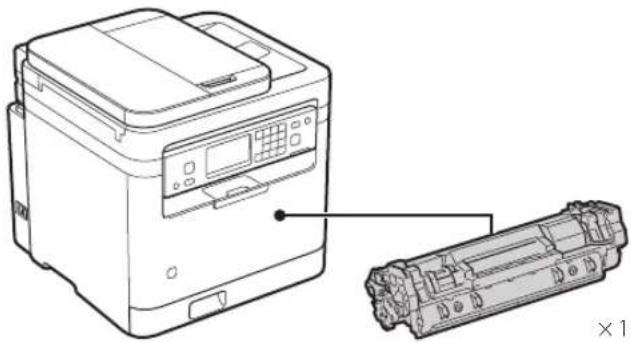
1 Comprobación de los elementos incluidos
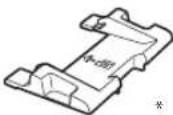
* Utilícela cuando escanee originales de tamaño A6 con el alimentador.
2 Retirada de los materiales de embalaje
- Instale el equipo en el lugar en el que vaya a utilizarlo.
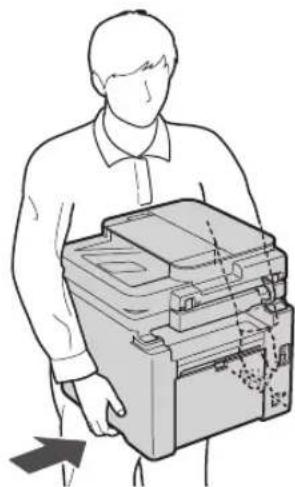

Deje un espacio de al menos 100 mm en torno al equipo al instalarlo.
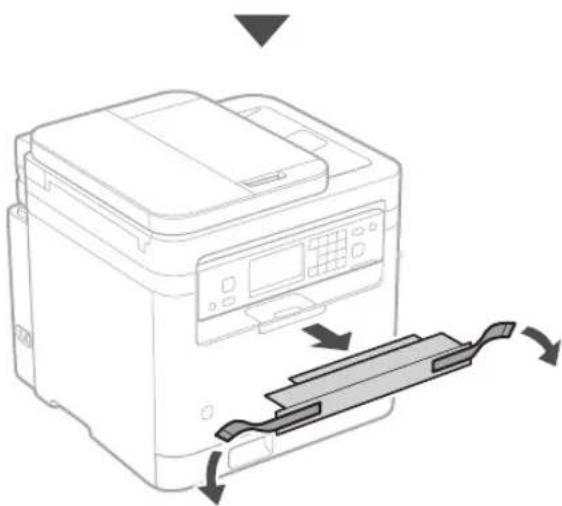
2. Retire todo el material de embalaje.
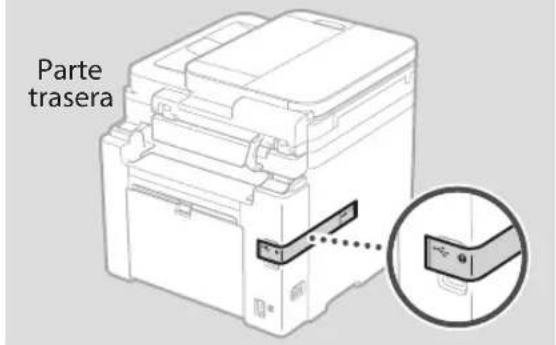
Quite todas las cintas.

No quite la pegatina que cubre el puerto USB hasta que no vaya a usar realmente el puerto USB.
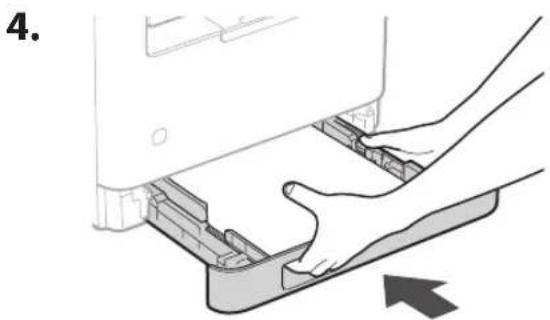
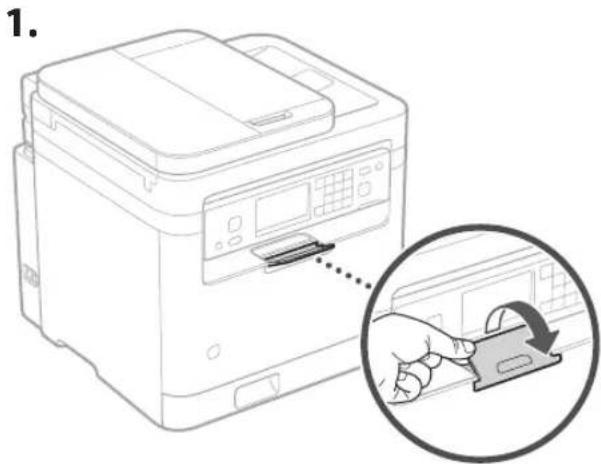
4 Configuración del Tope de papel y Panel de control
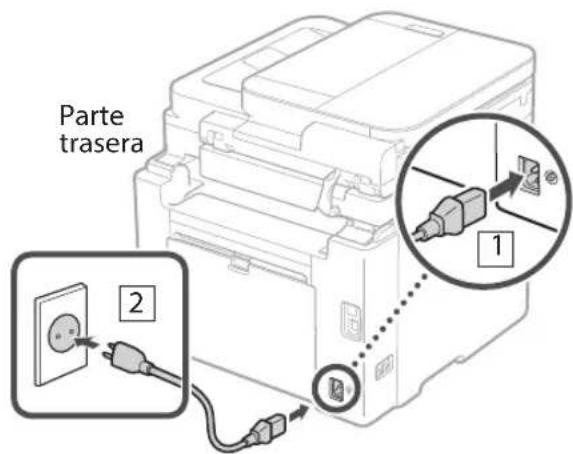
5 Conexión del cable de alimentación
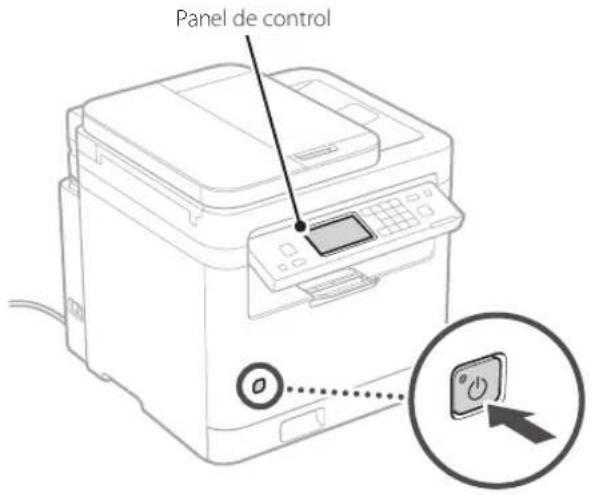
6 Especificación de la configuración básica
Cuando encienda el equipo por vez primera, aparecerá la Guía de configuración en el panel de control. Lleve a cabo la configuración inicial del equipo siguiendo las instrucciones que aparecen en la pantalla.
- Ajustes de fecha y hora
- Ajustes de seguridad
- Ajustes de red
- Ajustes del servicio de reposición de tóner*
Una vez completados los ajustes anteriores, aparecerá la pantalla
* Este servicio no está disponible en algunos países o regiones. Para utilizarlo, es necesario firmar un contrato con antelación. Es posible que sea necesario realizar configuraciones tras la instalación del software y el controlador.
7 Instalación del software/los controladores
Para utilizar las funciones de impresión, fax y escáner del equipo conectando a un ordenador o smartphone, debe instalar los controladores respectivos.
Descarga desde el sitio web de Canon
- Abra su navegador web y acceda al sitio web de Canon.
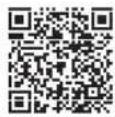
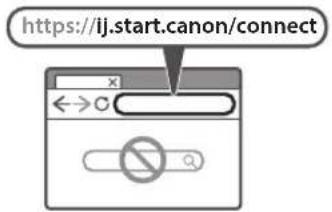
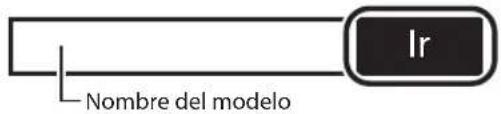
- Introduzca el nombre del modelo y haga Ir.
- Continúe con las operaciones siguiendo las instrucciones de la pantalla.
Instalación desde el CD/DVD-ROM incluido
-
Cargue el CD/DVD-ROM en su ordenador e instale el software y los controladores.
-
En un entorno conectado a Internet (solo Windows), haga doble clic en "Dlmastersetup. url". Después, siga las instrucciones en pantalla.
- En un entorno no conectado a Internet, instale el software/controlador qu desee utilizar del CD/DVD-ROM.
Canon
MF287dw
- Guía de configuración
- Instrucciones de seguridad importantes
- Guía de configuración (este documento)
- Guía de usuario
- Comprobación de los elementos incluidos
- Retirada de los materiales de embalaje
- Retire todo el material de embalaje.
- Configuración del Tope de papel y Panel de control
- Conexión del cable de alimentación
- Especificación de la configuración básica
- Instalación del software/los controladores
- Descarga desde el sitio web de Canon
- Instalación desde el CD/DVD-ROM incluido
Marca : CANON
Modelo : i-SENSYS MF287dw
Categoría : Impresora