
i-SENSYS MF287dw - Spausdintuvas CANON - Nemokama naudojimo instrukcija
Raskite įrenginio instrukciją nemokamai i-SENSYS MF287dw CANON PDF formatu.


| Produkto tipas | Monochrominis lazerinis daugiafunkcis spausdintuvas |
| Funkcijos | Spausdinimas, kopijavimas, nuskaitymas, faksas |
| Spausdinimo greitis | Iki 28 puslapių per minutę (A4) |
| Spausdinimo skiriamoji geba | 600 x 600 dpi (atitinka 1200 x 1200 dpi) |
| Standartinė popieriaus talpa | 250 lapų (pagrindinis dėklas), 1 lapas (daugiafunkcis dėklas) |
| Palaikomi popieriaus formatai | A4, A5, A6, B5, Laiškas, Legal, Vokai |
| Ryšys | USB 2.0, Ethernet 10/100 Base-TX, Wi-Fi 802.11 b/g/n |
| Liečiamas ekranas | Taip, LCD 5 eilučių |
| Maitinimas | 220-240 V AC, 50/60 Hz |
| Elektros suvartojimas (spausdinant) | Apie 500 W |
| Elektros suvartojimas (budėjimo režimu) | Apie 10 W |
| Matmenys (I x P x A) | 390 x 410 x 320 mm |
| Svoris | Apie 13 kg |
| Rekomenduojamas mėnesinis darbo ciklas | Iki 20 000 puslapių |
| Tonerio kasetė | Canon 067 (juoda) |
| Tonerio kasetės talpa | Apie 1 200 puslapių (standartinė), 3 000 puslapių (didelės talpos) |
| Priežiūra ir valymas | Reguliariai valykite koronatorių ir volelius sausa šluoste; venkite cheminių medžiagų |
| Sauga | Automatinio išjungimo funkcija, apsauga nuo vaikų, tinklo sauga naudojant slaptažodį |
| Atsarginės dalys ir remonto galimybės | Lengvai keičiama tonerio kasetė; yra priežiūros rinkinys (krovimo volas ir kt.) |
| Bendra informacija | Automatinis dvipusis spausdinimas; spalvotas nuskaitymas; Super G3 faksas |
Dažnai užduodami klausimai - i-SENSYS MF287dw CANON
Naudotojų klausimai apie i-SENSYS MF287dw CANON
0 klausimas apie šį prietaisą. Atsakykite į tas, kurias žinote, arba užduokite savo.
Užduokite naują klausimą apie šį prietaisą
Atsisiųskite instrukciją savo Spausdintuvas PDF formatu nemokamai! Raskite savo instrukciją i-SENSYS MF287dw - CANON ir vėl perimkite savo elektroninį įrenginį. Šiame puslapyje skelbiami visi dokumentai, reikalingi jūsų įrenginio naudojimui. i-SENSYS MF287dw prekės ženklo CANON.
NAUDOJIMO INSTRUKCIJA i-SENSYS MF287dw CANON
- Baigę skaityti šj vadovą, laikykite jį saugioje vietoje, kad galėtumėte pasinaudoti ateityje.
- Šiame vadove esanti informacija gali būti pakeista be įspėjimo.
1 Svarbūs saugos nurodymai Prieš naudodami jrenginį būtinai perskaitykit šias instrukcijas.
2 Nustatymo vadovas (šis dokumentas)
3 Vartotojo instrukcija Šiame skyriuje paaiškinami visi šio įrenginio naudojimo būdai.
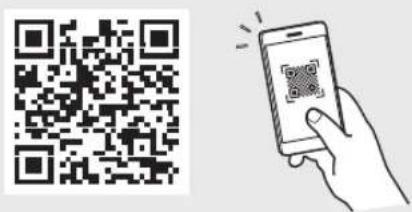
1 Prekių, kurios yra komplekte, tikrinimas
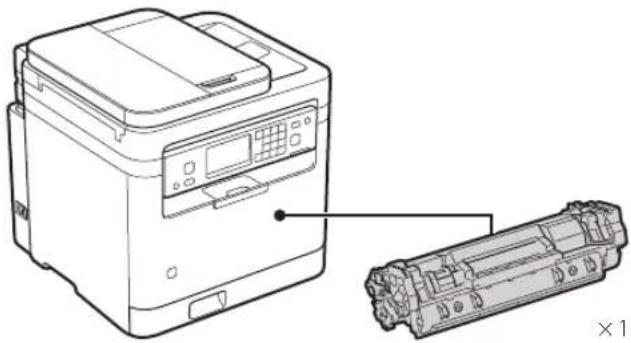

* Naudokitės juo, kai A6 dydžio originalus nuskaitote naudodami tiektuvą.
2 Pakuotės medžiagų pašalinimas
- Sumontuokite jrenginį toje vietoje, kurioje jis bus naudojamas.
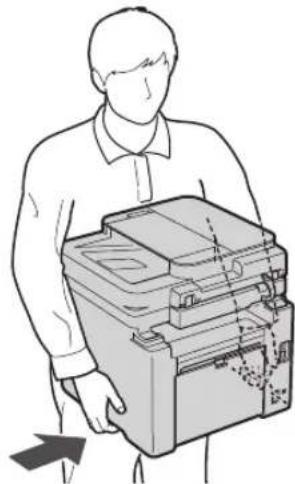

ldiegdami jrenginj, aplink ji palikite ne mažesnji kaip 100 mm atstumą.
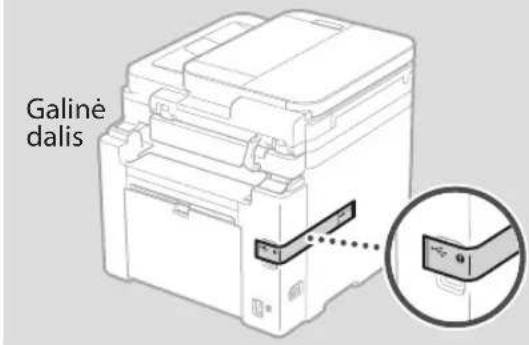
2. Pašalinkite visas pakuotės medžiagas.
Pašalinkite visas juosteles.

Nenuimkite lipduko, dengiančio USB prievadą, kol imsite naudoti USB prievadą.
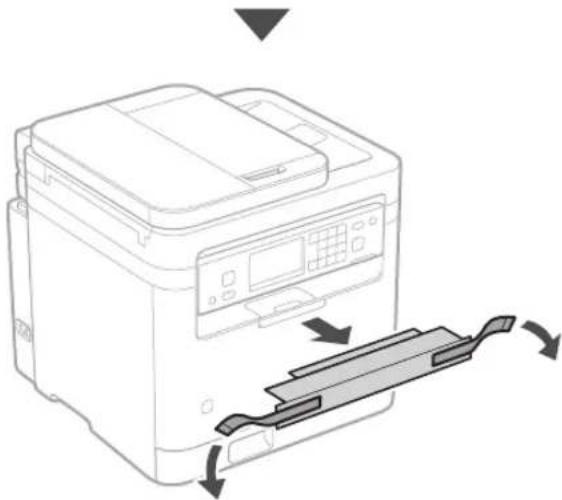
3 Popieriaus ïdėjimas
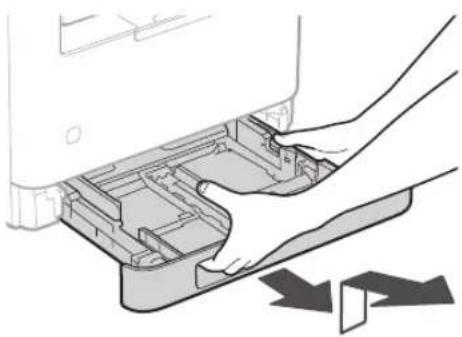
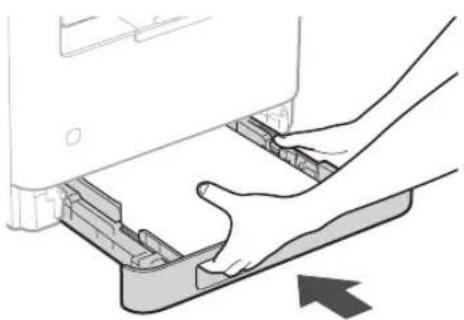
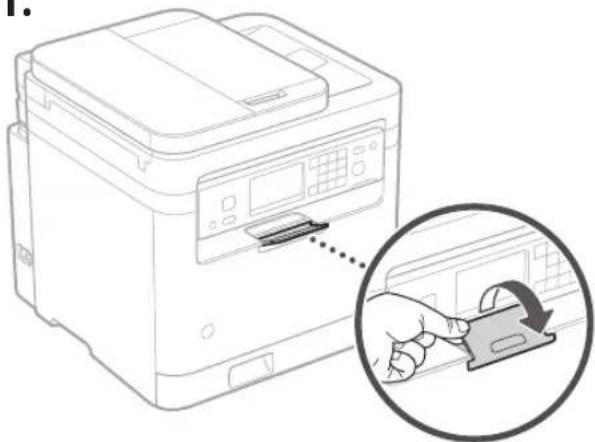
4 Popieriaus laikiklio ir valdymo skydelio nustatymas
6 Pagrindinių nuostatų parinkimas
Kai jungiate jrenginį pirmą kartą, valdymo skydelyje pasirodo sąrankos vadovas. Atlikite pradinį jrenginio nustatymą vadovaudamiesi ekrane pateikiamomis instrukcijomis.
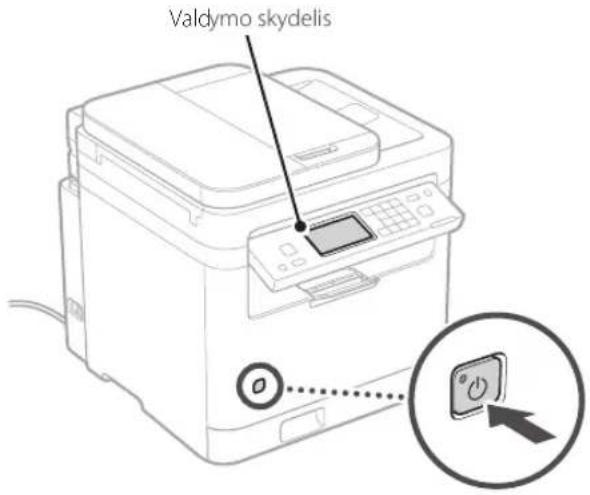
- Datos ir laiko nustatymai
• Saugumo nustatymai
• Tinklo nustatymai - Dažomujų miltelių papildymo paslaugos nustatymai*
Atlikus anksčiau nurodytus nustatymus, valdymo skydelyje pasirodys ekranas
* Kai kuriose šalyse ar regionuose ši paslauga neteikiama. Norėdami naudotis šia paslauga, turite iš anksto sudaryti sutartį. ľdiegus programinę įrangą ir tvarkyklę gali reikėti atlikti konfigūraciją.
7 Programinės įrangos / tvarkyklių diegimas
Norėdami naudotis aparato spausdinimo, fakso ir nuskaitymo funkcijomis prisijunge prie kompiuterio ar išmaniojo telefono, turite jdiegti atitinkamas tvarkykles.
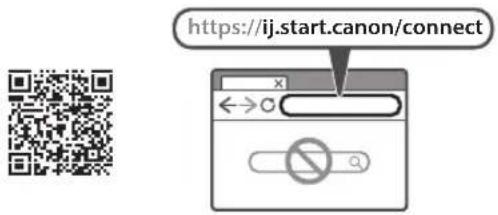
Atsisiuntimas iš „Canon“ interneto svetainės
- Atidarykite interneto naršyklę ir eikite i „Canon“ svetainę.
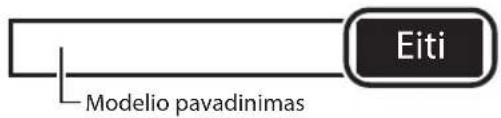
- Iveskite modelio pavadinimą ir spustelėkite Eiti.
- Atlikite tolesnius veiksmus vadovaudamiesi ekrane pateiktais nurodymais.
CD/DVD-ROM paketo idiegimas
- Ikelkite CD/DVD-ROM i kompiuterj ir jdiekite programinę jrangą bei tvarkykles.
- Jei atliekate veiksmus prie interneto prijungtoje aplinkoje (tik „Windows”), dukart spustelėkite „Dlmastersetup. url”. Po to vykdykite ekrane pateikiamus nurodymus. - Jei atliekate veiksmus prie interneto neprijungtoje aplinkoje, jdiekite norimą naudoti programinę jrangą ir (arba) tvarkyklę iš CD / DVD-ROM.
Canon
MF287dw
Seadistus- juhend
- Nustatymo vadovas (šis dokumentas)
- Prekių, kurios yra komplekte, tikrinimas
- Pakuotės medžiagų pašalinimas
- Pašalinkite visas pakuotės medžiagas.
- Popieriaus ïdėjimas
- Popieriaus laikiklio ir valdymo skydelio nustatymas
- Pagrindinių nuostatų parinkimas
- Programinės įrangos / tvarkyklių diegimas
- Atsisiuntimas iš „Canon“ interneto svetainės
- CD/DVD-ROM paketo idiegimas
- Seadistus- juhend
Prekės ženklas : CANON
Modelis : i-SENSYS MF287dw
Kategorija : Spausdintuvas