
i-SENSYS MF287dw - Printer CANON - Tasuta kasutusjuhend
Leidke seadme juhend tasuta i-SENSYS MF287dw CANON PDF-formaadis.


| Toote tüüp | Laseriga mustvalge multifunktsionaalprinter |
| Funktsioonid | Printimine, kopeerimine, skaneerimine, faks |
| Printimiskiirus | Kuni 28 lk/min (A4) |
| Printimiseraldusvõime | 600 x 600 dpi (võrdne 1200 x 1200 dpi) |
| Paberi standardmaht | 250 lehte (peaalus), 1 leht (multifunktsioonialus) |
| Toetatavad paberiformaadid | A4, A5, A6, B5, Letter, Legal, Ümbrikud |
| Ühenduvus | USB 2.0, Ethernet 10/100 Base-TX, Wi-Fi 802.11 b/g/n |
| Puuteekraan | Jah, 5-realine LCD |
| Toiteallikas | 220-240 V AC, 50/60 Hz |
| Energiatarve (printimine) | Umbes 500 W |
| Energiatarve (ooterežiim) | Umbes 10 W |
| Mõõtmed (L x P x K) | 390 x 410 x 320 mm |
| Kaal | Umbes 13 kg |
| Soovitatav igakuine kasutustsükkel | Kuni 20 000 lehekülge |
| Toonerikassett | Canon 067 (must) |
| Toonerikasseti mahutavus | Umbes 1200 lehekülge (standard), 3000 lehekülge (kõrge mahutavus) |
| Hooldus ja puhastus | Puhastage regulaarselt laadijat ja rulle kuiva lapiga; vältige kemikaale |
| Turvalisus | Automaatne väljalülitus, lastekaitselukk, võrguturve parooli abil |
| Varuosad ja remonditavus | Toonerikassett on lihtsalt vahetatav; hoolduskomplekt saadaval (laadimisrull jne) |
| Üldteave | Automaatne kahepoolne printimine; värviline skaneerimine; Super G3 faks |
Korduma kippuvad küsimused - i-SENSYS MF287dw CANON
Kasutajate küsimused teemal i-SENSYS MF287dw CANON
0 küsimus selle seadme kohta. Vastake nendele, mida teate, või esitage oma.
Esita uus küsimus selle seadme kohta
Laadige alla juhend oma Printer PDF-formaadis tasuta! Leidke oma juhend i-SENSYS MF287dw - CANON ja võtke oma elektrooniline seade uuesti kätte. Sellel lehel on avaldatud kõik teie seadme kasutamiseks vajalikud dokumendid. i-SENSYS MF287dw kaubamärgi CANON.
KASUTUSJUHEND i-SENSYS MF287dw CANON
- Pärast juhendi lugemist hoidke seda turvalises kohas.
- Selles juhendis toodud teave võib etteteatamata muutuda.
1 Olulised ohutusnõuded
Enne seadme kasutamist lugege hoolikalt neid juhiseid.
2 Seadistusjuhend
(käesolev dokument)
3 Kasutusjuhend
Selles peatükis selgitatakse seadme kasutamisviise.
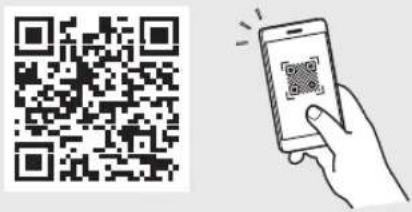
https://oip.manual.canon/
1 Esemete kontrollimine
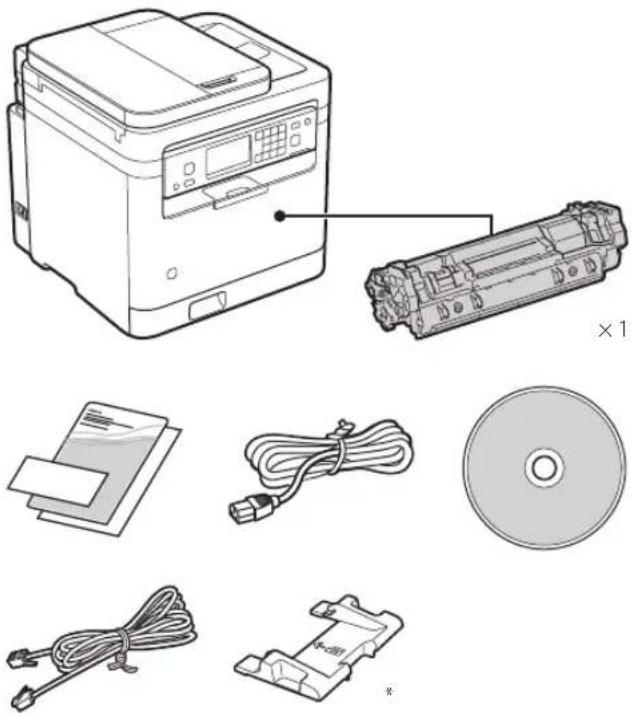
* Kasutage seda A6-formaadiga originaalide sööturiga skannimisel.
2 Pakendimaterjali eemaldamine
- Paigutage seade kohta, kus seda kasutama hakatakse.
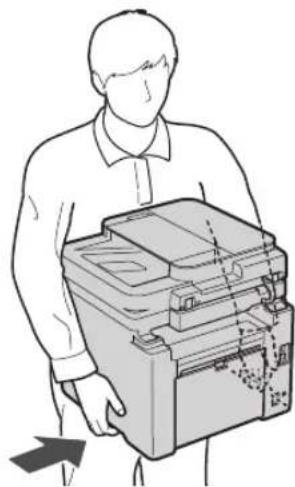

Jätke paigaldades seadme ümber 100 mm või enam vaba ruumi.
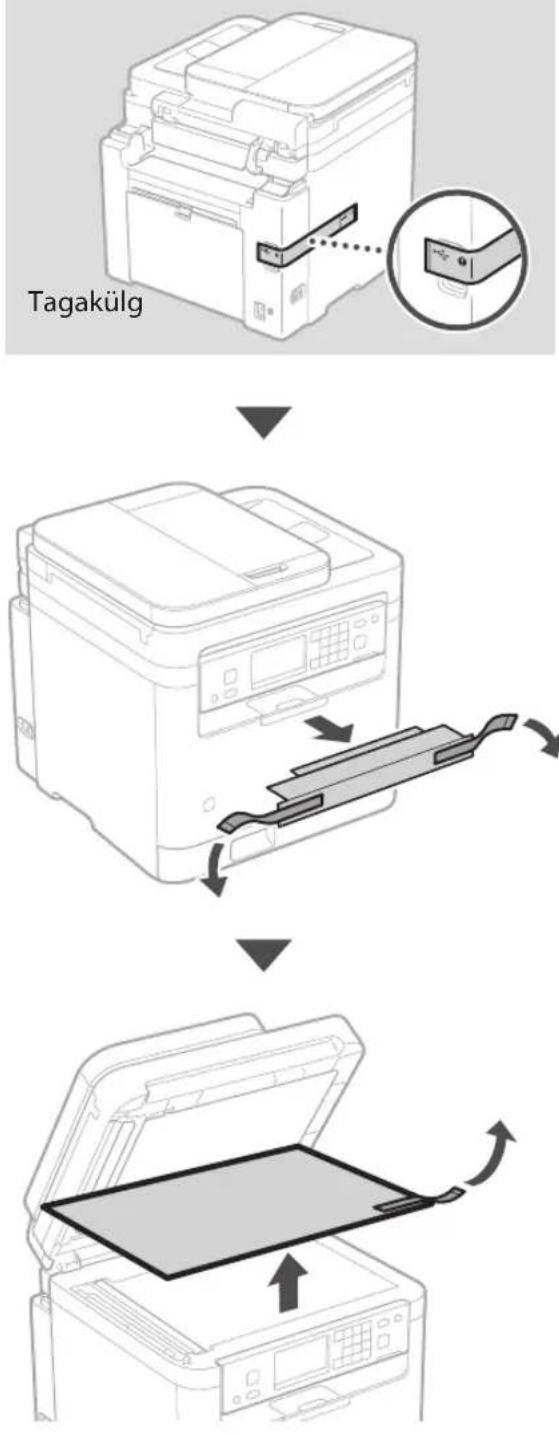
2. Eemaldage kogu pakend.
Eemaldage köik kleepribad.

Ärge eemaldage USB-porti katvat kleepsu enne, kui hakkate USB-porti kasutama.
3 Paberi asetamine
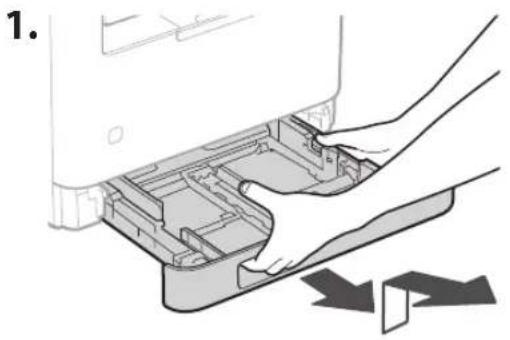
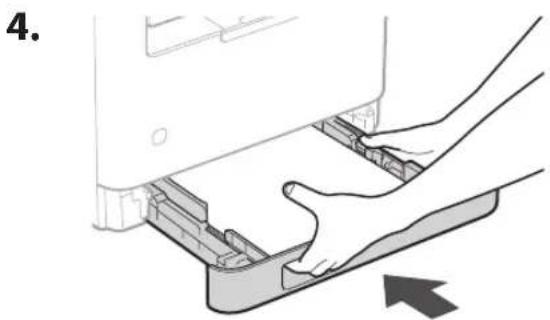
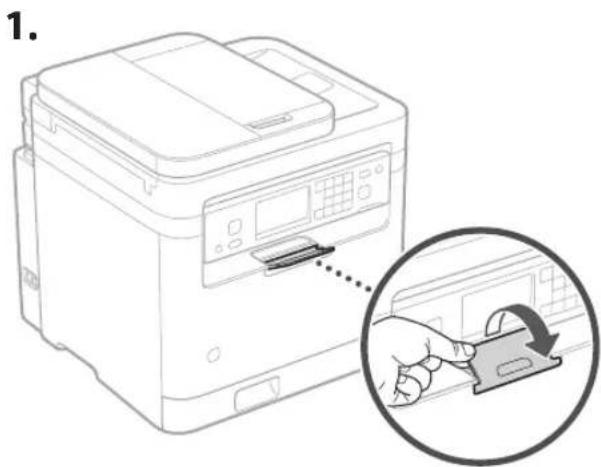
4 Paberipeataja ja juhtpaneeli seadistamine
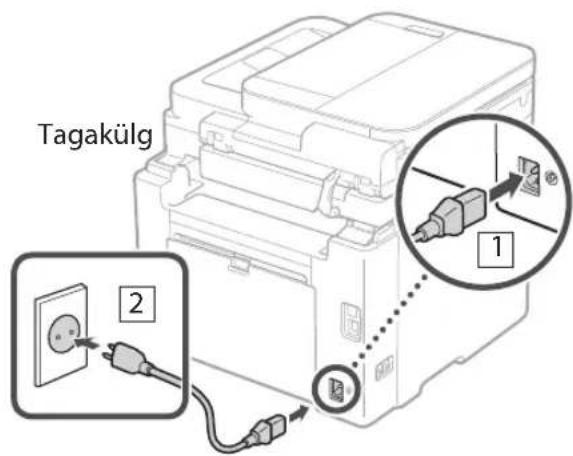
5 Toitekaabli ühendamine
6 Põhiseadete määramine
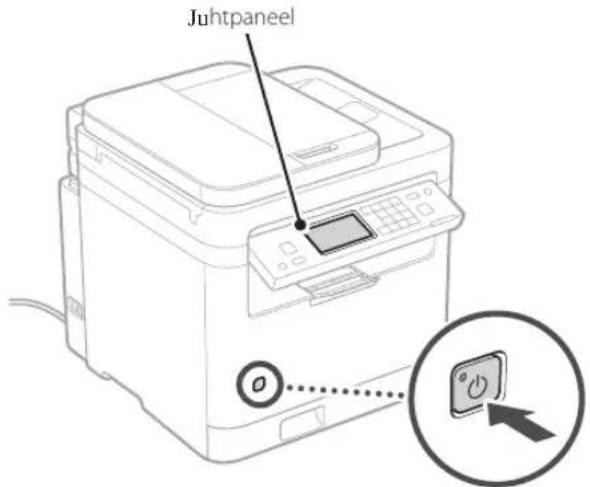
Seadme esmakordsel sisselülitamisel ilmub juhtpaneelile seadistamissuunaja. Tehke algne seadistus, järgides ekraanil kuvatavaid juhiseid.
• Kuupäeva ja kellaaja seaded
- Turvaseaded
• Võrguseaded
• Tooneri asendamisteenuse seaded*
Pärast ülalpool loetletud seadete määramist ilmub juhtpaneelile kuva
* See teenus ei ole mõnes riigis või piirkonnas saadaval. Selle teenuse kasutamiseks tuleb varem sõlmida vastav leping. Pärast tarkvara ja draiveri installimist võib olla vaja seadet konfigureerida.
7 Tarkvara/draiverite installimine
Seadme printimise, faksimise ja skannimise funktsioonide kasutamiseks arvuti või nutitelefoniga ühendamise teel tuleb esmalt installida vastavad draiverid.
Canoni veebisaidilt allalaadimine
- Avage veebibrauser ja minge Canoni veebisaidile.
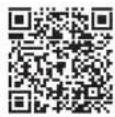
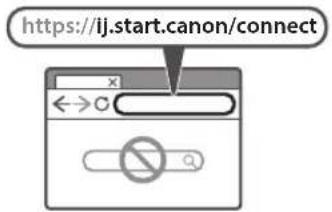
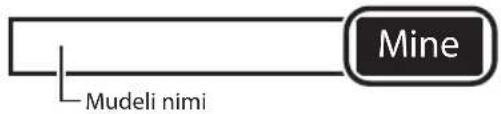
- Sisestage mudeli nimi ja klõpsake Mine.
- Jätkake toiminguid, järgides ekraanil kuvatavaid juhiseid.
CD/DVD-ROM-i abil installimine
- Sisestage CD/DVD-ROM arvutisse ning installige tarkvara ja draiverid.
- Internetiühenduse korral (ainult Windows) topeltklöpsake valikul „Dlmastersetup. url“. Seejärel järgige ekraanil kuvatavaid juhiseid. - Internetiühenduse puudumise korral installige CD/DVD-ROM-ilt tarkvara või draiver, mida soovite kasutada.
Canon
MF287dw