i-SENSYS MF287dw - Yazıcı CANON - Ücretsiz kullanım kılavuzu
Cihazın kılavuzunu ücretsiz bulun i-SENSYS MF287dw CANON PDF formatında.


| Ürün Türü | Tek renkli lazer çok işlevli yazıcı |
| İşlevler | Yazdırma, kopyalama, tarama, faks |
| Yazdırma Hızı | 28 sayfa/dakikaya kadar (A4) |
| Yazdırma Çözünürlüğü | 600 x 600 dpi (1200 x 1200 dpi'ye eşdeğer) |
| Standart Kağıt Kapasitesi | 250 sayfa (ana tepsi), 1 sayfa (çok işlevli tepsi) |
| Desteklenen Kağıt Boyutları | A4, A5, A6, B5, Mektup, Legal, Zarf |
| Bağlantı | USB 2.0, Ethernet 10/100 Base-TX, Wi-Fi 802.11 b/g/n |
| Dokunmatik Ekran | Evet, 5 satırlı LCD |
| Güç Kaynağı | 220-240 V AC, 50/60 Hz |
| Güç Tüketimi (yazdırma) | Yaklaşık 500 W |
| Güç Tüketimi (bekleme) | Yaklaşık 10 W |
| Boyutlar (G x D x Y) | 390 x 410 x 320 mm |
| Ağırlık | Yaklaşık 13 kg |
| Önerilen Aylık Kullanım Döngüsü | 20.000 sayfaya kadar |
| Toner Kartuşu | Canon 067 (siyah) |
| Toner Kartuşu Kapasitesi | Yaklaşık 1.200 sayfa (standart), 3.000 sayfa (yüksek kapasite) |
| Bakım ve Temizlik | Şarj ünitesini ve silindirleri düzenli olarak kuru bir bezle temizleyin; kimyasal ürünlerden kaçının |
| Güvenlik | Otomatik kapanma işlevi, çocuk kilidi, şifre ile ağ güvenliği |
| Yedek Parçalar ve Onarılabilirlik | Kolayca değiştirilebilir toner kartuşu; bakım kiti mevcut (şarj silindiri vb.) |
| Genel Bilgiler | Otomatik çift taraflı yazdırma; renkli tarama; Süper G3 faks |
Sık sorulan sorular - i-SENSYS MF287dw CANON
Kullanıcıların soruları hakkında i-SENSYS MF287dw CANON
0 soru bu cihaz hakkında. Bildiklerinizi cevaplayın veya kendinizinki sorun.
Bu cihaz hakkında yeni bir soru sor
Cihazınız için talimatları indirin Yazıcı PDF formatında ücretsiz! Kılavuzunuzu bulun i-SENSYS MF287dw - CANON ve elektronik cihazınızı yeniden ele alın. Bu sayfada cihazınızın kullanımı için gerekli tüm belgeler yayınlanmaktadır. i-SENSYS MF287dw markasının CANON.
KULLANIM KILAVUZU i-SENSYS MF287dw CANON
- Bu kılavuzu okumayı tamamladıktan sonra ileride kullanabilmek üzere güvenli bir yerde saklayın.
- Bu kılavuzda bulunan bilgiler önceden bildirilmeksizin değiştirilebilir.
1 Önemli Güvenlik Yönergeleri Makineyi kullanmadan önce bu yönergeleri okuduğunuzdan emin olun.
2 Kurulum Kılavuzu (bu belge)
3 Kullanıcı Kılavuzu
Bu bölümde makinenin tüm kullanım şekilleri açıklanmaktadır.
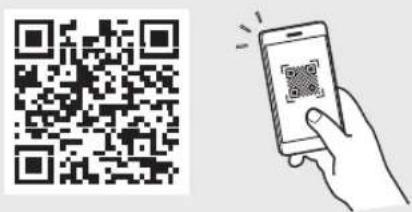
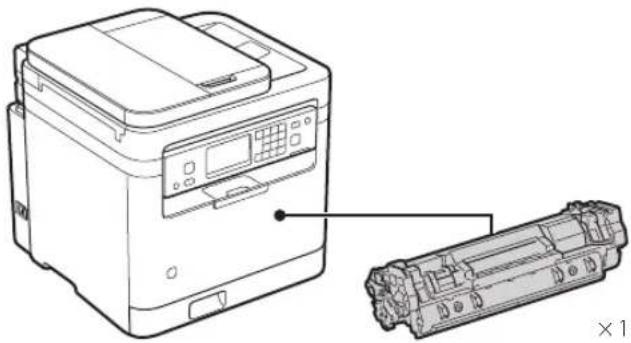
1 Mevcut Parçaların Kontrolü
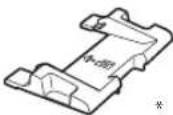
* Besleyiciyle A6 boyutunda orijinal tararken bunu kullanın.
2 Ambalajın Çıkarılması
1. Makineyi kullanılacağı yerde kurun.
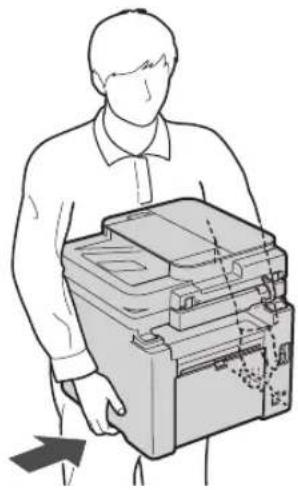

Kurarken makinenin çevresinde en az 100 mm boşluk bırakın.
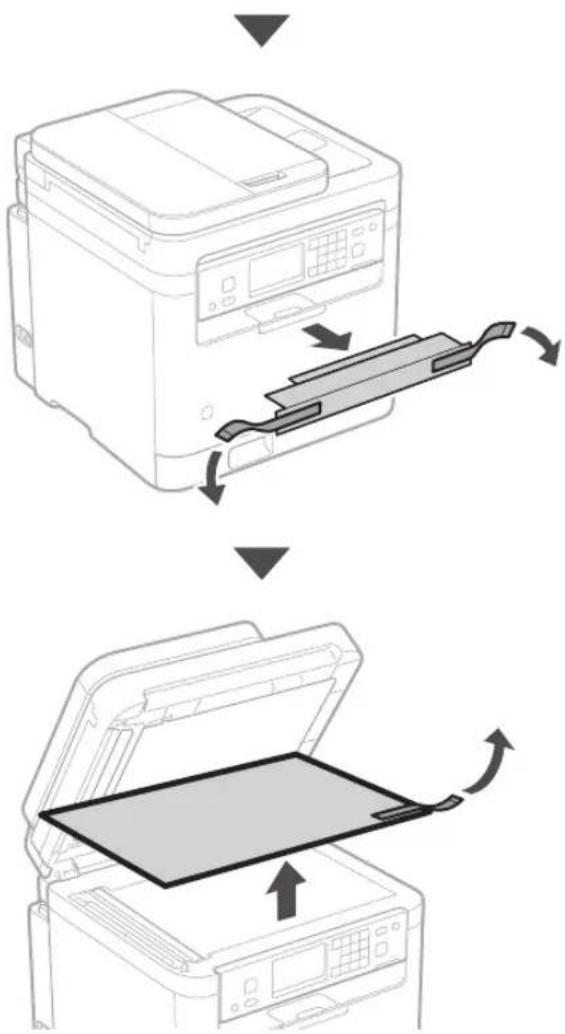
2. Ambalajın tamamını çıkarın.
Bantların hepsini çıkarın.

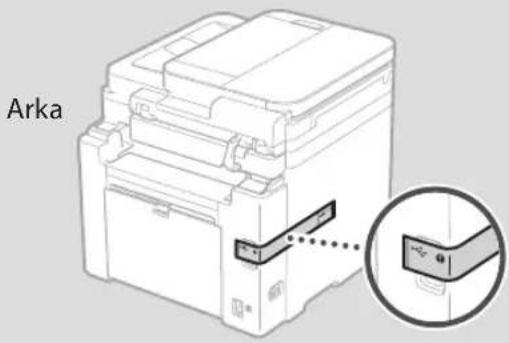
USB bağlantı noktasını kapatan etiketi USB bağlantı noktasını kullanacağını zamana kadar çıkarmayın.
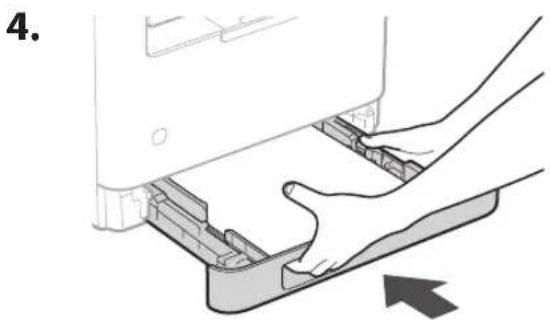
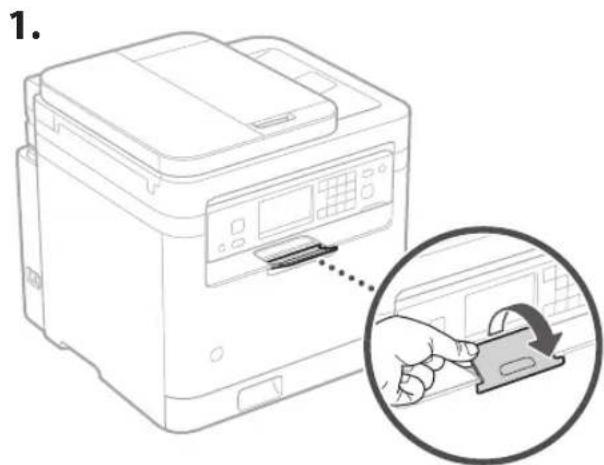
4 Kağıt Durdurucuyu ve Kumanda Panelini Ayarlama
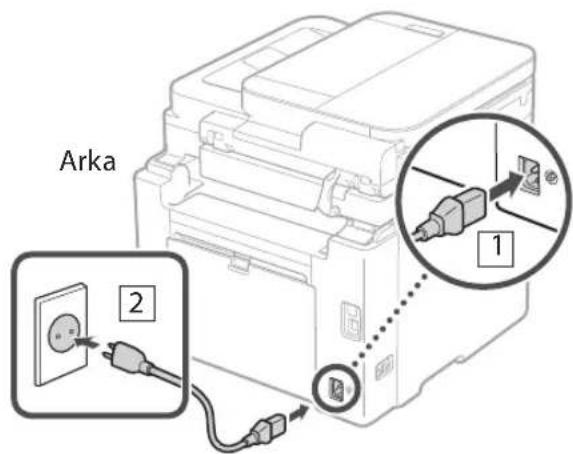
5 Güç Kablosunu Bağlama
6 Temel Ayarları Belirleme
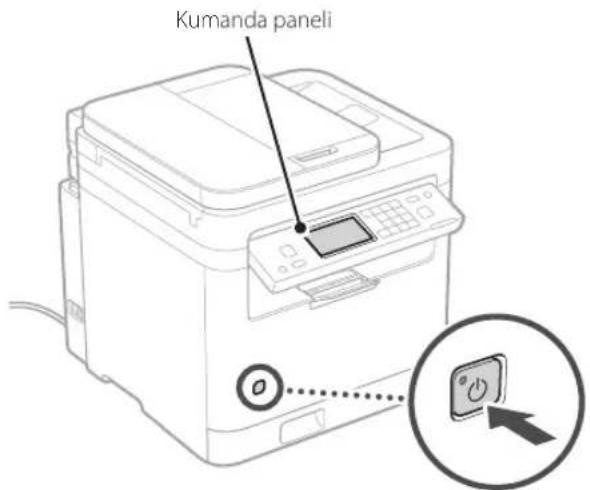
Makineyi ilk defa açtığınızda, kumanda panelinde Kurulum Kılavuzu belirir. Ekrandaki talimatları izleyerek makinenin başlangıç kurulumunu gerçekleştirin.
• Tarih ve Saat Ayarları
• Güvenlik Ayarları
- Ağ Ayarları
• Toner Takviyesi Servis Ayarları*
Yukarıda belirtilen ayarları tamamladıktan sonra, kumanda panelinde
* Bu hizmet bazı ülke veya bölgelerde kullanılamaz. Bu hizmeti kullanmak için önceden bir sözleşme yapmanız gerekir. Yazılım ve sürücü yükleme işlemlerinden sonra yapılandırmalar gerekebilir.
7 Yazılımı/Sürücüleri Yükleme
Makinenin yazdırma, faks ve tarama işlevlerini, bir bilgisayara veya akıllı telefona bağlanarak kullanmak için ilgili sürücüleri yüklemeniz gerekir.
Canon web sitesinden indirme
- Web tarayıcınızı açın ve Canon web sitesine erişin.
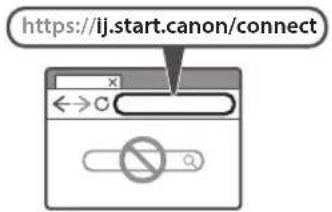
- Model adını girin ve Git öğesine tıklayın.
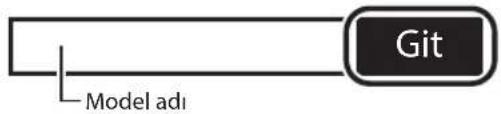
flowchart
graph LR
    A["Model adi"] --> B["Git"]
- Ekrandaki talimatları izleyerek işlemlere devam edin.
Cihazla Birlikte Gelen CD/DVD-ROM ile Yükleme
-
CD/DVD-ROM'u bilgisayarınıza takın ve yazılımı ve sürücüleri yükleyin.
-
Internet'e bağlı ortamda (yalnızca Windows), "Dlmastersetup. url" ye çift tıklayın. Bunun ardından, ekrandaki yönergeleri takip edin.
- Internet'e bağlı olmayan ortamda, kullanmak istediğiniz yazılımı/sürücüyü CD'den / DVD-ROM'dan yükleyin.
Canon
MF287dw