
i-SENSYS MF287dw - принтер CANON - Безкоштовний посібник користувача
Знайдіть посібник до пристрою безкоштовно i-SENSYS MF287dw CANON у форматі PDF.


| Тип продукту | Багатофункціональний лазерний монохромний принтер |
| Функції | Друк, копіювання, сканування, факс |
| Швидкість друку | До 28 стор./хв (A4) |
| Роздільна здатність друку | 600 x 600 точок/дюйм (еквівалент 1200 x 1200 точок/дюйм) |
| Стандартна ємність лотка | 250 аркушів (основний лоток), 1 аркуш (багатофункціональний лоток) |
| Підтримувані формати паперу | A4, A5, A6, B5, Letter, Legal, Конверти |
| Підключення | USB 2.0, Ethernet 10/100 Base-TX, Wi-Fi 802.11 b/g/n |
| Сенсорний екран | Так, РК-дисплей 5 рядків |
| Живлення | 220-240 В змінного струму, 50/60 Гц |
| Споживання електроенергії (друк) | Приблизно 500 Вт |
| Споживання електроенергії (режим очікування) | Приблизно 10 Вт |
| Розміри (Д x Ш x В) | 390 x 410 x 320 мм |
| Вага | Приблизно 13 кг |
| Рекомендований місячний цикл навантаження | До 20 000 сторінок |
| Картридж тонера | Canon 067 (чорний) |
| Ємність картриджа тонера | Приблизно 1 200 сторінок (стандартний), 3 000 сторінок (висока ємність) |
| Обслуговування та чищення | Регулярно очищайте зарядний пристрій та ролики сухою ганчіркою; уникайте хімічних засобів |
| Безпека | Функція автоматичного вимкнення, блокування для дітей, мережева безпека через пароль |
| Запчастини та ремонтопридатність | Картридж тонера легко замінюється; доступний комплект технічного обслуговування (ролик заряду тощо) |
| Загальна інформація | Автоматичний двосторонній друк; кольорове сканування; факс Super G3 |
Часті запитання - i-SENSYS MF287dw CANON
Питання користувачів про i-SENSYS MF287dw CANON
0 питання про цей пристрій. Дайте відповідь на ті, що знаєте, або поставте власне.
Поставити нове питання про цей пристрій
Завантажте інструкції для вашого принтер у форматі PDF безкоштовно! Знайдіть свій посібник i-SENSYS MF287dw - CANON і поверніть собі контроль над електронним пристроєм. На цій сторінці опубліковані всі документи, необхідні для використання вашого пристрою. i-SENSYS MF287dw бренду CANON.
ПОСІБНИК КОРИСТУВАЧА i-SENSYS MF287dw CANON
Посібник із налаштування
- Ознайомившись із цим посібником, збережіть його у надійному місці для подальшого використання.
- Інформація у цьому посібнику може змінюватися без попереднього повідомлення.
1 Важливі інструкції з техніки безпеки Перед початком користування апаратом ознайомтеся з цими інструкціями.
2 Посібник із налаштування (цей документ)
3 Посібник користувача
У цьому розділі описані усі способи використання цього апарата.
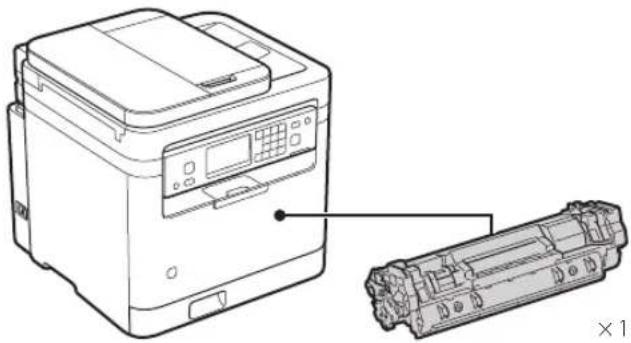
1 Перевірка приладдя в комплекті
* Використовуйте його під час сканування оригіналів формату А4 за допомогою пристрою подавання.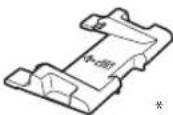
2 Розпакування
1. Установіть апарат там, де він буде використовуватися.
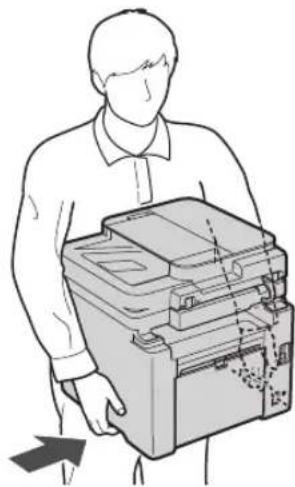
При установці забезпечте вільний простір не менше 100 мм навколо апарата.
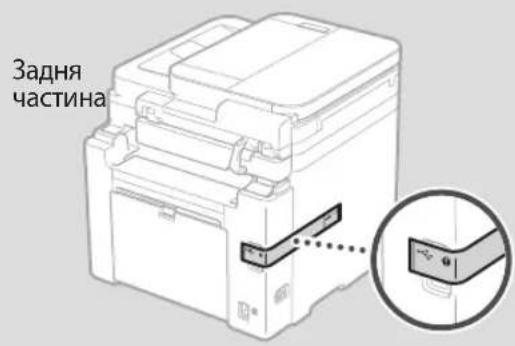
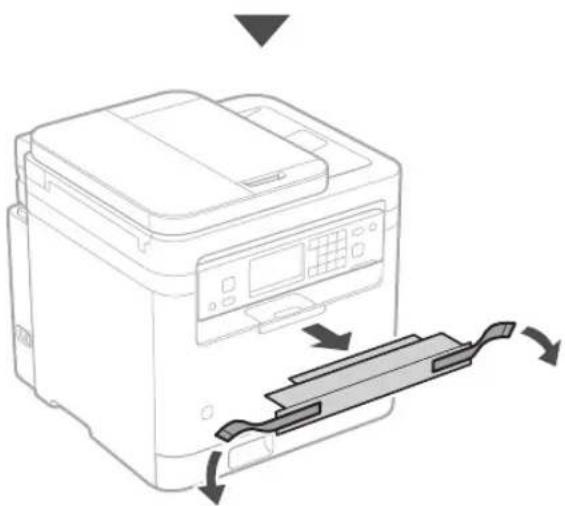
2. Зніміть увесь пакувальний матеріал.
Зніміть усі стрічки.

Не знімайте наклейку, яка закриває USB-порт, доки фактично не почнете користуватися ним.
3 Завантаження паперу
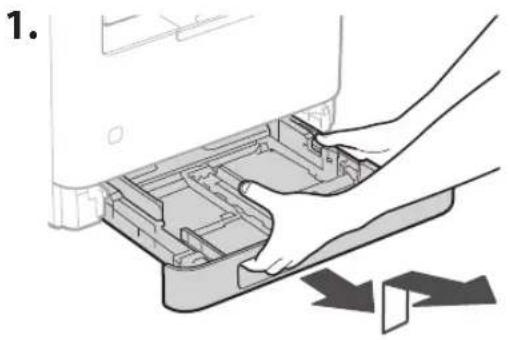
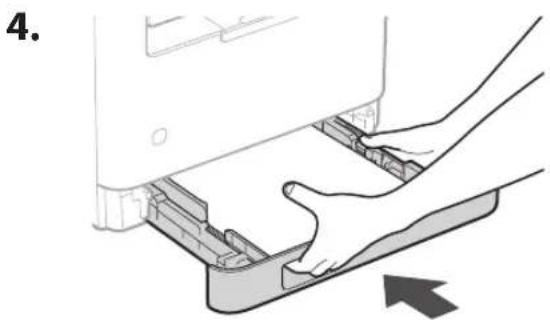
4 Налаштування обмежувача паперу й панелі керування
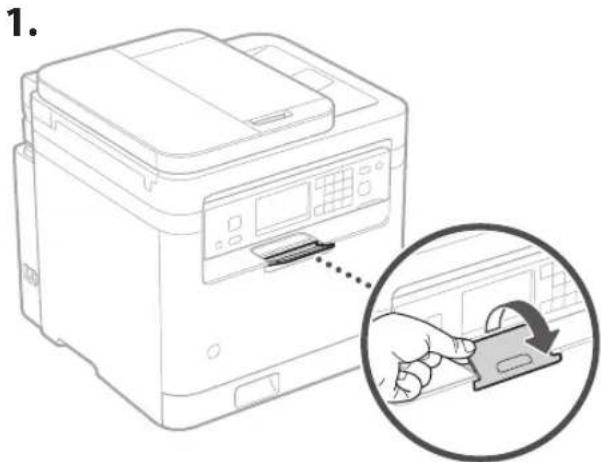
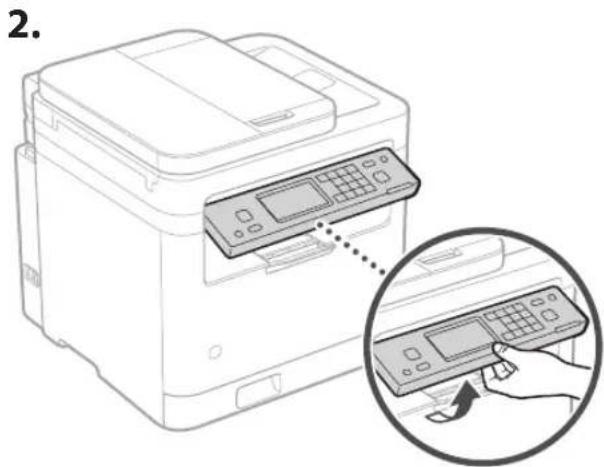
5 Підключення шнура живлення
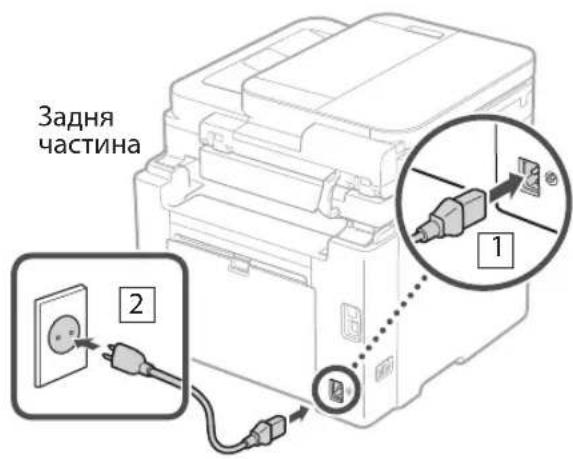
6 Указання основних параметрів
Коли ви вперше вмикаєте апарат, на панелі керування відображається посібник із встановлення. Виконайте початкове налаштування апарата, дотримуючись вказівок на екрані.
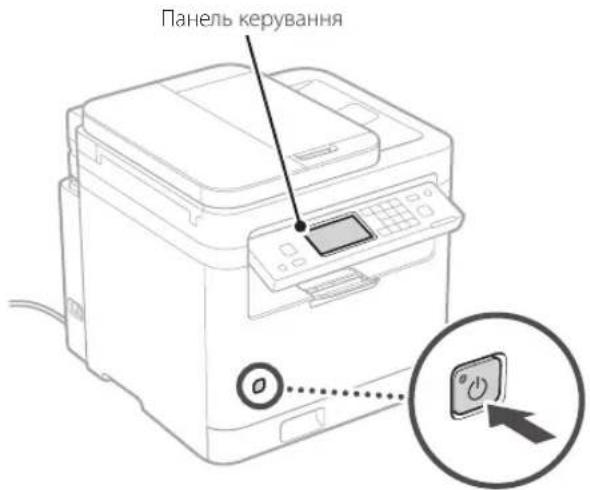
- Налаштування дати й часу • Налаштування безпеки
- Налаштування мережі
- Налаштування служби поповнення тонера*
Після завершення зазначених вище налаштувань на панелі керування з'явиться екран <Інсталяція ПЗ> або <Інстал. драйвера/поч. налашт.>. Дотримуйтесь інструкцій на екрані.
* Ця служба недоступна в деяких країнах або регіонах. Щоб скористатися цією службою, необхідно попередньо укласти договір. Після інсталяції програмного забезпечення та драйвера можуть знадобитися деякі налаштування.
7 Установлення програмного забезпечення або драйверів
Щоб використовувати функції друку, факсу й сканування апарата за допомогою підключення його до комп'ютера або смартфона, необхідно встановити відповідні драйвери.
Завантаження з вебсайту Canon
- Відкрийте веб-браузер і перейдіть на веб-сайт Canon.

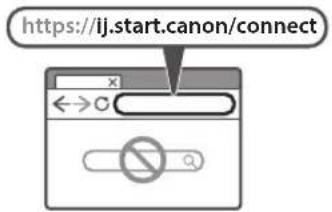
- Введіть назву моделі та натисніть кнопку Перейти.

- Продовжуйте, дотримуючись вказівок на екрані.
Встановлення з наданого диска CD/DVD-ROM
- Вставте диск CD/DVD-ROM у комп'ютер і встановіть програмне забезпечення та драйвери.
- У середовищі, підключеному до Інтернету (тільки для Windows), двічі клацніть посилання «Dlmastersetup. url». Після цього дотримуйтесь інструкцій на екрані.
- У середовищі, не підключеному до Інтернету, інсталюйте програмне забезпечення й драйвер із диска CD/DVD-ROM.
Canon
MF287dw





- ПОСІБНИК ІЗ НАЛАШТУВАННЯ
- ПОСІБНИК ІЗ НАЛАШТУВАННЯ (ЦЕЙ ДОКУМЕНТ)
- ПОСІБНИК КОРИСТУВАЧА
- ПЕРЕВІРКА ПРИЛАДДЯ В КОМПЛЕКТІ
- РОЗПАКУВАННЯ
- УСТАНОВІТЬ АПАРАТ ТАМ, ДЕ ВІН БУДЕ ВИКОРИСТОВУВАТИСЯ
- ЗНІМІТЬ УВЕСЬ ПАКУВАЛЬНИЙ МАТЕРІАЛ
- ЗАВАНТАЖЕННЯ ПАПЕРУ
- НАЛАШТУВАННЯ ОБМЕЖУВАЧА ПАПЕРУ Й ПАНЕЛІ КЕРУВАННЯ
- ПІДКЛЮЧЕННЯ ШНУРА ЖИВЛЕННЯ
- УКАЗАННЯ ОСНОВНИХ ПАРАМЕТРІВ
- УСТАНОВЛЕННЯ ПРОГРАМНОГО ЗАБЕЗПЕЧЕННЯ АБО ДРАЙВЕРІВ
- ЗАВАНТАЖЕННЯ З ВЕБСАЙТУ CANON
- ВСТАНОВЛЕННЯ З НАДАНОГО ДИСКА CD/DVD-ROM
Марка : CANON
Модель : i-SENSYS MF287dw
Категорія : принтер