
i-SENSYS MF287dw - Inprimagailu CANON - Doako erabiltzaile-eskuliburua
Aurkitu gailuaren eskuliburua doan i-SENSYS MF287dw CANON PDF formatuan.


| Produktu mota | Laser monokromo funtzio anitzeko inprimagailua |
| Funtzioak | Inprimaketa, kopiatzea, digitalizatzea, faxa |
| Inprimatzeko abiadura | 28 ppm arte (A4) |
| Inprimatzeko bereizmena | 600 x 600 dpi (1200 x 1200 dpi-ren baliokidea) |
| Paper edukiera estandarra | 250 orri (paper-ontzi nagusia), 1 orri (funtzio anitzeko paper-ontzia) |
| Onartutako paper formatuak | A4, A5, A6, B5, Gutun, Legal, Giroskopioak |
| Konektibitatea | USB 2.0, Ethernet 10/100 Base-TX, Wi-Fi 802.11 b/g/n |
| Ukimen-pantaila | Bai, LCD 5 lerro |
| Elikatze-iturria | 220-240 V AC, 50/60 Hz |
| Kontsumo elektrikoa (inprimaketa) | Gutxi gorabehera 500 W |
| Kontsumo elektrikoa (itxarote) | Gutxi gorabehera 10 W |
| Neurriak (L x Z x A) | 390 x 410 x 320 mm |
| Pisua | Gutxi gorabehera 13 kg |
| Hileko erabilera ziklo gomendatua | 20.000 orrialde arte |
| Toner kartutxoa | Canon 067 (beltza) |
| Toner kartutxoaren edukiera | Gutxi gorabehera 1.200 orri (estandarra), 3.000 orri (edukiera handia) |
| Mantentze-lanak eta garbiketa | Garbitu aldian-aldian kargagailua eta errotuluak zapi lehor batekin; saihestu produktu kimikoak |
| Segurtasuna | Itzaltze automatikoko funtzioa, haurren blokeoa, sareko segurtasuna pasahitz bidez |
| Ordezko piezak eta konpontzeko erraztasuna | Toner kartutxoa erraz ordezkagarria; mantentze-kita eskuragarri (karga-errulia, etab.) |
| Informazio orokorra | Inprimaketa automatikoa bi aldeetan; kolorezko digitalizazioa; Super G3 faxa |
Maiz egiten diren galderak - i-SENSYS MF287dw CANON
Erabiltzaileen galderak honi buruz i-SENSYS MF287dw CANON
0 galdera gailu honi buruz. Erantzun ezagutzen dituzunei edo egin zurea.
Galdera berri bat egin gailu honi buruz
Deskargatu zure gailuaren argibideak Inprimagailu PDF formatuan doan! Aurkitu zure eskuliburua i-SENSYS MF287dw - CANON eta har ezazu berriz zure gailu elektronikoa eskuetan. Orri honetan zure gailua erabiltzeko beharrezko dokumentu guztiak argitaratzen dira. i-SENSYS MF287dw markaren CANON.
ERABILTZAILE-ESKULIBURUA i-SENSYS MF287dw CANON
- Gidaliburu hau irakurtzen amaitu ondoren, gorde leku seguru batean etorkizunean kontsultatu ahal izateko.
- Gidaliburu honetako informazioa alda daiteke, jakinarazi gabe.
1 Segurtasun-argibide garrantzitsuak Ziurtatu argibide hauek irakurri dituzula makina erabili aurretik.
2 Konfigurazio gidaliburua (dokumentu hau)
3 Erabiltzailearen gidaliburua
Atal honetan makina hau erabiltzeko modu guztiak azaltzen dira.
1 Barne dauden elementuak egiaztatzea
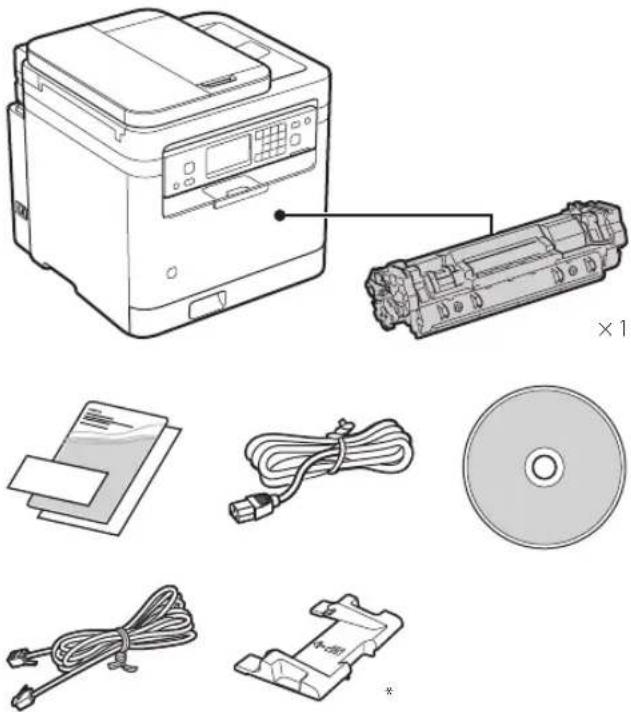
* Erabili hau elikagailuarekin A6 tamainako originalak eskaneatzean.
2 Bilgarria kentzea
1. Instalatu makina erabiliko den tokian.
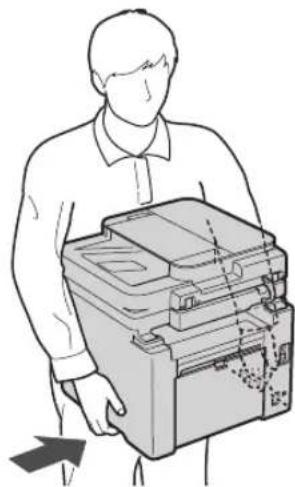
Utzi 100 mm edo gehiagoko tartea
makinaren inguruan instalatzen duzunean.
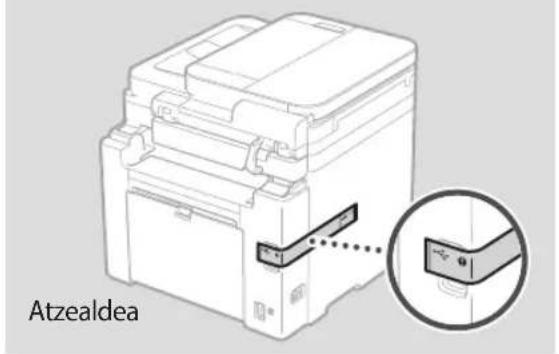
2. Kendu bilgarri guztia.
Kendu eranskailu guztiak.

Ez kendu USB ataka estaltzen duen eranskailua USB ataka erabili arte.
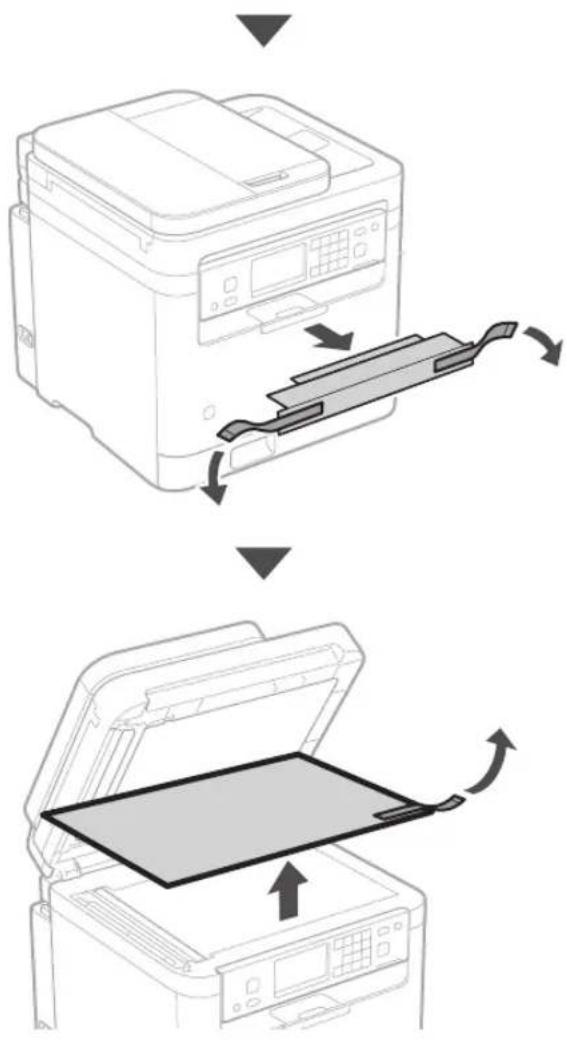
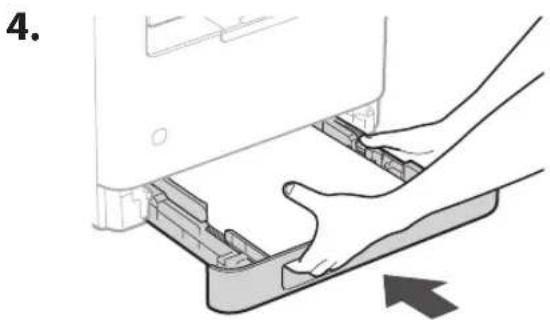
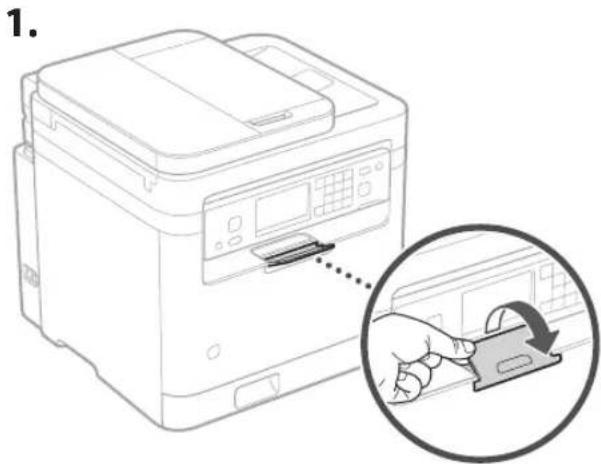
4 Paper-gelditzailea eta Kontrol-panela instalatzea
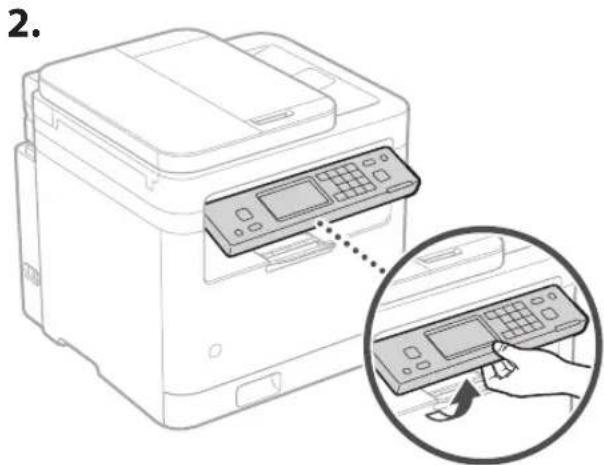
5 Elikadura-kablea konektatzea
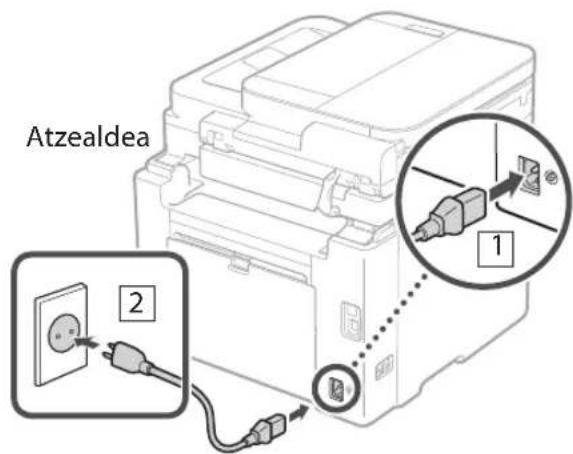
6 Oinarrizko ezarpenak zehaztea
Makina lehen aldiz pizten duzunean, konfigurazio-gida agertzen da kontrol-panelean. Egin hasierako makinaren konfigurazioa pantailako argibideei jarraituz.
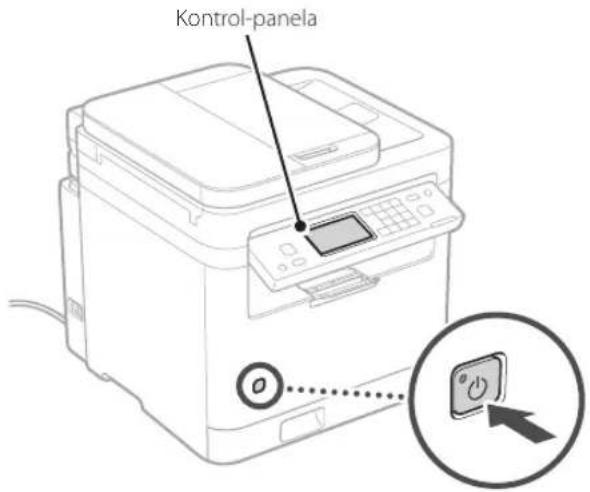
• Data- eta ordu-ezarpenak - Segurtasun-ezarpenak - Sare-ezarpenak - Tonerra kargatzeko zerbitzuaren ezarpenak*
Goiko ezarpenekin amaitu ondoren, edo pantaila agertuko da kontrol-panelean. Jarraitu pantailako argibideei.
* Zerbitzu hau ez dago erabilgarri herrialde edo eskualde jakinetan. Zerbitzu hau erabiltzeko, kontratu bat sinatu behar duzu aldez aurretik. Baliteke softwarea eta kontrolatzailea instalatu ondoren gauzak konfiguratu behar izatea.
7 Software/kontrolatzaileak instalatzea
Makina ordenagailu edo smartphone batera konektatuta inprimagailu, fax edo eskanerraren funtzioak erabiltzeko, dagozkien kontrolatzaileak instalatu behar dituzu.
Canon-en webgunetik deskargatzea
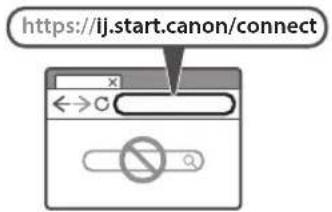
- Ireki web-arakatzailea eta atzitu Canon-en webgunea.
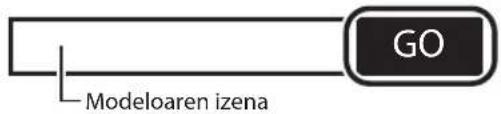
- Idatzi modeloaren izena eta sakatu Joan (Go).
- Jarraitu eragiketekin pantailako argibideei jarraituz.
Sortako CD/DVD-ROMetik instalatzea
- Kargatu CD/DVD-ROMa ordenagailuan eta instalatu softwarea eta kontrolatzaileak.
- Internetera konektatutako ingurune batean (Windows soilik), sakatu birritan "Dlmastersetup.url". Ondoren, jarraitu pantailako argibideei.
- Internetera konektatutako ingurune batean, instalatu erabili nahi duzun softwarea/kontrolatzailea CDa/DVD-ROMa erabilita.
Canon
MF287dw




- KONFIGURAZIO GIDALIBURUA (DOKUMENTU HAU)
- ERABILTZAILEAREN GIDALIBURUA
- BARNE DAUDEN ELEMENTUAK EGIAZTATZEA
- BILGARRIA KENTZEA
- INSTALATU MAKINA ERABILIKO DEN TOKIAN
- KENDU BILGARRI GUZTIA
- PAPER-GELDITZAILEA ETA KONTROL-PANELA INSTALATZEA
- ELIKADURA-KABLEA KONEKTATZEA
- OINARRIZKO EZARPENAK ZEHAZTEA
- SOFTWARE/KONTROLATZAILEAK INSTALATZEA
- CANON-EN WEBGUNETIK DESKARGATZEA
- SORTAKO CD/DVD-ROMETIK INSTALATZEA
Marka : CANON
Modeloa : i-SENSYS MF287dw
Kategoria : Inprimagailu