
i-SENSYS MF287dw - Drukarka CANON - Bezpłatna instrukcja obsługi
Znajdź bezpłatnie instrukcję urządzenia i-SENSYS MF287dw CANON w formacie PDF.


| Typ produktu | Wielofunkcyjna monochromatyczna drukarka laserowa |
| Funkcje | Drukowanie, kopiowanie, skanowanie, faksowanie |
| Szybkość drukowania | Do 28 str./min (A4) |
| Rozdzielczość druku | 600 x 600 dpi (równoważna 1200 x 1200 dpi) |
| Standardowa pojemność papieru | 250 arkuszy (podajnik główny), 1 arkusz (podajnik wielofunkcyjny) |
| Obsługiwane formaty papieru | A4, A5, A6, B5, Letter, Legal, Koperty |
| Łączność | USB 2.0, Ethernet 10/100 Base-TX, Wi-Fi 802.11 b/g/n |
| Ekran dotykowy | Tak, LCD 5 wierszy |
| Zasilanie | 220-240 V AC, 50/60 Hz |
| Pobór mocy (drukowanie) | Około 500 W |
| Pobór mocy (tryb gotowości) | Około 10 W |
| Wymiary (szer. x gł. x wys.) | 390 x 410 x 320 mm |
| Waga | Około 13 kg |
| Zalecany miesięczny cykl pracy | Do 20 000 stron |
| Kaseta z tonerem | Canon 067 (czarny) |
| Pojemność kasety z tonerem | Około 1200 stron (standardowa), 3000 stron (wysoka pojemność) |
| Konserwacja i czyszczenie | Regularnie czyścić podajnik i rolki suchą szmatką; unikać środków chemicznych |
| Bezpieczeństwo | Funkcja automatycznego wyłączania, blokada rodzicielska, zabezpieczenie sieci przez hasło |
| Części zamienne i naprawialność | Łatwa wymiana kasety z tonerem; dostępny zestaw konserwacyjny (wałek ładujący itp.) |
| Informacje ogólne | Automatyczny druk dwustronny; skanowanie kolorowe; faks Super G3 |
Często zadawane pytania - i-SENSYS MF287dw CANON
Pytania użytkowników dotyczące i-SENSYS MF287dw CANON
0 pytanie dotyczące tego urządzenia. Odpowiedz na te, które znasz, lub zadaj własne.
Zadaj nowe pytanie dotyczące tego urządzenia
Pobierz instrukcję dla swojego Drukarka w formacie PDF za darmo! Znajdź swoją instrukcję i-SENSYS MF287dw - CANON i weź swoje urządzenie elektroniczne z powrotem w ręce. Na tej stronie opublikowane są wszystkie dokumenty niezbędne do korzystania z urządzenia. i-SENSYS MF287dw marki CANON.
INSTRUKCJA OBSŁUGI i-SENSYS MF287dw CANON
Przewodnik po konfiguracji
- Przeczytany podręcznik odłóż w bezpieczne miejsce do użytku w przyszłości.
- Informacje zawarte w niniejszym podręczniku mogą ulec zmianie bez uprzedzenia.
1 Ważne instrukcje dotyczące bezpieczeństwa
Przed rozpoczęciem eksploatacji urządzenia przeczytaj niniejsze instrukcje.
2 Przewodnik po konfiguracji (niniejszy dokument)
3 Podręcznik użytkownika
W niniejszym punkcie wyjaśniono sposób wykorzystania tego urządzenia.
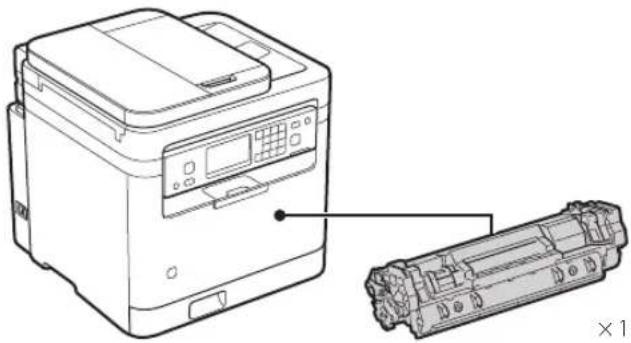
1 Sprawdzanie zawartości opakowania
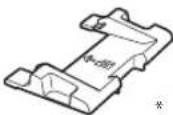
* Stosować podczas skanowania oryginałów w rozmiarze A6 przy pomocy podajnika.
2 Usuwanie materiału opakowaniowego
1. Zamontuj urządzenie w miejscu eksploatacji.
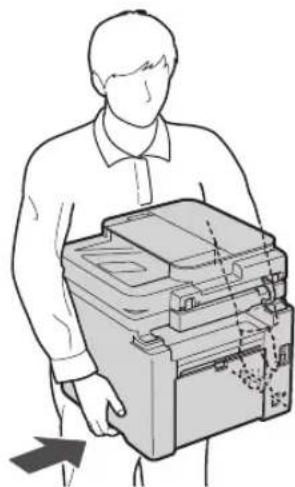

Podczas montażu należy pozostawić wokół urządzenia przestrzeń o szerokości 100 mm lub więcej.
2. Usuń cały materiał opakowaniowy.
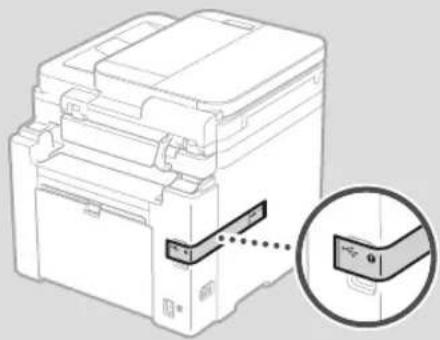
Zdjąć wszystkie taśmy.

Naklejkę zabezpieczającą port USB usuń dopiero przed faktycznym wykorzystaniem tego portu.
Tyt
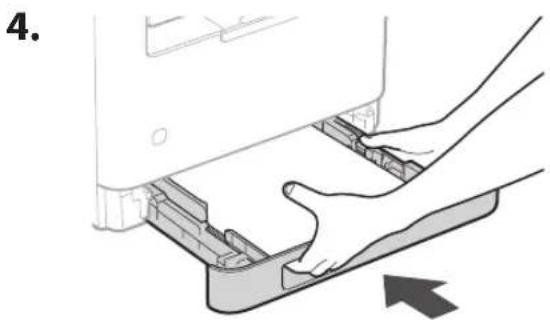
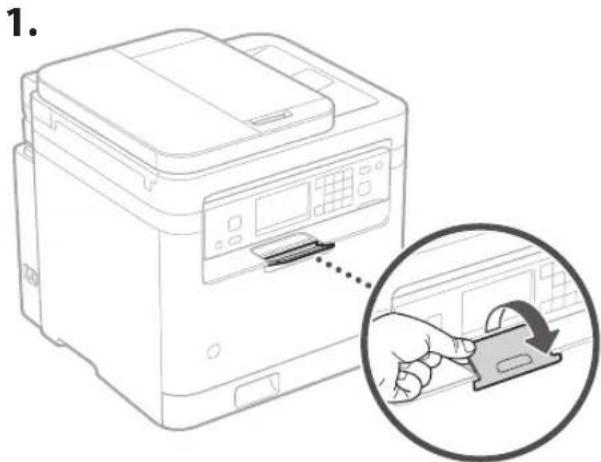
4 Ustawianie ogranicznika papieru oraz panelu sterowania
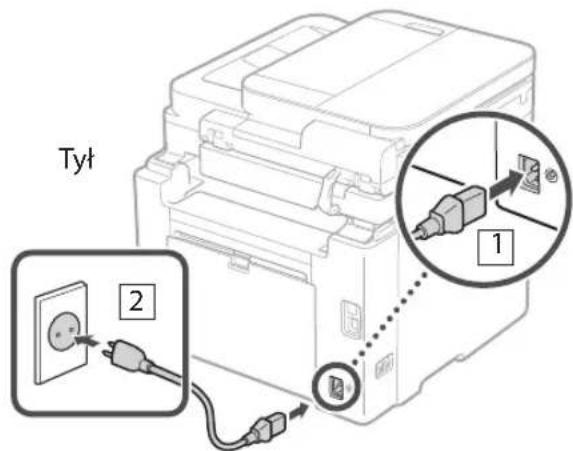
5 Podłączanie przewodu zasilającego
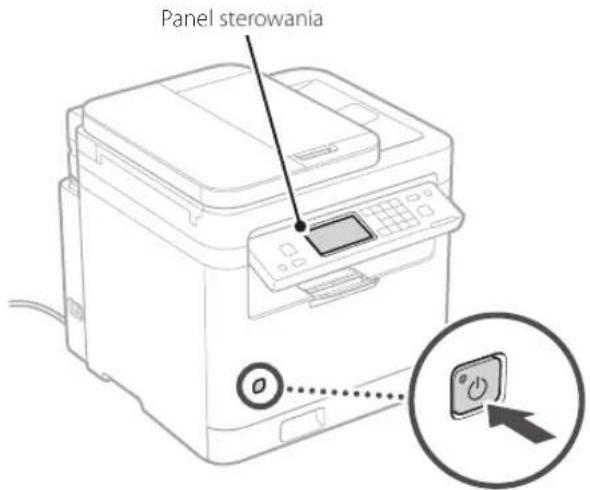
6 Określanie ustawień podstawowych
Przy pierwszym włączeniu urządzenia na panelu sterowania wyświetl się Podręcznik konfiguracji. Przestrzegając instrukcji na ekranie, wykonaj wstępną konfigurację urządzenia.
• Ustawienia daty i godziny
• Ustawienia zabezpieczeń
- Konfiguracja sieci
- Ustawienia usługi uzupełnienia tonera*
Po zakończeniu konfiguracji na panelu sterowania pojawi się pcja
* Usługa nie jest dostępna w wybranych krajach oraz regionach. W celu skorzystania z usługi należy zawrzeć stosowną umowę. Po instalacji oprogramowania oraz sterownika może być konieczne dokonanie dodatkowych zmian w konfiguracji.
7 Instalacja oprogramowania/sterowników
W celu skorzystania z funkcji drukowania, faksu oraz skanowania urządzenia po podłączeniu do komputera lub smartfona konieczne jest zainstalowanie odpowiednich sterowników.
Pobieranie ze strony firmy Canon
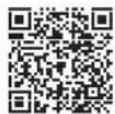
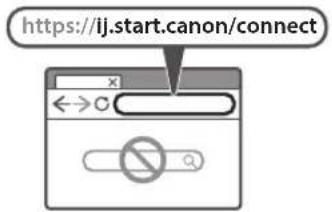
- Otwórz przeglądarkę internetową i wejdź na stronę firmy Canon.
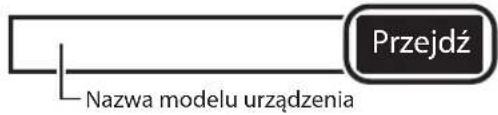
- Wprowadź nazwę modelu i kliknij Przejdź.
- Kontynuuj wykonywanie czynności, postępując zgodnie z instrukcjami wyświetlanymi na ekranie.
Instalacja z dołączonej płyty CD/DVD-ROM
-
Załaduj płytę CD/DVD-ROM do komputera i zainstaluj oprogramowanie i sterowniki.
-
W przypadku urządzenia pracującego pod kontrolą systemu Windows podłączonego do Internetu należy dwukrotnie kliknąć "Dlmastersetup. url", a następnie postępować zgodnie z poleceniami wyświetlanymi na ekranie.
- W przypadku urządzenia, które nie ma połączenia z Internetem, należy zainstalować oprogramowania oraz odpowiedni sterownik z płyty CD/DVD-ROM.
Canon
MF287dw
Instalacní prírucka
- Przewodnik po konfiguracji
- Sprawdzanie zawartości opakowania
- Usuwanie materiału opakowaniowego
- Zamontuj urządzenie w miejscu eksploatacji.
- Usuń cały materiał opakowaniowy.
- Ustawianie ogranicznika papieru oraz panelu sterowania
- Podłączanie przewodu zasilającego
- Określanie ustawień podstawowych
- Instalacja oprogramowania/sterowników
- Pobieranie ze strony firmy Canon
- Instalacja z dołączonej płyty CD/DVD-ROM
- Instalacní prírucka
Marka : CANON
Model : i-SENSYS MF287dw
Kategoria : Drukarka