
i-SENSYS MF287dw - Tulostin CANON - Ilmainen käyttöohje ja opas
Löydä laitteen käyttöohje ilmaiseksi i-SENSYS MF287dw CANON PDF-muodossa.


| Tuotetyyppi | Monokromaattinen lasermonitoimilaite |
| Toiminnot | Tulostus, kopiointi, skannaus, faksi |
| Tulostusnopeus | Jopa 28 ppm (A4) |
| Tulostustarkkuus | 600 x 600 dpi (vastaa 1200 x 1200 dpi) |
| Vakiopaperikapasiteetti | 250 arkkia (pääsyöttölokero), 1 arkki (monitoimilokero) |
| Tuetut paperikoot | A4, A5, A6, B5, Letter, Legal, Kirjekuoret |
| Liitäntä | USB 2.0, Ethernet 10/100 Base-TX, Wi-Fi 802.11 b/g/n |
| Kosketusnäyttö | Kyllä, LCD 5 riviä |
| Virransyöttö | 220-240 V AC, 50/60 Hz |
| Virrankulutus (tulostus) | Noin 500 W |
| Virrankulutus (valmiustila) | Noin 10 W |
| Mitat (L x S x K) | 390 x 410 x 320 mm |
| Paino | Noin 13 kg |
| Suositeltu kuukausittainen käyttösykli | Jopa 20 000 sivua |
| Tonerikasetti | Canon 067 (musta) |
| Tonerikasetin kapasiteetti | Noin 1 200 sivua (vakio), 3 000 sivua (suuri kapasiteetti) |
| Huolto ja puhdistus | Puhdista säännöllisesti latausyksikkö ja telat kuivalla liinalla; vältä kemikaaleja |
| Turvallisuus | Automaattinen sammutustoiminto, lapsilukko, verkkoturvallisuus salasanalla |
| Varaosat ja korjattavuus | Tonerikasetti helppo vaihtaa; huoltosarja saatavilla (lataustela jne.) |
| Yleistiedot | Automaattinen kaksipuolinen tulostus; väriskannaus; Super G3 -faksi |
Usein kysytyt kysymykset - i-SENSYS MF287dw CANON
Käyttäjien kysymyksiä aiheesta i-SENSYS MF287dw CANON
0 kysymys tästä laitteesta. Vastaa tuntemiisi tai esitä omasi.
Esitä uusi kysymys tästä laitteesta
Lataa ohjeet laitteellesi Tulostin PDF-muodossa ilmaiseksi! Löydä käyttöohjeesi i-SENSYS MF287dw - CANON ja ota elektroninen laitteesi takaisin hallintaan. Tällä sivulla julkaistaan kaikki laitteidesi käyttöön tarvittavat asiakirjat. i-SENSYS MF287dw merkiltä CANON.
KÄYTTÖOHJE i-SENSYS MF287dw CANON
- Kun olet lukenut tämän oppaan, säilytä se turvallisessa paikassa tulevaa tarvetta varten.
- Tämän oppaan tietoja voidaan muuttaa ilman erillistä ilmoitusta.
1 Tärkeitä turvallisuusohjeita
Muista lukea nämä ohjeet ennen laitteen käyttöä.
2 Asennusopas (tämä asiakirja)
3 Käyttöopas
Tässä osassa esitellään kaikki mahdolliset laitteen käyttötavat.
1 Sisältyvien osien tarkistus
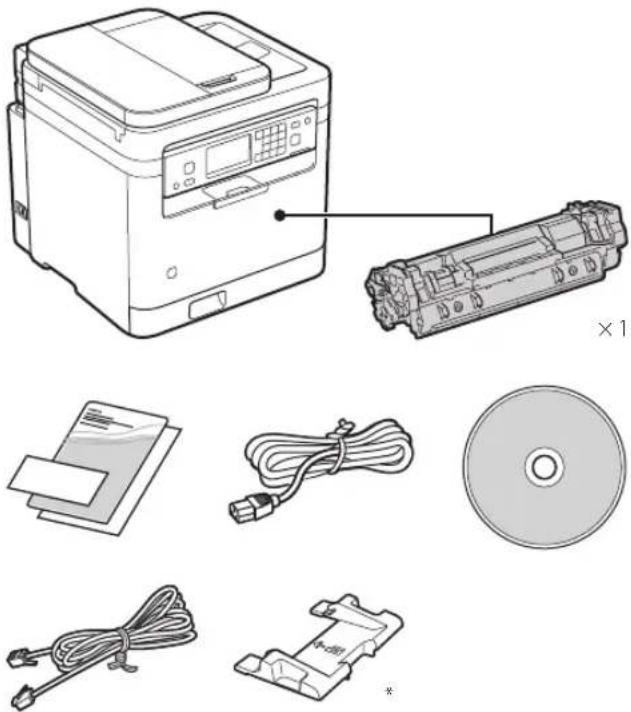
* Käytä tätä, kun skannataan A6-kokoisia alkuperäisiä syöttölaitteella.
2 Pakkausmateriaalin poistaminen
1. Asenna laite sen käyttöpaikkaan.
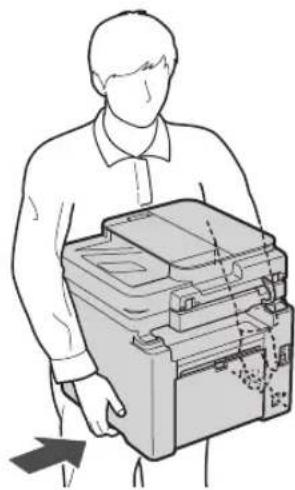
Jätä asennuksen aikana vähintään 100 mm tilaa laitteen ympärille.
2. Poista kaikki pakkausmateriaalit.
Poista kaikki teipit.

Älä poista USB-porttia peittävää tarraa, ennen kuin käytät USB-porttia.
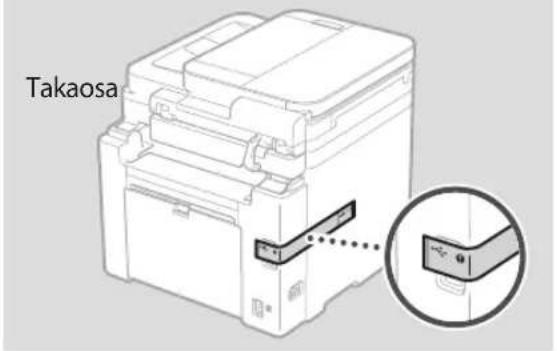
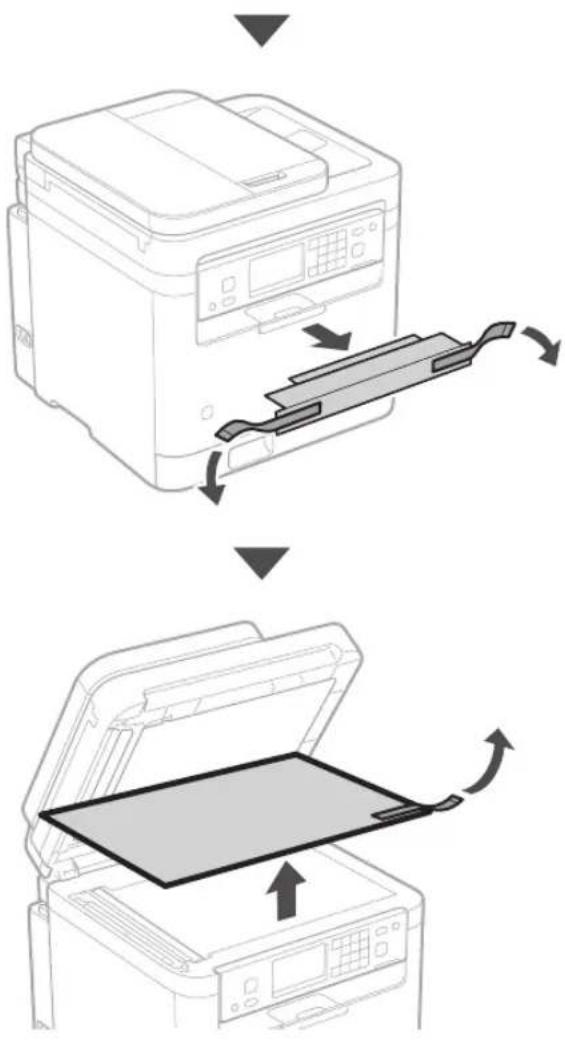
3 Paperin lisääminen
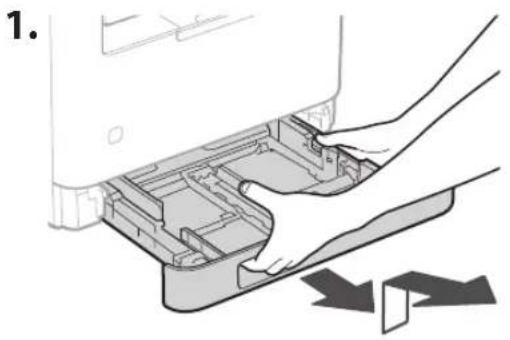
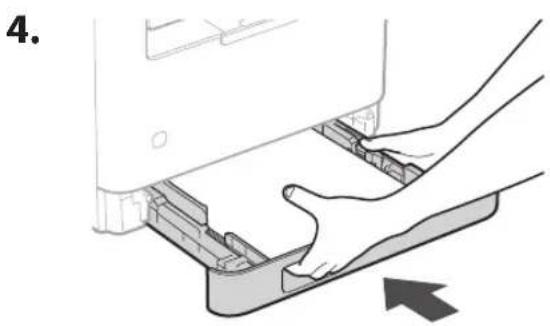
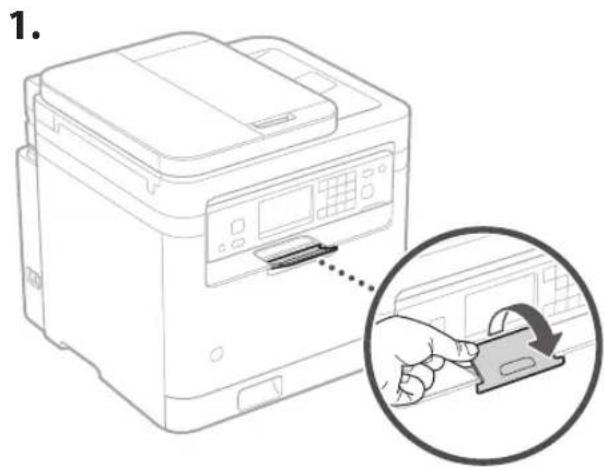
4 Paperin pysäyttimen ja ohjauspaneelin asentaminen
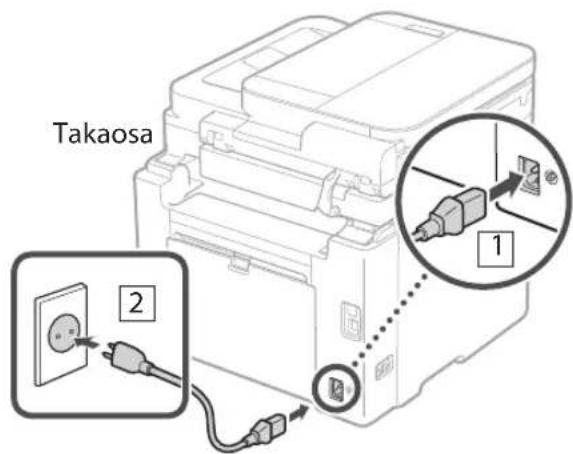
5 Virtajohdon liittäminen
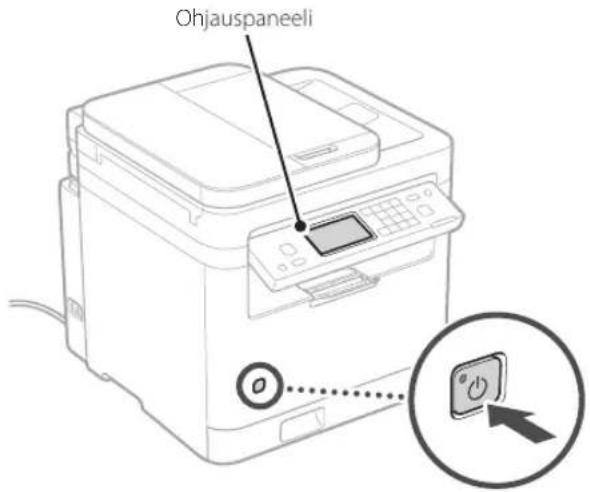
6 Perusasetusten määrittäminen
Kun käynnistät laitteen ensimmäisen kerran, Asennusopas tulee näkyviin ohjauspaneeliin. Suorita laitteen alkuasetukset noudattamalla näytön ohjeita.
- Päivämäärän ja kellonajan asetukset
- Suojausasetukset
- Verkkoasetukset • Väriaineen toimituspalvelun asetukset*
Kun yllä olevat asetukset on tehty, - tai -näyttö tulee esiin ohjauspaneelissa. Noudata näyttöön tulevia ohjeita.
* Tämä palvelu ei ole saatavilla eräissä maissa tai eräillä alueilla. Palvelun käyttämistä varten on solmittava sopimus etukäteen. Määrityksiä saatetaan tarvita ohjelmiston ja ajurin asennuksen jälkeen.
7 Ohjelmiston/ajurien asentaminen
Vastaavat ajurit täytyy asentaa, kun haluat käyttää laitteen tulostus-, faksaus- ja skannaustoimintoja muodostamalla yhteyden tietokoneeseen tai älypuhelimeen.
Lataaminen Canonin verkkosivuilta
- Avaa verkkoselain ja siirry Canon-verkkosivustolle.
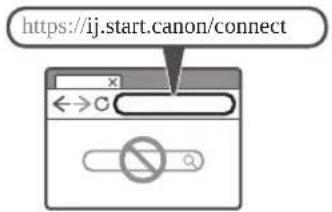
- Anna mallin nimi ja napsauta Siirry.
![graph LR A["Mallinimi"] --> B["Siirry"]](/content/2026/04/712762/images/f5f71dc0163bb9c591cc27d37b3e163af86123f35818d6848e18de5724e19e8e.jpg)
- Jatka toimenpiteitä noudattamalla näytön ohjeita.
Asennus mukana toimitetulta CD/DVD-ROM-levyltä
- Lataa CD/DVD-ROM tietokoneeseesi ja asenna ohjelmisto ja ajurit.
- Kaksoisnapsauta Internetiin yhdistetyssä ympäristössä (vain Windows) "Dlmastersetup. url". Noudata sitten näyttöön tulevia ohjeita.
- Asenna ympäristössä, jota ei ole yhdistetty Internetiin, CD/DVD-ROM-levyltä ohjelmisto/ajuri, jota haluat käyttää.
Canon
MF287dw





- ASENNUSOPAS (TÄMÄ ASIAKIRJA)
- SISÄLTYVIEN OSIEN TARKISTUS
- PAKKAUSMATERIAALIN POISTAMINEN
- ASENNA LAITE SEN KÄYTTÖPAIKKAAN
- POISTA KAIKKI PAKKAUSMATERIAALIT
- PAPERIN LISÄÄMINEN
- PAPERIN PYSÄYTTIMEN JA OHJAUSPANEELIN ASENTAMINEN
- VIRTAJOHDON LIITTÄMINEN
- PERUSASETUSTEN MÄÄRITTÄMINEN
- OHJELMISTON/AJURIEN ASENTAMINEN
- LATAAMINEN CANONIN VERKKOSIVUILTA
- ASENNUS MUKANA TOIMITETULTA CD/DVD-ROM-LEVYLTÄ
Merkki : CANON
Malli : i-SENSYS MF287dw
Kategoria : Tulostin