
i-SENSYS MF287dw - Stampante CANON - Manuale utente e istruzioni gratuiti
Trova gratuitamente il manuale del dispositivo i-SENSYS MF287dw CANON in formato PDF.


| Tipo di prodotto | Stampante multifunzione laser monocromatica |
| Funzioni | Stampa, copia, scansione, fax |
| Velocità di stampa | Fino a 28 ppm (A4) |
| Risoluzione di stampa | 600 x 600 dpi (equivalente a 1200 x 1200 dpi) |
| Capacità carta standard | 250 fogli (vassoio principale), 1 foglio (vassoio multifunzione) |
| Formati carta supportati | A4, A5, A6, B5, Letter, Legal, Bustes |
| Connettività | USB 2.0, Ethernet 10/100 Base-TX, Wi-Fi 802.11 b/g/n |
| Schermo tattile | Sì, LCD 5 righe |
| Alimentazione | 220-240 V CA, 50/60 Hz |
| Consumo elettrico (stampa) | Circa 500 W |
| Consumo elettrico (in attesa) | Circa 10 W |
| Dimensioni (L x P x H) | 390 x 410 x 320 mm |
| Peso | Circa 13 kg |
| Ciclo di utilizzo mensile consigliato | Fino a 20.000 pagine |
| Cartuccia toner | Canon 067 (nero) |
| Capacità della cartuccia toner | Circa 1.200 pagine (standard), 3.000 pagine (alta capacità) |
| Manutenzione e pulizia | Pulire regolarmente il caricatore e i rulli con un panno asciutto; evitare prodotti chimici |
| Sicurezza | Funzione di spegnimento automatico, blocco bambini, sicurezza di rete tramite password |
| Parti di ricambio e riparabilità | Cartuccia toner facilmente sostituibile; kit di manutenzione disponibile (rullo di carica, ecc.) |
| Informazioni generali | Stampa fronte/retro automatica; scansione a colori; fax Super G3 |
Domande frequenti - i-SENSYS MF287dw CANON
Domande degli utenti su i-SENSYS MF287dw CANON
0 domanda su questo apparecchio. Rispondi a quelle che conosci o fai la tua.
Fai una nuova domanda su questo apparecchio
Scarica le istruzioni per il tuo Stampante in formato PDF gratuitamente! Trova il tuo manuale i-SENSYS MF287dw - CANON e riprendi in mano il tuo dispositivo elettronico. In questa pagina sono pubblicati tutti i documenti necessari per l'utilizzo del tuo dispositivo. i-SENSYS MF287dw del marchio CANON.
MANUALE UTENTE i-SENSYS MF287dw CANON
Guida all'installazione
- Una volta letta, conservare questa guida in un luogo sicuro per riferimento futuro.
• Le informazioni contenute in questa guida sono soggette a modifiche senza preavviso.
1 Importanti istruzioni per la sicurezza Leggere le istruzioni riportate in questo documento prima di utilizzare la macchina.
2 Guida all'installazione (questo documento)
3 Guida per l'utente In questo documento sono riportate le istruzioni per utilizzare la macchina.
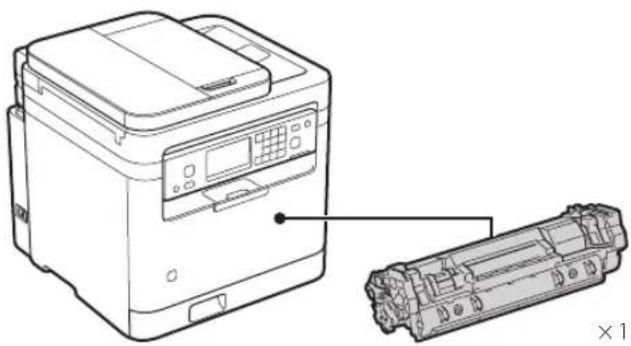
1 Controllo degli elementi inclusi nella confezione
* Utilizzare questo tipo quando si esegue la scansione di originali in formato A6 con l'alimentatore.
2 Rimozione del materiale di imballaggio
- Installare la macchina nel punto in cui sarà utilizzata.
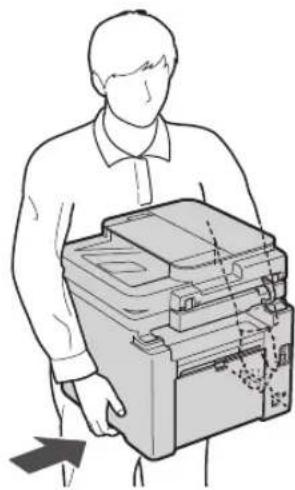

Durante l'installazione, prevedere uno spazio di almeno 100 mm intorno alla macchina.
2. Rimuovere tutto il materiale di imballaggio.
Rimuovere tutti i nastri protettivi.

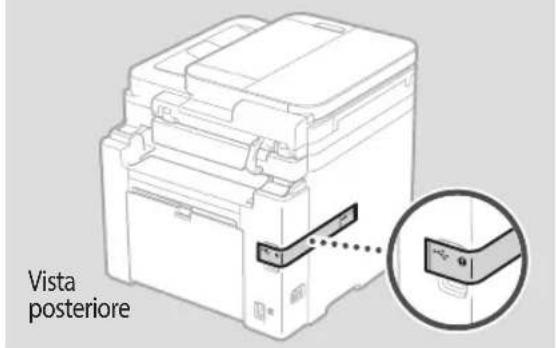
Non rimuovere l'adesivo che copre la porta USB finché non occorre utilizzarla effettivamente.
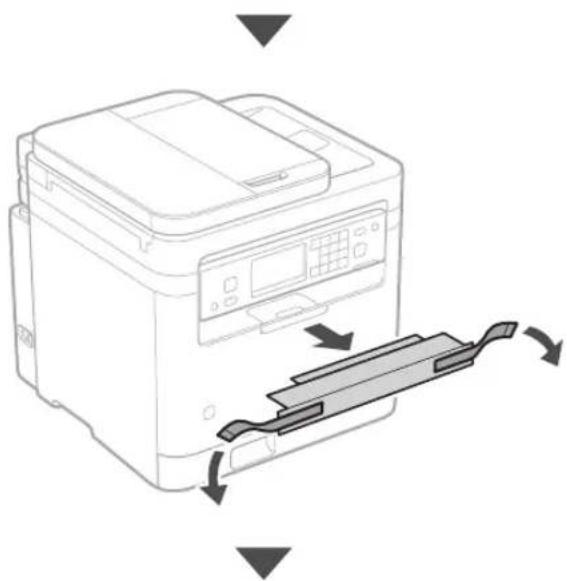
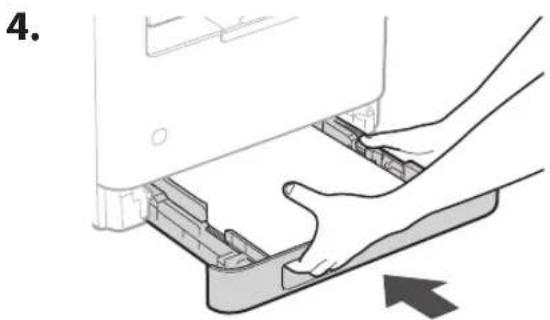
4 Impostazione del fermo carta e del pannello comandi
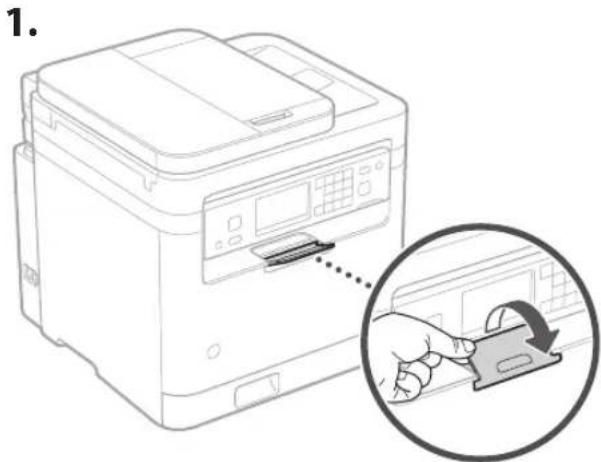
5 Collegamento del cavo di alimentazione
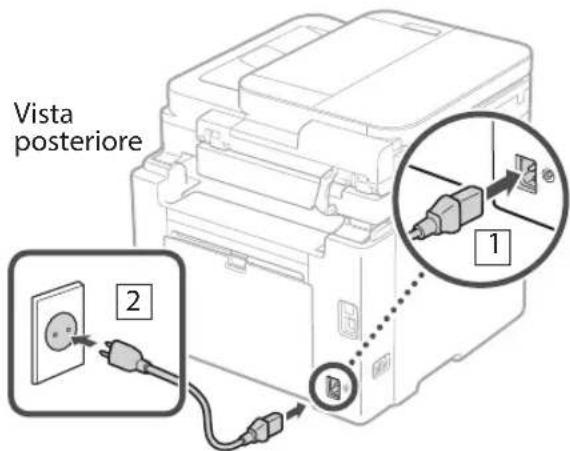
6 Definizione delle impostazioni di base
Quando si accende la macchina per la prima volta, sul pannello comandi compare la Guida all'installazione. Eseguire la configurazione iniziale della macchina seguendo le istruzioni a schermo.
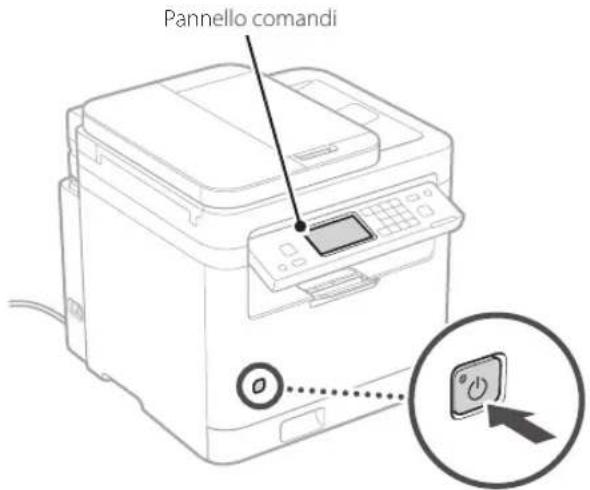
- Impostazioni di data e ora
- Impostazioni di sicurezza
- Impostazioni di rete
- Impostazioni del servizio di rifornimento toner*
Dopo aver completato le impostazioni di cui sopra, sul pannello comandi verrà visualizzata la schermata
* Questo servizio non è disponibile in alcuni paesi o regioni. Per utilizzare questo servizio è necessario stipulare un contratto preventivo. Dopo l'installazione del software e del driver potrebbe essere necessario effettuare alcune configurazioni.
7 Installazione di software/ driver
Per utilizzare le funzioni di stampa, fax e scansione della macchina collegandola a un computer o a uno smartphone, è necessario installare i relativi driver.
Download dal sito Web di Canon
- Aprire il browser e accedere al sito Web di Canon.
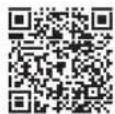
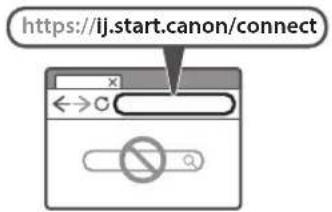
- Specificare il nome del modello e fare clic su Vai.
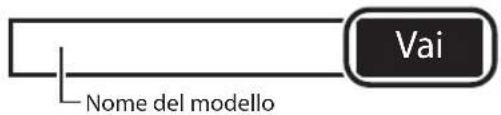
- Continuare le operazioni attenendosi alle istruzioni mostrate a schermo.
Installazione dal CD/DVD-ROM fornito a corredo
-
Inserire il CD/DVD-ROM nel computer e installare software e driver.
-
In un ambiente connesso a Internet (solo Windows), fare doppio clic su "Dlmastersetup. url". Quindi, seguire le istruzioni a video.
- In un ambiente non connesso a Internet, installare il software/driver che si desidera utilizzare dal CD/DVD-ROM.
Canon
MF287dw
- Guida all'installazione
- Guida all'installazione (questo documento)
- Controllo degli elementi inclusi nella confezione
- Rimozione del materiale di imballaggio
- Rimuovere tutto il materiale di imballaggio.
- Impostazione del fermo carta e del pannello comandi
- Collegamento del cavo di alimentazione
- Definizione delle impostazioni di base
- Installazione di software/ driver
- Download dal sito Web di Canon
- Installazione dal CD/DVD-ROM fornito a corredo
Marca : CANON
Modello : i-SENSYS MF287dw
Categoria : Stampante