
i-SENSYS MF287dw - Tiskárna CANON - Bezplatný návod k obsluze
Najděte návod k zařízení zdarma i-SENSYS MF287dw CANON ve formátu PDF.


| Typ produktu | Monochromatická laserová multifunkční tiskárna |
| Funkce | Tisk, kopírování, skenování, fax |
| Rychlost tisku | Až 28 str./min (A4) |
| Rozlišení tisku | 600 x 600 dpi (ekvivalent 1200 x 1200 dpi) |
| Standardní kapacita papíru | 250 listů (hlavní zásobník), 1 list (multifunkční zásobník) |
| Podporované formáty papíru | A4, A5, A6, B5, Letter, Legal, Obálky |
| Konektivita | USB 2.0, Ethernet 10/100 Base-TX, Wi-Fi 802.11 b/g/n |
| Dotykový displej | Ano, LCD 5 řádků |
| Napájení | 220-240 V AC, 50/60 Hz |
| Spotřeba elektřiny (tisk) | Přibližně 500 W |
| Spotřeba elektřiny (pohotovostní režim) | Přibližně 10 W |
| Rozměry (Š x H x V) | 390 x 410 x 320 mm |
| Hmotnost | Přibližně 13 kg |
| Doporučený měsíční objem tisku | Až 20 000 stran |
| Tonerová kazeta | Canon 067 (černá) |
| Kapacita tonerové kazety | Přibližně 1 200 stran (standard), 3 000 stran (vysoká kapacita) |
| Údržba a čištění | Pravidelně čistěte nabíječ a válečky suchým hadříkem; vyhněte se chemikáliím |
| Bezpečnost | Funkce automatického vypnutí, dětská pojistka, zabezpečení sítě heslem |
| Náhradní díly a opravitelnost | Snadno vyměnitelná tonerová kazeta; k dispozici sada údržby (nabíjecí válec atd.) |
| Obecné informace | Automatický oboustranný tisk; barevné skenování; fax Super G3 |
Často kladené otázky - i-SENSYS MF287dw CANON
Dotazy uživatelů ohledně i-SENSYS MF287dw CANON
0 otázka o tomto zařízení. Odpovězte na ty, které znáte, nebo položte vlastní.
Položte novou otázku o tomto zařízení
Stáhněte si návod pro váš Tiskárna ve formátu PDF zdarma! Najděte svůj návod i-SENSYS MF287dw - CANON a vezměte svůj elektronický přístroj zpět do rukou. Na této stránce jsou zveřejněny všechny dokumenty potřebné k používání vašeho zařízení. i-SENSYS MF287dw značky CANON.
NÁVOD K OBSLUZE i-SENSYS MF287dw CANON
- Tohoto průvodce po přečtení uložte na bezpečném místě, aby do něho bylo v budoucnu možné podle potřeby nahlížet.
- Informace obsažené v tomto průvodci se mohou změnit bez předchozího oznámení.
1 Důležité bezpečnostní pokyny Před zahájením používání zařízení si bezpodmínečně přečtěte tyto pokyny.
3 Uživatelská příručka Tato část vysvětluje všechny způsoby, jakými je toto zařízení možno používat.
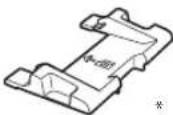
* Použijte ho při skenování originálů formátu A6 pomocí podavače.
2 Odstranění obalového materiálu
- Nainstalujte zařízení v místě, kde se bude používat.
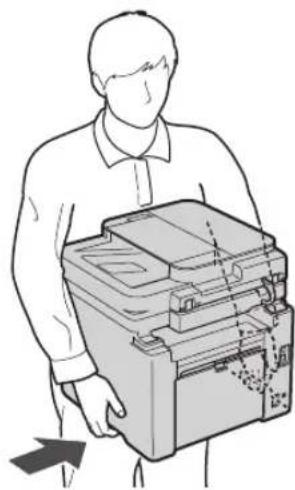

Při instalaci zajistěte kolem stroje prostor nejméně 100 mm.
2. Odstraňte veškerý obalový materiál.
Vyjměte všechny pásky.

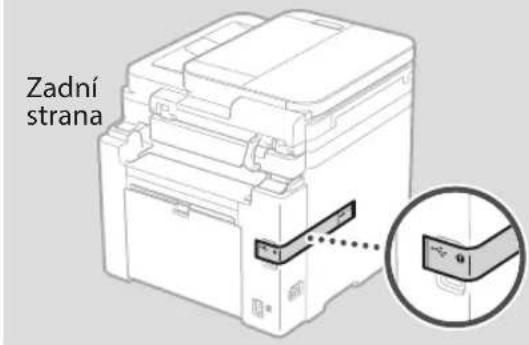
Neodstraňuje nálepku, která zakrývá port USB, dokud nebudete port USB skutečně používat.
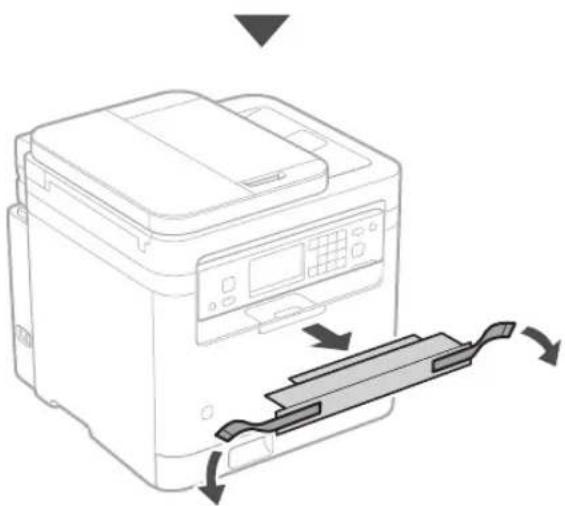
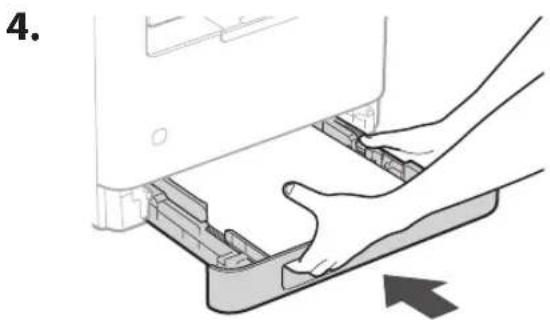
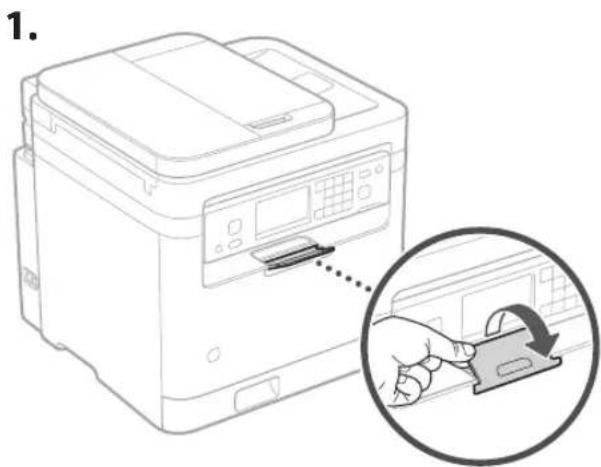
4 Nastavení zarážky papíru a ovládacího panelu
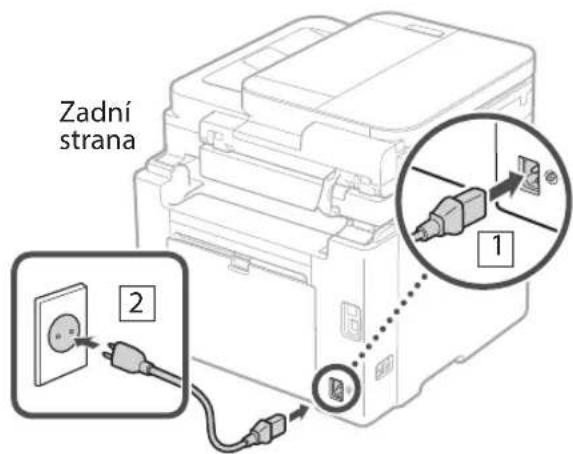
5 Připojení napájecího kabelu
6 Určení základních nastavení
Při prvním zapnutí zařízení se na ovládacím panelu zobrazí Průvodce nastavením. Podle pokynů na obrazovce pak provedte počáteční nastavení zařízení.
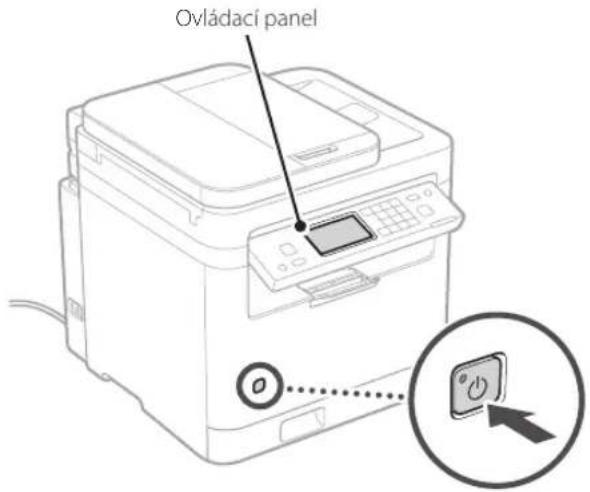
• Nastavení data a času
• Nastavení zabezpečení
• Nastavení sítě
• Nastavení služby doplňování toneru*
Po dokončení výše uvedených nastavení se na ovládacím panelu zobrazí obrazovka
* Tato služba není v některých zemích nebo regionech dostupná. Chcete-li tuto službu využívat, musíte předem uzavřít příslušnou smlouvu. Po instalaci softwaru a ovladačů může být nutná konfigurace.
7 Instalace softwaru/ovladačů
Chcete-li používat funkce tisku, faxu a skenování přístroje skrze připojení k počítači nebo chytrému telefonu, musíte nainstalovat příslušné ovladače.
Stažení z webových stránek společnosti Canon
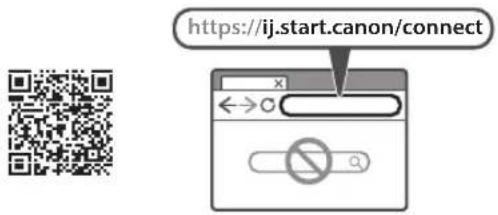
- Otevřete webový prohlížeč a přejděte na web společnosti Canon.
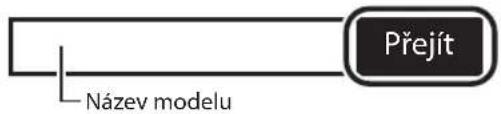
- Zadejte název modelu a klikněte na Přejít.
- Dále provádějte kroky podle pokynů na obrazovce.
Instalace z disku CD/DVD-ROM dodaného se zařízením
-
Vložte disk CD/DVD-ROM do svého počítače a nainstalujte software a ovladače.
-
V prostředí připojeném k internetu (pouze pro Windows) klikněte dvakrát na "Dlmastersetup. url". Poté postupujte podle pokynů uvedených na obrazovce.
- V prostředí bez připojení k internetu nainstalujte software/ovladač, který chcete používat, pomocí disku CD/DVD-ROM.
Canon
MF287dw
1 Dôležité bezpečnostné pokyny Pred použitím zariadenia si prečítajte tieto pokyny.
Nastavenie zarážky na papier a ovládacieho panela
1.
1.
2.
A4
2.
A4/LGL
3.
• Nastavenie dátumu a času
• Nastavenia zabezpečenia
• Nastavenia siete
• Nastavenia služby doplnenia tonera*
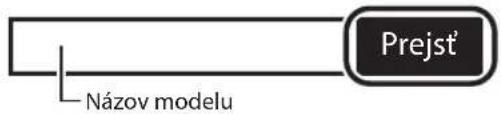
- Zadajte názov modelu a kliknite na Prejst.
- Odstranění obalového materiálu
- Odstraňte veškerý obalový materiál.
- Nastavení zarážky papíru a ovládacího panelu
- Připojení napájecího kabelu
- Určení základních nastavení
- Instalace softwaru/ovladačů
- Stažení z webových stránek společnosti Canon
- Instalace z disku CD/DVD-ROM dodaného se zařízením
- Nastavenie zarážky na papier a ovládacieho panela
- 1.
- 2.
- 3.
Značka : CANON
Model : i-SENSYS MF287dw
Kategorie : Tiskárna