
i-SENSYS MF287dw - Printeris CANON - Bezmaksas lietošanas instrukcija
Atrodiet ierīces rokasgrāmatu bez maksas i-SENSYS MF287dw CANON PDF formātā.


| Produkta veids | Melnbaltā lāzera daudzfunkciju printeris |
| Funkcijas | Drukāšana, kopēšana, skenēšana, faksa |
| Drukas ātrums | Līdz 28 ppm (A4) |
| Drukas izšķirtspēja | 600 x 600 dpi (ekvivalents 1200 x 1200 dpi) |
| Standarta papīra ietilpība | 250 lapas (galvenā padeve), 1 lapa (daudzfunkciju padeve) |
| Atbalstītie papīra formāti | A4, A5, A6, B5, Vēstule, Juridiskā, Aploksnes |
| Savienojamība | USB 2.0, Ethernet 10/100 Base-TX, Wi-Fi 802.11 b/g/n |
| Skārienekrāns | Jā, LCD 5 rindiņas |
| Barošana | 220-240 V AC, 50/60 Hz |
| Elektroenerģijas patēriņš (drukājot) | Apmēram 500 W |
| Elektroenerģijas patēriņš (gaidīšanas režīmā) | Apmēram 10 W |
| Izmēri (P x D x A) | 390 x 410 x 320 mm |
| Svars | Apmēram 13 kg |
| Ieteicamais ikmēneša lietošanas cikls | Līdz 20 000 lapām |
| Tonera kasetne | Canon 067 (melns) |
| Tonera kasetnes ietilpība | Apmēram 1 200 lapu (standarta), 3 000 lapu (liela ietilpība) |
| Apkope un tīrīšana | Regulāri tīrīt lādētāju un veltņus ar sausu drānu; izvairīties no ķīmiskiem līdzekļiem |
| Drošība | Automātiskās izslēgšanas funkcija, bērnu drošības bloķēšana, tīkla drošība ar paroli |
| Rezerves daļas un remontējamība | Viegli nomaināma tonera kasetne; pieejams apkopes komplekts (lādēšanas veltnis utt.) |
| Vispārīga informācija | Automātiskā abpusējā drukāšana; krāsu skenēšana; Super G3 fakss |
Bieži uzdotie jautājumi - i-SENSYS MF287dw CANON
Lietotāju jautājumi par i-SENSYS MF287dw CANON
0 jautājums par šo ierīci. Atbildiet uz tām, ko zināt, vai uzdodiet savu.
Uzdot jaunu jautājumu par šo ierīci
Lejupielādējiet instrukcijas savam Printeris PDF formātā bez maksas! Atrodiet savu rokasgrāmatu i-SENSYS MF287dw - CANON un atgūstiet kontroli pār savu elektronisko ierīci. Šajā lapā ir publicēti visi dokumenti, kas nepieciešami jūsu ierīces lietošanai. i-SENSYS MF287dw zīmola CANON.
LIETOŠANAS INSTRUKCIJA i-SENSYS MF287dw CANON
lestatīšanas celvedis
- Pabeidzot lasīt šo rokasgrāmatu, uzglabājiet to drošā vietā turpmākai uzzinai.
- Šajā rokasgrāmatā sniegtā informācija var tikt mainīta bez iepriekšēja paziņojuma.
1 Svarīgi drošības norādījumi
Pirms iekārtas izmantošanas noteikti izlasiet šis instrukcijas.
2 lestatišanas celvedis (šis dokuments)
3 Lietotāja rokasgrāmata
Šajā sadalā ir izskaidroti visi šīs iekārtas izmantošanas veidi.
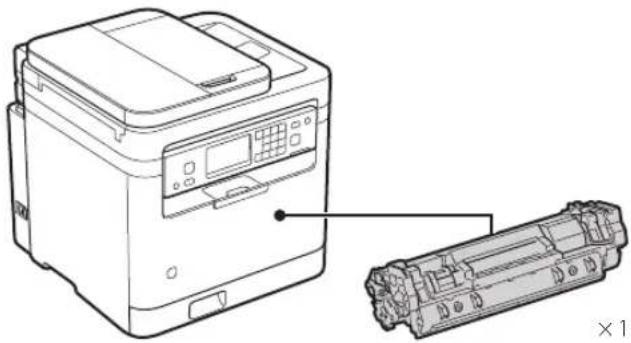
1 leklauto vienību pārbaude
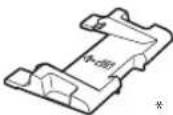
* Skenējot A6 izmēra oriģinālus ar padevēju, izmantojiet šo paplāti.
2 lepakojuma materiāla noņemšana
- Uzstādiet šo iekārtu vietā, kur to izmantosiet.
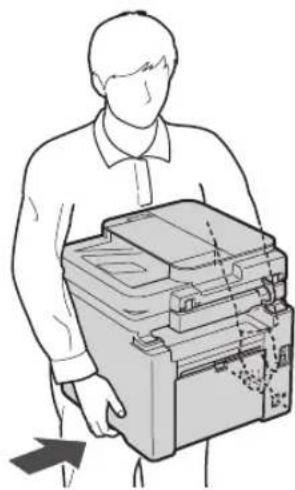

Uzstādot iekārtu, nodrošiniet, lai ap to būtu brīva vieta 100 mm platumā vai vairāk.
2. Pilnibā nonemiet iepakojuma materiālu.
Nonemiet visas limlentes.

Nenoņemiet uzlimi, kas nosedz USB portu, līdz brīdim, kad faktiski izmantosiet šo USB portu.
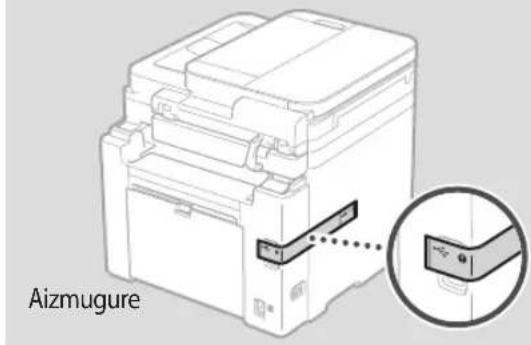
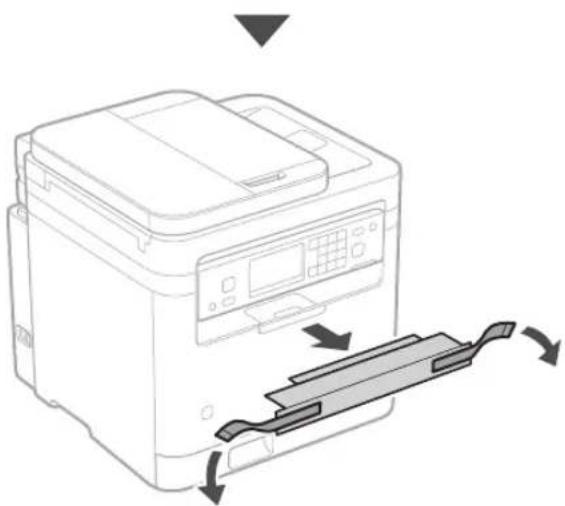
3 Papīra ievietošana
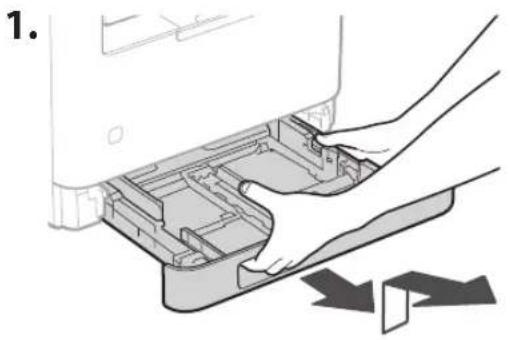
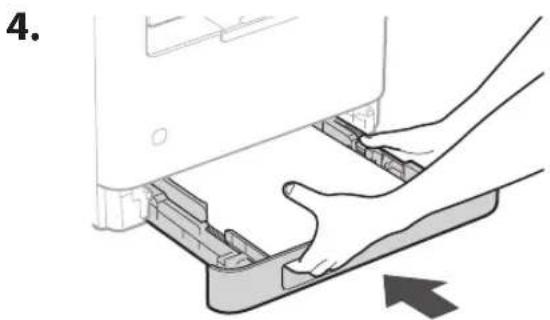
4 Papīra apturētāja uzstādīšana un Vadības paneļa iestatīšana
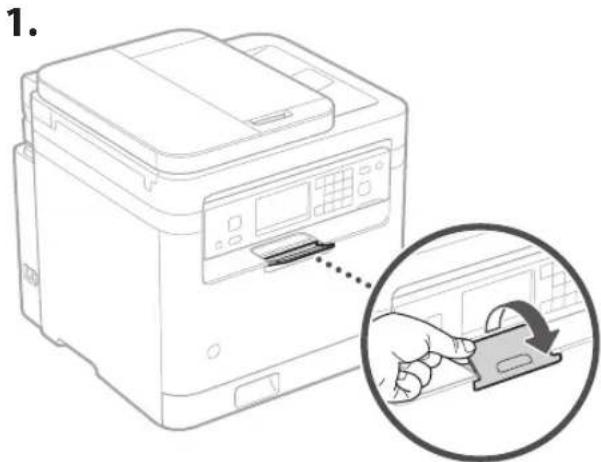
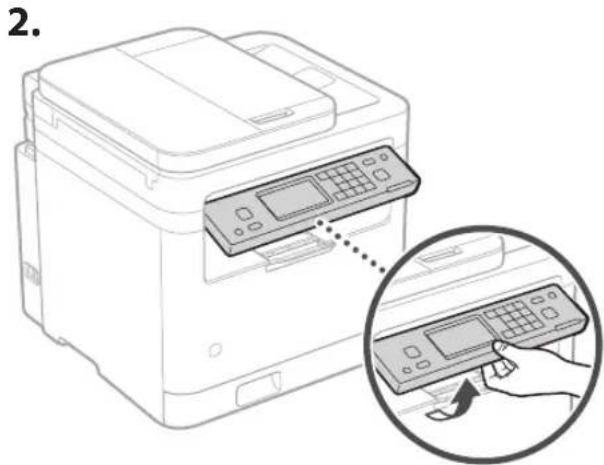
5 Savienošana ar strāvas vadu
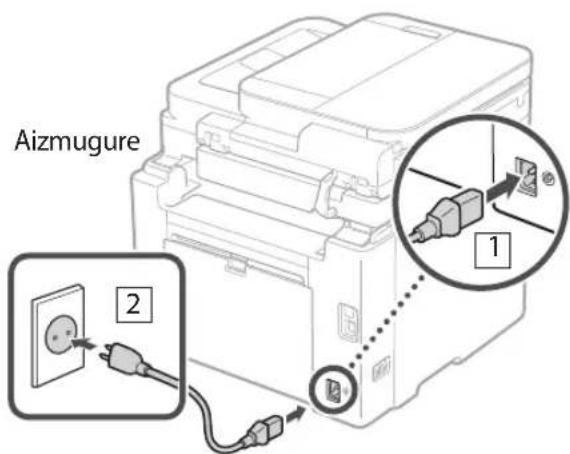
6 Pamatiestatījumu norādīšana
Pirmoreiz ieslēdzot iekārtu, vadības panelī tiek parādīts iestatīšanas vednis. Veiciet sākotnējo iekārtas iestatīšanu, izpildot ekrānā redzamos norādījumus.
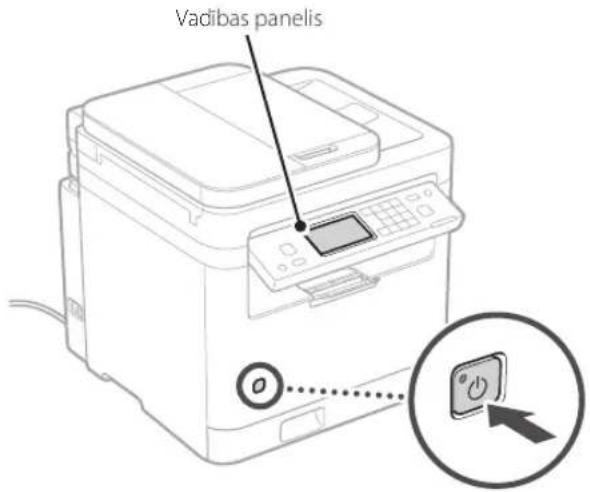
• Datuma un laika iestatijumi
• Drošibas iestatijumi
• Tikla iestatijumi
- Tonera papildināšanas pakalpojuma iestatījumi*
Pēc iepriekš minēto iestatījumu iestatišanas Vadības paneli parādīsies
* Dažas valstis vai regionos šis pakalpojums nav pieejams. Lai izmantotu šo pakalpojumu, vispirms ir janoslëdz ligums. Pëc programmatūras un draivera instalēšanas var būt nepieciešama konfigurācija.
7 Programmatūras/ draiveru instalēšana
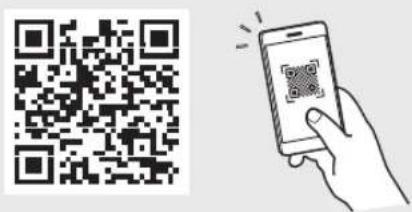
Lai izmantotu iekārtas drukāšanas, faksa un skenēšanas funkcijas, pieslēdzoties datoram vai viedtālrunim, ir jāinstalē attiecīgie draiveri.
Lejupielāde no Canon vietnes
- Savā tīmekļa pārlūkprogrammā atveriet Canon tīmekļa vietni.
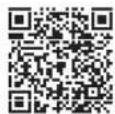
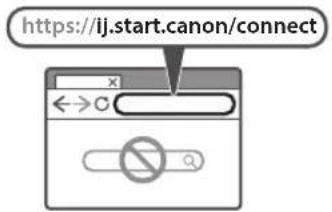
- levadiet iekārtas modela nosaukumu un noklikškiniet uz Aiziet.
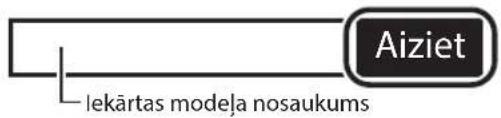
- Turpiniet veikt vajadzīgās darbības, sekojot norādījumiem ekrānā.
Instalēšana no komplektā iekļautā CD/DVD-ROM
-
levietojiet datorā CD/DVD-ROM un instalējiet programmatūru un draiverus.
-
Ar internetu savienotā vidē (tikai Windows) veiciet dubultklikški uz "Dlmastersetup. url". Pēc tam sekojiet norādījumiem uz ekrāna.
- Ar internetu nesavienotā vidē programmatūru/ draiveri, kuru vēlaties izmantot, instalējiet no CD/DVD-ROM.
Canon
MF287dw
Nustatymo vadovas
- lestatīšanas celvedis
- Svarīgi drošības norādījumi
- lestatišanas celvedis (šis dokuments)
- Lietotāja rokasgrāmata
- leklauto vienību pārbaude
- lepakojuma materiāla noņemšana
- Pilnibā nonemiet iepakojuma materiālu.
- Papīra ievietošana
- Papīra apturētāja uzstādīšana un Vadības paneļa iestatīšana
- Savienošana ar strāvas vadu
- Pamatiestatījumu norādīšana
- Programmatūras/ draiveru instalēšana
- Lejupielāde no Canon vietnes
- Instalēšana no komplektā iekļautā CD/DVD-ROM
- Nustatymo vadovas
Zīmols : CANON
Modelis : i-SENSYS MF287dw
Kategorija : Printeris