
i-SENSYS MF287dw - Skrivare CANON - Gratis bruksanvisning och manual
Hitta enhetens manual gratis i-SENSYS MF287dw CANON i PDF-format.


| Produkttyp | Monokrom laserskrivare med flerfunktion |
| Funktioner | Utskrift, kopiering, skanning, fax |
| Utskiftshastighet | Upp till 28 sid/min (A4) |
| Utskriftsupplösning | 600 x 600 dpi (motsvarande 1200 x 1200 dpi) |
| Standard papperskapacitet | 250 ark (huvudfack), 1 ark (multifunktionsfack) |
| Pappersformat som stöds | A4, A5, A6, B5, Letter, Legal, Kuvert |
| Anslutningar | USB 2.0, Ethernet 10/100 Base-TX, Wi-Fi 802.11 b/g/n |
| Pekskärm | Ja, LCD 5 rader |
| Strömförsörjning | 220-240 V AC, 50/60 Hz |
| Strömförbrukning (utskrift) | Cirka 500 W |
| Strömförbrukning (standby) | Cirka 10 W |
| Mått (B x D x H) | 390 x 410 x 320 mm |
| Vikt | Cirka 13 kg |
| Rekommenderad månatlig användningscykel | Upp till 20 000 sidor |
| Tonerkassett | Canon 067 (svart) |
| Tonerkassettens kapacitet | Cirka 1 200 sidor (standard), 3 000 sidor (högkapacitet) |
| Underhåll och rengöring | Rengör regelbundet laddningsenheten och rullarna med en torr trasa; undvik kemikalier |
| Säkerhet | Automatisk avstängning, barnlås, nätverkssäkerhet via lösenord |
| Reservdelar och reparerbarhet | Lätt utbytbara tonerkassetter; underhållssats tillgänglig (laddningsrulle, etc.) |
| Allmän information | Automatisk dubbelsidig utskrift; färgskanning; Super G3-fax |
Vanliga frågor - i-SENSYS MF287dw CANON
Användarfrågor om i-SENSYS MF287dw CANON
0 fråga om denna apparat. Svara på dem du kan eller ställ din egen.
Ställ en ny fråga om denna apparat
Ladda ner instruktionerna för din Skrivare i PDF-format gratis! Hitta din manual i-SENSYS MF287dw - CANON och ta tillbaka ditt elektroniska enhet i hand. På denna sida publiceras alla dokument som behövs för att använda din enhet. i-SENSYS MF287dw av märket CANON.
BRUKSANVISNING i-SENSYS MF287dw CANON
- Förvara den här guiden på en säker plats för framtida referens när du har läst den.
- Informationen i den här guiden kan ändras utan föregående meddelande.
1 Viktiga säkerhetsanvisningar
Läs de här anvisningarna innan du använder maskinen.
2 Installationsguide
(det här dokumentet)
3 Användarhandbok
I det här avsnittet beskrivs alla sätt som maskinen kan användas på.
1 Kontrollera vad som medföljer
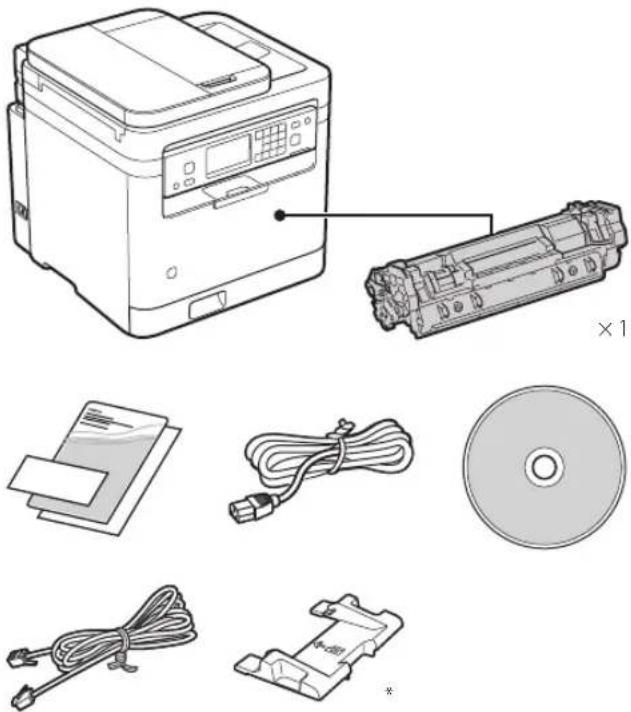
* Använd denna när du skannar original i A6-format med mataren.
2 Ta bort förpackningsmaterialet
- Installera maskinen på den plats där den ska användas.
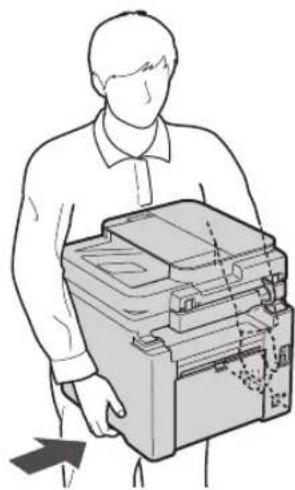
Se till att det finns ett fritt utrymme på minst 100 mm kring enheten när den installeras.
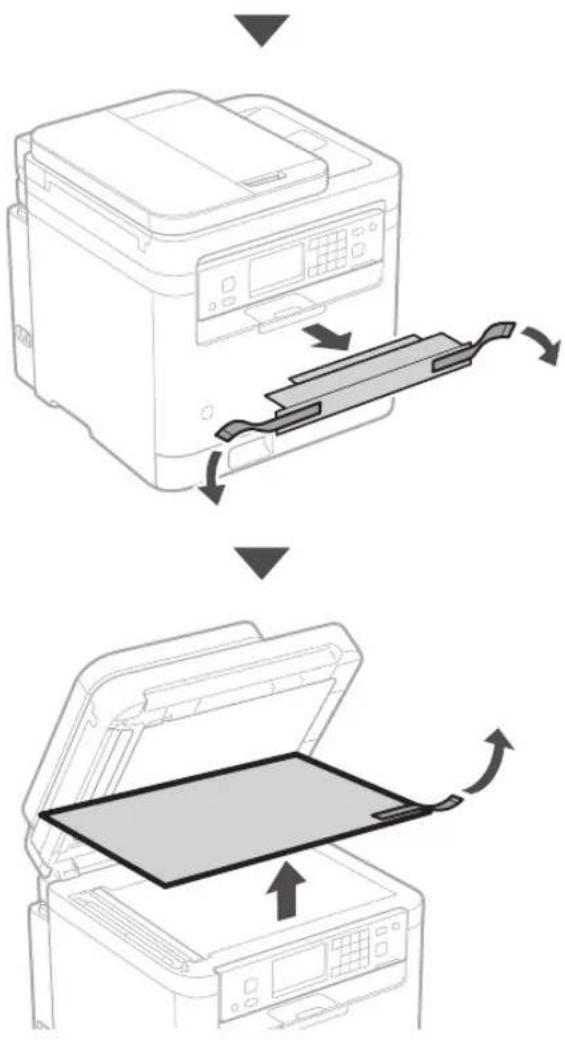
2. Ta bort allt förpackningsmaterial.
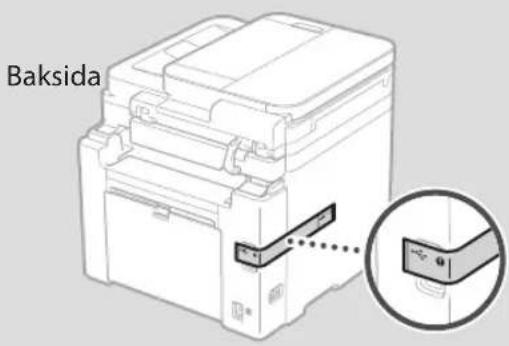
Ta bort all tejp.

Ta inte bort etiketten som täcker USB-porten förrän du faktiskt ska använda USB-porten.
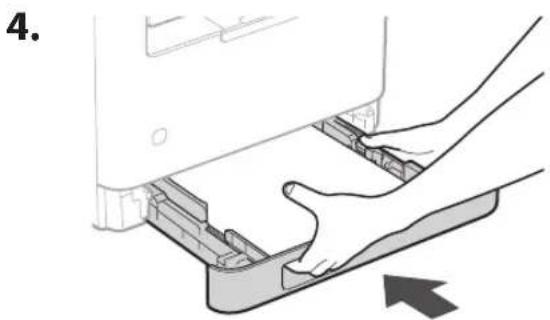
4 Ställa in pappersstödet och kontrollpanelen
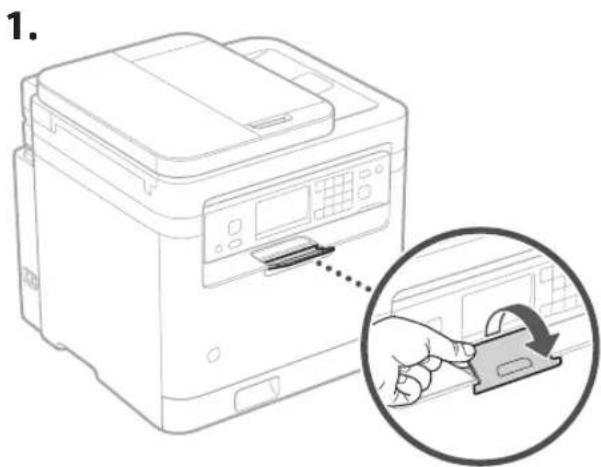
6 Ange grundinställningarna
När du startar maskinen för första gången visas installationsguiden på kontrollpanelen. Utför den inledande maskininstallationen genom att följa anvisningarna på skärmen.
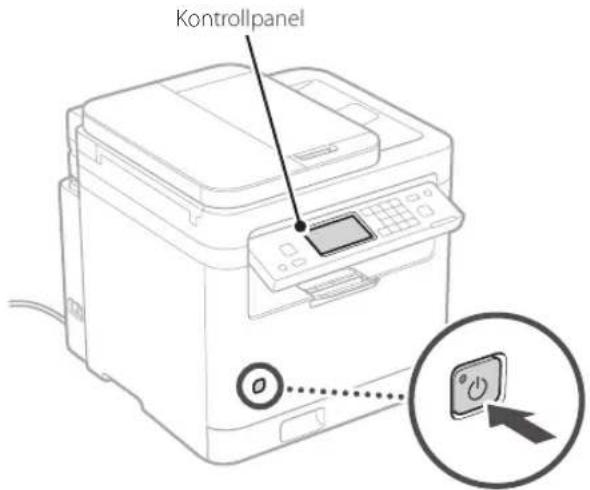
- Inställningar av datum och tid • Säkerhetsinställningar
- Nätverksinställningar
- Inställningar av tonerpåfyllningstjänst*
När ovanstående inställningar är klara öppnas skärmen eller på kontrollpanelen. Följ anvisningarna på skärmen.
* Tjänsten är inte tillgänglig i alla länder och regioner. Du måste ingå ett avtal innan du kan använda den här tjänsten. Det kan behövas konfigurationer efter att program och drivrutin har installerats.
7 Installera programvaran/drivrutiner
Du måste installera tillhörande drivrutin för att använda enhetens utskrifts-, fax- och skanningsfunktioner från en ansluten dator eller mobiltelefon.
Ladda ned från Canons webbplats
- Öppna webbläsaren och gå till Canons webbplats.
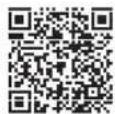
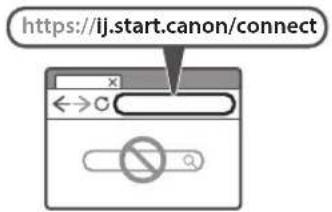
- Ange modellnamnet och klicka på Kör.
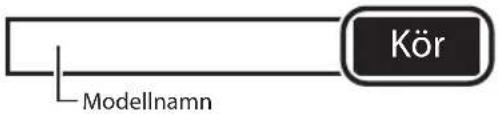
- Fortsätt med åtgärderna genom att följa anvisningarna på skärmen.
Installera från medföljande CD/DVD-ROM
- Läs in CD-/DVD-ROM-skivan i datorn och installera programvaran och drivrutinerna.
- Dubbelklicka på "Dlmastersetup. url" i en miljö med anslutning till Internet (endast Windows). Följ sedan anvisningarna på skärmen.
- I en miljö utan anslutning till Internet installerar du programmet/drivrutinen som du vill använda från CD/DVD-ROM.
Canon
MF287dw
Asennusopas


- INSTALLATIONSGUIDE
- KONTROLLERA VAD SOM MEDFÖLJER
- TA BORT FÖRPACKNINGSMATERIALET
- TA BORT ALLT FÖRPACKNINGSMATERIAL
- STÄLLA IN PAPPERSSTÖDET OCH KONTROLLPANELEN
- ANGE GRUNDINSTÄLLNINGARNA
- INSTALLERA PROGRAMVARAN/DRIVRUTINER
- LADDA NED FRÅN CANONS WEBBPLATS
- INSTALLERA FRÅN MEDFÖLJANDE CD/DVD-ROM
- ASENNUSOPAS
Märke : CANON
Modell : i-SENSYS MF287dw
Kategori : Skrivare