
I-Sensys MF4780w - Printer CANON - Gratis gebruiksaanwijzing en handleiding
Vind de handleiding van het apparaat gratis I-Sensys MF4780w CANON in PDF-formaat.


| Merk | Canon |
| Model | I-Sensys MF4780w |
| Producttype | Multifunctionele monochrome laserprinter |
| Afmetingen (B × D × H) | 430 × 485 × 442 mm |
| Gewicht | Ongeveer 16 kg |
| Voeding | 220-240 V, 50/60 Hz |
| Stroomverbruik | Minder dan 500 W (in bedrijf), minder dan 1,5 W (stand-by) |
| Hoofdfuncties | Afdrukken, Kopiëren, Scannen, Faxen |
| Afdrukresolutie | 600 × 600 dpi |
| Afdruksnelheid | Tot 28 ppm (A4) |
| Papiercapaciteit | 250 vel (standaardlade) |
| Automatische documentinvoer (ADF) | 50 vel |
| Connectiviteit | USB 2.0, Ethernet 10/100 Base-TX, Wi-Fi 802.11 b/g/n |
| Display | LCD-scherm 6 regels |
| Dubbelzijdig afdrukken | Automatisch |
| Onderhoud en reiniging | Reinig regelmatig de corona-lader en de rollen met een pluisvrije doek |
| Beveiliging | Automatische uitschakeling, netwerkwachtwoord, paneelvergrendeling |
| Onderdelen en repareerbaarheid | Tonercartridge, trommel, onderhoudskit verkrijgbaar |
| Inhoud van de doos | Printer, installatie-tonercartridge, stroomkabel, stuurprogramma-cd, snelle startgids |
Veelgestelde vragen - I-Sensys MF4780w CANON
Gebruikersvragen over I-Sensys MF4780w CANON
0 vraag over dit apparaat. Beantwoord die u kent of stel uw eigen vraag.
Stel een nieuwe vraag over dit apparaat
Download de handleiding voor uw Printer in PDF-formaat gratis! Vind uw handleiding I-Sensys MF4780w - CANON en neem uw elektronisch apparaat weer in handen. Op deze pagina staan alle documenten die nodig zijn voor het gebruik van uw apparaat. I-Sensys MF4780w van het merk CANON.
GEBRUIKSAANWIJZING I-Sensys MF4780w CANON
Beknopte handleiding NI
Startveiledning No
Starthandbok Sv
Aloitusopas Fi
Informatie over de meegeleverde
handleidingen 90
Navigeren in het menu
en tekstinvoermethode....90
Het netsnoer aansluiten en het apparaat
INSCHAKELEN 91
De begininstellingen opgeven 91
Kiezen hoe het apparaat met
de computer wordt verbonden 92
Aansluiten via een bekabeld LAN
(alleen MF4890dw/MF4870dn/MF4780w) 92
Verbinden via een USB-kabel 92
Papierformaat en type papier instellen .....93
De eerste faxinstellingen opgeven en de
telefoonkabel aansluiten
(alleen MF4890dw/MF4870dn/MF4780w/MF4750) .....93
Nuttige taken uitvoeren 94
Papierstoringen verhelpen 95
Tonercartridge vervangen 96
Informatie over de meegeleverde handleidingen
① Beknopte handleiding (deze handleiding):
Lees deze handleiding eerst. In deze handleiding worden de installatie van het apparaat, de instellingen en waarschuwingen beschreven. Lees deze handleiding voordat u het apparaat gaat gebruiken.

② Handleiding voor draadloze LAN-instelling (alleen MF4890dw/MF4780w):
Lees deze handleiding samen met de Beknopte handleiding. In deze handleiding worden de procedures voor het instellen van het draadloze LAN beschreven en wordt besproken wat de oorzaak is van problemen die zich bij het uitvoeren van deze procedures kunnen voordoen. Tevens wordt aangegeven hoe u deze problemen kunt aanpakken. Lees deze handleiding voordat u het apparaat gaat gebruiken.
③ Installatiehandleiding MF-stuurprogramma (User Software CD (cd met gebruikerssoftware)):
Lees nu deze handleiding. In deze handleiding wordt de installatie van de software beschreven.
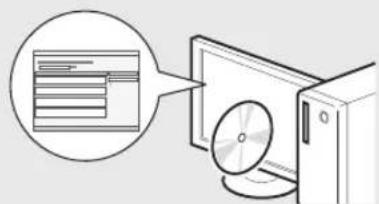
④ e-Handleiding (Multi-lingual User Manual CD (cd met meertalige gebruikershandleiding)):
Lees de hoofdstukken die voor u van toepassing zijn. De e-Handleiding is ingedeeld op onderwerp zodat u de gewenste informatie eenvoudig kunt vinden.

Navigeren in het menu en tekstinvoermethode
MF4890dw/MF4870dn/MF4780w/MF4750
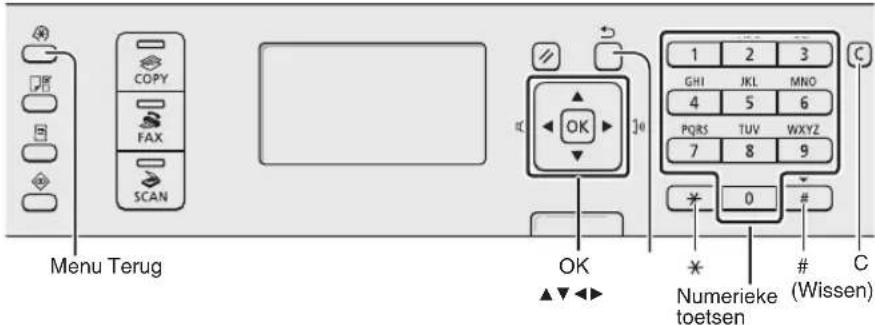
MF4730
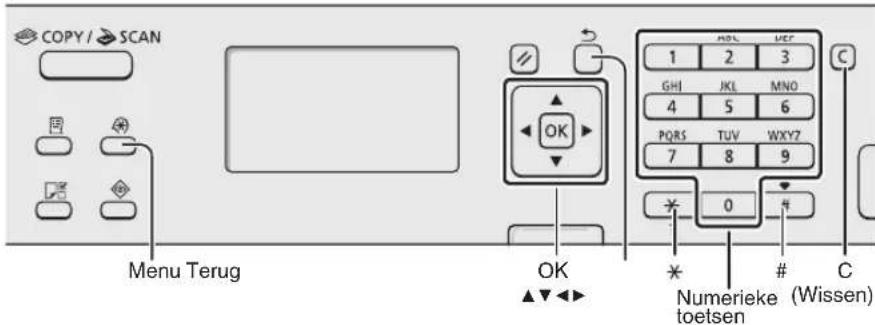
Navigeren in het menu
Items selecteren of de cursor verplaatsen door de menu-items
Markeer een item met [▲] of [▼]. Ga naar de volgende structuur met [OK] of [▶]. Ga naar de vorige structuur met [□] (Terug) of [◀].
Instellingen bevestigen
Druk op [OK]. Als
Tekstinvoermethode
Invoermodus wijzigen
Druk op [▼] om
Tekst, symbolen en nummers invoeren
Gebruik de numerieke toetsen of [#] (SYMBOLEN) voor invoer. Zie de volgende pagina voor meer informatie over de beschikbare modus of tekst.
De cursor verplaatsen (een spatie invoeren)
Verplaats de cursor met [◀] of [▶]. Verplaats de cursor naar het einde van de tekst en druk op [▶] om een spatie in te voeren.
Tekens verwijderen
Verwijder tekens met [C] (Wissen). Als u de toets [d] (Wissen) indrukt en ingedrukt houdt, worden alle tekens verwijderd.
De e-Handleiding openen vanaf de cd-rom
1 Plaats de Multi-lingual User Manual CD (cd met meertalige gebruikershandleiding) in uw computer.
2 Selecteer de gewenste taal.
3 Klik op [Display Manuals] (Handleidingen weergeven).
※ Afhankelijk van het besturingssysteem dat u gebruikt, wordt er een beveiligingswaarschuwing weergegeven.
Het netsnoer aansluiten en het apparaat INSCHAKELEN
Tekst, symbolen en nummers invoeren
| Invoer-modus: | Invoer-modus: [a] | Invoer-modus: [12] | |
| 1 | @.-/_/ 1 | ||
| 2 | ABC abc 2 | ||
| 3 | DEF def 3 | ||
| 4 | GHI ghi 4 | ||
| 5 | JKL jkl 5 | ||
| 6 | MNO mno 6 | ||
| 7 | PQRS pqrs 7 | ||
| 8 | TUV tuv 8 | ||
| 9 | WXYZ wxyz 9 | ||
| 0 | (niet beschikbaar) | 0 | |
| # | -.*#!",::^_=/'?$@%&+\()][{<>} | (niet beschikbaar) | |
| * | (Invoermodus wijzigen) [A]→[a]→[12] | ||
Invoermodus wijzigen
| Invoermodus | Beschikbare tekst |
| Hoofdletters en symbolen | |
| Kleine letters en symbolen | |
| <12> | Cijfers |

O Sluit de USB-kabel nog niet aan. Sluit deze aan wanneer u de software installeert.
De begininstellingen opgeven
Volg de instructies op het scherm; stel de taal en tijd in. Zie "Navigeren in het menu en tekstinvoermethode" (P. 90) voor meer informatie over het navigeren in het menu en het invoeren van cijfers.
MF4890dw/MF4780w


MF4870dn/MF4750/MF4730

Kiezen hoe het apparaat met de computer wordt verbonden
- Aansluiten via een bekabeld LAN
(alleen MF4890dw/MF4870dn/MF4780w)
Zie "Aansluiten via een bekabeld LAN"

U kunt het apparaat met de computer verbinden via een bekabelde router. Sluit het apparaat met de LAN-kabels op de bekabelde router (toegangspunt) aan.
※ Controleer of er een poort in de router beschikbaar is om het apparaat en de computer aan te sluiten.
※ Houd een UTP-kabel (Cat. 5 of hoger) bij de hand.
- Verbinden via een USB-kabel
Zie "Verbinden via een USB-kabel"
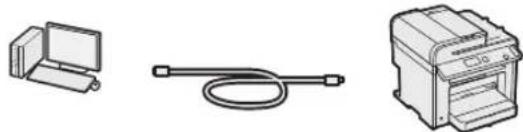
U kunt het apparaat met de computer verbinden via een USB-kabel.
- Verbinden via een draadloos LAN (alleen MF4890dw/MF4780w)
Raadpleeg de Handleiding voor draadloze LAN-instelling.

U kunt het apparaat met de computer verbinden via een draadloze router*. Aangezien het om een draadloze verbinding gaat, hebt u geen LAN-kabels nodig.
* Hiervoor is een draadloze router (of toegangspunt) met ondersteuning voor IEEE802.11b/g/n vereist.
Doe het volgende als u niet zeker weet of u een draadloze of bekabelde router gebruikt:
Raadpleeg de instructiehandleiding bij het gebruikte netwerkapparaat of neem contact op met de fabrikant.
Aansluiten via een bekabeld LAN
(alleen MF4890dw/MF4870dn/MF4780w)
1 Sluit de LAN-kabel aan.

Het IP-adres wordt na 2 minuten automatisch geconfigureerd. Zie de volgende items als u het IP-adres handmatig wilt instellen.
e-Handleiding "Netwerkinstellingen" ▶
"Basisnetwerkinstellingen" ▶ "Het IP-adres instellen"
2 Installeer het stuurprogramma en de software met de User Software CD (cd met gebruikerssoftware).
Ga verder met "Papierformaat en type papier instellen" (P. 93).
Verbinden via een USB-kabel
Sluit de USB-kabel aan nadat u de MF-stuurprogramma's en MF Toolbox hebt geïnstalleerd.
1 Installeer het stuurprogramma en de software met de User Software CD (cd met gebruikerssoftware).
2 Sluit de USB-kabel aan.

Ga verder met "Papierformaat en type papier instellen" (P. 93).
Voor meer informatie over de installatieprocedures:
Raadpleeg de Installatiehandleiding MF-stuurprogramma
![graph TD A["Disk"] --> B["Mac"] B --> C["Canon"] C --> D["Installate met of-corn"] D --> E["ScreenImage Instalable"] E --> F["Print Release"] F --> G["Print Screen Display"]](/content/2026/06/1281263/images/e34a079d3142219dd78b06ac957691e4e1c0b19d6dc9422d73636240bc9809e7.jpg)
Papierformaat en type papier instellen
Volg de instructies op het scherm; stel het papierformaat en de papiersoort in.
![graph TD A["MF4890dw/MF4870dn/MF4780w/MF4750"] --> C["Papierinstellingen"] B["MF4730"] --> C C --> D["Bezig m toepassingen aan het instellen... Even wachten a.u.b."]](/content/2026/06/1281263/images/e0c5fb8a81fdcabab97f98040ad07349cccee05417a425acae09cb8d2e835122.jpg)
De eerste faxinstellingen opgeven en de telefoonkabel aansluiten (alleen MF4890dw/MF4870dn/MF4780w/MF4750)
1 Geef de begininstellingen voor faxgebruik op.
![graph TD A["01"] --> B["02"] B --> C["03"] C --> D["R"] E["Copy"] --> F["1"] G["Faxinstallatie uitvoeren?"] --> H["Nu installeren"] H --> I["Later installeren"] J["..."] --> K["Sluit tel. lijn aan."] K --> L["Volg instructies op volgende schem: Sluit lijn A aan."] L --> M["*Volgende: Druk OK"]](/content/2026/06/1281263/images/436aa9c41c366ef4eb4c6c8d326b07497c2e360381ee90e7367ebc8032c47f91.jpg)
Volg de "Faxinstallatiegids" om een faxnummer, apparaatnaam en ontvangstmodus op te geven. Zie de e-Handleiding voor meer informatie over de ontvangstmodus.
e-Handleiding "Fax" ▶ "Gebruik van de faxfuncties" ▶ "Ontvangen van faxberichten" ▶ "RX-modus"
Procedure voor het gebruiken van een gebruikersnaam
Wanneer u een document verzendt, wordt de afzenderinformatie die u hebt opgeslagen afgedrukt op het papier van de ontvanger.
2 Sluit het telefoonsnoer aan.
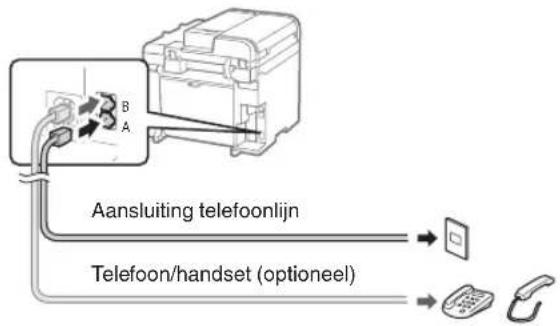
Als
De optionele handset installeren:
Raadpleeg de handleiding die bij de handset is geleverd voor meer informatie.
3 Sluit de Fax installatiegids en start het apparaat opnieuw.
![graph LR A["Afsluiten Fax Setup Guide?"] --> B["Ja"] A --> C["Nee"] B --> D["..."] C --> D D --> E["Instelling gereed. Zet hoofdschakelaar UIT en AAN."] E --> F["OK"]](/content/2026/06/1281263/images/7aee83babeebc6b68d7095e6de04ef073679518dd787b5b874930ff9ac6b939d.jpg)
SCHAKEL het apparaat UIT en wacht minimaal 10 seconden voordat u het weer INSCHAKELT. Het type van de telefoonlijn wordt niet automatisch vastgesteld. Raadpleeg de e-Handleiding en stel handmatig een telefoonlijn in.
e-Handleiding "Fax" ▶ "Gebruik van de faxfuncties" ▶ "De faxinstellingen wijzigen (Instellingen die kunnen worden opgegeven met de knop [Menu])" ▶ "Verzendinstellingen configureren" ▶ "Selecteer type lijn"
U kunt diverse functies gebruiken op dit apparaat. In het volgende overzicht worden de hoofdfuncties weergeven die u kunt gebruiken.
Kopiëren
Vergrote/verkleinde kopieën
U kunt documenten van standaardformaat vergroten of verkleinen om te kopieren op papier van standaardformaat of u kunt de kopieerverhouding opgeven als percentage.
Dubbelzijdig kopiëren*
U kunt enkelzijdige documenten afdrukken op beide zijden van het papier.
Sorteren
U kunt kopieën sorteren in sets en op paginavolgorde.
Verkleinde indeling
U kunt meerdere documenten verkleinen zodat ze op één vel kunnen worden gekopieerd.
2 op 1 4 op 1
![graph LR A["Input Device"] --> B["Processing Unit"] B --> C["Output Module"] C --> D["Final Processing Unit"]](/content/2026/06/1281263/images/734daabc200073281354e1da616c4a3e9b22b74886c6439790f5c2682e7e6aec.jpg)
Identiteitskaart kopiëren
U kunt een dubbelzijdige kaart op één zijde van een vel papier kopieren.
Faxen**
Een document rechtstreeks vanaf een computer verzenden (faxen vanaf de pc)
Naast het normaal verzenden en ontvangen van faxen, kunt u de functie voor faxen vanaf de pc gebruiken.
Verzenden
U kunt faxbestemmingen in het adresboek opslaan. U kunt de bestemmingen op verschillende manieren opgeven, zodat u snel en eenvoudig documenten kunt verzenden.
- Bestemming zoeken
- Snelkeuzetoetsen
- Verkort kiezen
- Bestemmingsgroep
- Opgeven vanuit de verzendhistorie
- Groepsverzending
- Uitgesteld verzenden
Ontvangen
- In het geheugen ontvangen U kunt de ontvangen documenten in het geheugen opslaan. U kunt de opgeslagen documenten op elk gewenst moment afdrukken en (als u ze niet nodig hebt) verwijderen.

- Ontvangen op afstand Als een externe telefoon wordt aangesloten, kunt u tijdens een telefoonoproep direct overschakelen naar de faxontvangstmodus door het id-nummer in te voeren voor het ontvangen van faxen met de kiesknoppen van de telefoon.
- Ontvangen na polling U kunt vooraf geladen documenten van het faxapparaat van een afzender ophalen wanneer u de fax wilt ontvangen.
Afdrukken
Vergroot/verkleind afdrukken
Dubbelzijdig afdrukken*
Verkleinde indeling
U kunt meerdere documenten verkleinen zodat ze op één vel kunnen worden afgedrukt.
2 op 1 4 op 1
![graph LR A["Input Data"] --> B["Processing Unit"] B --> C["Output Module"] C --> D["Final Output"]](/content/2026/06/1281263/images/49c3196efb38f07a979ceeb71a4e28136ee53d5c694c5b3ed3ec6e23e61dc8a0.jpg)
Brochure afdrukken*

Poster afdrukken
Afdrukken met watermerk
Een voorbeeld weergeven vóór het afdrukken
Een "profiel" selecteren
Scannen
De documenten opslaan via het bedieningspaneel van het apparaat
![graph TD A["Documenten"] --> B["Gegevens"] B --> C["Computer"]](/content/2026/06/1281263/images/7051d38b57f5f2d65311917007ab889dd35305fe2cf64b75608f353d6f8881d2.jpg)
Documenten opslaan met bewerkingen op een computer
- Scannen met MF Toolbox
![graph TD A["Documenten"] --> B["Gegevens"] B --> C["Output"]](/content/2026/06/1281263/images/357da3380a73205985b0a24e5e55a6db5301345daa0b331c0a00d560b9d26a7d.jpg)
- Scannen vanuit een toepassing
- Scannen met het WIA-stuurprogramma***
Netwerkinstellingen****
Het apparaat is voorzien van een netwerkinterface waarmee u eenvoudig een netwerkomgeving kunt maken. U kunt documenten afdrukken, de functie voor faxen vanaf pc gebruiken en de netwerkscan gebruiken vanaf alle computers die zijn aangesloten op het apparaat. Het apparaat ondersteunt netwerkfuncties zodat u de efficiëntie kunt vergroten door het apparaat te delen in het kantoor.
UI op afstand****
U kunt de status van het apparaat controleren vanaf de computers op het netwerk. U hebt toegang tot het apparaat en kunt taken beheren of verschillende instellingen opgeven via het netwerk.
Papierstoringen verhelpen
Als het volgende scherm wordt weergegeven, is er papier vastgelopen in de documentinvoer of in het apparaat. Volg de procedure op het scherm om het vastgelopen document of papier te verwijderen. In deze handleiding wordt alleen aangegeven op welke plaatsen papier kan vastlopen. Raadpleeg de e-Handleiding voor meer informatie over elke functie.
Druk op [ ] om de stappen weer te geven.
Documentinvoer

Het binnenwerk van de machine
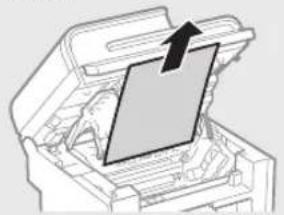
Klep aan de achterzijde
(alleen MF4890dw/MF4870dn)

Tonercartridges zijn verbruiksproducten. Wanneer de toner bijna of volledig op raakt tijdens een taakbewerking van deze machine, verschijnt er een bericht op het scherm, of kunnen zich de volgende problemen voordoen. Onderneem de juiste actie hierop.
Wanneer een bericht wordt weergegeven
Wanneer de toner bijna of volledig op raakt tijdens een taakbewerking van deze machine, verschijnt er een bericht op het scherm.
| Bericht | Wanneer het bericht op het scherm wordt weergegeven | Beschrijving en oplossingen |
| Wanneer de tonercartridge op korte termijn moet worden vervangen. | Schud de tonercartridge om de toner in de cartridge gelijkmatig te verdelen.⊕ e-Handleiding “Voordat u de tonercartridge vervangt”We raden u aan om de tonercartridge te vervangen voordat u een groot aantal document gaat afdrukken.⊕ e-Handleiding “De tonercartridge vervangen” | |
| Als de tonercartridge aan vervanging toe is. | Schud de tonercartridge om de toner in de cartridge gelijkmatig te verdelen.⊕ e-Handleiding “Voordat u de tonercartridge vervangt”Als dit bericht niet verdwijnt, vervangt u de tonercartridge.⊕ e-Handleiding “De tonercartridge vervangen”Als dit bericht wordt weergegeven, wordt de inkomende fax in het geheugen opgeslagen zonder te worden afgedrukt. Bovendien worden rapporten mogelijk niet afgedrukt, zelfs als automatisch afdrukken is ingesteld voor rapporten.Alsin, wordt het afdrukken echter voortgezet, maar kunnen er witte strepen of vlekken op de afdrukken voorkomen.⊕ e-Handleiding “Het rapport automatisch afdrukken”⊕ e-Handleiding “Doorgaan met afdr. als toner bijna op is” |
Wanneer er witte strepen op de afdrukken verschijnen of de afdrukken gedeeltelijk vaag zijn:
Wanneer er witte strepen op de afdrukken voorkomen of als de afdrukken gedeeltelijk vaag zijn, is de tonercartridge bijna op, zelfs als er geen bericht op het scherm verschijnt. Raadpleeg de volgende documentatie wanneer de afdrukkwaliteit onacceptabel wordt om het probleem op te lossen.
Wanneer er witte strepen verschijnen op de afdrukken of als de afdrukken gedeeltelijk vaag zijn
Wanneer de toner bijna op is, verschijnen er witte strepen op de afdrukken of zijn de afdrukken gedeeltelijk vaag.
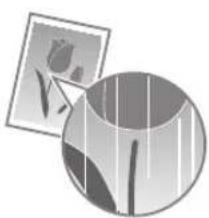
Er verschijnt geen bericht op het scherm als de toner bijna op is. Vervang de toner wanneer er witte strepen op de afdrukken verschijnen of de afdrukken gedeeltelijk vaag zijn.
Wanneer dit probleem zich voordoet:
Volg de stappen in onderstaande procedure voordat u de tonercartridge vervangt. De machine gaat door met afdrukken totdat de toner volledig op is.
e-Handleiding "Voordat u de tonercartridge vervangt"
Wanneer de afdrukkwaliteit nog steeds onaanvaardbaar is:
Als het probleem zich blijft voordoen nadat u de stappen in onderstaande procedure hebt gevolgd, moet u de tonercartridge vervangen.
e-Handleiding "De tonercartridge vervangen"
Aantekeningen
NI
Symbolen in deze handleiding
WAARSCHUWING
Geeft een waarschuwing aan voor handelingen die lichamelijk letsel tot gevolg kunnen hebben als de handelingen niet juist worden uitgevoerd. Let altijd goed op deze waarschuwingen zodat u het apparaat veilig gebruikt.
⚠ VOORZICHTIG
Dit symbool vraagt om extra aandacht voor handelingen die, indien niet correct uitgevoerd, lichamelijk letsel tot gevolg kunnen hebben. Let altijd goed op deze waarschuwingen zodat u het apparaat veilig gebruikt.
Toetsen en knoppen in deze handleiding
Het indrukken van toetsen en knoppen wordt als volgt aangegeven in deze handleiding.
- Toetsen op het bedieningspaneel: [Toetspictogram] + (Toetsnaam)
Voorbeeld: [☐] (Stop)
• Display: - Knoppen en items op het computerscherm: [Preferences] (Voorkeuren)
Illustraties en schermen in deze handleiding
De illustraties en schermen die in deze handleiding worden gebruikt, zijn afkomstig van MF4890dw, tenzij anders aangegeven.
WAARSCHUWING
Lees de juridische kennisgeving en belangrijke veiligheidsinformatie op de bijgeleverde Multi-lingual User Manual CD (cd met meertalige gebruikershandleiding) voor juridische informatie en om persoonlijk letsel en beschadiging van de apparatuur te voorkomen.
Belangrijke veiligheidsinstructies
Lees de "Belangrijke veiligheidsinstructies" in deze handleiding en in de e-Handleiding zorgvuldig door voordat u het apparaat gebruikt.
Deze instructies zijn bedoeld om lichamelijk letsel en materiële schade te voorkomen. Houd dus altijd rekening met deze instructies en met de bedieningsvereisten.
U bent verantwoordelijk voor alle schade die voortvloeit uit veronachtzaming van de aanwijzingen in deze handleiding, oneigenlijk gebruik van het apparaat of wijzigingen of reparaties die niet door een erkend Canon-onderhoudsmonteur zijn uitgevoerd.
Installatie
WAARSCHUWING
- Plaats het apparaat niet in de buurt van ontvlambare stoffen zoals spiritus of producten op alcoholbasis. Als deze stoffen in aanraking komen met elektrische onderdelen in het apparaat, kunnen ze vlam vatten en brand veroorzaken of uw risico op elektrische schokken vergroten.
- Plaats geen kettingen of andere metalen voorwerpen of met vloeistof gevulde houders op het apparaat. Als vreemde voorwerpen in aanraking komen met elektrische onderdelen in het apparaat, kan dit leiden tot brand of elektrische schokken. Als een van deze voorwerpen in het apparaat valt, moet u het apparaat direct uitschakelen en contact opnemen met uw Canon-dealer.
- Gebruik het apparaat niet in de buurt van medische apparatuur. Door dit product gegenereerde radiogolven kunnen medische apparatuur verstoren, wat tot ernstige ongelukken kan leiden.
VOORZICHTIG
- Plaats het apparaat niet op de volgende locaties. Als u dit wel doet, loopt u het risico van persoonlijk letsel, brand of elektrische schokken.
– Een wankel oppervlak
- Een plek die onderhevig is aan uitzonderlijke trillingen
- Een plek waar de ventilatieopeningen worden geblokkeerd (te dicht bij muren of op een bed, een hoogpolige tapijt of soortgelijke plaatsen)
– Een vochtige of stoffige locatie
- Een locatie die is blootgesteld aan direct zonlicht of een plek buitenshuis
- Een locatie die wordt blootgesteld aan hoge temperaturen
– Een locatie in de buurt van open vuur
- Een slecht geventileerde locatie
- De machine genereert tijdens gebruik ozon, maar dit is niet schadelijk voor de gezondheid. Zorg echter voor een goed geventileerde installatieplek als u het apparaat lang achtereen gaat gebruiken.
- Sluit alleen goedgekeurde kabels op dit apparaat aan. Als u zich niet aan dit voorschrift houdt, loopt u het risico van brand of elektrische schokken.
Elektrische aansluiting
WAARSCHUWING
- Gebruik uitsluitend het netsnoer dat bij de machine is geleverd, om brand of een elektrische schok te voorkomen.
- Pas het netsnoer niet aan, knik het niet en trek er niet te hard aan. Plaats geen zware voorwerpen op het netsnoer. Als u netsnoer wordt beschadigd, loopt u het risico van brand of elektrische schokken.
- Zorg dat u droge handen hebt wanneer u het netsnoer aansluit of loskoppelt. Als uw handen vochtig zijn, loopt u het risico van een elektrische schok.
- Gebruik geen verlengsnoeren of stekkerdozen bij dit apparaat. Als u zich niet aan dit voorschrift houdt, loopt u het risico van brand of elektrische schokken.
- Rol het netsnoer tijdens het gebruik niet op en zorg ervoor dat er geen knopen in komen. Dit kan namelijk brand of een elektrische schok veroorzaken.
- Steek de stekker van het netsnoer volledig in het stopcontact. Als u dat niet doet, kan dit brand of een elektrische schok tot gevolg hebben.
- Haal bij onweer de stekker uit het stopcontact. Als u dit niet doet, loopt u het risico van brand, elektrische schokken of storingen.
VOORZICHTIG
- Gebruik alleen een voeding die voldoet aan de spanningsvereisten zoals vermeld in deze handleiding. Als u dat niet doet, kan dit brand of een elektrische schok tot gevolg hebben.
- Zorg dat het stopcontact waarop dit apparaat is aangesloten, vrij toegankelijk is, zodat u de stekker in noodgevallen snel uit het stopcontact kunt verwijderen.
Gebruik
WAARSCHUWING
- Het is niet toegestaan de machine te demonteren of aan te passen. Het binnenwerk van de machine bevat onderdelen die zeer warm zijn of onder hoge spanning staan, wat brand of een elektrische schok tot gevolg kan hebben.
- Zorg dat kinderen het netsnoer, de kabels of interne of elektrische onderdelen van de machine niet aanraken. Dit kan resulteren in lichamelijk letsel.
- Neem contact op met een erkend Canon-dealer als de machine vreemde geluiden maakt, rook of een vreemde geur verspreidt of extreem heet wordt. Als u de machine onder die omstandigheden blijft gebruiken, kan dit brand of een elektrische schok tot gevolg hebben.
- Gebruik geen spuitbussen met ontvlambare stoffen in de buurt van de machine. Als deze stoffen in aanraking komen met elektrische onderdelen in de machine, kan dit brand of een elektrische schok tot gevolg hebben.
VOORZICHTIG
- Verwijder de stekker uit het stopcontact als de machine langere tijd niet wordt gebruikt.
- Wees voorzichtig bij het openen en sluiten van kleppen en deksels, zodat u uw handen niet bezeert.
- Houd uw handen en kleding uit de buurt van de rollen in het uitvoergebied. Als uw handen of kleding tussen de rollen bekneld raken, kunt u verwond raken.
- Tijdens en onmiddellijk na gebruik zijn het binnenwerk van de machine en de uitvoersleuf extreem heet. Raak deze gebieden niet aan, om brandwonden te voorkomen. Bedrukt papier kan direct na uitvoer ook heet zijn; ga hiermee dus voorzichtig om. Als u dat niet doet, bestaat de kans op brandwonden.
Onderhoud en inspecties
WAARSCHUWING
- Schakel de machine uit en verwijder de stekker uit het stopcontact voordat u begint met schoonmaken. Als u dat niet doet, kan dit brand of een elektrische schok tot gevolg hebben.
- Haal regelmatig de stekker van het netsnoer uit het stopcontact en maak vervolgens de metalen pennen van de stekker en het stopcontact schoon met een droge doek om stof en vuil te verwijderen. Als opgehoopt stof vochtig wordt, loopt u het risico van kortsluiting en brand.
- Reinig de machine met een vochtige, goed uitgewrongen doek. Bevochtig reinigingsdoeken alleen met water. Gebruik geen alcohol, benzeen, spiritus of andere ontvlambare stoffen. Als deze stoffen in aanraking komen met elektrische onderdelen in de machine, kan dit brand of een elektrische schok tot gevolg hebben.
- Controleer regelmatig of het netsnoer en de stekker niet beschadigd zijn. Controleer de machine op roest, deuken, krassen, scheuren of overmatige warmteontwikkeling. Bij gebruik van slecht onderhouden apparatuur loopt u het risico van brand of elektrische schokken.
Verbruiksartikelen
WAARSCHUWING
- Gooi lege tonercartridges niet in open vuur. Ze kunnen vlam vatten, met als gevolg brand of brandwonden.
- Als u per ongeluk toner morst, veeg het tonerpoeder dan op met een zachte, vochtige doek zonder het in te ademen. Gebruik nooit een stofzuiger om gemorste toner op te ruimen. Anders kan de stofzuiger kapot gaan of er kan een stofexplosie ontstaan door de statische ontlading.
VOORZICHTIG
- Zorg ervoor dat tonercartridges en andere verbruiksartikelen buiten het bereik van kinderen worden gehouden. Raadpleeg bij inslikken van tonerpoeder onmiddellijk een arts of antigifcentrum.
- Haal tonercartridges nooit uit elkaar. De toner kan dan in contact komen met uw ogen en mond. Als de toner in uw ogen of mond komt, moet u deze direct spoelen met koud water en een arts raadplegen.
- Als er toner uit de tonercartridge lekt, zorg dan dat u het tonerpoeder niet inademt en dat het niet op uw huid terechtkomt. Als de toner in aanraking komt met uw huid, moet u de toner onmiddellijk afspoelen met zeep. Als u toner inademt of als uw huid geïrriteerd raakt na blootstelling aan toner, moet u onmiddellijk een arts of antigifcentrum raadplegen.
Overige
WAARSCHUWING
- Als u een pacemaker hebt:
Deze machine genereert een zwak magnetisch veld. Als u zich tijdens gebruik van deze machine niet goed voelt, houd dan afstand van de machine en neem direct contact op met uw arts.
Wettelijke beperkingen met betrekking tot het gebruik van dit product en het gebruik van afbeeldingen
Het gebruik van dit product voor het scannen, afdrukken of op andere wijze reproduceren kan voor bepaalde documenten en afbeeldingen bij wet verboden zijn en kan leiden tot aansprakelijkheidstelling of strafrechtelijke vervolging. Hieronder wordt een beknopte lijst met dit soort documenten weergegeven. Deze lijst is alleen als voorbeeld bedoeld. Als u twijfelt of het bij wet verboden is een bepaald document met dit product te scannen, af te drukken of op andere wijze te reproduceren en/of een gescande, afgedrukte of op andere wijze gereproduceerde afbeelding te gebruiken, dient u vooraf een juridisch adviseur te raadplegen.
– Papiergeld
- Travellercheques
- Postwissels
- Voedselbonnen
- Depositocertificaten
- Paspoorten
- Postzegels (gestempeld of ongestempeld)
- Immigratiedocumenten
– Identificatiebadges of -insignes
– Accijnszegels (gestempeld of ongestempeld)
- Bepaalde militaire dienst- of oproeppapieren
- Schuldbekentenissen of andere bewijzen van schuldplichtigheid
- Door overheidsinstellingen uitgegeven cheques of wissels
- Aandeelbewijzen
– Autopapieren en eigendomsbewijzen
- Auteursrechtelijk beschermde werken/kunstwerken zonder toestemming van de eigenaar van het auteursrecht
Bij het samenstellen van deze handleidingen is de grootst mogelijke zorgvuldigheid nagestreefd om de handleidingen vrij van onnauwkeurigheden en weglatingen te maken. Omdat wij onze producten echter voortdurend verbeteren, kunt u voor de exacte specificaties het beste contact opnemen met Canon.
Dubbelsidig kopiering*


- INFORMATIE OVER DE MEEGELEVERDE HANDLEIDINGEN
- ① BEKNOPTE HANDLEIDING (DEZE HANDLEIDING)
- ② HANDLEIDING VOOR DRAADLOZE LAN-INSTELLING (ALLEEN MF4890DW/MF4780W)
- ③ INSTALLATIEHANDLEIDING MF-STUURPROGRAMMA (USER SOFTWARE CD (CD MET GEBRUIKERSSOFTWARE))
- ④ E-HANDLEIDING (MULTI-LINGUAL USER MANUAL CD (CD MET MEERTALIGE GEBRUIKERSHANDLEIDING))
- NAVIGEREN IN HET MENU EN TEKSTINVOERMETHODE
- NAVIGEREN IN HET MENU
- ITEMS SELECTEREN OF DE CURSOR VERPLAATSEN DOOR DE MENU-ITEMS
- INSTELLINGEN BEVESTIGEN
- TEKSTINVOERMETHODE
- INVOERMODUS WIJZIGEN
- TEKST, SYMBOLEN EN NUMMERS INVOEREN
- DE CURSOR VERPLAATSEN (EEN SPATIE INVOEREN)
- TEKENS VERWIJDEREN
- DE E-HANDLEIDING OPENEN VANAF DE CD-ROM
- HET NETSNOER AANSLUITEN EN HET APPARAAT INSCHAKELEN
- DE BEGININSTELLINGEN OPGEVEN
- KIEZEN HOE HET APPARAAT MET DE COMPUTER WORDT VERBONDEN
- DOE HET VOLGENDE ALS U NIET ZEKER WEET OF U EEN DRAADLOZE OF BEKABELDE ROUTER GEBRUIKT
- AANSLUITEN VIA EEN BEKABELD LAN
- (ALLEEN MF4890DW/MF4870DN/MF4780W)
- VERBINDEN VIA EEN USB-KABEL
- VOOR MEER INFORMATIE OVER DE INSTALLATIEPROCEDURES
- PAPIERFORMAAT EN TYPE PAPIER INSTELLEN
- DE EERSTE FAXINSTELLINGEN OPGEVEN EN DE TELEFOONKABEL AANSLUITEN (ALLEEN MF4890DW/MF4870DN/MF4780W/MF4750)
- PROCEDURE VOOR HET GEBRUIKEN VAN EEN GEBRUIKERSNAAM
- DE OPTIONELE HANDSET INSTALLEREN
- KOPIËREN
- VERGROTE/VERKLEINDE KOPIEËN
- DUBBELZIJDIG KOPIËREN
- SORTEREN
- VERKLEINDE INDELING
- IDENTITEITSKAART KOPIËREN
- FAXEN
- EEN DOCUMENT RECHTSTREEKS VANAF EEN COMPUTER VERZENDEN (FAXEN VANAF DE PC)
- VERZENDEN
- ONTVANGEN
- AFDRUKKEN
- VERGROOT/VERKLEIND AFDRUKKEN
- DUBBELZIJDIG AFDRUKKEN
- POSTER AFDRUKKEN
- AFDRUKKEN MET WATERMERK
- EEN VOORBEELD WEERGEVEN VÓÓR HET AFDRUKKEN
- EEN "PROFIEL" SELECTEREN
- SCANNEN
- DE DOCUMENTEN OPSLAAN VIA HET BEDIENINGSPANEEL VAN HET APPARAAT
- DOCUMENTEN OPSLAAN MET BEWERKINGEN OP EEN COMPUTER
- NETWERKINSTELLINGEN
- UI OP AFSTAND
- PAPIERSTORINGEN VERHELPEN
- WANNEER EEN BERICHT WORDT WEERGEGEVEN
- WANNEER ER WITTE STREPEN VERSCHIJNEN OP DE AFDRUKKEN OF ALS DE AFDRUKKEN GEDEELTELIJK VAAG ZIJN
- WANNEER DIT PROBLEEM ZICH VOORDOET
- WANNEER DE AFDRUKKWALITEIT NOG STEEDS ONAANVAARDBAAR IS
- AANTEKENINGEN
- SYMBOLEN IN DEZE HANDLEIDING
- WAARSCHUWING
- ⚠ VOORZICHTIG
- TOETSEN EN KNOPPEN IN DEZE HANDLEIDING
- ILLUSTRATIES EN SCHERMEN IN DEZE HANDLEIDING
- BELANGRIJKE VEILIGHEIDSINSTRUCTIES
- INSTALLATIE
- VOORZICHTIG
- ELEKTRISCHE AANSLUITING
- GEBRUIK
- ONDERHOUD EN INSPECTIES
- VERBRUIKSARTIKELEN
- OVERIGE
- WETTELIJKE BEPERKINGEN MET BETREKKING TOT HET GEBRUIK VAN DIT PRODUCT EN HET GEBRUIK VAN AFBEELDINGEN
- DUBBELSIDIG KOPIERING
Merk : CANON
Model : I-Sensys MF4780w
Categorie : Printer