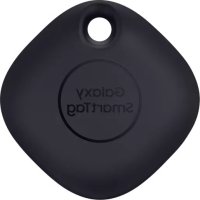
EIT5300 - Εντοπιστής συνδεδεμένων αντικειμένων SAMSUNG - Δωρεάν εγχειρίδιο χρήσης
Βρείτε δωρεάν το εγχειρίδιο της συσκευής EIT5300 SAMSUNG σε μορφή PDF.
 FR
FR
 BG
BG
 CS
CS
 DA
DA
 DE
DE
 EL
EL
 EN
EN
 ES
ES
 ET
ET
 FI
FI
 HU
HU
 ID
ID
 IT
IT
 KK
KK
 KO
KO
 LT
LT
 LV
LV
 NL
NL
 NO
NO
 PL
PL
 PT
PT
 RO
RO
 RU
RU
 SK
SK
 SL
SL
 SV
SV
 TR
TR
 UK
UK
 ZH
ZH
| Μάρκα | Samsung |
| Μοντέλο | EIT5300 |
| Τύπος προϊόντος | Εντοπιστής συνδεδεμένων αντικειμένων (Galaxy SmartTag) |
| Τεχνολογία σύνδεσης | Bluetooth Χαμηλής Ενέργειας (BLE) |
| Τροφοδοσία | 1 μπαταρία κουμπιού CR2032 (μη επαναφορτιζόμενη) |
| Εκτιμώμενη αυτονομία | Περίπου 1 έτος (ανάλογα με τη χρήση) |
| Κύριες λειτουργίες | Εντοπισμός μέσω GPS/WiFi, ηχητική ενεργοποίηση, αναζήτηση με ένταση σήματος, εφέ AR (με συμβατό μοντέλο), αυτοματοποίηση μέσω κουμπιού, αντίστροφος εντοπισμός smartphone |
| Εμβέλεια Bluetooth | Περίπου 100 μέτρα σε ελεύθερο πεδίο |
| Αντοχή σε καιρικές συνθήκες | Δείκτης IP53 (προστασία από σκόνη και πιτσιλιές) |
| Διαστάσεις (κατά προσέγγιση) | 40 x 40 x 9 χιλιοστά |
| Βάρος (κατά προσέγγιση) | 13 γραμμάρια (με μπαταρία) |
| Συμβατότητα | Κινητές συσκευές Samsung με Android 8.0 ή νεότερο με εφαρμογή SmartThings |
| Περιλαμβανόμενα αξεσουάρ | SmartTag, οδηγός γρήγορης εκκίνησης |
| Συντήρηση και καθαρισμός | Σκουπίστε με μαλακό και στεγνό πανί. Μη χρησιμοποιείτε χημικά προϊόντα. |
| Ασφάλεια | Περιέχει μπαταρία κουμπιού. Κρατήστε μακριά από παιδιά. Μην καταπίνετε, αποσυναρμολογείτε ή εκτίθετε σε υπερβολική θερμότητα. |
| Ανταλλακτικά και επισκευασιμότητα | Μπαταρία CR2032 αντικαθιστάμενη από τον χρήστη. Άλλα εξαρτήματα μη επισκευάσιμα. |
| Γενικές πληροφορίες | Απαιτεί την εφαρμογή SmartThings και λογαριασμό Samsung. Λειτουργεί με το δίκτυο Samsung Find. Χρησιμοποιείται ως τηλεχειριστήριο για αυτοματισμούς. |
Συχνές ερωτήσεις - EIT5300 SAMSUNG
Ερωτήσεις χρηστών για EIT5300 SAMSUNG
0 ερώτηση για αυτή τη συσκευή. Απαντήστε σε αυτές που γνωρίζετε ή κάντε τη δική σας.
Κάντε μια νέα ερώτηση σχετικά με αυτή τη συσκευή
Κατεβάστε τις οδηγίες για το Εντοπιστής συνδεδεμένων αντικειμένων σε μορφή PDF δωρεάν! Βρείτε το εγχειρίδιό σας EIT5300 - SAMSUNG και πάρτε ξανά την ηλεκτρονική σας συσκευή στα χέρια σας. Σε αυτή τη σελίδα δημοσιεύονται όλα τα έγγραφα που απαιτούνται για τη χρήση της συσκευής σας. EIT5300 της μάρκας SAMSUNG.
ΕΓΧΕΙΡΊΔΙΟ ΧΡΉΣΗΣ EIT5300 SAMSUNG
Σχετικά με το Galaxy SmartTag/SmartTag+
To Galaxy SmartTag/SmartTag+ είναι μια συσκευή που μπορεί να στερεωθεί με κατοικίδια ζώα ή αντικείμενα, προκειμένου να αποφευχθεί η απώλεια τους και να παραμείνετε ενημερωμένοι για την τοποθεσία τους. Μπορείτε επίσης να ξεκινήσετε λειτουργίες αυτοματισμού μέσω του SmartTag χρησιμοποιώντας το κουμπί του.
Συνδέστε ένα SmartTag στην κινητή συσκευή σας μέσω της εφαρμογής SmartThings για να ελέγξετε τη θέση της συσκευής και να λάβετε πληροφορίες σχετικά με το πού χάθηκε η συσκευή.
Διαβάστε πρώτα
Παρακαλείστε να διαβάσετε προσεκτικά αυτό το εγχειρίδιο πριν χρησιμοποιήσετε τη συσκευή σας για να διασφαλίσετε ασφαλή και σωστή χρήση.
• Οι περιγραφές βασίζονται στις προεπιλεγμένες ρυθμίσεις της συσκευής.
- Κάποιο περιεχόμενο μπορεί να διαφέρει από αυτό της συσκευής σας ανάλογα με τη γεωγραφική περιοχή, τον πάροχο υπηρεσιών, τις προδιαγραφές του μοντέλου ή το λογισμικό της συσκευής.
- Το λογισμικό, οι πηγές ήχου, οι ταπετσαρίες, οι εικόνες και άλλα πολυμέσα που παρέχονται με αυτήν τη συσκευή διαθέτουν άδεια για περιορισμένη χρήση. Η εξαγωγή και χρήση αυτών των υλικών για εμπορικούς ή άλλους σκοπούς αποτελεί παραβίαση των νόμων περί πνευματικών δικαιωμάτων. Οι χρήστες είναι εξ ολοκλήρου υπεύθυνοι για την παράνομη χρήση πολυμέσων.
- Οι προεπιλεγμένες εφαρμογές που συνοδεύουν τη συσκευή υπόκεινται σε ενημερώσεις και ενδέχεται να μην υποστηρίζονται πλέον χωρίς προηγούμενη ειδοποίηση. Εάν έχετε απορίες σχετικά με μια εφαρμογή που παρέχεται με τη συσκευή, επικοινωνήστε με ένα κέντρο σέρβις της Samsung.
- Η τροποποίηση του λειτουργικού συστήματος της συσκευής ή η εγκατάσταση λογισμικών από ανεπίσημες πηγές μπορεί να οδηγήσει σε δυσλειτουργίες της συσκευής και καταστροφή ή απώλεια δεδομένων. Οι ενέργειες αυτές αποτελούν παραβίαση της συμφωνίας αδειοδότησης Samsung και ακυρώνουν την εγγύησή σας.
- Mην χρησιμοποιείτε το SmartTag σας σε θερμό περιβάλλον ή κοντά σε φωτιά.
- Μην καταπίνετε ή αποσυναρμολογείτε οποιαδήποτε μπαταρία, Κίνδυνος χημικού εγκαύματος.
- Αυτό το προϊόν περιέχει μπαταρία τύπου κουμπιού. Μην καταπίνετε την μπαταρία. Η κατάποση της μπαταρίας μπορεί να έχει ως αποτέλεσμα σοβαρά εσωτερικά εγκαύματα μέσα σε μόλις 2 ώρες και θάνατο σε σοβαρές περιπτώσεις.
- Κρατήστε τις μπαταρίες μακριά από νήπια και παιδιά. Εάν η περιοχή μπαταριών δεν κλείνει με ασφάλεια, σταματήστε να χρησιμοποιείτε το προϊόν και κρατήστε το μακριά από νήπια και παιδιά. Εάν πιστεύετε ότι οι μπαταρίες μπορεί να έχουν καταποθεί ή εισαχθεί σε οποιοδήποτε μέρος του σώματος, ζητήστε αμέσως ιατρική βοήθεια.
- Αυτό το προϊόν περιλαμβάνει δωρεάν λογισμικό/λογισμικό ανοικτού κώδικα. Για να δείτε τις οδηγίες προβολής της άδειας ανοικτού κώδικα, μεταβείτε στον ιστότοπο της Samsung (opensource.samsung.com).
Η χρήση κινητών συσκευών σε αεροπλάνα ή πλοία ενδέχεται να υπόκειται σε ομοσπονδιακές και τοπικές οδηγίες και περιορισμούς. Επικοινωνήστε με τις αρμόδιες αρχές και ακολουθείτε πάντα τις οδηγίες του πληρώματος σχετικά με το πότε και πώς μπορείτε να χρησιμοποιήσετε τη συσκευή σας. (EI-T7300)
Εικονίδια οδηγιών

Προειδοποίηση: καταστάσεις που θα μπορούσαν να προκαλέσουν τραυματισμό σε εσάς ή σε άλλους

Προσοχή: καταστάσεις που θα μπορούσαν να προκαλέσουν ζημιά στη συσκευή σας ή άλλο εξοπλισμό

Γνωστοποίηση: σημειώσεις, συμβουλές χρήσης ή πρόσθετες πληροφορίες
Διάταξη συσκευής
Περιεχόμενα συσκευασίας
- SmartTag
• Οδηγός γρήγορης εκκίνησης

• Τα είδη που συνοδεύουν το SmartTag και τυχόν διαθέσιμα αξεσουάρ ενδέχεται να διαφέρουν ανάλογα με τη γεωγραφική περιοχή ή τον πάροχο υπηρεσιών.
• Τα συνοδευτικά είδη έχουν σχεδιαστεί μόνο για τη συσκευή αυτή και ενδέχεται να μην είναι συμβατά με άλλες συσκευές.
• Η εμφάνιση και οι προδιαγραφές υπόκεινται σε αλλαγή χωρίς προηγούμενη ειδοποίηση.
- Μπορείτε να αγοράσετε πρόσθετα αξεσουάρ από τον τοπικό έμπορο της Samsung. Βεβαιωθείτε ότι είναι συμβατά με τη συσκευή πριν την αγορά.
- Χρησιμοποιείτε αποκλειστικά αξεσουάρ εγκεκριμένα από τη Samsung. Η χρήση μη εγκεκριμένων αξεσουάρ ενδέχεται να προκαλέσει προβλήματα απόδοσης και δυσλειτουργίες που δεν καλύπτονται από την εγγύηση.
- Η διαθεσιμότητα όλων των αξεσουάρ υπόκειται σε αλλαγή που εξαρτάται αποκλειστικά από τις κατασκευαστικές εταιρείες. Για περισσότερες πληροφορίες σχετικά με τα διαθέσιμα αξεσουάρ, ανατρέξτε στον ιστότοπο της Samsung.
Διάταξη συσκευής

text_image
Οπή σύνδεσης για λουράκι Κουμπί Ηχείο Αυλάκι καλύμματος μπαταρίας SAMSUNGΚουμπί
| Κουμπί Λειτουργία | |
| Κουμπί | • Πατήστε για να απενεργοποιήσετε τον ήχο ειδοποίησης συναγερμών SmartTag όταν χτυπάει.• Πατήστε δύο φορές για να βρείτε την κινητή συσκευή που είναι συνδεδεμένη στο SmartTag.• Πατήστε ή πατήστε παρατεταμένα για να ξεκινήσετε τη λειτουργία αυτοματισμού που έχετε ορίσει. |
Αντικατάσταση μπαταρίας
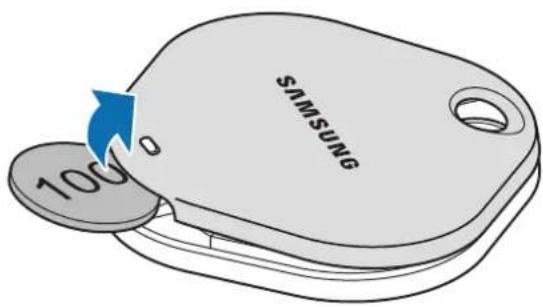
1 Ανοίξτε το αυλάκι του καλύμματος της μπαταρίας χρησιμοποιώντας ένα κέρμα.
text_image
SAMSUNG 100°2 Εισάγετε την μπαταρία με το θετικό τερματικό σωστά ευθυγραμμισμένο με το σύμβολο + στο εσωτερικό του SmartTag.
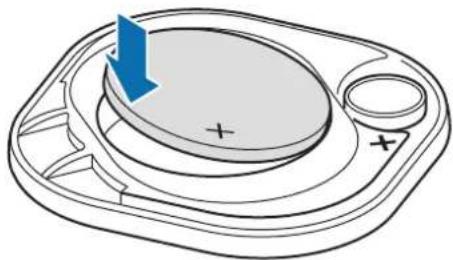
3 Τοποθετήστε το κάλυμμα μπαταρίας πάνω από το SmartTag και πατήστε το κάλυμμα μπαταρίας μέχρι να κουμπώσει στη θέση του.
Proσέξτε να μην τραυματίσετε το δάχτυλο ή το νύχι σας όταν ανοίγετε το αυλάκι του καλύμματος της μπαταρίας κατά την αντικατάσταση της μπαταρίας.
• Όταν η μπαταρία αποφορτιοτεί, αντικαταστήστε την μπαταρία. • Μην επαναφορτίζετε την παρεχόμενη μπαταρία.
Πριν χρησιμοποιήσετε το SmartTag
Εγκατάσταση της εφαρμογής SmartThings στην κινητή συσκευή σας
Πριν χρησιμοποιήσετε ένα SmartTag, πρέπει να εγκαταστήσετε την εφαρμογή SmartThings στην κινητή συσκευή σας.
Ανάλογα με την κινητή συσκευή σας, μπορείτε να κατεβάσετε την εφαρμογή SmartThings από τις εξής τοποθεσίες:
• Κινητές συσκευές Samsung Android: Galaxy Store, Play Store

- Δεν μπορείτε να εγκαταστήσετε την εφαρμογή SmartThings σε κινητές συσκευές που δεν υποστηρίζουν συγχρονισμό με SmartTag. Βεβαιωθείτε ότι η κινητή συσκευή σας είναι συμβατή με SmartTag.
- Πρέπει να εγγραφείτε και να συνδεθείτε με το λογαριασμό σας Samsung για να χρησιμοποιήσετε την εφαρμογή SmartThings.
Σύνδεση SmartTag σε κινητή συσκευή
1 Εκκινήστε την εφαρμογή SmartThings στην κινητή συσκευή σας.
Ενημερώστε την εφαρμογή SmartThings με την πιο πρόσφατη έκδοση.
2 Πατήστε το κουμπί του SmartTag.
To SmartTag θα κάνει έναν ήχο και θα ενεργοποιηθεί.
3 'Otan to anaduómevo paráθυρο που ενημερώνει ότι εντοπίζεται το SmartTag σας εμφανιστεί στην κινητή συσκευή σας, πατήστε Προσθήκη τώρα.
Εάν δεν εμφανιστεί το αναδυόμενο παράθυρο σύνδεσης, επιλέξτε + → Συσκευή → Ετικέτα/εργ. παρ.
4 Ακολουθήστε τις οδηγίες επί της οθόνης για να ολοκληρώσετε τη σύνδεση.
'Οταν ολοκληρωθεί η σύνδεση, το SmartTag σας θα εμφανιστεί στη λίστα των συσκευών στην εφαρμογή SmartThings.
5 Στην οθόνη της εφαρμογής SmartThings, πατήστε SmartThings Find για λήψη και άλλων πρόσθετων.
Όταν ολοκληρωθεί η λήψη, η τρέχουσα τοποθεσία της συσκευής θα εμφανιστεί στον χάρτη.
Σύνδεση SmartTag με σάρωση κώδικα QR
Μπορείτε επίσης να συνδέσετε ένα SmartTag στην κινητή συσκευή σας, σαρώνοντας τον κώδικα QR.
1 Εκκινήστε την εφαρμογή SmartThings στην κινητή συσκευή σας.
2 Επιλέξτε + → Συσκευή → Σάρωση κωδ. QR για σάρωση του κώδικα QR στο κουτί.
3 Ακολουθήστε τις οδηγίες επί της οθόνης για να ολοκληρώσετε τη σύνδεση.
'Отαν ολοκληρωθεί η σύνδεση, το SmartTag θα εμφανιστεί στη λίστα των συσκευών στην εφαρμογή SmartThings.
4 Στην οθόνη της εφαρμογής SmartThings, πατήστε SmartThings Find για λήψη και άλλων πρόσθετων.
Όταν ολοκληρωθεί η λήψη, η τρέχουσα θέση της συσκευής θα εμφανιστεί στον χάρτη.

- Εάν εγγράφετε για πρώτη φορά ένα SmartTag, η διαδικασία εγγραφής ενδέχεται να μην είναι ομαλή ανάλογα με το περιβάλλον. 'Ισως χρειαστεί να δοκιμάσετε 2-3 φορές πριν ολοκληρώσετε με επιτυχία την εγγραφή.
- Οι υποστηριζόμενες λειτουργίες μπορεί να διαφέρουν ανάλογα με την κινητή συσκευή και την έκδοση λογισμικού.
- Μπορείτε να χρησιμοποιήσετε το Εύρεση SmartThings μόνο σε κινητές συσκευές Samsung που τρέχουν Android 8.0 ή μεταγενέστερη έκδοση, καθώς και σε κινητές συσκευές Samsung που υποστηρίζουν τη λειτουργία Εύρεσης του κινητού μου.
- To SmartTag είναι μια ασύρματη συσκευή επικοινωνίας και η απόδοση ενδέχεται να υποβαθμιστεί όταν συνδέονται πολλές συσκευές ταυτόχρονα.
Χρήση του SmartTag
Προβολή της τοποθεσίας ενός SmartTag
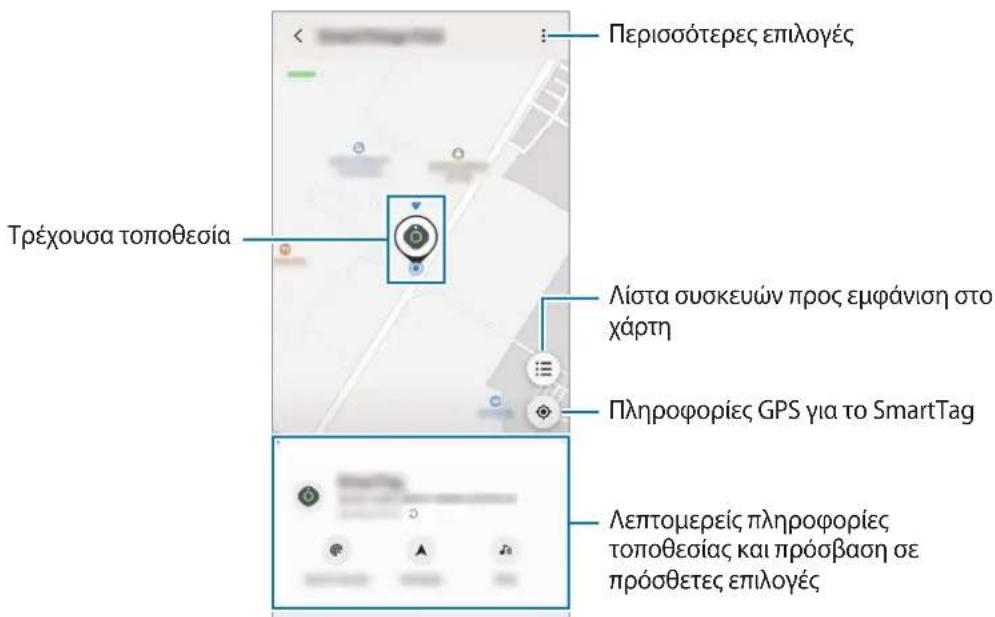
Μπορείτε να δείτε από απόσταση την τοποθεσία του SmartTag σας από την εφαρμογή SmartThings στην κινητή συσκευή σας και να βρείτε την τοποθεσία της ενεργοποιώντας έναν ήχο ειδοποίησης στο SmartTag.
1 Εκκινήστε την εφαρμογή SmartThings στην κινητή συσκευή σας.
2 Πατήστε στην κάρτα του SmartTag σας και πατήστε Προβολή χάρτη. Εναλλακτικά, πατήστε SmartThings Find.
Η τρέχουσα τοποθεσία της συσκευής θα εμφανιστεί στον χάρτη.

- Η τοποθεσία του SmartTag βασίζεται στα αποτελέσματα τοποθέτησης GPS και Wi-Fi της κινητής συσκευής που είναι συνδεδεμένη στο SmartTag ή στην κοντινή κινητή συσκευή Android, που ενδέχεται να παρουσιάσουν ορισμένα σφάλματα λόγω πραγμάτων όπως το περιβάλλον ή την αστοχία GPS.
- Εάν η τρέχουσα τοποθεσία του SmartTag δεν εμφανίζεται, η μπαταρία του SmartTag έχει αποφορτιστεί ή δεν έχει εντοπιστεί από μια κινητή συσκευή Android που μπορεί να ελέγξει τις πληροφορίες τοποθεσίας του SmartTag. Ενεργοποιήστε τη σχετική λειτουργία για να λαμβάνετε ειδοποιήσεις σχετικά με τις πληροφορίες τοποθεσίας του SmartTag.
- Ο χρόνος χρήσης του SmartTag ενδέχεται να διαφέρει ανάλογα με το περιβάλλον του χρήστη και το μοτίβο χρήσης.
- Η λειτουργία υπερευρείας ζώνης (UWB) μπορεί να μην είναι διαθέσιμη ανάλογα με τη γεωγραφική περιοχή.
text_image
Перисоóтерес επιλογές Τρέχουσα τοποθεσία Λίστα συσκευών προς εμφάνιση στο χάρτη Πληροφορίες GPS για το SmartTag Λεπτομερείς πληροφορίες τοποθεσίας και πρόσβαση σε πρόσθετες επιλογέςΑναζήτηση για την τοποθεσία SmartTag με ήχο ειδοποίησης
Μπορείτε να βρείτε την τοποθεσία του SmartTag ενεργοποιώντας έναν ήχο ειδοποίησης.
1 Εκκινήστε την εφαρμογή SmartThings στην κινητή συσκευή σας.
2 Πατήστε SmartThings Find.
3 Πατήστε Κουδούνισμα → Έναρξη.
Ακούγεται η ειδοποίηση συναγερμών SmartTag.
Για να απενεργοποιήσετε τον ήχο ειδοποίησης, ακολουθήστε τις οδηγίες επί της οθόνης για να απενεργοποιήσετε τις ειδοποιήσεις ή πατήστε το κουμπί ενεργειών του SmartTag μία φορά.
Αναζήτηση για την τοποθεσία SmartTag με ισχύ σήματος
Μπορείτε να βρείτε την τοποθεσία του SmartTag εντοπίζοντας την ισχύ σήματος.
1 Εκκινήστε την εφαρμογή SmartThings στην κινητή συσκευή σας.
2 Πατήστε SmartThings Find → Αναζήτηση κοντά.
Θα εμφανιστεί η οθόνη σήματος του SmartTag που αναζητάτε. Όσο πιο κοντά βρίσκεστε στην τοποθεσία του SmartTag που αναζητάτε, τόσο ισχυρότερη θα είναι η ισχύς του σήματος που εμφανίζεται στην οθόνη.
Μπορείτε να ενεργοποιήσετε τον ήχο ειδοποιήσεων SmartTag πατώντας (♪).
Αναζήτηση για την τοποθεσία SmartTag με εφέ AR (EI-T7300)
Μπορείτε να βρείτε την τοποθεσία του SmartTag χρησιμοποιώντας λειτουργίες που σχετίζονται με AR.
1 Εκκινήστε την εφαρμογή SmartThings στην κινητή συσκευή σας.
2 Πατήστε SmartThings Find → Αναζήτηση κοντά → Εύρεση με κάμερα.
3 Κάντε σάρωση της κοντινής περιοχής.
Αν το SmartTag σας βρίσκεται κοντά, το εφέ AR εμφανίζεται στην τοποθεσία του SmartTag το οποίο αναζητάτε.
Μπορείτε να ενεργοποιήσετε τον ήχο ειδοποιήσεων SmartTag πατώντας [IMAGE].
Λήψη καθοδήγησης τοποθεσίας SmartTag
Εάν το SmartTag σας χαθεί ή βρίσκεται μακριά από εσάς, ενδέχεται να λάβετε οδηγίες προς την τοποθεσία στην οποία βρίσκεται το SmartTag.
1 Εκκινήστε την εφαρμογή SmartThings στην κινητή συσκευή σας.
2 Πατήστε SmartThings Find → Πλοήγηση.
Θα ξεκινήσουν οδηγίες για το μέρος όπου βρίσκεται το SmartTag.

Εάν μια υποστηριζόμενη εφαρμογή πλοήγησης δεν είναι εγκατεστημένη στην κινητή συσκευή σας, εγκαταστήστε πρώτα την επιθυμητή εφαρμογή από τη λίστα των υποστηριζόμενων εφαρμογών πλοήγησης και λάβετε οδηγίες.
Εύρεση κινητών συσκευών
Εάν δεν βλέπετε την κινητή συσκευή σας κοντά, το SmartTag μπορεί να σας βοηθήσει να την βρείτε.
Πατήστε το κουμπί ενεργειών του SmartTag δύο φορές.
Η κινητή συσκευή που είναι συνδεδεμένη στο SmartTag θα εκπέμψει τον ήχο κλήσης.
Για να απενεργοποιήσετε τον ήχο κλήσης στην κινητή συσκευή σας, ακολουθήστε τις οδηγίες επί της οθόνης για να απενεργοποιήσετε τον ήχο κλήσης.

• Αυτή η λειτουργία δεν είναι διαθέσιμη όταν το SmartTag και η κινητή συσκευή δεν είναι συνδεδεμένα.
- Αυτή η λειτουργία είναι διαθέσιμη όταν είναι ενεργοποιημένη η λειτουργία Άδεια στην ετικέτα να βρει τη συσκευή σας.
Χρήση της λειτουργίας αυτοματισμού
'Отαν το SmartTag είναι συνδεδεμένο σε μια κινητή συσκευή, μπορείτε να ξεκινήσετε τη λειτουργία αυτοματισμού πατώντας ή πατώντας παρατεταμένα το κουμπί SmartTag.
1 Εκκινήστε την εφαρμογή SmartThings στην κινητή συσκευή σας.
2 Αφού πατήσετε την κάρτα του SmartTag σας, πραγματοποιήστε μια επιλογή στο Χρήση κουμπιού για αυτοματοπ.
3 Πατήστε + και ακολουθήστε τις οδηγίες στην οθόνη για να προσθέσετε μια ενέργεια.
'Отαν πατήσετε ή πατήσετε παρατεταμένα το κουμπί SmartTag, θα ξεκινήσει η ενέργεια αυτοματισμού που ορίσατε.
Διαχείριση λειτουργιών αυτοματισμού
Εκκινήστε την εφαρμογή SmartThings στην κινητή συσκευή σας, πατήστε στην κάρτα του SmartTag σας και, στη συνέχεια, πραγματοποιήστε μια επιλογή στο Χρήση κουμπιού για αυτοματοπ. Εμφανίζεται η ενέργεια αυτοματιομού που προσθέσατε.
Για να επεξεργαστείτε μια ενέργεια, πατήστε την ενέργεια που θέλετε να επεξεργαστείτε, επεξεργαστείτε τις λεπτομέρειες και μετά πατήστε Αποθήκευση → Αποθήκευση.
Για να διαγράψετε μια ενέργεια, πατήστε — δίπλα στην ενέργεια που θέλετε να διαγράψετε.
Διαμόρφωση του SmartTag
Προσθήκη στην αρχική οθόνη
Εάν χρησιμοποιείτε συχνά το SmartTag, μπορείτε να το τρέχετε προσθέτοντας μια συντόμευση στην αρχική οθόνη της κινητής συσκευής σας.
1 Εκκινήστε την εφαρμογή SmartThings στην κινητή συσκευή σας.
2 Πατήστε στην κάρτα του SmartTag σας.
3 Πατήστε: → Επεξεργασία → Προσθήκη σε Αρχική οθόνη.
4 Πατήστε παρατεταμένα το εικονίδιο στην οθόνη ή πατήστε Προσθήκη.
Η συντόμευση θα προστεθεί στην αρχική οθόνη της κινητής συσκευής σας.
Ορισμός συσκευών προς εμφάνιση στον χάρτη
Μπορείτε να επιλέξετε ποιες συσκευές θα εμφανίζονται στον χάρτη Εύρεσης SmartThings.
1 Εκκινήστε την εφαρμογή SmartThings στην κινητή συσκευή σας.
2 Πατήστε SmartThings Find → ≡→ :→ Εμφάνιση/απόκρυψη συσκευών.
Θα εμφανιστεί το SmartTag σας και μια λίστα με όλες τις συσκευές που έχουν προστεθεί στο Εύρεση του κινητού μου μέσω του λογαριασμού σας Samsung.
3 Επιλέξτε μια συσκευή για προβολή στο χάρτη Εύρεσης SmartThings και, στη συνέχεια, πατήστε Αποθήκευση.
Γενικές ρυθμίσεις
Μπορείτε να δείτε τις πληροφορίες που σχετίζονται με το SmartTag και να αλλάξετε διάφορες ρυθμίσεις.
1 Εκκινήστε την εφαρμογή SmartThings στην κινητή συσκευή σας.
2 Πατήστε στην κάρτα του SmartTag σας.
Κατάσταση
Μπορείτε να δείτε την κατάσταση τοποθεσίας του SmartTag.
Πατήστε Προβολή χάρτη για να δείτε τις λεπτομερείς πληροφορίες τοποθεσίας του SmartTag.
Η συσ. εντ. να βρίσκει τη συσκ.
Εάν δεν βλέπετε την κινητή συσκευή σας κοντά, το SmartTag θα σας βοηθήσει να την βρείτε.
Πατήστε τον διακόπτη για ενεργοποίηση. Ανατρέξτε στην ενότητα Εύρεση κινητών συσκευών για περιοσότερες πληροφορίες.
Χρήση κουμπιού για αυτοματοπ.
Όταν το SmartTag είναι συνδεδεμένο σε μια κινητή συσκευή, μπορείτε να ξεκινήσετε τη λειτουργία αυτοματισμού πατώντας ή πατώντας παρατεταμένα το κουμπί SmartTag. Ανατρέξτε στην ενότητα Χρήση της λειτουργίας αυτοματισμού για περισσότερες πληροφορίες.
'Ενταση
Ρυθμίζει την ένταση ήχου του SmartTag.
Πατήστε Ένταση για να πραγματοποιήσετε μια επιλογή που θέλετε. Μπορείτε επίσης να πατήσετε ▶ για να κάνετε το SmartTag να εκπέμπει ήχο ειδοποίησης συναγερμού.
'Ηχος κλήσης
Αλλάξτε τον ήχο ειδοποίησης που εκπέμπει το SmartTag όταν αναζητάτε την τοποθεσία του SmartTag.
Πατήστε Ήχος κλήσης για να επιλέξετε τον ήχο ειδοποίησης που θέλετε.
Μπαταρία
Μπορείτε να δείτε το επίπεδο της μπαταρίας του SmartTag. Μπορείτε επίσης να δείτε τις πληροφορίες της μπαταρίας πατώντας i.
Επεξεργασία
Πατήστε: → Επεξεργασία.
Επεξεργασία ονόματος SmartTag
Μπορείτε να ελέγξετε την τοποθεσία και το δωμάτιο όπου έχει ρυθμιστεί το SmartTag και να αλλάξετε το όνομά του.
Αφού αλλάξετε το όνομα του SmartTag, πατήστε Αποθήκευση.
Προσθήκη σε Αρχική οθόνη
Εάν χρησιμοποιείτε συχνά το SmartTag, μπορείτε να το τρέχετε προσθέτοντας μια συντόμευση στην αρχική οθόνη της κινητής συσκευής σας.
Πατήστε Προσθήκη σε Αρχική οθόνη. Ανατρέξτε στην ενότητα Προσθήκη στην αρχική οθόνη για περισσότερες πληροφορίες.
Διαγραφή συσκευής
Μπορείτε να καταχωρήσετε ένα SmartTag με άλλο λογαριασμό Samsung διαγράφοντάς το.
Πατήστε Διαγραφή συσκευής. Θα γίνει επαναφορά του SmartTag.
Διαμόρφωση Εύρεσης SmartThings.
Μπορείτε να αλλάξετε διάφορες ρυθμίσεις που σχετίζονται με την Εύρεση SmartThings.
1 Εκκινήστε την εφαρμογή SmartThings στην κινητή συσκευή σας.
2 Πατήστε SmartThings Find → ⋮→ Puθμίσεις.
Επιτρέπεται η εύρεση όλων των συσκευών
Μπορείτε να επιλέξετε τη συσκευή που θέλετε να βρείτε και να αλλάξετε τις ρυθμίσεις της χρησιμοποιώντας το Εύρεση SmartThings.
Κρυπτογρ. τοποθ. εκτός σύνδεσης
Όταν στέλνετε πληροφορίες τοποθεσίας του SmartTag σας εκτός σύνδεσης στο Εύρεση του κινητού μου μέσω άλλης συσκευής, μπορείτε να κρυπτογραφήσετε την τοποθεσία του SmartTag σας για αυξημένη ασφάλεια.
Πατήστε τον διακόπτη της συσκευής στη λίστα για την οποία θέλετε να κρυπτογραφήσετε τις πληροφορίες τοποθεσίας σας και, στη συνέχεια, ακολουθήστε τις οδηγίες επί της οθόνης για να κρυπτογραφήσετε τις πληροφορίες τοποθεσίας σας.
Εφαρμογή πλοήγησης
Μπορείτε να ορίσετε και να κάνετε λήψη της προεπιλεγμένης εφαρμογής πλοήγησης για χρήση όταν καθοδηγείστε στο μέρος όπου βρίσκεται το SmartTag.
Βοήθεια
Δείτε πληροφορίες βοήθειας για να μάθετε πώς να χρησιμοποιείτε το SmartTag και να βλέπετε τις σχετικές πληροφορίες.
1 Εκκινήστε την εφαρμογή SmartThings στην κινητή συσκευή σας.
2 Πατήστε στην κάρτα του SmartTag σας.
3 Πατήστε:→ Βοήθεια.
Πληροφορίες SmartTag
Μπορείτε να δείτε τις πληροφορίες λογισμικού του SmartTag.
1 Εκκινήστε την εφαρμογή SmartThings στην κινητή συσκευή σας.
2 Πατήστε στην κάρτα του SmartTag σας.
3 Πατήστε:→ Πληροφορίες.
Παράρτημα
Αντιμετώπιση προβλημάτων
Πριν επικοινωνήσετε με ένα κέντρο σέρβις της Samsung, επιχειρήστε τις παρακάτω λύσεις. Κάποιες περιστάσεις ενδέχεται να μην ισχύουν για το SmartTag σας.
To SmartTag δεν ενεργοποιείται
- Όταν η μπαταρία έχει αποφορτιστεί εντελώς, η συσκευή σας δεν ενεργοποιείται. Ελέγξτε την μπαταρία πριν χρησιμοποιήσετε το SmartTag.
• Η μπαταρία ενδέχεται να μην έχει εισαχθεί σωστά. Εισαγάγετε ξανά την μπαταρία. - Αφού σκουπίσετε τα τερματικά, δοκιμάστε να εισαγάγετε ξανά την μπαταρία.
To SmartTag παγώνει ή αντιμετωπίζει σφάλμα
Δοκιμάστε τις ακόλουθες λύσεις. Αν το πρόβλημα δεν λυθεί και πάλι, επικοινωνήστε με ένα κέντρο σέρβις της Samsung.
Επανεκκίνηση του SmartTag
Εάν το SmartTag συνεχίσει να παγώνει ή επιβραδύνεται, αφαιρέστε την μπαταρία και εισαγάγετέ την ξανά.
Αναγκαστική επανεκκίνηση
Εάν το SmartTag είναι παγωμένο και δεν αποκρίνεται, μπορείτε να επαναφέρετε το SmartTag.
Αφαιρέστε πρώτα την μπαταρία ανοίγοντας το αυλάκι του καλύμματος της μπαταρίας. Αφού πατήσετε και αφήσετε το κουμπί μία φορά, εισαγάγετε την μπαταρία ενώ πατάτε ξανά το κουμπί παρατεταμένα για 5 δευτερόλεπτα έως ότου το SmartTag εκπέμψει έναν ήχο.
Εάν η μπαταρία δεν έχει αναγνωριστεί σωστά, το SmartTag θα εκπέμψει έναν ήχο αμέσως μετά την εισαγωγή της μπαταρίας. Εάν συμβεί αυτό, δοκιμάστε ξανά την παραπάνω μέθοδο.
Μια άλλη συσκευή Bluetooth δεν μπορεί να εντοπίσει το SmartTag σας
- Βεβαιωθείτε ότι η συσκευή με την οποία θέλετε να συνδεθείτε είναι έτοιμη για σάρωση ή σύνδεση.
- Η τοποθεσία του SmartTag βασίζεται στα αποτελέσματα τοποθέτησης GPS και Wi-Fi της συσκευής που είναι συνδεδεμένη στο SmartTag, και ενδέχεται να προκύψουν ορισμένα σφάλματα λόγω του περιβάλλοντος ή της αστοχίας GPS. Βεβαιωθείτε ότι η συσκευή που θέλετε να συνδέσετε στο SmartTag σας βρίσκεται κοντά.
- Επαναφέρετε το SmartTag σας και δοκιμάστε ξανά.
Αν οι παραπάνω συμβουλές δεν επιλύσουν το πρόβλημα, επικοινωνήστε με ένα επισκευαστικό κέντρο της Samsung.
Δεν μπορείτε να βρείτε την τρέχουσα τοποθεσία του SmartTag σας
Τα σήματα GPS ενδέχεται να παρεμποδίζονται σε ορισμένες τοποθεσίες, όπως σε εσωτερικούς χώρους. Ρυθμίστε την κινητή συσκευή που είναι συνδεδεμένη στο SmartTag για χρήση Wi-Fi ή δικτύου κινητής τηλεφωνίας για να βρίσκετε την τρέχουσα τοποθεσία σε αυτές τις περιπτώσεις.
'Ενα μικρό κενό εμφανίζεται γύρω από το εξωτερικό μέρος του SmartTag
- Αυτό το κενό είναι ένα απαραίτητο κατασκευαστικό χαρακτηριστικό και μπορεί να προκύψει μικρό κούνημα ή δόνηση των τμημάτων.
• Με την πάροδο του χρόνου, η τριβή μεταξύ των τμημάτων μπορεί να διευρύνει ελαφρώς αυτό το κενό.
Πνευματικά δικαιώματα
Πνευματικά δικαιώματα © 2021 Samsung Electronics Co., Ltd.
Το παρόν εγχειρίδιο προστατεύεται σύμφωνα με τη διεθνή νομοθεσία περί πνευματικών δικαιωμάτων.
Κανένα τμήμα του παρόντος εγχειριδίου δεν επιτρέπεται να αναπαραχθεί, να διανεμηθεί, να μεταφραστεί ή να μεταδοθεί σε οποιαδήποτε μορφή ή με οποιοδήποτε μέσο, ηλεκτρονικό ή μηχανικό, συμπεριλαμβανομένης της φωτοτύπησης, εγγραφής ή αποθήκευσης σε οποιοδήποτε σύστημα αποθήκευσης και ανάκτησης πληροφοριών.
Εμπορικά σήματα
- To SAMSUNG kαι το λογότυπο SAMSUNG είναι κατατεθέντα εμπορικά σήματα της Samsung Electronics Co., Ltd.
• To Bluetooth® είναι σήμα κατατεθέν της Bluetooth SIG, Inc. παγκοσμίως.
• Ta Wi-Fi ^® , Wi-Fi Protected Setup ^TM , Wi-Fi Direct ^TM , Wi-Fi CERTIFIED ^TM , και το λογότυπο Wi-Fi είναι εμπορικά σήματα κατατεθέντα της Wi-Fi Alliance. - Όλα τα άλλα εμπορικά σήματα και πνευματικά δικαιώματα είναι ιδιοκτησία των αντίστοιχων κατόχων τους,