EIT5300 - Localizzatore di oggetti connessi SAMSUNG - Manuale utente e istruzioni gratuiti
Trova gratuitamente il manuale del dispositivo EIT5300 SAMSUNG in formato PDF.
 FR
FR
 BG
BG
 CS
CS
 DA
DA
 DE
DE
 EL
EL
 EN
EN
 ES
ES
 ET
ET
 FI
FI
 HU
HU
 ID
ID
 IT
IT
 KK
KK
 KO
KO
 LT
LT
 LV
LV
 NL
NL
 NO
NO
 PL
PL
 PT
PT
 RO
RO
 RU
RU
 SK
SK
 SL
SL
 SV
SV
 TR
TR
 UK
UK
 ZH
ZH
| Marca | Samsung |
| Modello | EIT5300 |
| Tipo di prodotto | Localizzatore di oggetti connessi (Galaxy SmartTag) |
| Tecnologia di connessione | Bluetooth Low Energy (BLE) |
| Alimentazione | 1 pila a bottone CR2032 (non ricaricabile) |
| Autonomia stimata | Circa 1 anno (secondo l'uso) |
| Funzioni principali | Localizzazione tramite GPS/WiFi, attivazione sonora, ricerca per intensità del segnale, effetto AR (con modello compatibile), automazione tramite pulsante, localizzazione inversa dello smartphone |
| Portata Bluetooth | Circa 100 metri in campo aperto |
| Resistenza alle intemperie | Grado IP53 (protezione contro polvere e schizzi) |
| Dimensioni (circa) | 40 x 40 x 9 mm |
| Peso (circa) | 13 g (con pila) |
| Compatibilità | Dispositivi mobili Samsung con Android 8.0 o successivo e app SmartThings |
| Accessori inclusi | SmartTag, guida rapida |
| Manutenzione e pulizia | Pulisci con un panno morbido e asciutto. Non utilizzare prodotti chimici. |
| Sicurezza | Contiene una pila a bottone. Tenere fuori dalla portata dei bambini. Non ingerire, smontare o esporre a calore eccessivo. |
| Pezzi di ricambio e riparabilità | Batteria CR2032 sostituibile dall'utente. Altre parti non riparabili. |
| Informazioni generali | Richiede l'app SmartThings e un account Samsung. Funziona con la rete Samsung Find. Utilizzabile come telecomando per automazioni. |
Domande frequenti - EIT5300 SAMSUNG
Domande degli utenti su EIT5300 SAMSUNG
0 domanda su questo apparecchio. Rispondi a quelle che conosci o fai la tua.
Fai una nuova domanda su questo apparecchio
Scarica le istruzioni per il tuo Localizzatore di oggetti connessi in formato PDF gratuitamente! Trova il tuo manuale EIT5300 - SAMSUNG e riprendi in mano il tuo dispositivo elettronico. In questa pagina sono pubblicati tutti i documenti necessari per l'utilizzo del tuo dispositivo. EIT5300 del marchio SAMSUNG.
MANUALE UTENTE EIT5300 SAMSUNG
Operazioni preliminari
Info su Galaxy SmartTag/SmartTag+
Galaxy SmartTag/SmartTag+ è un dispositivo intelligente che può essere applicato agli animali domestici e agli oggetti per evitare di smarrirli e per conoscerne sempre la posizione. Inoltre, potete utilizzare SmartTag per avviare le automazioni tramite il suo tasto.
Connettete uno SmartTag al vostro dispositivo mobile tramite l'applicazione SmartThings per verificare la posizione del dispositivo e ottenere informazioni sul luogo in cui è stato smarrito il dispositivo.
Leggere prima dell'utilizzo
Leggete il presente manuale prima di utilizzare il dispositivo per garantirne un uso sicuro e corretto.
• Le descrizioni si basano sulle impostazioni predefinite del dispositivo.
- Alcune impostazioni potrebbero variare rispetto al vostro dispositivo in base al Paese, al gestore telefonico, alle specifiche del modello o al software del dispositivo.
- Il software, gli effetti sonori, gli sfondi, le immagini e gli altri contenuti multimediali forniti con questo dispositivo sono concessi in licenza per uso limitato. L'estrazione e l'utilizzo di questi materiali per scopi commerciali o di altro tipo costituiscono la violazione delle leggi sul copyright. Gli utenti sono gli unici responsabili dell'utilizzo illegale dei contenuti multimediali.
- Le applicazioni predefinite installate sul dispositivo sono soggette ad aggiornamenti e potrebbero non essere più supportate senza preavviso. Per eventuali domande sulle applicazioni fornite con il dispositivo, contattate un Centro assistenza Samsung.
- La modifica del sistema operativo del dispositivo o l'installazione di software da sorgenti non ufficiali potrebbe causare malfunzionamenti del dispositivo, oltre al danneggiamento o alla perdita di dati. Tali azioni costituiscono violazioni dell'accordo di licenza Samsung e invalidano la garanzia.
• Non utilizzate SmartTag in un ambiente caldo o vicino a un fuoco.
• Non ingerite o smontate la batteria, pericolo di ustione chimica.
- Il prodotto contiene una batteria a bottone. Non ingerite la batteria. L'ingestione della batteria può causare gravi ustioni interne in appena 2 ore e, nei casi più gravi, morte.
- Tenete le batterie fuori dalla portata dei bambini. Se il vano batteria non si chiude correttamente, interrompete l'uso del prodotto e tenetelo lontano dalla portata dei bambini. Se ritenete che le batterie possano essere state ingoiate o inserite in una qualunque parte del corpo, rivolgetevi immediatamente a un medico.
- Il presente prodotto include alcuni software gratuiti/open source. Per consultare le istruzioni e per visualizzare la licenza open source, visitate il sito Web di Samsung (opensource.samsung.com).
- L'uso di dispositivi mobili su aerei o navi potrebbe essere soggetto a linee guida e restrizioni statali e locali. Rivolgetevi alle autorità competenti e attenetevi sempre alle indicazioni del personale di bordo per conoscere quando e come è possibile utilizzare il dispositivo. (El-T7300)
Icone informative

Avvertenza: indica situazioni che potrebbero causare lesioni alle persone

Attenzione: indica situazioni che potrebbero causare danni al vostro dispositivo o ad altri apparecchi

Nota: indica note, suggerimenti per l'uso o informazioni aggiuntive
Componenti del dispositivo
Contenuto della confezione
- SmartTag
• Guida di riferimento rapido

- Gli elementi forniti con SmartTag e gli accessori disponibili potrebbero variare in base al Paese o al gestore telefonico.
- Gli elementi forniti sono stati creati soltanto per il presente dispositivo e potrebbero non essere compatibili con altri dispositivi.
• L'aspetto e le specifiche sono soggette a modifiche senza preavviso. - Potrete acquistare accessori aggiuntivi dal rivenditore Samsung di zona. Accertatevi che siano compatibili con il dispositivo prima di acquistarli.
- Utilizzate solo accessori approvati da Samsung. L'utilizzo di accessori non approvati potrebbe causare problemi di prestazione e malfunzionamenti non coperti dalla garanzia.
- La disponibilità di tutti gli accessori potrebbe variare in base alle aziende produttrici. Per maggiori informazioni sugli accessori disponibili, fate riferimento al sito Web di Samsung.
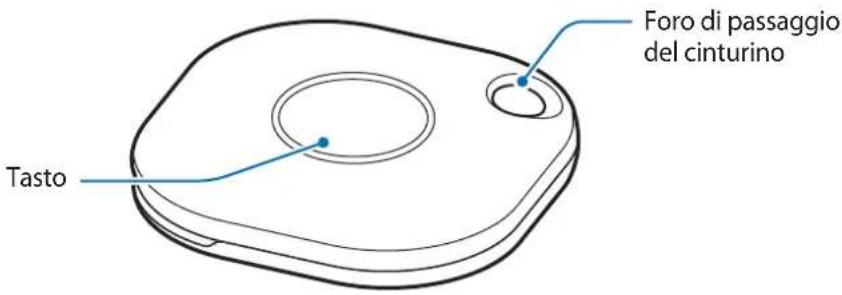
Componenti del dispositivo
text_image
Tasto Foro di passaggio del cinturino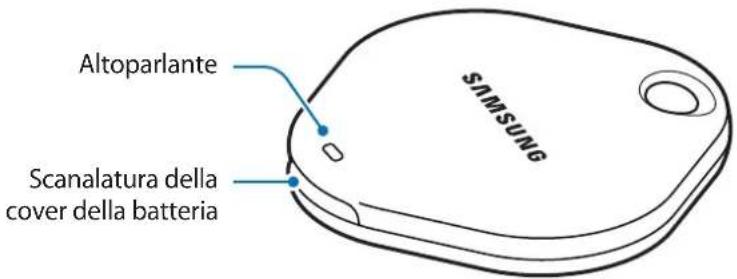
text_image
Altoparlante Scanalatura della cover della batteria SAMSUNGTasto
| Tasto Funzione | |
| Tasto | Premete per spegnere il suono di notifica avvisi di SmartTag quando questo viene emesso.Premete due volte per trovare il dispositivo mobile connesso a SmartTag.Premete oppure tenete premuto per avviare l'automazione impostata. |
Sostituzione della batteria
1 Aprite la cover della batteria tramite la scanalatura utilizzando una moneta.
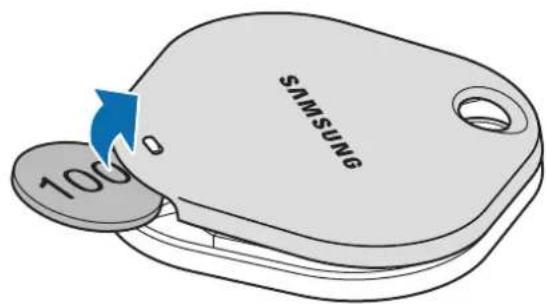
text_image
SAMSUNG 100°2 Inserite la batteria con il polo positivo allineato correttamente al simbolo + all'interno di SmartTag.
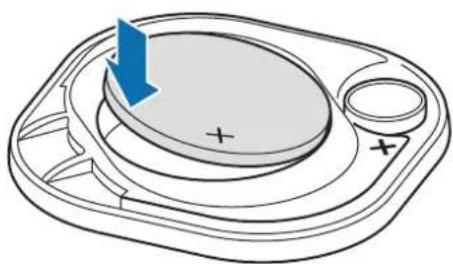
3 Posizionate la cover della batteria su SmartTag e premete la cover della batteria fino a farla scattare in posizione.

Attenzione a non danneggiarvi le dita o le unghie quando aprite la cover della batteria tramite la scanalatura per sostituire la batteria.

• Quando la batteria si scarica, sostituite la batteria.
• Non ricaricate la batteria in dotazione.
Prima di utilizzare SmartTag
Installazione dell'applicazione SmartThings sul dispositivo mobile
Prima di utilizzare SmartTag, dovete installare l'applicazione SmartThings sul vostro dispositivo mobile.
A seconda del dispositivo mobile, potete scaricare l'applicazione SmartThings dai seguenti luoghi:
• Dispositivi mobili Samsung Android: Galaxy Store, Play Store

- Non potete installare l'applicazione SmartThings su dispositivi mobili che non supportano la sincronizzazione di SmartTag. Assicuratevi che il dispositivo mobile sia compatibile con gli SmartTag.
• Per utilizzare l'applicazione SmartThings, dovete registrarvi e accedere al vostro account Samsung.
Connessione di SmartTag a un dispositivo mobile
1 Avviate l'applicazione SmartThings sul vostro dispositivo mobile.
Aggiornate l'applicazione SmartThings all'ultima versione.
2 Premete il tasto di SmartTag.
SmartTag produce un suono e viene attivato.
3 Quando sul dispositivo mobile compare la finestra pop-up che vi informa che SmartTag è stato rilevato, toccate Aggiungi ora.
Se la finestra pop-up di connessione non compare, selezionate +→ Dispositivo → Tag/rilevatore.
4 Seguite le istruzioni visualizzate per completare la connessione.
Quando la connessione viene completata, SmartTag compare nell'elenco dei dispositivi nell'applicazione SmartThings.
5 Nella schermata dell'applicazione SmartThings, toccate SmartThings Find per scaricare dei plugin aggiuntivi.
Quando il download è completato, sulla mappa viene visualizzata la posizione attuale del dispositivo.
Connessione di SmartTag tramite scansione del codice QR
Potete connettere uno SmartTag al vostro dispositivo mobile anche scansionando il codice QR.
1 Avviate l'applicazione SmartThings sul vostro dispositivo mobile.
2 Selezionate +→ Dispositivo → Scans. codice QR per scansionare il codice QR sulla confezione.
3 Seguite le istruzioni visualizzate per completare la connessione.
Quando la connessione viene completata, lo SmartTag compare nell'elenco dei dispositivi nell'applicazione SmartThings.
4 Nella schermata dell'applicazione SmartThings, toccate SmartThings Find per scaricare dei plugin aggiuntivi.
Quando il download è completato, sulla mappa viene visualizzata la posizione attuale del dispositivo.

- Registrando uno SmartTag per la prima volta, la procedura di registrazione potrebbe non essere immediata, a seconda dell'ambiente circostante. Potrebbero essere necessari 2 – 3 tentativi prima di riuscire a completare la registrazione.
- La disponibilità delle funzionalità potrebbe variare a seconda del dispositivo mobile e della versione del software.
- Potete utilizzare SmartThings Find solo sui dispositivi mobili Samsung con Android 8.0 o versione successiva e sui dispositivi mobili Samsung che supportano la funzionalità Trova dispositivo personale.
- SmartTag è un dispositivo di comunicazione wireless, pertanto le prestazioni potrebbero ridursi quando sono connessi diversi dispositivi contemporaneamente.
Uso dello SmartTag
Visualizzazione della posizione di uno SmartTag
Potete visualizzare in remoto la posizione del vostro SmartTag dall'applicazione SmartThings sul vostro dispositivo mobile e trovare la sua posizione attivando un suono di notifica sullo SmartTag.
1 Avviate l'applicazione SmartThings sul vostro dispositivo mobile.
2 Toccate la scheda SmartTag e toccate Vedi mappa. In alternativa, toccate SmartThings Find. Sulla mappa viene visualizzata la posizione attuale del dispositivo.

- La posizione dello SmartTag si basa sui risultati di localizzazione GPS e Wi-Fi del dispositivo mobile connesso allo SmartTag o del dispositivo mobile Android nelle vicinanze, che potrebbero comportare degli errori dovuti ad aspetti quali l'ambiente circostante o il mancato funzionamento del GPS.
- Se la posizione attuale dello SmartTag non compare, la batteria di SmartTag si è scaricata oppure non è stato rilevato da un dispositivo mobile Android in grado di verificare le informazioni sulla posizione di SmartTag. Attivate la funzione relativa per ricevere le notifiche sulle informazioni di posizione di SmartTag.
- La durata di utilizzo di SmartTag potrebbe variare a seconda dell'ambiente dell'utente e delle abitudini d'uso.
• La disponibilità della funzione UWB (Banda ultralarga) potrebbe variare in base al Paese.
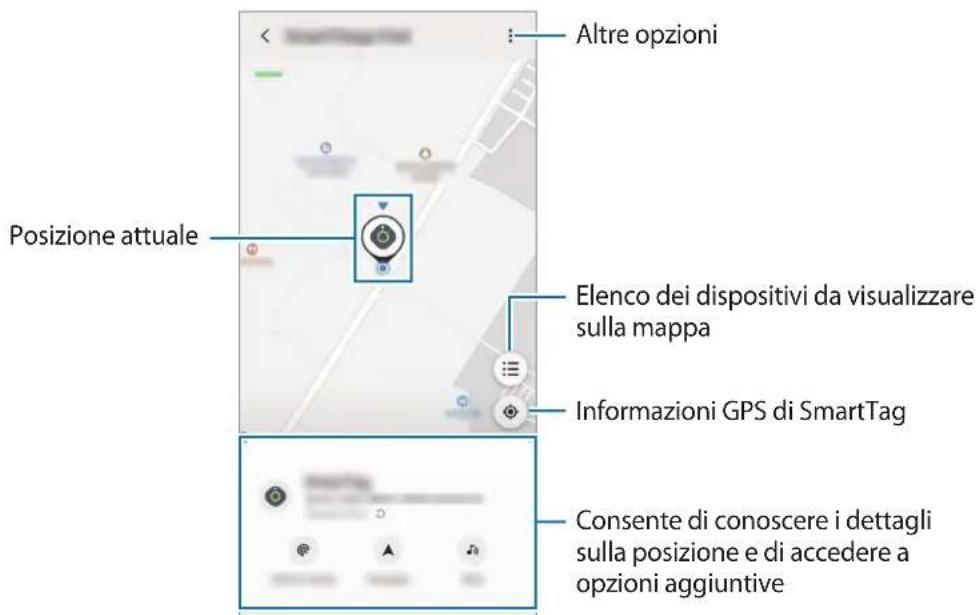
text_image
Altre opzioni Posizione attuale Elenco dei dispositivi da visualizzare sulla mappa Informazioni GPS di SmartTag Consente di conoscere i dettagli sulla posizione e di accedere a opzioni aggiuntiveRicerca della posizione di SmartTag con un suono di notifica
Potete individuare la posizione di SmartTag attivando un suono di notifica.
1 Avviate l'applicazione SmartThings sul vostro dispositivo mobile.
2 Toccate SmartThings Find.
3 Toccate Squilla → Avvia.
SmartTag emette il suono di notifica avvisi.
Per disattivare il suono di notifica, seguite le istruzioni visualizzate per la disattivazione le notifiche oppure premete una volta il tasto di azione SmartTag.
Ricerca della posizione di SmartTag attraverso la potenza del segnale
Potete individuare la posizione di SmartTag rilevandone la potenza del segnale.
1 Avviate l'applicazione SmartThings sul vostro dispositivo mobile.
2 Toccate SmartThings Find → Cerca nelle vicinanze.
Compare la schermata con il segnale dello SmartTag che state cercando. Più siete vicini alla posizione dello SmartTag che state cercando, più intensa sarà la potenza del segnale indicata sulla schermata.
Potete attivare il suono di notifica avvisi SmartTag toccando 📋.
Ricerca della posizione di SmartTag con l'effetto AR (EI-T7300)
Potete individuare la posizione di SmartTag utilizzando le funzionalità di AR.
1 Avviate l'applicazione SmartThings sul vostro dispositivo mobile.
2 Toccate SmartThings Find → Cerca nelle vicinanze → Trova con la telecamera.
3 Analizzate l'area vicina.
Se SmartTag si trova nelle vicinanze, l'effetto AR compare sulla posizione dello SmartTag che state cercando.
Potete attivare il suono di notifica avvisi SmartTag toccando 🎯.
Indicazioni sulla posizione di SmartTag
Se lo SmartTag risulta smarrito o è distante, potete ricevere indicazioni per raggiungere la posizione in cui SmartTag è stato localizzato.
1 Avviate l'applicazione SmartThings sul vostro dispositivo mobile.
2 Toccate SmartThings Find → Esplora.
Saranno avviate le indicazioni per raggiungere la posizione dello SmartTag.

Se sul dispositivo non è installata un'applicazione di navigazione supportata, per prima cosa installate l'applicazione desiderata dall'elenco delle applicazioni di navigazione supportate per ottenere le indicazioni.
Ricerca dei dispositivi mobili
Se non vedete il dispositivo mobile nelle vicinanze, lo SmartTag può aiutarvi a trovarlo.
Premete due volte il tasto d'azione SmartTag.
Il dispositivo mobile connesso a SmartTag emette la sua suoneria.
Per disattivare la suoneria del dispositivo mobile, seguite le istruzioni visualizzate per lo spegnimento della suoneria.

- Questa funzionalità non è disponibile quando SmartTag e il dispositivo mobile non sono connessi.
- Questa funzionalità è disponibile quando è attiva la funzionalità Trova dispositivo tramite tag.
Utilizzo della funzionalità di automazione
Quando SmartTag è connesso a un dispositivo mobile, potete avviare la funzionalità di automazione premendo oppure tenendo premuto il tasto SmartTag.
1 Avviate l'applicazione SmartThings sul vostro dispositivo mobile.
2 Dopo aver toccato la scheda di SmartTag, selezionate un'opzione sotto Usa pulsante per automazioni.
3 Toccate + e seguite le informazioni visualizzate per aggiungere un'azione.
Premendo o tenendo premuto il tasto SmartTag, viene avviata l'azione automatica impostata.
Gestione delle funzionalità di automazione
Avviate l'applicazione SmartThings sul vostro dispositivo mobile, toccate la scheda di SmartTag, quindi selezionate un'opzione sotto Usa pulsante per automazioni. Compare l'azione automatica aggiunta.
Per modificare un'azione, toccate l'azione da modificare, modificate i dettagli, quindi toccate Salva → Salva.
Per eliminare un'azione, toccate — accanto all'azione da eliminare.
Configurazione di SmartTag
Aggiunta alla schermata Home
Se utilizzate di frequente SmartTag, potete eseguirlo aggiungendo un collegamento rapido alla schermata Home del vostro dispositivo mobile.
1 Avviate l'applicazione SmartThings sul vostro dispositivo mobile.
2 Toccate la scheda di SmartTag.
3 Toccate:→ Modifica → Aggiungi a schermata Home.
4 Tenete premuta l'icona sulla schermata oppure toccate Aggiungi
Il collegamento rapido viene aggiunto alla schermata Home del vostro dispositivo mobile.
Impostazione dei dispositivi da visualizzare sulla mappa
Potete scegliere quali dispositivi visualizzare sulla mappa di SmartThings Find.
1 Avviate l'applicazione SmartThings sul vostro dispositivo mobile.
2 Toccate SmartThings Find → ≡→ ⟣→ Mostra/nascondi dispositivi.
Compare lo SmartTag e un elenco di tutti i dispositivi aggiunti a Trova dispositivo mobile tramite il vostro Samsung account.
3 Selezionate un dispositivo da visualizzare sulla mappa di SmartThings Find, quindi toccate Salva.
Impostazioni generali
Potete visualizzare le informazioni relative a SmartTag e modificare varie impostazioni.
1 Avviate l'applicazione SmartThings sul vostro dispositivo mobile.
2 Toccate la scheda di SmartTag.
Stato
Potete visualizzare lo stato della posizione di SmartTag.
Toccate Vedi mappa per visualizzare i dettagli sulla posizione dello SmartTag.
Trova dispositivo tramite tag
Se non vedete il dispositivo mobile nelle vicinanze, lo SmartTag vi aiuterà a trovarlo.
Toccate il cursore per attivare questa funzione. Fate riferimento a Ricerca dei dispositivi mobili per maggiori informazioni.
Usa pulsante per automazioni
Quando SmartTag è connesso a un dispositivo mobile, potete avviare la funzionalità di automazione premendo oppure tenendo premuto il tasto SmartTag. Fate riferimento a Utilizzo della funzionalità di automazione per maggiori informazioni.
Volume
Consente di regolare il volume dello SmartTag.
Toccate Volume per selezionare l'opzione desiderata. Inoltre, potete toccare per fare in modo che SmartTag emetta un suono di notifica.
Suoneria
Modificate il suono di notifica emesso da SmartTag quando state cercando la sua posizione.
Toccate Suoneria per selezionare il suono di notifica desiderato.
Batteria
Potete visualizzare il livello di batteria di SmartTag. Inoltre, potete consultare le informazioni sulla batteria toccando i.
Modifica
Toccate:→ Modifica.
Modifica del nome di uno SmartTag
Potete verificare la posizione e la stanza in cui è impostato lo SmartTag e modificarne il nome.
Dopo aver modificato il nome dello SmartTag, toccate Salva.
Aggiungi a schermata Home
Se utilizzate di frequente SmartTag, potete eseguirlo aggiungendo un collegamento rapido alla schermata Home del vostro dispositivo mobile.
Toccate Aggiungi a schermata Home. Fate riferimento a Aggiunta alla schermata Home per maggiori informazioni.
Elimina dispositivo
Potete registrare uno SmartTag con un altro Samsung account eliminandolo.
Toccate Elimina dispositivo. SmartTag sarà ripristinato.
Configurazione di SmartThings Find
Potete modificare varie impostazioni relative a SmartThings Find.
1 Avviate l'applicazione SmartThings sul vostro dispositivo mobile.
2 Toccate SmartThings Find → ⟣→ Impostazioni.
Consenti rilevazione dispositivi
Potete selezionare il dispositivo da trovare e modificarne le impostazioni tramite SmartThings Find.
Crittografa posizione offline
Per maggiore sicurezza, potete crittografare la posizione del vostro SmartTag quando inviate le informazioni sulla posizione offline dello SmartTag a Trova dispositivo personale tramite un altro dispositivo.
Sull'elenco, toccate il cursore corrispondente al dispositivo di cui desiderate crittografare le informazioni sulla posizione, quindi seguite le istruzioni visualizzate per crittografare le informazioni sulla posizione.
Applicazione di navigazione
Potete impostare e scaricare l'applicazione di navigazione predefinita da utilizzare per essere guidati nel luogo in cui si trova SmartTag.
Guida
Visualizzate la guida per imparare come utilizzare SmartTag e conoscerne le relative informazioni.
1 Avviate l'applicazione SmartThings sul vostro dispositivo mobile.
2 Toccate la scheda di SmartTag.
3 Toccate:→ Guida.
Informazioni su SmartTag
Potete visualizzare le informazioni sul software di SmartTag.
1 Avviate l'applicazione SmartThings sul vostro dispositivo mobile.
2 Toccate la scheda di SmartTag.
3 Toccate:→ Informazioni.
Appendice
Risoluzione dei problemi
Prima di rivolgervi ad un Centro assistenza Samsung, provate le seguenti soluzioni. Alcune delle seguenti situazioni potrebbero non essere applicabili a SmartTag.
SmartTag non si accende
- Se la batteria è completamente scarica, il dispositivo non si accende. Verificate la batteria prima di accendere lo SmartTag.
- La batteria potrebbe non essere inserita correttamente. Inserite nuovamente la batteria.
- Dopo aver pulito i poli, provate a reinserire la batteria.
SmartTag si blocca o presenta un errore
Provate le seguenti soluzioni. Se il problema dovesse persistere, contattate un Centro assistenza Samsung.
Riavvio di SmartTag
Se SmartTag continua a bloccarsi o risulta più lento, rimuovete la batteria e reinseritela.
Riavvio forzato
Se SmartTag si blocca e non risponde, potete ripristinare SmartTag.
Per prima cosa, rimuovete la batteria aprendo la cover della batteria tramite la scanalatura. Dopo aver premuto e rilasciato una volta il tasto, inserite la batteria tenendolo premuto nuovamente per 5 secondi fino a che SmartTag non emette un suono.
Se la batteria non è stata riconosciuta correttamente, SmartTag emette un suono subito dopo che la batteria è stata inserita. In questo caso, provate nuovamente il metodo precedente.
Un altro dispositivo Bluetooth non riesce ad individuare SmartTag
• Assicuratevi che il dispositivo che volete connettere sia individuabile o consenta la connessione.
- La posizione dello SmartTag si basa sui risultati di localizzazione GPS e Wi-Fi del dispositivo connesso allo SmartTag, pertanto potrebbero verificarsi degli errori a causa dell'ambiente circostante o del mancato funzionamento del GPS. Assicuratevi che il dispositivo a cui volete connettere SmartTag sia nelle vicinanze.
- Ripristinate SmartTag e tentate nuovamente.
Se i suggerimenti sopra indicati non risultassero utili per la risoluzione del problema, contattate un centro assistenza Samsung.
Non è possibile individuare la posizione attuale di SmartTag
In alcuni luoghi, i segnali GPS potrebbero essere ostruiti, ad esempio al chiuso. In queste situazioni, sul dispositivo mobile connesso allo SmartTag impostate l'uso del Wi-Fi o di una rete mobile per individuare la posizione attuale.
Lungo la parte esterna di SmartTag è presente una piccola scanalatura
- Questa scanalatura è una caratteristica produttiva necessaria e potrebbero verificarsi delle piccole oscillazioni o vibrazioni delle parti.
- Con il passare del tempo, l'attrito tra le parti potrebbe causare il leggero allargamento della scanalatura.
Il dispositivo e gli accessori illustrati in questo manuale potrebbero variare in base al Paese nel quale i prodotti vengono distribuiti.
Copyright
Questo manuale è protetto dalle leggi internazionali sul copyright.
Nessuna parte di questo manuale può essere riprodotta, distribuita, tradotta o trasmessa in alcuna forma o tramite alcun mezzo, elettronico o meccanico, compresi fotocopie, registrazioni o salvataggi in qualsiasi archivio di informazioni o sistema di recupero.
Marchi commerciali
• SAMSUNG e il logo SAMSUNG sono marchi commerciali registrati di Samsung Electronics Co., Ltd.
- Bluetooth® è un marchio commerciale registrato in tutto il mondo di Bluetooth SIG, Inc.
- Wi-Fi ^ , Wi-Fi Protected Setup ^TM , Wi-Fi Direct ^TM , Wi-Fi CERTIFIED ^TM e il logo Wi-Fi sono marchi commerciali registrati di Wi-Fi Alliance.
- Tutti gli altri marchi commerciali e copyright sono proprietà dei rispettivi proprietari.