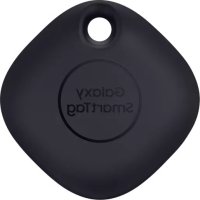
EIT5300 - Savienoto objektu meklētājs SAMSUNG - Bezmaksas lietošanas instrukcija
Atrodiet ierīces rokasgrāmatu bez maksas EIT5300 SAMSUNG PDF formātā.
 FR
FR
 BG
BG
 CS
CS
 DA
DA
 DE
DE
 EL
EL
 EN
EN
 ES
ES
 ET
ET
 FI
FI
 HU
HU
 ID
ID
 IT
IT
 KK
KK
 KO
KO
 LT
LT
 LV
LV
 NL
NL
 NO
NO
 PL
PL
 PT
PT
 RO
RO
 RU
RU
 SK
SK
 SL
SL
 SV
SV
 TR
TR
 UK
UK
 ZH
ZH
| Zīmols | Samsung |
| Modelis | EIT5300 |
| Produkta veids | Savienotu objektu lokators (Galaxy SmartTag) |
| Savienojuma tehnoloģija | Bluetooth Low Energy (BLE) |
| Barošana | 1 monētas baterija CR2032 (neuzlādējama) |
| Paredzamais darbības laiks | Apmēram 1 gads (atkarībā no lietošanas) |
| Galvenās funkcijas | Lokalizācija caur GPS/WiFi, skaņas aktivizēšana, meklēšana pēc signāla stipruma, AR efekts (ar saderīgu modeli), automatizācija caur pogu, viedtālruņa pretējā lokalizācija |
| Bluetooth darbības rādiuss | Apmēram 100 metri atklātā laukā |
| Izturība pret laikapstākļiem | IP53 pakāpe (aizsardzība pret putekļiem un šļakatām) |
| Izmēri (aptuveni) | 40 x 40 x 9 mm |
| Svars (aptuveni) | 13 g (ar bateriju) |
| Saderība | Samsung mobilās ierīces ar Android 8.0 vai jaunāku, izmantojot SmartThings lietotni |
| Iekļautie aksesuāri | SmartTag, ātrās lietošanas rokasgrāmata |
| Kopšana un tīrīšana | Noslaukiet ar mīkstu, sausu drānu. Neizmantojiet ķīmiskas vielas. |
| Drošība | Satur monētas bateriju. Turēt bērniem nepieejamā vietā. Ne norīt, ne izjaukt, nepakļaut pārmērīgam karstumam. |
| Rezerves daļas un salabojamība | CR2032 bateriju lietotājs var nomainīt. Citas daļas nav salabojamas. |
| Vispārīga informācija | Nepieciešama SmartThings lietotne un Samsung konts. Darbojas ar Samsung Find tīklu. Var izmantot kā tālvadības pulti automatizācijām. |
Bieži uzdotie jautājumi - EIT5300 SAMSUNG
Lietotāju jautājumi par EIT5300 SAMSUNG
0 jautājums par šo ierīci. Atbildiet uz tām, ko zināt, vai uzdodiet savu.
Uzdot jaunu jautājumu par šo ierīci
Lejupielādējiet instrukcijas savam Savienoto objektu meklētājs PDF formātā bez maksas! Atrodiet savu rokasgrāmatu EIT5300 - SAMSUNG un atgūstiet kontroli pār savu elektronisko ierīci. Šajā lapā ir publicēti visi dokumenti, kas nepieciešami jūsu ierīces lietošanai. EIT5300 zīmola SAMSUNG.
LIETOŠANAS INSTRUKCIJA EIT5300 SAMSUNG
Galaxy SmartTag/SmartTag+ ir ierīce, ko var piestiprināt mājdzīvniekiem vai priekšmetiem, lai tos nepazaudētu un sekotu to atrašanās vietai. Izmantojot SmartTag pogu, iespējams ieslēgt automatizācijas funkcijas.
Savienojiet SmartTag ar savu mobilo ierīci, izmantojot SmartThings programmu, lai apskatītu ierīces atrašanās vietu un iegūtu informāciju par to, kur ierīce pazaudēta.
Izlasiet mani vispirms
Pirms ierīces ekspluatācijas uzsākšanas izlasiet šo rokasgrāmatu, lai nodrošinātu pareizu un drošu ierīces lietošanu.
- Apraksti balstīti uz ierīces noklusējuma iestatījumiem.
- Dažs saturs jūsu ierīcē var atšķirties atkarībā no régiona, pakalpojumu sniedzēja, modela specifikācijām vai ierīces programmatūras.
- Programmatūra, skaņu avoti, ekrāntapetes, attēli un citi multimediju līdzekļi, kas tiek nodrošināti kopā ar šo ierīci, ir licencēti ierobežotai lietošanai. Šo materiālu atdalīšana un izmantošana komerciāliem vai citiem mērķiem ir autortiesību likumu pārkāpums. Nelegāla multimediju līdzekļu izmantošana ir tikai lietotāja atbildība.
- Noklusējuma programmas, kas ir kopā ar ierīci, tiek atjauninātas un bez iepriekšēja paziņojuma tām var nebūt atbalsta. Ja jums ir jautājumi par programmām mobilajā ierīcē, sazinieties ar Samsung Servisa centru.
- lerīces operētājsistēmas modificēšana vai programmatūras instalēšana no neoficiāliem avotiem var radīt ierīces darbības traucējumus un datu bojājumus vai zaudējumus. Šādas darbības ir uzskatāmas par Samsung licences līguma pārkāpumu un anulē jūsu garantiju.
- Nelietojiet SmartTag karstā vidē vai uguns tuvumā.
- Nenorijiet vai neizjauciet nevienu bateriju, pastāv kīmisku apdegumu bīstamība.
-
Šis produkts satur pogas tipa elementa bateriju. Nenorijiet bateriju. Baterijas norišana var izraisīt nopietnus iekšējus apdegumus vien 2 stundu laikā un smagos gadījumos pat ar nāvi.
-
Glabājiet akumulatorus zīdaiņiem un bērniem nepieejamā vieta. Ja akumulatora nodalījumu nevar cieši aizvērt, pārtrauciet izmantot produktu un glabājiet to zīdaiņiem un bērniem nepieejamā vietā. Ja pastāv aizdomas, ka akumulatori ir norīti vai ievietoti kādā Ķermeņa daļā, nekavējoties vērsieties pēc medicīniskās palīdzības.
- Šis produkts tiek piegādāts kopā ar noteiktu bezmaksas / atklātā pirmkoda programmatūru. Lai skatītu instrukcijas atklātā pirmkoda licences apskatei, apmeklējiet Samsung tīmekļa vietni (opensource.samsung.com).
- Uz mobilo ierīču izmantošanu lidmašinās vai kuğos var attiekties federālās un vietējās vadlīnijas un ierobežojumi. Sazinieties ar attiecīgajām iestādēm un vienmēr ievērojiet apkalpes norādījumus par to, kad un kā jūs varat izmantot savu ierīci. (EI-T7300)
Norādījumu ikonas

Bridinājums: situācijas, kuru rezultātā var nodarīt kaitējumu sev vai citiem

Uzmanību: situācijas, kuru rezultātā var nodarīt kaitējumu jūsu ierīcei vai citām iekārtām

Paziņojums: piezīmes, lietošanas padomi vai papildu informācija
lerīces izkārtojums
Pakas saturs
- SmartTag
- Īsā lietošanas pamācība

- Ar SmartTag apgādātie vienumi un jebkādi citi aksesuāri var atšķirties atkarībā no régiona vai pakalpojumu sniedzēja.
- Piegādātie piederumi ir paredzēti tikai šai ierīcei un var nebūt saderīgi ar citām ierīcēm.
- Izstrādājuma dizains un specifikācijas var tikt mainīti bez iepriekšēja brīdinājuma.
- Jūs varat iegādāties papildu piederumus pie vietējā Samsung mazumtirgotāja. Pirms iegādes pārliecinieties, vai tie ir saderīgi ar šo ierīci.
- Izmantojiet tikai Samsung apstiprinatos piederumus. Neapstiprinātu piederumu lietošana var izraisīt darbības problēmas un darbības traucējumus, kurus nesedz garantija.
- Visu palīgierīču pieejamība var mainīties, un tas ir pilnībā atkarīgs no ražošanas uzņēmumiem. Lai iegūtu plašāku informāciju par pieejamajiem piederumiem, skatiet Samsung tīmekļa vietni.
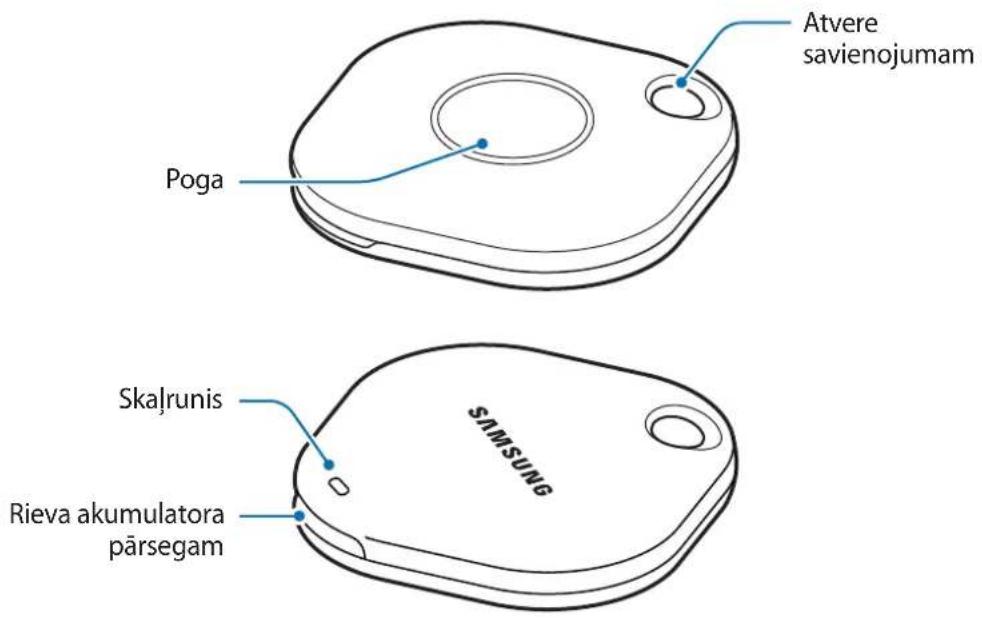
lerīces izkārtojums
text_image
Atvere savienojumam Poga Skałrunis Rieva akumulatora pārsegam SAMSUNGPoga
| Poga Funkcija | |
| Poga | Nospiediet, lai izslēgtu SmartTag brīdinājuma signāla skaņu, kad tas zvana.Nospiediet divreiz, lai atrastu mobilo ierīci, kas savienota ar SmartTag.Nospiediet vai nospiediet un turiet pogu, lai palaist jūsu iestatīto automatizācijas funkciju. |
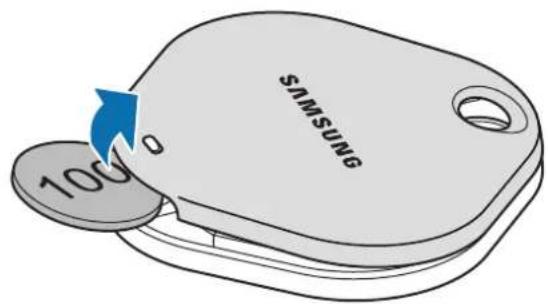
Baterijas nomaiņa
1 Izmantojot monētu, atveriet baterijas pārsegu.
text_image
100¢ SAMSUNG2 levietojiet bateriju, pareizi savietojot pozitivos un negativos polus ar + un - simboliem SmartTag iekšpusė.
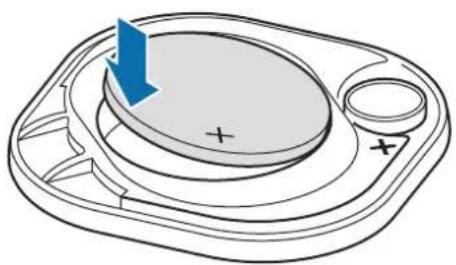
Verot valā baterijas pārsegu, lai nomainītu bateriju, nesavainojiet pirkstu vai nagu.
- Kad baterija ir izlādējusies, nomainiet bateriju. - Neuzlādējiet iekļauto bateriju atklārtoti.
Pirms sākat lietot SmartTag
Savā mobilajā ierīcē instalējiet programmu SmartThings
Pirms sākat lietot SmartTag, jums savā mobilajā ierīcē ir jāinstalē SmartThings programma.
Atkaribā no savas ierīces varat lejupielādēt SmartThings programmu no tālāk norādītajām vietām:
• Samsung Android mobilajām ierīcēm: Galaxy Store, Play veikals

- Jūs nevarat instalēt SmartThings programmu mobilajā ierīcē, kura neatbalsta SmartTag sinhronizēšanu. Pārliecinieties, vai jūsu mobilā ierīce ir saderīga ar SmartTag.
- Lai izmantotu SmartThings programmu, jums ir järeğistrëjas un jäpierakstäs savā Samsung lietotāja kontā.
SmartTags pievienošana mobilajai ierīcei
1 Savā mobilajā ierīcē palaidiet programmu SmartThings.
Atjauniniet SmartThings programmu uz tās jaunāko versiju.
2 Nospiediet SmartTag pogu.
SmartTag izdod skaņu un tiek aktivizēts.
3 Kad jūsu mobilajā ierīcē parādās uznirstošais logs ar informāciju, ka SmartTag ir noteikts, nospiediet uz Pievienot tūlīt
Ja uznirstošais logs neparādās, izvēlieties +→ lerīce → Piekars/Izsekotājs.
4 Lai izveidotu savienojumu, izpildiet ekrānā redzamos norādījumus.
Kad ir izveidots savienojums, SmartTag parādīsies ierīču sarakstā SmartThings programmā.
5 SmartThings programmas ekrānā pieskarieties pie SmartThings Find, lai lejupielādētu papildu spraudņus.
Kad lejupielāde ir pabeigta, pašreizējā ierīces atrašanās vieta tiek parādīta uz kartes.
Savienot SmartTag, skenējot QR kodus
Jūs varat ari savienot SmartTag ar savu mobilo ierīci, noskenējot tā QR kodu.
1 Savā mobilajā ierīcē palaidiet programmu SmartThings.
2 Izvēlieties +→ lerīce → Skenēt QR kodu, lai skenētu QR kodu uz iepakojuma.
3 Lai izveidotu savienojumu, izpildiet ekrānā redzamos norādījumus.
Kad ir izveidots savienojums, SmartTag parādās ieriču sarakstā SmartThings programmā.
4 SmartThings programmas ekrānā pieskarieties pie SmartThings Find, lai lejupielādētu papildu spraudņus.
Kad lejupielāde ir pabeigta, pašreizējā ierīces atrašanās vieta tiek parādīta uz kartes.

- Ja pirmo reizi registrējat SmartTag, atkarībā no vides registrācijas process var noritēt ne tik gludi. Pirms registrācija tiek veiksmīgi pabeigta, jums var būt nepieciešams mēģināt 2–3 reizes.
- Atbalstītās funkcijas var atšķirties atkarībā no jūsu izmantotās mobilās ierīces un programmatūras versijas.
- Varat izmantot SmartThings Find tikai ar Samsung mobilajām ierīcēm, kas darbojas ar Android 8.0 vai jaunāku operētājsistēmas versiju, kā arī ar Samsung mobilajām ierīcēm, kas atbalsta funkciju “Atrast manu tālruni”.
- SmartTag ir bezvadu saziņas ierīce, un tās darbība var būt apgrūtināta, ja tiek savienotas vairākas ierīces vienlaikus.
SmartTag lietošana
SmartTag atrašanās vietas skatīšana
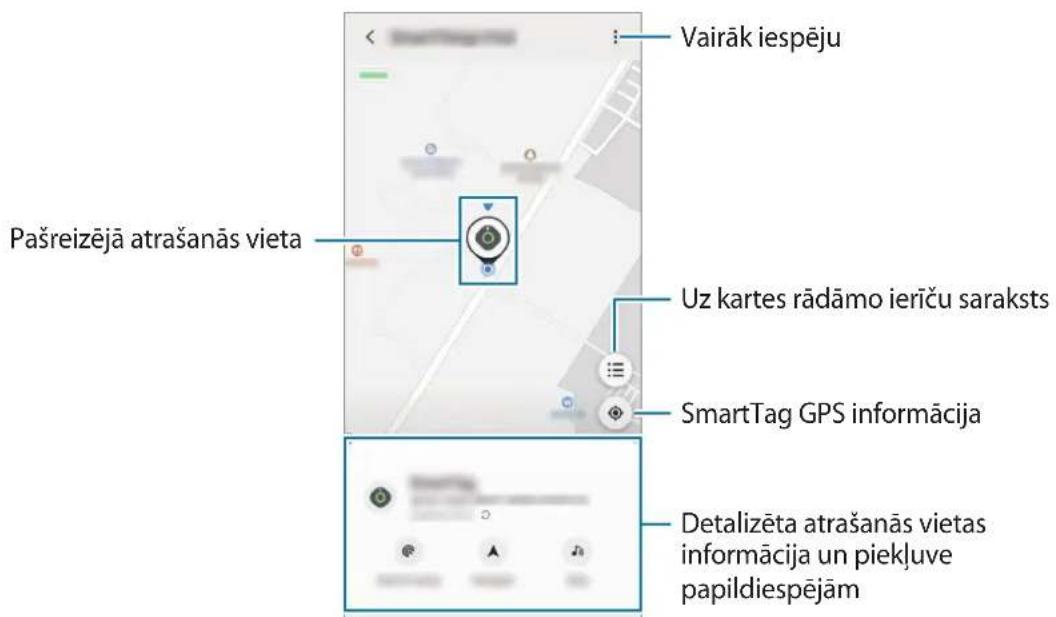
Varat aplūkot jūsu SmartTag atrašanās vietu attālināti, izmantojot programmu SmartThings savā mobilajā ierīcē, un atrast tā atrašanās vietu, ieslēdzot SmartTag brīdinājuma signālu.
1 Savā mobilajā ierīcē palaidiet programmu SmartThings.
2 Pieskarieties pie savas SmartTag plates un pieskarieties pie Skatit karti. Vai pieskarieties pie SmartThings Find.
Pašreizējā ierīces atrašanās vieta tiek parādīta uz kartes.

- SmartTag atrašanās vieta ir atkarīga no GPS un Wi-Fi savienojuma SmartTag pievienotajā mobilajā ierīcē vai tuvumā esošā Android mobilajā ierīcē, kur apkārtējās vides ietekmē vai GPS traucējumu dēļ var rasties klūdas.
- Ja SmartTag pašreizējā atrašanās vieta neparādās, SmartTag akumulators ir izlādējies vai Android mobilā ierīce, kas var pārbaudīt SmartTag atrašanās vietas informāciju, to nav atradusi. Aktivizējiet saistīto funkciju, lai saņemtu paziņojumus par SmartTag atrašanās vietu.
- SmartTag lietošanas laiks var atškirties atkaribā no lietotāja apkārtējās vides un ierīces lietošanas veida.
- Ultra platjoslas (UWB) funkcija var nebūt pieejama atkarībā no régiona.
text_image
Vairāk iespēju Pašreizējā atrašanas vieta Uz kartes rādāmo ieriču saraksts SmartTag GPS informācija Detalizēta atrašanas vietas informācija un piekļuve papildiespējāmSmartTag atrašanās vietas meklēšana ar paziņojuma signālu
ledarbinot paziņojuma signālu, jūs varat atrast SmartTag atrašanās vietu.
1 Savā mobilajā ierīcē palaidiet programmu SmartThings.
2 Pieskarieties pie SmartThings Find.
3 Pieskarieties pie Zvanīt → Sākt.
Jūs dzirdēsiet SmartTag brīdinājuma signālu.
Lai izslēgtu brīdinājuma signālu, sekojiet uz ekrāna redzamajām norādēm, lai izslēgtu paziņojumus, vai vienreiz nospiediet SmartTag Action pogu.
SmartTag atrašanās vietas meklēšana pēc signāla stipruma
Nosakot tā signāla stiprumu, jūs varat atrast SmartTag atrašanās vietu.
1 Savā mobilajā ierīcē palaidiet programmu SmartThings.
2 Pieskarieties pie SmartThings Find → Meklēt tuvumā.
Parādīsies jūsu meklētā SmartTag signāla ekrāns. Jo tuvāk atradīsieties meklētā SmartTag atrašanās vietai, jo stiprāks būs ekrānā redzamais signāls.
Varat ieslēgt SmartTag brīdinājuma signāla skaņu, pieskaroties pie 📋.
SmartTag atrašanās vietas meklēšana ar AR efektu (EI-T7300)
Izmantojot AR saistītās funkcijas, jūs varat atrast SmartTag atrašanās vietu.
1 Savā mobilajā ierīcē palaidiet programmu SmartThings.
2 Pieskarieties pie SmartThings Find → Meklēt tuvumā → Atrodiet ar kameru.
3 Pārmeklēt tuvējo apkārtni.
Ja jūsu SmartTag ir netālu, tā atrašanās vietā būs redzams AR efekts.
Varat ieslēgt SmartTag paziņojuma signāla skaņu, pieskaroties pie 📋.
SmartTag atrašanās vietas norāžu iegūšana
Ja jūsu SmartTag ir pazudis vai atrodas tālu no jums, jūs varat saņemt norādes, lai nokļūtu SmartTag atrašanās vietā.
1 Savā mobilajā ierīcē palaidiet programmu SmartThings.
2 Nospiediet SmartThings Find → Navigët.
Tiks sākta norāžu sniegšana, lai nokļūtu vietā, kur atrodas SmartTag.

Ja jūsu mobilajā ierīcē nav instalēta atbalstīta navigācijas programma, vispirms instalējiet vēlamo programmu no atbalstīto navigācijas programmu saraksta un saņemiet norādes.
Mobilo ierīču atrašana
Ja tuvumā neredzat savu ierīci, SmartTag var palīdzēt to atrast.
Divreiz nospiediet SmartTag Action pogu.
Mobilā ierīce, kas savienota ar SmartTag, atskaņos savu zvanu toni.
Lai izslēgtu mobilās ierīces zvanu toni, sekojiet uz ekrāna redzamajām norādēm.

- Šī funkcija nav pieejama, ja SmartTag un mobilā ierīce nav savienoti.
- Šī funkcija ir pieejama, kad ir aktivizēta funkcija “Laujiet piekariņam atrast jūsu ierīci”.
Automatizācijas funkcijas izmantošana
Kad SmartTag ir savienots ar mobilo ierīci, jūs varat pieslēgt automatizācijas funkciju, nospiežot vai nospiežot un paturot SmartTag pogu.
1 Savā mobilajā ierīcē palaidiet programmu SmartThings.
2 Pēc tam kad esat uzspiedis uz SmartTag plates, izvēlieties opciju sadaļā Lietojiet pogu automatizācijām.
3 Nospiediet + un sekojiet ekrānā redzamajai instrukcijai darbības pievienošanai.
Nospiežot vai nospiežot un paturot SmartTag pogu, tiek aktivizēta automatizācijas darbība.
Automatizācijas funkciju pārvaldīšana
Atveriet savā mobilajā ierīcē programmu SmartThings, pēc tam nospiediet uz sava SmartTag plates un tad izvēlieties opciju sadalā Lietojiet pogu automatizācijām. Parādīsies jūsu pievienotā automatizācijas darbība.
Lai rediğētu darbību, nospiediet uz darbības, kuru vēlaties rediğēt, rediğējiet informāciju un pēc tam nospiediet Saglabāt → Saglabāt.
Lai dzēstu darbību, nospiediet — blakus darbībai, kuru vēlaties dzēst.
SmartTag konfigurācija
Sākuma ekrāna pievienošana
Ja bieži lietojat SmartTag, varat tam pieslēgties, izveidojot savas ierīces sākuma ekrānā saisni.
1 Savā mobilajā ierīcē palaidiet programmu SmartThings.
2 Nospiediet uz sava SmartTag plates.
3 Nospiediet uz :→ Rediğet → Pievienot sākuma ekrānam.
4 Nospiediet un paturiet ikonu uz ekrāna vai nospiediet uz Pievienot. Uz jūsu mobilās ierīces sākuma ekrāna tiks izveidota saīsne.
Uz kartes rādāmo ierīču iestatīšana
Jūs varat izvēlēties, kuras ierīces rādīt SmartThings Find kartē.
1 Savā mobilajā ierīcē palaidiet programmu SmartThings.
2 Pieskarieties pie SmartThings Find → ≡→:→ Rādīt/slept ierīces.
Parādīsies jūsu SmartTag un visu to ierīču saraksts, kas ar Samsung konta palīdzību pievienotas funkcijai “Atrasttālruni”.
3 Atlasiet ierīci, ko vēlaties redzēt SmartThings Find kartē, un pēc tam pieskarieties pie Saglabāt.
Vispārējie iestatījumi
Jüs varat aplūkot ar SmartTag saistīto informāciju un mainīt daudzus iestatījumus.
1 Savā mobilajā ierīcē palaidiet programmu SmartThings.
2 Nospiediet uz sava SmartTag plates.
Statuss
Jūs varat redzēt SmartTag atrašanās vietu un statusu.
Nospiediet Skatīt karti, lai aplūkotu detalizētu SmartTag atrašanās vietas informāciju.
Laujiet piekaram atrast ierīci
Ja tuvumā neredzat savu ierīci, SmartTag palīdzēs to atrast.
Pieskarieties slēdzim, lai to aktivizētu. Sīkākai informācijai skatiet Mobilo ierīču atrašana.
Lietojiet pogu automatizācijām
Kad SmartTag ir savienots ar mobilo ierīci, jūs varat pieslēgt automatizācijas funkciju, nospiežot vai nospiežot un paturot SmartTag pogu. Sīkākai informācijai skatiet Automatizācijas funkcijas izmantošana.
Skalums
Regulē SmartTag skalumu.
Lai atlasītu sev vēlamo opciju, nospiediet uz Skaļums. Lai padarītu SmartTag brīdinājuma signālu par ziņojuma signālu, jūs varat arī nospiest ▶.
Zvana signāls
Izmainiet SmartTag ziņojuma signālu, kuru SmartTag izdod, kad meklējat SmartTag atrašanās vietu. Lai izvēlētos ziņojuma signālu, nospiediet Zvana signāls.
Akumulators
Jūs varat redzēt SmartTag baterijas uzlādes līmeni. Jūs varat arī aplūkot informāciju par bateriju, nospiežot
Rediğešana
Nospiediet ⚙ → Redigēt.
Jūs varat pārbaudīt, kurā vietā un telpā jūsu SmartTag ir uzstādīts, un nomainīt tā nosaukumu. Kad esat izmainijis SmartTag nosaukumu, nospiediet Saglabāt.
Pievienot sākuma ekrānam
Ja bieži lietojat SmartTag, varat tam pieslęgties, izveidojot savas ierīces sākuma ekrānā saisni.
Nospiediet uz Pievienot sākuma ekrānam. Sīkākai informācijai skatiet Sākuma ekrāna pievienošana.
Dzēst ierīci
Jüs varat registrēt SmartTag ar jaunu Samsung lietotāja kontu, to dzēšot.
Nospiediet Dzēst ierīci. SmartTag tiks atiestatīta.
SmartThings Find konfigurēšana
Jūs varat mainīt dažādus ar SmartThings Find saistītus iestatījumus.
1 Savā mobilajā ierīcē palaidiet programmu SmartThings.
2 Nospiediet SmartThings Find → ⟢→ lestatījumi.
Laut atrast ierīces
Varat atlasīt ierīci, kuru vēlaties atrast, un mainīt tās iestatījumus, izmantojot SmartThings Find.
Atraš. vietas šifr. bezsaistē
Kad sūtāt sava SmartTag bezsaistes atrašanās vietas informāciju uz funkciju “Atrast tālruni”, izmantojot citu ierīci, lielākai drošībai šo informāciju varat šifrēt.
Pieskarieties pie sarakstā redzamās tās ierīces slēdža, kuras atrašanās vietas informāciju vēlaties šifrēt, un izpildiet ekrānā redzamās norādes, lai šifrētu atrašanās vietas informāciju.
Navigācijas programma
Jūs varat izvēlēties un lejupielādēt noklusējuma navigācijas programmu, ko lietot, lai nokļūtu SmartTag atrašanās vietā.
Palīdzība
Aplūkojiet palīdzības informāciju, lai uzzinātu, kā lietot SmartTag, un ar to saistīto informāciju.
1 Savā mobilajā ierīcē palaidiet programmu SmartThings.
2 Nospiediet uz sava SmartTag plates.
3 Nospiediet: → Palīdzība.
Informācija par SmartTag
Jūs varat skatīt informāciju par SmartTag programmatūru.
1 Savā mobilajā ierīcē palaidiet programmu SmartThings.
2 Nospiediet uz sava SmartTag plates.
3 Nospiediet: → Informācija.
Pielikums
Traucējummeklēšana
Pirms sazināties ar Samsung servisa centru, lūdzu, izmēginiet tālāk norāditos ieteikumus. Dažas situācijas var neattiekties uz jūsu SmartTag.
SmartTag neieslēdzas
- Ja baterija ir pilnībā izlādējusies, ierīce neieslēgsies. Pirms SmartTag lietošanas pārbaudiet bateriju.
- lespējams, ka baterija nav ievietota pareizi. levietojiet bateriju vēlreiz.
- Pēc spaiļu notīrīšanas mēģiniet vēlreiz ievietot bateriju.
SmartTag pārtver vai konstatē klūdas.
Mēginiet šādus ieteikumus. Ja nekādi risinājumi nepalīdz, sazinieties ar Samsung servisa centru.
Restartët SmartTag
Ja SmartTag joprojām ir lēns vai nedarbojas, izņemiet bateriju un ievietojiet to no jauna.
Piespiedu restartēšana
Ja SmartTag ir apstājies un nereagē, varat iestatīt SmartTag no jauna.
Vispirms, atverot baterijas pârsegu, iznemiet bateriju. Vienu reizi nospiediet un atlaidiet pogu, pēc tam ievietojiet bateriju, kamēr turat pogu nospiestu vêlreiz un turtiet to nospiestu 5 sekundes, līdz SmartTag izdod skaņu.
Ja baterija nav atbilstoši atpazīta pēc tam, kad baterija ir ievietota, SmartTag nekavējoties izdod skaņu. Ja tā notiek, izmēģiniet iepriekš aprakstīto metodi vēlreiz.
Cita Bluetooth ierīce nevar noteikt jūsu SmartTag atrašanās vietu
- Pārliecinieties, vai ierīce, kuru vēlaties savienot, ir gatava skenēšanai vai tikt savienotai.
- SmartTag atrašanās vieta ir atkarīga no GPS un Wi-Fi savienojuma SmartTag pievienotajā ierīce, un vides ietekmē vai GPS traucējumu dēļ var rasties klūdas. Pārliecinieties, vai ierīce, kuru vēlaties savienot ar savu SmartTag, atrodas tuvumā.
- lestatiet savu SmartTag un mēģiniet vēlreiz.
Ja iepriekš norādītie padomi nepalīdz novērst problēmu, sazinieties ar Samsung servisa centru.
Jūs nevarat atrast sava SmartTag pašreizējo atrašanās vietu
GPS signāls dažās vietās, piemēram, iekštelpās, var tikt traucēts. Šādā gadījumā izmantojiet ar SmartTag savienotās mobilās ierīces Wi-Fi vai mobilo tīkla savienojumu, lai atrastu pašreizējo atrašanās vietu.
SmartTag ārpusē ir redzama neliela sprauga
- Šī sprauga ir nepieciešams ražošanas elements, un ir iespējama neliela ierīces daļu vibrācija vai trīce.
- Laika gaitā detaļu savstarpēja berze var izraisīt šīs spraugas nelielu paplašināšanos.
Autortiesības
Autortiesības © 2021 Samsung Electronics Co., Ltd.
Šī rokasgrāmata ir aizsargāta saskaņā ar starptautiskiem autortiesību likumiem.
Nevienu no šīs rokasgrāmatas daļām nedrīkst pavairot, izplatīt, tulkot vai nodot tālāk jebkādā formā vai veidā, elektroniskā vai mehāniskā, ieskaitot fotokopiju vai ierakstu izveidi un uzglabāšanu jebkādā informācijas glabāšanas un izgūšanas sistēmā.
Preču zīmes
• SAMSUNG un SAMSUNG logotips ir Samsung Electronics Co., Ltd. registrētas preču zīmes.
- Bluetooth® ir pasaulē registrēta preču zīme, kas pieder Bluetooth SIG, Inc.
- Wi-Fi®, Wi-Fi Protected Setup™, Wi-Fi Direct™, Wi-Fi CERTIFIED™ un Wi-Fi logotips ir registrētas Wi-Fi Alliance preču zīmes.
- Visas preču zīmes un autortiesības ir to attiecīgo īpašnieku īpašums.