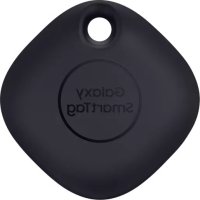
EIT5300 - Localizador de objetos conectados SAMSUNG - Manual de uso y guía de instrucciones gratis
Encuentra gratis el manual del aparato EIT5300 SAMSUNG en formato PDF.
 FR
FR
 BG
BG
 CS
CS
 DA
DA
 DE
DE
 EL
EL
 EN
EN
 ES
ES
 ET
ET
 FI
FI
 HU
HU
 ID
ID
 IT
IT
 KK
KK
 KO
KO
 LT
LT
 LV
LV
 NL
NL
 NO
NO
 PL
PL
 PT
PT
 RO
RO
 RU
RU
 SK
SK
 SL
SL
 SV
SV
 TR
TR
 UK
UK
 ZH
ZH
| Marca | Samsung |
| Modelo | EIT5300 |
| Tipo de producto | Localizador de objetos conectados (Galaxy SmartTag) |
| Tecnología de conexión | Bluetooth Low Energy (BLE) |
| Alimentación | 1 pila botón CR2032 (no recargable) |
| Autonomía estimada | Aproximadamente 1 año (según uso) |
| Funciones principales | Localización vía GPS/WiFi, activación sonora, búsqueda por intensidad de señal, efecto AR (con modelo compatible), automatización mediante botón, localización inversa del smartphone |
| Alcance Bluetooth | Aproximadamente 100 metros en campo abierto |
| Resistencia a la intemperie | Índice IP53 (protección contra polvo y salpicaduras) |
| Dimensiones (aprox.) | 40 x 40 x 9 mm |
| Peso (aprox.) | 13 g (con pila) |
| Compatibilidad | Dispositivos móviles Samsung con Android 8.0 o superior y aplicación SmartThings |
| Accesorios incluidos | SmartTag, guía de inicio rápido |
| Mantenimiento y limpieza | Limpiar con un paño suave y seco. No usar productos químicos. |
| Seguridad | Contiene una pila botón. Mantener fuera del alcance de los niños. No ingerir, desmontar ni exponer a calor excesivo. |
| Piezas de repuesto y reparabilidad | Pila CR2032 reemplazable por el usuario. Otras piezas no reparables. |
| Información general | Requiere la aplicación SmartThings y una cuenta Samsung. Funciona con la red Samsung Find. Se puede usar como mando a distancia para automatizaciones. |
Preguntas frecuentes - EIT5300 SAMSUNG
Preguntas de los usuarios sobre EIT5300 SAMSUNG
0 pregunta sobre este aparato. Responde a las que conoces o haz la tuya.
Hacer una nueva pregunta sobre este aparato
Descarga las instrucciones para tu Localizador de objetos conectados en formato PDF gratis! Encuentra tus instrucciones EIT5300 - SAMSUNG y toma tu dispositivo electrónico nuevamente en la mano. En esta página están publicados todos los documentos necesarios para el uso de su dispositivo. EIT5300 de la marca SAMSUNG.
MANUAL DE USUARIO EIT5300 SAMSUNG
Galaxy SmartTag/SmartTag+ es un dispositivo que se puede colocar en mascotas u objetos para no perderlos y conocer su ubicación en todo momento. También podrá abrir las funciones de automatización pulsando el botón del SmartTag.
Conecte un SmartTag a su dispositivo móvil mediante la aplicación SmartThings para comprobar su ubicación y obtener información sobre el lugar en el que se perdió.
Antes de empezar
Lea este manual antes de usar el dispositivo para garantizar un uso correcto y seguro.
- Las descripciones se basan en la configuración predeterminada del dispositivo.
- Parte del contenido puede ser distinto de su dispositivo dependiendo de la región, el proveedor de servicios, las especificaciones del modelo o el software del dispositivo.
- El software, las fuentes de sonido, los fondos de pantalla, las imágenes y demás elementos multimedia incluidos con este dispositivo tienen una licencia de uso limitado. Extraer y utilizar estos materiales con fines comerciales o de otro tipo es una infracción de las leyes de copyright. Los usuarios son totalmente responsables del uso ilegal de los elementos multimedia.
- Las aplicaciones predeterminadas incluidas con el dispositivo están sujetas a actualizaciones y pueden dejar de ser compatibles sin previo aviso. Si tiene alguna pregunta sobre una aplicación incluida con el dispositivo, póngase en contacto con un Servicio de Atención Técnica (SAT) de Samsung.
- Modificar el sistema operativo del dispositivo o instalar software de fuentes no oficiales puede causar fallos de funcionamiento en el dispositivo, así como la pérdida o corrupción de datos. Estas acciones suponen una infracción de su acuerdo de licencia con Samsung y anularán la garantía.
- No utilice SmartTag en ambientes calurosos o cerca del fuego.
- No trague ni desmonte ninguna pila porque existe riesgo de quemadura química.
-
Este producto contiene una pila de botón. No se la trague, ya que esta puede provocar quemaduras internas graves en solo 2 horas y la muerte en casos graves.
-
Mantenga las pilas fuera del alcance de los niños. Si el compartimento para pilas no se cierra correctamente, deje de usar el producto y manténgalo alejado de los niños. Si cree que las pilas pueden haber sido ingeridas o introducidas en cualquier parte del cuerpo, solicite atención médica de forma inmediata.
- Este producto incluye software de código abierto/gratuito. Si desea consultar las instrucciones sobre cómo ver la licencia de código abierto, visite el sitio web de Samsung (opensource.samsung.com).
- El uso de dispositivos móviles en aviones o barcos puede estar sujeto a normas y restricciones federales y locales. Consulte a las autoridades competentes y siga en todo momento las instrucciones de la tripulación sobre cuándo y cómo puede usar su dispositivo. (EI-T7300)
Iconos instructivos

Advertencia: situaciones que podrían producirle lesiones a usted o a otras personas.

Precaución: situaciones que podrían causar daños a su dispositivo o a otros equipos.

Aviso: notas, consejos de uso o información adicional.
Diseño del dispositivo
Contenido de la caja
- SmartTag
- Guía de inicio rápido

- Es posible que los artículos incluidos con SmartTag y los accesorios disponibles varían dependiendo de la región o el proveedor de servicios.
- Los artículos incluidos están diseñados solo para este dispositivo y es posible que no sean compatibles con otros.
- La apariencia y las especificaciones están sujetas a cambios sin previo aviso.
- Puede adquirir accesorios adicionales en su distribuidor local de Samsung. Asegúrese de que sean compatibles con el dispositivo antes de comprarlos.
- Utilice únicamente accesorios aprobados por Samsung, de lo contrario, podría causar problemas de rendimiento y fallos de funcionamiento que no están cubiertos por la garantía.
- La disponibilidad de todos los accesorios se encuentra sujeta a cambios y depende enteramente de los fabricantes. Para obtener más información sobre los accesorios disponibles, consulte el sitio web de Samsung.
Diseño del dispositivo
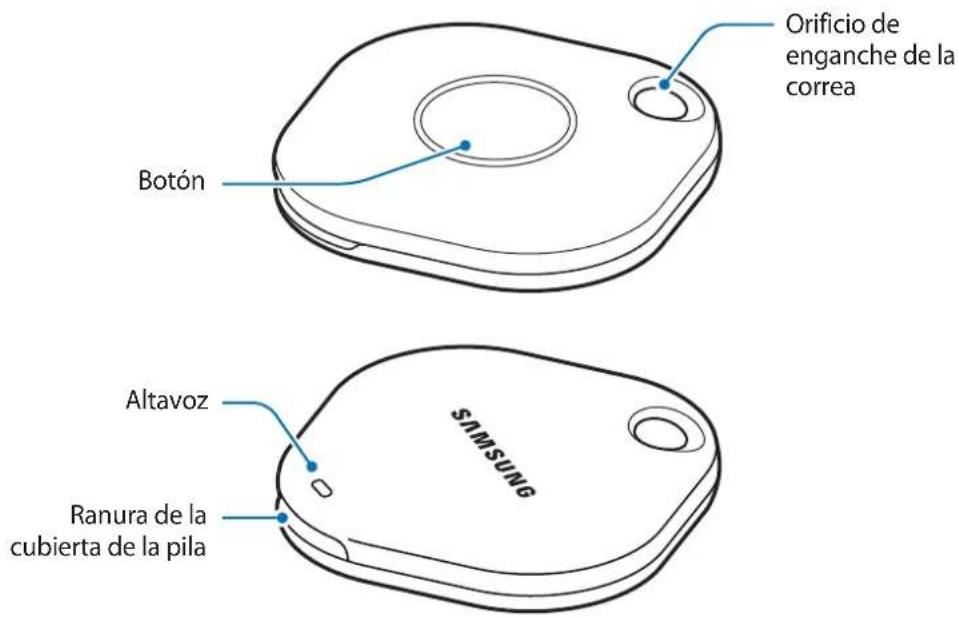
text_image
Orificio de enganche de la correa Botón Altavoz Ranura de la cubierta de la pila SNMSUNGBotón
| Botón Función | |
| Botón | Púlselo para desactivar el sonido de notificación de alertas de SmartTag cuando suene.Púlselo dos veces para buscar el dispositivo móvil conectado al SmartTag.Púlselo o manténgalo pulsado para utilizar la función de automatización que ha definido. |
Cambiar la pila
1 Abra la ranura de la cubierta de la pila con una moneda.
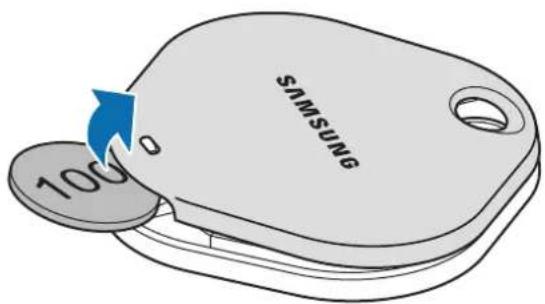
text_image
SAMSUNG 100°2 Inserte la pila con el terminal positivo correctamente alineado con el símbolo + dentro del SmartTag.
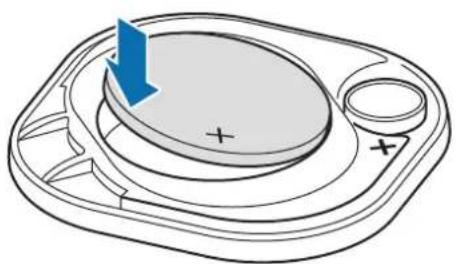
3 Coloque la cubierta de la pila sobre el SmartTag y presiónela hasta que encaje en su sitio.

Tenga cuidado de no hacerse daño en la uña o el dedo al abrir la ranura de la cubierta de las pilas cuando cambie la pila.

- Cuando la pila esté descargada, cámbiela.
• No recargue la pila que se incluye.
Antes de utilizar SmartTag
Instalar la aplicación SmartThings en su dispositivo móvil
Antes de utilizar un SmartTag, debe instalar la aplicación SmartThings en su dispositivo móvil.
En función de su dispositivo móvil, podrá descargar la aplicación SmartThings de los siguientes lugares:
- Dispositivos móviles Android Samsung: Galaxy Store, Play Store

- No puede instalar la aplicación SmartThings en dispositivos móviles que no admitan la sincronización con SmartTags. Asegúrese de que su dispositivo móvil sea compatible con ellos.
- Deberá registrarse e iniciar sesión en su Samsung account para poder usar la aplicación SmartThings.
Conectar SmartTags a un dispositivo móvil
1 Abra la aplicación SmartThings en su dispositivo móvil y actualícela a la versión más reciente.
2 Pulse el botón del SmartTag. Este emitirá un sonido y se activará.
3 Cuando aparezca la ventana emergente que informa de que se ha detectado el SmartTag en su dispositivo móvil, pulse Añadir ahora.
Si la ventana emergente de conexión no aparece, pulse +→ Dispositivo → Localizador/rastreador.
4 Siga las instrucciones que aparecen en la pantalla para completar la conexión.
Una vez completada la conexión, su SmartTag aparecerá en la lista de dispositivos de la aplicación SmartThings.
5 En la pantalla de la aplicación SmartThings, pulse SmartThings Find para descargar complementos adicionales.
Una vez completada la descarga, la ubicación actual del dispositivo se mostrará en el mapa.
Conectar SmartTags escaneando el código QR
También puede conectar un SmartTag a su dispositivo móvil escaneando su código QR.
1 Abra la aplicación SmartThings en su dispositivo móvil.
2 Pulse +→ Dispositivo → Escanear QR para escanear el código QR de la caja.
3 Siga las instrucciones que aparecen en la pantalla para completar la conexión.
Una vez realizada, el SmartTag aparecerá en la lista de dispositivos de la aplicación SmartThings.
4 En la pantalla de la aplicación SmartThings, pulse SmartThings Find para descargar complementos adicionales.
Una vez completada la descarga, la ubicación actual del dispositivo se mostrará en el mapa.

- Cuando conecta un SmartTag por primera vez, puede que el proceso de registro no sea del todo fluido dependiendo del entorno. Es posible que deba intentarlo 2 o 3 veces antes de completar el registro correctamente.
- Las funciones compatibles pueden variar en función del dispositivo móvil y la versión del software.
- Solo puede utilizar SmartThings Find en dispositivos móviles Samsung con Android 8.0 o versiones posteriores y en dispositivos móviles Samsung compatibles con la función Buscar mi móvil.
- El SmartTag es un dispositivo de comunicación inalámbrica y su rendimiento puede disminuir cuando se conectan simultáneamente varios dispositivos.
Utilizar SmartTag
Ver la ubicación de un SmartTag
Puede ver en remoto la ubicación de su SmartTag desde la aplicación SmartThings de su dispositivo móvil y localizarlo activando un sonido de notificación en el SmartTag.
1 Abra la aplicación SmartThings en su dispositivo móvil.
2 Pulse primero la tarjeta de su SmartTag y después Ver mapa, o pulse SmartThings Find.
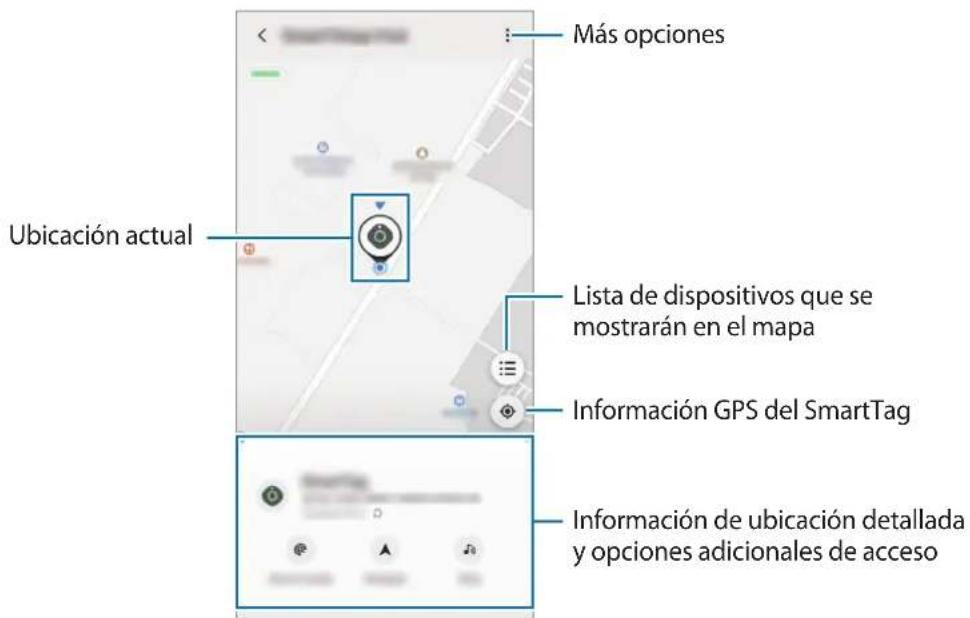
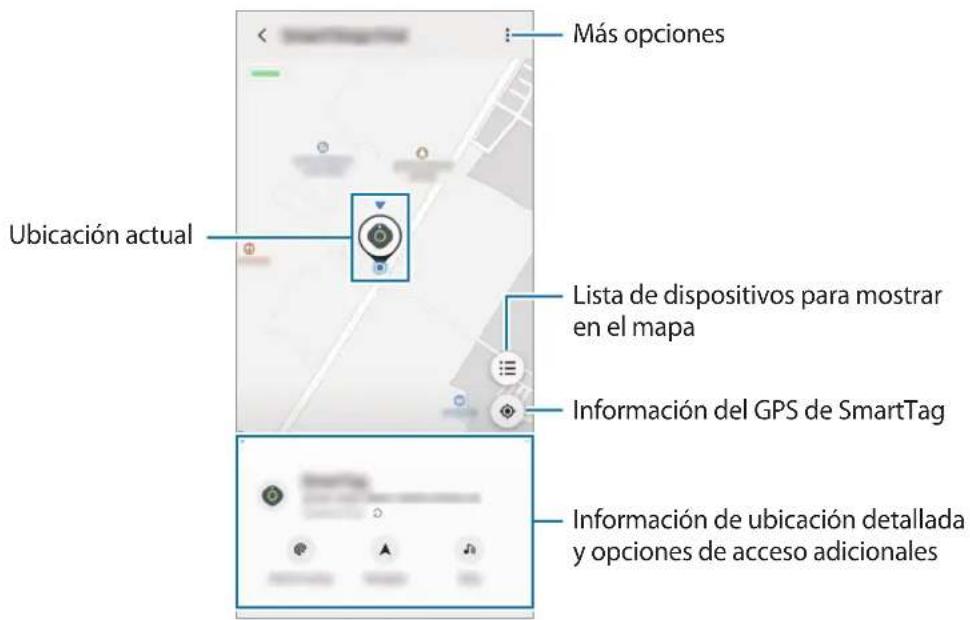
La ubicación actual del dispositivo se mostrará en el mapa.

- La ubicación del SmartTag se basa en los resultados de posicionamiento GPS y Wi-Fi del dispositivo móvil conectado con el SmartTag o del dispositivo móvil Android cercano, por lo que podrían producirse algunos errores ocasionados por factores como el entorno o un fallo del GPS.
- Si no aparece la ubicación actual del SmartTag, debido a que se le ha gastado la pila o no lo detecta ningún dispositivo móvil Android que pueda comprobar su ubicación, active la función correspondiente para recibir notificaciones con información de la ubicación del SmartTag.
- El tiempo de uso del SmartTag puede variar en función del patrón de uso y el entorno del usuario.
- Es posible que la función Banda ultraancha (UWB) no esté disponible en algunas regiones.
text_image
Más opciones Ubicación actual Lista de dispositivos que se mostrarán en el mapa Información GPS del SmartTag Información de ubicación detallada y opciones adicionales de accesoBuscar la ubicación del SmartTag con un sonido de notificación
Puede buscar la ubicación de su SmartTag activando un sonido de notificación.
1 Abra la aplicación SmartThings en su dispositivo móvil.
2 Pulse SmartThings Find.
3 Pulse Sonar → Iniciar.
Sonará la notificación de alertas del SmartTag.
Para desactivar el sonido de notificación, siga las instrucciones de la pantalla para desactivar las notificaciones o pulse el botón de acción del SmartTag una vez.
Buscar la ubicación del SmartTag mediante la intensidad de la señal
Puede buscar la ubicación del SmartTag detectando la intensidad de su señal.
1 Abra la aplicación SmartThings en su dispositivo móvil.
2 Pulse SmartThings Find → Buscar cerca.
Aparecerá la ventana de señal del SmartTag que está buscando. Cuanto más cerca esté de la ubicación del SmartTag que está buscando, mayor será la intensidad de señal indicada en la pantalla.
Puede activar el sonido de notificación de alertas del SmartTag pulsando 📋.
Buscar la ubicación del SmartTag con el efecto de realidad aumentada (EI-T7300)
Puede buscar la ubicación de su SmartTag con las funciones de realidad aumentada.
1 Abra la aplicación SmartThings en su dispositivo móvil.
2 Pulse Búsqueda de SmartThings → Buscar cerca → Buscar con la cámara.
3 Escanee el área cercana.
Si su SmartTag está cerca, el efecto de realidad aumentada aparecerá en la ubicación del SmartTag que está buscando.
Puede activar el sonido de notificación de alertas del SmartTag pulsando 📋.
Obtener indicaciones para llegar a la ubicación del SmartTag
Si su SmartTag se ha perdido o está lejos de usted, puede recibir indicaciones para llegar a la ubicación en la que se encuentre.
1 Abra la aplicación SmartThings en su dispositivo móvil.
2 Pulse SmartThings Find → Navegar.
Empezará a recibir indicaciones para llegar al lugar en el que está ubicado el SmartTag.

Si no tiene ninguna aplicación de navegación compatible instalada en su dispositivo móvil, instale primero la aplicación deseada desde la lista de aplicaciones de navegación compatibles para poder recibir indicaciones.
Buscar dispositivos móviles
Si no ve su dispositivo móvil cerca, el SmartTag puede servirle de ayuda para encontrarlo.
Pulse dos veces el botón de acción del SmartTag para que suene la melodía en el dispositivo móvil conectado a él.
Para desactivar la melodía en su dispositivo móvil, siga las instrucciones de la pantalla.

- Esta función no está disponible cuando el SmartTag y el dispositivo móvil no están conectados.
- Esta función está disponible cuando la función Permitir buscar con localizador está activada.
Utilizar la función de automatización
Cuando el SmartTag está conectado a un dispositivo móvil, puede utilizar la función de automatización pulsando o manteniendo pulsado el botón SmartTag.
1 Abra la aplicación SmartThings en su dispositivo móvil.
2 Después de pulsar la tarjeta de su SmartTag, seleccione una opción bajo Usar botón para acción automática.
3 Pulse + y siga las instrucciones de la pantalla para añadir una acción.
Cuando pulse o mantenga pulsado el botón SmartTag, se iniciará la automatización que haya definido.
Gestionar funciones de automatización
Abra la aplicación SmartThings en su dispositivo móvil, pulse la tarjeta de su SmartTag y, a continuación, seleccione una opción bajo Usar botón para acción automática. Aparecerá la automatización que ha añadido.
Para editar una acción, pulse la que desee cambiar, modifique los detalles y, a continuación, pulse Guardar → Guardar.
Para eliminar una acción, pulse — junto a la acción que desee eliminar.
Configurar SmartTag
Añadir a la pantalla Inicio
Si utiliza SmartTag con frecuencia, puede añadir un acceso directo a la pantalla Inicio de su dispositivo móvil.
1 Abra la aplicación SmartThings en su dispositivo móvil.
2 Pulse la tarjeta de su SmartTag.
3 Pulse:→ Editar → Añadir a pantalla Inicio.
4 Mantenga pulsado el icono en la pantalla o pulse Añadir.
Seleccionar los dispositivos que se mostrarán en el mapa
Puede elegir qué dispositivos se mostrarán en el mapa de SmartThings Find.
1 Abra la aplicación SmartThings en su dispositivo móvil.
2 Pulse SmartThings Find → Ⓤ → ⴿ → Mostrar/ocultar dispositivos.
Aparecerán su SmartTag y una lista de todos los dispositivos añadidos a Buscar mi móvil mediante su Samsung account.
3 Seleccione un dispositivo para mostrarlo en el mapa de SmartThings Find y, a continuación, pulse Guardar.
Ajustes generales
Puede ver la información relacionada con el SmartTag y cambiar diferentes ajustes.
1 Abra la aplicación SmartThings en su dispositivo móvil.
2 Pulse la tarjeta de su SmartTag.
Estado
Puede ver el estado de ubicación del SmartTag.
Pulse Ver mapa para consultar la información detallada de su ubicación.
Si no ve su dispositivo móvil cerca, el SmartTag le servirá de ayuda para encontrarlo.
Pulse el interruptor para activarlo. Consulte Buscar dispositivos móviles para obtener más información.
Usar botón para acción automática
Cuando el SmartTag está conectado a un dispositivo móvil, puede utilizar la función de automatización pulsando o manteniendo pulsado el botón SmartTag. Consulte Utilizar la función de automatización para obtener más información.
Volumen
Ajusta el volumen del SmartTag.
Pulse Volumen para seleccionar la opción que desee, o pulse para que el SmartTag emita un sonido de notificación.
Melodía
Cambie el sonido de notificación que emite el SmartTag cuando lo busca.
Pulse Melodía para seleccionar el sonido de notificación que desee.
Batería
Puede consultar el nivel de carga de la pila o información sobre esta pulsando

Editar
Pulse Editar.
Editar el nombre de un SmartTag
Puede comprobar la ubicación y la habitación en las que está configurado su SmartTag y cambiar su nombre. Una vez hecho esto, pulse Guardar.
Añadir a pantalla Inicio
Si utiliza SmartTag con frecuencia, puede activarlo añadiendo un acceso directo a la pantalla Inicio de su dispositivo móvil.
Pulse Añadir a pantalla Inicio. Consulte Añadir a la pantalla Inicio para obtener más información.
Eliminar dispositivo
Puede registrar un SmartTag con otra Samsung account eliminándolo.
Pulse Eliminar dispositivo y el SmartTag se restablecerá.
Configurar SmartThings Find
Puede cambiar diferentes ajustes relacionados con SmartThings Find.
1 Abra la aplicación SmartThings en su dispositivo móvil.
2 Pulse SmartThings Find → ⋮ → Ajustes.
Puede seleccionar el dispositivo que desee buscar y cambiar sus ajustes.
Cifrar ubicación sin conexión
Puede cifrar la ubicación de su SmartTag para aumentar la seguridad enviando información sin conexión de la ubicación de su SmartTag a Buscar mi móvil mediante otro dispositivo.
Pulse en la lista el interruptor del dispositivo cuya información de ubicación desee cifrar y, a continuación, siga las instrucciones de la pantalla para cifrar esta información.
Aplicación de navegación
Puede establecer y descargar la aplicación de navegación predeterminada que desee utilizar para recibir indicaciones de cómo llegar al lugar en el que está ubicado el SmartTag.
Ayuda
Consulte la información de ayuda para aprender a utilizar el SmartTag y ver la información relacionada con él.
1 Abra la aplicación SmartThings en su dispositivo móvil.
2 Pulse la tarjeta de su SmartTag.
3 Pulse Ayuda.
Información de SmartTag
Puede ver la información del software de SmartTag.
1 Abra la aplicación SmartThings en su dispositivo móvil.
2 Pulse la tarjeta de su SmartTag.
3 Pulse Información.
Apéndice
Solución de problemas
Antes de ponerse en contacto con un centro de Servicio de Atención Técnica (SAT) de Samsung, intente las siguientes soluciones. Algunas situaciones podrían no aplicarse a su SmartTag.
SmartTag no se enciende
- El dispositivo no se encenderá cuando la pila esté totalmente descargada. Compruebe la pila antes de utilizar el SmartTag.
- Es posible que la pila no esté correctamente insertada. Pruebe a colocarla de nuevo.
- Después de limpiar los terminales, vuelva a insertar la pila e inténtelo de nuevo.
SmartTag se bloquea o detecta un error
Pruebe las soluciones que se indican a continuación. Si el problema sigue sin resolverse, póngase en contacto con un Servicio de Atención Técnica (SAT) de Samsung.
Reiniciar el SmartTag
Si el SmartTag continúa bloqueándose o ralentizándose, quite la pila y vuelva a insertarla.
Forzar el reinicio
Si el SmartTag está bloqueado y no responde, pruebe a restablecerlo.
En primer lugar, quite la pila abriendo la ranura de la cubierta de la pila. Después de pulsar y soltar el botón una vez, inserte la pila mientras pulsa el botón de nuevo y manténgalo pulsado durante 5 segundos hasta que el SmartTag emita un sonido.
Si la pila no se ha reconocido correctamente, el SmartTag emitirá un sonido de inmediato después de haberla insertado. Si sucede esto, pruebe de nuevo el método anterior.
Otro dispositivo Bluetooth no localiza su SmartTag
- Asegúrese de que el dispositivo con el que desea conectarse esté preparado para escanearse o para que se conecte con él.
- La ubicación del SmartTag se basa en los resultados de posicionamiento del GPS y el Wi-Fi del dispositivo conectado con el SmartTag, y pueden producirse algunos errores debido al entorno o a un fallo del GPS. Asegúrese de que el dispositivo que desee conectar con su SmartTag esté cerca.
- Restablezca su SmartTag e inténtelo de nuevo.
Si las sugerencias anteriores no solucionan el problema, póngase en contacto con un Servicio de Atención Técnica (SAT) de Samsung.
No encuentra la ubicación de su SmartTag
Las señales del GPS pueden sufrir obstrucciones en algunos lugares, como en interiores. Configure el dispositivo móvil conectado con el SmartTag para que utilice el Wi-Fi o una red móvil para buscar la ubicación en estas situaciones.
Hay un pequeño hueco alrededor de la parte exterior del SmartTag
- Este hueco es una característica de fabricación necesaria y podría producirse una leve oscilación o vibración de las piezas.
- Con el paso del tiempo, la fricción entre las piezas puede provocar que este hueco aumente ligeramente.
Resumen Declaración de Conformidad
SAMSUNG declara, bajo su responsabilidad, que este aparato cumple con lo dispuesto en la Directiva 2014/53/UE del Parlamento Europeo y del Consejo, de 16 de abril de 2014, trasladada a la legislación española mediante el Real Decreto 188/2016, de 6 de mayo.
Copyright
Este manual se encuentra protegido por las leyes internacionales de derechos de autor.
No está permitido reproducir, distribuir, traducir o transmitir ninguna parte de este manual de ningún modo o por ningún medio, ya sea electrónico o mecánico, incluidas fotocopias, grabaciones o almacenamiento en cualquier sistema de almacenamiento y recuperación de información.
Marcas comerciales
- SAMSUNG y el logotipo de SAMSUNG son marcas comerciales registradas de Samsung Electronics Co., Ltd.
- Bluetooth® es una marca comercial registrada de Bluetooth SIG, Inc. en todo el mundo.
- Wi-Fi ^ , Wi-Fi Protected Setup ^TM , Wi-Fi Direct ^TM , Wi-Fi CERTIFIED ^TM y el logotipo de Wi-Fi son marcas comerciales registradas de la Wi-Fi Alliance.
- Las demás marcas comerciales y derechos de autor son propiedad de sus respectivos dueños.
Kezdeti lépések
A Galaxy SmartTag/SmartTag+ névjegye
- SmartTag
• Manual de consulta rápida

Configurar dispositivos a apresentar no mapa
Galaxy SmartTag/SmartTag+ es un dispositivo que se puede usar para etiquetar mascotas u objetos para evitar su pérdida y mantenerse actualizado sobre su ubicación. También puedes usar la tecla SmartTag para activar funciones de automatización.
Conecta SmartTag a su dispositivo móvil a través de la aplicación SmartThings para verificar la ubicación del dispositivo y obtener información sobre dónde se perdió.
Lea la siguiente información antes de utilizar el producto
Lea este manual antes de utilizar el dispositivo a fin de garantizar el uso correcto y seguro.
- Las descripciones se basan en la configuración predeterminada del dispositivo.
- Algunos contenidos del dispositivo pueden variar en función de la región, el proveedor de servicios, las especificaciones del modelo o el software del dispositivo.
- El software, las fuentes de sonido, los fondos de pantalla, las imágenes y demás medios proporcionados con este dispositivo tienen licencia para uso limitado. Extraer y utilizar estos materiales para fines comerciales o de otra índole constituye una violación de las leyes de derechos de autor. Se responsabilizará plenamente al usuario por el uso ilegal de los medios.
- Las aplicaciones predeterminadas provistas con el dispositivo están sujetas a actualizaciones y es posible que ocurran incompatibilidades sin previo aviso. Si tiene preguntas acerca de una aplicación provista con el dispositivo, comuníquese con un Centro de Servicios de Samsung.
- Modificar el sistema operativo del dispositivo o instalar software de fuentes no oficiales puede provocar fallos de funcionamiento y corrupción o pérdida de datos. Estas acciones constituyen una infracción del acuerdo de licencia de Samsung y anularán la garantía.
- No utilice su SmartTag en un entorno caluroso ni cerca de un fuego.
- No ingiera ni desarme ninguna batería: Peligro de quemaduras químicas.
- Este producto contiene una batería celular de botón. No se trague la batería. Esto podría provocar quemaduras internas graves en solo 2 horas y la muerte en varias ocasiones.
- Mantenga las baterías alejadas de los bebés y de los niños. Si el compartimiento de la batería no cierra bien, interrumpa el uso del producto y maténgalo alejado de los bebés y de los niños. Busque atención médica inmediata si cree que las baterías podrían haber sido tragadas o insertadas dentro de cualquier parte del cuerpo.
- Este producto incluye ciertos programas de software libre o de origen abierto. Para ver las instrucciones para visualizar la licencia de código abierto, visite el sitio web de Samsung (opensource.samsung.com).
- El uso de dispositivos móviles en aviones o barcos puede estar sujeto a restricciones y disposiciones federales y locales. Compruebe con las autoridades apropiadas y siga siempre las instrucciones de la tripulación sobre cuándo y cómo puede usar su dispositivo. (EI-T7300)
Iconos instructivos

Advertencia: Situaciones que pueden provocarle lesiones a usted o a otras personas

Precaución: Situaciones que pueden provocarle daños al dispositivo o a otros equipos

Aviso: Notas, sugerencias de uso o información adicional
Diseño del dispositivo
Contenidos de la caja
- SmartTag
- Guía de inicio rápido

- Los elementos que vienen con el dispositivo SmartTag y los accesorios disponibles pueden variar según la región o el proveedor de servicios.
- Los elementos suministrados están diseñados exclusivamente para este dispositivo y podrían no ser compatibles con otros dispositivos.
- El aspecto y las especificaciones están sujetos a cambio sin previo aviso.
- Podrá comprar accesorios adicionales en su distribuidor local de Samsung. Asegúrese de que sean compatibles con el dispositivo antes de comprarlos.
- Utilice solo accesorios aprobados por Samsung. El uso de accesorios no aprobados podría provocar problemas de rendimiento y errores de funcionamiento que no se encuentran cubiertos por la garantía.
- La disponibilidad de todos los accesorios se encuentra sujeta a cambio y depende completamente de las empresas fabricantes. Para obtener más información sobre los accesorios disponibles, consulte el sitio web de Samsung.
Diseño del dispositivo
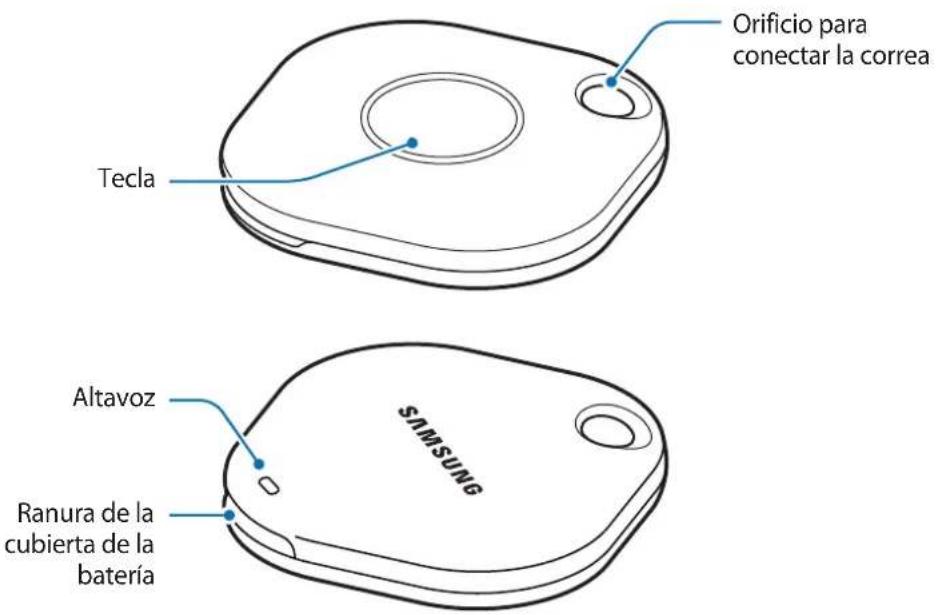
text_image
Orificio para conectar la correa Tecla Altavoz Ranura de la cubierta de la batería SAMSUNGTecla
| Tecla Función | |
| Tecla | Presione para apagar el sonido de la notificación de alertas de SmartTag cuando suene.Presione dos veces para encontrar tu dispositivo móvil conectado a SmartTag.Presione o mantenga presionado para abrir la función de automatización que haya definido. |
Reemplazar la batería
1 Abra la ranura de la cubierta de la batería usando una moneda.
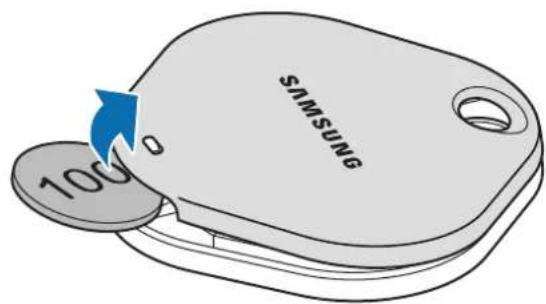
text_image
SAMSUNG 100°2 Inserte la batería con el terminal positivo correctamente alineado con el símbolo + dentro del dispositivo SmartTag.
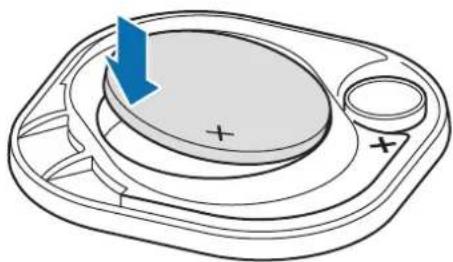
3 Coloque la cubierta de la batería en el dispositivo SmartTag y presiónela en su lugar hasta que haga clic.

Tenga cuidado de no dañarse la uña o el dedo al abrir la ranura de la cubierta de la batería para cambiarla.

• Cambie la batería cuando se agote.
- No vuelva a cargar la batería que viene con el producto.
Antes de usar SmartTag
Instalar la aplicación SmartThings en el dispositivo móvil
Antes de usar un dispositivo SmartTag debe instalar la aplicación SmartThings en su dispositivo móvil.
Según el dispositivo móvil, puede descargar la aplicación SmartThings de estos sitios:
- Dispositivos móviles Samsung Android: Galaxy Store, Play Store

- No podrá instalar la aplicación SmartThings en dispositivos móviles que no admitan la sincronización con dispositivos SmartTag. Asegúrese de que el dispositivo móvil sea compatible con los dispositivos SmartTag.
- Debe registrarse e iniciar sesión en Samsung account para usar la aplicación SmartThings.
Conectar los dispositivos SmartTag con un dispositivo móvil
1 Abra la aplicación SmartThings en su dispositivo móvil.
Actualice la aplicación SmartThings con la última versión.
2 Presione la tecla en el dispositivo SmartTag.
El dispositivo SmartTag emitirá un sonido y se activará.
3 Pulse Añadir ahora cuando en el dispositivo móvil se muestre la ventana emergente que informa que se ha detectado el dispositivo SmartTag.
Si no se muestra la ventana emergente de conexión, seleccione + → Dispositivo → Etiqueta/Registro.
4 Siga las instrucciones que aparecen en la pantalla para completar la conexión.
El dispositivo SmartTag se mostrará en la lista de dispositivos en la aplicación SmartThings al finalizar la conexión.
5 En la pantalla de la aplicación SmartThings, pulse SmartThings Find para descargar complementos adicionales.
Cuando se complete la descarga, la ubicación actual del dispositivo aparecerá en el mapa.
Conectar dispositivos SmartTag escaneando el código QR
También puede conectar un dispositivo SmartTag escaneando el código QR.
1 Abra la aplicación SmartThings en su dispositivo móvil.
2 Seleccione + → Dispositivo → Escanear QR para escanear el código QR en el recuadro.
3 Siga las instrucciones que aparecen en la pantalla para completar la conexión.
El dispositivo SmartTag se mostrará en la lista de dispositivos en la aplicación SmartThings al finalizar la conexión.
4 En la pantalla de la aplicación SmartThings, pulse SmartThings Find para descargar complementos adicionales.
Cuando se complete la descarga, la ubicación actual del dispositivo aparecerá en el mapa.

- Si está registrando un dispositivo SmartTag por primera vez, es posible que el proceso de registro presente algún inconveniente según el entorno que lo rodee. Es posible que deba intentarlo 2 o 3 veces antes de completar el registro en forma exitosa.
- Las funciones compatibles pueden variar en función del dispositivo móvil y la versión del software.
- Solo puede usar SmartThings Find en los dispositivos móviles Samsung que ejecutan Android 8.0 o posterior, así como los dispositivos móviles Samsung que son compatibles con la función Buscar mi móvil.
- SmartTag es un dispositivo de comunicación inalámbrico y es posible que el desempeño se degrade al conectar varios dispositivos al mismo tiempo.
Usar SmartTag
Visualización de la ubicación de una SmartTag
Puede ver de forma remota la ubicación de su SmartTag desde la aplicación SmartThings en su dispositivo móvil y encontrar su ubicación activando un sonido de notificación en SmartTag.
1 Abra la aplicación SmartThings en su dispositivo móvil.
2 Pulsa la tarjeta de su SmartTag y pulse Ver mapa. O bien, pulsa SmartThings Find.
La ubicación actual del dispositivo aparecerá en el mapa.

- La ubicación de SmartTag se basa en los resultados de posicionamiento del GPS y de la red Wi-Fi del dispositivo que está conectado a SmartTag o a un dispositivo móvil Android cercano. Es posible que se produzcan errores a causa del entorno o por falla del GPS.
- Si la ubicación actual de SmartTag no aparece, significa que la batería de SmartTag se ha descargado o no ha sido descubierta por un dispositivo móvil Android que pueda verificar la información de su ubicación. Activa la función relacionada para recibir notificaciones de la información de ubicación de SmartTag.
- El tiempo de uso de SmartTag puede variar según el entorno del usuario y el patrón de uso.
- Es posible que la función de banda ultraancha (UWB) no esté disponible según la región.
text_image
Más opciones Ubicación actual Lista de dispositivos para mostrar en el mapa Información del GPS de SmartTag Información de ubicación detallada y opciones de acceso adicionalesBuscar la ubicación de SmartTag con un sonido de notificación
Es posible encontrar la ubicación del dispositivo SmartTag activando un sonido de notificación.
1 Abra la aplicación SmartThings en su dispositivo móvil.
2 Pulsa SmartThings Find.
3 Pulsa en el Sonar → Iniciar.
Se emitirá el sonido de la notificación de alertas de SmartTag.
Para apagar el sonido de notificación, siga las instrucciones en la pantalla para apagar las notificaciones o pulse una vez el botón de acción de SmartTag.
Buscar la ubicación de SmartTag por la intensidad de la señal
Es posible encontrar la ubicación de una SmartTag detectando la fuerza de su señal.
1 Abra la aplicación SmartThings en su dispositivo móvil.
2 Pulse SmartThings Find → Buscar cerca.
Aparecerá la pantalla de la señal de la SmartTag que estás buscando. Cuanto más cerca esté de la ubicación de la SmartTag que está buscando, más fuerte será la señal en la pantalla.
Puede activar el sonido de notificación de alertas de SmartTag pulsando 📋.
Buscar la ubicación de SmartTag con el efecto AR (EI-T7300)
Es posible encontrar la ubicación del dispositivo SmartTag usando las funciones relacionadas con AR.
1 Abra la aplicación SmartThings en su dispositivo móvil.
2 Pulse Buscar SmartThings → Buscar cercanos → Buscar mediante la cámara.
3 Escanee el área que lo rodea.
Si el SmartTag está cerca, el efecto AR se mostrará en la ubicación del SmartTag que está buscando.
Puede activar el sonido de notificación de alertas de SmartTag pulsando 📋.
Guía para obtener la ubicación de SmartTag
Si su SmartTag se ha perdido o está lejos de usted, puede ser dirigido a la ubicación donde se encuentra.
1 Abra la aplicación SmartThings en su dispositivo móvil.
2 Pulsa SmartThings Find → Navegar.
Comenzarán las indicaciones para llegar al lugar donde se encuentra su SmartTag.

Si no hay una aplicación de navegación compatible instalada en tu dispositivo móvil, primero instala la aplicación deseada de la lista de aplicaciones de navegación compatibles y obtén instrucciones.
Búsqueda de los dispositivos móviles
Si no ve su dispositivo móvil cerca, SmartTag puede ayudarlo a encontrarlo.
Pulse dos veces el botón de acción de SmartTag.
Sonará el tono de llamada del dispositivo móvil conectado a SmartTag.
Para desactivar el tono de llamada en su dispositivo móvil, siga las instrucciones en la pantalla.

- Esta función no está disponible si la SmartTag y el dispositivo móvil no están conectados.
- Esta función está disponible cuando se activa Permitir que la etiqueta encuentre tu dispositivo.
Usar la función de automatización
Cuando el dispositivo SmartTag está conectado con un dispositivo móvil, es posible abrir la función de automatización presionando o manteniendo presionada la tecla SmartTag.
1 Abra la aplicación SmartThings en su dispositivo móvil.
2 Tras pulsar la tarjeta de su SmartTag, seleccione una opción en Usar botón para acción automática.
3 Pulse + y siga las instrucciones en pantalla para añadir una acción.
Al presionar o mantener presionada la tecla SmartTag, se activa la acción de automatización configurada.
Gestionar las funciones de automatización
Abra la aplicación SmartThings en su dispositivo móvil, pulse la tarjeta de su SmartTag y, a continuación, seleccione una opción en Usar botón para acción automática. Se muestra la acción de automatización añadida.
Para editar una acción, pulse la acción que desea editar, modifique los detalles y, a continuación, pulse Guardar → Guardar.
Para eliminar una acción, pulse — junto a la acción que desea eliminar.
Configurar el dispositivo SmartTag
Añadir a la pantalla de inicio
Si utiliza el dispositivo SmartTag en forma frecuente, puede activarlo mediante un atajo en la pantalla de inicio de su dispositivo móvil.
1 Abra la aplicación SmartThings en su dispositivo móvil.
2 Pulse la tarjeta de su SmartTag.
3 Pulse:→ Editar → Añadir a pantalla de inicio.
4 Mantenga pulsado el ícono en la pantalla o pulse Añadir.
El atajo se agregará en la pantalla de inicio de su dispositivo móvil.
Configuración de los dispositivos para mostrar en el mapa
Puede elegir qué dispositivos mostrar en el mapa SmartThings Find.
1 Abra la aplicación SmartThings en su dispositivo móvil.
2 Pulse SmartThings Find → Ⓤ → ⴿ → Mostrar/ocultar dispositivos.
Aparecerá su SmartTag y una lista de todos los dispositivos añadidos a Localizar mi móvil a través de su Samsung account.
3 Seleccione un dispositivo para mostrar en el mapa SmartThings Find y luego pulse Guardar.
Ajustes generales
Puede visualizar la información relacionada con el dispositivo SmartTag y modificar distintos ajustes.
1 Abra la aplicación SmartThings en su dispositivo móvil.
2 Pulse la tarjeta de su SmartTag.
Estado
Permite visualizar el estado de ubicación del dispositivo SmartTag.
Pulse Ver mapa para ver información detallada de la ubicación de la SmartTag.
Permitir búsqueda con etiqueta
Si no ves tu dispositivo móvil cerca, SmartTag te ayudará a encontrarlo.
Pulse el interruptor para activarlo. Consulte Búsqueda de los dispositivos móviles para obtener más información.
Usar botón para acción automática
Cuando el dispositivo SmartTag está conectado con un dispositivo móvil, es posible abrir la función de automatización presionando o manteniendo presionada la tecla SmartTag. Consulte Usar la función de automatización para obtener más información.
Volumen
Permite ajustar el volumen del dispositivo SmartTag.
Pulse Volumen para seleccionar la opción que desea. También puede pulsar para que el dispositivo SmartTag emita un sonido de notificación de alerta.
Tono
Permite modificar el sonido de la notificación que emite el dispositivo SmartTag cuando está buscando la ubicación del SmartTag.
Pulse Tono para seleccionar el sonido de notificación que desea.
Batería
Permite visualizar el nivel de batería del dispositivo SmartTag. También puede visualizar la información de la batería pulsando i.
Edición
Pulse Editar.
Editar el nombre de un dispositivo SmartTag
Puede comprobar la ubicación y la sala donde se encuentra su dispositivo SmartTag y configurar y modificar su nombre.
Pulse Guardar luego de modificar el nombre del dispositivo SmartTag.
Añadir a pantalla de inicio
Si utiliza el dispositivo SmartTag en forma frecuente, puede activarlo mediante un atajo en la pantalla de inicio de su dispositivo móvil.
Pulse Añadir a pantalla de inicio. Consulte Añadir a la pantalla de inicio para obtener más información.
Eliminar dispositivo
Al eliminarlo, permite registrar un dispositivo SmartTag con otra Samsung account.
Pulse Eliminar dispositivo. Se restablecerá la SmartTag.
Configuración de SmartThings Find
Puede cambiar diferentes configuraciones relacionadas con SmartThings Find.
1 Abra la aplicación SmartThings en su dispositivo móvil.
2 Pulse SmartThings Find → ⋮→ Ajustes.
Permitir que los dispositivos se encuentren
Puede seleccionar el dispositivo que desea buscar y cambiar su configuración usando SmartThings Find.
Encriptar ubicación sin conexión
Cuando envía información de la ubicación de su SmartTag sin conexión a Localizar mi móvil a través de otro dispositivo, puede cifrar la ubicación de su SmartTag para mayor seguridad.
Pulse el interruptor del dispositivo en la lista en la que deseas cifrar la información de su ubicación y luego siga las instrucciones en pantalla para cifrarla.
Aplicación de navegación
Puede configurar y descargar la aplicación de navegación predeterminada para usar cuando le guíen al lugar donde se encuentra la SmartTag.
Ayuda
Consulte la información de ayuda para aprender a usar la SmartTag y ver información relacionada.
1 Abra la aplicación SmartThings en su dispositivo móvil.
2 Pulse la tarjeta de su SmartTag.
3 Pulse Ayuda.
Información del dispositivo SmartTag
Permite visualizar la información del software del dispositivo SmartTag.
1 Abra la aplicación SmartThings en su dispositivo móvil.
2 Pulse la tarjeta de su SmartTag.
3 Pulse Información.
Apéndice
Solución de problemas
Antes de comunicarse con un Centro de Servicios de Samsung, intente las siguientes soluciones. Algunas situaciones podrían no aplicarse a su dispositivo SmartTag.
El dispositivo SmartTag no enciende
- Si la batería está completamente descargada, el dispositivo no se encenderá. Compruebe la batería antes de usar el dispositivo SmartTag.
- La batería podría no estar bien colocada. Vuelva a insertar la batería.
- Luego de limpiar los terminales, intente volver a colocar la batería.
El dispositivo SmartTag no responde o detecta un error
Intente con las siguientes soluciones. Si el problema persiste, comuníquese con un Centro de Servicios de Samsung.
Reiniciar el dispositivo SmartTag
Si el dispositivo SmartTag continúa sin responder o se ralentiza su funcionamiento, quite la batería y vuelva a colocarla.
Forzar el reinicio
Es posible reiniciar el dispositivo SmartTag si no responde.
En primer lugar, abra la ranura de la cubierta de la batería y quite la batería. Luego de presionar y soltar la tecla una vez, coloque la batería mientras presiona la tecla nuevamente y la mantiene presionada durante 5 segundos hasta que el dispositivo SmartTag emite un sonido.
Si la batería no se reconoce en forma apropiada, el dispositivo SmartTag emitirá un sonido inmediatamente luego de colocar la batería. Si esto sucede, intente con el método anterior nuevamente.
Otro dispositivo Bluetooth no puede ubicar su dispositivo SmartTag
- Asegúrese de que el dispositivo al cual desea conectarse esté listo para ser escaneado o para conectarse.
- La ubicación del dispositivo SmartTag se basa en los resultados de posicionamiento del GPS y de la red Wi-Fi del dispositivo que está conectado con el SmartTag. Es posible que se produzcan errores a causa del entorno o por falla del GPS. Asegúrese de que el dispositivo que desea conectar con su SmartTag esté cerca.
- Reinicie su dispositivo SmartTag e inténtelo nuevamente.
Si estas sugerencias no sirven para resolver el problema, póngase en contacto con un Centro de Servicios de Samsung.
No es posible encontrar la ubicación actual de su dispositivo SmartTag
Las señales GPS podrían verse obstruidas en algunos lugares, como por ejemplo en lugares cerrados. En estas situaciones, configure el dispositivo móvil conectado con el SmartTag para utilizar Wi-Fi o una red móvil para buscar su ubicación actual.
Aparece un pequeño espacio alrededor de la parte exterior del dispositivo SmartTag
- Este espacio es una característica de fabricación necesaria, y puede provocar que ciertas partes se muevan o vibren.
- Con el tiempo, la fricción entre las partes podría provocar que este espacio se ensanche levemente.
Derechos de autor
Este manual está protegido por las leyes internacionales de derechos de autor.
No está permitido reproducir, distribuir, traducir o transmitir ninguna parte de este manual de ninguna forma o por ningún medio, ya sea electrónico o mecánico, incluyendo fotocopiado, grabación o almacenamiento en cualquier sistema de almacenamiento y recuperación de información.
Marcas comerciales
- SAMSUNG y el logotipo de SAMSUNG son marcas comerciales registradas de Samsung Electronics Co. Ltd.
- Bluetooth® es una marca comercial registrada de Bluetooth SIG, Inc. en todo el mundo.
- Wi-Fi ^ , Wi-Fi Protected Setup ^TM , Wi-Fi Direct ^TM , Wi-Fi CERTIFIED ^TM y el logotipo de Wi-Fi son marcas comerciales registradas de Wi-Fi Alliance.
- El resto de las marcas comerciales y derechos de autor son propiedad de sus respectivos dueños.