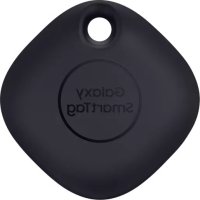
EIT5300 - Локатор подключенных объектов SAMSUNG - Бесплатное руководство пользователя
Найдите руководство к устройству бесплатно EIT5300 SAMSUNG в формате PDF.
 FR
FR
 BG
BG
 CS
CS
 DA
DA
 DE
DE
 EL
EL
 EN
EN
 ES
ES
 ET
ET
 FI
FI
 HU
HU
 ID
ID
 IT
IT
 KK
KK
 KO
KO
 LT
LT
 LV
LV
 NL
NL
 NO
NO
 PL
PL
 PT
PT
 RO
RO
 RU
RU
 SK
SK
 SL
SL
 SV
SV
 TR
TR
 UK
UK
 ZH
ZH
| Бренд | Samsung |
| Модель | EIT5300 |
| Тип продукта | Смарт-метка для поиска предметов (Galaxy SmartTag) |
| Технология подключения | Bluetooth Low Energy (BLE) |
| Питание | 1 батарейка-таблетка CR2032 (не перезаряжаемая) |
| Примерный срок службы | около 1 года (в зависимости от использования) |
| Основные функции | Определение местоположения через GPS/WiFi, звуковой сигнал, поиск по интенсивности сигнала, AR-эффект (с совместимой моделью), автоматизация с помощью кнопки, обратное определение местоположения смартфона |
| Дальность Bluetooth | около 100 метров на открытой местности |
| Пылевлагозащита | IP53 (защита от пыли и брызг) |
| Размеры (приблизительно) | 40 x 40 x 9 мм |
| Вес (приблизительно) | 13 г (с батарейкой) |
| Совместимость | Мобильные устройства Samsung на Android 8.0 или выше с приложением SmartThings |
| Комплектация | SmartTag, краткое руководство пользователя |
| Уход и очистка | Протирать мягкой сухой тканью. Не использовать химические средства. |
| Безопасность | Содержит батарейку-таблетку. Хранить в недоступном для детей месте. Не глотать, не разбирать и не подвергать чрезмерному нагреву. |
| Запасные части и ремонтопригодность | Батарейка CR2032 заменяется пользователем. Остальные детали не подлежат ремонту. |
| Общая информация | Требуется приложение SmartThings и учетная запись Samsung. Работает с сетью Samsung Find. Можно использовать как пульт для автоматизации. |
Часто задаваемые вопросы - EIT5300 SAMSUNG
Вопросы пользователей о EIT5300 SAMSUNG
0 вопрос об этом устройстве. Ответьте на те, что знаете, или задайте свой.
Задать новый вопрос об этом устройстве
Скачайте инструкцию для вашего Локатор подключенных объектов в формате PDF бесплатно! Найдите своё руководство EIT5300 - SAMSUNG и возьмите своё электронное устройство обратно в руки. На этой странице опубликованы все документы, необходимые для использования вашего устройства. EIT5300 бренда SAMSUNG.
РУКОВОДСТВО ПОЛЬЗОВАТЕЛЯ EIT5300 SAMSUNG
Управление на функции за автоматизация
Шифроване офлайн местоположение
Приложение за навигация
Galaxy SmartTag/SmartTag+ — это устройство, которое можно закрепить на животных или объектах, чтобы отслеживать их местоположение и предотвратить потерю. С помощью кнопки на устройстве Galaxy SmartTag может также запускать функции автоматизации.
Подключите Galaxy SmartTag к мобильному устройству через приложение SmartThings, чтобы отслеживать местоположение устройства и получать информацию о его местонахождении в случае утери.
Прочтите перед использованием
Пожалуйста, в целях правильного и безопасного использования устройства, прежде чем приступить к работе с ним, изучите руководство.
• Приведенные ниже описания основаны на настройках устройства по умолчанию.
- Некоторый контент на вашем устройстве может отличаться в зависимости от региона, поставщика услуг, технических характеристик модели или программного обеспечения устройства.
- Программное обеспечение, источники звука, обои, изображения и прочие мультимедийные данные, предоставляемые с этим устройством, лицензированы для ограниченного использования. Извлечение и использование этих материалов для коммерческого использования и прочих целей является нарушением законов об авторских правах. Пользователи полностью ответственны за незаконное использование мультимедийных данных.
- Приложения по умолчанию, предоставляемые с устройством, подлежат обновлению и их поддержка может быть прекращена без уведомления. В случае вопросов относительно приложения, предоставляемого с устройством, обратитесь в Сервисный центр Samsung.
- Внесение изменений в операционную систему устройства или установка программного обеспечения из непроверенных источников может привести к сбоям в работе устройства и повреждению данных или их потере. Такие действия нарушают лицензионное соглашение с компанией Samsung и аннулируют гарантию.
- Запрещается использовать Galaxy SmartTag в условиях высоких температур или вблизи огня.
• Во избежание химического ожога не проглатывайте и не разбирайте элемент питания.
- Изделие содержит плоский элемент питания. Батарею не проглатывать. Проглатывание батареи может повлечь за собой сильные ожоги внутренних органов в течение 2 часов, а в некоторых случаях — смерть.
- Держите элементы питания вдали от младенцев и детей. Если батарейный отсек не закрывается должным образом, воздержитесь от использования устройства и держите его вдали от младенцев и детей. В случае проглатывания элементов питания или их попадания внутрь немедленно обратитесь к врачу.
- Это устройство работает с некоторым бесплатным программным обеспечением с открытым исходным кодом. Для получения инструкций о том, как ознакомиться с лицензией на открытый исходный код, посетите веб-сайт компании Samsung (opensource.samsung.com).
- Использование мобильных устройств на борту воздушного судна или корабля может подчиняться федеральным и местным правилам и ограничениям. Уточняйте информацию в соответствующих органах и всегда следуйте указаниям экипажей касательно возможностей использования устройства. (EI-T7300)
Обозначения, используемые в данном руководстве

Предостережение — ситуации, которые могут привести к получению травмы вами или кем-либо из окружающих

Внимание — ситуации, которые могут привести к повреждению устройства или другого оборудования

Примечание — примечания, советы или дополнительные сведения
Внешний вид устройства
Комплект поставки
• Безпроводная метка Galaxy SmartTag
• Краткое руководство

- Комплект поставки устройства Galaxy SmartTag и набор доступных аксессуаров могут различаться в разных регионах и определяются поставщиком услуг.
- Поставляемые аксессуары предназначены исключительно для данного устройства и могут быть несовместимы с другими устройствами.
- Внешний вид изделий и технические характеристики могут быть изменены без предварительного уведомления.
- Дополнительные аксессуары можно приобрести у местных дилеров компании Samsung. Перед покупкой убедитесь, что они совместимы с вашим устройством.
- Применяйте только аксессуары, рекомендованные компанией Samsung. Использование нерекомендованных аксессуаров может привести к проблемам в работе и сбоям, на которые не распространяется гарантия.
- Доступность любых аксессуаров целиком и полностью зависит от производителя. Дополнительные сведения о доступных аксессуарах см. на веб-сайте Samsung.
Внешний вид устройства
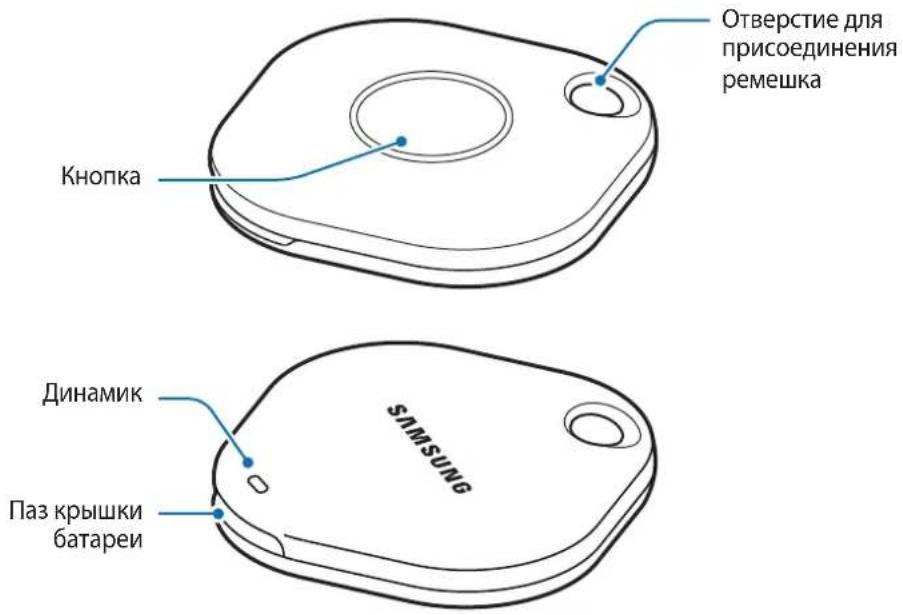
Кнопка
| Кнопка Функция | |
| Кнопка | Нажать, чтобы отключить звук уведомлений при оповещениях от Galaxy SmartTag в момент сигнала.Дважды нажмите кнопку, чтобы найти мобильное устройство, подключенное к Galaxy SmartTag.Нажать или нажать и удерживать, чтобы выполнить заданную функцию автоматизации. |
Замена батареи
1 Откройте крышку батареи, поддев ее с помощью монеты.
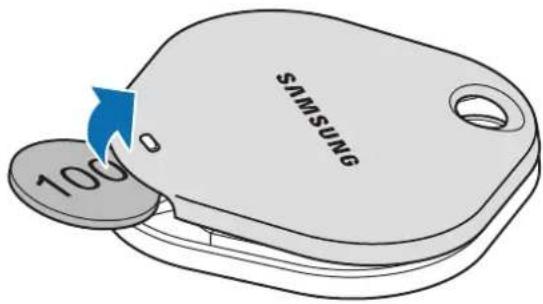
2 Установите батарею, надлежащим образом совместив положительный контакт с обозначением «+» внутри устройства Galaxy SmartTag.
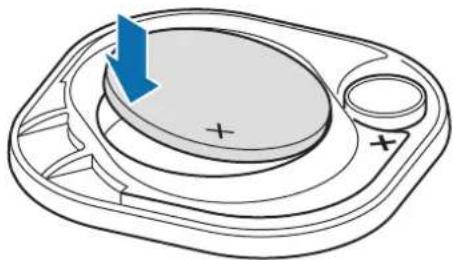
3 Поместите крышку батареи на устройство Galaxy SmartTag и прижмите ее до щелчка.

Берегите пальцы и ногти, открывая крышку батареи во время ее замены.

• Если батарея разрядилась, замените ее.
• Не заряжайте входящую в комплект батарею.
Перед использованием Galaxy SmartTag
Установка приложения SmartThings на мобильное устройство
Перед использованием устройства Galaxy SmartTag на мобильное устройство необходимо установить приложение SmartThings.
В зависимости от мобильного устройства приложение SmartThings может быть доступно для загрузки из следующих источников:
- На мобильных устройства Samsung под управлением OC Android: Galaxy Store, Play Market

- Приложение SmartThings нельзя установить на мобильные устройства, которые не поддерживают синхронизацию с устройствами Galaxy SmartTag. Убедитесь, что мобильное устройство совместимо с устройствами Galaxy SmartTag.
- Для использования приложения SmartThings необходимо зарегистрироваться и выполнить вход в учетную запись Samsung.
Подключение устройств Galaxy SmartTag к мобильному устройству
1 Откройте приложение SmartThings на мобильном устройстве.
Обновите приложение SmartThings до последней версии.
2 Нажмите кнопку на устройстве Galaxy SmartTag.
Устройство Galaxy SmartTag издаст звук и включится.
3 В появившемся всплывающем окне с уведомлением об обнаружении Galaxy SmartTag на мобильном устройстве выберите пункт Добавить.
Если всплывающее окно для подключения не появляется, нажмите кнопку +→ Устройство → Тег/трекер.
4 Для завершения подключения следуйте инструкциям на экране.
По завершении подключения устройство Galaxy SmartTag появится в списке устройств в приложении SmartThings.
5 На экране приложения SmartThings выберите пункт SmartThings Find, чтобы загрузить дополнительные плагины.
После загрузки текущее местоположение устройства будет показано на карте.
Подключение устройств Galaxy SmartTag сканированием QR-кода
Устройство Galaxy SmartTag можно также подключить к мобильному устройству, отсканировав QR-код.
1 Откройте приложение SmartThings на мобильном устройстве.
2 Нажмите кнопку + → Устройство → Сканир. QR-код, чтобы отсканировать QR-код на коробке.
3 Для завершения подключения следуйте инструкциям на экране.
По завершении подключения устройство Galaxy SmartTag появится в списке устройств в приложении SmartThings.
4 На экране приложения SmartThings выберите пункт SmartThings Find, чтобы загрузить дополнительные плагины.
После загрузки текущее местоположение устройства будет показано на карте.

- Если устройство Galaxy SmartTag регистрируется впервые, процесс регистрации может не удастся завершить в зависимости от окружающей среды. Возможно, потребуется повторить 2–3 раза, прежде чем регистрацию удастся успешно завершить.
- Поддерживаемые функции могут отличаться в зависимости от мобильного устройства и версии программного обеспечения.
- Функцию «SmartThings Find» можно использовать только на мобильных устройствах под управлением Android 8.0 и новее, а также на мобильных устройствах Samsung, поддерживающих функцию поиска мобильного устройства.
- Устройство Galaxy SmartTag представляет собой беспроводное устройство связи и при одновременном подключении нескольких устройств эффективность работы может ухудшиться.
Использование устройства Galaxy SmartTag
Просмотр местоположения Galaxy SmartTag
Можно дистанционно просматривать местоположение устройства Galaxy SmartTag из приложения SmartThings на мобильном устройстве и определять его местонахождение по звуку уведомления, издаваемому устройством Galaxy SmartTag.
1 Откройте приложение SmartThings на мобильном устройстве.
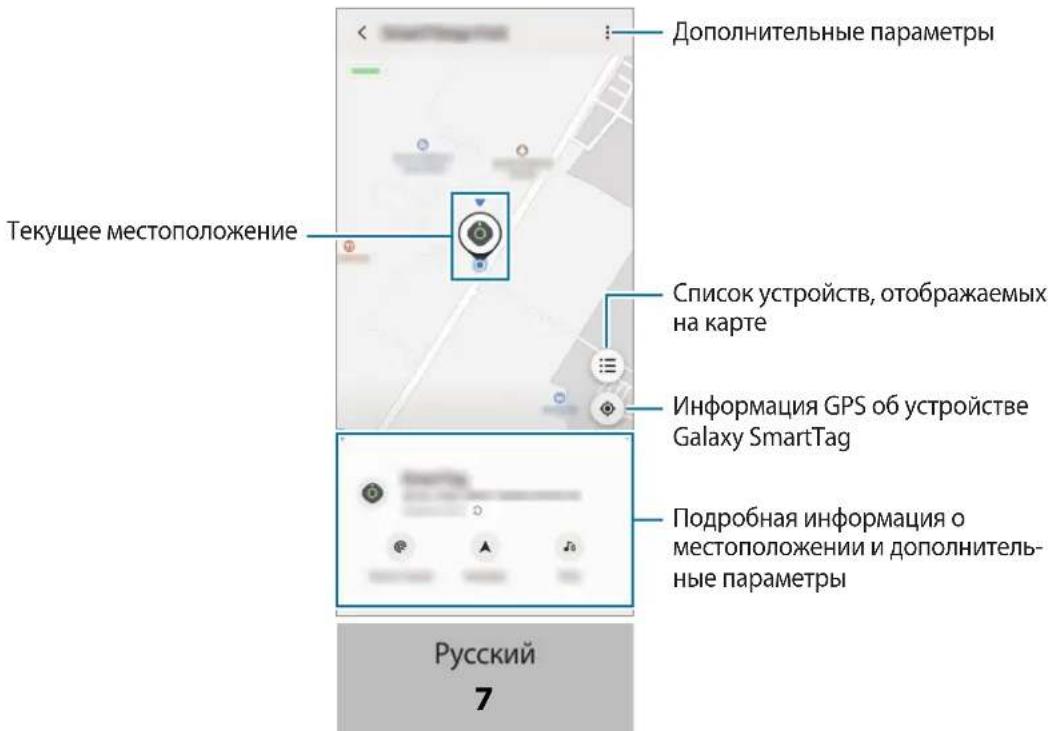
2 Коснитесь карточки Galaxy SmartTag и выберите пункт Смотреть карту. Можно также выбрать пункт SmartThings Find.
Текущее местоположение устройства будет показано на карте.

- Местоположение устройства Galaxy SmartTag основывается на результатах расположения GPS и Wi-Fi мобильного устройства, подключенного к Galaxy SmartTag, или ближайшего мобильного устройства Android, и по причине таких факторов, как окружающая среда или сбой сигнала GPS, возможна погрешность в определении местомположения.
- Если текущее местоположение устройства Galaxy SmartTag не отображается, возможно, батарея Galaxy SmartTag разрядилась или мобильному устройству Android, способному проверять информацию о местоположении Galaxy SmartTag, не удалось обнаружить устройство. Включите соответствующую функцию, чтобы получать уведомления с информацией о местоположении устройства Galaxy SmartTag.
- Время работы Galaxy SmartTag может зависеть от пользовательской среды и характера использования.
• Режим UWB недоступен в России.
Поиск местонахождения устройства Galaxy SmartTag по звуку уведомления
Устройство Galaxy SmartTag можно найти по издаваемому звуку уведомления.
1 Откройте приложение SmartThings на мобильном устройстве.
2 Выберите пункт SmartThings Find.
3 Выберите пункт Включить сигнал → Начать.
Прозвучит уведомление при оповещении от Galaxy SmartTag.
Чтобы отключить звук уведомления, следуйте инструкциям на экране по отключению уведомлений или нажмите кнопку действия на Galaxy SmartTag один раз.
Поиск местонахождения Galaxy SmartTag по интенсивности сигнала
Устройство Galaxy SmartTag можно найти по интенсивности исходящего от него сигнала.
1 Откройте приложение SmartThings на мобильном устройстве.
2 Выберите пункт SmartThings Find → Поиск поблизости
Появится экран сигнала устройства Galaxy SmartTag, которое нужно найти. Чем ближе пользователь находится к устройству Galaxy SmartTag, тем интенсивнее сигнал будет показан на экране.
Можно включить звуковое уведомление на Galaxy SmartTag коснувшись значка 📋.
Поиск местонахождения Galaxy SmartTag с эффектом дополненной реальности (AR) (только для EI-T7300)
Устройство Galaxy SmartTag можно найти с помощью функций дополненной реальности.
1 Откройте приложение SmartThings на мобильном устройстве.
2 Выберите пункт SmartThings Find → Поиск поблизости → Найти с помощью камеры.
3 Просканируйте пространство вокруг.
Если устройство Galaxy SmartTag находится рядом, эффект AR появится в местоположении искомого устройства Galaxy SmartTag.
Можно включить звуковое уведомление на Galaxy SmartTag, коснувшись значка 📋.
Определение местоположения устройства Galaxy SmartTag с помощью навигации
Если устройство Galaxy SmartTag потеряно или находится далеко, можно получить указания с инструкциями о маршруте до устройства Galaxy SmartTag.
1 Откройте приложение SmartThings на мобильном устройстве.
2 Выберите пункт SmartThings Find → Перейти.
Появятся указания по навигации до места расположения устройства Galaxy SmartTag.

Если поддерживаемое приложения для навигации на мобильном устройстве не установлено, сначала установите приложение из списка поддерживаемых, чтобы получить указания по навигации.
Поиск мобильных устройств
Если мобильное устройство не находится в поле зрения, Galaxy SmartTag поможет его найти.
Нажмите кнопку действия на Galaxy SmartTag два раза.
На мобильном устройстве, подключенном к Galaxy SmartTag, заиграет мелодия.
Чтобы отключить мелодию на мобильном устройстве, следуйте инструкциям на экране.

- Эта функция недоступна, когда устройство Galaxy SmartTag и мобильное устройство не подключены друг к другу.
- Эта функция доступна, когда активирована функция «Поиск устройства с помощью тега».
Использование функции автоматизации
Когда устройство Galaxy SmartTag подключено к мобильному устройству, нажатием или нажатием и удержанием кнопки Galaxy SmartTag можно выполнить функцию автоматизации.
1 Откройте приложение SmartThings на мобильном устройстве.
2 Коснувшись карточки Galaxy SmartTag, выберите вариант в пункте Запуск автоматизации кнопкой.
3 Коснитесь значка + и следуйте инструкциям на экране, чтобы добавить действие.
Если нажать или нажать и удерживать кнопку Galaxy SmartTag, будет запущено действие автоматизации.
Управление функциями автоматизации
Откройте приложение SmartThings на мобильном устройстве, коснитесь карточки Galaxy SmartTag, а затем выберите вариант в пункте Запуск автоматизации кнопкой. Появится добавленное действие автоматизации.
Чтобы изменить действие, коснитесь нужного действия, измените информацию, а затем выберите пункт Сохранить → Сохранить.
Чтобы удалить действие, нажмите кнопку — рядом с нужным действием.
Настройка устройства Galaxy SmartTag
Добавление на главный экран
Если устройство Galaxy SmartTag используется часто, его можно запускать, добавив ярлык на главный экран мобильного устройства.
1 Откройте приложение SmartThings на мобильном устройстве.
2 Коснитесь карточки Galaxy SmartTag.
3 Нажмите кнопку ⋮ → Изменить → Добавить на главный экран.
4 Коснитесь и удерживайте значок на экране или выберите пункт Добавить. На главный экран мобильного устройства будет добавлен ярлык.
Настройка отображения устройств на карте
Можно выбрать, какие устройства будут отображаться на карте «SmartThings Find».
1 Откройте приложение SmartThings на мобильном устройстве.
2 Выберите пункт SmartThings Find → Ⓝ→ ⟢→ Показать/скрыть устройства.
Появится устройство Galaxy SmartTag, а также список всех устройств, добавленных на экран «Поиск моего мобильного устройства» через учетную запись Samsung.
3 Выберите устройство, которое должно отображаться на карте «SmartThings Find», а затем выберите пункт Сохранить.
Общие настройки
Можно просматривать информацию, связанную с устройством Galaxy SmartTag, и изменять различные настройки.
1 Откройте приложение SmartThings на мобильном устройстве.
2 Коснитесь карточки Galaxy SmartTag.
Состояние
Можно просмотреть состояние местоположения устройства Galaxy SmartTag.
Выберите пункт Смотреть карту, чтобы просмотреть подробную информацию о местоположении устройства Galaxy SmartTag.
Поиск устройства через метку
Если мобильное устройство не находится в поле зрения, Galaxy SmartTag поможет его найти.
Коснитесь переключателя, чтобы включить соответствующую функцию. Дополнительная информация содержится в разделе Поиск мобильных устройств.
Запуск автоматизации кнопкой
Когда устройство Galaxy SmartTag подключено к мобильному устройству, нажатием или нажатием и удержанием кнопки Galaxy SmartTag можно выполнить функцию автоматизации. Дополнительная информация содержится в разделе Использование функции автоматизации.
Громкость
Регулировка громкости устройства Galaxy SmartTag.
Выберите пункт Громкость, чтобы выбрать нужный вариант. Можно также коснуться значка ▶, чтобы настроить звук уведомления при оповещении от Galaxy SmartTag.
Мелодия звонка
Изменение звука уведомления, который устройство Galaxy SmartTag издает при определении местоположения Galaxy SmartTag.
Выберите пункт Мелодия звонка, чтобы выбрать нужный звук уведомления.
Аккумулятор
Можно просмотреть уровень заряда батареи устройства Galaxy SmartTag. Можно также просмотреть информацию о батарее, коснувшись значка i.
Изменение свойств
Коснитесь значка ⚙ → Изменить.
Изменение имени устройства Galaxy SmartTag
Можно просмотреть местоположение и помещение, за которым закреплено устройство Galaxy SmartTag, а также изменить имя устройства.
После изменения имени устройства Galaxy SmartTag выберите пункт Сохранить.
Добавить на главный экран
Если устройство Galaxy SmartTag используется часто, его можно запускать, добавив ярлык на главный экран мобильного устройства.
Выберите пункт Добавить на главный экран. Дополнительная информация содержится в разделе Добавление на главный экран.
Удалить устройство
Устройство Galaxy SmartTag можно зарегистрировать в другой учетной записи Samsung, сперва удалив его.
Выберите пункт Удалить устройство. Будет выполнен сброс устройства Galaxy SmartTag.
Настройка функции «SmartThings Find»
Можно изменять различные настройки, связанные с функцией «SmartThings Find».
1 Откройте приложение SmartThings на мобильном устройстве.
2 Выберите пункт SmartThings Find → ⋮ → Настройки.
Разрешение на поиск устройств
Можно выбрать устройство, которое нужно найти и настройки которого нужно изменить с помощью функции «SmartThings Find».
Шифрование местоположения
При отправке информации об онлайн местоположении устройства Galaxy SmartTag в функцию «Поиск моего мобильного устройства» через другое устройство, данные местоположения Galaxy SmartTag можно зашифровать для повышенной безопасности.
Коснитесь переключателя рядом с устройством в списке, информацию о местоположении которого нужно зашифровать, а затем следуйте инструкциям на экране по шифрованию информации о местоположении.
Приложение навигации
Можно настроить и загрузить приложение для навигации по умолчанию, которое будет использоваться для поиска местоположения Galaxy SmartTag.
Справка
Просматривайте справочную информацию о том, как пользоваться устройством Galaxy SmartTag, а также связанную с этим устройством информацию.
1 Откройте приложение SmartThings на мобильном устройстве.
2 Коснитесь карточки Galaxy SmartTag.
3 Коснитесь значка:→ Справка.
Информация об устройстве Galaxy SmartTag
Можно просмотреть информацию о программном обеспечении Galaxy SmartTag.
1 Откройте приложение SmartThings на мобильном устройстве.
2 Коснитесь карточки Galaxy SmartTag.
3 Коснитесь значка Информация.
Приложение
Устранение неполадок
Перед обращением в сервисный центр Samsung попробуйте следующие способы устранения неполадок. Некоторые ситуации могут не иметь отношения к устройству Galaxy SmartTag.
Устройство Galaxy SmartTag не включается
- Устройство не включится, если аккумулятор полностью разряжен. Перед использованием устройства Galaxy SmartTag проверьте батарею.
• Возможно, батарея установлена неправильно. Установите батарею снова. - Попробуйте вставить батарею еще раз, протерев ее контакты.
Устройство Galaxy SmartTag не реагирует или возникает ошибка
Попробуйте выполнить следующие действия. Если неполадка не устранена, обратитесь в сервисный центр Samsung.
Перезапуск устройства Galaxy SmartTag
Если устройство Galaxy SmartTag по-прежнему не реагирует или работает медленно, извлеките батарею и установите ее снова.
Принудительный перезапуск
Если устройство Galaxy SmartTag не реагирует, его можно сбросить.
Сначала извлеките батарею, открыв крышку батареи. Нажав и отпустив кнопку один раз, вставьте батарею, снова нажав кнопку и удерживая ее в течение 5 секунд до тех пор, пока устройство Galaxy SmartTag не издаст звук.
Если батарея не распозналась должным образом, устройство Galaxy SmartTag издаст звук сразу же после вставки батареи. Если это произойдет, повторите описанные выше действия.
Другое устройство Bluetooth не может обнаружить устройство Galaxy SmartTag
- Убедитесь, что устройство, к которому осуществляется подключение, готово к сканированию или подключению.
- Местоположение устройства Galaxy SmartTag основывается на результатах расположения GPS и Wi-Fi мобильного устройства, подключенного к Galaxy SmartTag, и по причине таких факторов, как окружающая среда или сбой сигнала GPS, могут возникать ошибки. Убедитесь, что устройство, к которому подключается Galaxy SmartTag, находится поблизости.
- Выполните сброс устройства Galaxy SmartTag и повторите попытку.
Если выполнение описанных выше действий не поможет устранить проблему, обратитесь в сервисный центр Samsung.
Не удается определить текущее местоположение устройства Galaxy SmartTag
В некоторых местах, например в помещениях, сигналы GPS могут не проходить через препятствия. Настройте на мобильном устройстве, подключенном к Galaxy SmartTag, использование сети Wi-Fi или мобильной сети, чтобы текущее местоположение определялось в подобных ситуациях.
Небольшой зазор снаружи корпуса устройства Galaxy SmartTag
• Зазор обусловлен технологией производства. Могут наблюдаться колебание и вибрация деталей.
• С течением времени трение между деталями может приводить к увеличению этого зазора.
| ИНФОРМАЦИЯ О ПРОДУКТЕБеспроводная Bluetooth-метка Samsung Galaxy SmartTag El-T5300предназначена для отслеживания и поиска потерянных вещей и предметов. | |
| ЕАСДанный продукт соответствует требованиям технических регламентов Таможенного союза. | Дополнительную информацию о продукции вы можете узнать у импортера/официального представителя на территорииРоссийской Федерации или на сайте производителя.Срок гарантии - 1 год с момента приобретения продукта.Гарантия не распространяется на повреждения, возникшие вследствие неправильного или небрежного использования.Срок службы - 2 года.Технические характеристики: DC 3V (работа от элемента питания CR2032).* Модель изделия, страна и дата производства, условия использования и хранения, а также действия при обнаружении неисправности указаны на упаковке. |
| Импортер: | ООО «Самсунг Электроникс Рус Компани», Российская Федерация, 123242, г. Москва, Новинский бульвар, д. 31, помещение 1, 2. |
| Изготовитель: | Самсунг Электроникс Ко. Лтд. |
| Юридический адрес изготовителя: | (Мэтан-донг) 129, Самсунг-ро, Енгтонг-гу, г. Сувон, Кёнги-до, Республика Корея |
| Адреса заводов*:SOLUM VINA Co., Ltd., Plot B3, Bathien 2 industrial Parks, Thien Ke Ward, Binh Xuyun District,Vinh Phuc Province, Вьетнам | |
При обнаружении неисправности: отключить, связаться со службой поддержки 8-800-555-55-55.
Авторские права
Данное руководство защищено международными законами об авторских правах.
Запрещается воспроизводить, распространять, переводить или передавать какие-либо части данного руководства в любой форме и любым способом, электронным или механическим, включая фотокопирование, запись и хранение в любой системе хранения и поиска информации.
Товарные знаки
- SAMSUNG и логотип SAMSUNG являются зарегистрированными товарными знаками компании Samsung Electronics Co., Ltd.
- Bluetooth® является зарегистрированным товарным знаком Bluetooth SIG, Inc. во всем мире.
- Wi-Fi ^ , Wi-Fi Protected Setup ^TM , Wi-Fi Direct ^TM , Wi-Fi CERTIFIED ^TM и Wi-Fi являются зарегистрированными товарными знаками компании Wi-Fi Alliance.
- Остальные авторские права и товарные знаки являются собственностью их владельцев.
Початок роботи
Про Galaxy SmartTag/SmartTag+
Запуск правил автомат. кнопкою
Перезапуск пристрою SmartTag
Офлайн орынды шифрлау
- Управление на функции за автоматизация
- Шифроване офлайн местоположение
- Приложение за навигация
- Прочтите перед использованием
- Обозначения, используемые в данном руководстве
- Внешний вид устройства
- Комплект поставки
- Кнопка
- Замена батареи
- Перед использованием Galaxy SmartTag
- Установка приложения SmartThings на мобильное устройство
- Подключение устройств Galaxy SmartTag к мобильному устройству
- Подключение устройств Galaxy SmartTag сканированием QR-кода
- Использование устройства Galaxy SmartTag
- Просмотр местоположения Galaxy SmartTag
- Поиск местонахождения устройства Galaxy SmartTag по звуку уведомления
- Поиск местонахождения Galaxy SmartTag по интенсивности сигнала
- Поиск местонахождения Galaxy SmartTag с эффектом дополненной реальности (AR) (только для EI-T7300)
- Определение местоположения устройства Galaxy SmartTag с помощью навигации
- Поиск мобильных устройств
- Использование функции автоматизации
- Управление функциями автоматизации
- Настройка устройства Galaxy SmartTag
- Добавление на главный экран
- Настройка отображения устройств на карте
- Общие настройки
- Состояние
- Поиск устройства через метку
- Запуск автоматизации кнопкой
- Громкость
- Мелодия звонка
- Аккумулятор
- Изменение свойств
- Изменение имени устройства Galaxy SmartTag
- Добавить на главный экран
- Удалить устройство
- Настройка функции «SmartThings Find»
- Разрешение на поиск устройств
- Шифрование местоположения
- Приложение навигации
- Справка
- Информация об устройстве Galaxy SmartTag
- Приложение
- Устранение неполадок
- Устройство Galaxy SmartTag не включается
- Устройство Galaxy SmartTag не реагирует или возникает ошибка
- Перезапуск устройства Galaxy SmartTag
- Принудительный перезапуск
- Другое устройство Bluetooth не может обнаружить устройство Galaxy SmartTag
- Не удается определить текущее местоположение устройства Galaxy SmartTag
- Небольшой зазор снаружи корпуса устройства Galaxy SmartTag
- Авторские права
- Товарные знаки
- Початок роботи
- Про Galaxy SmartTag/SmartTag+
- Запуск правил автомат. кнопкою
- Перезапуск пристрою SmartTag
- Офлайн орынды шифрлау
Марка : SAMSUNG
Модель : EIT5300
Категория : Локатор подключенных объектов