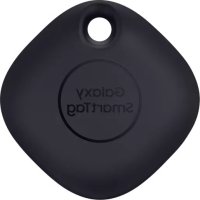
EIT5300 - Localizator de obiecte conectate SAMSUNG - Manual de utilizare gratuit
Găsiți gratuit manualul dispozitivului EIT5300 SAMSUNG în format PDF.
 FR
FR
 BG
BG
 CS
CS
 DA
DA
 DE
DE
 EL
EL
 EN
EN
 ES
ES
 ET
ET
 FI
FI
 HU
HU
 ID
ID
 IT
IT
 KK
KK
 KO
KO
 LT
LT
 LV
LV
 NL
NL
 NO
NO
 PL
PL
 PT
PT
 RO
RO
 RU
RU
 SK
SK
 SL
SL
 SV
SV
 TR
TR
 UK
UK
 ZH
ZH
| Marcă | Samsung |
| Model | EIT5300 |
| Tip produs | Localizator de obiecte conectate (Galaxy SmartTag) |
| Tehnologie de conectare | Bluetooth Low Energy (BLE) |
| Alimentare | 1 baterie buton CR2032 (nereîncărcabilă) |
| Autonomie estimată | Aproximativ 1 an (în funcție de utilizare) |
| Funcții principale | Localizare prin GPS/WiFi, declanșare sonoră, căutare după intensitatea semnalului, efect AR (cu model compatibil), automatizare prin buton, localizare inversă a telefonului inteligent |
| Rază Bluetooth | Aproximativ 100 de metri în câmp liber |
| Rezistență la intemperii | Indice IP53 (protecție împotriva prafului și stropilor) |
| Dimensiuni (aprox.) | 40 x 40 x 9 mm |
| Greutate (aprox.) | 13 g (cu bateria) |
| Compatibilitate | Dispozitive mobile Samsung cu Android 8.0 sau ulterior și aplicația SmartThings |
| Accesorii incluse | SmartTag, ghid de pornire rapidă |
| Întreținere și curățare | Ștergeți cu o cârpă moale și uscată. Nu utilizați produse chimice. |
| Siguranță | Conține o baterie buton. A nu se lăsa la îndemâna copiilor. Nu înghițiți, dezasamblați sau expuneți la căldură excesivă. |
| Piese de schimb și reparabilitate | Bateria CR2032 poate fi înlocuită de utilizator. Alte piese nu se pot repara. |
| Informații generale | Necesită aplicația SmartThings și un cont Samsung. Funcționează cu rețeaua Samsung Find. Poate fi folosit ca telecomandă pentru automatizări. |
Întrebări frecvente - EIT5300 SAMSUNG
Întrebările utilizatorilor despre EIT5300 SAMSUNG
0 întrebare despre acest aparat. Răspundeți la cele pe care le cunoașteți sau puneți-vă propria.
Pune o întrebare nouă despre acest aparat
Descărcați instrucțiunile pentru Localizator de obiecte conectate în format PDF gratuit! Găsiți manualul dvs. EIT5300 - SAMSUNG și luați din nou în mână dispozitivul dvs. electronic. Pe această pagină sunt publicate toate documentele necesare pentru utilizarea dispozitivului dvs. EIT5300 mărcii SAMSUNG.
MANUAL DE UTILIZARE EIT5300 SAMSUNG
Galaxy SmartTag/SmartTag+ este un dispozitiv care poate fi ataşat pe animale de companie sau obiecte, cu scopul de a preveni pierderea acestora și pentru a le cunoaște localizarea. De asemenea, puteți lansa caracteristici automate prin SmartTag, utilizând butonul acestuia.
Conectați un dispozitiv SmartTag la dispozitivul dvs. mobil prin aplicația SmartThings pentru a vedea localizarea dispozitivului și obțineți informații despre locul în care a fost pierdut dispozitivul.
Citiți mai întâi aceste informații
Vă rugăm să citiți acest manual cu atenție înainte de a utiliza dispozitivul pentru a asigura folosirea corectă și în siguranță a acestuia.
- Descrierile au la bază setările implicite ale dispozitivului.
- Conținutul poate fi diferit în funcție de regiune, de furnizorul de servicii, de specificațiile modelului sau de software-ul dispozitivului.
- Software-ul, sursele de sunet, fundalurile, imaginile și alte conținuturi media furnizate cu acest dispozitiv sunt licențiate pentru utilizare limitată. Extragerea și utilizarea acestor materiale în scopuri comerciale sau de altă natură constituie o încălcare a legislației privind drepturile de autor. Utilizatorii sunt deplin responsabili pentru folosirea ilegală a conținutului media.
- Aplicațiile implicite care sunt furnizate împreună cu dispozitivul sunt supuse actualizărilor și pot să nu mai fie acceptate fără notificare prealabilă. În cazul în care aveți întrebări despre o aplicație furnizată împreună cu dispozitivul, contactați un centru de service Samsung.
- Modificarea sistemului de operare al dispozitivului sau instalarea software-urilor din surse neoficiale poate conduce la funcționări necorespunzătoare și la coruperea sau pierderea datelor. Aceste acțiuni contravin acordului de licență al Samsung și vor anula garanția.
- Nu folosiți SmartTag într-un mediu fierbinte sau lângă foc.
- Nu înghițiți sau dezasamblăți nicio baterie, pericol de ardere chimică.
-
Acest produs conține o baterie tip pastilă. Nu înghițiți bateria. Înghițirea bateriei poate conduce la arsuri interne grave în numai 2 ore și la deces, în cazuri grave.
-
A nu se lăsa bateriile la îndemâna sugarilor și copiilor. În cazul în care compartimentul bateriei nu se închide sigur, nu mai utilizați produsul și nu lăsați la îndemâna sugarilor și copiilor. În cazul în care considerați că există posibilitatea ca bateriile să fi fost înghițite sau introduse în orice parte a corpului, solicitați asistență medicală imediat.
- Acest produs include software gratuit/open source. Pentru a consulta instrucțiunile de vizualizare a licenței pentru software-ul open source, accesăți site-ul web Samsung (opensource.samsung.com).
- Utilizarea dispozitivelor mobile în avioane sau nave poate face obiectul recomandărilor și restricțiilor federale și locale. Consultați autoritățile adecvate și respectați întotdeauna instrucțiunile echipajului cu privire la momentul și modul în care vă puteți utiliza dispozitivul. (EI-T7300)
Pictograme pentru instrucțiuni

Avertisment: Situații care pot cauza vătămări dvs. sau altor persoane

Atentie: situații care v-ar putea deteriora dispozitivul sau alte echipamente

Aviz: Note, sfaturi de utilizare și informații suplimentare
Aspectul dispozitivului
Continut pachet
- SmartTag
• Ghid de pornire rapidă

- Articolele furnizate împreună cu SmartTag și accesoriiile disponibile pot varia în funcție de regiune sau de furnizorul de servicii.
- Articolele furnizate sunt proiectate numai pentru acest dispozitiv și pot să nu fie compatibile cu alte dispozitive.
- Aspectul și specificațiile se pot modifica fără notificare prealabilă.
- Puteți achiziționa accesorii suplimentare de la distribuitorul Samsung local. Asigurați-vă că acestea sunt compatibile cu dispozitivul înainte de achiziționare.
- Utilizați doar accesorii aprobate de Samsung. Utilizarea accesoriiilor neaprobate poate provoca probleme de performanță și funcționări defectuoase care nu sunt acoperite de garanție.
- Disponibilitatea tuturor accesorilor este supusă modificării în funcție de companiile producătoare. Pentru mai multe informații despre accesorile disponibile, consultați site-ul web Samsung.
Aspectul dispozitivului

text_image
Orificiu conectare curea Buton Difuzor Canelură capac baterie SAMSUNGButon
| Buton Functie | |
| Buton | Apăsați pentru a opri sunetul de notificare alerte SmartTag când acesta sună.Apăsați de două ori pentru a găsi dispozitivul mobil conectat la SmartTag.Tineți apăsat pentru a lansa caracteristica automată setată de dvs. |
Înlocuirea bateriei
1 Deschideți capacul bateriei introducând în canelură o monedă.
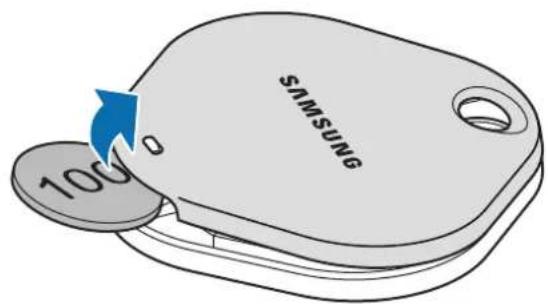
text_image
SAMSUNG 100°2 Introduceți bateria cu terminalul pozitiv aliniat corespunzător cu simbolul + în interiorul SmartTag.
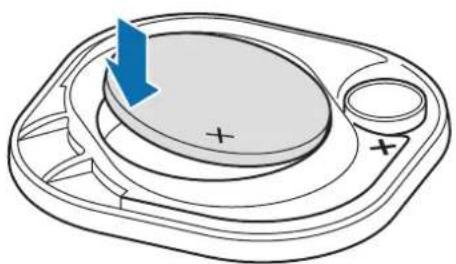
3 Aşezati capacul bateriei pe SmartTag și apăsați pe capacul bateriei până când se aude un clic.

Aveți grijă să nu vă răniți degetul sau unghia când deschideți capacul bateriei prin canelură, când înlocuiti bateria.

- Când bateria este descărcată, înlocuiti bateria.
- Nu reîncărcați bateria furnizată.
Înainte de utilizarea SmartTag
Instalarea aplicatiei SmartThings pe dispozitivul dvs. mobil
Înainte de a instala SmartTag, trebuie să instalați aplicația SmartThings pe dispozitivul dvs. mobil. În funcție de dispozitivul dvs. mobil, puteți descărca aplicația SmartThings din următoarele locuri:
• Dispositive mobile Samsung Android: Galaxy Store, Magazin Play

- Nu puteți instala aplicația SmartThings pe dispozitivele mobile care nu acceptă sincronizarea SmartTag. Asigurați-vă că dispozitivul dvs. mobil este compatibil cu SmartTag.
- Trebuie să vă înregistrați și să vă conectați la contul dvs. Samsung pentru a folosi aplicația SmartThings.
Conectarea dispozitivelor SmartTag la un dispozitiv mobil
1 Lansați aplicația SmartThings pe dispozitivul dvs. mobil.
Actualizați aplicația SmartThings la cea mai recentă versiune.
2 Apăsați butonul de pe SmartTag.
SmartTag va emite un sunet și se va activa.
3 Când pe dispozitivul dvs. mobil se afișează o fereastră pop-up care vă informează că dispozitivul dvs. SmartTag este detectat, atingeți Adăugare imediată.
Dacă fereastra pop-up de conectare nu se afișează, selectați +→ Dispozitiv → SmartTag/Monitoriz.
4 Urmați instrucțiunile de pe ecran pentru a finaliza conexiunea.
Când conexiunea este realizată, dispozitivul dvs. SmartTag se va afișa în lista de dispozitive în aplicația SmartThings.
5 Pe ecranul aplicației SmartThings, atingeți SmartThings Find pentru a descărca plugin-uri suplimentare. Când descărcarea este finalizată, pe hartă se afișează localizarea curentă a dispozitivului.
Conectarea dispozitivelor SmartTag prin scanarea codului QR
De asemenea, puteți conecta un dispozitiv SmartTag la dispozitivul dvs. mobil prin scanarea codului QR.
1 Lansați aplicația SmartThings pe dispozitivul dvs. mobil.
2 Selectati + → Dispozitiv → Scanare cod QR pentru a scana codul QR de pe cutie.
3 Urmați instrucțiunile de pe ecran pentru a finaliza conexiunea.
Când conexiunea este realizată, SmartTag se va afișa în lista de dispositive în aplicația SmartThings.
4 Pe ecranul aplicației SmartThings, atingeți SmartThings Find pentru a descărca plugin-uri suplimentare. Când descărcarea este finalizată, pe hartă se afișează localizarea curentă a dispozitivului.

- Dacă înregistrați un SmartTag pentru prima dată, procesul de înregistrare poate să fie întrerupt, în funcție de mediul înconjurător. Poate fi necesar să încercați de 2–3 ori înainte de a realiza conexiunea.
- Caracteristicile acceptate pot varia în funcție de dispozitivul mobil și versiunea software.
- Puteți utiliza Găsire SmartThings numai pe dispozitive mobile Samsung pe care rulează Android 8.0 sau mai recent, precum și pe dispozitive mobile Samsung care acceptă caracteristica Căutare telefon.
- Dispozitivul SmartTag este un dispozitiv de comunicare wireless și performanța poate fi afectată când sunt conectate dispozitive multiple simultan.
Utilizarea SmartTag
Vizualizarea localizării unui SmartTag
Puteți vedea de la distanță locul în care se află dispozitivul dvs. SmartTag din aplicația SmartThings de pe dispozitivul dvs. mobil și puteți găsi locul SmartTag-ului dvs. prin declanșarea unui sunet de notificare.
1 Lansați aplicația SmartThings pe dispozitivul dvs. mobil.
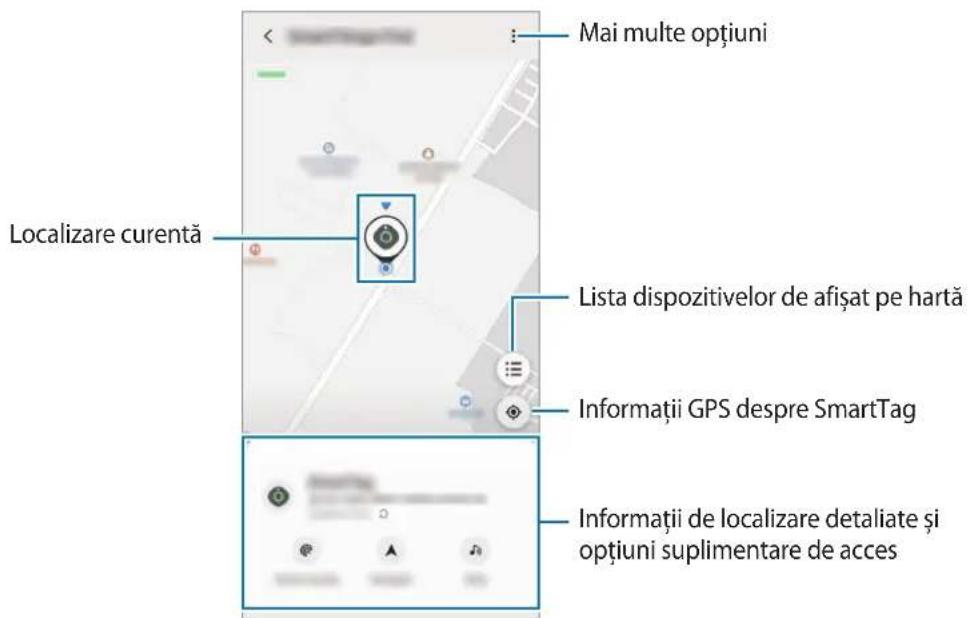
2 Atingeți pe cardul dvs. SmartTag și atingeți Vizualizare hartă. Alternativ, atingeți SmartThings Find. Pe hartă se afișează localizarea curentă a dispozitivului.

- Localizarea SmartTag se bazează pe rezultatele de poziționare GPS și Wi-Fi ale dispozitivului mobil conectat la SmartTag sau dispozitivul mobil Android din apropiere, ceea ce poate avea unele erori din cauza mediului înconjurător sau erorii GPS.
- Dacă localizarea curentă a SmartTag nu se afișează, bateria dispozitivului SmartTag s-a descărcat sau nu a fost descoperită de un dispozitiv mobil Android care poate verifica informațiile de localizare ale dispozitivului SmartTag. Activați caracteristica corespunzătoare pentru a primi notificări despre informațiile de localizare ale dispozitivului SmartTag.
- Durata de utilizare a dispozitivului SmartTag poate varia, în funcție de mediul utilizatorului și de modelul de utilizare.
- Caracteristica de bandă ultralargă (UWB) poate să nu fie disponibilă, în funcție de regiune.
text_image
Localizare curentă Mai multe opțiuni Lista dispozitivelor de afișat pe hartă Informații GPS despre SmartTag Informații de localizare detaliate și opțiuni suplimentare de accesCăutarea localizării SmartTag cu un sunet de notificare
Puteți găsi locul SmartTag-ului prin declanșarea unui sunet de notificare.
1 Lansați aplicația SmartThings pe dispozitivul dvs. mobil.
2 Atingeti SmartThings Find.
3 Atingeti Apelare → Pornire.
Notificarea pentru alerte SmartTag va emite un sunet.
Pentru a opri sunetul de notificare, urmați instrucțiunile de pe ecran pentru a opri notificările sau apăsați o dată butonul de acțiune SmartTag.
Căutarea localizării SmartTag prin puterea semnalului
Puteți găsi locul dispozitivului dvs. SmartTag prin detectarea puterii semnalului său.
1 Lansați aplicația SmartThings pe dispozitivul dvs. mobil.
2 Atingeti SmartThings Find → Căutare în apropiere.
Se va afișa ecranul de semnal al dispozitivului SmartTag pe care îl căutați. Cu cât vă aflați mai aproape de locul dispozitivului SmartTag pe care îl căutați, cu atât mai puternic va fi semnalul indicat pe ecran.
Puteți declança sunetul de notificare alerte SmartTag prin atingerea 📂.
Căutarea localizării SmartTag cu efect AR (EI-T7300)
Puteți găsi locul SmartTag-ului folosing caracteristici legate de AR.
1 Lansati aplicația SmartThings pe dispozitivul dvs. mobil.
2 Atingeți SmartThings Find → Căutare în apropiere → Găsire prin Camera foto.
3 Scanați zona din apropiere.
Dacă dispozitivul dvs. SmartTag este în apropiere, efectul AR se va afișa în locul unde se află SmartTag-ul pe care îl căutați.
Puteți declanșa sunetul de notificare alerte SmartTag prin atingerea 📂.
Obținerea îndrumărilor către localizarea SmartTag
Dacă dispozitivul dvs. SmartTag se pierde sau se află la distanță de dvs., puteți primi îndrumări către locul în care se află dispozitivul SmartTag.
1 Lansați aplicația SmartThings pe dispozitivul dvs. mobil.
2 Atingeti SmartThings Find → Navigare.
Vor porni îndrumările către locul în care se află dispozitivul SmartTag.

Dacă pe dispozitivul dvs. mobil nu este instalată o aplicație de navigare acceptată, instalați mai întâi aplicația dorită din lista de aplicații de navigare acceptate și obțineți îndrumări.
Găsirea dispozitivelor mobile
Dacă nu vă vedeți dispozitivul mobil în apropiere, SmartTag vă poate ajuta să îl găsiți.
Apăsați de două ori butonul de acțiune al dispozitivului SmartTag.
Dispozitivul mobil conectat la SmartTag va emite tonul său de sonerie.
Pentru a opri tonul de sonerie pe dispozitivul dvs. mobil, urmați instrucțiunile de pe ecran pentru a opri tonul de sonerie.

- Această caracteristică este disponibilă doar dacă SmartTag și dispozitivul mobil sunt conectate.
- Această caracteristică este disponibilă când caracteristica „Găsire dispozitiv prin SmartTag” este activată.
Utilizarea caracteristicilor automate
Când SmartTag este conectat la un dispozitiv mobil, puteți lansa caracteristica automată prin apăsarea sau ținerea apăsată a butonului SmartTag.
1 Lansați aplicația SmartThings pe dispozitivul dvs. mobil.
2 După atingerea pe cardul dvs. SmartTag, selectați o opțiune din categoria Utilizare buton automatizări.
3 Atingeți + și urmati instrucțiunile de pe ecran pentru a adăuga o actiune.
Când apăsați sau țineți apăsat butonul SmartTag, acțiunea automată setată de dvs. se va lansa.
Gestionarea caracteristicilor automate
Lansați aplicația SmartThings pe dispozitivul mobil, atingeți pe cardul dvs. SmartTag și apoi selectați o opțiune din categoria Utilizare buton automatizări. Se afișează acțiunea automată adăugată de dvs.
Pentru a edita o acțiune, atingeți acțiunea pe care doriți să o editați, editați detaliile și apoi atingeți Salvare → Salvare.
Pentru a șterge o acțiune, atingeți — de lângă acțiunea pe care doriți să o ștergeți.
Configurarea SmartTag
Adăugarea la ecranul Acasă
Dacă utilizati SmartTag frecvent, puteți să îl porniți adăugând o comandă rapidă la ecranul Acasă al dispozitivului dvs. mobil.
1 Lansați aplicația SmartThings pe dispozitivul dvs. mobil.
2 Atingeti pe cardul dvs. SmartTag.
3 Atingeti:→ Editare → Adăugare pe ecranul Acasă.
4 Tineți apăsată pictograma pe ecran sau atingeți Adăugare.
Comanda rapidă va fi adăugată la ecranul Acasă al dispozitivului dvs. mobil.
Setarea dispozitivelor de afişat pe hartă
Puteți alege care dispositive să fie afișate pe harta Găsire SmartThings.
1 Lansați aplicația SmartThings pe dispozitivul dvs. mobil.
2 Atingeti SmartThings Find → ≡ → ⋮ → Afişare/ascundere dispositive.
Se vor afișa dispozitivul dvs. SmartTag și o listă a tuturor dispozitivelor adăugate la Găsește telefonul meu mobil prin contul dvs. Samsung.
3 Selectați un dispozitiv de afişat pe harta Găsire SmartThings, și apoi atingeti Salvare.
Setări generale
Puteți vizualiza informațiile legate de SmartTag și puteți modifica diverse setări.
1 Lansați aplicația SmartThings pe dispozitivul dvs. mobil.
2 Atingeti pe cardul dvs. SmartTag.
Stare
Puteți vizualiza starea localizării SmartTag.
Atingeți Vizualizare hartă pentru a vedea informațiile detaliate despre localizarea dispozitivului SmartTag.
Smart Tag poate găsi disp. dvs.
Dacă nu vă vedeți dispozitivul mobil în apropiere, SmartTag vă va ajuta să îl găsiți.
Glisați comutatorul pentru activare. Consultați Găsirea dispozitivelor mobile pentru mai multe informații.
Utilizare buton automatizări
Când SmartTag este conectat la un dispozitiv mobil, puteți lansa caracteristica automată prin apăsarea sau ținerea apăsată a butonului SmartTag. Consultați Utilizarea caracteristicilor automate pentru mai multe informații.
Volum
Reglează volumul SmartTag.
Atingeți Volum și selectați opțiunea dorită. De asemenea, puteți atingeți pentru ca SmartTag să emită un sunet de alertă.
Ton de apel
Modificați sunetul de notificare pe care îl emite SmartTag, atunci când căutați locul SmartTag.
Atingeti Ton de apel pentru a selecta sunetul de notificare dorit.
Baterie
Puteți vizualiza nivelul bateriei SmartTag. De asemenea, puteți vizualiza informații despre baterie prin atingerea i.
Editarea
Atingeti → Editare.
Editarea unui nume SmartTag
Puteti vedea localizarea și camera unde este setat SmartTag-ul dvs. și puteți să îi modificati numele.
După modificarea numelui SmartTag, atingeti Salvare.
Adăugare pe ecranul Acasă
Dacă utilizati SmartTag frecvent, puteți să îl porniți adăugând o comandă rapidă la ecranul Acasă al dispozitivului dvs. mobil.
Atingeți Adăugare pe ecranul Acasă. Consultați Adăugarea la ecranul Acasă pentru mai multe informații.
Ştergere dispozitiv
Puteți înregistra un SmartTag cu un alt cont Samsung prin ștergere.
Atingeți Ştergere dispozitiv. Dispozitivul SmartTag se va reseta.
Configurarea Găsirii SmartThings
Puteți alege diverse setări pentru Găsire SmartThings.
1 Lansați aplicația SmartThings pe dispozitivul dvs. mobil.
2 Atingeti SmartThings Find → ⋮ → Setări.
Permiteți găsirea tuturor dispozitivelor
Puteți selecta dispozitivul pe care doriți să îl găsiți și îi puteți modifica setările prin intermediul Găsire SmartThings.
Criptare locatie offline
Când trimiteți informații de localizare offline de la dispozitivul dvs. SmartTag către Găsește telefonul meu mobil printr-un alt dispozitiv, puteți cripta localizarea dispozitivului dvs. SmartTag pentru mai multă securitate.
În cazul dispozitivului pentru care doriți să criptați informațiile de localizare, glisați comutatorul acestuia în listă, și apoi urmați instrucțiunile de pe ecran pentru a cripta informațiile dvs. de localizare.
Aplicație pentru navigare
Puteți seta și descărca aplicația de navigare implicită, pe care să o utilizați când primiți îndrumări către locul în care se află dispozitivul SmartTag.
Ajutor
Vedeți informațiile de ajutor pentru a afla cum să utilizați SmartTag și pentru a vedea informațiile conexe.
1 Lansați aplicația SmartThings pe dispozitivul dvs. mobil.
2 Atingeti pe cardul dvs. SmartTag.
3 Atingeti Ajutor.
Informații despre SmartTag
Puteți vizualiza informațiile software-ului SmartTag.
1 Lansati aplicația SmartThings pe dispozitivul dvs. mobil.
2 Atingeti pe cardul dvs. SmartTag.
3 Atingeti:→Informații.
Anexă
Depanare
Înainte de a contacta un centru de service Samsung, vă rugăm să încercați următoarele soluții. Este posibil ca unele situații să nu se aplice dispozitivului dvs. SmartTag.
SmartTag nu porneşte
- Când bateria este descărcată complet, dispozitivul nu pornește. Verificați bateria înainte de utilizarea SmartTag.
- Se poate ca bateria să nu fie instalată corespunzător. Introduceți din nou bateria.
- După curățarea terminalelor, încercați să introduceți din nou bateria.
SmartTag se blochează sau întâmpină o eroare
Încercați următoarele soluții. Dacă problema nu se rezolvă, contactați un centru de service Samsung.
Repornirea SmartTag
Dacă dispozitivul SmartTag continuă să se blocheze sau să funcționeze lent, scoateți bateria și introduceți-o din nou.
Repornirea forțată
Dacă dispozitivul SmartTag este blocat și nu răspunde la comenzi, puteți să resetați dispozitivul SmartTag.
Mai întâi, scoateți bateria, deschizând capacul bateriei prin canelură. După ce apăsați o dată și eliberați butonul, introduceți bateria în timp ce apăsați butonul din nou, ținând apăsat timp de 5 secunde, până când SmartTag emite un sunet.
Dacă bateria nu a fost recunoscută corespunzător, SmartTag va emite un sunet imediat după introducerea bateriei. Dacă acest lucru se produce, încercați metoda de mai sus.
Un alt dispozitiv Bluetooth nu vă poate localiza dispozitivul SmartTag
- Asigurați-vă că dispozitivul pe care doriți să-l conectați este gata să fie scanat sau e pregătit pentru conexiune.
- Localizarea SmartTag se bazează pe rezultatele de poziționare GPS și Wi-Fi ale dispozitivului conectat la SmartTag și se pot produce unele erori din cauza mediului înconjurător sau erorii GPS. Asigurați-vă că dispozitivul pe care doriți să îl conectați la dispozitivul dvs. SmartTag se află în apropiere.
- Resetați dispozitivul dvs. SmartTag și încercați din nou.
Dacă sfaturile de mai sus nu rezolvă problema, contactați un centru de service Samsung.
Nu puteți determina localizarea actuală a dispozitivului dvs. SmartTag
Semnalele GPS pot fi obstrucționate în anumite locații, cum ar fi mediile de interior. Setați dispozitivul mobil conectat la SmartTag să utilizeze Wi-Fi sau o rețea mobilă pentru a determina localizarea curentă în aceste situații.
Apare o gaură mică în jurul părții exterioare a SmartTag
- Această gaură este o caracteristică necesară de fabricație și există posibilitatea aparitiei mișcării sau vibrației părților componente.
- În timp, fricțiunea dintre părțile componente poate duce la mărirea nesemnificativă a acestei găuri.
Drepturi de autor
Drepturi de autor © 2021 Samsung Electronics Co., Ltd.
Acest manual este protejat în virtutea legislației internaționale privind drepturile de autor.
Nicio parte a acestui manual nu poate fi reprodusă, distribuită, tradusă sau transmisă, sub nicio formă și prin niciun mijloc, electronic sau mecanic, inclusiv prin fotocopiere, înregistrare sau stocare în niciun sistem de stocare și recuperare a informațiilor.
Mărci comerciale
- SAMSUNG și logo-ul SAMSUNG sunt mărci comerciale înregistrate ale Samsung Electronics Co., Ltd.
- Bluetooth® este marcă comercială înregistrată în întreaga lume a companiei Bluetooth SIG, Inc.
- Wi-Fi ^ , Wi-Fi Protected Setup ^TM , Wi-Fi Direct ^TM , Wi-Fi CERTIFIED ^TM și logo-ul Wi-Fi sunt mărci comerciale înregistrate ale Wi-Fi Alliance.
- Toate celelalte mărci comerciale și drepturi de autor sunt proprietatea deținătorilor respectivi.