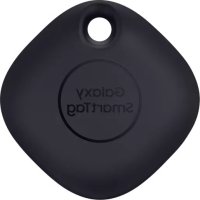
EIT5300 - Bağlı nesne bulucu SAMSUNG - Ücretsiz kullanım kılavuzu
Cihazın kılavuzunu ücretsiz bulun EIT5300 SAMSUNG PDF formatında.
 FR
FR
 BG
BG
 CS
CS
 DA
DA
 DE
DE
 EL
EL
 EN
EN
 ES
ES
 ET
ET
 FI
FI
 HU
HU
 ID
ID
 IT
IT
 KK
KK
 KO
KO
 LT
LT
 LV
LV
 NL
NL
 NO
NO
 PL
PL
 PT
PT
 RO
RO
 RU
RU
 SK
SK
 SL
SL
 SV
SV
 TR
TR
 UK
UK
 ZH
ZH
| Marka | Samsung |
| Model | EIT5300 |
| Ürün türü | Bağlı nesne bulucu (Galaxy SmartTag) |
| Bağlantı teknolojisi | Bluetooth Low Energy (BLE) |
| Güç kaynağı | 1 adet CR2032 düğme pil (şarj edilemez) |
| Tahmini pil ömrü | Yaklaşık 1 yıl (kullanıma bağlı) |
| Ana işlevler | GPS/WiFi ile konum belirleme, ses çıkarma, sinyal gücüne göre arama, AR efekti (uyumlu model ile), düğme ile otomasyon, akıllı telefonun konumunu bulma |
| Bluetooth menzili | Açık alanda yaklaşık 100 metre |
| Hava koşullarına dayanıklılık | IP53 derecesi (toza ve sıçramalara karşı koruma) |
| Boyutlar (yaklaşık) | 40 x 40 x 9 mm |
| Ağırlık (yaklaşık) | 13 g (pil ile birlikte) |
| Uyumluluk | Android 8.0 veya üzeri Samsung mobil cihazlar (SmartThings uygulaması ile) |
| Dahil aksesuarlar | SmartTag, hızlı başlangıç kılavuzu |
| Bakım ve temizlik | Yumuşak ve kuru bir bezle silin. Kimyasal ürünler kullanmayın. |
| Güvenlik | Düğme pil içerir. Çocukların erişemeyeceği yerde saklayın. Yutmayın, sökmeyin veya aşırı ısıya maruz bırakmayın. |
| Yedek parçalar ve onarılabilirlik | CR2032 pili kullanıcı tarafından değiştirilebilir. Diğer parçalar onarılamaz. |
| Genel bilgiler | SmartThings uygulaması ve bir Samsung hesabı gerektirir. Samsung Find ağı ile çalışır. Otomasyonlar için uzaktan kumanda olarak kullanılabilir. |
Sık sorulan sorular - EIT5300 SAMSUNG
Kullanıcıların soruları hakkında EIT5300 SAMSUNG
0 soru bu cihaz hakkında. Bildiklerinizi cevaplayın veya kendinizinki sorun.
Bu cihaz hakkında yeni bir soru sor
Cihazınız için talimatları indirin Bağlı nesne bulucu PDF formatında ücretsiz! Kılavuzunuzu bulun EIT5300 - SAMSUNG ve elektronik cihazınızı yeniden ele alın. Bu sayfada cihazınızın kullanımı için gerekli tüm belgeler yayınlanmaktadır. EIT5300 markasının SAMSUNG.
KULLANIM KILAVUZU EIT5300 SAMSUNG
Rediğet SmartTag nosaukumu
Galaxy SmartTag/SmartTag+ Hakkında
Galaxy SmartTag/SmartTag+ evcil hayvanlara veya nesnelere kaybolmalarını önlemek ve bulundukları yerle ilgili güncel bilgiler almak için takılabilen bir cihazdır. Ayrıca SmartTag düğmesini kullanarak otomasyon özelliklerini başlatabilirsiniz.
Cihazın konumunu kontrol etmek ve cihazın nerede kaybolduğu hakkında bilgi almak için SmartThings uygulaması aracılığıyla mobil cihazınıza bir SmartTag bağlayın.
Önce bu kılavuzu okuyun
Lütfen güvenilir ve doğru kullandığınızdan emin olmak için cihazı kullanmadan önce bu kılavuzu okuyun.
- Tanımlarda cihazın varsayılan ayarları esas alınmıştır.
- Bölgeye, servis sağlayıcısına, modelin teknik özelliklerine veya cihazın yazılımına bağlı olarak bazı içerikler sizin cihazınızdan farklılık gösterebilir.
- Bu cihazla birlikte gelen yazılım, ses kaynakları, duvar kağıtları, resimler ve diğer ortamlar sınırlı kullanım için lisanslanmıştır. Bu materyalleri ticari veya diğer amaçlarla çıkarmak ve kullanmak telif hakkı yasalarının ihlali anlamına gelir. Medyanın yasadışı kullanımından tamamen kullanıcılar sorumludur.
- Cihazla birlikte gelen varsayılan uygulamalar güncellemelere tâbidir ve bunlarla ilgili destek önceden haber verilmeden kaldırılabilir. Cihazla birlikte sağlanan bir uygulama ile ilgili sorularınız varsa bir Samsung Servis Merkezi ile iletişime geçin.
- Cihazın işletim sisteminde değişiklik yapmak veya resmi olmayan kaynaklardan yazılımlar yüklemek, cihazın arızalanmasıyla ve veri bozulması ya da kaybıyla sonuçlanabilir. Bu eylemler Samsung lisans sözleşmenizin ihlal edilmesine neden olur ve garantinizi geçersiz hale getirir.
- SmartTag'inizi sıcak ortamlarda veya ateşin yanında kullanmayın.
- Herhangi bir pili yutmayın veya sökmeyin, kimyasal yanma tehlikesi söz konusudur.
-
Bu ürün bir düğme pil içerir. Pili yutmayın. Pilin yutulması halinde sadece 2 saatte vücudunuzun içinde ciddi yanmalar meydana gelebilir ve ciddi durumlarda ölümle sonuçlanabilir.
-
Pilleri bebekler ve çocuklardan uzak tutun. Pil yuvası sağlam şekilde kapatılmazsa, ürünü kullanmayı bırakın ve bebekler ve çocuklardan uzak tutun. Pillerin yutulmuş ya da vücudun herhangi bir kısmına sokulmuş olabileceği düşünüyorsanız derhal tıbbi yardım alın.
- Bu ürün, ücretsiz/açık kaynak yazılım içerir. Açık kaynak lisansını görüntülemeyle ilgili talimatları görmek için Samsung web sitesine (opensource.samsung.com) gidin.
- Mobil cihazların uçaklarda veya gemilerde kullanılması, federal ve yerel kurallara ve kısıtlamalara tabi olabilir. İlgili makamlara danışın ve cihazınızı ne zaman, nasıl kullanabileceği ne zaman, nasıl kullanabileceği ilegili olarak her zaman mürettebatın talimatlarına uyun. (EI-T7300)
• Bu cihaz Türkiye altyapısına uygundur.
Talimat simgeleri

Uyarı: Sizin ve diğerlerinin yaralanmasına yol açabilecek durumlar

Dikkat: Cihazınızın ve diğer ekipmanların hasar görmesine yol açabilecek durumlar

Bilgi: Notlar, kullanım ipuçları veya ek bilgiler
Cihaz yerleşimi
Paket içindekiler
- SmartTag
- Hızlı Başlangıç Kılavuzu

- SmartTag ile birlikte gelen öğeler ve herhangi bir mevcut aksesuar bölgeye veya servis sağlayıcısına bağlı olarak farklılık gösterebilir.
- Sunulan öğeler sadece bu cihaz için tasarlanmıştır ve diğer cihazlarla uyumlu olmayabilir.
- Görüntüler ve teknik özellikler önceden haber verilmeden değiştirilebilir.
- Yerel Samsung bayinizden ek aksesuarlar satın alabilirsiniz. Satın almadan önce cihazla uyumlu olduklarıından emin olun.
- Yalnızca Samsung tarafından onaylanan aksesuarları kullanın. Onaylanmamış aksesuarların kullanımı performans sorunlarına ve garanti kapsamı dışında kalan arızalara yol açabilir.
- Tüm cihazların kullanılabilirliği tamamen üretici şirkete bağlı olarak değişebilir. Kullanılabilir cihazlarla ilgili daha fazla bilgi için Samsung web sitesine bakınız.
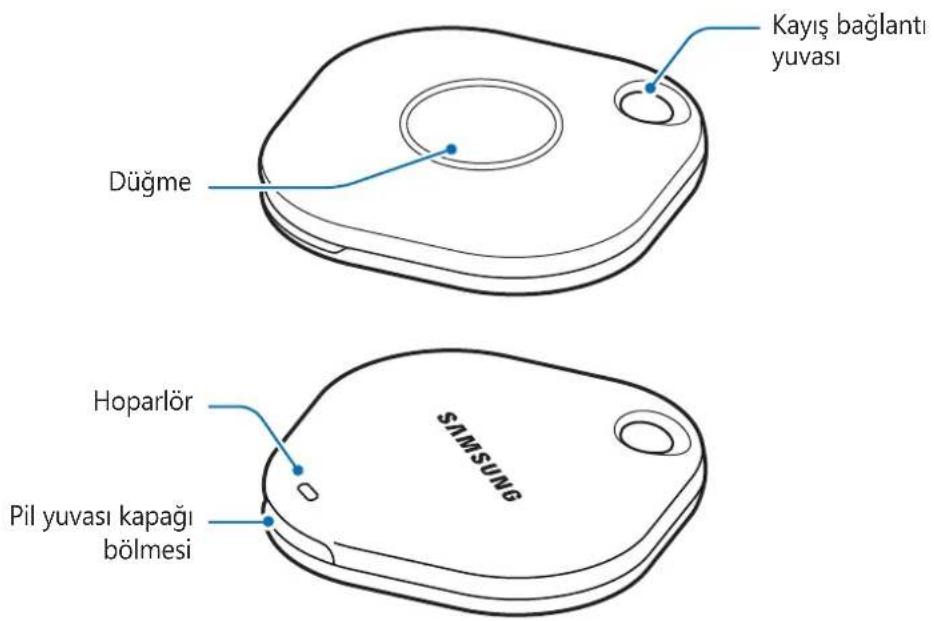
Cihaz yerleşimi
text_image
Kayış bağlantı yuvası Düğme Hoparlör Pil yuvası kapağı bölmesi SNAMSUNGDüğme
| Düğme İşlev | |
| Düğme | SmartTag uyarı sesi çaldığında kapatmak için basın.SmartTag'e bağlı mobil cihazı bulmak için iki kez basın.Ayarladığınız otomasyon özelliğini başlatmak için basın veya basılı tutun. |
Pili değiştirme
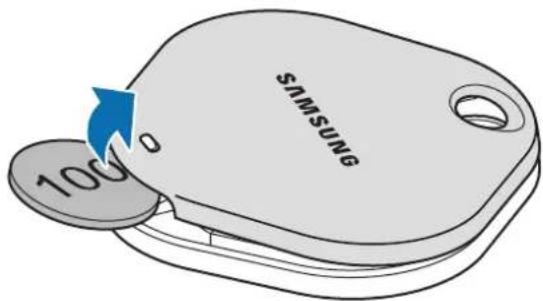
1 Bir madeni para kullanarak pil yuvası kapağını açın.
text_image
SAMSUNG 100°2 Pili, artı kutbu SmartTag'in içindeki + sembolü ile doğru şekilde hizalayarak takın.
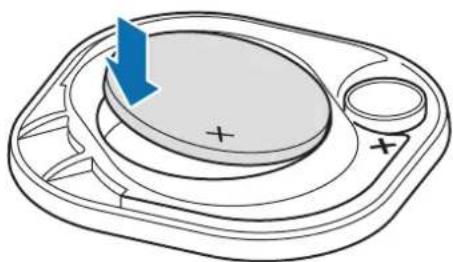
3 Pil yuvası kapağını SmartTag'in üzerine yerleştirin ve yerine oturana kadar pil yuvası kapağına bastırın.
Pili değiştireceğiniz zaman pil yuvası kapağını açarken parmağınızı veya tırnağınızı incitmemeye dikkat edin.
- Pil boşaldığında pili değiştirin. - Birlikte gelen pili yeniden şarj etmeyin.
SmartTag'i kullanmadan önce
Mobil cihazınıza SmartThings uygulamasını yükleme
Bir SmartTag'i kullanmadan önce SmartThings uygulamasını mobil cihazınıza yüklemelisiniz.
Mobil cihazınıza bağlı olarak, SmartThings uygulamasını aşağıdaki yerlerden indirebilirsiniz:
• Samsung Android mobil cihazları: Galaxy Store, Play Store

- SmartThings uygulamasını, SmartTags senkronizasyonunu desteklemeyen mobil cihazlara yükleyemezsiniz. Mobil cihazınızın SmartTags ile uyumlu olduğundan emin olun.
- SmartThings uygulamasını kullanmak için Samsung hesabınıza kaydolmanız ve oturum açmanız gerekir.
SmartTag'i mobil cihaza bağlama
1 Mobil cihazınızda SmartThings uygulamasını mobil cihazınızda başlatın.
SmartThings uygulamasını en son sürüme güncelleyin.
2 SmartTag'in düğmesine basın.
SmartTag bir ses çıkaracak ve etkinleştirilecektir.
3 Mobil cihazınızda SmartTag'inizin algılandığını bildiren açılır pencere görünüğünde Şimdi ekle'ye dokunun.
Bağlantı açılır penceresi görünmezse, +→ Cihaz → Etiket/Takipçiyi seçin.
4 Bağlantıyı tamamlamak için ekrandaki talimatları uygulayın.
Bağlantı tamamlandığında, SmartTag'iniz SmartThings uygulamasındaki cihazlar listesinde görünecektir.
5 SmartThings uygulama ekranında, ek eklentileri indirmek için SmartThings Find'a dokunun.
İndirme tamamlandığında cihazın mevcut konumu haritada görüntülenecektir.
QR kodunu tarayarak SmartTag'leri bağlama
Ayrıca, QR kodunu tarayarak da mobil cihazınıza bir SmartTag'i bağlayabilirsiniz.
1 SmartThings uygulamasını mobil cihazınızda başlatın.
2 Kutudaki QR kodunu taramak için + → Cihaz → QR kodunu tara'yi seçin.
3 Bağlantıyı tamamlamak için ekrandaki talimatları uygulayın.
Bağlantı tamamlandığında, SmartTag SmartThings uygulamasındaki cihazlar listesinde görünecektir.
4 SmartThings uygulama ekranında, ek eklentileri indirmek için SmartThings Find'a dokunun. İndirme tamamlandığında cihazın mevcut konumu haritada görüntülenecektir.

- Bir SmartTag'i ilk kez kaydediyorsanız, çevredeki ortama bağlı olarak kayıt işlemi sorunsuz olmayabilir. Kaydın başarıyla tamamlanması için 2–3 kez denemeniz gerekebilir.
- Desteklenen özellikler, mobil cihaza ve yazılım sürümüne bağlı olarak farklılık gösterebilir.
- SmartThings Bul'u yalnızca Android 8.0 veya sonraki sürümleri çalıştıran Samsung mobil cihazlarda ve Cep Telefonumu Bul özelliğini destekleyen Samsung mobil cihazlarda kullanabilirsiniz.
- SmartTag bir kablosuz iletişim cihazıdır ve birden fazla cihaz aynı anda bağlandığında performans düşebilir.
SmartTag'i kullanma
SmartTag'in konumunu görüntüleme
Mobil cihazınızdaki SmartThings uygulamasını kullanarak SmartTag'inizin konumunu uzaktan görüntüleyebilir ve SmartTag'de bir bildirim sesini tetikleyerek konumunu bulabilirsiniz.
1 SmartThings uygulamasını mobil cihazınızda başlatın.
2 SmartTag kartınıza ve Haritayı görüntüle'ye dokunun. Alternatif olarak, SmartThings Find'a dokunun.
Cihazın mevcut konumu haritada görüntülenecektir.

- SmartTag'in konumu, SmartTag'e veya yakındaki Android mobil cihaza bağlı mobil cihazın GPS ve Wi-Fi konumlandırma sonuçlarına dayanır ve çevredeki ortam veya GPS arızası gibi nedenlerden dolayı bazı hatalar olabilir.
- SmartTag'in geçerli konumu görünmüşorsa, SmartTag'in pili bitmiştir veya SmartTag'in konum bilgilerini kontrol edebilen bir Android mobil cihaz tarafından bulunamamıştır. SmartTag'in konum bilgileriyle ilgili bildirim almak için ilgili özelliği etkinleştirin.
- SmartTag'in kullanım süresi kullanıcıının ortamına ve kullanım biçimine bağlı olarak değişebilir.
- Ultra Geniş Bant (UWB) özelliği bölgeye bağlı olarak kullanılamayabilir.
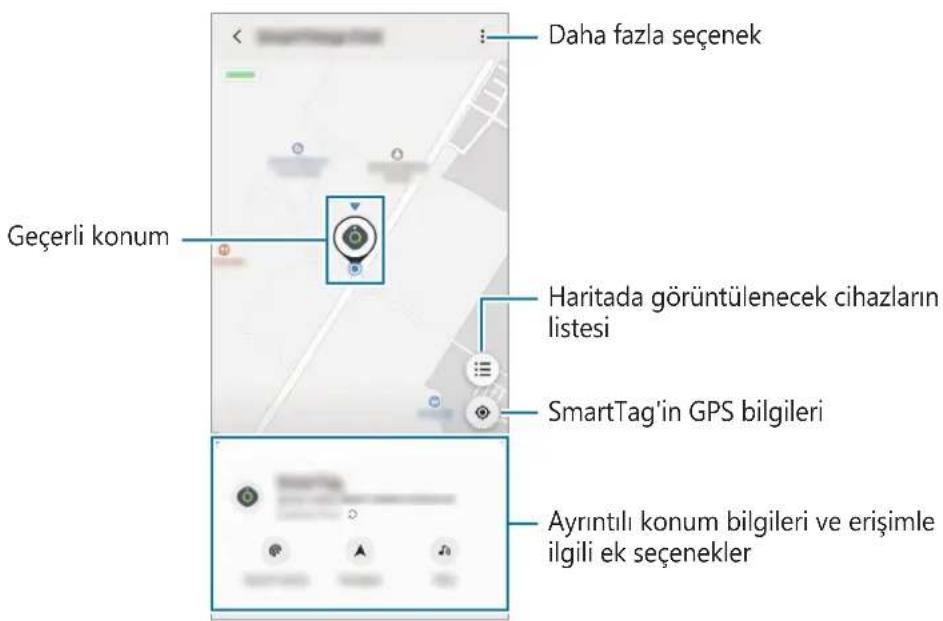
text_image
Daha fazla seçenek Geçerli konum Haritada görüntülenecek cihazların listesi SmartTag'in GPS bilgileri Ayrıntılı konum bilgileri ve erişimle ilgili ek seçeneklerBir bildirim sesi ile SmartTag konumunu arama
Bir bildirim sesi tetikleyerek SmartTag'in konumunu bulabilirsiniz.
1 SmartThings uygulamasını mobil cihazınızda başlatın.
2 SmartThings Find'a dokunun.
3 Çaldır → Başlangıç'a dokunun.
SmartTag uyarı bildirimi duyulacaktır.
Bildirim sesini kapatmak için ekrandaki bildirimleri kapatma talimatlarını izleyin veya SmartTag'in işlem düğmesine bir kez basın.
Sinyal gücüne göre SmartTag konumunu arama
Sinyal gücünü algılayarak SmartTag'inizin konumunu bulabilirsiniz.
1 SmartThings uygulamasını mobil cihazınızda başlatın.
2 SmartThings Find → Yakında ara'ya dokunun.
Aradığınız SmartTag'in sinyal ekranı görünecektir. Aradığınız SmartTag'in bulunduğu yere ne kadar yakınsanız ekranda gösterilen sinyal gücü o kadar güçlü olacaktır.
simgesine dokunarak SmartTag uyarıları bildirim sesini tetikleyebilirsiniz.
AR efektiyle SmartTag konumunu arama (EI-T7300)
AR ile ilgili özellikleri kullanarak SmartTag'in konumunu bulabilirsiniz.
1 SmartThings uygulamasını mobil cihazınızda başlatın.
2 SmartThings Bul → Yakınlarda ara → Kamerayı kullanarak bul öğesine dokunun.
3 Yakındaki alanı tarayın.
SmartTag'iniz yakındaysa, aradığınız SmartTag'in konumunda AR efekti görünecektir.
simgesine dokunarak SmartTag uyarıları bildirim sesini tetikleyebilirsiniz.
SmartTag'in konumuyla ilgili yardım alma
SmartTag'iniz kaybolduysa veya sizden uzaktaysa SmartTag'in bulunduğu konuma yönlendirilebilirsiniz.
1 SmartThings uygulamasını mobil cihazınızda başlatın.
2 SmartThings Find → Dolaşma'e dokunun.
SmartTag'in bulunduğu yer için yol tarifi başlayacaktır.

Mobil cihazınızda desteklenen bir navigasyon uygulaması yüklü değilse, önce desteklenen navigasyon uygulamaları listesinden istediğiniz uygulamayı yükleyin ve yol tarifi alın.
Mobil cihazları bulma
Yakınlarda mobil cihazınızı göremiyorsanız SmartTag onu bulmanıza yardımcı olabilir.
SmartTag'in işlem düğmesine iki kez basın.
SmartTag'e bağlı mobil cihazın zil sesi çalacaktır.
Mobil cihazınızda zil sesini kapatmak için ekrandaki zil sesini kapatma talimatlarını izleyin.

- Bu özellik, SmartTag ve mobil cihaz bağlı olmadığında kullanılamaz.
- Bu özellik, "Tag cihazınızı bulsun" özelliği etkinleştirildiğinde kullanılabilir.
Otomasyon özelliğini kullanma
SmartTag bir mobil cihaza bağlandığında, SmartTag düğmesine basarak veya basılı tutarak otomasyon özelliğini başlatabilirsiniz.
1 Mobil cihazınızda SmartThings uygulamasını başlatın.
2 SmartTag kartınıza dokunduktan sonra Otomasyonlar için tuş kullan altından bir seçenek belirleyin.
3 üzerine dokunun ve bir eylem eklemek için ekrandaki talimatları izleyin. SmartTag düğmesini basılı tuttuğunuzda, ayarladığınız otomasyon eylemi başlatılacaktır.
Otomasyon özelliklerini yönetme
Mobil cihazınızda SmartThings uygulamasını başlatın, SmartTag kartınıza dokunun ve ardından Otomasyonlar için tuş kullan altından bir seçenek belirleyin. Eklediğiniz otomasyon eylemi görünür.
Bir eylemi düzenlemek için, düzenlemek istediğiniz eyleme dokunun, ayrıntıları düzenleyin ve ardından Kaydet → Kaydet üzerine dokunun.
Bir eylemi silmek için, silmek istediğiniz eylemin yanındaki — simgesine dokunun.
SmartTag'i Yapılandırma
Ana ekrana ekleme
SmartTag'i sık kullanıyorsanız, mobil cihazınızın Ana ekranına bir kısayol ekleyerek çalıştırabilirsiniz.
1 Mobil cihazınızda SmartThings uygulamasını başlatın.
2 SmartTag kartınıza dokunun.
3 :→ Düzenle → Ana ekrana ekle üzerine dokunun.
4 Ekrandaki simgeye dokunup basılı tutun veya Ekle'ye dokunun. Kısayol, mobil cihazınızın ana ekranına eklenir.
Harita üzerinde görüntülenecek cihazları ayarlama
SmartThings Bul haritasında hangi cihazların görüntüleneceğini seçebilirsiniz.
1 SmartThings uygulamasını mobil cihazınızda başlatın.
2 SmartThings Find → Ⓔ → ⬤ → Cihazları göster/gizle'ye dokunun.
SmartTag'iniz ve Samsung account'unuz üzerinden Mobil Cihazımı Bul'a eklenen tüm cihazların listesi görünecektir.
3 SmartThings Bul haritasında görüntülenecek bir cihaz seçin ve ardından Kaydet'e dokunun.
Genel ayarlar
SmartTag ile ilgili bilgileri görüntüleyebilir ve çeşitli ayarları değiştirebilirsiniz.
1 Mobil cihazınızda SmartThings uygulamasını başlatın.
2 SmartTag kartınıza dokunun.
Durum
SmartTag'in konum durumunu görüntüleyebilirsiniz.
SmartTag'in ayrıntılı konum bilgilerini görüntülemek için Haritayı görüntüle'ye dokunun.
Etiket, cihazınızı bulsun
Mobil cihazınızı yakınlarda görmüyorsanız SmartTag onu bulmanıza yardımcı olacaktır.
Etkinleştirmek için düğmeye dokunun. Daha fazla bilgi için Mobil cihazları bulma bölümüne bakın.
Otomasyonlar için tuş kullan
SmartTag bir mobil cihaza bağlandığında, SmartTag düğmesine basarak veya basılı tutarak otomasyon özelliğini başlatabilirsiniz. Daha fazla bilgi için Otomasyon özelliğini kullanma bölümüne bakın.
Ses
SmartTag'in ses düzeyini ayarlar.
İstediğiniz seçeneği seçmek için Ses'e dokunun. SmartTag uyarısını bir bildirim sesi yapmak için öğesine de dokunabilirsiniz.
Zil sesi
Siz SmartTag'in konumunu ararken SmartTag'in çıkardığı bildirim sesini değiştirin.
İstediğiniz bildirim sesini seçmek için Zil Sesi'ne dokunun.
Pil
SmartTag'in pil seviyesini görüntüleyebilirsiniz. Ayrıca öğesine dokunarak da pil bilgilerini görüntüleyebilirsiniz.
Düzenleme
→ Düzenle üzerine dokunun.
SmartTag adını düzenleme
SmartTag'inizin ayarlandığı yeri ve odayı kontrol edebilir ve adını değiştirebilirsiniz.
SmartTag adını değiştirdikten sonra, Kaydet'e dokunun.
Ana ekrana ekle
SmartTag'i sık kullanıyorsanız, mobil cihazınızın Ana ekranına bir kısayol ekleyerek çalıştırabilirsiniz.
Ana ekrana ekle'ye dokunun. Daha fazla bilgi için Ana ekrana ekleme bölümüne bakın.
Cihazı sil
Bir SmartTag'i silerek başka bir Samsung hesabına kaydedebilirsiniz.
Cihazı sil'e dokunun. SmartTag sıfırlanır.
SmartThings Bul'u yapılandırma
SmartThings Bul ile ilgili çeşitli ayarları değiştirebilirsiniz.
1 SmartThings uygulamasını mobil cihazınızda başlatın.
2 SmartThings Find → ⟢→ Ayarlar'a dokunun.
Cihazların bulunmasına izin verin
SmartThings Bul'u kullanarak bulmak istediğiniz cihazı seçebilir ve ayarlarını değiştirebilirsiniz.
Çevrimdışı konumu şifrele
SmartTag'inizin çevrimdışı konum bilgilerini başka bir cihaz aracılığıyla Mobil Cihazımı Bul'a gönderdiğinizde, daha fazla güvenlik için SmartTag'inizin konumunu şifreleyebilirsiniz.
Listeden, konum bilgilerinizi şifrelemek istediğiniz cihazın düğmesine dokunun, ardından konum bilgilerinizi şifrelemek için ekrandaki talimatları izleyin.
Navigasyon uygulaması
SmartTag'in bulunduğu yere yönlendirildiğinizde kullanılacak varsayılan navigasyon uygulamasını ayarlayabilir ve indirebilirsiniz.
Yardım
SmartTag'i nasıl kullanacağını ve ilgili bilgileri nasıl göreceğinizi öğrenmek için yardım bilgilerini görüntüleyin.
1 SmartThings uygulamasını mobil cihazınızda başlatın.
2 SmartTag kartınıza dokunun.
3 :→ Yardim'a dokunun.
SmartTag bilgileri
SmartTag'in yazılım bilgilerini görüntüleyebilirsiniz.
1 Mobil cihazınızda SmartThings uygulamasını başlatın.
2 SmartTag kartınıza dokunun.
3 :→ Bilgi üzerine dokunun.
Ek
Sorun giderme
Bir Samsung Servis Merkeziyle iletişim kurmadan önce lütfen aşağıdaki çözümleri deneyin. Bazı durumlar SmartTag'iniz için geçerli olmayabilir.
SmartTag açılmıyor
- Batarya tamamen boşalmışsa, cihazınız açılmaz. SmartTag'i kullanmadan önce pili tamamen şarj edin.
- Pil doğru şekilde takımamış olabilir. Pili çıkarıp tekrar takın.
- Temas noktalarını sildikten sonra pili tekrar takmayı deneyin.
SmartTag donuyor veya hata veriyor
Aşağıdaki çözümleri deneyin. Sorun çözülmüyorsa bir Samsung Servis Merkezi ile iletişime geçin.
SmartTag'i Yeniden Başlatma
SmartTag sürekli donuyor veya yavaşlıyorsa pili çıkartıp tekrar takın.
Yeniden başlatmaya zorlama
SmartTag donuyor ve yanıt vermiyorsa SmartTag'i sıfırlayabilirsiniz.
Önce pil yuvası kapağını açarak pili çıkartın. Düğmeye bir kez basıp bırakıktan sonra, düğmeye tekrar basarak pili yerine takın ve 5 saniye basılı tutun, SmartTag bir ses verir.
Pil doğru şekilde tanınmamışsa pilin takılmasından hemen sonra SmartTag bir ses verir. Bu durumda yukarıdaki yöntemi tekrar deneyin.
Başka bir Bluetooth cihazı SmartTag'inizi bulamıyor
- Bağlanmak istediğiniz cihazın taranmaya veya bağlanmaya hazır olduğundan emin olun.
- SmartTag'in konumu, SmartTag'e bağlı cihazın GPS ve Wi-Fi konumlandırma sonuçlarına dayanır ve çevredeki ortam veya GPS arızası nedeniyle bazı hatalar meydana gelebilir. SmartTag'inize bağlamak istediğiniz cihazın yakınlarda olduğundan emin olun.
- SmartTag'inizi sıfırlayın ve tekrar deneyin.
Yukarıdaki ipuçları sorunu çözmüyorsa, bir Samsung Servis Merkeziyle iletişim kurun.
SmartTag'inizin mevcut konumunu bulamıyorsunuz
İç mekanlar gibi bazı yerlerde GPS sinyalleri engellenebilir. Bu durumlarda geçerli konumu bulmak için SmartTag'e bağlı mobil cihazı Wi-Fi veya bir mobil ağ kullanacak şekilde ayarlayın.
SmartTag'in dışında küçük bir boşluk görünüyor
- Bu boşluk gerekli bir üretim özelliğidir ve parçaların çok küçük bir miktarda sallandığı veya titrediği de görülebilir.
- Zamanla, parçaların arasındaki sürtünme bu boşluğun birazcık daha artmasına neden olabilir.
TÜKETİCİNİN SEÇİMLİK HAKLARI
Malın ayıplı olduğunu anlaşılması durumunda tüketici, 6502 sayılı
Tüketicinin Korunması Hakkında Kanunun 11 inci maddesinde yer alan;
a- Sözleşmeden dönme,
b- Satış bedelinden indirim isteme,
c- Ücretsiz onarılmasını isteme,
ç- Satılanın ayıpsız bir misli ile değiştirilmesini isteme,
haklarından birini kullanabilir.
Tüketicinin bu haklardan ücretsiz onarım hakkını seçmesi durumunda satıcı; işçilik masrafi, değiştirilen parça bedeli ya da başka herhangi bir ad altında hiçbir ücret talep etmeksizin malın onarımını yapmak veya yaptırmakla yükümlüdür. Tüketici ücretsiz onarım hakkını üretici veya ithalatçıya karşı da kullanabilir. Satıcı, üretici ve ithalatçı tüketicinin bu hakkını kullanmasından müteselsilen sorumludur.
Tüketicinin, ücretsiz onarım hakkını kullanması halinde malın;
- Garanti süresi içinde tekrar arızalanması,
- Tamiri için gereken azami sürenin aşılması,
- Tamirinin mümkün olmadığını, yetkili servis istasyonu, satıcı, üretici
veya ithalatçı tarafından bir raporla belirlenmesi durumlarında;
tüketici malın bedel iadesini, ayıp oranında bedel indirimini veya imkân varsa malın ayıpsız misli ile değiştirilmesini satıcıdan talep edebilir.
Satıcı, tüketicinin talebini reddedemez. Bu talebin yerine getirilmemesi durumunda satıcı, üretici ve ithalatçı müteselsilen sorumludur.
Satıcı tarafından Garanti Belgesinin verilmemesi durumunda, tüketici Gümrük ve Ticaret Bakanlığı Tüketicinin Korunması ve Piyasa Gözetimi Genel Müdürlüğüne başvurabilir.
Tüketici, çıkabilecek uyuşmazlıklarda şikayet ve itirazları konusundaki başvuruları yerleşim yerinin bulunduğu veya tüketici işleminin yapıldığı yerdeki Tüketici Hakem Heyetine veya Tüketici Mahkemesine başvurabilir.
6502 sayılı Tüketicinin Korunması Hakkında Kanun'un 18. maddesine göre tüketici taksitle satın aldığı malı, cayma süresi içerisinde ancak olağan bir gözden geçirme şeklinde kullanabileceği.
Satın alınan mal olağan bir gözden geçirme dışında kullanılmış ise tüketici cayma hakkını kullanamayacaktır.
* Samsung Çağrı Merkezi : 444 77 11
Üretici Firma: SAMSUNG ELECTRONICS CO., LTD
443-742 129, SAMSUNG-RO, YEONGTONG-GU SUWON KYONGGI-DO SOUTH KOREA
Tel: +82-2-2255-0114
İthalatçı Firma: Samsung Electronics Istanbul Paz. ve Tic. Ltd. Şti.
Adres: Defterdar Mah. Otakçılar Cad. Sinpaş Flatofis Apt. No: 78/46
Eyüpsultan/İSTANBUL TÜRKİYE
Tel:+90 212 467 0600
Telif hakkı
Bu kılavuz uluslararası telif hakkı kanunları ile korunmaktadır.
Bu kullanım kılavuzunun hiçbir kısmı çoğaltılamaz, dağıtılamaz, tercüme edilemez veya elektronik veya mekanik olarak herhangi bir şekilde aktarılamaz ve bunlara fotokopi çekme, kaydetme veya herhangi bir bilgi depolama ve alma sistemine saklama dahildir.
Ticari Markalar
- SAMSUNG ve SAMSUNG logosu Samsung Electronics Co., Ltd.'in tescilli ticari markalarıdır.
- Bluetooth®, dünya çapında Bluetooth SIG, Inc. şirketinin tescilli ticari markasıdır.
- Wi-Fi®, Wi-Fi Protected Setup™, Wi-Fi Direct™, Wi-Fi CERTIFIED™ ve Wi-Fi logosu Wi-Fi Alliance'ın tescilli ticari markalarıdır.
- Diğer tüm ticari markalar ve telif hakları, kendi ilgili sahiplerinin mülkiyetidir.
CE