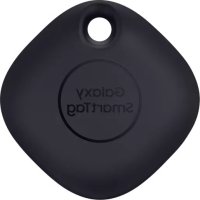
EIT5300 - Jungtų objektų locatorius SAMSUNG - Nemokama naudojimo instrukcija
Raskite įrenginio instrukciją nemokamai EIT5300 SAMSUNG PDF formatu.
 FR
FR
 BG
BG
 CS
CS
 DA
DA
 DE
DE
 EL
EL
 EN
EN
 ES
ES
 ET
ET
 FI
FI
 HU
HU
 ID
ID
 IT
IT
 KK
KK
 KO
KO
 LT
LT
 LV
LV
 NL
NL
 NO
NO
 PL
PL
 PT
PT
 RO
RO
 RU
RU
 SK
SK
 SL
SL
 SV
SV
 TR
TR
 UK
UK
 ZH
ZH
| Prekės ženklas | Samsung |
| Modelis | EIT5300 |
| Produkto tipas | Prisijungiamų daiktų sekiklis (Galaxy SmartTag) |
| Ryšio technologija | Bluetooth Low Energy (BLE) |
| Maitinimas | 1 CR2032 monetinė baterija (neįkraunama) |
| Numatoma autonomija | Maždaug 1 metai (priklausomai nuo naudojimo) |
| Pagrindinės funkcijos | Vietovės nustatymas per GPS/WiFi, garso signalas, paieška pagal signalo stiprumą, AR efektas (su suderinamu modeliu), automatinimas mygtuku, išmaniojo telefono atvirkštinė lokalizacija |
| Bluetooth atstumas | Maždaug 100 metrų atviroje vietoje |
| Atsparumas oro sąlygoms | IP53 apsaugos klasė (apsauga nuo dulkių ir purslų) |
| Matmenys (apytiksliai) | 40 x 40 x 9 mm |
| Svoris (apytiksliai) | 13 g (su baterija) |
| Suderinamumas | Samsung mobilieji įrenginiai su Android 8.0 ar naujesne versija ir SmartThings programa |
| Pridedami priedai | SmartTag, greitasis pradžios vadovas |
| Priežiūra ir valymas | Nuvalykite minkšta, sausa šluoste. Nenaudokite cheminių medžiagų. |
| Saugumas | Sudėtyje yra monetinė baterija. Laikykite vaikams nepasiekiamoje vietoje. Nenuryti, neišardyti ir nelaikyti per aukštoje temperatūroje. |
| Atsarginės dalys ir remonto galimybė | CR2032 bateriją vartotojas gali pakeisti. Kitų dalių taisyti negalima. |
| Bendra informacija | Reikalinga SmartThings programa ir Samsung paskyra. Veikia su Samsung Find tinklu. Galima naudoti kaip automatinimo nuotolinio valdymo pultelį. |
Dažnai užduodami klausimai - EIT5300 SAMSUNG
Naudotojų klausimai apie EIT5300 SAMSUNG
0 klausimas apie šį prietaisą. Atsakykite į tas, kurias žinote, arba užduokite savo.
Užduokite naują klausimą apie šį prietaisą
Atsisiųskite instrukciją savo Jungtų objektų locatorius PDF formatu nemokamai! Raskite savo instrukciją EIT5300 - SAMSUNG ir vėl perimkite savo elektroninį įrenginį. Šiame puslapyje skelbiami visi dokumentai, reikalingi jūsų įrenginio naudojimui. EIT5300 prekės ženklo SAMSUNG.
NAUDOJIMO INSTRUKCIJA EIT5300 SAMSUNG
„Galaxy SmartTag / SmartTag+“ yra prietaisas, kurį galima pritvirtinti prie gyvūnų ar kitų daiktų, kad jie nepasimestų / nebūtų pamesti ir visada žinotumėte jų buvimo vietą. Be to, „SmartTag“ mygtuku galite paleisti automatizavimo funkcijas.
Prijunkite „SmartTag“ prie mobiliojo prietaiso per „SmartThings“ programą, kad galėtumėte patikrinti prietaiso buvimo vietą ir sužinoti informaciją apie tai, kur buvo pamestas prietaisas.
Pirmiausia perskaitykite
Kad saugiai ir tinkamai naudotumėtės prietaisu, pirmiausia perskaitykite šį vadovą.
- Aprašai pagrįsti numatytaisiais prietaiso nustatymais.
- Dalis turinio gali skirtis nuo prietaiso, priklausomai nuo regiono, paslaugos teikėjo, modelio specifikacijų ar prietaiso programinės įrangos.
- Kartu su šiuo prietaisu teikiamai programinei įrangai, garso šaltiniams, fono paveikslėliams, vaizdams ir kitoms laikmenoms suteikiama riboto naudojimo licencija. Šios medžiagos gavimas ir naudojimas komerciniais ar kitais tikslais yra autorių teisių įstatymų pažeidimas. Naudotojai prisiima visą atsakomybę už neteisėtą medijos naudojimą.
- Su prietaisu teikiamos numatytosios programos gali būti atnaujinamos ir gali būti nebepalaikomos be išankstinio pranešimo. Jei turite klausimų apie su prietaisu teikiamą programą, kreipkitės į „Samsung“ techninio aptarnavimo centrą.
- Keičiant prietaiso operacinę sistemą ar įdiegiant programinės įrangos iš neoficialių šaltinių, prietaisas gali tinkamai nebeveikti, gali būti iškraipyti arba prarasti duomenys. Šiais veiksmais pažeidžiama „Samsung“ licencijos sutartis ir dėl to panaikinama garantija.
- Nenaudokite „SmartTag“ karštoje aplinkoje arba šalia ugnies.
- Nenurykite ir neardykite jokio akumuliatoriaus. Cheminio nudegimo pavojus.
-
Šiame gaminyje yra apvalus akumuliatorius. Neprarykite akumuliatoriaus. Prarijus akumuliatorių, vos per 2 val. galima patirti sunkių vidinių nudegimų ir, esant sunkiai bū klei, mirti.
-
Laikykite akumuliatorius atokiau nuo kūdikių ir vaikų. Jei akumuliatoriaus skyriaus negalima saugiai uždaryti, nustokite naudoti gaminį ir laikykite jį atokiau nuo kūdikių ir vaikų. Jei manote, kad akumuliatorius galėjo būti prarytas ar įkištas į bet kurią kūno dalį, nedelsdami kreipkitės į gydytoją.
- Šiame produkte yra tam tikra nemokama / atviroji programinė įranga. Norėdami pamatyti atvirosios programinės įrangos licencijos peržiūros instrukcijas, apsilankykite „Samsung“ svetainėje (opensource.samsung.com).
- Mobiliuju prietaisų naudojimui lėktuvuose ar laivuose gali būti taikomos federalinės ir vietos gairės ir apribojimai. Kreipkitės į atitinkamas institucijas ir visada vykdykite įgulos nurodymus, kada ir kaip galite naudoti prietaisą. (EI-T7300)
Instrukciju piktogramos

Įspėjimas: atvejai, kai galite susižaloti ar sužaloti kitus

Perspėjimas: atvejai, kai galite sugadinti savo prietaisą ar kitą įrangą

Atkreipkite dėmesį i: pastabas, naudojimo patarimus ar papildomą informacija
Prietaiso išvaizda
Pakuotės turinys
- SmartTag
• Trumpasis darbo pradžios vadovas

- Su „SmartTag“ teikiami daiktai ir bet kokie galimi priedai gali skirtis priklausomai nuo regiono ar paslaugų tiekėjo.
- Kartu teikiami elementai skirti tik šiam prietaisui ir gali būti nesuderinami su kitais prietaisais.
- Išvaizda ir specifikacijos gali keistis be išankstinio įspėjimo.
- Papildomų priedų galite įsigyti iš vietinio „Samsung“ mažmeninės prekybos atstovo. Prieš įsigydami įsitikinkite, kad jie suderinami su prietaisu.
- Naudokite tik „Samsung“ patvirtintus priedus. Nepatvirtintų priedų naudojimas gali sukelti veikimo sutrikimus, kuriems garantija negalioja.
- Tai, ar bet kuris iš priedų yra galimas, priklauso tik nuo juos gaminančių įmonių. Norėdami daugiau informacijos apie galimus priedus, žr. „Samsung“ svetainėje.
Prietaiso išvaizda
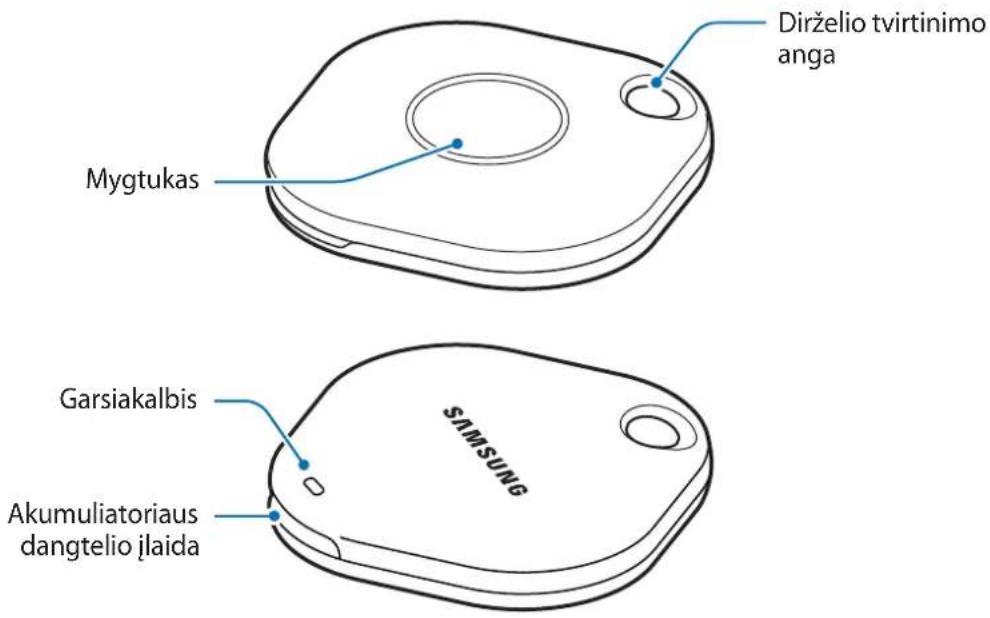
text_image
Dirželio tvirtinimo anga Mygtukas Garsiakalbis Akumuliatoriaus dangtelio jlaida SAMSUNGMygtukas
| Mygtukas Funkcija | |
| Mygtukas | Paspauskite, norėdami išjungti „SmartTag“ įspėjamųjų pranešimų garsą, kai jis skamba.Dukart paspauskite, norėdami rasti prie „SmartTag“ prijungtą mobilųjį prietaisą.Paspauskite arba paspauskite ir palaikykite, norėdami paleisti nustatytą automatizavimo funkciją. |
Akumuliatoriaus keitimas
1 Moneta atidarykite akumuliatoriaus dangtelio jlaidą.
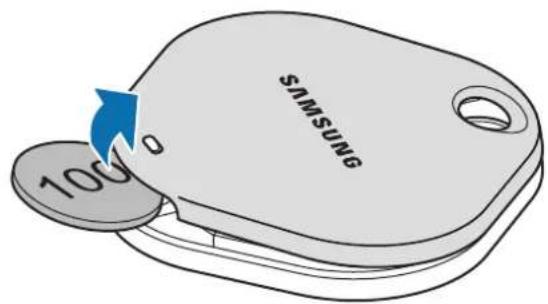
text_image
SAMSUNG 100¢2 Idėkite akumuliatorių, tinkamai sulygiavę teigiamą išvadą su + simboliu, pažymėtu „SmartTag“ viduje.
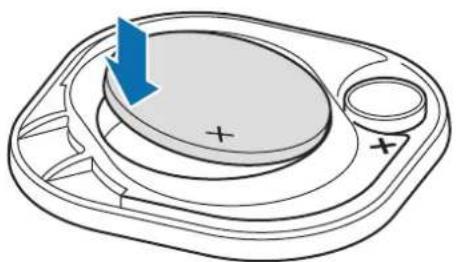
3 Uždėkite akumuliatoriaus dangtelį ant „SmartTag“ ir spauskite akumuliatoriaus dangtelį, kol jis spragtelės užsifiksavęs.

Būkite atsargūs ir nesusižeiskite piršto ar nago atidarydami akumuliatoriaus dangtelio įlaidą bei keisdami akumuliatorių.

- Akumuliatoriui išsikrovus jį pakeiskite.
- Nekraukite iš naujo tiekiamo akumuliatoriaus.
Prieš naudojant „SmartTag“
„SmartThings“ programos naudojimas mobiliajame prietaise
Prieš naudodami „SmartTag“ mobiliajame prietaise turėtumėte įdiegti „SmartThings“ programą.
Priklausomai nuo mobiliojo prietaiso galite parsisiusti „SmartThings“ programą iš šių vietų:
- „Samsung Android“ mobilieji prietaisai: Galaxy Store, „Play“ parduotuvé

- Negalite įdiegti „SmartThings“ programos mobiliuosiuose prietaisuose, kurie nepalaiko „SmartTag“ prietaisų sincronizavimo. Įsitikinkite, kad mobilusis prietaisas yra suderinamas su „SmartTag“ prietaisais.
- Norėdami naudoti „SmartThings“ programą, turite užsiregistruoti ir prisijungti prie „Samsung“ paskyros.
„SmartTag“ prietaisų prijungimas prie mobiliojo prietaiso
1 Mobiliajame prietaise paleiskite SmartThings programą.
Atnaujinkite „SmartThings“ programą i naujausią jos versiją.
2 Paspauskite „SmartTag“ mygtuką.
Iš „SmartTag“ pasigirs garsas ir prietaisas bus aktyvus.
3 Mobiliajame prietaise pasirodžius iškylančiajam langui, informuojančiam, kad „SmartTag“ aptiktas, palieskite Pridėti dabar.
Jei iškylantysis ryšio langas neparodomas, pasirinkite + → lrenginys → Žyma/Steb. priem.
4 Vadovaukitės ekrane pateikiamomis instrukcijomis, kad sujungtumėte.
Pabaigus prijungimą, „SmartTag“ bus parodytas „SmartThings“ programos prietaisų sąraše.
5 „SmartThings“ programos ekrane palieskite SmartThings Find, norėdami parsisiųsti papildomų įskiepių.
Pasibaigus siuntimui, žemėlapyje bus rodoma esama prietaiso buvimo vieta.
„SmartTag“ prietaisų prijungimas nuskaičius QR kodą
Taip pat galite prijungti „SmartTag“ prie mobiliojo prietaiso nuskaitę QR kodą.
1 Mobiliajame prietaise paleiskite SmartThings programą.
2 Pasirinkite + → lrenginys → Nusk. QR koda, kad nuskaitytumete ant dėžutės esanti QR koda.
3 Vadovaukitės ekrane pateikiamomis instrukcijomis, kad sujungtumėte.
Pabaigus prijungimą, „SmartTag“ bus parodytas „SmartThings“ programos prietaisų sąraše.
4 „SmartThings“ programos ekrane palieskite SmartThings Find, norėdami parsisiųsti papildomų įskiepių.
Pasibaigus siuntimui, žemėlapyje bus rodoma esama prietaiso buvimo vieta.

- Jei pirmą kartą registruojate „SmartTag“, registravimo procesas gali būti nesklandus, nes tai priklauso nuo supančios aplinkos. Gali reikėti pabandyti 2–3 kartus, kol sėkmingai baigsite registruoti.
- Palaikomos funkcijos gali skirtis priklausomai nuo mobiliojo prietaiso ir programinės įrangos versijos.
- Funkcija „SmartThings Find“ galite naudoti tik „Samsung“ mobiliuosiuose prietaisuose, kurie veikia su „Android 8.0“ arba naujesne versija, taip pat „Samsung“ mobiliuosiuose prietaisuose, kuriuose veikia funkcija „Rasti mano mobilujj prietaisą“.
- „SmartTag“ yra belaidis ryšio prietaisas, kurio veikimas gali pablogėti vienu metu sujungus kelis prietaisus.
„SmartTag“ naudojimas
„SmartTag“ buvimo vietos peržiūrėjimas
Galite nuotoliniu būdu peržiūrėti „SmartTag“ buvimo vietą mobiliojo prietaiso „SmartThings“ programoje ir rasti jo buvimo vietą jjungdami „SmartTag“ pranešimo garsą.
1 Mobiliajame prietaise paleiskite SmartThings programą.
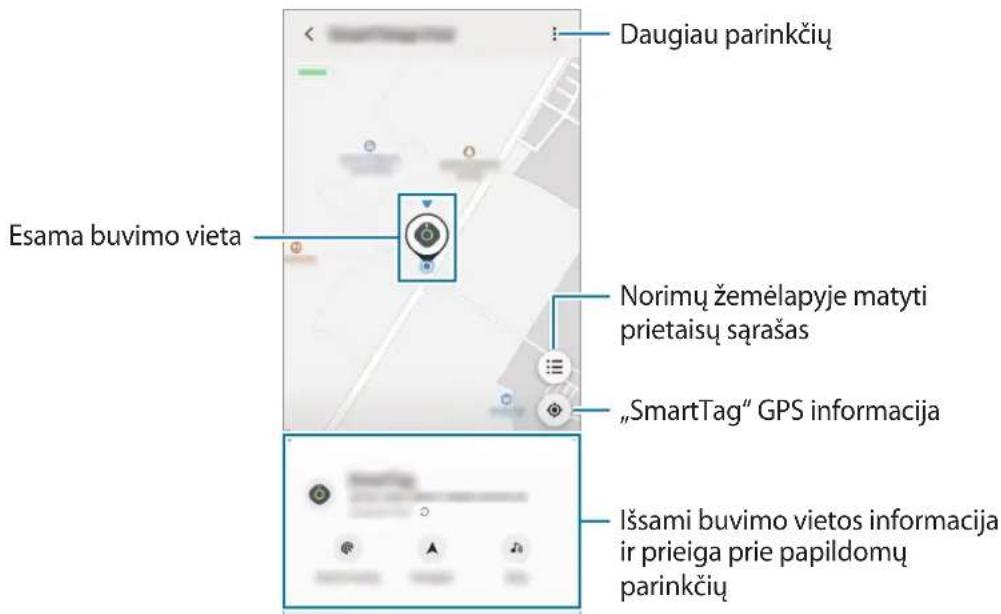
2 Palieskite „SmartTag“ kortelę ir palieskite Žiūrėti žemėlapį. Arba palieskite SmartThings Find. Žemėlapyje bus rodoma esama prietaiso buvimo vieta.

„SmartTag“ buvimo vieta nustatoma pagal prie „SmartTag“ prijungto mobiliojo prietaiso arba šalia esančio, su „Android“ veikiančio mobiliojo prietaiso GPS ir „Wi-Fi“ padėties nustatymo rezultatus; dėl supančios aplinkos ar GPS gedimo gali įvykti klaidų.
- Jei esama „SmartTag“ buvimo vieta nerodoma, „SmartTag“ akumuliatorius išsikrovė arba jis nerandamas naudojant su „Android“ veikiantį mobilųjį prietaisą, kuriuo galima patikrinti „SmartTag“ buvimo vietos informaciją. Ijunkite susijusias funkcijas, kad gautumėte pranešimus apie „SmartTag“ buvimo vietos informaciją.
- „SmartTag“ naudojimo laikas gali skirtis priklausomai nuo naudotojo aplinkos ir naudojimo būdo.
- Ultraplačiajuostė (UWB) funkcija gali veikti ne visuose regionuose.
text_image
Daugiau parinkčių Esama buvimo vieta Norimų žemėlapyje matyti prietaisų sąrašas „SmartTag“ GPS informacija Išsami buvimo vietos informacija ir prieiga prie papildomų parinkčių„SmartTag“ buvimo vietos paieška pagal pranešimo garsą
Galite rasti „SmartTag“ buvimo vietą jjunge pranešimo garsą.
1 Mobiliajame prietaise paleiskite SmartThings programą.
2 Palieskite SmartThings Find.
3 Palieskite Skambutis → Pradėti.
Skambės „SmartTag“ įspėjimų pranešimas.
Norėdami išjungti pranešimo garsą, vykdykite ekrane pateikiamas pranešimų išjungimo instrukcijas arba vieną kartą paspauskite „SmartTag“ veiksmo mygtuką.
„SmartTag“ buvimo vietos paieška pagal signalo stiprumą
Galite rasti „SmartTag“ buvimo vietą aptikdami jo signalo stiprumą.
1 Mobiliajame prietaise paleiskite SmartThings programą.
2 Palieskite SmartThings Find → leškoti netoliese.
Bus rodomas ieškomo „SmartTag“ signalo ekranas. Kuo arčiau ieškomo „SmartTag“ buvimo vietos būsite, tuo stipresnis bus ekrane rodomas signalas.
Galite jjungti „SmartTag“ įspėjamojo pranešimo garsą paliesdami 📂.
„SmartTag“ buvimo vietos paieška pagal PR efektą (EI-T7300)
Galite rasti „SmartTag“ buvimo vietą jjunge su papildytaja realybe (PR) susijusias funkcijas.
1 Mobiliajame prietaise paleiskite SmartThings programą.
2 Palieskite SmartThings Find → leškoti netoliese → Rasti su fotoaparatu.
3 Nuskaitykite šalia esančią vietą.
Jei „SmartTag“ yra netoliese, bus ieškomo „SmartTag“ buvimo vietoje bus rodomas PR efektas.
Galite jjungti „SmartTag“ įspėjamojo pranešimo garsą paliesdami 📋.
„SmartTag“ buvimo vietos nustatymo rekomendacijos
Jei „SmartTag“ yra pamestas arba toli nuo jūsų, galite būti nukreipti i „SmartTag“ buvimo vietą.
1 Mobiliajame prietaise paleiskite SmartThings programą.
2 Palieskite SmartThings Find → Naršyti.
Bus pradėtos rodyti nuorodos i „SmartTag“ buvimo vietą.

Jei mobiliajame prietaise nėra įdiegtos palaikomos navigacijos programos, kad būtų rodomos nuorodos, pirmiausia įdiekite norimą programą iš palaikomų navigacijos programų sąrašo.
Mobiliųjų prietaisų radimas
Jei netoliese nematote mobiliojo prietaiso, „SmartTag“ gali padèti jì surasti.
Dukart paspauskite „SmartTag“ veiksmo mygtuka.
Pasigirs prie „SmartTag“ prijungto mobiliojo prietaiso skambučio melodija.
Norėdami išjungti mobiliojo prietaiso skambučio melodiją, vykdykite ekrane pateikiamas skambučio melodijos išjungimo instrukcijas.

- Ši funkcija neveikia, kai „SmartTag“ ir mobilusis prietaisas nėra sujungti.
- Ši funkcija veikia, kai jjungta funkcija „Leisti „Tag“ prietaisui rasti prietaisą“.
Automatizavimo funkcijos naudojimas
Kai „SmartTag“ prijungtas prie mobiliojo prietaiso, galite paleisti automatizavimo funkciją paspausdami ar paspausdami ir palaikydami „SmartTag“ mygtuką.
1 Mobiliajame prietaise paleiskite SmartThings programą.
2 Palietę „SmartTag“ kortelę pasirinkite parinktį skirtuke Automatizav. naudokite mygtuką.
3 Palieskite + ir laikykitės ekrane pateiktų instrukcijų, kad pridėtumėte veiksmą.
Paspaudus ar paspaudus ir palaikius „SmartTag“ mygtuka, bus paleistas nustatytas automatizavimo veiksmas.
Mobiliajame prietaise paleiskite SmartThings programą, palieskite „SmartTag“ kortelę ir pasirinkite parinkti skirtuke Automatizav. naudokite mygtuką Bus parodytas jūsų pridėtas automatizavimo veiksmas.
Norėdami redaguoti veiksmą, palieskite norimą redaguoti veiksmą, redaguokite informaciją ir palieskite Saugoti → Saugoti.
Norėdami ištrinti veiksmą, palieskite — prie norimo ištrinti veiksmo.
„SmartTag“ konfigūravimas
Pridėjimas pradžios ekrane
Jei dažnai naudojate „SmartTag“, galite jį naudoti pridėdami šaukinį mobiliojo prietaiso pradžios ekrane.
1 Mobiliajame prietaise paleiskite SmartThings programą.
2 Palieskite „SmartTag“ kortele.
3 Palieskite → Redaguoti → Pridėti prie pradžios ekraną.
4 Palieskite ir palaikykite ekrane esančią piktogramą arba palieskite Pridėti. Šaukinys bus pridėtas mobiliojo prietaiso pradžios ekrane.
Prietaisų rodymo ekrane nustatymas
Galite pasirinkti, kuriuos prietaisus rodyti „SmartThings Find“ ekrane.
1 Mobiliajame prietaise paleiskite SmartThings programą.
2 Palieskite SmartThings Find → ≡→ ⋮→ Rodyti / slepti jrenginius.
Bus parodytas „SmartTag“ ir visi prietaisai, jtraukti i „Samsung“ paskyros „Rasti mano mobiluji“ saraša.
3 Pasirinkite prietaisą, kurį norite matyti „SmartThings Find“ žemėlapyje ir palieskite Išsaugoti.
Bendrieji nustatymai
Galite peržiūrėti su „SmartTag“ susijusią informaciją ir keisti įvairius nustatymus.
1 Mobiliajame prietaise paleiskite SmartThings programą.
2 Palieskite „SmartTag“ kortele.
Büsena
Galite peržiūrėti „SmartTag“ buvimo vietos būseną.
Palieskite Žiūrėti žemėląpi, norėdami pamatyti išsamią informaciją apie „SmartTag“.
Leisti žymai rasti jrenginį
Jei netoliese nematote mobiliojo prietaiso, „SmartTag“ padès jì surasti.
Palieskite jungiklj, kad jj jjungtumete. Daugiau informacijos žr. Mobiliuju prietaisų radimas.
Automatizav. naudokite mygtuką
Kai „SmartTag“ prijungtas prie mobiliojo prietaiso, galite paleisti automatizavimo funkciją paspausdami ar paspausdami ir palaikydami „SmartTag“ mygtuką. Daugiau informacijos žr. Automatizavimo funkcijos naudojimas.
Garsumas
Reguliuojamas „SmartTag“ garsumas.
Palieskite Garsumas ir pasirinkite norimą parinktį. Taip pat galite paliesti ▶, kad „SmartTag“ būtų įjungtas pranešimo garsas.
Skambėjimo tonas
Pakeiskite pranešimo garsą, kurį „SmartTag“ skleidžia, kai ieškote jo buvimo vietos.
Palieskite Skambėjimo tonas, norėdami pasirinkti norimą pranešimo garsą.
Akumuliatorius
Galite peržiūrėti „SmartTag“ akumuliatoriaus įkrovos lygį. Taip pat galite peržiūrėti akumuliatoriaus informaciją palietę.
Redagavimas
Palieskite Redaguoti.
„SmartTag“ pavadinimo redagavimas
Galite patikrinti vietą ir patalpą, kurioje yra „SmartTag“, ir pakeisti jo pavadinimą.
Pakeite „SmartTag“ pavadinimą palieskite Saugoti.
Pridėti prie pradžios ekraną
Jei dažnai naudojate „SmartTag“, galite jį naudoti pridėdami šaukinį mobiliojo prietaiso pradžios ekrane.
Palieskite Pridėti prie pradžios ekraną. Daugiau informacijos žr. Pridėjimas pradžios ekrane.
Trinti jrengini
Galite užregistruoti „SmartTag“ kitoje „Samsung“ paskyroje jj ištrindami.
Palieskite Trinti jrengini. „SmartTag“ bus nustatytas iš naujo.
„SmartThings Find“ konfigūravimas
Galite keisti jvairius, su „SmartThings Find“ susijusius nustatymus.
1 Mobiliajame prietaise paleiskite SmartThings programą.
2 Palieskite SmartThings Find → ⋮ → Nustatymai.
Leisti rasti jrenginius
Galite pasirinkti prietaisą, kurį norite rasti, ir pakeisti jo nustatymus per „SmartThings Find“.
Šifruot neprisij. įreng. vietą
Kai neprisijunge prie interneto per kitą prietaisą siunčiate „SmartTag“ buvimo vietos informaciją funkcijai „Rasti mano mobiluji“, dėl didesnio saugumo galite užšifruoti „SmartTag“ buvimo vietą.
Sąraše palieskite prietaiso, kurio buvimo vietos informaciją norite užšifruoti, jungiklj ir vykdykite ekrane pateikiamas instrukcijas, kad užšifruotumėte buvimo vietos informaciją.
Navigacijos programa
Galite nustatyti ir parsisiųsti numatytają navigacijos programą, kad galėtumėte ją naudoti, kai esate nukreipiami i „SmartTag“ buvimo vietą.
Pagalba
Peržiūrėkite pagalbos informaciją, kad sužinotumėte, kaip naudoti „SmartTag“ ir pamatyti su juo susijusią informaciją.
1 Mobiliajame prietaise paleiskite SmartThings programą.
2 Palieskite „SmartTag“ kortele.
3 Palieskite Pagalba.
Galite peržiūrėti „SmartTag“ programinės įrangos informaciją.
1 Mobiliajame prietaise paleiskite SmartThings programą.
2 Palieskite „SmartTag“ kortele.
3 Palieskite Informacija.
Priedas
Trikčių diagnostika
Prieš susisiekdami su „Samsung“ techninio aptarnavimo centru pabandykite toliau pateikiamus sprendimus. Kai kurios situacijos gali netikti „SmartTag“.
- Jei akumuliatorius visiškai išsikrovęs, prietaisas nejsijungs. Prieš naudodami „SmartTag“ patikrinkite akumuliatorių.
- Akumuliatorius gali būti netinkamai įdėtas. Iš naujo įdėkite akumuliatorių.
- Nuvalykite išvadus ir pabandykite iš naujo jdėti akumuliatorių.
„SmartTag“ užstringa arba įvyksta klaida
Pabandykite šiuos sprendimus. Jei problema vis tiek lieka neišspręsta, susisiekite su „Samsung“ techninio aptarnavimo centru.
„SmartTag“ paleidimas iš naujo
Jei „SmartTag“ ir toliau užstringa arba lėtėja, išimkite akumuliatorių ir įdėkite jį iš naujo.
Priverstinis paleidimas iš naujo
Jei „SmartTag“ yra užstrigęs ir nereaguoja, galite iš naujo nustatyti „SmartTag“.
Pirmiausia išimkite akumuliatorių atidarydami akumuliatoriaus dangtelio įlaidą. Vieną kartą paspauskite ir atleiskite mygtuką, įdėkite akumuliatorių dar kartą spausdami mygtuką ir palaikykite jį nuspaustą 5 sek., kol iš „SmartTag“ pasigirs garsas.
Jei akumuliatorius nebus tinkamai atpažintas, įdėjus akumuliatorių iš „SmartTag“ nedelsiant pasigirs garsas. Jei taip nutiktų, bandykite vėl taikyti anksčiau minėtus būdus.
Kitas „Bluetooth“ prietaisas neaptinka „SmartTag“
- Isitikinkite, kad prietaisas, prie kurio norite prijungti, yra paruoštas nuskaityti ar sujungti.
- „SmartTag“ vieta nustatoma pagal prie „SmartTag“ prijungto prietaiso GPS ir „Wi-Fi“ padėties nustatymo rezultatus ir dėl supančios aplinkos ar GPS gedimo galo įvykti klaidų. Įsitikinkite, kad prietaisas, kurį norite prijungti prie „SmartTag“, yra šalia.
- Iš naujo nustatykite „SmartTag“ ir bandykite dar kartą.
Jei aukščiau pateikti patarimai nepadėjo išspręsti problemos, susisiekite su „Samsung“ techninio aptarnavimo centru.
Negalite rasti „SmartTag“ esamos buvimo vietos
Kai kuriose vietose, pvz., patalpose, gali būti GPS signalų trukdžių. Nustatykite prie „SmartTag“ prijungtą mobilųjį prietaisą naudoti „Wi-Fi“ arba mobiliojo ryšio tinklą, kad rastumėte esamą buvimo vietą šiose situacijose.
„SmartTag“ išorėje atsiranda nedidelis tarpelis
- Šis tarpelis yra reikalingas gamybos požymis, gali atsirasti nedidelis dalių drebebėjimas arba vibracija.
- Laikui begant dėl dalių trinties šis tarpelis gali šiek tiek padidėti.
Autoriaus teisés
Autorių teisės © 2021 m., „Samsung Electronics Co., Ltd.“
Šis vadovas saugomas pagal tarptautinius autoriaus teisių įstatymus.
Jokios šio vadovo dalies negalima perkurti, platinti, versti arba persiųsti bet kokia forma ir bet kokiu būdu: elektroniniu ar mechaniniu, įskaitant fotokopijavimą, įrašymą arba saugojimą bet kokiose informacijos laikymo ir gavimo sistemose.
Prekių ženklai
- SAMSUNG ir SAMSUNG logotipas yra registruotieji „Samsung Electronics Co., Ltd.“ prekės ženklai.
- „Bluetooth®“ yra pasaulinis „Bluetooth SIG, Inc.“ prekių ženklas.
„Wi-Fi ^ ”, „Wi-Fi Protected Setup ^TM ”, „Wi-Fi Direct ^TM ”, „Wi-Fi CERTIFIED ^TM ” ir „Wi-Fi“ logotipas yra registruotieji „Wi-Fi Alliance“ prekių ženklai. - Visi kiti prekių ženklai ir autorių teisės priklauso jų savininkams.