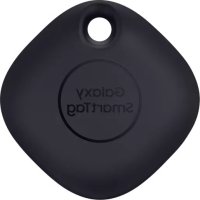
EIT5300 - Csatlakoztatott tárgyak helymeghatározója SAMSUNG - Ingyenes használati útmutató
Találja meg az eszköz kézikönyvét ingyenesen EIT5300 SAMSUNG PDF formátumban.
 FR
FR
 BG
BG
 CS
CS
 DA
DA
 DE
DE
 EL
EL
 EN
EN
 ES
ES
 ET
ET
 FI
FI
 HU
HU
 ID
ID
 IT
IT
 KK
KK
 KO
KO
 LT
LT
 LV
LV
 NL
NL
 NO
NO
 PL
PL
 PT
PT
 RO
RO
 RU
RU
 SK
SK
 SL
SL
 SV
SV
 TR
TR
 UK
UK
 ZH
ZH
| Márka | Samsung |
| Modell | EIT5300 |
| Terméktípus | Csatlakoztatott tárgykereső (Galaxy SmartTag) |
| Kapcsolódási technológia | Bluetooth Low Energy (BLE) |
| Tápegység | 1 darab CR2032 gombelem (nem újratölthető) |
| Becsült üzemidő | Körülbelül 1 év (használattól függően) |
| Fő funkciók | GPS/WiFi alapú helymeghatározás, hangjelzés, jel erősség szerinti keresés, AR effektus (kompatibilis modellel), automatizálás gombbal, okostelefon fordított helymeghatározása |
| Bluetooth hatótáv | Körülbelül 100 méter szabad területen |
| Időjárásállóság | IP53 besorolás (por- és fröccsenés elleni védelem) |
| Méretek (kb.) | 40 x 40 x 9 mm |
| Súly (kb.) | 13 g (elemmel együtt) |
| Kompatibilitás | Samsung mobil eszközök Android 8.0 vagy újabb rendszeren, SmartThings alkalmazással |
| Tartozékok | SmartTag, gyors üzembe helyezési útmutató |
| Karbantartás és tisztítás | Törölje le puha, száraz ruhával. Ne használjon vegyszereket. |
| Biztonság | Gomb elemet tartalmaz. Tartsa gyermekektől elzárva. Ne nyelje le, ne szedje szét, és ne tegye ki túlzott hőnek. |
| Alkatrészek és javíthatóság | CR2032 elem a felhasználó által cserélhető. Más alkatrészek nem javíthatók. |
| Általános információk | Szükséges a SmartThings alkalmazás és egy Samsung fiók. Működik a Samsung Find hálózattal. Használható távirányítóként automatizálásokhoz. |
Gyakran ismételt kérdések - EIT5300 SAMSUNG
Felhasználói kérdések a következőről EIT5300 SAMSUNG
0 kérdés erről a készülékről. Válaszolj azokra, amiket ismersz, vagy tedd fel a sajátod.
Tegyél fel egy új kérdést erről a készülékről
Töltse le az útmutatót a következőhöz Csatlakoztatott tárgyak helymeghatározója PDF formátumban ingyenesen! Találja meg kézikönyvét EIT5300 - SAMSUNG és vegye vissza elektronikus eszközét a kezébe. Ezen az oldalon közzé van téve az eszköze használatához szükséges összes dokumentum. EIT5300 márka SAMSUNG.
HASZNÁLATI ÚTMUTATÓ EIT5300 SAMSUNG
A Galaxy SmartTag/SmartTag+ olyan eszköz, amely háziállatokhoz vagy tárgyakhoz rögzíthető annak érdekében, hogy megakadályozzák azok elvesztését, és naprakészen tartsák azok helyzetét. A SmartTag gombjával automatizálási funkciókat is elindíthat.
Csatlakoztasson egy SmartTag-et a mobilkészülékéhez a SmartThings alkalmazáson keresztül, hogy ellenőrizze az eszköz helyét és információkat szerezzen arról, hogy az eszköz hol veszett el.
Fontos tudnivalók
Kérjük, hogy a biztonságos és helyes használat érdekében a készülék használatbavétele előtt figyelmesen olvassa el ezt a kézikönyvet.
• A leírások a készülék alapértelmezett beállításain alapulnak.
- Egyes tartalmak eltérhetnek az Ön készülékétől a régiótól, a szolgáltatótól, a modell specifikációjától vagy a készülék szoftverétől függően.
- Az eszközhöz kapott szoftverek, hangforrások, háttérképek, képek és egyéb adathordozók korlátozott használatra engedélyezettek. Ezen anyagok kinyerése és felhasználása kereskedelmi vagy egyéb célokra a szerzői jogi törvények megsértését jelenti. A felhasználók teljes mértékben felelősek a hordozók illegális használatáért.
- Az eszközhöz tartozó alapértelmezett alkalmazások frissülhetnek, és előzetes értesítés nélkül előfordulhat, hogy már nem támogatottak. Ha kérdése van az eszközhöz kapott alkalmazással kapcsolatban, vegye fel a kapcsolatot a Samsung szervizközponttal.
- A készülék operációs rendszerének módosítása vagy nem hivatalos forrásból származó szoftverek telepítése hibás működést, az adatok sérülését vagy elvesztését eredményezheti. Ezek a Samsung licencmegállapodásával ellentétesek és a garancia megszűnését eredményezik.
- Ne használja a SmartTag-et forró környezetben vagy tűz közelében.
- Ne nyeljen le és ne szereljen szét semmilyen elemet, vegyi égés veszélye áll fenn.
- Ez a termék gombelemet tartalmaz. Ne nyelje le az elemet. Az elem lenyelése súlyos belső égési sérüléseket okozhat már 2 órán belül, és akár halálhoz is vezethet.
- Tartsa távol az elemet csecsemőktől és gyermekektől. Ha az elemtartót nem lehet biztonságosan lezárni, fejezze be a termék használatát, és tartsa távol azt csecsemőktől és gyermekektől. Ha úgy gondolja, hogy az elemet lenyelték vagy bármely testrészükbe bedugták, azonnal forduljon orvoshoz.
- A termék részét képezik bizonyos nyílt forráskódú szoftverek. A nyílt forráskódú licenc megtekintésével kapcsolatban látogasson el a Samsung weboldalára (opensource.samsung.com).
- A mobilkészülékek repülőkön vagy hajókon történő használata szövetségi és helyi irányelvek és szigorítások hatálya alá tartozhat. Tájékozódjon az illetékes hatóságnál és mindig kövesse a személyzet utasításait a készülék használati módjára és idejére vonatkozóan. (El-T7300)
Az utasításban szereplő jelölések

Figyelmeztetés: olyan helyzetekre hívja fel a figyelmet, amelyek az Ön vagy mások sérülését okozhatják

Vigyázat: olyan helyzetek, amelyek a készülék vagy más eszközök károsodását okozhatják

Megjegyzés: jegyzetek, használati tanácsok és kiegészítő információk
A készülék elrendezése
Az értékesítési doboz tartalma
- SmartTag
• Rövid kezelési útmutató

- A SmartTag-hez kapott kiegészítők és a rendelkezésre álló tartozékok régionként és szolgáltatótól függően eltérőek lehetnek.
- A mellékelt tartozékok kifejezetten a készülékhez lettek tervezve, és más készülékekkel nem kompatibilisek.
- A megjelenés és a műszaki adatok előzetes értesítés nélkül változhatnak.
- További tartozékokat a Samsung helyi forgalmazójától vásárolhat. Vásárlás előtt győződjön meg róla, hogy azok kompatibilisek a készülékkel.
- Kizárólag a Samsung által jóváhagyott kiegészítőket használjon. A jóvá nem hagyott tartozékok használata során olyan teljesítmény romlás és meghibásodások történhetnek, amelyekre nem vonatkozik a garancia.
- Az elérhető kiegészítők listája változhat, és teljes mértékben a gyártó cégektől függ. Az elérhető kiegészítőkkel kapcsolatos további információkért tekintse meg a Samsung honlapját.
A készülék elrendezése
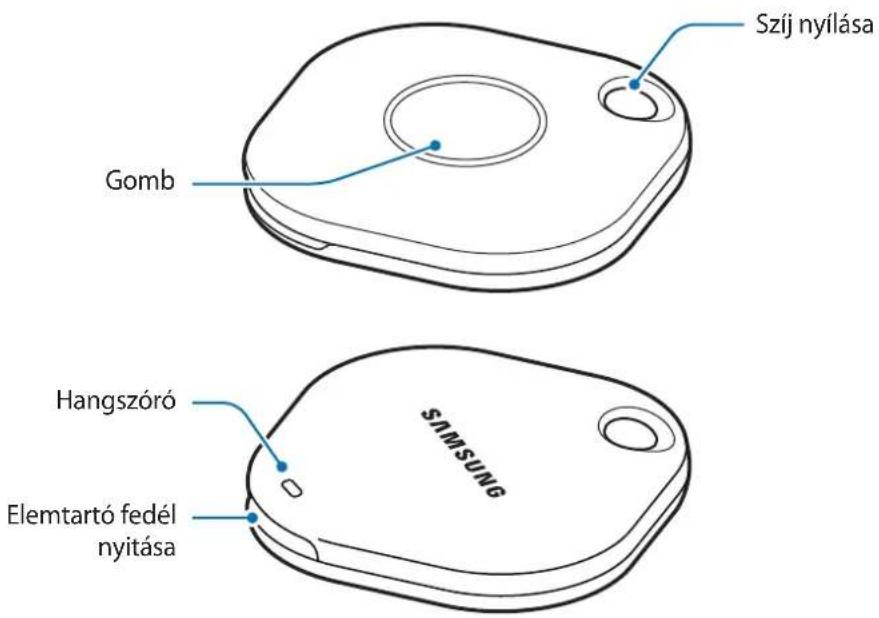
Gomb
| Gomb Művelet | |
| Gomb | Nyomja meg, hogy kikapcsolja a SmartTag riasztási értesítési hangját, amikor csörög.Kétszer nyomja meg, hogy megtalálja a SmartTag-hez csatlakoztatott mobilkészüléket.Nyomja meg vagy tartsa lenyomva a beállított automatizálási funkció elindításához. |
Az elem cseréje
1 Érme segítségével nyissa ki az elemtartó fedelet.
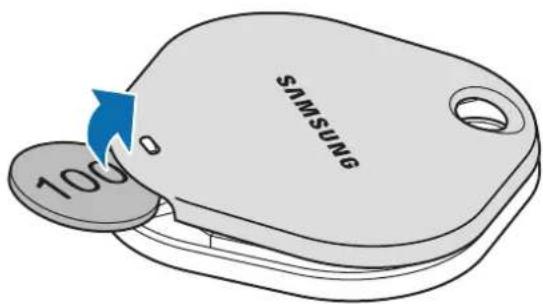
2 Helyezze be az elemet, a pozitív pólust a SmartTag + jeléhez igazítva.
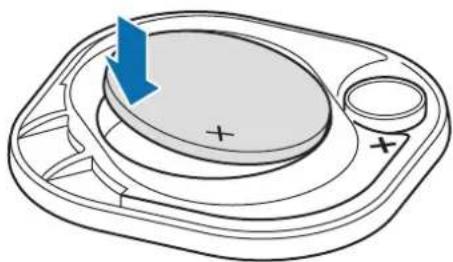
3 Helyezze az elemtartó fedelét a SmartTag-re, és nyomja meg, amíg a helyére nem kattan.

Ügyeljen arra, hogy ne sértse meg az ujját vagy a körmét, amikor az elem csere során kinyitja az elemfedelet.

• Amikor az elem lemerül, cserélje ki.
• A mellékelt elemet ne töltse újra.
A SmartTag használata előtt
Telepítse a SmartThings alkalmazást a mobilkészülékére
A SmartTag használata előtt telepítenie kell a SmartThings alkalmazást a mobilkészülékére.
Mobilkészüléktől függően a SmartThings alkalmazást a következő helyekről töltheti le:
• Samsung Android mobilkészülékek: Galaxy Store, Play Áruház

- Nem tudja telepíteni a SmartThings alkalmazást olyan mobilkészülékekre, melyek nem támogatják a SmartTags szinkronizálást. Ellenőrizze, hogy mobilkészüléke kompatibilis-e a SmartTags-szel.
- A SmartThings alkalmazás használatához regisztrálnia kell és be kell jelentkeznie Samsung fiókjába.
A SmartTags csatlakoztatása mobilkészülékhez
1 Indítsa el a SmartThings alkalmazást a csatlakoztatott mobilkészülékén.
Frissítse a SmartThings alkalmazást a legújabb verzióra.
2 Nyomja meg a SmartTag gombját.
A SmartTag hangot ad ki és aktiválódik.
3 Amikor a mobilkészüléken megjelenik a SmartTag észleléséről tájékoztató előugró ablak, érintse meg a Hozzáadás most lehetőséget.
Ha a csatlakoztatást jelző előugró ablak nem jelenik meg, válassza a +→ Eszköz → Címke/figyelő lehetőséget.
4 A csatlakozás befejezéséhez kövesse a képernyőn megjelenő utasításokat.
Amikor a kapcsolat létrejött, a SmartTag megjelenik a SmartThings alkalmazás eszközlistájában.
5 A SmartThings alkalmazás képernyőn érintse meg a SmartThings Find elemet további beépülő modulok letöltéséhez.
Amikor a letöltés befejeződött, az eszköz aktuális helye megjelenik a térképen.
A SmartTags csatlakoztatása QR-kód beolvasásával
A SmartTag-et QR-kód beolvasásával is csatlakoztathatja mobilkészülékéhez.
1 Indítsa el a SmartThings alkalmazást a csatlakoztatott mobilkészülékén.
2 Válassza a + → Eszköz → QR-kód leolvasása lehetőséget a mezőben található QR-kód leolvasásához.
3 A csatlakozás befejezéséhez kövesse a képernyőn megjelenő utasításokat.
Amikor a kapcsolat létrejött, a SmartTag megjelenik a SmartThings alkalmazás eszközlistájában.
4 A SmartThings alkalmazás képernyőn érintse meg a SmartThings Find elemet további beépülő modulok letöltéséhez.
Amikor a letöltés befejeződött, az eszköz aktuális helye megjelenik a térképen.

- Ha először regisztrál egy SmartTag-et, a regisztráció folyamata a környezettől függően nem biztos, hogy zökkenőmentes lesz. Előfordulhat, hogy 2-3 alkalommal kell próbálkoznia a regisztráció sikeres befejezéséhez.
- A támogatott funkciók a mobilkészüléktől és a szoftververziótól függően eltérőek lehetnek.
- A SmartThings Find alkalmazást csak az Android 8.0 vagy újabb verziót futtató Samsung mobilkészülékeken, valamint a Find My Mobile funkciót támogató Samsung mobilkészülékeken használhatja.
- A SmartTag egy vezeték nélküli kommunikációs eszköz, és a teljesítménye csökkenhet, ha több készüléket csatlakoztat egyszerre.
A SmartTag használata
A SmartTag helyének megtekintése
Távolról megtekintheti a SmartTag helyét a mobilkészüléken található SmartThings alkalmazásból, és a SmartTag értesítési hangjának aktiválásával megtalálhatja annak helyét.
1 Indítsa el a SmartThings alkalmazást a csatlakoztatott mobilkészülékén.
2 Érintse meg a SmartTag kártyát, majd érintse meg a Térkép mutatása elemet. Másik lehetőségként érintse meg a SmartThings Find lehetőséget.
Az eszköz aktuális helye megjelenik a térképen.

- A SmartTag pozíciója a SmartTag-hez csatlakoztatott mobilkészülék vagy a közeli Androidos mobilkészülék GPS- és Wi-Fi-helymeghatározási eredményein alapul, és hiba fordulhat elő a környezet vagy a GPS meghibásodása miatt.
- Ha a SmartTag helye nem jelenik meg, akkor a SmartTag eleme lemerült, vagy nem fedezte fel egy olyan Android mobilkészülék, amely ellenőrizni tudja a SmartTag helyinformációit. Aktiválja a kapcsolódó funkciót, hogy értesítéseket kapjon a SmartTag helyinformációiról.
• A SmartTag használati ideje a felhasználó környezetétől és a használati mintától függően változhat. - Az ultraszéles sáv (UWB) funkció nem minden országban érhető el.
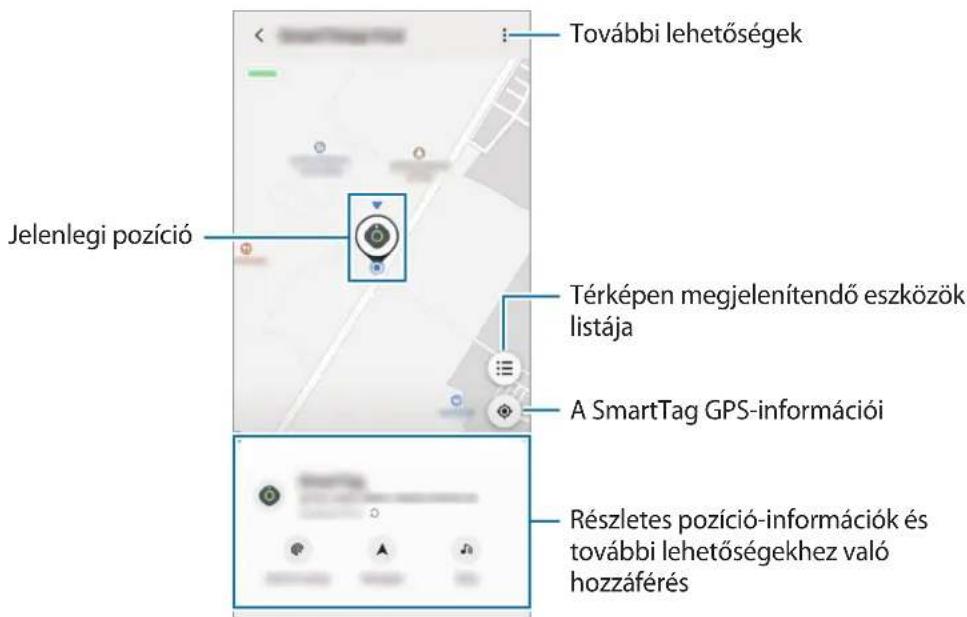
A SmartTag helyének megkeresése értesítési hanggal
Egy értesítési hang bekapcsolásával megtalálhatja a SmartTag-et.
1 Indítsa el a SmartThings alkalmazást a csatlakoztatott mobilkészülékén.
2 Érintse meg a SmartThings Find lehetőséget.
3 Érintse meg a Csengetés → Indítás lehetőséget.
Ezzel bekapcsolja a SmartTag értesítési hangot.
Az értesítési hang kikapcsolásához kövesse a képernyőn megjelenő utasításokat az értesítések kikapcsolásához, vagy nyomja meg egyszer a SmartTag műveletgombját.
A SmartTag helyének megkeresése a jelerősség alapján
A jelerösség érzékelésével megkeresheti a SmartTag-ét.
1 Indítsa el a SmartThings alkalmazást a csatlakoztatott mobilkészülékén.
2 Érintse meg a SmartThings Find → Keresés a közelben elemre.
Megjelenik a keresett SmartTag jelképernyője. Minél közelebb van a keresett SmartTag helyéhez, annál erősebb lesz a képernyőn jelzett jelerősség.
Érintse meg a Ⓥ elemet a SmartTag riasztások értesítési hangjának elindításához.
A SmartTag helyének megkeresése AR effektussal (EI-T7300)
Egy AR effektussal is megtalálhatja a SmartTag-et.
1 Indítsa el a SmartThings alkalmazást a csatlakoztatott mobilkészülékén.
2 Érintse meg a SmartThings Find → Keresés a közelben → Keresés a kamerával.
3 Vizsgálja át a közeli területeket.
Ha a SmartTag-je a közelben van, az AR effektus meg fog jelenni a SmartTag keresett helyén.
Érintse meg a Ⓥ elemet a SmartTag riasztások értesítési hangjának elindításához.
A SmartTag helymeghatározási útmutatója
Ha a SmartTag elveszett vagy messze van Öntöl, lehetősége van arra, hogy oda irányítja Önt, ahol a SmartTag található.
1 Indítsa el a SmartThings alkalmazást a csatlakoztatott mobilkészülékén.
2 Érintse meg a SmartThings Find → Navigálás lehetőséget.
Megkezdődnek az útbaigazítások a SmartTag helyére.

Ha a mobilkészülékére nincs telepítve támogatott navigációs alkalmazás, akkor először telepítse a kívánt alkalmazást a támogatott navigációs alkalmazások listájáról, és kérjen útbaigazítást.
Mobilkészülékek keresése
Ha nem látja mobilkészülékét a közelben, a SmartTag segíthet megtalálni azt.
Nyomja meg kétszer a SmartTag műveletgombját.
A SmartTag-hez csatlakoztatott mobilkészülék csengőhangja megszólal.
A csengőhang kikapcsolásához a mobilkészülékén kövesse a képernyőn megjelenő utasításokat a csengőhang kikapcsolásához.

- Ez a funkció nem elérhető, ha a SmartTag és a mobilkészülék nincs csatlakoztatva.
- Ez a funkció akkor érhető el, ha a Készülék megtalálása címkével funkció be van kapcsolva.
Az automatizálás funkció használata
Ha a SmartTag mobilkészülékhez csatlakozik, elindíthatja az automatizálási funkciót a SmartTag gomb lenyomásával vagy nyomva tartásával.
1 Indítsa el a SmartThings alkalmazást a csatlakoztatott mobilkészülékén.
2 A SmartTag kártyát megérintve válasszon ki egy opciót a Gomb haszn. auto. folyamatokhoz alatt.
3 Érintse meg a + lehetőséget és egy művelet hozzáadásához kövesse a képernyőn megjelenő utasításokat.
Ha megnyomja vagy lenyomva tartja a SmartTag gombot, elindul a beállított automatizálási művelet.
Automatizálási funkciók kezelése
Indítsa el a SmartThings alkalmazást a mobilkészülékén, érintse meg a SmartTag kártyát, majd válasszon egy lehetőséget a Gomb haszn. auto. folyamatokhoz alatt. Megjelenik a hozzáadott automatizálási művelet.
Művelet szerkesztéséhez érintse meg a szerkeszteni kívánt műveletet, szerkessze a részleteket, majd érintse meg a Mentés → Mentés lehetőséget.
Müvelet törléséhez érintse meg a törölni kívánt müvelet melletti — gombot.
A SmartTag konfigurálása
Hozzáadás a kezdőképernyőhöz
Ha gyakran használja a SmartTag-et, akkor futtathatja úgy, hogy hozzáad egy parancsikont a mobileszköz kezdőképernyőjéhez.
1 Indítsa el a SmartThings alkalmazást a csatlakoztatott mobilkészülékén.
2 Érintse meg a SmartTag kártyát.
3 Érintse meg a: → Szerkesztés → Felvétel a kezdőképernyőreopciót.
4 Érintse meg és tartsa az ikont a képernyőn, vagy érintse meg a Hozzáadás lehetőséget. A parancsikon hozzáadásra kerül a mobilkészülék kezdőképernyőjére.
Készülékek beállítása térképen történő megjelenítéshez
Kiválaszthatja, mely készülékek jelenjenek meg a SmartThings Find térképen.
1 Indítsa el a SmartThings alkalmazást a csatlakoztatott mobilkészülékén.
2 Érintse meg a SmartThings Find → ⏻→ ⋮→ Eszközök mutatása/elrejtése lehetőséget.
Megjelenik az Ön SmartTag-je és az összes eszköz listája, amelyet a Samsung-fiókján keresztül hozzáadott a Saját mobil kereséséhez.
3 Válassza ki a SmartThings Find térképen megjelenítendő készüléket, majd érintse meg a Mentés lehetőséget.
Általános beállítások
Megtekintheti a SmartTag-el kapcsolatos információkat és módosíthat különböző beállításokat.
1 Indítsa el a SmartThings alkalmazást a csatlakoztatott mobilkészülékén.
2 Érintse meg a SmartTag kártyát.
Állapot
Megtekintheti a SmartTag pozíciójának állapotát.
Érintse meg a Térkép mutatása elemet a SmartTag részletes helyinformációinak megtekintéséhez.
A követő megkeresheti az eszközt
Ha nem látja mobilkészülékét a közelben, a SmartTag segít megtalálni azt.
Érintse meg a kapcsolót az aktiváláshoz. További információkért lásd: Mobilkészülékek keresése.
Gomb haszn. auto. folyamatokhoz
Ha a SmartTag mobilkészülékhez csatlakozik, elindíthatja az automatizálási funkciót a SmartTag gomb lenyomásával vagy nyomva tartásával. További információkért lásd: Az automatizálás funkció használata.
Hangerő
Beállítja a SmartTag hangerejét.
Érintse meg a Hangerő gombot a kívánt opció kiválasztásához. A ⚠lem megérintésével beállíthat a SmartTag-nek értesítési hangjelzést is.
Csengöhang
Módosítsa a SmartTag által kiadott értesítési hangot, amikor a SmartTag-et keresi.
Érintse meg a Csengőhang opciót a kívánt értesítési hang kiválasztásához.
Elem
Megtekintheti a SmartTag elemének a töltöttségi szintjét. A megérintésével megtekintheti az elem információt.
Szerkesztés
Érintse meg a ⋮ → Szerkesztés opciót.
SmartTag-név szerkesztése
Ellenőrizheti a SmartTag helyét és helyiségét, és módosíthatja a nevét.
A SmartTag-név módosítása után érintse meg a Mentés opciót.
Felvétel a kezdőképernyőre
Ha gyakran használja a SmartTag-et, akkor futtathatja úgy, hogy hozzáad egy parancsikont a mobileszköz kezdőképernyőjéhez.
Érintse meg a Felvétel a kezdőképernyőre opciót. További információkért lásd: Hozzáadás a kezdőképernyőhöz.
Eszköz törlése
Törléssel regisztrálhatja a SmartTag-et egy másik Samsung-fiókhoz.
Érintse meg az Eszköz törlése elemet. A SmartTag visszaáll.
A SmartThings Find konfigurálása
Módosíthatja a SmartThings Find-al kapcsolatos különböző beállításokat.
1 Indítsa el a SmartThings alkalmazást a csatlakoztatott mobilkészülékén.
2 Érintse meg a SmartThings Find → ⋮→ Beállítások lehetőséget.
Az eszközök megkeresésének engedélyezése
A SmartThings Find segítségével kiválaszthatja a keresni kívánt készüléket, és módosíthatja annak beállításait.
Offline hely titkosítása
Amikor a SmartTag offline helyinformációit elküldi a Saját mobil keresésére egy másik készüléken keresztül, a nagyobb biztonság érdekében titkosíthatja a SmartTag helyét.
Érintse meg azon készülék kapcsolóját a listán, amelynek titkosítani szeretné a helyinformációit, majd kövesse a képernyőn megjelenő utasításokat a helyadatok titkosításához.
Navigációs alkalmazás
Beállíthatja és letöltheti az alapértelmezett navigációs alkalmazást, amelyet akkor használhat, ha a SmartTag helyére vezeti Önt.
Súgó
Megtekintheti a SmartTag használatával kapcsolatos súgó információkat és a kapcsolódó információkat.
1 Indítsa el a SmartThings alkalmazást a csatlakoztatott mobilkészülékén.
2 Érintse meg a SmartTag kártyát.
3 Érintse meg a ⋮ → Súgó opciót.
SmartTag információk
Megtekintheti a SmartTag szoftver információit.
1 Indítsa el a SmartThings alkalmazást a csatlakoztatott mobilkészülékén.
2 Érintse meg a SmartTag kártyát.
3 Érintse meg az :→ Információ opciót.
Függelék
Hibakeresés
Mielótt Samsung-márkaszervizhez fordulna, próbálja meg a következő megoldásokat. Előfordulhat, hogy egyes problémák az Ön SmartTag-ére nem vonatkoznak.
A SmartTag nem kapcsol be
- Amikor az elem teljesen le van merülve, akkor a készülék nem kapcsol be. A SmartTag használata előtt teljesen töltse fel az elemet.
- Lehet, hogy az elem nincs jól behelyezve. Helyezze be újra az elemet.
- A pólusok letörlése után helyezze be újra az elemet.
A SmartTag lefagy vagy hibát jelez
Próbálja ki az alábbi megoldásokat. Ha a probléma nem oldódott meg, vegye fel a kapcsolatot a Samsung szervizközponttal.
A SmartTag újraindítása
Ha a SmartTag folyamatosan lefagy vagy belassul, vegye ki, majd újra helyezze be az elemet.
Eröltetett újraindítás
Ha a SmartTag lefagyott és nem válaszol, állítsa vissza a SmartTag-et.
Először nyissa ki az elemtartó fedél rovátkáját és távolítsa el az elemet. A gomb egyszer történő megnyomásával helyezze be az elemet, miközben újra megnyomja a gombot és tarja azt 5 másodpercig, amíg a SmartTag nem ad ki hangjelzést.
Ha az elemet nem sikerült megfelelően felismerni, a SmartTag azonnal az elem behelyezése után hangot ad ki. Ilyen esetben próbálja meg újra a fenti módszert.
Egy másik Bluetooth-készülék nem találja a SmartTag-et
- Győződjön meg arról, hogy a csatlakoztatni kívánt eszköz készen áll a vizsgálatra vagy a csatlakoztatásra.
- A SmartTag pozíciója a SmartTag-hez csatlakoztatott eszköz GPS- és Wi-Fi-helymeghatározási eredményein alapul, és hiba fordulhat elő a környezet vagy a GPS meghibásodása miatt. Győződjön meg arról, hogy a SmartTag-hez csatlakoztatni kívánt eszköz a közelben van.
- Állítsa vissza a SmartTag-et, és próbálja újra.
Amennyiben a fenti tanácsok nem oldják meg a problémát, forduljon Samsung-márkaszervizhez.
Nem találja a SmartTag jelenlegi pozícióját
Bizonyos helyeken, például belérben, a GPS-jelek akadályozva lehetnek. Állítsa be a SmartTag-hez csatlakoztatott mobileszközt, hogy Wi-Fi vagy mobilhálózat használatával keresse meg az aktuális pozíciót ilyen helyzetekben.
A SmartTag körül vékony rés jelenik meg
- Ez a rés szükséges gyártási tulajdonság, ezért az alkatrészek bizonyos elmozdulása vagy vibrációja előfordulhat.
- Bizonyos idő elteltével az alkatrészek közötti súrlódás a rés enyhe bővülését eredményezheti.
Szerzói jog
Ezt az útmutatót nemzetközi szerzői jogi törvények védik.
A használati útmutató egyetlen része sem reprodukálható, terjeszthető, fordítható le vagy küldhető el semmilyen formában és semmilyen elektronikus vagy mechanikus eszközzel, beleértve a fénymásolást, a hangfelvételt, a különféle adattároló eszközökön való tárolást és az azokról történő lekérést.
Védjegyek
- A SAMSUNG név és a SAMSUNG embléma a Samsung Electronics Co., Ltd. bejegyzett védjegye.
- A Bluetooth ^ a Bluetooth SIG, Inc. világszerte bejegyzett védjegye.
- A Wi-Fi ^ , Wi-Fi Protected Setup ^TM , Wi-Fi Direct ^TM , Wi-Fi CERTIFIED ^TM és a Wi-Fi logó a Wi-Fi Alliance bejegyzett védjegye.
- Az összes többi védjegy és szerzői jog a megfelelő tulajdonosok tulajdona.
Wprowadzenie
• Dodanú batériu nenabíjajte.
- Fontos tudnivalók
- Az utasításban szereplő jelölések
- A készülék elrendezése
- Az értékesítési doboz tartalma
- Gomb
- Az elem cseréje
- A SmartTag használata előtt
- Telepítse a SmartThings alkalmazást a mobilkészülékére
- A SmartTags csatlakoztatása mobilkészülékhez
- A SmartTags csatlakoztatása QR-kód beolvasásával
- A SmartTag használata
- A SmartTag helyének megtekintése
- A SmartTag helyének megkeresése értesítési hanggal
- A SmartTag helyének megkeresése a jelerősség alapján
- A SmartTag helyének megkeresése AR effektussal (EI-T7300)
- A SmartTag helymeghatározási útmutatója
- Mobilkészülékek keresése
- Az automatizálás funkció használata
- Automatizálási funkciók kezelése
- A SmartTag konfigurálása
- Hozzáadás a kezdőképernyőhöz
- Készülékek beállítása térképen történő megjelenítéshez
- Általános beállítások
- Állapot
- A követő megkeresheti az eszközt
- Gomb haszn. auto. folyamatokhoz
- Hangerő
- Csengöhang
- Elem
- Szerkesztés
- SmartTag-név szerkesztése
- Felvétel a kezdőképernyőre
- Eszköz törlése
- A SmartThings Find konfigurálása
- Az eszközök megkeresésének engedélyezése
- Offline hely titkosítása
- Navigációs alkalmazás
- Súgó
- SmartTag információk
- Függelék
- Hibakeresés
- A SmartTag nem kapcsol be
- A SmartTag lefagy vagy hibát jelez
- A SmartTag újraindítása
- Eröltetett újraindítás
- Egy másik Bluetooth-készülék nem találja a SmartTag-et
- Nem találja a SmartTag jelenlegi pozícióját
- A SmartTag körül vékony rés jelenik meg
- Szerzói jog
- Védjegyek
- Wprowadzenie
Márka : SAMSUNG
Modell : EIT5300
Kategória : Csatlakoztatott tárgyak helymeghatározója