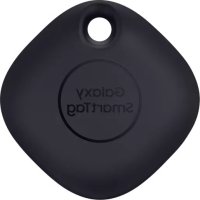
EIT5300 - Lokalizator połączonych przedmiotów SAMSUNG - Bezpłatna instrukcja obsługi
Znajdź bezpłatnie instrukcję urządzenia EIT5300 SAMSUNG w formacie PDF.
 FR
FR
 BG
BG
 CS
CS
 DA
DA
 DE
DE
 EL
EL
 EN
EN
 ES
ES
 ET
ET
 FI
FI
 HU
HU
 ID
ID
 IT
IT
 KK
KK
 KO
KO
 LT
LT
 LV
LV
 NL
NL
 NO
NO
 PL
PL
 PT
PT
 RO
RO
 RU
RU
 SK
SK
 SL
SL
 SV
SV
 TR
TR
 UK
UK
 ZH
ZH
| Marka | Samsung |
| Model | EIT5300 |
| Typ produktu | Lokalizator połączonych obiektów (Galaxy SmartTag) |
| Technologia łączności | Bluetooth Low Energy (BLE) |
| Zasilanie | 1 bateria guzikowa CR2032 (nieładowalna) |
| Szacowana żywotność baterii | Około 1 rok (w zależności od użytkowania) |
| Główne funkcje | Lokalizacja przez GPS/WiFi, wyzwalanie dźwiękowe, wyszukiwanie na podstawie siły sygnału, efekt AR (z kompatybilnym modelem), automatyzacja przez przycisk, odwrotna lokalizacja smartfona |
| Zasięg Bluetooth | Około 100 metrów na otwartej przestrzeni |
| Odporność na warunki atmosferyczne | Klasa IP53 (ochrona przed pyłem i zachlapaniem) |
| Wymiary (około) | 40 x 40 x 9 mm |
| Waga (około) | 13 g (z baterią) |
| Kompatybilność | Urządzenia mobilne Samsung z systemem Android 8.0 lub nowszym z aplikacją SmartThings |
| Akcesoria w zestawie | SmartTag, szybki przewodnik |
| Konserwacja i czyszczenie | Przetrzyj miękką, suchą szmatką. Nie używaj środków chemicznych. |
| Bezpieczeństwo | Zawiera baterię guzikową. Trzymać poza zasięgiem dzieci. Nie połykać, nie demontować ani nie wystawiać na nadmierną temperaturę. |
| Części zamienne i naprawialność | Bateria CR2032 wymienialna przez użytkownika. Inne części nie są naprawialne. |
| Informacje ogólne | Wymaga aplikacji SmartThings i konta Samsung. Działa z siecią Samsung Find. Może być używany jako pilot do automatyzacji. |
Często zadawane pytania - EIT5300 SAMSUNG
Pytania użytkowników dotyczące EIT5300 SAMSUNG
0 pytanie dotyczące tego urządzenia. Odpowiedz na te, które znasz, lub zadaj własne.
Zadaj nowe pytanie dotyczące tego urządzenia
Pobierz instrukcję dla swojego Lokalizator połączonych przedmiotów w formacie PDF za darmo! Znajdź swoją instrukcję EIT5300 - SAMSUNG i weź swoje urządzenie elektroniczne z powrotem w ręce. Na tej stronie opublikowane są wszystkie dokumenty niezbędne do korzystania z urządzenia. EIT5300 marki SAMSUNG.
INSTRUKCJA OBSŁUGI EIT5300 SAMSUNG
Informacje o Galaxy SmartTag/SmartTag+
Galaxy SmartTag/SmartTag+ jest urządzeniem inteligentnym, które można zaczepiać do zwierząt lub przedmiotów, aby zapobiegać ich zagubieniu i stale monitorować ich lokalizację. Za pośrednictwem SmartTag można też uruchamiać funkcje automatyki, korzystając z przycisku tego urządzenia.
Urządzenie SmartTag można połączyć z urządzeniem przenośnym przy użyciu aplikacji SmartThings, aby móc sprawdzać lokalizację urządzenia i znajdować je w razie zgubienia.
Przeczytaj najpierw
Aby bezpiecznie i prawidłowo korzystać z tego urządzenia, należy uważnie przeczytać tę instrukcję.
- Przedstawione opisy bazują na ustawieniach domyślnych urządzenia.
- W zależności od regionu, operatora sieci, specyfikacji modelu lub oprogramowania urządzenia opisana w instrukcji zawartość może być inna od wyświetlanej na urządzeniu.
- Oprogramowanie, źródła dźwięku, tapety, obrazy i inne multimedia dostarczone z tym urządzeniem są udostępniane na licencji do ograniczonego użycia. Wyodrębnianie i używanie tych materiałów do celów komercyjnych lub innych jest naruszeniem praw autorskich. Użytkownicy ponoszą wyłączną odpowiedzialność za nieprawidłowe użycie multimediów.
- Domyślne aplikacje dostarczane z urządzeniem mogą być aktualizowane i w związku z tym mogą przestać być obsługiwane bez uprzedzenia. W razie pytań dotyczących aplikacji dostarczonej z urządzeniem skontaktuj się z centrum serwisowym firmy Samsung.
- Modyfikowanie systemu operacyjnego urządzenia lub instalowanie oprogramowania z nieoficjalnych źródeł może być przyczyną wadliwego działania urządzenia i uszkodzenia lub utraty danych. Te czynności są naruszeniem umowy licencyjnej firmy Samsung i powodują unieważnienie gwarancji.
- Nie używać urządzenia SmartTag w otoczeniu o wysokiej temperaturze ani w pobliżu ognia.
- Nie połykać ani nie rozmontowywać żadnej z baterii – niebezpieczeństwo poparzeń chemicznych.
-
Ten produkt zawiera baterię guzikową. Nie połykać baterii. Połknięcie baterii może spowodować poważne oparzenia wewnętrzne w ciągu zaledwie dwóch godzin i śmierć w skrajnych przypadkach.
-
Baterie przechowywać w miejscu niedostępnym dla niemowląt i dzieci. Jeżeli nie można zamknąć komory baterii, należy zaprzestać używania produktu i przechowywać go w miejscu niedostępnym dla niemowląt i dzieci. W razie podejrzenia połknięcia baterii lub włożenia w dowolną część ciała należy natychmiast zasięgnąć porady lekarza.
- Ten produkt zawiera określone oprogramowanie udostępniane za darmo/na licencji open source. Aby zapoznać się z instrukcjami wyświetlania licencji open source, przejdź do witryny firmy Samsung (opensource.samsung.com).
- Użytkowanie urządzeń przenośnych na pokładzie samolotów lub statków może podlegać przepisom krajowym i lokalnym oraz ograniczeniom. Zasięgnij porady odpowiednich władz i zawsze postępuj zgodnie z instrukcjami załogi dotyczącymi tego, kiedy i w jaki sposób można korzystać z urządzenia. (EI-T7300)
Ikony pomocnicze

Ostrzeżenie: sytuacje, które mogą doprowadzić do obrażeń ciała użytkownika lub innych osób.

Przestroga: sytuacje, które mogą doprowadzić do uszkodzeń urządzenia lub innego sprzętu.

Uwaga: uwagi, wskazówki użycia lub dodatkowe informacje.
Wygląd urządzenia
Zawartość opakowania
- SmartTag
- Instrukcja obsługi

- Elementy dostarczane wraz z urządzeniem SmartTag i wszelkie dostępne akcesoria mogą się różnić w zależności od kraju lub operatora sieci.
- Dostarczane elementy są przeznaczone do użytku wyłącznie z tym urządzeniem i nie są zgodne z innymi urządzeniami.
- Wygląd i dane techniczne urządzenia mogą ulec zmianie bez uprzedniego powiadomienia.
- Można kupić dodatkowe akcesoria od lokalnego sprzedawcy firmy Samsung. Przed zakupem upewnij się, że są zgodne z danym urządzeniem.
- Używaj wyłącznie akcesoriów dopuszczonych do użytku przez firmę Samsung. Korzystanie z niezatwierdzonych akcesoriów może spowodować nieprawidłowe działanie i uszkodzenia nieobjęte gwarancją.
- Dostępność wszystkich akcesoriów może się zmienić, co zależy całkowicie od firm je produkujących. Więcej informacji o dostępnych akcesoriach można znaleźć w witrynie firmy Samsung.
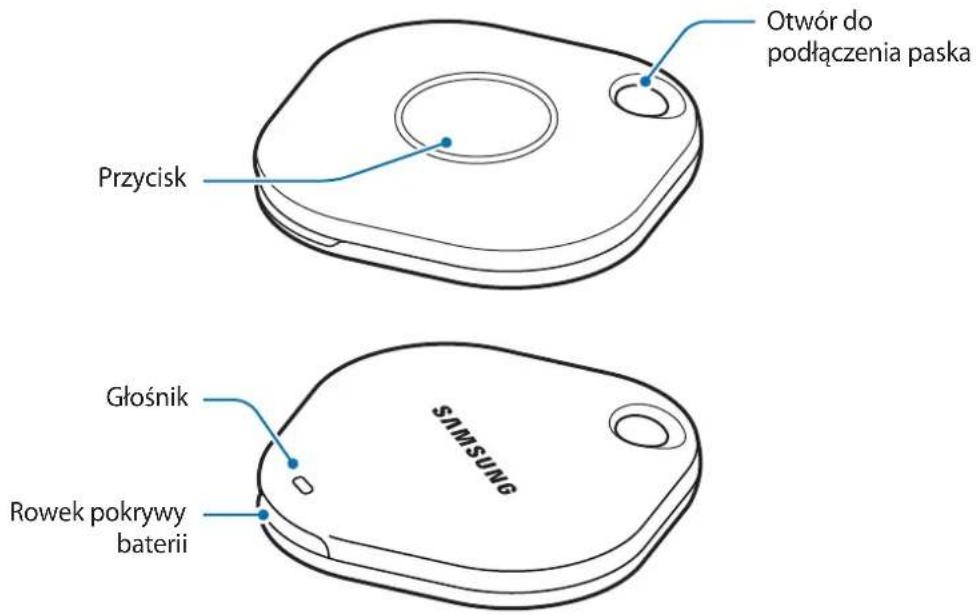
Wygląd urządzenia
text_image
Otwór do podłączenia paska Przycisk Głośnik Rowek pokrywy baterii SNMSUNGPrzycisk
| Przycisk Funkcja | |
| Przycisk | Naciśnij, aby wyłączyć emitowany dźwięk powiadomienia SmartTag.Naciśnij dwa razy, aby znaleźć urządzenie przenośne połączone z urządzeniem SmartTag.Naciśnij lub naciśnij i przytrzymaj, aby uruchomić ustawioną funkcję automatyki. |
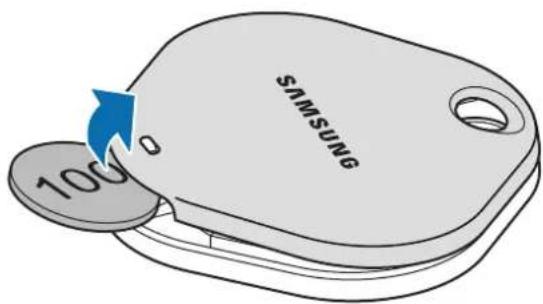
Wymiana baterii
1 Otwórz pokrywę baterii, używając monety.
text_image
SAMSUNG 100°2 Włóż baterię z dodatnim biegunem wyrównanym z symbolem + wewnątrz urządzenia SmartTag.

3 Założ pokrywę baterii na urządzenie SmartTag i dociśnij ją, aż się zatrzaśnie na miejscu.

Zachowaj ostrożność, aby nie uszkodzić palców ani paznokci podczas otwierania pokrywy baterii w trakcie wymiany baterii.

• Gdy bateria jest rozładowana, wymień ją.
• Nie ładuj ponownie dołączonej baterii.
Przed użyciem urządzenia SmartTag
Instalowanie aplikacji SmartThings na urządzeniu przenośnym
Przed użyciem urządzenia SmartTag trzeba zainstalować aplikację SmartThings na urządzeniu przenośnym.
W zależności od urządzenia przenośnego aplikację SmartThings można pobrać z następujących źródeł:
- Urządzenia przenośne Samsung Android: Galaxy Store, Sklep Play

- Nie można zainstalować aplikacji SmartThings na urządzeniach przenośnych, które nie obsługują synchronizacji z urządzeniami SmartTag. Upewnij się, że urządzenie przenośne jest zgodne z urządzeniem SmartTag.
- Aby móc używać aplikacji SmartThings, trzeba zarejestrować i zalogować się na konto Samsung.
Łączenie urządzenia SmartTag z urządzeniem przenośnym
1 Uruchom aplikację SmartThings na urządzeniu przenośnym.
Zaktualizuj aplikację SmartThings do najnowszej wersji.
2 Naciśnij przycisk urządzenia SmartTag.
Urządzenie SmartTag wyemituje sygnał dźwiękowy i włączy się.
3 Po wyświetleniu okienka z informacjami o wykryciu urządzenia SmartTag na urządzeniu przenośnym dotknij Dodaj teraz.
Jeżeli okienko połączenia nie zostanie wyświetlone, wybierz + → Urządzenie → Etykieta/Monitor.
4 Postępuj zgodnie z instrukcjami wyświetlanymi na ekranie, aby zakończyć proces łączenia.
Po nawiązaniu połączenia urządzenie SmartTag pokaże się na liście urządzeń w aplikacji SmartThings.
5 Na ekranie aplikacji SmartThings dotknij SmartThings Find, aby pobrać dodatkowe wtyczki.
Po zakończeniu pobierania bieżąca lokalizacja urządzenia zostanie wyświetlona na mapie.
Łączenie urządzenia SmartTag przez skanowanie kodu QR
Urządzenie SmartTag można połączyć z urządzeniem przenośnym, skanując kod QR.
1 Uruchom aplikację SmartThings na urządzeniu przenośnym.
2 Wybierz + → Urządzenie → Skanuj kod QR, aby zeskanować kod QR z obudowy.
3 Postępuj zgodnie z instrukcjami wyświetlanymi na ekranie, aby zakończyć proces łączenia. Po nawiązaniu połączenia urządzenie SmartTag pokaże się na liście urządzeń w aplikacji SmartThings.
4 Na ekranie aplikacji SmartThings dotknij SmartThings Find, aby pobrać dodatkowe wtyczki. Po zakończeniu pobierania bieżąca lokalizacja urządzenia zostanie wyświetlona na mapie.

- W przypadku pierwszej rejestracji urządzenia SmartTag proces rejestracji może się nie powieść w zależności od otoczenia. Pomyślne ukończenie rejestracji może wymagać 2–3 prób.
- Obsługiwane funkcje mogą się różnić w zależności od urządzenia przenośnego i wersji oprogramowania.
- Funkcji Znajdź SmartThings można używać tylko na urządzeniach przenośnych Samsung z systemem Android w wersji 8.0 lub nowszej, a także urządzeniach przenośnych Samsung obsługujących funkcję Znajdź moje urządzenie przenośne.
- SmartTag jest bezprzewodowym urządzeniem komunikacyjnym, którego wydajność może być niższa w przypadku jednoczesnego połączenia wielu urządzeń.
Korzystanie z urządzenia SmartTag
Wyświetlanie lokalizacji urządzenia SmartTag
Można zdalnie wyświetlać lokalizację urządzenia SmartTag w aplikacji SmartThings na urządzeniu przenośnym i znajdować je przez uruchomienie powiadomienia dźwiękowego na urządzeniu SmartTag.
1 Uruchom aplikację SmartThings na urządzeniu przenośnym.
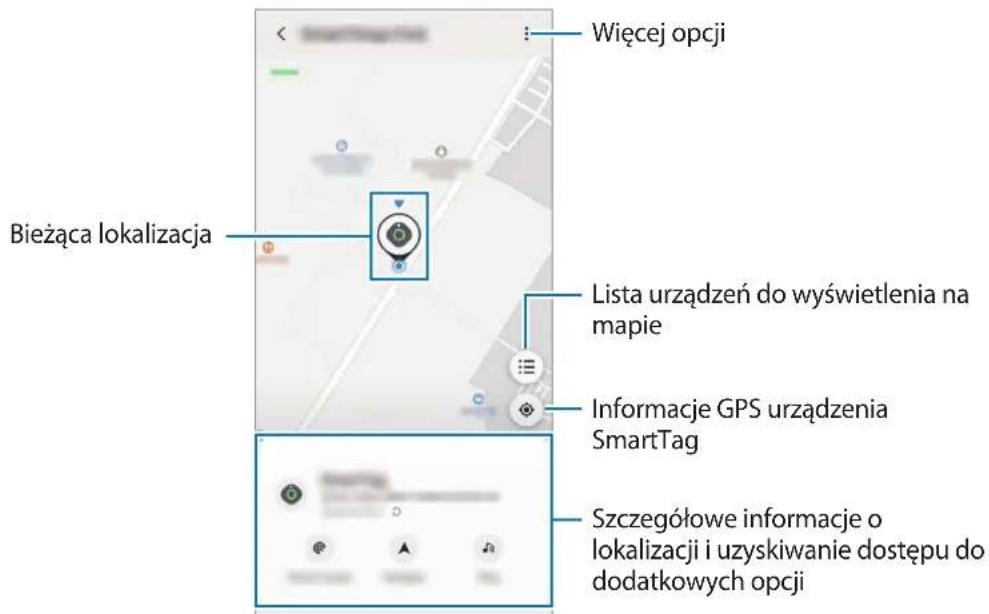
2 Dotknij karty SmartTag i dotknij Wyświetl mapę. Alternatywnie dotknij SmartThings Find. Bieżąca lokalizacja urządzenia zostanie wyświetlona na mapie.

- Lokalizacja SmartTag jest określana na podstawie wyników pozycjonowania GPS i Wi-Fi urządzenia przenośnego połączonego z urządzeniem SmartTag lub pobliskiego urządzenia przenośnego z systemem Android, które mogą być niedokładne ze względu na zakłócenia z otoczenia lub błąd modułu GPS.
- Jeżeli bieżąca lokalizacja urządzenia SmartTag nie zostanie pokazana, oznacza to, że bateria urządzenia jest rozładowana lub urządzenie nie zostało wykryte przez urządzenie przenośne z systemem Android, które może sprawdzać jego informacje o lokalizacji. Włącz powiązaną funkcję, aby uzyskiwać powiadomienia o lokalizacji urządzenia SmartTag.
- Czas użytkowania urządzenia SmartTag może się różnić w zależności od otoczenia i wzorca użycia.
- Funkcja Ultra-Wideband (UWB) może nie być dostępna w zależności od regionu.
text_image
Bieżąca lokalizacja Wiecej opcji Lista urządzeń do wyświetlenia na mapie Informacje GPS urządzenia SmartTag Szczegółowe informacje o lokalizacji i uzyskiwanie dostępu do dodatkowych opcjiWyszukiwanie urządzenia SmartTag za pomocą powiadomienia dźwiękowego
Lokalizację urządzenia SmartTag można odkrywać przez uruchomienie powiadomienia dźwiękowego.
1 Uruchom aplikację SmartThings na urządzeniu przenośnym.
2 Dotknij SmartThings Find.
3 Dotknij Zadzwoń → Rozpocznij.
Urządzenie SmartTag wyemituje sygnał dźwiękowy.
Aby wyłączyć dźwięk powiadomienia, postępuj zgodnie z instrukcjami wyświetlanymi na ekranie lub jednokrotnie naciśnij przycisk akcji urządzenia SmartTag.
Wyszukiwanie urządzenia SmartTag za pomocą siły sygnału
Lokalizację urządzenia SmartTag można określić na podstawie siły sygnału.
1 Uruchom aplikację SmartThings na urządzeniu przenośnym.
2 Dotknij SmartThings Find → Szukaj w pobliżu.
Zostanie wyświetlony ekran sygnału szukanego urządzenia SmartTag. Im bliżej jesteś lokalizacji szukanego urządzenia SmartTag, tym mocniejszy będzie sygnał pokazany na ekranie.
Powiadomienia dźwiękowe urządzenia SmartTag można włączyć, dotykając 📋.
Wyszukiwanie urządzenia SmartTag za pomocą efektu AR (EI-T7300)
Lokalizację urządzenia SmartTag można określić, używając funkcji związanych z AR.
1 Uruchom aplikację SmartThings na urządzeniu przenośnym.
2 Dotknij SmartThings Find → Szukaj w pobliżu → Znajdź za pomocą aparatu.
3 Zeskanuj otoczenie.
Jeżeli urządzenie SmartTag jest w pobliżu, w lokalizacji szukanego urządzenia SmartTag zostanie wyświetlony efekt AR.
Powiadomienia dźwiękowe urządzenia SmartTag można włączyć, dotykając 📞.
Wyświetlanie wskazówek do lokalizacji urządzenia SmartTag
Jeżeli urządzenie SmartTag zostanie zagubione lub zostawione daleko, można uzyskać wskazówki prowadzące do jego bieżącej lokalizacji.
1 Uruchom aplikację SmartThings na urządzeniu przenośnym.
2 Dotknij SmartThings Find → Nawiguj.
Na ekranie zostaną wyświetlone wskazówki dojścia do lokalizacji urządzenia SmartTag.

Jeżeli na urządzeniu przenośnym nie ma obsługiwanej aplikacji do nawigacji, najpierw zainstaluj żądaną aplikację z listy obsługiwanych aplikacji do nawigacji.
Znajdowanie urządzeń przenośnych
Jeżeli nie możesz znaleźć swojego urządzenia przenośnego, można je łatwo zlokalizować przy użyciu urządzenia SmartTag.
Naciśnij dwa razy przycisk akcji urządzenia SmartTag.
Urządzenie przenośne połączone z urządzeniem SmartTag wyemituje sygnał dźwiękowy.
Aby wyłączyć sygnał dźwiękowy na urządzeniu przenośnym, postępuj zgodnie z instrukcjami wyświetlanymi na ekranie.

- Ta funkcja nie jest dostępna, gdy urządzenie SmartTag i urządzenie przenośne nie są ze sobą połączone.
- Można jej używać tylko, gdy włączona jest funkcja Zezwól urządzeniu SmartTag na znajdowanie urządzenia.
Korzystanie z funkcji automatyki
Gdy urządzenie SmartTag jest połączone z urządzeniem przenośnym, można uruchomić funkcję automatyki, naciskając lub naciskając i przytrzymując przycisk urządzenia SmartTag.
1 Uruchom aplikację SmartThings na urządzeniu przenośnym.
2 Po dotknięciu karty SmartTag wybierz opcję w Użyj przycisku do automatyzacji.
3 Dotknij + i postępuj zgodnie z instrukcjami wyświetlanymi na ekranie, aby dodać czynność. Po naciśnięciu lub naciśnięciu i przytrzymaniu przycisku urządzenia SmartTag zostanie uruchomiona funkcja automatyki.
Zarządzanie funkcjami automatyki
Uruchom aplikację SmartThings na urządzeniu przenośnym, dotknij karty SmartTag, a następnie wybierz opcję w Użyj przycisku do automatyzacji. Zostanie wyświetlona dodana czynność automatyki.
Aby edytować czynność, dotknij czynności, która ma być edytowana, zmień jej szczegóły, a następnie dotknij Zapisz → Zapisz.
Aby usunąć czynność, dotknij — obok czynności, która ma być usunięta.
Konfigurowanie urządzenia SmartTag
Dodawanie do ekranu głównego
Jeżeli urządzenie SmartTag jest używane często, można je uruchamiać, dodając skrót do ekranu głównego urządzenia przenośnego.
1 Uruchom aplikację SmartThings na urządzeniu przenośnym.
2 Dotknij karty SmartTag.
3 Dotknij Edytuj Dodaj do ekranu startowego.
4 Dotknij i przytrzymaj ikony na ekranie lub dotknij Dodaj.
Skrót zostanie dodany do ekranu głównego urządzenia przenośnego.
Konfigurowanie wyświetlania urządzeń na mapie
Można określić, które urządzenia będą wyświetlane na mapie Znajdź SmartThings.
1 Uruchom aplikację SmartThings na urządzeniu przenośnym.
2 Dotknij SmartThings Find → Ⓔ → ⴿ → Pokaż/ukryj urządzenia.
Zostaną wyświetlone urządzenie SmartTag i lista wszystkich urządzeń dodanych do Znajdź moje urządzenie przenośne na koncie Samsung.
3 Wybierz urządzenie do wyświetlenia na mapie Znajdź SmartThings, a następnie dotknij Zapisz.
Ustawienia ogólne
Można wyświetlać informacje powiązane z urządzeniem SmartTag i zmieniać różne ustawienia.
1 Uruchom aplikację SmartThings na urządzeniu przenośnym.
2 Dotknij karty SmartTag.
Stan
Możliwe jest przeglądanie stanu lokalizacji urządzenia SmartTag.
Dotknij Wyświetl mapę, aby wyświetlić szczegółowe informacje o lokalizacji urządzenia SmartTag.
Etykieta może znajd. urządzenie
Jeżeli nie możesz znaleźć swojego urządzenia przenośnego, można je łatwo zlokalizować przy użyciu urządzenia SmartTag.
Dotknij przełącznika, aby go włączyć. Więcej informacji można znaleźć w rozdziale Znajdowanie urządzeń przenośnych.
Użyj przycisku do automatyzacji
Gdy urządzenie SmartTag jest połączone z urządzeniem przenośnym, można uruchomić funkcję automatyki, naciskając lub naciskając i przytrzymując przycisk urządzenia SmartTag. Więcej informacji można znaleźć w rozdziale Korzystanie z funkcji automatyki.
Głośność
Służy do regulowania głośności urządzenia SmartTag.
Dotknij Głośność, aby wybrać żądaną opcję. Można też dotknąć, aby urządzenie SmartTag wyemitowało powiadomienie dźwiękowe.
Dzwonek
Zmień dźwięk powiadomienia emitowany przez urządzenie SmartTag podczas określania lokalizacji urządzenia SmartTag.
Dotknij Dwonek, aby wybrać żądany dźwięk powiadomienia.
Bateria
Możliwe jest przeglądanie poziomu naładowania baterii urządzenia SmartTag. Informacje o baterii można też przeglądać, dotykając i.
Edycja
Dotknij Edytuj.
Edytowanie nazwy urządzenia SmartTag
Można sprawdzić lokalizację i pomieszczenie, w którym jest urządzenie SmartTag, a także zmienić jego nazwę.
Po zmianie nazwy urządzenia SmartTag dotknij Zapisz.
Dodaj do ekranu startowego
Jeżeli urządzenie SmartTag jest używane często, można je uruchamiać, dodając skrót do ekranu głównego urządzenia przenośnego.
Dotknij Dodaj do ekranu startowego. Więcej informacji można znaleźć w rozdziale Dodawanie do ekranu głównego.
Usuń urządzenie
Urządzenie SmartTag można zarejestrować na innym koncie Samsung, usuwając je.
Dotknij Usuń urządzenie. Urządzenie SmartTag zostanie zresetowane.
Konfigurowanie funkcji Znajdź SmartThings
Można zmieniać różne ustawienia powiązane z funkcją Znajdź SmartThings.
1 Uruchom aplikację SmartThings na urządzeniu przenośnym.
2 Dotknij SmartThings Find → ⋮ → Ustawienia.
Zezwalanie na znajdowanie urządzeń
Można wybrać szukane urządzenie i zmienić jego ustawienia przy użyciu funkcji Znajdź SmartThings.
Szyfruj lokalizację offline
Podczas wysyłania informacji o lokalizacji urządzenia SmartTag w trybie offline do funkcji Znajdź moje urządzenie przenośne za pośrednictwem innego urządzenia można zaszyfrować dane lokalizacji urządzenia SmartTag, aby zwiększyć bezpieczeństwo.
Dotknij przełącznika urządzenia z listy, którego informacje o lokalizacji mają być szyfrowane, a następnie postępuj zgodnie z instrukcjami wyświetlanymi na ekranie.
Aplikacja nawigacyjna
Możliwe jest ustawienie i pobranie domyślnej aplikacji do nawigacji używanej do wyświetlania wskazówek do bieżącej lokalizacji urządzenia SmartTag.
Pomoc
Umożliwia wyświetlanie informacji o obsłudze urządzenia SmartTag i wyświetlanie innych powiązanych informacji.
1 Uruchom aplikację SmartThings na urządzeniu przenośnym.
2 Dotknij karty SmartTag.
3 Dotknij Pomoc.
Informacje o urządzeniu SmartTag
Istnieje możliwość przeglądania informacji o oprogramowaniu urządzenia SmartTag.
1 Uruchom aplikację SmartThings na urządzeniu przenośnym.
2 Dotknij karty SmartTag.
3 Dotknij Informacje.
Załącznik
Rozwiązywanie problemów
Przed skontaktowaniem się z centrum serwisowym firmy Samsung wypróbuj poniższe rozwiązania. Niektóre sytuacje mogą nie dotyczyć posiadanego urządzenia SmartTag.
Nie można włączyć urządzenia SmartTag
- Jeśli bateria jest całkowicie rozładowana, nie można włączyć urządzenia. Przed użyciem urządzenia SmartTag sprawdź baterię.
- Bateria może być włóżona nieprawidłowo. Wóż baterię ponownie.
- Po przetarciu styków ponownie włóż baterię.
Urządzenie SmartTag blokuje się lub występuje błąd
Wypróbuj następujące rozwiązania. Jeśli problem wciąż nie został rozwiązany, skontaktuj się z centrum serwisowym firmy Samsung.
Ponowne uruchamianie urządzenia SmartTag
Jeżeli urządzenie SmartTag blokuje się lub działa wolno, wyjmij baterię i włóż ją ponownie.
Wymuszenie ponownego uruchomienia
Jeżeli urządzenie SmartTag jest zablokowane lub nie odpowiada, można je ponownie uruchomić.
Najpierw wyjmij baterię, otwierając pokrywę baterii. Po naciśnięciu przycisku raz i zwolnieniu go włóż baterię, ponownie przytrzymując przycisk przez pięć sekund, aż urządzenie SmartTag wyemituje sygnał dźwiękowy.
Jeżeli bateria nie zostanie rozpoznana prawidłowo, urządzenie SmartTag wyemituje sygnał dźwiękowy bezpośrednio po włożeniu baterii. W takim przypadku wypróbuj powyższą metodę ponownie.
Inne urządzenie Bluetooth nie może zlokalizować urządzenia SmartTag
- Upewnij się, że urządzenie, z którym połączenie ma być nawiązane, jest gotowe do skanowania lub połączenia.
- Lokalizacja SmartTag jest określana na podstawie wyników pozycjonowania GPS i Wi-Fi urządzenia połączonego z urządzeniem SmartTag. Mogą wystąpić pewne błędy ze względu na zakłócenia z otoczenia lub błąd modułu GPS. Upewnij się, że urządzenie, które ma być połączone z urządzeniem SmartTag, jest w pobliżu.
- Ponownie uruchom urządzenie SmartTag i spróbuj ponownie.
Jeśli powyższe wskazówki nie umożliwiają rozwiązania problemu, skontaktuj się z centrum serwisowym firmy Samsung.
Nie można określić bieżącej lokalizacji urządzenia SmartTag
Sygnały GPS mogą być zakłócane w niektórych lokalizacjach, np. w pomieszczeniach. W takich przypadkach ustaw urządzenie przenośne połączone z urządzeniem SmartTag na korzystanie z sieci Wi-Fi lub sieci komórkowej w celu określenia bieżącej lokalizacji.
Wokół obudowy zewnętrznej urządzenia SmartTag pojawiła się mała szcelina
- Ta szczelina jest niezbędnym rozwiązaniem produkcyjnym, wymaganym z powodu występujących drgań lub wibracji części urządzenia.
• Z biegiem czasu tarcie między częściami może sprawić, że szczelina ta nieznacznie rozszerzy się.
W zależności od kraju i operatora, karty SIM, urządzenie i akcesoria mogą wyglądać inaczej niż na ilustracjach zamieszczonych w niniejszej instrukcji.
Prawa autorskie
Niniejsza instrukcja jest chroniona na mocy międzynarodowych praw autorskich.
Żadna część niniejszej instrukcji nie może być reprodukowana, dystrybuowana, tłumaczona ani przesyłana w jakiejkolwiek formie ani za pomocą jakichkolwiek środków, elektronicznych lub mechanicznych, w tym kopiowana, nagrywana lub przechowywana w jakimkolwiek systemie przechowywania i odzyskiwania informacji.
Znaki towarowe
- SAMSUNG i logo SAMSUNG są zarejestrowanymi znakami towarowymi firmy Samsung Electronics Co., Ltd.
- Bluetooth® jest zastrzeżonym na całym świecie znakiem towarowym Bluetooth SIG, Inc.
- Wi-Fi ^ , Wi-Fi Protected Setup ^TM , Wi-Fi Direct ^TM , Wi-Fi CERTIFIED ^TM i logo Wi-Fi są zastrzeżonymi znakami towarowymi firmy Wi-Fi Alliance.
- Wszystkie inne znaki towarowe i prawa autorskie należą do ich właścicieli.