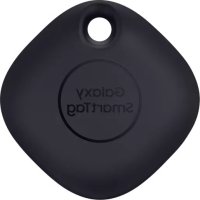
EIT5300 - Lokalizátor pripojených objektov SAMSUNG - Bezplatný návod na obsluhu
Nájdite návod k zariadeniu zdarma EIT5300 SAMSUNG vo formáte PDF.
 FR
FR
 BG
BG
 CS
CS
 DA
DA
 DE
DE
 EL
EL
 EN
EN
 ES
ES
 ET
ET
 FI
FI
 HU
HU
 ID
ID
 IT
IT
 KK
KK
 KO
KO
 LT
LT
 LV
LV
 NL
NL
 NO
NO
 PL
PL
 PT
PT
 RO
RO
 RU
RU
 SK
SK
 SL
SL
 SV
SV
 TR
TR
 UK
UK
 ZH
ZH
| Značka | Samsung |
| Model | EIT5300 |
| Typ produktu | Lokalizátor pripojených objektov (Galaxy SmartTag) |
| Technológia pripojenia | Bluetooth Low Energy (BLE) |
| Napájanie | 1 gombíková batéria CR2032 (nenabíjateľná) |
| Odhadovaná výdrž | Približne 1 rok (podľa používania) |
| Hlavné funkcie | Lokalizácia cez GPS/WiFi, zvukové upozornenie, vyhľadávanie podľa intenzity signálu, AR efekt (s kompatibilným modelom), automatizácia pomocou tlačidla, spätná lokalizácia smartfónu |
| Dosah Bluetooth | Približne 100 metrov vo voľnom priestranstve |
| Odolnosť voči poveternostným vplyvom | Stupeň krytia IP53 (ochrana proti prachu a striekajúcej vode) |
| Rozmery (približne) | 40 x 40 x 9 mm |
| Hmotnosť (približne) | 13 g (s batériou) |
| Kompatibilita | Mobilné zariadenia Samsung s Android 8.0 alebo novším a aplikáciou SmartThings |
| Príslušenstvo v balení | SmartTag, rýchly sprievodca |
| Údržba a čistenie | Utrite jemnou suchou handričkou. Nepoužívajte chemické prostriedky. |
| Bezpečnosť | Obsahuje gombíkovú batériu. Uchovávajte mimo dosahu detí. Ne prehĺtajte, nerozoberajte ani nevystavujte nadmernému teplu. |
| Náhradné diely a opraviteľnosť | Batériu CR2032 je možné vymeniť používateľom. Ostatné diely nie sú opraviteľné. |
| Všeobecné informácie | Vyžaduje aplikáciu SmartThings a účet Samsung. Funguje so sieťou Samsung Find. Dá sa použiť ako diaľkové ovládanie pre automatizácie. |
Často kladené otázky - EIT5300 SAMSUNG
Otázky používateľov k EIT5300 SAMSUNG
0 otázka o tomto zariadení. Odpovedzte na tie, ktoré poznáte, alebo položte vlastnú.
Položte novú otázku o tomto zariadení
Stiahnite si návod pre váš Lokalizátor pripojených objektov vo formáte PDF zadarmo! Nájdite svoj návod EIT5300 - SAMSUNG a vezmite svoje elektronické zariadenie späť do rúk. Na tejto stránke sú zverejnené všetky dokumenty potrebné na používanie vášho zariadenia. EIT5300 značky SAMSUNG.
NÁVOD NA OBSLUHU EIT5300 SAMSUNG
Galaxy SmartTag/SmartTag+ je zariadenie, ktoré môžete pripevnit' na domáce zvieratká alebo predmety, aby ste zabránili ich strate a aby ste boli stále informovaní o ich polohe. Pomocou tlačidla zariadenia SmartTag môžete spustit' aj funkcie automatizácie.
Prostredníctvom aplikácie SmartThings pripojte SmartTag k svojmu mobilnému zariadeniu, aby ste mohli kontrolovať polohu zariadenia a prípadne získat’ informácie o tom, kde sa zariadenie stratilo.
Informácie o tejto príručke
Pred používaním zariadenia si prečítajte túto príručku, aby ste zaistili jeho bezpečné a správne používanie.
- Popisy vychádzajú z predvolených nastavení zariadenia.
- Určitý obsah sa môže líšit' od vášho zariadenia v závislosti od oblasti, poskytovateľa služieb, špecifikácií modelu alebo softvéru zariadenia.
- Softvér, zdroje zvuku, tapety, obrázky a d'alšie médiá poskytované s týmto zariadením sú licencované na obmedzené použitie. Extrahovanie a používanie týchto materiálov na komerčné alebo iné účely predstavuje porušenie právnych predpisov o autorských právach. Za nezákonné používanie médií nesie plnú zodpovednosť používatel'.
- Predvolené aplikácie poskytované so zariadením podliehajú aktualizáciám a ich podpora sa môže skončit' bez predchádzajúceho upozornenia. Ak máte otázky týkajúce sa aplikácie poskytnutej so zariadením, obrát'te sa na servisné stredisko spoločnosti Samsung.
- Úpravou operačného systému zariadenia alebo inštaláciou softvéru z neoficiálnych zdrojov môžete spôsobit' poruchu a stratu či poškodenie údajov v zariadení. Tieto kroky predstavujú porušenie licenčnej zmluvy Samsung a sú dôvodom na zrušenie záruky.
- SmartTag nepoužívajte v prostredí s vysokými teplotami ani v blízkosti ohňa.
- Žiadnu batériu neprehltnite ani nerozoberajte, hrozí chemické poleptanie.
-
Tento výrobok obsahuje gombíkovú batériu. Batériu neprehltnite. Prehltnutie batérie môže už v priebehu 2 hodín spôsobit' vážne vnútorné poleptanie a v závažných prípadoch aj smrt'.
-
Batérie uchovávajte mimo dosahu dojčiat a detí. Ak sa priestor na batériu bezpečne neuzavrie, prestaňte výrobok používať a uchovávajte ho mimo dosahu dojčiat a detí. Ak sa domnievate, že batérie mohli byť prehltnuté alebo vložené do niektorej časti tela, okamžite vyhlľadajte lekársku pomoc.
- Tento produkt disponuje určitým bezplatným/open source softvérom. Ak chcete zobrazit' pokyny na zobrazenie licencie open source, prejdite na webovú stránku spoločnosti Samsung (opensource.samsung.com).
- Používanie mobilných zariadení v lietadlách alebo lodiach môže podliehat' federálnym a miestnym smerniciam a obmedzeniam. Informujte sa u príslušných úradov a vždy dodržiavajte pokyny posádky o tom, kedy a ako môžete svoje zariadenie používať. (EI-T7300)
Ikony s pokynmi

Upozornenie: situácie, v ktorých môže dôjst' k poraneniu používatel'a alebo iných osôb

Výstraha: situácie, v których môže dôjst' k poškodeniu zariadenia alebo iného vybavenia

Poznámka: poznámky, tipy týkajúce sa používania alebo d'alšie informácie
Popis zariadenia
Obsah balenia
- SmartTag
- Stručná príručka

- Položky dodané so zariadením SmartTag a dostupné príslušenstvo sa môžu líšit' v závislosti od oblasti alebo poskytovateľa služieb.
- Dodávané príslušenstvo je navrhnuté len pre toto zariadenie a nemusí byť kompatibilné s inými zariadeniami.
- Vzhľad a technické parametre sa môžu zmenit' bez predchádzajúceho upozornenia.
- ďalšie príslušenstvo si môžete kúpiť u miestneho predajcu produktov spoločnosti Samsung. Pred nákupom sa uistite, že príslušenstvo je kompatibilné s vaším zariadením.
- Používajte iba príslušenstvo schválené spoločnost'ou Samsung. Používanie neschváleného príslušenstva môže mať za následok problémy s fungovaním a poruchy, na ktoré sa nevzt'ahuje záruka.
- Dostupnosť všetkého príslušenstva sa môže zmenit, čo závisí výlučne od výrobcov. Ďalšie informácie o dostupnom príslušenstve nájdete na webovej lokalite spoločnosti Samsung.
Popis zariadenia
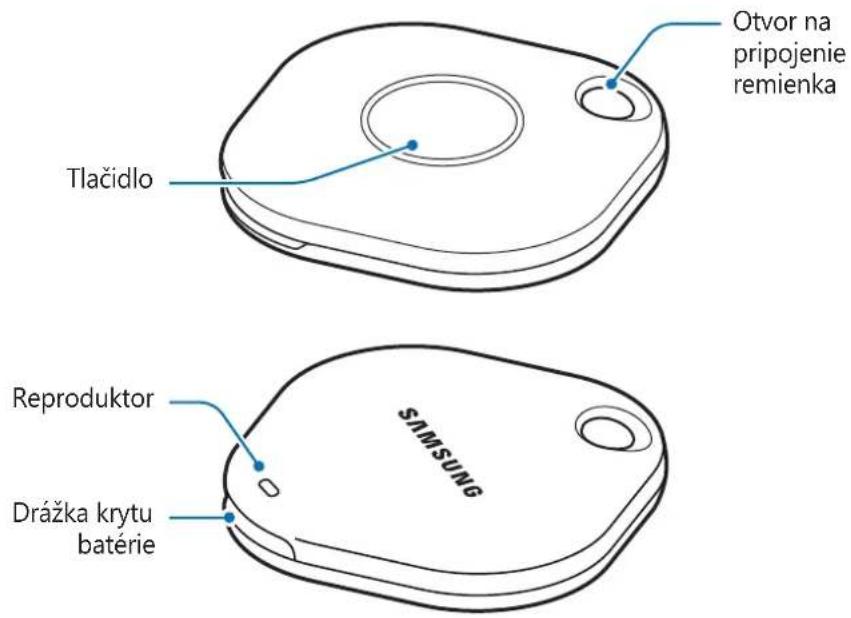
| Tlačidlo Funkcia | |
| Tlačidlo | Stlačením vypnete zvuk výstražného upozornenia zariadenia SmartTag počas zvonenia.Dvojitým stlačením nájdite mobilné zariadenie pripojené k zariadeniu SmartTag.Stlačením alebo stlačením a podržaním spustíte funkciu automatizácie, ktorú ste nastavili. |
Výmena batérie
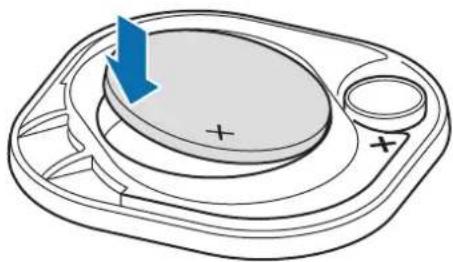
1 Pomocou mince otvorte drážku krytu batérie.
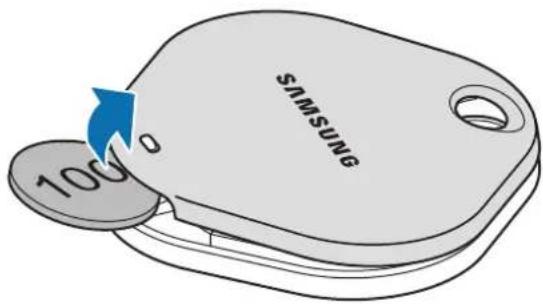
text_image
SAMSUNG 100°2 Vložte batériu tak, aby bola kladná svorka správne zarovnaná so symbolom + v zariadení SmartTag.
Inštalácia aplikácie SmartThings do mobilného zariadenia
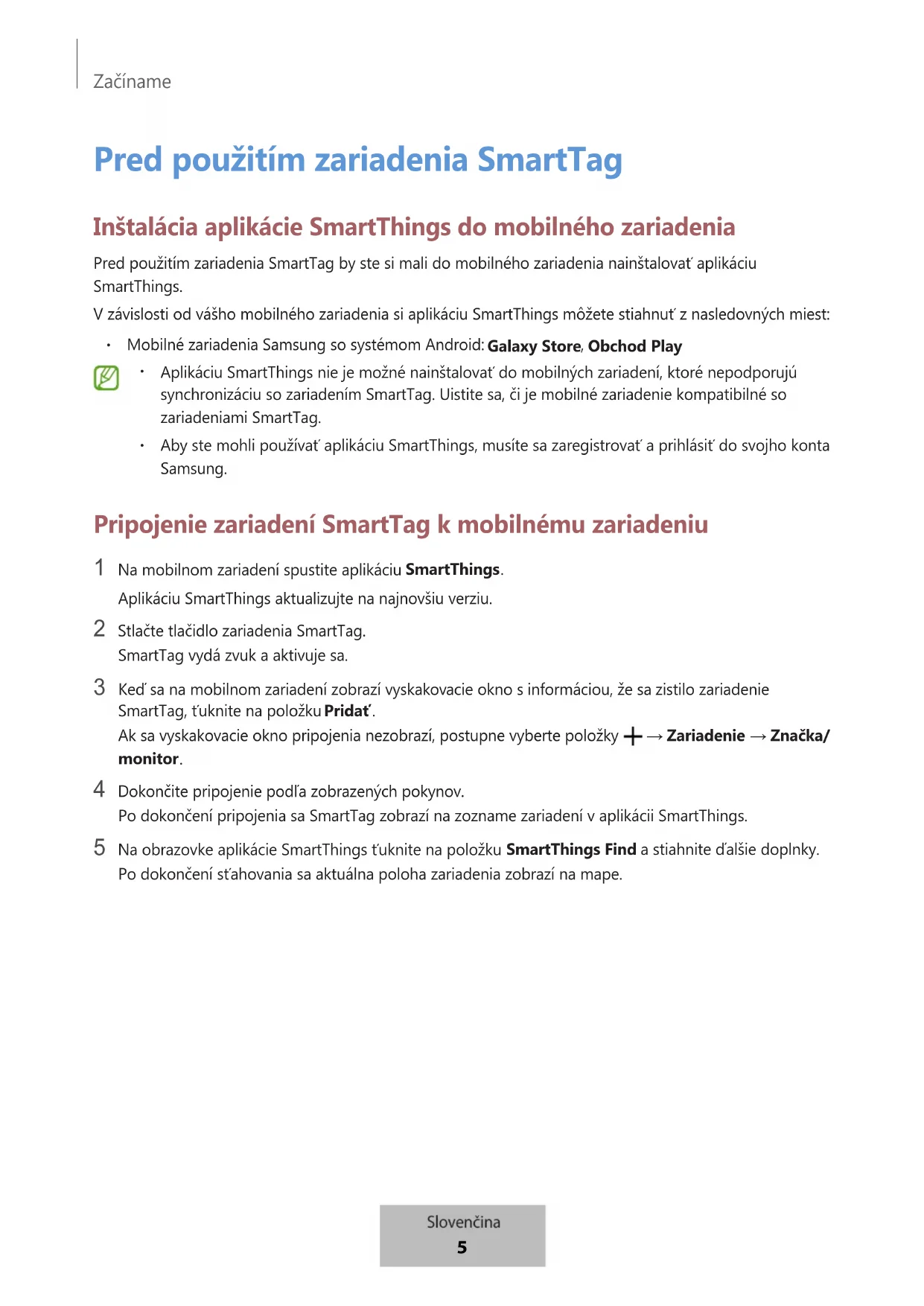
Pred použitím zariadenia SmartTag by ste si mali do mobilného zariadenia nainštalovať aplikáciu SmartThings.
V závislosti od vášho mobilného zariadenia si aplikáciu SmartThings môžete stiahnut' z nasledovných miest:
- Mobilné zariadenia Samsung so systémom Android: Galaxy Store, Obchod Play

- Aplikáciu SmartThings nie je možné nainštalovať do mobilných zariadení, ktoré nepodporujú synchronizáciu so zariadením SmartTag. Uistite sa, či je mobilné zariadenie kompatibilné so zariadeniami SmartTag.
- Aby ste mohli používať aplikáciu SmartThings, musíte sa zaregistrovať a prihlásit’ do svojho konta Samsung.
Pripojenie zariadení SmartTag k mobilnému zariadeniu
1 Na mobilnom zariadení spustite aplikáciu SmartThings.
Aplikáciu SmartThings aktualizujte na najnovšiu verziu.
2 Stlačte tlačidlo zariadenia SmartTag.
Ak sa vyskakovacie okno pripojenia nezobrazí, postupne vyberte položky + → Zariadenie → Značka/monitor.
4 Dokončite pripojenie podľa zobrazených pokynov.
Po dokončení pripojenia sa SmartTag zobrazí na zozname zariadení v aplikácii SmartThings.
5 Na obrazovke aplikácie SmartThings t'uknite na položku SmartThings Find a stiahnite d'alšie doplnky. Po dokončení st'ahovania sa aktuálna poloha zariadenia zobrazí na mape.
Zariadenie SmartTag môžete pripojit' k mobilnému zariadeniu aj naskenovaním jeho QR kódu.
1 Na mobilnom zariadení spustite aplikáciu SmartThings.
2 Postupne vyberte položky +→ Zariadenie → Skenovat' kód QR, aby ste mohli naskenovat' QR kód na krabici.
3 Dokončite pripojenie podľa zobrazených pokynov.
Po dokončení pripojenia sa zariadenie SmartTag zobrazí na zozname zariadení v aplikácii SmartThings.
4 Na obrazovke aplikácie SmartThings t'uknite na položku SmartThings Find a stiahnite d'alšie doplnky. Po dokončení st'ahovania sa aktuálna poloha zariadenia zobrazí na mape.

- Ak zariadenie SmartTag registrujete prvýkrát, registrácia nemusí prebiehat’ hladko v závislosti od okolitého prostredia. Na úspešné dokončenie registrácie možno budete potrebovať 2 až 3 pokusy.
- Podporované funkcie sa môžu líšit' v závislosti od mobilného zariadenia a verzie softvéru.
- Funkciu SmartThings Find môžete používať len na mobilných zariadeniach Samsung s operačným systémom Android 8.0 alebo novším, ako aj na mobilných zariadeniach Samsung, ktoré podporujú funkciu Nájdi môj mobil.
- SmartTag je bezdrôtové komunikačné zariadenie a v prípade, keď je naraz pripojených viacero zariadení, sa výkon môže znížit.
Používanie zariadenia SmartTag
Polohu zariadenia SmartTag môžete zobrazit' na dial'ku z aplikácie SmartThings v mobilnom zariadení a miesto, kde sa nachádza, môžete nájst' spustením zvukového upozornenia na zariadení SmartTag.
1 Na mobilnom zariadení spustite aplikáciu SmartThings.
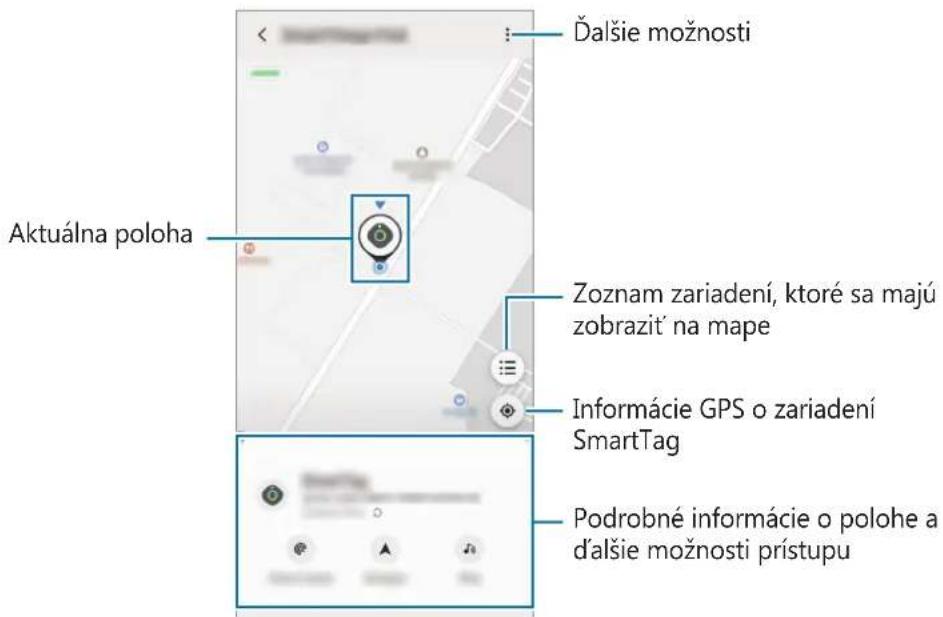
2 Ťuknite na kartu SmartTag a potom t'uknite na položku Zobrazit' mapu. Prípadne t'uknite na položku SmartThings Find.
Aktuálna poloha zariadenia sa zobrazí na mape.

- Poloha zariadenia SmartTag je založená na výsledkoch určovania polohy GPS a Wi-Fi mobilného zariadenia pripojeného k zariadeniu SmartTag alebo mobilného zariadenia so systémom Android v blízkosti, preto sa môžu vyskytnút' určité chyby spôsobené napríklad okolitým prostredím alebo zlyhaním GPS.
- Ak sa aktuálna poloha zariadenia SmartTag nezobrazí, príčinou môže byt; že má zariadenie SmartTag vybitú batériu alebo ho nerozpoznalo mobilné zariadenie so systémom Android, ktoré môže kontrolovať informácie o polohe zariadenia SmartTag. Aktivujte súvisiacu funkciu na získanie upozornení na informácie o polohe zariadenia SmartTag.
- Čas používania zariadenia SmartTag sa môže líšit' v závislosti od prostredia používatel'a a spôsobu používania.
- Ultra-širokopásmová (UWB) funkcia nemusí byt' v závislosti od oblasti k dispozícii.
text_image
Aktualna poloha Čalšie možnosti Zoznam zariadení, ktoré sa majú zobrazit na mape Informácie GPS o zariadení SmartTag Podrobné informácie o polohe a d'alšie možnosti prístupuVyhl'adanie polohy zariadenia SmartTag pomocou zvukového upozornenia
Miesto, kde sa nachádza zariadenie SmartTag, môžete nájst' spustením zvukového upozornenia.
1 Na mobilnom zariadení spustite aplikáciu SmartThings.
2 ťuknite na položku SmartThings Find.
3 Postupne t'uknite na položky Prezvonit' → Štart. Zaznie výstražné upozornenie zariadenia SmartTag.
Ak chcete vypnút' zvukové upozornenie, podľa pokynov na obrazovke vypnite upozornenia alebo jedenkrát stlačte tlačidlo akcie zariadenia SmartTag.
Vyhl'adanie polohy zariadenia SmartTag podl'a intenzity signálu
Polohu zariadenia SmartTag môžete nájst' zistením intenzity jeho signálu.
1 Na mobilnom zariadení spustite aplikáciu SmartThings.
2 Postupne t'uknite na položky SmartThings Find → Hľadat' v blízk. okolí.
Zobrazí sa obrazovka signálu zariadenia SmartTag, ktoré hl'adáte. Čím bližšie sa nachádzate k miestu, kde sa nachádza hl'adané zariadenie SmartTag, tým silnejšia bude intenzita signálu indikovaná na obrazovke.
Čuknutím na 📞 môžete spustit' výstražné zvukové upozornenie zariadenia SmartTag.
Vyhl'adanie polohy zariadenia SmartTag pomocou efektu AR (EI-T7300)
Miesto, kde sa nachádza zariadenie SmartTag, môžete nájst' pomocou funkcií spojených s AR.
1 Na mobilnom zariadení spustite aplikáciu SmartThings.
2 Postupne t'uknite na položky SmartThings Find → Hl'adat' v blízk. okolí → Nájst' pomocou fotoaparát.
3 Skenujte oblast' vo svojej blízkosti.
Ak sa zariadenie SmartTag nachádza vo vašej blízkosti, efekt AR sa zobrazí na mieste, kde sa nachádza zariadenie SmartTag, ktoré hľadáte.
Čuknutím na 📞 môžete spustit' výstražné zvukové upozornenie zariadenia SmartTag.
Získanie navádzania k polohe zariadenia SmartTag
Ak sa vám zariadenie SmartTag stratí alebo je od vás d'aleko, môžete sa nechat' nasmerovat' na miesto, kde sa nachádza.
1 Na mobilnom zariadení spustite aplikáciu SmartThings.
2 Postupne t'uknite na položky SmartThings Find → Navigovat'.
Spustia sa pokyny navádzania k miestu, kde sa nachádza zariadenie SmartTag.

Ak v mobilnom zariadení nemáte nainštalovanú podporovanú navigačnú aplikáciu, najprv si nainštalujte požadovanú aplikáciu zo zoznamu podporovaných navigačných aplikácií, aby ste dostávali pokyny.
Ak v blízkosti nevidíte svoje mobilné zariadenie, zariadenie SmartTag vám ho môže pomôct' nájst'.
Dvakrát stlačte tlačidlo akcie zariadenia SmartTag.
Mobilné zariadenie pripojené k zariadeniu SmartTag spustí svoje zvonenie.
Ak chcete vypnút' zvonenie na mobilnom zariadení, postupujte podľa pokynov na obrazovke na vypnutie zvolenia.

- Táto funkcia nie je dostupná, keď zariadenie SmartTag a mobilné zariadenie nie sú prepojené.
- Táto funkcia je dostupná, ked' je aktivovaná funkcia Nechat' Tag nájst' vaše zariadenie.
Používanie funkcie automatizácie
Ked' je zariadenie SmartTag pripojené k mobilnému zariadeniu, stlačením alebo stlačením a podržaním tlačidla zariadenia SmartTag môžete spustit' funkciu automatizácie.
1 Na mobilnom zariadení spustite aplikáciu SmartThings.
2 Po t'uknutí na kartu SmartTag vyberte možnost pod položkou Použit' tlačidlo pre automatiz.
3 Ťuknite na 1 podľa zobrazených pokynov pridajte akciu.
Ked' stlačíte alebo stlačíte a podržíte tlačidlo zariadenia SmartTag, spustí sa akcia automatizácie, ktorú ste nastavili.
Spravovanie funkcií automatizácie
Na mobilnom zariadení spustite aplikáciu SmartThings, t'uknite na kartu SmartTag a potom vyberte možnosť pod položkou Použit' tlačidlo pre automatiz. Zobrazí sa akcia automatizácie, ktorú ste pridali.
Ak chcete akciu upravit', t'uknite na akciu, ktorú chcete upravit', upravte podrobnosti a potom postupne t'uknite na položky Uložit' → Uložit'.
Ak chcete akciu odstránit', t'uknite na — vedl'a akcie, ktorú chcete odstránit'.
Konfigurácia zariadenia SmartTag
Pridanie na domovskú obrazovku
Ak zariadenie SmartTag používate často, môžete ho spúšťať pomocou skratky, ktorú pridáte na domovskú obrazovku mobilného zariadenia.
1 Na mobilnom zariadení spustite aplikáciu SmartThings.
2 Ţuknite na kartu SmartTag.
3 Postupne t'uknite na položky: → Upravit' → Pridat' na domovskú obrazovku.
4 Ťuknite a podržte ikonu na obrazovke alebo t'uknite na položku Pridat'. Skratka sa pridá na domovskú obrazovku mobilného zariadenia.
Nastavenie zobrazenia zariadení na mape
Môžete si vybrat', ktoré zariadenia sa majú zobrazit' na mape funkcie SmartThings Find.
1 Na mobilnom zariadení spustite aplikáciu SmartThings.
2 Postupne t'uknite na položky SmartThings Find → Ⓔ → ⚠ → Zobrazit'/skryt' zariadenia. Zobrazí sa zariadenie SmartTag a zoznam všetkých zariadení pridaných k funkcii Nájdi môj mobil prostredníctvom vášho konta Samsung.
3 Vyberte zariadenie, ktoré sa má zobrazit' na mape funkcie SmartThings Find a potom t'uknite na položku Uložit'.
Všeobecné nastavenia
Môžete si zobrazit' informácie týkajúce sa zariadenia SmartTag a zmenit' rôzne nastavenia.
1 Na mobilnom zariadení spustite aplikáciu SmartThings.
2 Ťuknite na kartu SmartTag.
Stav
Môžete si zobrazit' stav polohy zariadenia SmartTag.
Čuknutím na položku Zobrazit' mapu zobrazíte podrobné informácie o polohe zariadenia SmartTag.
Nájdite zariad. pomocou značky
Ak v blízkosti nevidíte svoje mobilné zariadenie, zariadenie SmartTag vám ho pomôže nájst.
Čuknutím na prepínač funkciu aktivujte. ďalšie informácie nájdete v časti Vyhl'adanie mobilných zariadení.
Použit' tlačidlo pre automatiz.
Ked' je zariadenie SmartTag pripojené k mobilnému zariadeniu, stlačením alebo stlačením a podržaním tlačidla zariadenia SmartTag môžete spustit' funkciu automatizácie. Ďalšie informácie nájdete v časti Používanie funkcie automatizácie.
Hlasitost'
Slúži na upravenie hlasitosti zariadenia SmartTag.
Čuknite na položku Hlasitost' a vyberte požadovanú možnost'. Môžete tiež t'uknút' na,aby zariadenie SmartTag vydalo zvuk upozornenia.
Vyzváňací tón
Môžete zmenit' zvuk upozornenia, ktoré SmartTag vydáva, ked' hľadáte, kde sa nachádza.
Čuknite na položku Vyzváňací tón a vyberte požadovaný zvuk upozornenia.
Batéria
Môžete si zobrazit' úroveň nabitia batérie zariadenia SmartTag. Ťuknutím na i si môžete zobrazit' aj informácie o batérii.
Úpravy
Postupne t'uknite na položky ⋮ → Upravit'.
Upravenie názvu zariadenia SmartTag
Môžete skontrolovať polohu a miestnost', kde je zariadenie SmartTag umiestnené, a zmenit' jeho názov.
Po zmene názvu zariadenia SmartTag t'uknite na položku Uložit'.
Pridat' na domovskú obrazovku
Ak zariadenie SmartTag používate často, môžete ho spúšťat' pomocou skratky, ktorú pridáte na domovskú obrazovku mobilného zariadenia.
Čuknite na položku Pridat' na domovskú obrazovku. ďalšie informácie nájdete v časti Pridanie na domovskú obrazovku.
Odstránit' zariadenie
Zariadenie SmartTag môžete odstránit' a zaregistrovat' ho s iným kontom Samsung.
Čuknite na položku Odstránit' zariadenie. Zariadenie SmartTag sa zresetuje.
Konfigurácia funkcie SmartThings Find
V rámci funkcie SmartThings Find môžete zmenit' rôzne nastavenia.
1 Na mobilnom zariadení spustite aplikáciu SmartThings.
2 Postupne t'uknite na položky SmartThings Find → ⋮→ Nastavenia.
Povolenie nájdenia zariadení
Pomocou funkcie SmartThings Find môžete vybrat' zariadenie, ktoré chcete nájst', a zmenit' jeho nastavenia.
Šifrovat' inf. o offline polohe
Ked' odosielate offline informácie o polohe svojho zariadenia SmartTag do funkcie Nájdi môj mobil prostredníctvom iného zariadenia, pre zvýšenie bezpečnosti môžete zašifrovať polohu zariadenia SmartTag.
Čuknite na prepínač zariadenia na zozname, pre ktoré chcete zašifrovať informácie o polohe, a potom podľa pokynov na obrazovke zašifrujte informácie o polohe.
Navigačná aplikácia
Môžete nastavit' a stiahnut' predvolenú navigačnú aplikáciu, ktorá sa použije pri navádzaní na miesto, kde sa nachádza zariadenie SmartTag.
Pomocník
Zobrazte si informácie Pomocníka a zistite, ako sa používa zariadenie SmartTag a ako si môžete pozriet'súvisiace informácie.
1 Na mobilnom zariadení spustite aplikáciu SmartThings.
2 Ťuknite na kartu SmartTag.
3 Postupne t'uknite na položky:→ Pomocník.
Informácie o zariadení SmartTag
Môžete si zobrazit' informácie o softvéri zariadenia SmartTag.
1 Na mobilnom zariadení spustite aplikáciu SmartThings.
2 Ťuknite na kartu SmartTag.
3 Postupne t'uknite na položky:→Informácie.
Príloha
Riešenie problémov
Skôr než budete kontaktovať servisné stredisko spoločnosti Samsung, vyskúšajte nasledujúce riešenia. Niektoré situácie nemusia platit’ pre vaše zariadenie SmartTag.
Zariadenie SmartTag sa nezapne
- Ked'je batéria úplne vybitá, zariadenie sa nezapne. Pred používaním zariadenia SmartTag skontrolujte batériu.
- Batéria možno nie je správne vložená. Znova vložte batériu.
- Utrite svorky a skúste znova vložit' batériu.
Zariadenie SmartTag zamrzne alebo dôjde k chybe
Vyskúšajte nasledujúce riešenia. Ak sa tým problém nevyrieši, kontaktujte servisné stredisko spoločnosti Samsung.
Rešartovanie zariadenia SmartTag
Ak zariadenie SmartTag stále zamíza alebo sa jeho činnosť spomaľuje, vyberte batériu a znova ju vložte.
Vynútenie reštartovania
Ak zariadenie SmartTag zamrzlo a nereaguje, môžete ho resetovat'.
Ak batéria nebola správne rozpoznaná, zariadenie SmartTag vydá zvuk hned' po vložení batérie. Ak k tomu dôjde, znova vyskúšajte vyššie uvedený spôsob.
Đalšie zariadenie Bluetooth nedokáže lokalizovat' SmartTag
- Uistite sa, že zariadenie, ku ktorému sa chcete pripojit, je pripravené na vyhl'adanie alebo pripojenie.
- Lokalizácia zariadenia SmartTag je založená na výsledkoch určovania polohy pomocou GPS a Wi-Fi zariadenia pripojeného k zariadeniu SmartTag, a k niektorým chybám môže dôjst' v dôsledku okolitého prostredia alebo zlyhania GPS. Uistite sa, že zariadenie, ktoré chcete pripojit' k zariadeniu SmartTag, je v blízkosti.
- Resetujte zariadenie SmartTag a skúste to znova.
Ak tipy uvedené vyššie problém nevyriešia, kontaktujte servisné stredisko spoločnosti Samsung.
Nemôžete nájst' aktuálnu polohu zariadenia SmartTag
Na niektorých miestach, napríklad v interiéri, môžu signálom GPS bránit' prekážky. V takýchto situáciách nastavte mobilné zariadenie pripojené k zariadeniu SmartTag tak, aby na nájdenie aktuálnej polohy použilo Wi-Fi alebo mobilnú siet'.
Okolo vonkajšej časti zariadenia SmartTag je viditel'ná malá medzera
- Táto medzera vyplýva z použitého výrobného procesu a môžu sa vyskytnúť menšie pohyby a chvenia jednotlivých častí.
• Vzájomným pôsobením jednotlivých častí sa táto medzera môže časom mierne zväčšit.
Autorské práva
Na túto príručku sa vzt'ahujú medzinárodné zákony o ochrane autorských práv.
Žiadna časť tejto príručky sa nesmie reprodukovat, distribuovať, prekladať ani prenášať v žiadnej forme ani žiadnymi spôsobmi, či už elektronickými alebo mechanickými, vrátane fotokopírovania, nahrávania a ukladania v ľubovoľnom systéme na ukladanie a získavanie informácií.
Ochranné známky
- SAMSUNG a logo SAMSUNG sú registrované ochranné známky spoločnosti Samsung Electronics Co., Ltd.
- Bluetooth ^ je ochranná známka spoločnosti Bluetooth SIG, Inc. registrovaná na celom svete.
- Wi-Fi ^ , Wi-Fi Protected Setup ^TM , Wi-Fi Direct ^TM , Wi-Fi CERTIFIED ^TM a logo Wi-Fi sú registrované ochranné známky združenia Wi-Fi Alliance.
• Všetky ostatné ochranné známky a autorské práva sú vlastníctvom príslušných vlastníkov.