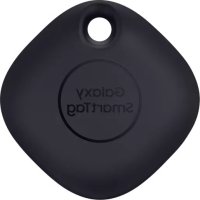
EIT5300 - Locator voor verbonden objecten SAMSUNG - Gratis gebruiksaanwijzing en handleiding
Vind de handleiding van het apparaat gratis EIT5300 SAMSUNG in PDF-formaat.
 FR
FR
 BG
BG
 CS
CS
 DA
DA
 DE
DE
 EL
EL
 EN
EN
 ES
ES
 ET
ET
 FI
FI
 HU
HU
 ID
ID
 IT
IT
 KK
KK
 KO
KO
 LT
LT
 LV
LV
 NL
NL
 NO
NO
 PL
PL
 PT
PT
 RO
RO
 RU
RU
 SK
SK
 SL
SL
 SV
SV
 TR
TR
 UK
UK
 ZH
ZH
| Merk | Samsung |
| Model | EIT5300 |
| Producttype | Objectzoeker (Galaxy SmartTag) |
| Connectiviteitstechnologie | Bluetooth Low Energy (BLE) |
| Voeding | 1 knoopcelbatterij CR2032 (niet oplaadbaar) |
| Geschatte levensduur | Ongeveer 1 jaar (afhankelijk van gebruik) |
| Belangrijkste functies | Locatie via GPS/WiFi, geluidsalarm, zoeken via signaalsterkte, AR-effect (met compatibel model), automatisering via knop, omgekeerde locatie van smartphone |
| Bluetooth-bereik | Ongeveer 100 meter in open veld |
| Weerbestendigheid | IP53-classificatie (bescherming tegen stof en spatwater) |
| Afmetingen (ca.) | 40 x 40 x 9 mm |
| Gewicht (ca.) | 13 g (met batterij) |
| Compatibiliteit | Samsung mobiele apparaten met Android 8.0 of hoger en SmartThings-app |
| Inbegrepen accessoires | SmartTag, snelstartgids |
| Onderhoud en reiniging | Afvegen met een zachte, droge doek. Gebruik geen chemische producten. |
| Veiligheid | Bevat een knoopcelbatterij. Buiten bereik van kinderen houden. Niet inslikken, demonteren of blootstellen aan overmatige hitte. |
| Reserveonderdelen en repareerbaarheid | CR2032-batterij vervangbaar door gebruiker. Andere onderdelen niet repareerbaar. |
| Algemene informatie | Vereist de SmartThings-app en een Samsung-account. Werkt met het Samsung Find-netwerk. Bruikbaar als afstandsbediening voor automatiseringen. |
Veelgestelde vragen - EIT5300 SAMSUNG
Gebruikersvragen over EIT5300 SAMSUNG
0 vraag over dit apparaat. Beantwoord die u kent of stel uw eigen vraag.
Stel een nieuwe vraag over dit apparaat
Download de handleiding voor uw Locator voor verbonden objecten in PDF-formaat gratis! Vind uw handleiding EIT5300 - SAMSUNG en neem uw elektronisch apparaat weer in handen. Op deze pagina staan alle documenten die nodig zijn voor het gebruik van uw apparaat. EIT5300 van het merk SAMSUNG.
GEBRUIKSAANWIJZING EIT5300 SAMSUNG
De Galaxy SmartTag is een apparaat dat aan huisdieren of objecten kan worden bevestigd zodat u ze terug kunt vinden als u ze kwijt bent en om op de hoogte te blijven van hun locatie. U kunt met de knop op de SmartTag ook de functie voor automatische instellingen starten.
Verbind een SmartTag via de SmartThings-app met uw mobiele apparaat om na te gaan waar uw mobiele apparaat is of om te weten te komen waar het apparaat is zoekgeraakt.
Lees dit eerst
Lees alle veiligheidsinformatie door om er zeker van te zijn dat u het apparaat veilig en op de juiste wijze in gebruik neemt.
- Beschrijvingen zijn gebaseerd op de standaardinstellingen van het apparaat.
- Sommige inhoud kan verschillen van uw apparaat, afhankelijk van de regio, serviceprovider, modelspecificaties of software van het apparaat.
- Software, geluidsbronnen, achtergronden, afbeeldingen en andere media die zijn geleverd bij dit apparaat, zijn gelicentieerd voor beperkt gebruik. Het uitpakken en gebruiken van deze materialen voor commerciële of andere doeleinden is een schending van copyrightwetten. Gebruikers zijn volledig verantwoordelijk voor illegal gebruik van media.
- Standaard-apps die worden geleverd bij het apparaat zijn onderhevig aan updates en worden mogelijk niet langer ondersteund zonder voorafgaande kennisgeving. Als u vragen hebt over een app die bij het apparaat wordt geleverd, neemt u contact op met een Samsung Servicecenter.
- Het aanpassen van het besturingssysteem van het apparaat of het installeren van software die afkomstig is uit onofficiële bronnen, kan leiden tot een verstoorde werking van het apparaat, of aantasting of verlies van gegevens. Deze handelingen zijn in strijd met uw licentieovereenkomst met Samsung en doen uw garantie teniet.
- Gebruik uw SmartTag niet in een te warme omgeving of in de buurt van vuur.
- Slik geen batterijen in en haal deze niet uit elkaar. Dit kan chemische brandwonden veroorzaken.
-
Dit product bevat een knoopcelbatterij. Slik de batterij niet in. De batterij inslikken kan ernstige interne brandwonden veroorzaken binnen slechts 2 uur en in ernstige gevallen de dood tot gevolg hebben.
-
Houd batterijen uit de buurt van baby's en kinderen. Als het batterijcompartiment niet goed sluit, moet u het product niet meer gebruiken en het uit de buurt van baby's en kinderen houden. Als u denkt dat de batterijen zijn ingeslikt of in het lichaam terecht zijn gekomen, moet u direct een arts raadplegen.
- Dit product bevat bepaalde gratis/opensource software. Instructies voor het weergeven van de opensourcelicentie vindt u op de website van Samsung (opensource.samsung.com).
- Het gebruik van mobiele apparaten in vliegtuigen of op boten is mogelijk onderhevig aan wettelijke en lokale richtlijnen en beperkingen. Vraag het na bij de bevoegde autoriteiten en volg altijd de instructies van de bemanning over wanneer en hoe u uw apparaat mag gebruiken. (EI-T7300)
Symbolen in deze gebruiksaanwijzing

Waarschuwing: situaties die kunnen leiden tot letsel voor uzelf of anderen

Let op: situaties die kunnen leiden tot schade aan uw apparaat of andere apparatuur

Kennisgeving: opmerkingen, gebruikstips of aanvullende informatie
Indeling van het apparaat
Inhoud van de verpakking
- SmartTag
- Snelstartgids

- De meegeleverde onderdelen bij uw SmartTag en de beschikbare accessoires kunnen verschillen, afhankelijk van uw regio of serviceprovider.
- De bijgeleverde onderdelen zijn alleen bedoeld voor dit apparaat en zijn mogelijk niet compatibel met andere apparaten.
• Vormgeving en specificaties zijn onderhevig aan wijzigingen zonder voorafgaande kennisgeving. - U kunt extra accessoires kopen bij uw lokale Samsung-dealer. Controleer of ze compatibel zijn met het apparaat voordat u ze koopt.
- Gebruik alleen door Samsung goedgekeurde accessoires. Als u niet-goedgekeurde accessoires gebruikt, kunnen er prestatieproblemen en storingen optreden die niet onder de garantie vallen.
- De beschikbaarheid van alle accessoires is onderhevig aan wijzigingen die volledig afhankelijk zijn van de fabrikanten. Ga naar de website van Samsung voor meer informatie over de beschikbare accessoires.
Indeling van het apparaat
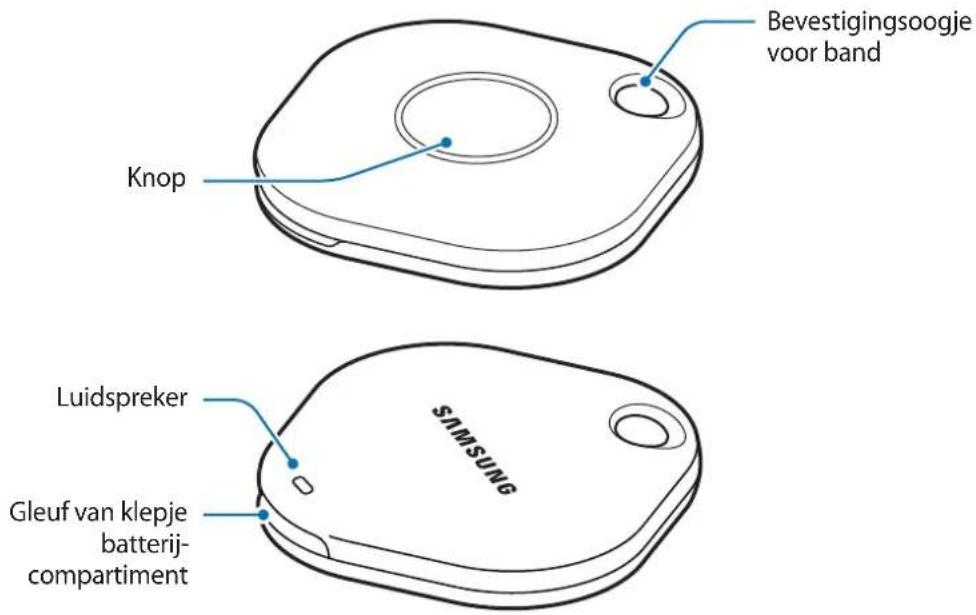
text_image
Bevestigingsoogje voor band Knop Luidspreker Gleuf van klepje batterij- compartment SAMSUNGKnop
| Knop Functie | |
| Knop | Hierop drukken om het signaal van de SmartTag uit te schakelen wanneer dit is geactiveerd.Druk twee keer om het mobiele apparaat te vinden dat is verbonden met de SmartTag.Hierop drukken of ingedrukt houden om een automatische instelling te starten. |
De batterij vervangen
1 Open het klepje van het batterijcompartiment door een munt in de gleuf te steken.
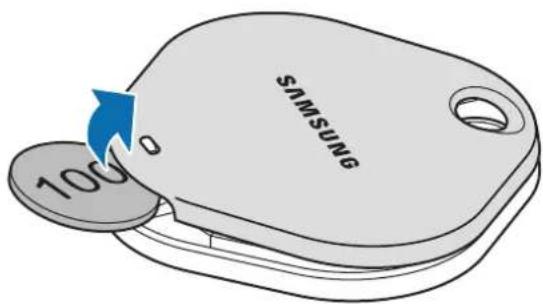
text_image
SAMSUNG 100°2 Plaats de batterij. Zorg ervoor dat de pluspool van de batterij correct is uitgelijnd met het + symbool op de SmartTag.
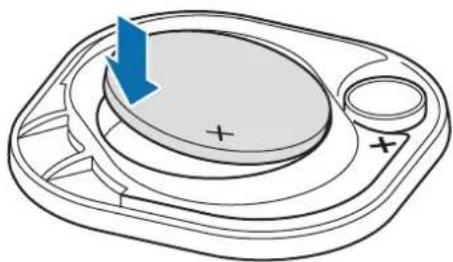
3 Plaats het klepje van het batterijcompartiment op de SmartTag en druk het klepje van het batterijcompartiment dicht totdat dit vastklikt.

Let op dat u uw vinger of vingernagel niet beschadigt wanneer u het klepje van het batterijcompartiment opent tijdens het vervangen van de batterij.

- Wanneer de batterij leeg is, vervangt u de batterij.
• U kunt de meegeleverde batterij niet opladen.
Voordat u de SmartTag gebruikt
De SmartThings-app installeren op uw mobiele apparaat.
Voordat u een SmartTag gebruikt, moet u de SmartThings-app installeren op uw mobiele apparaat.
Afhankelijk van uw mobiele apparaat kunt u de SmartThings-app vanaf de volgende app stores downloaden:
• Mobiele Samsung Android-apparaten: Galaxy Store, Play Store

- U kunt de SmartThings-app niet op mobiele apparaten installeren die geen ondersteuning bieden voor synchronisatie van SmartTags. Controleer of uw mobiele apparaat geschikt is voor gebruik van de SmartTags.
- U moet zich registreren en aanmelden bij uw Samsung account om de SmartThings-app te gebruiken.
SmartTags verbinden met een mobiel apparaat
1 Open de SmartThings-app op uw mobiele apparaat.
Werk de SmartThings-app bij naar de nieuwste versie.
2 Druk op de knop van de SmartTag.
De SmartTag maakt een geluid en wordt ingeschakeld.
3 Wanneer het pop-upvenster met de melding dat uw SmartTag is gedetecteerd, wordt weergegeven op uw mobiele apparaat, tikt u op Nu toevoegen.
Als het pop-upvenster voor de verbinding niet wordt weergegeven, selecteert u +→ Apparaat → Tag/Tracker.
4 Volg de instructies op het scherm om de verbinding te voltooien.
Wanneer de verbinding tot stand is gebracht, wordt uw SmartTag weergegeven in de lijst met apparaten in de SmartThings-app.
5 Tik in het scherm van de SmartThings-app op SmartThings Zoeken om extra plugins te downloaden. Wanneer de download is voltooid, wordt de huidige locatie van het apparaat weergegeven op de kaart.
SmartTags verbinden door de QR-code te scannen
U kunt ook een SmartTag verbinden met uw mobiele apparaat door de QR-code te scannen.
1 Open de SmartThings-app op uw mobiele apparaat.
2 Selecteer +→ Apparaat → QR-code scannen om de QR-code op de doos te scannen.
3 Volg de instructies op het scherm om de verbinding te voltooien.
Wanneer de verbinding tot stand is gebracht, wordt de SmartTag weergegeven in de lijst met apparaten in de SmartThings-app.
4 Tik in het scherm van de SmartThings-app op SmartThings Zoeken om extra plugins te downloaden. Wanneer de download is voltooid, wordt de huidige locatie van het apparaat weergegeven op de kaart.

- Afhankelijk van de omgeving, verloopt het registratieproces mogelijk niet zo soepel wanneer u een SmartTag voor de eerste keer registreert. U moet het mogelijk 2 - 3 keer proberen voordat u de registratie kunt voltooien.
- Ondersteunde functies kunnen verschillen afhankelijk van uw mobiele apparaat en softwareversie.
- U kunt SmartThings Zoeken alleen gebruiken op mobiele Samsung-apparaten met Android 8.0 of een nieuwere versie en mobiele Samsung-apparaten die de functie Mijn mobiel zoeken ondersteunen.
- De SmartTag is een draadloos communicatie-apparaat en de prestaties kunnen afnemen wanneer meerdere apparaten tegelijk worden verbonden.
De SmartTag gebruiken
De locatie van een SmartTag weergeven
U kunt de locatie van uw SmartTag op afstand bekijken in de SmartThings-app op uw mobiele apparaat en de locatie vinden door een signaal te activeren op de SmartTag.
1 Open de SmartThings-app op uw mobiele apparaat.
2 Tik op uw SmartTag-kaart en tik op Kaart weergeven. Of tik op SmartThings Zoeken.
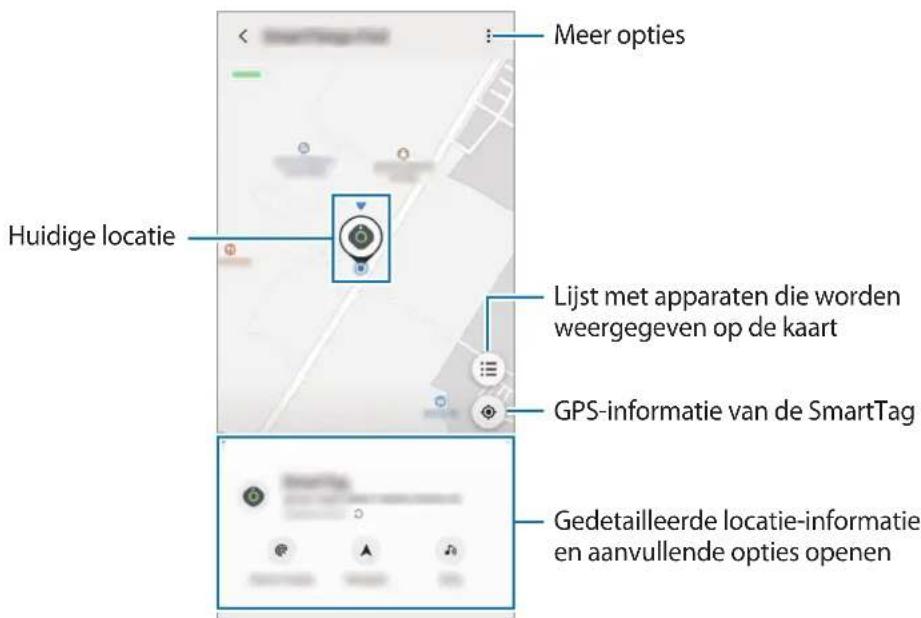
De huidige locatie van het apparaat wordt weergegeven op de kaart.

- De locatie van de SmartTag is gebaseerd op de resultaten van de plaatsbepaling door GPS en Wi-Fi van het mobiele apparaat dat is verbonden met de SmartTag of het mobiele Android-apparaat dat in de buurt is; er kunnen fouten optreden vanwege de omgeving of een GPS-fout.
- Als de huidige locatie van de SmartTag niet wordt weergegeven, is de batterij van de SmartTag leeg of is deze niet gedetecteerd door een mobiel Android-apparaat dat de informatie over de locatie van de SmartTag kan vinden. Activeer de functie waarmee meldingen over de locatie van de SmartTag worden ontvangen.
- De gebruikstijd van de SmartTag kan afwijken afhankelijk van de gebruiksomgeving en het gebruikspatroom van de gebruiker.
- De beschikbaarheid van de functie Ultra-breedband (UWB) is afhankelijk van uw regio.
text_image
Huidige locatie Meer opties Lijst met apparaten die worden weergegeven op de kaart GPS-informatie van de SmartTag Gedetailleerde locatie-informatie en aanvullende opties openenDe locatie van de SmartTag zoeken met een signaal
U kunt de locatie van de SmartTag vinden door een signaal te activeren.
1 Open de SmartThings-app op uw mobiele apparaat.
2 Tik op SmartThings Zoeken.
3 Tik op Overgaan → Start.
Het signaal van de SmartTag is hoorbaar.
Als u het signaal wilt uitschakelen, volgt u de instructies op het scherm om meldingen uit te schakelen of drukt u op de actieknop van de SmartTag.
De locatie van de SmartTag zoeken op signaalsterkte
U kunt de locatie van uw SmartTag vinden door de signaalsterkte te detecteren.
1 Open de SmartThings-app op uw mobiele apparaat.
2 Tik op SmartThings Zoeken → Dichtbij zoeken.
Het signaalscherm van de SmartTag waarnaar u zoekt, wordt weergegeven. Hoe dichter u bij de locatie van de SmartTag bent die u zoekt, hoe sterker de signaalsterkte die wordt aangegeven op het scherm.
Of drukt u op de actieknop van de SmartTag 📂 te tikken.
De locatie van de SmartTag zoeken met het AR-effect (EI-T7300)
U kunt de locatie van de SmartTag vinden door de AR-functies te gebruiken.
1 Open de SmartThings-app op uw mobiele apparaat.
2 Tik op SmartThings zoeken → In de buurt zoeken → Zoeken met camera.
3 Scan de omgeving.
Als uw SmartTag dichtbij is, wordt het AR-effect weergegeven op de locatie van de SmartTag die u zoekt.
U kunt het SmartTag-signaal activeren door op 📟 te tikken.
SmartTag-locatiebegeleiding krijgen
Als uw SmartTag zoekraakt of ver weg is, kunt u worden geleid naar de locatie waar de SmartTag zich bevindt.
1 Open de SmartThings-app op uw mobiele apparaat.
2 Tik op SmartThings Zoeken → Navigeren.
De routebeschrijving naar de locatie waar de SmartTag zich bevindt, wordt gestart.

Als er geen ondersteunde navigatie-app is geïnstalleerd op uw mobiele apparaat, installeert u eerst de gewenste app uit de lijst met ondersteunde navigatie-apps en krijgt u een routebeschrijving.
Mobiele apparaten zoeken
Als u uw mobiele apparaat niet in de buurt ziet, kan de SmartTag u helpen dit te vinden.
Druk twee keer op de actieknop van de SmartTag.
Het mobiele apparaat dat is verbonden met de SmartTag speelt de beltoon af.
Als u de beltoon op uw mobiele apparaat wilt uitschakelen, volgt u de instructies op het scherm om de beltoon uit te schakelen.

- Deze functie is niet beschikbaar als de SmartTag en het mobiele apparaat niet zijn verbonden.
- Deze functie is beschikbaar wanneer de functie Apparaat zoeken met tagapparaat is ingeschakeld.
De functie voor automatische instellingen gebruiken
Wanneer de SmartTag is verbonden met een mobiel apparaat, kunt u de functie voor automatische instellingen starten door op de SmartTag-knop te drukken of deze ingedrukt te houden.
1 Open de SmartThings-app op uw mobiele apparaat.
2 Nadat u op de SmartTag-kaart hebt getikt, selecteert u een optie onder Knop voor autom. instellingen.
3 Tik op + en volg de instructies op het scherm om een instelling toe te voegen.
Wanneer u op de SmartTag-knop drukt of deze ingedrukt houdt, wordt de automatische instelling uitgevoerd die u hebt ingesteld.
Automatische instellingen beheren
Start de SmartThings-app op uw mobiele apparaat, tik op uw SmartTag-kaart en selecteer een optie onder Knop voor autom. instellingen. De automatische instelling die u hebt toegevoegd, wordt weergegeven.
Als u een instelling wilt wijzigen, tikt u op de instelling die u wilt wijzigen, bewerkt u de details en tikt u op Opslaan → Opslaan.
Als u een instelling wilt verwijderen, tikt u op — naast de instelling die u wilt verwijderen.
De SmartTag configureren
Toevoegen aan het startscherm
Als u de SmartTag regelmatig gebruikt, kunt u deze activeren door een snelkoppeling toe te voegen aan het startscherm van uw mobiele apparaat.
1 Open de SmartThings-app op uw mobiele apparaat.
2 Tik op uw SmartTag-kaart.
3 Tik op:→Bewerken→Toevoegen aan Startscherm.
4 Blijf het pictogram op het scherm aanraken of tik op Toevoegen.
De snelkoppeling wordt toegevoegd aan het startscherm van uw mobiele apparaat.
Instellen dat apparaten worden weergegeven op de kaart
U kunt kiezen welke apparaten worden weergegeven op de kaart van SmartThings Zoeken.
1 Open de SmartThings-app op uw mobiele apparaat.
2 Tik op SmartThings Zoeken → Ⓔ → ⚠ → Apparaten weergeven/verbergen.
Uw SmartTag en een lijst met alle apparaten die zijn toegevoegd aan Mijn mobiele apparaat zoeken via uw Samsung account worden weergegeven.
3 Selecteer een apparaat dat u wilt weergeven op de kaart van SmartThings Zoeken en tik op Opslaan.
Algemene instellingen
U kunt de informatie met betrekking tot de SmartTag weergeven en verschillende instellingen wijzigen.
1 Open de SmartThings-app op uw mobiele apparaat.
2 Tik op uw SmartTag-kaart.
Status
U kunt de locatiestatus van de SmartTag weergeven.
Tik op Kaart weergeven om de gedetailleerde informatie over de locatie van de SmartTag weer te geven.
Apparaat zoeken met tagapparaat
Als u uw mobiele apparaat niet in de buurt ziet, helpt de SmartTag u dit te vinden.
Tik op de schakelaar om deze functie in te schakelen. Raadpleeg Mobiele apparaten zoeken voor meer informatie.
Knop voor autom. instellingen
Wanneer de SmartTag is verbonden met een mobiel apparaat, kunt u de functie voor automatische instellingen starten door op de SmartTag-knop te drukken of deze ingedrukt te houden. Raadpleeg De functie voor automatische instellingen gebruiken voor meer informatie.
Volume
Hiermee kunt u het volume van de SmartTag aanpassen.
Tik op Volume om de gewenste optie te selecteren. U kunt ook op ▶ tikken om het SmartTag-signaal te horen.
Beltoon
Wijzig het signaal dat de SmartTag laat horen wanneer u zoekt naar de locatie van de SmartTag.
Tik op Beltoon om het gewenste signaal te selecteren.
Batterij
U kunt het batterijniveau van de SmartTag weergeven. U kunt het batterijniveau ook weergeven door op te tikken.
Bewerken
Tik op :→ Bewerken.
Een SmartTag-naam bewerken
U kunt de locatie en ruimte controleren waarop de SmartTag is ingesteld en de naam wijzigen.
Nadat u de naam van de SmartTag hebt gewijzigd, tikt u op Opslaan.
Toevoegen aan Startscherm
Als u de SmartTag regelmatig gebruikt, kunt u deze activeren door een snelkoppeling toe te voegen aan het startscherm van uw mobiele apparaat.
Tik op Toevoegen aan Startscherm Raadpleeg Toevoegen aan het startscherm voor meer informatie.
Apparaat wissen
U kunt een SmartTag registreren met een ander Samsung account door het te verwijderen.
Tik op Apparaat wissen. De SmartTag wordt gereset.
SmartThings Zoeken configureren
U kunt verschillende instellingen wijzigen met betrekking tot SmartThings Zoeken.
1 Open de SmartThings-app op uw mobiele apparaat.
2 Tik op SmartThings Zoeken → ⋮→ Instellingen.
Toestaan dat apparaten kunnen worden gevonden
U kunt het apparaat selecteren dat u wilt zoeken en de instellingen ervan wijzigen met SmartThings Zoeken.
Offline locatie coderen
Wanneer u offline locatie-informatie van uw SmartTag naar Mijn mobiele apparaat zoeken verzendt via een ander apparaat, kunt u de locatie van uw SmartTag versleutelen voor betere beveiliging.
Tik op de schakelaar van het apparaat in de lijst waarvoor u de informatie over de locatie wilt versleutelen en volg de instructies op het scherm om de informatie over de locatie te versleutelen.
Navigatie-app
U kunt de standaard navigatie-app instellen en downloaden die moet worden gebruikt wanneer u naar een locatie wordt geleid waar de SmartTag zich bevindt.
Help
Help-informatie weergeven om te leren hoe u SmartTag kunt gebruiken en de verwante informatie weer te geven.
1 Open de SmartThings-app op uw mobiele apparaat.
2 Tik op uw SmartTag-kaart.
3 Tik op Help.
SmartTag-gegevens
U kunt de softwaregegevens van de SmartTag weergeven.
1 Open de SmartThings-app op uw mobiele apparaat.
2 Tik op uw SmartTag-kaart.
3 Tik op Informatie.
Bijlage
Problemen oplossen
Voordat u contact opneemt met een Samsung Servicecenter, probeert u de volgende oplossingen. Sommige situaties zijn mogelijk niet van toepassing op uw SmartTag.
De SmartTag gaat niet aan
- Als de batterij helemaal leeg is, wordt uw apparaat niet ingeschakeld. Controleer de batterij voordat u de SmartTag gebruikt.
- De batterij is mogelijk niet correct geplaatst. Plaats de batterij opnieuw.
- Plaats de batterij opnieuw nadat u de aansluitpunten hebt schoongeveegd.
De SmartTag loopt vast of er treedt een fout op
Probeer de volgende oplossingen. Als het probleem nog steeds niet is opgelost, neemt u contact op met een Samsung Servicecenter.
De SmartTag opnieuw starten
Als de SmartTag blijft vastlopen of langzamer gaat werken, verwijdert u de batterij en plaatst u deze weer terug.
Geforceerd opnieuw starten
Als de SmartTag is vastgelopen en niet meer reageert, kunt u de SmartTag resetten.
Verwijder eerst de batterij door het klepje van het batterijcompartiment bij de gleuf te openen. Druk één keer op de knop en plaats daarna de batterij terug terwijl u tegelijkertijd de knop 5 seconden ingedrukt houdt totdat de SmartTag een geluid maakt.
Als de batterij niet correct is herkend, maakt de SmartTag een geluid direct nadat de batterij is geplaatst. Voer in dat geval bovenstaande procedure nogmaals uit.
Een ander Bluetooth-apparaat kan uw SmartTag niet vinden
- Zorg ervoor dat het apparaat waarmee u verbinding wilt maken, gereed is om te scannen of te verbinden.
- De locatie van de SmartTag is gebaseerd op de resultaten van de plaatsbepaling door GPS en Wi-Fi van het apparaat dat is verbonden met de SmartTag; er kunnen fouten optreden vanwege de omgeving of een GPS-fout. Zorg ervoor dat het apparaat waarmee u verbinding wilt maken met de SmartTag in de buurt is.
- Reset uw SmartTag en probeer het opnieuw.
Als de bovenstaande tips het probleem niet verhelpen, neemt u contact op met een Samsung Servicecenter.
U kunt de huidige locatie van uw SmartTag niet vinden
GPS-signalen kunnen op sommige locaties, zoals binnenshuis, worden geblokkeerd. Schakel in dat geval Wi-Fi of een mobiel netwerk in op het mobiele apparaat dat is verbonden met de SmartTag om de huidige locatie te vinden.
Er zit een kier aan de buitenkant van de SmartTag
- Deze kier is een noodzakelijk fabricage-element en onderdelen kunnen zeer licht schudden of trillen.
- Door de wrijving tussen onderdelen kan deze kier in de loop der tijd iets groter worden.
Drukfouten voorbehouden.
Copyright
Deze gebruiksaanwijzing is beschermd onder internationale auteursrechtwetten.
Geen enkel onderdeel van deze gebruiksaanwijzing mag worden gereproduceerd, gedistribueerd, vertaald of verzonden in welke vorm dan ook of op welke elektronische of mechanische wijze dan ook, inclusief door deze te fotokopiëren, op te nemen of op te slaan in een systeem voor het opslaan en ophalen van informatie.
Handelsmerken
• SAMSUNG en het SAMSUNG-logo zijn gedeponeerde handelsmerken van Samsung Electronics Co., Ltd.
- Bluetooth® is wereldwijd een gedeponeerd handelsmerk van Bluetooth SIG, Inc.
- Wi-Fi ^ , Wi-Fi Protected Setup ^TM , Wi-Fi Direct ^TM , Wi-Fi CERTIFIED ^TM en het Wi-Fi-logo zijn geregistreerde handelsmerken van de Wi-Fi Alliance.
- Alle overige handelsmerken en auteursrechten zijn het eigendom van de betreffende eigenaren.