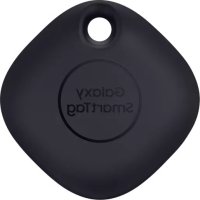
EIT5300 - Локатор підключених об’єктів SAMSUNG - Безкоштовний посібник користувача
Знайдіть посібник до пристрою безкоштовно EIT5300 SAMSUNG у форматі PDF.
 FR
FR
 BG
BG
 CS
CS
 DA
DA
 DE
DE
 EL
EL
 EN
EN
 ES
ES
 ET
ET
 FI
FI
 HU
HU
 ID
ID
 IT
IT
 KK
KK
 KO
KO
 LT
LT
 LV
LV
 NL
NL
 NO
NO
 PL
PL
 PT
PT
 RO
RO
 RU
RU
 SK
SK
 SL
SL
 SV
SV
 TR
TR
 UK
UK
 ZH
ZH
| Марка | Samsung |
| Модель | EIT5300 |
| Тип продукту | Трекер об'єктів (Galaxy SmartTag) |
| Технологія підключення | Bluetooth Low Energy (BLE) |
| Живлення | 1 батарейка CR2032 (неперезаряджувана) |
| Орієнтовний термін служби | Близько 1 року (залежно від використання) |
| Основні функції | Визначення місцезнаходження через GPS/WiFi, звуковий сигнал, пошук за силою сигналу, AR-ефект (з сумісною моделлю), автоматизація через кнопку, зворотне визначення місцезнаходження смартфона |
| Дальність Bluetooth | Близько 100 метрів на відкритій місцевості |
| Стійкість до погодних умов | Ступінь захисту IP53 (захист від пилу та бризок) |
| Розміри (приблизно) | 40 x 40 x 9 мм |
| Вага (приблизно) | 13 г (з батарейкою) |
| Сумісність | Мобільні пристрої Samsung на Android 8.0 або новіше з додатком SmartThings |
| Включені аксесуари | SmartTag, короткий посібник |
| Догляд та чищення | Протирайте м'якою сухою тканиною. Не використовуйте хімічні засоби. |
| Безпека | Містить батарейку-таблетку. Тримайте подалі від дітей. Не ковтайте, не розбирайте та не піддавайте впливу надмірного тепла. |
| Запчастини та ремонтопридатність | Батарейка CR2032 замінюється користувачем. Інші частини не підлягають ремонту. |
| Загальна інформація | Потребує додатку SmartThings та облікового запису Samsung. Працює з мережею Samsung Find. Може використовуватися як пульт для автоматизацій. |
Часті запитання - EIT5300 SAMSUNG
Питання користувачів про EIT5300 SAMSUNG
0 питання про цей пристрій. Дайте відповідь на ті, що знаєте, або поставте власне.
Поставити нове питання про цей пристрій
Завантажте інструкції для вашого Локатор підключених об’єктів у форматі PDF безкоштовно! Знайдіть свій посібник EIT5300 - SAMSUNG і поверніть собі контроль над електронним пристроєм. На цій сторінці опубліковані всі документи, необхідні для використання вашого пристрою. EIT5300 бренду SAMSUNG.
ПОСІБНИК КОРИСТУВАЧА EIT5300 SAMSUNG
Galaxy SmartTag/SmartTag+ — пристрій, який можна кріпити до домашніх тварин або предметів, щоб не загубити їх та мати постійно оновлювану інформацію про їхнє місцезнаходження. Крім того, за допомогою кнопки на пристрої SmartTag можна запускати автоматизовані функції.
Підключіть SmartTag до вашого пристрою за допомогою програми SmartThings, щоб переглядати інформацію про місцезнаходження пристрою та мати можливість з'ясувати, де пристрій було загублено.
Ознайомтеся перед початком використання
Для безпечного та належного користування пристроєм перш за все уважно ознайомтеся з цим посібником.
• В описах використовуються стандартні налаштування пристрою.
- Деякий вміст на вашому пристрої може бути іншим залежно від регіону, оператора зв'язку, технічних характеристик моделі або програмного забезпечення пристрою.
- Програмне забезпечення, джерела звуку, графічні екранні заставки, зображення та інші мультимедійні матеріали, що надаються із цим пристроєм, ліцензовані для обмеженого використання. Вилучення та використання цих матеріалів з комерційними або іншими цілями є порушенням авторських прав. Користувачі несуть усю відповідальність за протизаконне використання мультимедіа.
- Стандартні програми, що постачаються з пристроєм, можуть потребувати оновлення, а їх підтримка може бути припинена без завчасного попередження. Якщо маєте запитання щодо програми, наданої з пристроєм, зверніться до сервисного центру Samsung.
- Модифікація операційної системи пристрою або встановлення програм з неофіційних джерел може призвести до несправностей у пристрої, пошкодження або втрати даних. Такі дії є порушенням ліцензійної угоди Samsung і роблять гарантію недійсною.
- Не користуйтесь SmartTag у середовищі з високою температурою чи поблизу вогню.
- Не проковтуйте і не розбирайте ніколи батареї, це небезпечно хімічними опіками.
- Цей продукт містить плаский круглий елемент живлення. Заборонено ковтати батарею. Ковтання батареї може призвести до тяжких опіків внутрішніх органів усього за 2 години, а в серйозних випадках може спричинити смерть.
- Тримайте батареї в місці, недосяжному для немовлят і дітей. Якщо батарейний відсік закривається ненадійно, припиніть використання продукту і тримайте його у місці, недосяжному для немовлят і дітей. Якщо ви підозрюєте, що батареї могло бути проковтнуто чи поміщено в будь-яку частину тіла, негайно зверніться по медичну допомогу.
- Цей пристрій містить певне вільне програмне забезпечення з відкритим вихідним кодом. Інструкції щодо перегляду ліцензії на програмне забезпечення з відкритим вихідним кодом можна отримати на веб-сайті Samsung (opensource.samsung.com).
- Користування мобільними пристроями на літаках чи суднах може регламентуватися федеральними й місцевими нормами та обмеженнями. Для уточнення зверніться до відповідних органів влади й завжди дотримуйтеся вказівок членів екіпажу щодо того, коли і як можна користуватися вашим пристроєм (EI-T7300).
Пояснювальні значки

Попередження: ситуації, що можуть призвести до травмування себе або інших осіб

Увага: ситуації, що можуть призвести до пошкодження пристрою або іншого обладнання

Примітка: примітки, поради з користування або додаткова інформація
Зовнішній вигляд пристрою
Комплектація
- SmartTag
• Короткий посібник користувача

- Компоненти, які входять до комплекту поставки SmartTag, і доступні аксесуари можуть різнитися залежно від країни або оператора зв'язку.
- Компоненти, що постачаються в комплекті, розроблені спеціально для цього пристрою та можуть бути несумісними з іншими пристроями.
- Зовнішній вигляд і характеристики можуть змінюватися без завчасного попередження.
- Додаткові аксесуари можна придбати в місцевого постачальника Samsung. Перед їх придбанням переконайтеся, що вони сумісні із цим пристроєм.
- Використовуйте лише аксесуари, рекомендовані компанією Samsung. Використання нерекомендованих аксесуарів може призвести до виникнення проблем у роботі та несправностей, на які не розповсюджується гарантія.
- Доступність усіх аксесуарів може змінюватися залежно від компаній-виробників. Додаткову інформацію про доступні аксесуари можна дізнатися на веб-сайті Samsung.
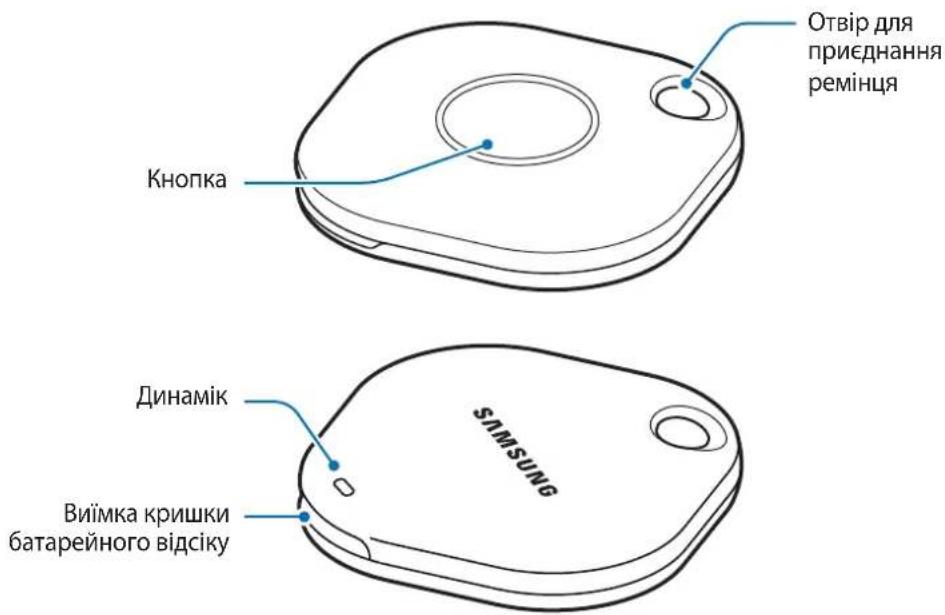
Зовнішній вигляд пристрою
text_image
Отвір для приєднання ремінця Кнопка Динамік Виїмка кришки батарейного відсіку SAMSUNGКнопка
| Кнопка Функція | |
| Кнопка | Натисніть, щоб вимкнути звук сповіщення SmartTag під час його відтворення.Двічі натисніть, щоб знайти мобільний пристрій, підключений до SmartTag.Натисніть або натисніть й утримуйте для запуску заданої вами автоматизованої функції. |
Заміна батареї
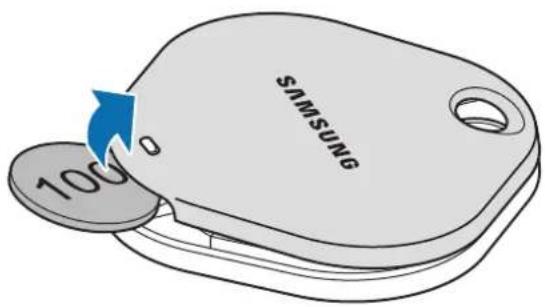
1 Вставте монету у виїмку кришки батарейного відсіку і відкрийте її.
text_image
SAMSUNG 1002 Вставте батарею так, щоб позитивний контакт співпадав із символом «+» усередині пристрою.
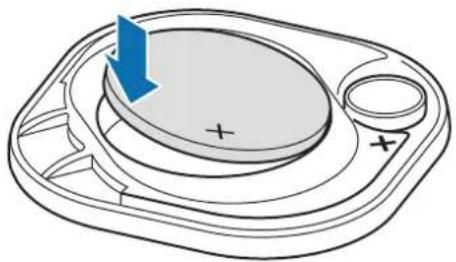
3 Установіть кришку батарейного відсіку на пристрій SmartTag і натисніть до фіксації з характерним клацанням.

Будьте обережні, щоб не пошкодити палець або ніготь у виїмці під час відчинення кришки батарейного відсіку для заміни батареї.

• У разі розрядження батареї замініть її.
- Не перезаряджайте батарею, що входить до комплекту.
Перед початком користування SmartTag
Установлення програми SmartThings на ваш мобільний пристрій
Перед початком користування пристроєм SmartTag ви повинні встановити на свій мобільний пристрій програму SmartThings.
Залежно від вашого пристрою програму SmartThings можна завантажити з таких джерел:
- Мобільні пристрої Samsung з OC Android: Galaxy Store, Play Market

- Ви не зможете встановити програму SmartThings на мобільні пристрої, які не підтримують синхронізацію з пристроями SmartTag. Переконайтеся, що ваш мобільний пристрій сумісний з пристроями SmartTag.
- Для користування програмою SmartTag вам необхідно зареєструватися та увійти до свого облікового запису Samsung.
Підключення пристроїв SmartTag до мобільного пристрою
1 Запустіть програму SmartThings на своєму мобільному пристрої.
Оновіть програму SmartThings до останньої версії.
2 Натисніть кнопку на пристрої SmartTag.
Пристрій SmartTag відтворить звук та активується.
3 Коли на вашому мобільному пристрої відобразиться спливне вікно з інформацією про виявлення пристрою SmartTag, торкніться Додати.
Якщо спливне вікно з пропозицією підключення не відображається, оберіть +→ Пристрій → Тег/трекер.
4 Щоб завершити підключення, дотримуйтеся вказівок на екрані.
Після завершення підключення ваш пристрій SmartTag з'явиться в списку пристроїв у програмі SmartThings.
5 На екрані програми SmartThings торкніться SmartThings Find для завантаження додаткових модулів.
Коли завантаження буде завершено, на мапі відобразиться поточне місцезнаходження пристрою.
Підключення пристроїв SmartTag через сканування QR-коду
Пристрій SmartTag можна також підключити до вашого мобільного пристрою через сканування його QR-коду.
1 Запустіть програму SmartThings на своєму мобільному пристрої.
2 Оберіть + → Пристрій → Скан. QR-код, щоб відсканувати QR-код на коробці.
3 Щоб завершити підключення, дотримуйтеся вказівок на екрані.
Після завершення підключення ваш пристрій SmartTag з'явиться в списку пристроїв у програмі SmartThings.
4 На екрані програми SmartThings торкніться SmartThings Find для завантаження додаткових модулів. Коли завантаження буде завершено, на мапі відобразиться поточне місцезнаходження пристрою.

- Якщо ви реєструєте пристрій SmartTag уперше, процес реєстрації може бути дещо складнішим, що залежить від навколишнього середовища. Для успішного завершення спробу реєстрації, можливо, доведеться повторити 2–3 рази.
- Підтримувані функції можуть різнитися залежно від мобільного пристрою і версії програмного забезпечення.
- SmartThings Find можна використовувати тільки на мобільних пристроях Samsung з OC Android 8.0 або новішої версії, а також на мобільних пристроях Samsung, які підтримують функцію «Find My Mobile».
- SmartTag — бездротовий пристрій зв'язку, ефективність якого може знижуватися в разі одночасного підключення багатьох пристроїв.
Користування пристроєм SmartTag
Перегляд місцезнаходження SmartTag
Інформацію про місцезнаходження вашого пристрою SmartTag можна дистанційно переглядати через програму SmartThings на вашому мобільному пристрої, а місцезнаходження пристрою SmartTag можна визначати, активувавши звук сповіщення.
1 Запустіть програму SmartThings на своєму мобільному пристрої.
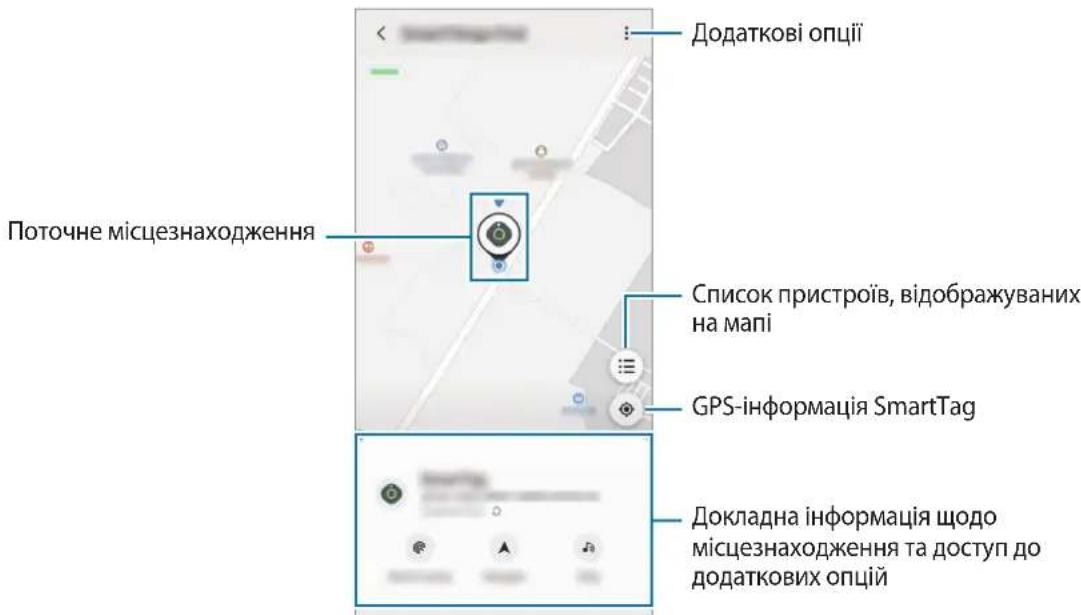
2 Торкніться картки вашого пристрою SmartTag, а тоді торкніться Переглянути карту. Альтернативний вариант — торкніться SmartThings Find.
Поточне місцезнаходження пристрою відобразиться на мапі.

- Місцезнаходження пристрою SmartTag визначається на основі результатів позиціонування за допомогою GPS та Wi-Fi мобільного пристрою, до якого підключено SmartTag, тому через особливості довкілля або відмову GPS можливі помилки.
- Якщо поточне місцезнаходження пристрою SmartTag не відображається, це означає, що елемент живлення SmartTag розрядився, або ж його не було виявлено мобільним пристроєм з OC Android, який може перевіряти інформацію про місцезнаходження SmartTag. Активуйте відповідну функцію, щоб отримувати сповіщення про дані щодо місцезнаходження SmartTag.
- Тривалість роботи SmartTag може змінюватися і залежить від середовища та манери користування.
• Доступність функції UWB (Ultra-Wideband) залежить від країни.
text_image
Додаткові опції Поточне місцезнаходження Список пристроїв, відображуваних на мапі GPS-інформація SmartTag Докладна інформація щодо місцезнаходження та доступ до додаткових опційПошук пристрою SmartTag за звуком сповіщення
Пристрій SmartTag можна відшукати, активувавши звук сповіщення.
1 Запустіть програму SmartThings на своєму мобільному пристрої.
2 Торкніться SmartThings Find.
3 Торкніться Увімкнути сигнал → Запустити.
Почне відтворюватися звук сповіщення SmartTag.
Щоб вимкнути звук сповіщення, дотримуйтесь інструкцій на екрані щодо вимкнення сповіщень або один раз натисніть кнопку дії на пристрої SmartTag.
Пошук пристрою SmartTag за рівнем сигналу
Місцезнаходження пристрою SmartTag можна визначити за рівнем сигналу.
1 Запустіть програму SmartThings на своєму мобільному пристрої.
2 Торкніться SmartThings Find → Пошук поблизу.
Відобразиться екран із значенням рівня сигналу пристрою SmartTag, який ви шукаєте. Що ближче ви перебуваєте до місцезнаходження пристрою SmartTag, який ви шукаєте, то більшим буде відображуване на екрані значення рівня сигналу.
Щоб увімкнути звук сповіщення SmartTag, торкніться 📂.
Пошук пристрою SmartTag за допомогою AR-ефекту (EI-T7300)
Пристрій SmartTag можна відшукати, скориставшись функціями доповненої реальності (AR).
1 Запустіть програму SmartThings на своєму мобільному пристрої.
2 Торкніться SmartThings Find → Пошук поблизу → Пошук за допомогою камери.
3 Проскануйте довкілля.
Якщо ваш SmartTag 度сь поряд, то в місці його знаходження з'явиться AR-ефект.
Щоб увімкнути звук сповіщення SmartTag, торкніться 📋.
Отримання підказок щодо місцезнаходження SmartTag
Якщо пристрій SmartTag загубився або знаходиться далеко від вас, можна скористатися підказками щодо шляху до місця, де знаходиться SmartTag.
1 Запустіть програму SmartThings на своєму мобільному пристрої.
2 Торкніться SmartThings Find → Навігація.
Розпочнеться відображення підказок щодо шляху до місця, де знаходиться SmartTag.

Якщо сумісної програми для навігації на вашому мобільному пристрої не встановлено, спершу встановіть потрібну програму зі списку сумісних програм для навігації, а тоді скористайтеся підказками щодо шляху.
Пошук мобільних пристроїв
Якщо вашого мобільного пристрою поблизу не видно, SmartTag може допомогти вам знайти його.
Двічі натисніть кнопку дії на пристрої SmartTag.
Мобільний пристрій, підключений до SmartTag, почне відтворювати мелодію виклику.
Щоб вимкнути мелодію виклику вашого мобільного пристрою, дотримуйтесь інструкцій на екрані щодо вимкнення мелодії виклику.

• Ця функція недоступна, якщо SmartTag і мобільний пристрій не підключені одне до одного.
• Ця функція доступна, коли активовано функцію «Знайти ваш пристрій за допомогою мітки».
Використання автоматизованої функції
Коли пристрій SmartTag підключений до мобільного пристрою, можна запустити автоматизовану функцію, натиснувши або натиснувши та утримуючи кнопку SmartTag.
1 Запустіть програму SmartThings на своєму мобільному пристрої.
2 Після торкання картки SmartTag оберіть один із варіантів у пункті Запуск правил автомат. кнопкою.
3 Торкніться + і дотримуйтеся інструкцій на екрані, щоб додати дію.
У разі натискання або натискання й утримання кнопки пристрою SmartTag буде запущено налаштовану вами автоматизовану функцію.
Керування автоматизованими функціями
Запустіть програму SmartThings на своєму мобільному пристрої, торкніться картки вашого пристрою SmartTag, а тоді оберіть один із варіантів у пункті Запуск правил автомат. кнопкою. Відобразиться додана вами автоматизована функція.
Щоб змінити дію, торкніться дії, яку потрібно змінити, змініть її, а тоді торкніться Зберегти → Зберегти.
Щоб видалити дію, торкніться — поряд із дією, яку потрібно видалити.
Налаштування пристрою SmartTag
Додавання на головний екран
Якщо ви часто користуєтеся пристроєм SmartTag, для його запуску можна додати ярлик швидкого доступу на головний екран мобільного пристрою.
1 Запустіть програму SmartThings на своєму мобільному пристрої.
2 Торкніться картки вашого пристрою SmartTag.
3 Торкніться: → Редагувати → Додати на головний екран.
4 Торкніться й утримуйте піктограму на екрані або торкніться Додати.
Ярлик швидкого доступу буде додано на головний екран вашого мобільного пристрою.
Налаштування пристроїв, відображуваних на мапі
Перелік пристроїв, які відображатимуться на мапі «SmartThings Find», можна налаштувати.
1 Запустіть програму SmartThings на своєму мобільному пристрої.
2 Торкніться SmartThings Find → Ⓝ → ⴿ → Показати/приховати пристрої.
Відобразиться ваш пристрій SmartTag та перелік усіх пристроїв, доданих до функції «Find My Mobile» через ваш обліковий запис Samsung.
3 Оберіть пристрій, який має відображатися на мапі «SmartThings Find», а тоді торкніться Зберегти.
Загальні налаштування
Ви можете переглядати інформацію щодо пристрою SmartTag і змінювати різні налаштування.
1 Запустіть програму SmartThings на своєму мобільному пристрої.
2 Торкніться картки вашого пристрою SmartTag.
Стан
Ви можете переглядати інформацію про стан місцезнаходження SmartTag.
Торкніться Переглянути карту, щоб відобразити детальну інформацію щодо місцезнаходження SmartTag.
Пошук за допомогою мітки
Якщо вашого мобільного пристрою поблизу не видно, SmartTag допоможе вам знайти його.
Торкніться перемикача, щоб увімкнути цю функцію. Додаткову інформацію дивіться в розділі Пошук мобільних пристроїв.
Коли пристрій SmartTag підключений до мобільного пристрою, можна запустити автоматизовану функцію, натиснувши або натиснувши та утримуючи кнопку SmartTag. Додаткову інформацію дивіться в розділі Використання автоматизованої функції.
Гучність
Регулювання гучності пристрою SmartTag.
Торкніться Гучність, щоб обрати потрібний варіант. Також можна торкнутися ▶, щоб пристрій SmartTag відтворив звук сповіщення.
Мелодія дзвінка
Зміна звуку сповіщення, який відтворює пристрій SmartTag, коли ви шукаєте його.
Торкніться Мелодія дзвінка, щоб обрати бажаний звук сповіщення.
Акумулятор
Ви можете переглядати інформацію про рівень заряду батареї пристрою SmartTag. Крім того, для перегляду інформації щодо батареї можна торкнутися ⓘ.
Редагування
Торкніться: → Редагувати.
Редагування назви пристрою SmartTag
Тут можна переглянути місцезнаходження та приміщення, за яким закріплений ваш пристрій SmartTag, і змінити його назву.
Після зміни назви пристрою SmartTag торкніться 3берегти.
Додати на головний екран
Якщо ви часто користуєтеся пристроєм SmartTag, для його запуску можна додати ярлик швидкого доступу на головний екран мобільного пристрою.
Торкніться Додати на головний екран. Додаткову інформацію дивіться в розділі Додавання на головний екран.
Видалити пристрій
Пристрій SmartTag можна зареєструвати в іншому обліковому записі Samsung, видаливши його.
Торкніться Видалити пристрій. Налаштування SmartTag буде скинуто.
Налаштування параметрів «SmartThings Find»
Тут можна змінити різноманітні налаштування, пов'язані зі «SmartThings Find».
1 Запустіть програму SmartThings на своєму мобільному пристрої.
2 Торкніться SmartThings Find → ⚠→ Налаштування.
Дозвіл на пошук пристроїв
Тут можна обрати пристрій, який треба знайти, та змінити його налаштування за допомогою «SmartThings Find».
Шифрувати останнє розташування
При надсиланні даних місцезнаходження вашого пристрою SmartTag у режимі офлайн до ресурсу «Find My Mobile» через інший пристрій ви можете зашифрувати дані місцезнаходження вашого SmartTag задля додаткової безпеки.
Торкніться перемикача пристрою у списку, дані місцезнаходження якого слід зашифрувати, а тоді дотримуйтесь інструкцій на екрані щодо шифрування ваших даних місцезнаходження.
Програма навігації
Тут можна обрати й завантажити програму для навігації, яка буде використовуватися за замовчанням під час отримання підказок щодо шляху до місцезнаходження пристрою SmartTag.
Довідка
Тут можна переглянути інформацію, яка допоможе навчитися використовувати пристрій SmartTag, та інформацію щодо самого пристрою.
1 Запустіть програму SmartThings на своєму мобільному пристрої.
2 Торкніться картки вашого пристрою SmartTag.
3 Торкніться:→ Довідка.
Інформація щодо пристрою SmartTag
Ви можете переглянути інформацію щодо програмного забезпечення пристрою SmartTag.
1 Запустіть програму SmartThings на своєму мобільному пристрої.
2 Торкніться картки вашого пристрою SmartTag.
3 Торкніться: → Інформація.
Додаток
Усунення неполадок
Перш ніж звернутися до сервісного центру Samsung, спробуйте скористатися такими рішеннями. Деякі ситуації можуть не стосуватися вашого пристрою SmartTag.
Пристрій SmartTag не вмикається
- Якщо батарея повністю розряджена, пристрій не увімкнеться. Перевірте стан батареї, перш ніж використовувати пристрій SmartTag.
- Батарею може буто встановлено неправильно. Повторно встановіть батарею.
• Протріть контакти і спробуйте повторно встановити батарею.
Пристрій SmartTag зависає або виникає помилка
Спробуйте наведені нижче рішення. Якщо проблему не вдається усунути, зверніться до сервісного центру Samsung.
Якщо пристрій SmartTag продовжує зависати або спрацьовувати із затримкою, вийміть батарею і повторно встановіть її.
Примусовий перезапуск
Якщо пристрій SmartTag завис і не реагує, можна виконати його скидання.
Спершу вийміть батарею, відкривши кришку батарейного відсіку за виїмку. Один раз натисніть на кнопку і відпустіть її, після цього вставте батарею, утримуючи кнопку натисненою, і продовжуйте утримувати її впродовж 5 секунд, доки пристрій SmartTag не відтворить звук.
Якщо батарею не було належно розпізнано, пристрій SmartTag відтворить звук одразу після встановлення батареї. У такому разі спробуйте повторно скористатися описаним вище методом.
Інший пристрій Bluetooth не може знайти ваш пристрій SmartTag
• Переконайтеся, що пристрій, до якого ви хочете підключитися, готовий до сканування або до підключення.
- Місцезнаходження пристрою SmartTag визначається на основі результатів позиціонування за допомогою GPS та Wi-Fi-пристрою, до якого підключений SmartTag, тому через особливості навколишнього середовища або відмову GPS можливі помилки. Переконайтеся, що пристрій, який ви хочете підключити до свого пристрою SmartTag, знаходиться поблизу.
• Виконайте скидання пристрою SmartTag і повторіть спробу.
Якщо після виконання наведених вище дій проблема не зникає, зверніться до сервісного центру Samsung.
Неможливо з'ясувати поточне місцезнаходження пристрою SmartTag
У деяких місцях, наприклад у приміщеннях, сигнал GPS може блокуватися. У таких ситуаціях налаштуйте мобільний пристрій, підключений до пристрою SmartTag, на визначення місцезнаходження за допомогою Wi-Fi або мобільної мережі.
На пристрої SmartTag довкруги ззовні з'явилася невелика щілина
- Вона є необхідним елементом технології виробника; також може виникнути невелике гойдання або вібрація частин пристрою.
• Через деякий час щілина може дещо збільшитися у зв'язку з тертям між частинами.
Моделі з радіопередавачем або радіомовним приймачем
- Самсунг Електронікс Ко., Лтд. заявляє, що це обладнання відповідає вимогам «Технічного регламенту радіообладнання», затвердженого постановою Кабінета Міністрів України від 24.05.2017р. № 355
- Повний текст декларації відповідності доступний за такою адресою: http://www.samsung.com перейдіть на сторінку Підтримка > Пошук за кодом моделі.
Для моделей з радіопередавачами застосовується така інформація
• Це обладнання може використовуватись на теріторії Україні.
Виробник Самсунг Електронікс Ко., Лтд. (Samsung Electronics Co., Ltd.), 129, Самсунг-ро, Йонгтонг-гу, Сувон-си, Кенги-до, 16677, Республіка Корея.
Імпортер в Україні ТОВ «Самсунг Електронікс Україна Компані» (01032, м. Київ, вул. Льва Толстого, 57) виконує функції виробника щодо прийняття претензій від споживача, а також забезпечує організацію ремонту та технічного обслуговування виробів.
Смуга частот та режим
| Смуга частот та режим Вихідна потужність | |
| Bluetooth 2,4 GHz 8 dBm | |

Авторське право
© Samsung Electronics Co., Ltd., 2021
Цей посібник користувача захищено згідно з міжнародними законами щодо авторських прав.
Заборонено відтворювати, розповсюджувати, перекладати або передавати в будь-якій формі або будь-якими засобами, електронними або механічними, включно із ксерокопіюванням, записуванням або зберіганням на будь-якому пристрої для зберігання даних чи в інформаційно-пошуковій системі, жодну частину цього посібника.
Товарні знаки
- SAMSUNG і логотип SAMSUNG є зареєстрованими товарними знаками компанії Samsung Electronics Co., Ltd.
- Bluetooth® є зареєстрованим товарним знаком компанії Bluetooth SIG, Inc. в усьому світі.
- Wi-Fi ^ , Wi-Fi Protected Setup ^TM , Wi-Fi Direct ^TM , Wi-Fi CERTIFIED ^TM i логотип Wi-Fi є зареєстрованими товарними знаками Wi-Fi Alliance.
- Усі інші товарні знаки й авторські права належать відповідним власникам.