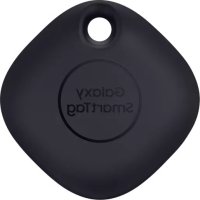
EIT5300 - 19778 SAMSUNG - Panduan pengguna gratis
Temukan panduan perangkat secara gratis EIT5300 SAMSUNG dalam format PDF.
 FR
FR
 BG
BG
 CS
CS
 DA
DA
 DE
DE
 EL
EL
 EN
EN
 ES
ES
 ET
ET
 FI
FI
 HU
HU
 ID
ID
 IT
IT
 KK
KK
 KO
KO
 LT
LT
 LV
LV
 NL
NL
 NO
NO
 PL
PL
 PT
PT
 RO
RO
 RU
RU
 SK
SK
 SL
SL
 SV
SV
 TR
TR
 UK
UK
 ZH
ZH
Pertanyaan pengguna tentang EIT5300 SAMSUNG
0 pertanyaan tentang perangkat ini. Jawab yang Anda tahu atau ajukan milik Anda sendiri.
Ajukan pertanyaan baru tentang perangkat ini
Unduh instruksi untuk 19778 dalam format PDF gratis! Temukan panduan Anda EIT5300 - SAMSUNG dan ambil kembali perangkat elektronik Anda. Di halaman ini diterbitkan semua dokumen yang diperlukan untuk penggunaan perangkat Anda. EIT5300 merek SAMSUNG.
PANDUAN PENGGUNA EIT5300 SAMSUNG
Galaxy SmartTag/SmartTag+ adalah perangkat yang dapat dipasangkan ke hewan peliharaan atau benda untuk mencegah kehilangan serta agar tetap dapat mengetahui lokasinya. Anda juga dapat meluncurkan fitur otomatisasi melalui SmartTag menggunakan tombolnya.
Hubungkan SmartTag ke perangkat seluler Anda melalui aplikasi SmartThings untuk memeriksa lokasi perangkat dan mendapatkan informasi tempat perangkat itu hilang.
Baca terlebih dahulu
Silakan baca panduan ini sebelum menggunakan perangkat untuk memastikan penggunaan yang aman dan tepat.
- Penjelasan didasarkan pada pengaturan default perangkat.
- Beberapa konten mungkin berbeda dengan yang ada di perangkat Anda, tergantung pada wilayah, penyedia layanan, spesifikasi model, atau perangkat lunak.
- Lisensi penggunaan perangkat lunak, sumber suara, wallpaper, gambar, dan media lain yang disertakan pada perangkat ini bersifat terbatas. Mengekstrak dan menggunakan materi ini untuk tujuan komersial atau lainnya merupakan pelanggaran terhadap undang-undang hak cipta. Pengguna bertanggung jawab sepenuhnya atas penggunaan media secara ilegal.
- Aplikasi default yang disertakan dengan perangkat dapat diperbarui dan mungkin tidak lagi didukung tanpa pemberitahuan sebelumnya. Jika Anda memiliki pertanyaan mengenai aplikasi yang disertakan dengan perangkat ini, hubungi Pusat Layanan Samsung.
- Memodifikasi sistem operasi atau memasang perangkat lunak pada perangkat dari sumber yang tidak resmi dapat mengakibatkan malfungsi pada perangkat serta kerusakan, atau hilangnya data. Tindakan tersebut merupakan pelanggaran persetujuan lisensi Samsung dan akan membatalkan garansi Anda.
• Jangan gunakan SmartTag di lingkungan yang panas atau di dekat api.
• Jangan menelan atau membongkar baterai apa pun, bahaya luka bakar kimiawi. -
Produk ini berisi baterai kancing. Jangan menelan baterai. Menelan baterai dapat mengakibatkan luka bakar internal yang parah hanya dalam 2 jam dan kematian dalam kasus yang serius.
-
Jauhkan baterai dari bayi dan anak-anak. Jika tempat baterai tidak menutup rapat, hentikan penggunaan produk serta jauhkan dari bayi dan anak-anak. Jika menurut Anda baterai mungkin telah tertelan atau masuk ke dalam bagian tubuh mana pun, segera cari pertolongan medis.
- Produk ini meliputi perangkat lunak sumber terbuka/gratis khusus. Untuk membaca petunjuk guna melihat lisensi sumber terbuka, kunjungi situs web Samsung (opensource.samsung.com).
- Penggunaan perangkat seluler di pesawat atau kapal harus tunduk pada pedoman serta pembatasan federal dan setempat. Periksa dengan pihak berwenang yang tepat serta selalu ikuti instruksi kru mengenai kapan dan bagaimana Anda dapat menggunakan perangkat Anda. (EI-T7300)
Ikon petunjuk

Peringatan: Keadaan yang dapat menyebabkan cedera bagi diri Anda maupun orang lain

Perhatian: Keadaan yang dapat membahayakan perangkat Anda maupun peralatan lain

Catatan: Catatan, tips penggunaan, maupun informasi tambahan
Layout perangkat
Isi paket
- SmartTag
- Panduan Singkat

- Item yang disertakan dengan SmartTag dan aksesori yang tersedia dapat bervariasi tergantung pada wilayah atau penyedia layanan.
- Item yang disertakan dirancang hanya untuk perangkat ini dan mungkin tidak kompatibel dengan perangkat lain.
- Tampilan dan spesifikasi dapat berubah sewaktu-waktu tanpa pemberitahuan sebelumnya.
- Anda dapat membeli aksesori tambahan dari peretail Samsung setempat. Pastikan aksesori tersebut kompatibel dengan perangkat Anda sebelum membeli.
- Gunakan aksesori yang disetujui oleh Samsung saja. Menggunakan aksesori yang tidak disetujui dapat menyebabkan masalah kinerja dan malfungsi yang tidak dijamin oleh garansi.
- Ketersediaan semua aksesori dapat berubah bergantung secara keseluruhan pada perusahaan yang memproduksi. Untuk informasi selengkapnya mengenai aksesori yang tersedia, kunjungi situs web Samsung.
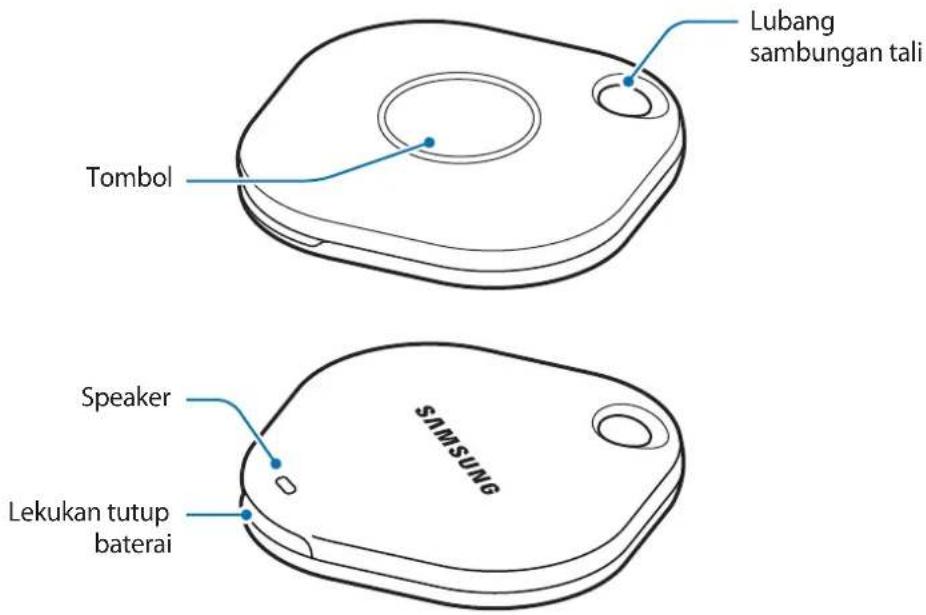
Layout perangkat
text_image
Lubang sambungan tali Tombol Speaker SAMSUNG Lekukan tutup bateraiTombol
| Tombol Fungsi | |
| Tombol | Tekan untuk menonaktifkan notifikasi peringatan SmartTag ketika berdering.Tekan dua kali untuk menemukan perangkat seluler yang terhubung ke SmartTag.Tekan atau tekan dan tahan untuk meluncurkan fitur otomatisasi yang Anda setel. |
Mengganti baterai
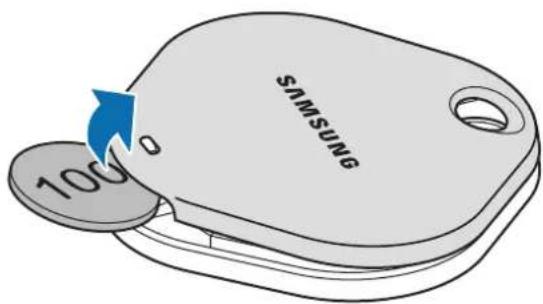
1 Buka lekukan tutup baterai menggunakan koin.
text_image
SAMSUNG 100°2 Pasang baterai dengan posisi terminal positif sejajar dengan simbol + di dalam SmartTag.
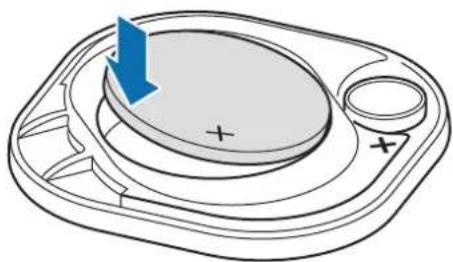
3 Pasang tutup baterai pada SmartTag, lalu tekan tutup baterai sampai terpasang dengan benar.

Berhati-hatilah agar jari atau kuku Anda tidak terluka saat membuka lekukan tutup baterai ketika mengganti baterai.

• Jika baterai habis, ganti baterai.
• Jangan mengisi ulang daya dari baterai yang disediakan.
Sebelum menggunakan SmartTag
Menginstal aplikasi SmartThings di perangkat seluler
Sebelum menggunakan SmartTag, Anda harus menginstal aplikasi SmartThings di perangkat seluler.
Tergantung pada perangkat seluler, Anda dapat mengunduh aplikasi SmartThings dari tempat berikut:
• Perangkat seluler Android Samsung: Galaxy Store, Play Store

- Anda tidak dapat menginstal aplikasi SmartThings di perangkat seluler yang tidak mendukung sinkronisasi SmartTag. Pastikan perangkat seluler Anda kompatibel dengan SmartTag.
- Anda harus mendaftar dan masuk ke Samsung account untuk menggunakan aplikasi SmartThings.
Menyambungkan SmartTag ke perangkat seluler
1 Luncurkan aplikasi SmartThings di perangkat seluler.
Perbarui aplikasi SmartThings ke versi terbaru.
2 Tekan tombol SmartTag.
SmartTag akan mengeluarkan bunyi dan aktif.
3 Ketika jendela pop-up menginformasikan bahwa SmartTag Anda terdeteksi pada perangkat seluler, ketuk Tambah sekarang.
Jika jendela pop-up sambungan tidak muncul, pilih +→ Perangkat → Tag/Tracker
4 Ikuti instruksi pada layar untuk menyelesaikan sambungan.
Saat penyambungan selesai, SmartTag akan muncul dalam daftar perangkat di aplikasi SmartThings.
5 Pada layar aplikasi SmartThings, ketuk SmartThings Find untuk mengunduh plugin tambahan.
Saat unduhan selesai, lokasi perangkat saat ini akan ditampilkan di peta.
Menyambungkan SmartTag dengan memindai kode QR
Anda juga dapat menyambungkan SmartTag ke perangkat seluler Anda dengan memindai kode QR-nya.
1 Luncurkan aplikasi SmartThings di perangkat seluler.
2 Pilih +→ Perangkat → Pindai kode QR untuk memindai kode QR di kotak.
3 Ikuti instruksi pada layar untuk menyelesaikan sambungan.
Saat penyambungan selesai, SmartTag akan muncul dalam daftar perangkat di aplikasi SmartThings.
4 Pada layar aplikasi SmartThings, ketuk SmartThings Find untuk mengunduh plugin tambahan.
Saat unduhan selesai, lokasi perangkat saat ini akan ditampilkan di peta.

- Jika Anda mendaftarkan SmartTag untuk pertama kalinya, proses pendaftaran mungkin tidak berjalan mulus, tergantung pada lingkungan sekitar. Anda mungkin harus mencoba sebanyak 2-3 kali hingga proses pendaftaran berhasil.
- Fitur yang didukung dapat beragam, tergantung pada versi perangkat seluler dan perangkat lunak.
- Anda dapat menggunakan SmartThings Find hanya di perangkat seluler Samsung yang menjalankan Android 8.0 atau yang lebih baru, serta perangkat seluler Samsung yang mendukung fitur Temukan Seluler Saya.
- SmartTag merupakan perangkat komunikasi nirkabel, dan kinerjanya dapat berkurang saat disambungkan ke beberapa perangkat secara bersamaan.
Menggunakan SmartTag
Melihat lokasi SmartTag
Anda dapat melihat lokasi SmartTag dari jarak jauh dari aplikasi SmartThings di perangkat seluler Anda dan menemukan lokasinya dengan memicu bunyi notifikasi di SmartTag.
1 Luncurkan aplikasi SmartThings di perangkat seluler.
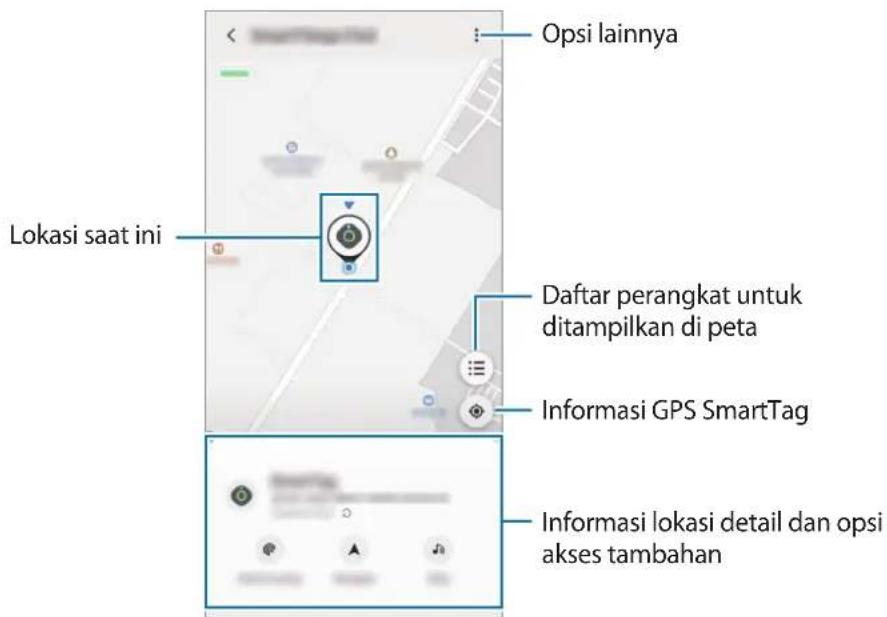
2 Ketuk kartu SmartTag, lalu ketuk Lihat peta. Atau, ketuk SmartThings Find.
Lokasi perangkat saat ini akan ditampilkan di peta.

- Lokasi SmartTag didasarkan pada hasil pemosisian GPS dan Wi-Fi perangkat seluler yang terhubung dengan SmartTag atau perangkat seluler Android terdekat, dan beberapa kesalahan yang disebabkan oleh lingkungan sekitar atau kegagalan GPS dapat terjadi.
- Jika lokasi SmartTag saat ini tidak muncul, baterai SmartTag telah habis atau belum ditemukan oleh perangkat seluler Android yang dapat memeriksa informasi lokasi SmartTag. Aktifkan fitur terkait untuk mendapatkan notifikasi informasi lokasi SmartTag.
- Waktu penggunaan SmartTag dapat bervariasi tergantung pada lingkungan pengguna dan pola penggunaan.
• Fitur Ultra-Wideband (UWB) mungkin tidak tersedia, tergantung pada wilayah.
text_image
Lokasi saat ini Opsi lainnya Daftar perangkat untuk ditampilkan di peta Informasi GPS SmartTag Informasi lokasi detail dan opsi akses tambahanMencari lokasi SmartTag dengan bunyi notifikasi
Anda dapat menemukan lokasi SmartTag dengan memicu bunyi notifikasi.
1 Luncurkan aplikasi SmartThings di perangkat seluler.
2 Ketuk SmartThings Find.
3 Ketuk Dering → Mulai.
Notifikasi peringatan SmartTag akan berbunyi.
Untuk mematikan bunyi notifikasi, ikuti petunjuk di layar untuk mematikan notifikasi atau tekan tombol tindakan SmartTag satu kali.
Mencari lokasi SmartTag berdasarkan kekuatan sinyal
Anda dapat menemukan lokasi SmartTag dengan mendeteksi kekuatan sinyalnya.
1 Luncurkan aplikasi SmartThings di perangkat seluler.
2 Ketuk SmartThings Find → Cari di sekitar.
Layar sinyal SmartTag yang Anda cari akan muncul. Semakin dekat Anda ke lokasi SmartTag yang Anda cari, semakin kuat kekuatan sinyal yang ditunjukkan di layar.
Anda dapat memicu bunyi notifikasi peringatan SmartTag dengan mengetuk ⏻.
Mencari lokasi SmartTag dengan efek AR (EI-T7300)
Anda dapat menemukan lokasi SmartTag dengan menggunakan fitur terkait AR.
1 Luncurkan aplikasi SmartThings di perangkat seluler.
2 Ketuk SmartThings Find → Cari di sekitar → Cari menggunakan kamera.
3 Pindai area sekitar.
Jika SmartTag berada di dekat Anda, efek AR akan muncul di lokasi SmartTag yang Anda cari.
Anda dapat memicu bunyi notifikasi peringatan SmartTag dengan mengetuk ⏻.
Mendapatkan panduan lokasi SmartTag
Jika SmartTag Anda hilang atau berada jauh dari Anda, mungkin Anda akan diarahkan ke lokasi tempat SmartTag berada.
1 Luncurkan aplikasi SmartThings di perangkat seluler.
2 Ketuk SmartThings Find → Navigasi.
Petunjuk ke tempat SmartTag berada akan dimulai.

Jika aplikasi navigasi yang didukung tidak diinstal pada perangkat seluler Anda, instal terlebih dahulu aplikasi yang diinginkan dari daftar aplikasi navigasi yang didukung dan dapatkan petunjuk.
Menemukan perangkat seluler
Jika Anda tidak melihat perangkat seluler di dekat Anda, SmartTag dapat membantu menemukannya.
Tekan tombol tindakan SmartTag dua kali.
Perangkat seluler yang terhubung ke SmartTag akan membunyikan nada deringnya.
Untuk mematikan nada dering pada perangkat seluler, ikuti petunjuk di layar untuk mematikan nada dering tersebut.

- Fitur ini tidak tersedia saat SmartTag dan perangkat seluler tidak terhubung.
- Fitur ini tersedia ketika fitur Izinkan tag menemukan perangkat Anda diaktifkan.
Menggunakan fitur otomatisasi
Ketika SmartTag tersambung dengan perangkat seluler, Anda dapat meluncurkan fitur otomatisasi dengan menekan atau menekan dan menahan tombol SmartTag.
1 Luncurkan aplikasi SmartThings di perangkat seluler.
2 Setelah mengetuk kartu SmartTag, pilih opsi pada bagian Gunakan tombol utk otomatisasi.
3 Ketuk + dan ikuti petunjuk pada layar untuk menambahkan tindakan.
Ketika menekan atau menekan dan menahan tombol SmartTag, tindakan otomatisasi yang Anda setel akan diluncurkan.
Mengelola fitur otomatisasi
Luncurkan aplikasi SmartThings pada perangkat seluler Anda, ketuk kartu SmartTag, kemudian pilih opsi pada bagian Gunakan tombol utk otomatisasi. Tindakan otomatisasi yang Anda tambahkan akan muncul.
Untuk mengedit tindakan, ketuk tindakan yang ingin Anda edit, edit detailnya, lalu ketuk Simpan → Simpan.
Untuk menghapus tindakan, ketuk — di samping tindakan yang ingin dihapus.
Mengonfigurasi SmartTag
Menambahkan ke Home screen
Jika Anda sering menggunakan SmartTag, Anda dapat menjalankannya dengan menambahkan pintasan ke Home screen pada perangkat seluler.
1 Luncurkan aplikasi SmartThings di perangkat seluler.
2 Ketuk kartu SmartTag.
3 Ketuk:→Ubah →Tambah ke Layar depan.
4 Ketuk dan tahan ikon pada layar atau ketuk Tambah.
Pintasan akan ditambahkan ke Home screen perangkat seluler Anda.
Mengatur perangkat untuk ditampilkan di peta
Anda dapat memilih perangkat mana yang ingin ditampilkan di peta SmartThings Find.
1 Luncurkan aplikasi SmartThings di perangkat seluler.
2 Ketuk SmartThings Find → Ⓤ → ⴿ → Tampilkan/sembunyikan perangkat.
SmartTag Anda dan daftar semua perangkat yang ditambahkan ke Temukan Ponsel Saya melalui Samsung account Anda akan muncul.
3 Pilih perangkat yang akan ditampilkan di peta SmartThings Find, lalu ketuk Simpan.
Pengaturan umum
Anda dapat melihat informasi terkait SmartTag dan mengubah berbagai pengaturan.
1 Luncurkan aplikasi SmartThings di perangkat seluler.
2 Ketuk kartu SmartTag.
Status
Anda dapat melihat status lokasi SmartTag.
Ketuk Lihat peta untuk melihat informasi lokasi detail SmartTag.
Izinkan tag menemukan perangkat
Jika tidak melihat perangkat seluler di dekat Anda, SmartTag akan membantu menemukannya.
Ketuk sakelar untuk mengaktifkannya. Baca Menemukan perangkat seluler untuk informasi selengkapnya.
Gunakan tombol utk otomatisasi
Ketika SmartTag tersambung dengan perangkat seluler, Anda dapat meluncurkan fitur otomatisasi dengan menekan atau menekan dan menahan tombol SmartTag. Baca Menggunakan fitur otomatisasi untuk informasi selengkapnya.
Volume
Sesuaikan volume SmartTag.
Ketuk Volume untuk memilih opsi yang Anda inginkan. Anda juga dapat mengetuk agar SmartTag mengeluarkan bunyi notifikasi.
Nada dering
Ubah bunyi notifikasi yang dihasilkan SmartTag saat Anda mencari lokasi SmartTag.
Ketuk Nada dering untuk memilih bunyi notifikasi yang Anda inginkan.
Baterai
Anda dapat melihat level baterai SmartTag. Anda juga dapat melihat informasi baterai dengan mengetuk

Pengeditan
Ketuk Ubah.
Mengedit nama SmartTag
Anda dapat memeriksa lokasi dan ruangan tempat SmartTag disetel dan mengubah namanya.
Setelah mengubah nama SmartTag, ketuk Simpan.
Tambah ke Layar depan
Jika Anda sering menggunakan SmartTag, Anda dapat menjalankannya dengan menambahkan pintasan ke Home screen pada perangkat seluler.
Ketuk Tambah ke Layar depan. Baca Menambahkan ke Home screen untuk informasi selengkapnya.
Hapus perangkat
Anda dapat mendaftarkan SmartTag menggunakan Samsung account lainnya dengan menghapusnya.
Ketuk Hapus perangkat. SmartTag akan disetel ulang.
Mengonfigurasikan SmartThings Find
Anda dapat mengubah berbagai pengaturan yang terkait dengan SmartThings Find.
1 Luncurkan aplikasi SmartThings di perangkat seluler.
2 Ketuk SmartThings Find → ⟣→ Pengaturan.
Izinkan perangkat untuk ditemukan
Anda dapat memilih perangkat yang ingin ditemukan dan mengubah pengaturannya menggunakan SmartThings Find.
Enkripsi lokasi offline
Saat mengirim informasi lokasi offline SmartTag ke Temukan Ponsel Saya melalui perangkat lain, Anda dapat mengenkripsi lokasi SmartTag untuk meningkatkan keamanan.
Ketuk sakelar perangkat pada daftar yang ingin dienkripsi informasi lokasinya, lalu ikuti petunjuk di layar untuk mengenkripsi informasi lokasi Anda.
Aplikasi navigasi
Anda dapat mengatur dan mengunduh aplikasi navigasi default untuk digunakan saat Anda dipandu ke tempat SmartTag berada.
Bantuan
Lihat informasi bantuan untuk mempelajari cara menggunakan SmartTag dan melihat informasi terkait.
1 Luncurkan aplikasi SmartThings di perangkat seluler.
2 Ketuk kartu SmartTag.
3 Ketuk Bantuan.
Informasi SmartTag
Anda dapat melihat informasi perangkat lunak SmartTag.
1 Luncurkan aplikasi SmartThings di perangkat seluler.
2 Ketuk kartu SmartTag.
3 Ketuk Informasi.
Lampiran
Pemecahan masalah
Sebelum menghubungi Pusat Layanan Samsung, silakan coba solusi berikut ini. Beberapa keadaan mungkin tidak berlaku pada SmartTag Anda.
SmartTag tidak menyala
- Ketika baterai sepenuhnya habis, perangkat tidak akan menyala. Periksa baterai sebelum menggunakan SmartTag.
- Baterai mungkin tidak terpasang dengan benar. Pasang baterai kembali.
- Setelah membersihkan terminal baterai, coba pasang baterai kembali.
Jika SmartTag terhenti dan tidak merespons, Anda dapat menyetel ulang SmartTag.
Pertama, lepas baterai dengan membuka lekukan tutup baterai. Setelah menekan dan melepaskan tombol satu kali, pasang baterai sambil menekan tombol lagi dan tahan selama 5 detik hingga SmartTag berbunyi.
Jika baterai belum terdeteksi dengan benar, SmartTag akan langsung mengeluarkan bunyi setelah baterai dipasang. Jika hal ini terjadi, coba lagi cara di atas.
Perangkat Bluetooth lain tidak dapat melacak SmartTag Anda
• Pastikan perangkat yang ingin Anda sambungkan siap dipindai atau disambungkan.
- Lokasi SmartTag didasarkan pada hasil pengaturan posisi GPS dan Wi-Fi perangkat yang tersambung dengan SmartTag, dan beberapa kesalahan mungkin terjadi yang disebabkan oleh lingkungan sekitar atau kegagalan GPS. Pastikan perangkat yang ingin disambungkan dengan SmartTag berada di dekat Anda.
• Setel ulang SmartTag, lalu coba lagi.
Jika saran di atas tidak menyelesaikan masalah, hubungi Pusat Layanan Samsung.
Anda tidak dapat menemukan lokasi SmartTag saat ini
Sinyal GPS mungkin terhalang di beberapa lokasi, seperti di dalam ruangan. Setel perangkat seluler yang tersambung dengan SmartTag agar menggunakan Wi-Fi atau jaringan seluler untuk mencari lokasi saat ini dalam kondisi tersebut.
Celah kecil tampak di sekitar luaran SmartTag
- Celah ini merupakan fitur pabrik yang diperlukan dan beberapa goncangan atau getaran beberapa bagian dapat terjadi.
- Seiring berjalannya waktu, gesekan antar bagian menyebabkan celah ini sedikit meluas.
Hak cipta
Hak cipta © 2021 Samsung Electronics Co., Ltd.
Panduan ini dilindungi oleh undang-undang hak cipta internasional.
Seluruh bagian dari panduan ini tidak boleh diproduksi ulang, didistribusikan, diterjemahkan, atau diteruskan dalam bentuk apa pun atau dengan cara apa pun, baik elektronik maupun mekanik, hal ini mencakup melakukan fotokopi, merekam, atau menyimpan pada sistem penyimpanan informasi dan perbaikan apa pun.
Merek Dagang
• SAMSUNG dan logo SAMSUNG adalah merek dagang terdaftar dari Samsung Electronics Co., Ltd.
- Bluetooth® adalah merek dagang terdaftar milik Bluetooth SIG, Inc. worldwide.
- Logo Wi-Fi ^ , Wi-Fi Protected Setup ^TM , Wi-Fi Direct ^TM , Wi-Fi CERTIFIED ^TM , dan logo Wi-Fi merupakan merek dagang terdaftar dari Wi-Fi Alliance.
- Merek dagang dan hak cipta lain merupakan milik dari masing-masing pemilik.