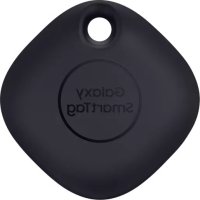
EIT5300 - 连接物定位器 SAMSUNG - 免费用户手册
免费查找设备手册 EIT5300 SAMSUNG PDF格式.



| 品牌 | Samsung |
| 型号 | EIT5300 |
| 产品类型 | 智能物品定位器 (Galaxy SmartTag) |
| 连接技术 | 低功耗蓝牙 (BLE) |
| 电源 | 1节CR2032纽扣电池(不可充电) |
| 预计续航 | 约1年(视使用情况而定) |
| 主要功能 | 通过GPS/WiFi定位、声音触发、信号强度搜索、AR效果(需兼容型号)、按钮自动化、反向查找手机 |
| 蓝牙范围 | 约100米(开阔空间) |
| 防水防尘等级 | IP53防护等级(防尘和防溅水) |
| 尺寸(约) | 40 x 40 x 9 毫米 |
| 重量(约) | 13克(含电池) |
| 兼容性 | 运行Android 8.0及以上系统的三星移动设备,并安装SmartThings应用 |
| 包装内容 | SmartTag,快速入门指南 |
| 维护与清洁 | 用柔软干布擦拭。请勿使用化学制品。 |
| 安全警告 | 内含纽扣电池。请放置在儿童接触不到的地方。请勿吞食、拆卸或暴露于过热环境。 |
| 备件与可维修性 | 用户可更换CR2032电池。其他部件不可维修。 |
| 一般信息 | 需要SmartThings应用和三星账户。可与三星Find网络协作。可作为自动化遥控器使用。 |
常见问题 - EIT5300 SAMSUNG
用户关于以下问题的提问 EIT5300 SAMSUNG
0 问题 关于此设备。回答您知道的问题或提出自己的问题。
提出关于此设备的新问题
下载您的设备说明 连接物定位器 免费PDF格式!查找您的手册 EIT5300 - SAMSUNG 并重新掌握您的电子设备。本页发布了使用您的设备所需的所有文档。 EIT5300 品牌 SAMSUNG.
用户手册 EIT5300 SAMSUNG
Galaxy SmartTag/SmartTag+ 裝置可別在寵物或物品上,以避免其走丟或遺失,同時能掌握其最新定位。也可透過 SmartTag 的按鈕啟動自動設定功能。
透過 SmartThings 應用程式將 SmartTag 與行動裝置連接即可查看裝置定位,並取得裝置遺失地點相關資訊。
使用前注意事項
使用裝置之前,請先閱讀本手冊,以確保安全和妥善使用。
- 此處說明乃根據裝置之原廠設定。
- 視地區、電信業者、型號規格或裝置軟體版本而定,部分內容可能與您的裝置有異。
- 此裝置提供之軟體、音源、桌布、圖像與其他媒體皆為特定授權使用。擷取與使用相關素材作為商業或其他用途屬侵犯版權法之行為。針對媒體的非法使用,用戶需自行責任。
- 裝置隨附預載應用程式可能有所更新且亦有可能不再提供支援服務,恕不另行通知。若您對裝置提供的應用程式有任何疑問,請聯絡三星客服中心。
- 若變更裝置的作業系統或從非官方管道安裝軟體,可能導致裝置出現故障和資料損毀或遺失。相關行動違反三星授權協議,您的保固將因此失效。
- 請勿於高溫或接近火源的環境下使用 SmartTag。
- 請勿吞食或拆解任何電池零件,因其可能會發生化學灼傷的風險。
-
此產品包含一枚鈕扣電池。請勿吞食電池。若不慎吞食電池,於 2 小時內即可導致嚴重內部灼傷,情況嚴重者可能致死。
-
請勿讓嬰兒或兒童接觸到電池。若電池盒未確實蓋緊,請停止使用,且請勿讓嬰兒或兒童接觸到電池。若您發覺電池可能不慎遭吞入或插入人體內任何部位,請立即尋求醫療協助。
- 此產品包含部份免費/開放原始碼軟體。若要查看檢視開放原始碼的說明,請前往三星網站 (opensource.samsung.com)。
- 在飛機或船隻上使用行動裝置可能受聯邦與當地法規約束。請向適當機構確認並一律遵循工作人員針對裝置使用時機與方式的指示。(EI-T7300)
說明圖示
警告:可能造成使用者或他人傷害之情況
小心:可能造成本装置或其他設備損壞之情況
注意:註解、使用訣竅或補充資訊
裝置部位圖
包装内容
- SmartTag
- 快速入門指南
視所在地區或服務供應業者而定,SmartTag 隨附項目和可用配件可能會有所差異。
- 所附之物件乃專為本裝置設計,可能與其他裝置不相容。
- 外觀及規格如有變更,恕不另行通知。
- 可以向您當地的三星零售商購買其他配件。購買前請先確定配件與裝置相容。
- 請僅使用三星核可的配件。使用未經核可的配件可能造成效能問題及不在保固範圍內之故障。
- 所有配件之供貨完全視製造商之情況而定。若需更多關於配件購買之訊息,請參考三星網站。
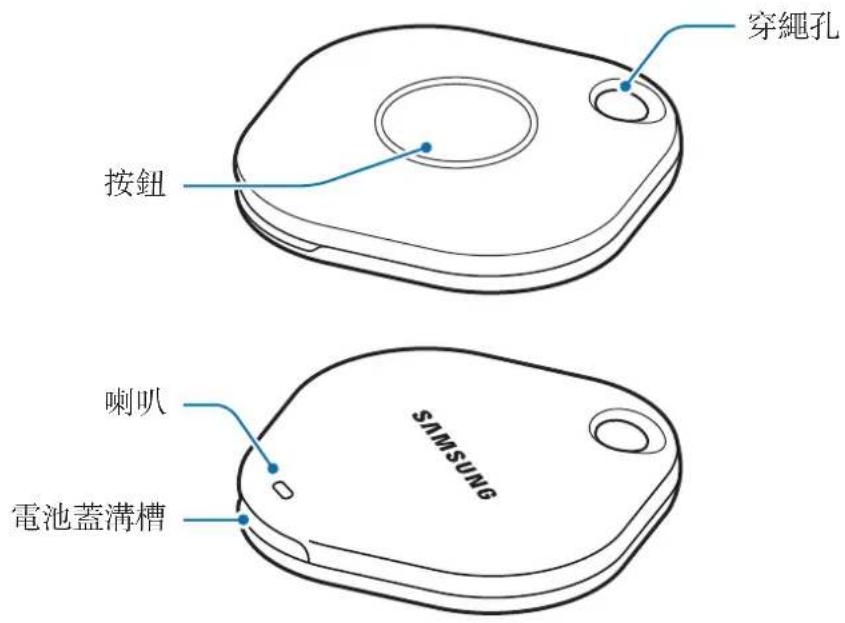
裝置部位圖
text_image
穿繩孔 按鈕 喇叭 電池蓋溝槽 SAMSUNG按鈕
| 按鈕 功能 | |
| 按鈕 | · 按一下以於 SmartTag 發出鈴聲時關閉提醒通知音效。· 按兩下即可搜尋與 SmartTag 連接的行動裝置。· 按一下或長按來啟動您所設的自動設定功能。 |
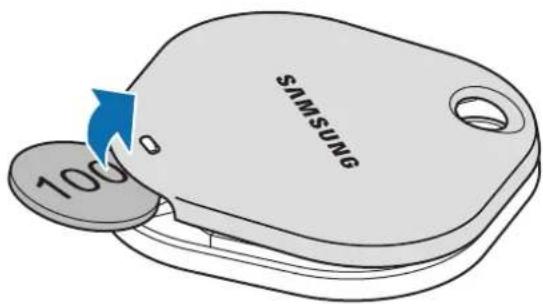
更換電池
1 請使用硬幣來開啓電池蓋溝槽。
text_image
SAMSUNG 100°2 請將電池正極對準 SmartTag 內部的 + 符號並放入。
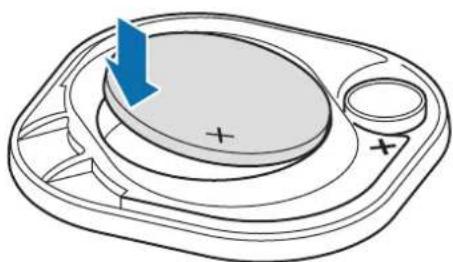
3 請將電池蓋置於 SmartTag 上,並壓一下電池蓋,使其卡入正確位置。
開啓電池蓋溝槽更換電池時,請注意不要傷及自己的手指或指甲。
- 電池電量耗盡時,請更換電池。 - 隨附電池非充電電池。
SmartTag 使用須知
於行動裝置上安裝 SmartThings 應用程式
使用 SmartTag 前,請於行動裝置上安裝 SmartThings 應用程式。
根據行動裝置而定,您可從以下位置下載 SmartThings 應用程式:
- 三星 Android 行動裝置:應用商店、Play 商店

- 您無法在不支援 SmartTags 同步功能的行動裝置上安裝 SmartThings 應用程式。請確認行動裝置與 SmartTag 相容。
- 請先註冊並登入三星帳號以使用 SmartThings 應用程式。
請將 SmartTag 連接到行動裝置
1 請於行動裝置上啟動 SmartThings 應用程式。
請將 SmartThings 應用程式更新至最新版本。
2 請按下 SmartTag 的按鈕。
SmartTag 將發出聲響並啟用。
3 行動裝置彈出視窗顯示偵測到 SmartTag 時,請輕觸立即新增。
如未顯示連線彈出視窗,請選擇 +→ 裝置 → 追蹤器/追蹤工具。
4 按照螢幕上的指示完成連接。
連線完成後,SmartTag 將顯示於 SmartThings 應用程式的裝置清單中。
5 在 SmartThings 應用程式螢幕上輕觸 SmartThings Find 來下載其他外掛程式。
下載完成時,日前裝置地點隨即會顯示在地圖上。
掃描 QR 碼連接 SmartTag
您也可透過掃描 QR 碼來連接 SmartTag 與行動裝置。
1 請於行動裝置上啟動 SmartThings 應用程式。
2 選擇 +→ 裝置 → 掃描 QR 碼來掃描盒上的 QR 碼。
3 按照螢幕上的指示完成連接。
連線完成後,SmartTag 將顯示於 SmartThings 應用程式的裝置清單中。
4 在 SmartThings 應用程式螢幕上輕觸 SmartThings Find 來下載其他外掛程式。下載完成時,目前裝置地點隨即會顯示在地圖上。

- 如為首次註冊 SmartTag,視周圍環境而定,註冊程序可能無法順利進行。可能需嘗試 2–3 次始可成功完成註冊。
- 根據行動裝置及軟體版本而異,支援功能可能有所不同。
- 僅可於搭載 Android 8.0 (含) 或以上版本的三星行動裝置或支援 [尋找我的手機] 功能的三星行動裝置上使用 SmartThings Find。
- SmartTag 為一無線通訊裝置,若有多部裝置同步連接,效能可能會降低。
SmartTag 使用方式
檢視 SmartTag 地點
您可於行動裝置上透過 SmartThings 應用程式遠端檢視 SmartTag 出現的地點,藉由觸發 SmartTag 的通知鈴聲來找出其所在。
1 請於行動裝置上啟動 SmartThings 應用程式。
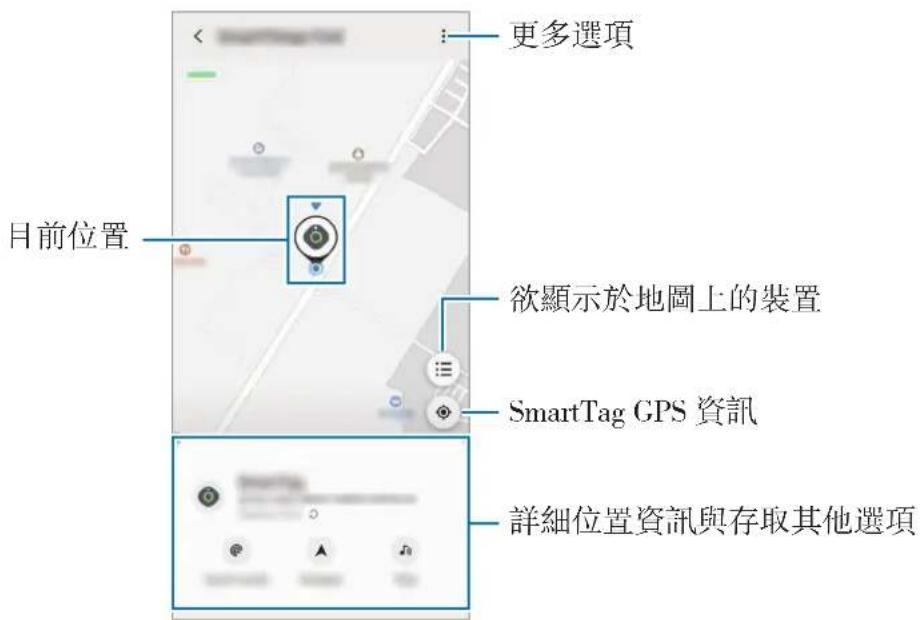
2 輕觸 SmartTag 小卡,並輕觸檢視地圖。或者輕觸 SmartThings Find。
目前裝置地點隨即會顯示在地圖上。

- SmartTag 位置係根據與 SmartTag 連接的行動裝置或附近的 Android 行動裝置所提供之 GPS 及 Wi-Fi 定位結果所得,因此可能會受周遭環境或 GPS 失常等原因影響,而發生錯誤情況。
- 如未顯示 SmartTag 日前地點、SmartTag 電池耗盡,或尚未被可查看 SmartTag 位置資訊的 Android 行動裝置發現。請啓用相關功能以取得 SmartTag 位置資訊通知。
- SmartTag 使用時間可能因使用者環境與使用習慣而異。
- 根據地區而定,可能不支援超寬頻 (UWB) 功能。
text_image
更多選項 目前位置 欲顯示於地圖上的裝置 SmartTag GPS 資訊 詳細位置資訊與存取其他選項依通知音效搜尋 SmartTag 位置
您可觸發通知音效來尋找 SmartTag 的位置。
1 請於行動裝置上啟動 SmartThings 應用程式。
2 輕觸 SmartThings Find。
3 輕觸響鈴 → 開始。
SmartTag 將發出提醒音效。
若要關閉通知音效,請依照螢幕上的指示關閉通知或按一次 SmartTag 的動作按鈕。
依訊號強度搜尋 SmartTag 位置
您可透過偵測其訊號強度來尋找 SmartTag 的位置。
1 請於行動裝置上啟動 SmartThings 應用程式。
2 輕觸 SmartThings Find → 搜尋附近區域。
隨即會出現您正在尋找的 SmartTag 訊號畫面。您與欲尋找的 SmartTag 目標位置越近,畫面上的訊號強度就會越強。
輕觸 📋 即可觸發 SmartTag 通知警示音。
依 AR 特效搜尋 SmartTag 位置 (EI-T7300)
您可使用 AR 相關功能來尋找 SmartTag 的位置。
1 請於行動裝置上啟動 SmartThings 應用程式。
2 輕觸 SmartThings Find → 搜尋附近 → 使用相機搜尋。
3 搜尋附近區域。
如 SmartTag 位在附近,則 AR 特效將顯示於目標搜尋的 SmartTag 位置。
輕觸 🎯 即可觸發 SmartTag 通知警示音。
取得 SmartTag 定位指引
如 SmartTag 遺失或不在身邊,可提供 SmartTag 所在地點的路線指引。
1 請於行動裝置上啟動 SmartThings 應用程式。
2 輕觸 SmartThings Find → 導航。
隨即會展開 SmartTag 的所在地點路線指引。

如行動裝置上未安裝支援的導航應用程式,請先從支援的導航應用程式清單中擇一下載,即可取得路線指引。
尋找行動裝置
如未在附近看到行動裝置蹤影,則可利用 SmartTag 協尋。
按兩下 SmartTag 動作按鈕。
與 SmartTag 連接的行動裝置隨即會發出鈴聲。
若要關閉行動裝置鈴聲,請依照螢幕上的指示來關閉鈴聲。

- 如 SmartTag 與行動裝置未連線則無法使用此功能。
- 此功能僅適用於 [開放追蹤標籤搜尋裝置] 功能啓用的情況下。
自動設定功能使用方式
SmartTag 連接到行動裝置時,即可按下或長按 SmartTag 按鈕來啟動自動設定功能。
1 請於行動裝置上啟動 SmartThings 應用程式。
2 輕觸 SmartTag 小卡後,請選擇使用按鈕進行自動設定底下的選項。
3 輕觸並按照螢幕上的說明來新增動作。
按下或長按 SmartTag 按鈕,即可啟動您設定的自動設定動作。
管理自動設定功能
啟動行動裝置上的 SmartThings 應用程式,輕觸 SmartTag 小卡,然後選擇使用按鈕進行自動設定。隨即會顯示新增的自動設定動作。
若要編輯動作,請輕觸欲編輯的動作,編輯詳情,然後輕觸儲存 → 儲存。
若要删除動作,請輕觸欲刪除動作旁的一。
設定 SmartTag
新增至主螢幕
若您經常使用 SmartTag,可於行動裝置主螢幕上新增捷徑來執行程式。
1 請於行動裝置上啟動 SmartThings 應用程式。
2 請請輕觸 SmartTag 小卡。
3 輕觸:→ 編輯 → 新增至主螢幕。
4 輕觸並按住螢幕上的圖示或輕觸新增。
捷徑隨即會新增到行動裝置主螢幕上。
設定欲顯示於地圖上的裝置
您可選擇欲顯示於 SmartThings Find 地圖上的裝置。
1 請於行動裝置上啟動 SmartThings 應用程式。
2 輕觸 SmartThings Find → ≡ → : → 顯示/隱藏裝置。
隨即會顯示您的 SmartTag 及所有透過三星帳號新增到 [尋找我的手機] 的裝置清單。
3 選擇欲顯示於 SmartThings Find 地圖上的裝置,然後輕觸儲存。
一般設定
您可檢視 SmartTag 相關資訊與變更多樣設定。
1 請於行動裝置上啟動 SmartThings 應用程式。
2 請輕觸 SmartTag 小卡。
狀態
輕觸檢視地圖即可檢視 SmartTag 詳細位置資訊。
開放追蹤標籤尋找您的裝置
如未在附近看到行動裝置蹤影,就讓 SmartTag 代為協尋。輕觸開關即可啟用。請參閱尋找行動裝置取得更多資訊。
使用按鈕進行自動設定
SmartTag 連接到行動裝置時,即可按下或長按 SmartTag 按鈕來啟動自動設定功能。請參閱自動設定功能使用方式取得更多資訊。
音量
調整 SmartTag 音量。
輕觸音量以選擇所需選項。您也可輕觸 ▶ 來讓 SmartTag 發出提醒通知音效。
鈴聲
變更尋找 SmartTag 所在位置時 SmartTag 發出的通知音效。 輕觸鈴聲以選擇所需通知音效。
電池
您可檢視 SmartTag 的電量。也可輕觸來檢視電量資訊。
編輯
輕觸 編輯。
編輯 SmartTag 名稱
您可查看 SmartTag 所設位置與空間並變更其名稱。
SmartTag 名稱變更後,請輕觸儲存。
新增至主螢幕
若您經常使用 SmartTag,可於行動裝置主螢幕上新增捷徑來執行程式。
輕觸新增至主螢幕。請參閱新增至主螢幕取得更多資訊。
删除装置
您可删除裝置來以另一個三星帳號註冊 SmartTag。
輕觸刪除裝置。SmartTag 隨即會重設。
設定 SmartThings Find
您可變更各種 SmartThings Find 相關設定。
1 請於行動裝置上啟動 SmartThings 應用程式。
您可選取欲找回的裝置並使用 SmartThings Find 變更其設定。
加密離線定位
透過另一部裝置將 SmartTag 離線位置資訊傳送到 [尋找我的手機] 時,可對
SmartTag 位置加密,以增加安全性。
在欲對其位置資訊加密的裝置清單上輕觸其開關,接著依照螢幕上的指示來加密位置資訊。
導航應用程式
您可設定並下載提供 SmartTag 所在地點路線指引的預設導航應用程式。
說明
檢視說明資訊以瞭解如何使用 SmartTag 並查看其相關資訊。
1 請於行動裝置上啟動 SmartThings 應用程式。
2 請輕觸 SmartTag 小卡。
3 輕觸 → 說明。
SmartTag 資訊
您可檢視 SmartTag 軟體資訊。
1 請於行動裝置上啟動 SmartThings 應用程式。
2 請輕觸 SmartTag 小卡。
3 輕觸:→資訊。
附錄
疑難排解
在聯繫三星客服中心前,請先嘗試以下解決方案。部分方法可能不適用於SmartTag。
SmartTag 無法開啟
- 若電池已完全放電,則裝置將無法開啓。使用SmartTag前,請先檢查電池。
- 可能未正確裝入電池。請重新裝入電池。
- 請先擦拭電池正負極,並重新裝入電池。
SmartTag 發生凍結或遭遇錯誤
請嘗試以下解決方案。若問題仍未解決,請聯繫三星客服中心。
重新啟動 SmartTag
若 SmartTag 持續當機或效能降低,請取出電池並重新裝入。
強制重新啟動
若 SmartTag 持續當機且無任何反應,您可重設 SmartTag。
首先請打開電池蓋溝槽來取出電池。按一下按鈕後放開,並於再次按下按鈕時裝入電池,並按住按鈕 5 秒,直到 SmartTag 發出鈴聲為止。
如未正確感應到電池,裝入電池後 SmartTag 將立即發出警示音。若發生此情況,請再嘗試上述解決方式。
另一部藍牙裝置無法定位您的 SmartTag
- 請確認欲連接的裝置已可供搜尋或連接。
- SmartTag 位置係根據與 SmartTag 連接裝置的 GPS 及 Wi-Fi 定位結果而定,而由於周遭環境或 GPS 失常等原因,可能導致發生錯誤。請確認欲與 SmartTag 連線的裝置在附近。
- 請重設 SmartTag 並重試。
若以上之作法無法解決問題,請聯繫三星服務中心。
找不到 SmartTag 目前所在位置
室内等某些地方的 GPS 訊號可能遭受阻礙。將與 SmartTag 連線的行動裝置設為在此情況下即使用 Wi-Fi 或行動網路來搜尋目前所在位置。
SmartTag 外部周圍出現小縫隙
- 此縫隙為必要的生產特色,且可能發生零件輕微擺盪或震動。
- 零件間隙時間發生的摩擦可能導致此縫隙略為擴大。
注意事項
電磁波警語:
- 取得審驗證明之低功率射頻器材,非經核准,公司、商號或使用者均不得擅自變更頻率、加大功率或變更原設計之特性及功能。
- 低功率射頻器材之使用不得影響飛航安全及干擾合法通信;經發現有干擾現象時,應立即停用,並改善至無干擾時方得繼續使用。
- 前述合法通信,指依電信管理法規定作業之無線電通信。低功率射頻器材須忍受合法通信或工業、科學及醫療用電波輻射性電機設備之干擾。
- 應避免影響附近雷達系統之操作。
- 高增益指向性天線只得應用於固定式點對點系統。
- 本機限在不干擾合法電臺與不受被干擾保障條件下於室內使用。

廢電池請回收
版權
不得以任何形式或方式 (電子或機械) 複製、分發、轉譯或傳播本手冊中的任何內容,包括影印、錄製或儲存在任何儲存裝置和檢索系統中。
商標
- SAMSUNG 和 SAMSUNG 標誌是 Samsung Electronics Co., Ltd. 的註冊商標。
- Bluetooth® 是 Bluetooth SIG, Inc. 的全球註冊商標。
- Wi-Fi®、Wi-Fi Protected Setup™、Wi-Fi Direct™、Wi-Fi CERTIFIED™ 以及 Wi-Fi 標誌皆為 Wi-Fi Alliance 註冊商標。
- 其他所有商標和版權的所有權歸各自所有人所有。