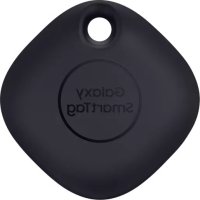
EIT5300 - Lokaliserare för uppkopplade föremål SAMSUNG - Gratis bruksanvisning och manual
Hitta enhetens manual gratis EIT5300 SAMSUNG i PDF-format.
 FR
FR
 BG
BG
 CS
CS
 DA
DA
 DE
DE
 EL
EL
 EN
EN
 ES
ES
 ET
ET
 FI
FI
 HU
HU
 ID
ID
 IT
IT
 KK
KK
 KO
KO
 LT
LT
 LV
LV
 NL
NL
 NO
NO
 PL
PL
 PT
PT
 RO
RO
 RU
RU
 SK
SK
 SL
SL
 SV
SV
 TR
TR
 UK
UK
 ZH
ZH
| Varumärke | Samsung |
| Modell | EIT5300 |
| Produkttyp | Ansluten objektlokaliserare (Galaxy SmartTag) |
| Anslutningsteknik | Bluetooth Low Energy (BLE) |
| Strömförsörjning | 1 CR2032 knappcellsbatteri (ej laddningsbart) |
| Uppskattad batteritid | Cirka 1 år (beroende på användning) |
| Huvudfunktioner | Lokalisering via GPS/WiFi, ljudsignal, sökning via signalstyrka, AR-effekt (med kompatibel modell), automatisering via knapp, omvänd lokalisering av smarttelefonen |
| Bluetooth-räckvidd | Cirka 100 meter i fritt fält |
| Väderbeständighet | Klass IP53 (damm- och stänkskydd) |
| Mått (ungefär) | 40 x 40 x 9 mm |
| Vikt (ungefär) | 13 g (med batteri) |
| Kompatibilitet | Samsung mobila enheter med Android 8.0 eller senare och SmartThings-appen |
| Medföljande tillbehör | SmartTag, snabbstartsguide |
| Underhåll och rengöring | Torka med en mjuk, torr trasa. Använd inte kemikalier. |
| Säkerhet | Innehåller ett knappcellsbatteri. Förvaras utom räckhåll för barn. Svälj inte, demontera inte eller utsätt inte för överdriven värme. |
| Reservdelar och reparerbarhet | CR2032-batteri kan bytas av användaren. Andra delar är inte reparerbara. |
| Allmän information | Kräver SmartThings-appen och ett Samsung-konto. Fungerar med Samsung Find-nätverket. Kan användas som fjärrkontroll för automatiseringar. |
Vanliga frågor - EIT5300 SAMSUNG
Användarfrågor om EIT5300 SAMSUNG
0 fråga om denna apparat. Svara på dem du kan eller ställ din egen.
Ställ en ny fråga om denna apparat
Ladda ner instruktionerna för din Lokaliserare för uppkopplade föremål i PDF-format gratis! Hitta din manual EIT5300 - SAMSUNG och ta tillbaka ditt elektroniska enhet i hand. På denna sida publiceras alla dokument som behövs för att använda din enhet. EIT5300 av märket SAMSUNG.
BRUKSANVISNING EIT5300 SAMSUNG
Galaxy SmartTag/SmartTag+ är en enhet som kan användas på husdjur eller föremål för att förhindra att de kommer bort och för att hålla dig uppdaterad om var de befinner sig. Du kan även starta automatiseringsfunktionen via SmartTag med knappen.
Anslut en SmartTag till din mobila enhet via SmartThings-appen för att kontrollera enhetens plats och få information om var enheten försvann.
Läs den här handboken först
Läs handboken noggrant innan du använder enheten så att du använder den på ett säkert och riktigt sätt.
- Beskrivningarna är baserade på enhetens standardinställningar.
- Visst innehåll kan skilja sig från din enhet beroende på region, tjänsteleverantör, modellspecifikationer eller enhetens programvara.
- Programvara, ljudkällor, bakgrundsbilder, bilder och annan media som medföljer denna enhet är licensierade för begränsad användning. Att extrahera och använda detta material för kommersiella eller andra syften utgör ett brott mot upphovsrättslagstiftningen. Användarna ansvarar helt för olaglig användning av media.
- Standardappar som medföljer enheten uppdateras och kan utan förvarning sluta stödjas. Om du har frågor om en app som medföljer enheten ska du kontakta ett Samsung-servicecenter.
- Om du ändrar operativsystemet på enheten eller installerar programvara från inofficiella källor på den kan det leda till fel på enheten samt korrupta data eller dataförlust. Dessa åtgärder strider mot ditt licensavtal med Samsung och gör garantin ogiltig.
- Använd inte SmartTag i varma miljöer eller nära eld.
- Svälj inte batteriet och ta inte isär det – risk för kemiska brännskador.
-
Den här produkten innehåller ett knappcellsbatteri. Svälj inte batteriet. Att svälja batteriet kan leda till allvarliga inre brännskador inom bara 2 timmar och i allvarliga fall dödsfall.
-
Håll batterier utom räckhåll från barn. Om batterifacket inte stängs helt ska du sluta använda produkten och hålla den utom räckhåll för barn. Om du tror att batterierna kan ha svalts eller förts in i någon kroppsdel ska du omedelbart söka läkarvård.
- Den här produkten inkluderar viss gratis programvara/programvara med öppen källkod. Instruktioner för hur du visar licensen för öppen källkod hittar du på Samsungs webbplats (opensource.samsung.com).
- Användningen av mobila enheter på flygplan och fartyg kan vara beroende på federala och lokala riktlinjer och begränsningar. Kontrollera med lämpliga myndigheter och följ alltid besättningens anvisningar gällande när och hur du får använda enheten. (EI-T7300)
Instruktionsikoner

Varning: Situationer som kan leda till att du skadar dig eller att andra skadar sig

Var försiktig: Situationer som kan leda till skador på enheten eller annan utrustning

Observera: Kommentarer, användningstips eller tilläggsinformation
Enhetslayout
Förpackningens innehåll
- SmartTag
- Snabbstartsguide

- Vilka produkter som medföljer en SmartTag och tillgängliga tillbehör kan variera beroende på region eller tjänsteleverantör.
- De medföljande produkterna är endast utformade för den här enheten och är kanske inte kompatibla med andra enheter.
- Utseendet och specifikationerna kan komma att ändras utan föregående meddelande.
- Du kan köpa ytterligare tillbehör från din lokala Samsung-återförsäljare. Kontrollera att de är kompatibla med enheten före köpet.
- Använd endast tillbehör som är godkända av Samsung. Om du använder tillbehör som inte är godkända kan det leda till prestandaproblem och fel som inte täcks av garantin.
- Tillbehörens tillgänglighet är helt beroende av tillverkarna och kan komma att ändras. Mer information om tillgängliga tillbehör hittar du på Samsungs webbplats.
Enhetslayout
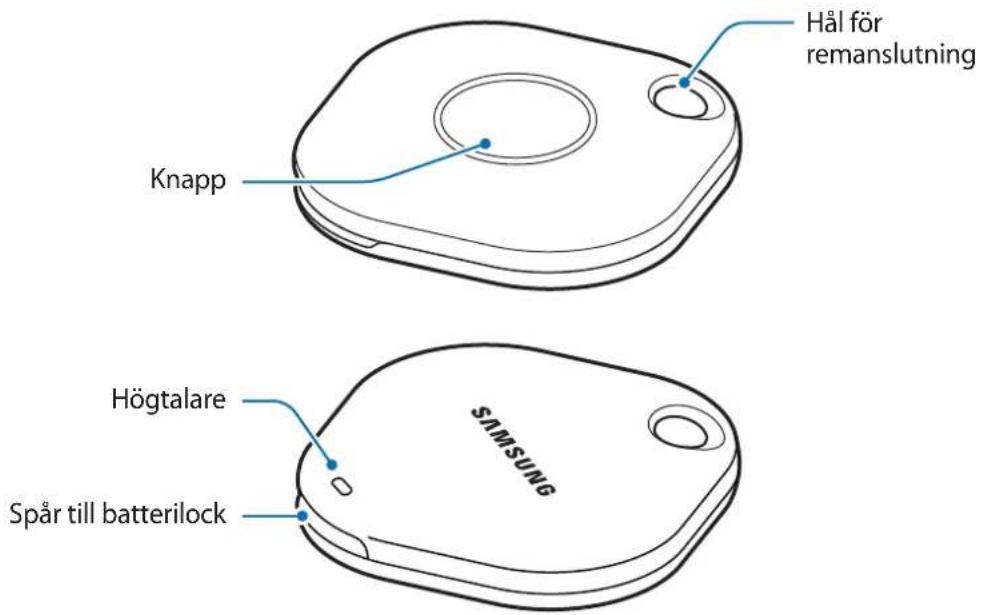
text_image
Hål för remanslutning Knapp Högtalare Spår till batterilock SAMSUNGKnapp
| Knapp Funktion | |
| Knapp | Tryck för att stänga av ljudet för meddelandet om SmartTag-aviseringar när det ringer.Tryck två gånger för att hitta den mobila enheten som är ansluten till SmartTag.Tryck på eller håll in för att starta automatiseringsfunktionen. |
Byta batteri
1 Öppna batterilockets spår med ett mynt.
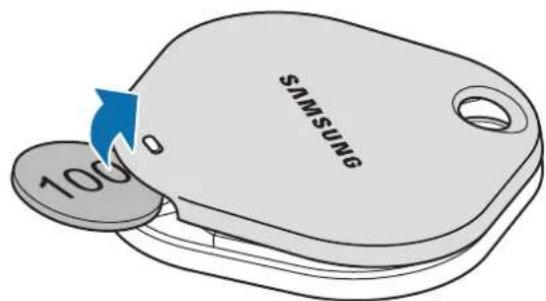
text_image
SAMSUNG 100°2 Sätt i batteriet med den positiva polen rätt inriktad med plus (+)-symbolen inne i SmartTagen.
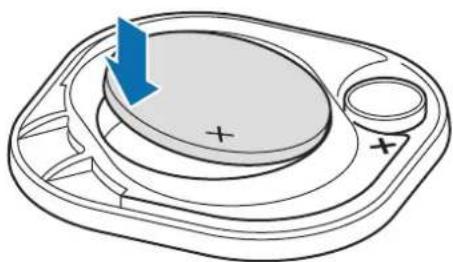
3 Placera batterilocket över SmartTagen och tryck på batterilocket tills det klickar på plats.

Var försiktig så att du inte skadar fingret eller nageln när du öppnar spåret på batterilocket vid batteribyte.

- Byt ut batteriet när det är urladdat.
• Ladda inte det medföljande batteriet.
Innan du använder en SmartTag
Innan du använder en SmartTag ska du installera SmartThings-appen på din mobila enhet.
Beroende på din mobila enhet kan du hämta SmartThings-appen från följande platser:
• Samsung Android mobila enheter: Galaxy Store, Play Butik

- Du kan inte installera SmartThings-appen på mobila enheter som inte stöder SmartTags-synkronisering. Se till att din mobila enhet är kompatibel med SmartTags.
- Du måste registrera dig och logga in på ditt Samsung account för att använda SmartThings-appen.
Ansluta SmartTags till en mobil enhet
2 Tryck på knappen på SmartTagen.
SmartTagen avger ett ljud och aktiveras.
3 När popup-fönstret som talar om att din SmartTag detekterats visas på din mobila enhet, tryck lätt på Lägg till nu.
Om popup-fönstret för anslutning inte visas, välj + → Enhet → Tagg/spårare
4 Följ anvisningarna på skärmen för att slutföra anslutningen.
När anslutningen är klar visas din SmartTag i listan över enheter i SmartThings-appen.
5 Tryck lätt på SmartThings Find på SmartThings-appskärmen för att ladda ned ytterligare instickningsprogram.
När nedladdningen är klar visas enhetens aktuella plats på kartan.
Ansluta SmartTags genom att skanna QR-koden
Du kan också ansluta din SmartTag till din mobila enhet genom att skanna dess QR-kod.
1 Starta SmartThings-appen på din mobila enhet.
2 Välj + → Enhet → Skanna QR-kod för att skanna QR-koden på enheten.
3 Följ anvisningarna på skärmen för att slutföra anslutningen.
När anslutningen är klar visas din SmartTag i listan över enheter i SmartThings-appen.
4 Tryck lätt på SmartThings Find på SmartThings-appskärmen för att ladda ned ytterligare instickningsprogram.
När nedladdningen är klar visas enhetens aktuella plats på kartan.

- När du registrerar en SmartTag för första gången kanske registreringsprocessen inte går smidigt beroende på den omgivande miljön. Du kan behöva försöka 2–3 gånger innan du lyckas med registreringen.
- Funktioner som stöds kan variera beroende på mobil enhet och programvaruversion.
- Du kan endast använda SmartThings Find på mobila Samsung-enheter som kör Android 8.0 eller senare samt mobila Samsung-enheter med stöd för funktionen Hitta min mobila enhet.
- SmartTag är en trådlös kommunikationsenhet och prestandan kan försämras när flera enheter är anslutna samtidigt.
Använda din SmartTag
Visa en SmartTags plats
Du kan fjärrvisa din SmartTags plats från SmartThings-appen på din mobila enhet och hitta var den är genom att utlösa ett aviseringsljud på SmartTag.
2 Tryck lätt på ditt SmartTag-kort och tryck lätt på Visa karta. Du kan även trycka lätt på SmartThings Find.
Då visas enhetens aktuella plats på kartan.

- Platsen för en SmartTag baseras på GPS- och Wi-Fi-positioneringsresultaten för den mobila enhet som är ansluten till SmartTag eller den mobila Android-enhet som befinner sig i närheten, vilka kan innehålla fel på grund av saker som omgivningen eller GPS-fel.
- Om SmartTags aktuella plats inte visas har SmartTag-batteriet laddats ur eller så har SmartTag inte identifierats av en mobil Android-enhet som kan kontrollera SmartTags platsinformation. Aktivera den relaterade funktionen för att få aviseringar om SmartTags platsinformation.
- SmartTags användningstid kan variera beroende på användarens omgivning och användningsmönster.
• Ultra-wideband (UWB)-funktionen kanske inte finns i alla regioner.
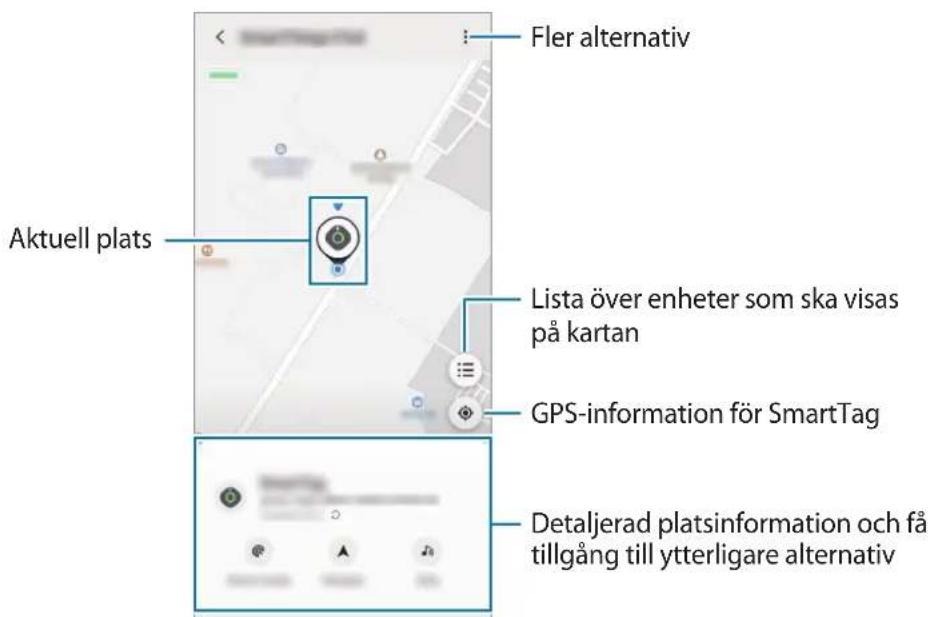
text_image
Fler alternativ Aktuell plats Lista över enheter som ska visas på kartan GPS-information för SmartTag Detaljerad platsinformation och få tillgång till ytterligare alternativSöka efter SmartTags plats med ett aviseringsljud
Du kan hitta SmartTags plats genom att trigga igång ett aviseringsljud.
1 Starta SmartThings-appen på din mobila enhet.
2 Tryck lätt på SmartThings Find.
3 Tryck lätt på Ring → Starta.
Meddelandet om SmartTag-aviseringar hörs.
Om du vill inaktivera aviseringsljudet följer du anvisningarna på skärmen för att inaktivera aviseringar eller så trycker du lätt på SmartTags åtgårdsknapp en gång.
Söka efter SmartTags plats med signalstyrka
Du kan hitta din SmartTag genom att identifiera dess signalstyrka.
1 Starta SmartThings-appen på din mobila enhet.
2 Tryck lätt på SmartThings Find → Sök i närheten.
Då visas signalskärmen för den SmartTag du letar efter. Ju närmare du befinner dig platsen för den SmartTag du letar efter, desto starkare är signalstyrkan som anges på skärmen.
Du kan utlösa aviseringsljudet för SmartTag-varningar genom att trycka lätt på 📋.
Söka efter SmartTags plats med AR-effekten (EI-T7300)
Du kan hitta SmartTags plats genom att använda AR-relaterade funktioner.
1 Starta SmartThings-appen på din mobila enhet.
2 Tryck lätt på SmartThings Hitta → Sök i närheten → Hitta med kameran.
3 Sök i närheten.
Om din SmartTag finns i närheten visas AR-effekten på platsen för den SmartTag du letar efter.
Du kan utlösa aviseringsljudet för SmartTag-varningar genom att trycka lätt på 📋.
Få vägledning om SmartTag-plats
Om din SmartTag har försvunnit eller är långt bort kan du dirigeras till den där din SmartTag befinner sig.
1 Starta SmartThings-appen på din mobila enhet.
2 Tryck lätt på SmartThings Find → Navigera.
Då påbörjas anvisningar till den plats där din SmartTag befinner sig.

Om ingen navigeringsapp som stöds finns installerad på din mobila enhet installerar du först önskad app i listan över navigeringsappar som stöds och får sedan anvisningar.
Hitta mobila enheter
Om du inte ser din mobila enhet i närheten kan SmartTag hjälpa dig att hitta den.
Tryck på SmartTags åtgärdsknapp två gånger.
Då avger den mobila enhet som är ansluten till SmartTag sin rington.
Stäng av ringtonen på din mobila enhet genom att följa anvisningarna på skärmen för att stänga av ringtonen.

- Den här funktionen är inte tillgänglig när SmartTag och den mobila enheten inte är anslutna.
- Den här funktionen är tillgänglig när funktionen Låt taggen hitta din enhet är aktiverad.
Använda automatiseringsfunktionen
När din SmartTag är ansluten till en mobil enhet kan du starta automatiseringsfunktionen genom att trycka på eller hålla in SmartTag-knappen.
1 Starta SmartThings-appen på din mobila enhet.
2 När du har tryckt lätt på ditt SmartTag-kort, välj ett alternativ under Använd knapp för automatis.
3 Tryck lätt på + och följ anvisningarna på skärmen för att lägga till en åtgärd. Automatiseringsåtgården startas när du trycker på eller håller in SmartTag-knappen.
Hantera automatiseringsfunktioner
Öppna SmartThings-appen på din mobila enhet, tryck lätt på ditt SmartTag-kort, och välj sedan ett alternativ under Använd knapp för automatis. automatiseringsåtgärden som du lade till visas.
För att redigera en åtgård, tryck lätt på åtgården som du vill redigera, redigera detaljerna och tryck lätt på Spara → Spara.
För att ta bort en åtgärd, tryck lätt på — bredvid åtgärden som du vill ta bort.
Lägga till på Hemskärmen
Om du använder en SmartTag ofta kan du använda den genom att lägga till en genväg på Startskärmen på din mobila enhet.
1 Starta SmartThings-appen på din mobila enhet.
2 Tryck lätt på SmartTag-kortet.
3 Tryck lätt på ⚙→ Redigera → Lägg till på hemskärmen.
4 Tryck lätt på och håll in ikonen på skärmen eller tryck lätt på Lägg till. Genvägen läggs till på den mobila enhetens startskärm.
Du kan välja vilka enheten som ska visas på SmartThings Find-kartan.
1 Starta SmartThings-appen på din mobila enhet.
2 Tryck lätt på SmartThings Find → Ⓔ → ⴿ → Visa/dölj enheter.
Då visas din SmartTag och en lista över alla enheter som har lagts till i Hitta min mobila enhet på ditt Samsung account.
3 Välj en enhet som ska visas på SmartThings Find-kartan och tryck sedan lätt på Spara.
Allmänna inställningar
Du kan visa information relaterad till SmartTag och ändra olika inställningar.
1 Starta SmartThings-appen på din mobila enhet.
2 Tryck lätt på SmartTag-kortet.
Status
Du kan visa SmartTagens platsstatus.
Tryck lätt på Visa karta för att visa detaljerad platsinformation för din SmartTag.
Låt taggen hitta din enhet
Om du inte ser din mobila enhet i närheten hjälper SmartTag dig att hitta den.
Tryck lätt på reglaget för att aktivera funktionen. Se Hitta mobila enheter för mer information.
Använd knapp för automatis.
När din SmartTag är ansluten till en mobil enhet kan du starta automatiseringsfunktionen genom att trycka på eller hålla in SmartTag-knappen. Se Använda automatiseringsfunktionen för mer information.
Volym
Justera volymen på din SmartTag.
Tryck lätt på Volym för att välja önskat alternativ. Du kan också trycka lätt på ⬇ för att göra SmartTag-varningen till ett meddelandeljud.
Ringsignal
Tryck lätt på Ringsignal för att välja önskat aviseringsljud.
Batteri
Du kan visa batterinivån för SmartTag. Du kan också visa batteriinformation genom att trycka lätt på i.
Redigera
Tryck lätt på ⚙→ Redigera.
Redigera ett SmartTag-namn
Du kan kontrollera platsen och rummet där din SmartTag finns och ändra namnet på den.
Tryck lätt på Spara när du har ändrat SmartTag-namnet.
Lägg till på hemskärmen
Om du använder en SmartTag ofta kan du använda den genom att lägga till en genväg på Startskärmen på din mobila enhet.
Tryck lätt på Lägg till på hemskärmen. Se Lägga till på Hemskärmen för mer information.
Radera enheten
Du kan registrera en SmartTag med ett annat Samsung account genom att ta bort den.
Tryck lätt på Radera enheten. Då återställs SmartTag.
Konfigurera SmartThings Find
Du kan ändra olika inställningar relaterade till SmartThings Find.
1 Starta SmartThings-appen på din mobila enhet.
2 Tryck lätt på SmartThings Find → ⚠→ Inställningar.
Tillåt enheter att hittas
Du kan välja den enhet du vill hitta och ändra dess inställningar med hjälp av SmartThings Find.
Kryptera offlineposition
När du skickar offlineplatsinformation för din SmartTag till Hitta min mobila enhet via en annan enhet kan du kryptera din SmartTags plats för ökad säkerhet.
Tryck lätt på reglaget på den enhet i listan som du vill kryptera din platsinformation för och följ sedan anvisningarna på skärmen för att kryptera din platsinformation.
Navigeringsapp
Du kan konfigurera och ladda ned standardnavigeringsappen som ska användas när du vägleds till den plats där din SmartTag befinner sig.
Hjälp
Visa hjälpinformation för att ta reda på hur du använder SmartTag och för att se dess relaterade information.
1 Starta SmartThings-appen på din mobila enhet.
2 Tryck lätt på SmartTag-kortet.
3 Tryck lätt på ⚠→Hjälp.
SmartTag-information
Du kan visa programvaruinformation för din SmartTag.
1 Starta SmartThings-appen på din mobila enhet.
2 Tryck lätt på SmartTag-kortet.
3 Tryck lätt på ⚙→ Information.
Bilaga
Felsökning
Innan du kontaktar ett Samsung-servicecenter ska du försöka med följande åtgärder. Vissa situationer kanske inte är tillämpliga för din SmartTag.
SmartTagen slås inte på
- Om batteriet är helt urladdat går det inte att slå på enheten. Kontrollera batteriet innan du använder SmartTagen.
- Batteriet kanske inte är korrekt isatt. Sätt tillbaka batteriet.
- Torka av polerna och försök sätta tillbaka batteriet.
SmartTagen hänger sig eller stöter på ett fel
Prova följande lösningar. Om problemet kvarstår ska du kontakta ett Samsung-servicecenter.
Starta om SmartTagen
Om SmartTagen fortsätter frysa eller fungera långsamt, ta ut batteriet och sätt tillbaka det igen.
Tvingad omstart
Om SmartTagen har hängt sig och inte svarar kan du återställa SmartTagen.
Ta först bort batteriet genom att öppna batteriluckans spår. Efter att ha tryckt på och släppt knappen en gång sätter du i batteriet medan du trycker på och håller in knappen i 5 sekunder tills SmartTagen avger ett ljud.
Om batteriet inte har identifierats korrekt avger SmartTagen ett ljud direkt efter att du satt i batteriet. Om detta händer, prova ovanstående metod igen.
En annan Bluetooth-enhet kan inte identifiera din SmartTag
- Se till att enheten som du vill ansluta till är klar för skanning eller anslutning.
- Platsen för en SmartTag baseras på GPS- och Wi-Fi-positioneringsresultaten för den enhet som är ansluten till SmartTagen, och vissa fel kan uppstå på grund av omgivningen eller GPS-fel. Se till att enheten du vill ansluta din SmartTag till finns i närheten.
- Återställ din SmartTag och försök igen.
Om tipsen ovan inte löser problemet ska du kontakta ett Samsung-servicecenter.
Du kan inte hitta din SmartTags aktuella plats
GPS-signaler kan blockeras på vissa platser, t.ex. inomhus. Ställ in den mobila enhet som är ansluten till din SmartTag så att den använder Wi-Fi eller ett mobilt nätverk för att hitta den aktuella platsen i dessa situationer.
En liten öppning syns runt din SmartTags utsida
- Den här öppningen uppstår vid tillverkning och en del mindre skakningar eller vibrationer kan uppstå på delar.
- Med tiden kan friktionen mellan delar leda till att den här öppningen blir något större.
Behöver du hjälp eller har frågor, hänvisar vi till www.samsung.se.
Klicka på "SUPPORT" => "Hjälp & felsökning" och
välj sedan produktgrupp och produkttyp
Alternativt ring vår kundsupport tfn:
0771-726786
Upphovsrätt
Den här handboken skyddas av internationell upphovsrättslagstiftning.
Ingen del i den här handboken får reproduceras, distribueras, översättas eller överföras i någon form eller på något sätt, elektroniskt eller mekaniskt, inklusive fotokopiering, inspelning och lagring i system för lagring av och åtkomst till information.
Varumärken
- SAMSUNG och logotypen för SAMSUNG är registrerade varumärken som tillhör Samsung Electronics Co., Ltd.
- Bluetooth® är ett registrerat varumärke som tillhör Bluetooth SIG, Inc. i hela världen.
- Wi-Fi ^ , Wi-Fi Protected Setup ^TM , Wi-Fi Direct ^TM , Wi-Fi CERTIFIED ^TM , och Wi-Fi-logotypen är registrerade varumärken som tillhör Wi-Fi Alliance.
- Alla andra varumärken och upphovsrätter tillhör respektive ägare.
Komme i gang
Om Galaxy SmartTag/SmartTag+
- Skift batteriet när det er utladet.
- Udskift batteriet, när det er afladet.
2 Tryk på knappen på SmartTag.