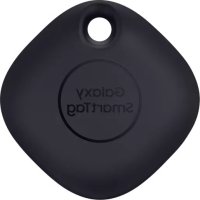
EIT5300 - Локализатор на свързани обекти SAMSUNG - Безплатно ръководство за потребителя
Намерете безплатно ръководството на устройството EIT5300 SAMSUNG в PDF формат.
 FR
FR
 BG
BG
 CS
CS
 DA
DA
 DE
DE
 EL
EL
 EN
EN
 ES
ES
 ET
ET
 FI
FI
 HU
HU
 ID
ID
 IT
IT
 KK
KK
 KO
KO
 LT
LT
 LV
LV
 NL
NL
 NO
NO
 PL
PL
 PT
PT
 RO
RO
 RU
RU
 SK
SK
 SL
SL
 SV
SV
 TR
TR
 UK
UK
 ZH
ZH
| Марка | Samsung |
| Модел | EIT5300 |
| Тип продукт | Локатор на свързани обекти (Galaxy SmartTag) |
| Технология на свързване | Bluetooth Low Energy (BLE) |
| Захранване | 1 кръгла батерия CR2032 (незареждаема) |
| Очакван живот на батерията | Около 1 година (в зависимост от употребата) |
| Основни функции | Локализация чрез GPS/WiFi, звуков сигнал, търсене по сила на сигнала, AR ефект (със съвместим модел), автоматизация чрез бутон, обратна локализация на смартфона |
| Bluetooth обхват | Около 100 метра на открито |
| Устойчивост на атмосферни влияния | Степен на защита IP53 (защита от прах и пръски) |
| Размери (прибл.) | 40 x 40 x 9 mm |
| Тегло (прибл.) | 13 g (с батерия) |
| Съвместимост | Мобилни устройства Samsung с Android 8.0 или по-нов с приложение SmartThings |
| Включени аксесоари | SmartTag, кратко ръководство за употреба |
| Поддръжка и почистване | Избършете с мека, суха кърпа. Не използвайте химикали. |
| Безопасност | Съдържа кръгла батерия. Да се съхранява извън обсега на деца. Не поглъщайте, не разглобявайте и не излагайте на прекомерна топлина. |
| Резервни части и ремонтопригодност | Батерия CR2032 може да бъде сменена от потребителя. Други части не подлежат на ремонт. |
| Обща информация | Изисква приложение SmartThings и акаунт в Samsung. Работи с мрежата Samsung Find. Може да се използва като дистанционно за автоматизации. |
Често задавани въпроси - EIT5300 SAMSUNG
Въпроси на потребители за EIT5300 SAMSUNG
0 въпрос за това устройство. Отговорете на тези, които знаете, или задайте свой въпрос.
Задайте нов въпрос за това устройство
Изтеглете инструкциите за вашия Локализатор на свързани обекти в PDF формат безплатно! Намерете ръководството си EIT5300 - SAMSUNG и вземете отново електронното си устройство в ръце. На тази страница са публикувани всички документи, необходими за използването на вашето устройство. EIT5300 на марката SAMSUNG.
РЪКОВОДСТВО ЗА ПОТРЕБИТЕЛЯ EIT5300 SAMSUNG
Galaxy SmartTag/SmartTag+ e устройство, което може да бъде прикрепено към домашни любимци или предмети, за да се предотврати тяхното изгубване и да се актуализира на местоположението им. Можете също така да стартирате функции за автоматизация чрез SmartTag, като използвате неговия бутон.
Свържете SmartTag към вашето мобилно устройство чрез приложението SmartThings, за да проверите местоположението на устройството и да получите информация за това къде е загубено устройството.
Първо прочетете
Моля, прочетете това Ръководство преди да използвате устройството си, за да гарантирате безопасна и правилна употреба.
- Описанията се базират на настройките на устройството по подразбиране.
- Част от съдържанието може да се различава от вашето устройство в зависимост от региона, доставчика на услуги, спецификациите на модела или от софтуера на устройството.
- Софтуерът, източниците на звук, тапетите, изображенията и други носители, предоставени с това устройство, са лицензирани за ограничена употреба. Извличането и използването на тези материали за търговски или други цели е нарушение на законите за авторското право. Потребителите носят пълна отговорност за незаконното използване на медии.
- Приложенията по подразбиране, които се доставят с устройството, подлежат на актуализации и може вече да не се поддържат без предварително уведомление. Ако имате въпроси относно приложение, предоставено с устройството, свържете се със сервизен център на Samsung.
- Модифицирането на операционната система на устройството или инсталирането на софтуер от неофициални източници може да доведе до неизправност на устройството и повреждането или загубата на данни. Тези действия са нарушение на съгласието ви с лиценза на Samsung и ще анулира вашата гаранция.
• Не използвайте SmartTag в гореща среда близо до огън. - Не поглъщайте и не разглобявайте батерия, опасност от химическо изгаряне.
-
Този продукт съдържа плоска клетъчна батерия. Не поглъщайте батерията. Поглъщането на батерията може да доведе до тежки вътрешни изгаряния в рамките на само 2 часа и смърт в тежките случаи.
-
Пазете батериите далеч от бебета и деца. Ако отделението за батерии не се затвори сигурно, спрете да използвате продукта и го пазете от бебета и деца. Ако смятате, че батериите може да са били погълнати или поставени в която и да е част на тялото, незабавно потърсете медицинска помощ.
- Продуктът включва определен свободен/с отворен код софтуер. За инструкции за преглед на лиценза с отворен код, посетете уеб сайта на Samsung (opensource.samsung.com).
- Използването на мобилни устройства на самолети или кораби може да е предмет на федерали и местни правила и ограничения. Проверете в съответните органи и винаги следвайте инструкциите на екипажа относно това кога и как можете да използвате устройството си. (EI-T7300)
Икони за указания

Предупреждение: Ситуации, които могат да причинят наранявания на вас или на други

Внимание: Ситуации, които могат да причинят повреди на устройството ви или на друго оборудване

Бележка: Бележки, съвети за използване или допълнителна информация
Оформление на устройството
Съдържание на опаковката
- SmartTag
• Кратко ръководство

- Елементите, доставени със SmartTag, както и всякакви аксесоари, могат да се различават в зависимост от региона или доставчика на услуги.
- Доставените елементи са предназначени само за това устройство и може да не са съвместими с други устройства.
• Външният вид и спецификациите са предмет на промяна без предизвестие. - Можете да закупите допълнителни аксесоари от вашия местен продавач на Samsung. Преди закупуване се уверете, че те са съвместими с устройството.
- Използвайте само одобрени от Samsung аксесоари. Използването на неодобрени аксесоари може да причини проблеми с производителността и неизправности, които не се покриват от гаранцията.
- Наличността на всички аксесоари подлежи на промяна изцяло в зависимост от производителите. За повече информация за наличните аксесоари се обърнете към уеб сайта на Samsung.
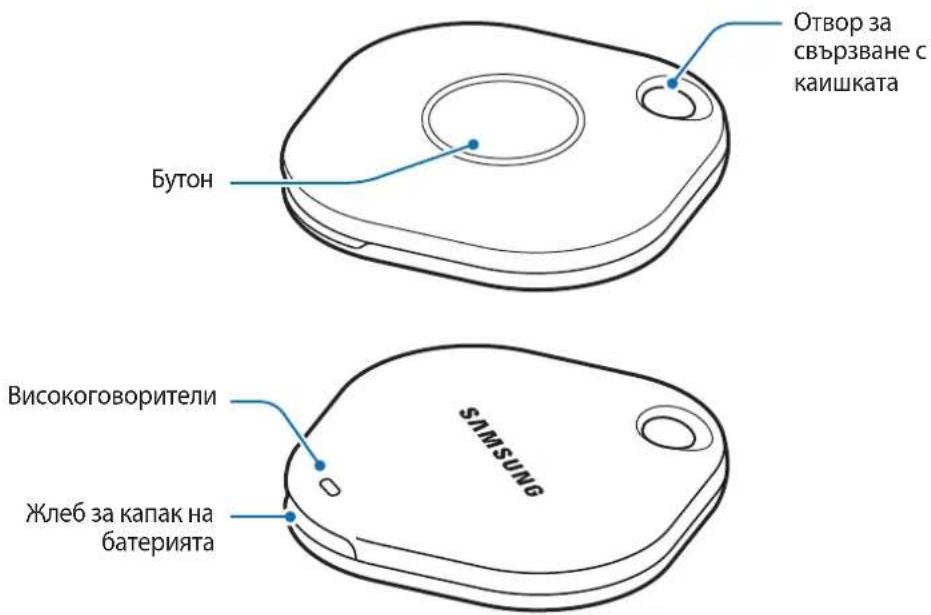
Оформление на устройството
text_image
Отвор за свързване с каишката Бутон Високоговорители Жлеб за капак на батерията SAMSUNGБутон
| Бутон Функция | |
| Бутон | Натиснете, за да изключите звука за известия за предупреждения на SmartTag, когато звъни.Натиснете два пъти, за да намерите мобилното устройство, свързано към SmartTag.Натиснете или натиснете и задръжте, за да стартирате зададената от вас функция за автоматизация. |
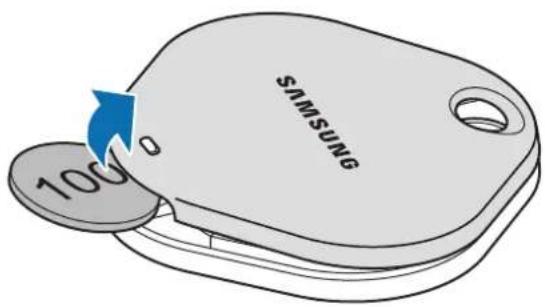
Смяна на батерия
1 Отворете жлеба за капака на батерията с помощта на монета.
text_image
SAMSUNG 100°2 Поставете батерията с положителния извод правилно подравнен със символа + вътре в SmartTag.
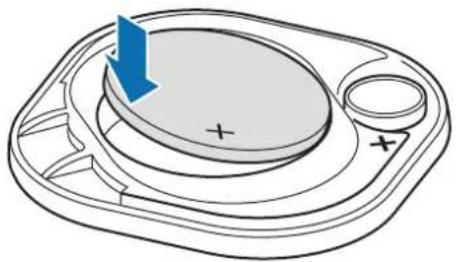
3 Поставете капака на батерията върху SmartTag и натиснете капака на батерията, докато щракне на мястото си.

Внимавайте да не нараните пръста или нокътя си, когато отваряте жлеба за капака на батерията, докато сменяте батерията.

• Когато батерията е изтощена, сменете батерията.
- Не презареждайте предоставената батерия.
Преди да използвате SmartTag
Инсталиране на приложението SmartThings на вашето мобилно устройство
Преди да използвате SmartTag, трябва да инсталирате приложението SmartThings на вашето мобилно устройство.
В зависимост от вашето мобилно устройство можете да изтеглите приложението SmartThings от следните места:
• Мобилни устройства на Samsung Android: Galaxy Store, Google Play Magazin

- Не можете да инсталирате приложението SmartThings на мобилни устройства, които не поддържат синхронизиране на SmartTags. Уверете се, че вашето мобилно устройство е съвместимо със SmartTags.
- Трябва да се регистрирате и да влезете с ваши Samsung акаунт, за да използвате приложение SmartThings.
Свързване на SmartTags с мобилно устройство
1 Стартирайте приложението SmartThings на вашето мобилно устройство.
Актуализирайте приложението SmartThings до най-новата версия.
2 Натиснете бутона на SmartTag.
SmartTag ще издаде звук и се активира.
3 Когато изскачащият прозорец, информмиращ, че вашият SmartTag е открит, се появи на вашето мобилно устройство, докоснете Добавяне сега.
Ако изскачащият прозорец за връзка не се появи, изберете + → Устройство → Обозна чение/тракер.
4 Следвайте инструкциите на екрана, за да свържете устройствата.
Когато връзката завърши, вашият SmartTag ще се появи в списъка с устройства в приложението SmartThings.
5 На екрана на приложението SmartThings чукнете SmartThings Find за изтегляне на допълнителни приставки.
Когато изтеглянето приключи, текущото местоположение на устройството ще се покаже на картата.
Свързване на SmartTags чрез сканиране на QR кода
Можете също да свържете SmartTag към вашето мобилно устройство, като сканирате неговия QR код.
1 Стартирайте приложението SmartThings на вашето мобилно устройство.
2 Изберете + → Устройство → Скан. на QR код, за да сканирате QR кода върху кутията.
3 Следвайте инструкциите на екрана, за да свържете устройствата.
Когато връзката завърши, SmartTag ще се появи в списъка с устройства в приложението SmartThings.
4 На екрана на приложението SmartThings чукнете SmartThings Find за изтегляне на допълнителни приставки.
Когато изтеглянето приключи, текущото местоположение на устройството ще се покаже на картата.

- Ако регистрирате SmartTag за първи път, процесът на регистрация може да не е плавен в зависимост от заобикалящата среда. Може да трябва да опитате 2-3 пъти преди успешно завършване на регистрацията.
- Поддържаните функции могат да се различават в зависимост от мобилното устройство и версията на софтуера.
- Можете да използвате SmartThings Hамиране само на мобилни устройства на Samsung, които работят с Android 8.0 или по-нова версия, както и мобилни устройства на Samsung, които поддържат функцията Hамиране на моето мобилно устройство.
- SmartTag е безжично комуникационно устройство и производителността може да бъде влошена, когато няколко устройства са свързани едновременно.
Използване на SmartTag
Преглед на местоположението на SmartTag
Можете да видите отдалечено местоположението на вашия SmartTag от приложението SmartThings на вашето мобилно устройство и да намерите неговото местоположение, като задействате звук за известяване на SmartTag.
1 Стартирайте приложението SmartThings на вашето мобилно устройство.
2 Чукнете вашата SmartTag карта и чукнете Преглед на карта. Или чукнете SmartThings Find.
Текущото местоположение на устройството ще се покаже на картата.

- Местоположението на SmartTag се основава на резултатите от GPS и Wi-Fi позиционирането на мобилното устройство, свързано към SmartTag или близкото мобилно устройство Android, което може да има някои грешки поради неща като заобикалящата среда или проблем с GPS.
- Ако текущото местоположение на SmartTag не се появи, батерията на SmartTag е изтощена или то не е открито от мобилно устройство с Android, което може да провери информацията за местоположението на SmartTag. Активирайте свързаната функция, за да получавате известия за информацията за местоположението на SmartTag.
- Времето за използване на SmartTag може да варира в зависимост от средата на потребителя и модела на използване.
- Ултрашироколентовата (UWB) функция може да не е налична в зависимост от региона.
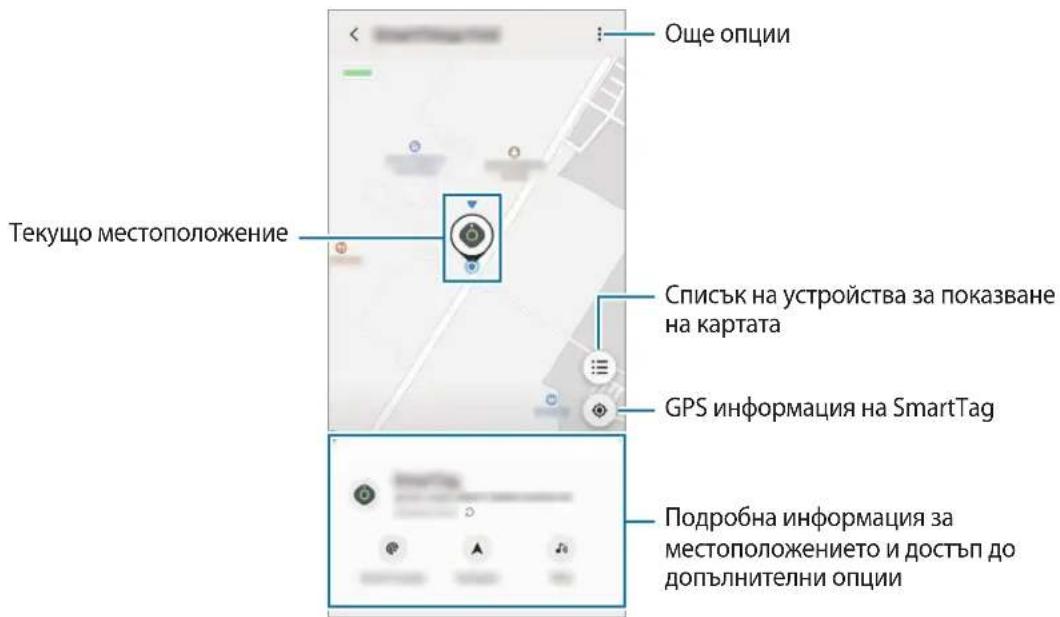
text_image
Още опции Текущо местоположение Списък на устройства за показване на картата GPS информация на SmartTag Подробна информация за местоположението и достъп до допълнителни опцииТърсене на местоположението на SmartTag със звук за известяване
Можете да намерите местоположението на SmartTag, като задействате звук за известяване.
1 Стартирайте приложението SmartThings на вашето мобилно устройство.
2 Чукнете SmartThings Find.
3 Чукнете Пръстен → Стартир.
Ще прозвучи известието за предупреждения SmartTag.
За да изключите звука за известяване, следвайте инструкциите на екрана, за да изключите известията, или натиснете веднъж бутона за действие на SmartTag.
Търсене на местоположението на SmartTag по сила на сигнала
Можете да намерите местоположението на SmartTag, като засечете силата на неговия сигнал.
1 Стартирайте приложението SmartThings на вашето мобилно устройство.
2 Чукнете SmartThings Find → Търсене наблизо.
Ще се появи сигналният екран на SmartTag, който търсите. Колкото по-близо сте до местоположението на SmartTag, което търсите, толкова по-силна ще бъде силата на сигнала, посочена на екрана.
Можете да задействате звука за известия за предупреждения на SmartTag, като чукнете 📋.
Търсене на местоположението SmartTag с AR ефект (EI-T7300)
Можете да намерите местоположението на SmartTag, като използвате функции, свързани с AR.
1 Стартирайте приложението SmartThings на вашето мобилно устройство.
2 Чукнете Откриване на SmartThings → Търсене наблизо → Намиране с камера.
3 Сканиране на зоната наоколо.
Ако вашият SmartTag е наблизо, AR ефектът ще се появи в местоположението на SmartTag, което търсите.
Можете да задействате звука за известия за предупреждения на SmartTag, като чукнете 📋.
Получаване на насоки за местоположението на SmartTag
Ако вашият SmartTag е изгубен или е далеч от вас, може да бъдете насочени към мястото, където се намира SmartTag.
1 Стартирайте приложението SmartThings на вашето мобилно устройство.
2 Чукнете SmartThings Find → Навигация.
Ще започнат упътвания до мястото, където се намира SmartTag.

Ако поддържано приложение за навигация не е инсталирано на вашето мобилно устройство, първо инсталирайте желаното приложение от списъка с поддържани приложения за навигация и получете упътвания.
Намиране на мобилни устройства
Ако не виждате мобилното си устройство наблизо, SmartTag може да ви помогне да го намерите.
Натиснете бутона за действие на SmartTag два пъти.
Мобилното устройство, свързано към SmartTag, ще задейства мелодията си на звънене.
За да изключите мелодията на звънене на мобилното си устройство, следвайте инструкциите на екрана.

• Тази функция не е налична, когато SmartTag и мобилното устройство не са свързани.
- Тази функция е налична, когато е активирана функцията Позволи на тага да намери вашето устройство.
Използване на функцията за автоматизация
Korato SmartTag е свързан към мобилно устройство, можете да стартирате функцията за автоматизация, като натиснете или натиснете и задържите бутона SmartTag.
1 Стартирайте приложението SmartThings на вашето мобилно устройство.
2 След като чукнете вашата SmartTag карта, изберете опция под Използв. устр. за автоматизации.
3 Чукнете + и следвайте инструкциите на екрана, за да добавите действие.
Когато натиснете или натиснете и задържите бутона SmartTag, ще се стартира зададеното от вас действие за автоматизация.
Стартирайте приложението SmartThings на вашето мобилно устройство, чукнете вашата SmartTag карта и след това изберете опция под Използв. устр. за автоматизации. Появява се действието за автоматизация, което сте добавили.
За да редактирате действие, чукнете действието, което искате да редактирате, редактирайте подробностите и след това чукнете Запис → Запис.
За да изтриете действие, чукнете — до действието, което искате да изтриете.
Конфигуриране на SmartTag
Добавяне към началния екран
Ако използвате SmartTag често, можете да го стартирате, като добавите пряк път към началния екран на вашето мобилно устройство.
1 Стартирайте приложението SmartThings на вашето мобилно устройство.
2 Чукнете вашата SmartTag карта.
3 Чукнете ⚙ → Редактиране → Добавяне на началния екран.
4 Чукнете и задръжте иконата на екрана или чукнете Добавяне.
Прекият път ще бъде добавен към началния екран на мобилното ви устройство.
Настройване на устройства за показване на картата
Можете да изберете кои устройства да се показват на картата SmartThings Намиране.
1 Стартирайте приложението SmartThings на вашето мобилно устройство.
2 Чукнете SmartThings Find → Ⓤ → ⚙ → Показване/скриване на устройства.
Ще се появи вашият SmartTag и списък с всички устройства, добавени към Намиране на моето мобилно устройство чрез вашия акаунт на Samsung.
3 Изберете устройство за показване на картата SmartThings Намиране и след това чукнете Запис.
Общи настройки
Можете да видите информацията, свързана със SmartTag, и да промените различни настройки.
1 Стартирайте приложението SmartThings на вашето мобилно устройство.
2 Чукнете вашата SmartTag карта.
Състояние
Можете да видите състоянието на местоположението на SmartTag.
Чукнете Преглед на карта, за да видите подробна информация за местоположението на SmartTag.
Намиране с устр. за проследяване
Ако не виждате мобилното си устройство наблизо, SmartTag ще ви помогне да го намерите.
Чукнете превключвателя, за да го активирате. Обърнете се към Намиране на мобилни устройства за повече информация.
Използв. устр. за автоматизации
Korato SmartTag е свързан към мобилно устройство, можете да стартирате функцията за автоматизация, като натиснете или натиснете и задържите бутона SmartTag. Обърнете се към Използване на функцията за автоматизация за повече информация.
Сила на звука
Регулира силата на звука на SmartTag.
Чукнете Сила на звука, за да изберете опция по избор. Можете също да чукнете ▶ за да накарате SmartTag да издаде звук за известяване.
Тон на звънене
Променете звука на известието, който SmartTag издава, когато търсите местоположението на SmartTag.
Чукнете Тон на звънене, за да изберете желания от вас звук за известяване.
Батерия
Можете да видите нивото на батерията на SmartTag. Можете също да видите информацията за батерията, като чукнете i.
Редактиране
Чукнете ⚙ → Редактиране.
Редактиране на име на SmartTag
Можете да проверите местоположението и стаята, където е настроен SmartTag, и да промените името му. След като промените името на SmartTag, чукнете Запис.
Добавяне на началния екран
Ако използвате SmartTag често, можете да го стартирате, като добавите пряк път към началния екран на вашето мобилно устройство.
Чукнете Добавяне на началния екран. Обърнете се към Добавяне към началния екран за повече информация.
Изтриване на устройството
Можете да регистриparate SmartTag с друг акаунт на Samsung, като го изтриете.
Чукнете Изтриване на устройството. SmartTag ще бъде нулиран.
Конфигуриране на SmartThings Намиране
Можете да промените различни настройки, свързани със SmartThings Намиране.
1 Стартирайте приложението SmartThings на вашето мобилно устройство.
2 Чукнете SmartThings Find → ⚙→ Настройки.
Разрешаване на откриване на устройства
Можете да изберете устройството, което искате да намерите, и да промените настройките му чрез SmartThings Намиране.
Когато изпращате офлайн информация за местоположението на вашия SmartTag до Намиране на моето мобилно устройство чрез друго устройство, можете да шифровате местоположението на вашия SmartTag за повишена сигурност.
Докоснете превключвателя на устройството в списъка, за който искате да шифровате информацията за местоположението си, и след това следвайте инструкциите на екрана, за да кодирате информацията за местоположението си.
Можете да зададете и изтеглите приложението за навигация по подразбиране, което да използвате, когато се насочвате към мястото, където се намира SmartTag.
Помощ
Прегледайте помощната информация, за да научите как да използвате SmartTag и да видите свързаната с него информация.
1 Стартирайте приложението SmartThings на вашето мобилно устройство.
2 Чукнете вашата SmartTag карта.
3 Чукнете ⚙ → Помощ.
Информация за SmartTag
Можете да видите информацията за софтуера на SmartTag.
1 Стартирайте приложението SmartThings на вашето мобилно устройство.
2 Чукнете вашата SmartTag карта.
3 Чукнете: → Информация.
Приложение
Разрешаване на проблеми
Преди да се свържете със сервизен център на Samsung, моля, опитайте някое от следните решения. Някои ситуации може да не са приложими за ваши SmartTag.
SmartTag не се включва
- Ако батерията е напълно изтощена, устройството ви няма да се включи. Проверете батерията, преди да използвате SmartTag.
- Батерията може да не е поставена правилно. Поставете батерията отново.
- След като изтриете клемите, опитайте да поставите отново батерията.
SmartTag забива или се появява грешка
Опитайте следните решения. Ако проблемът не се разреши, се свържете със сервизен център на Samsung.
Рестартиране на SmartTag
Ако SmartTag продължава да забива или забавя, извадете батерията и я поставете отново.
Рестартиране насила
Ако SmartTag е забил и не реагира, можете да нулирате SmartTag.
Първо извадете батерията, като отворите жлеба за капака на батерията. След като натиснете и освободите веднъж бутона, поставете батерията, докато натискате бутона отново и го задръжте за 5 секунди докато SmartTag издаде звук.
Ако батерията не е разпозната правилно, SmartTag ще издаде звук веднага след поставянето на батерията. Ако това се случаи, опитайте отново горния метод.
Друго Bluetooth устройство не може да намери вашия SmartTag
• Уверете се, че устройството, с което искате да се свържете, е готово за сканиране или свързване.
- Местоположението на SmartTag се основава на резултатите от GPS и Wi-Fi позиционирането на устройството, свързано към SmartTag, и може да възникнат някои грешки поради заобикалящата среда или проблем с GPS. Уверете се, че устройството, което искате да свържете с ваши SmartTag, е наблизо.
• Нулирайте SmartTag и опитайте отново.
Ако горните съвети не разрешат проблема, свържете се със сервизен център на Samsung.
Не можете да намерите текущото местоположение на ваши SmartTag
GPS сигналите могат да бъдат възпрепятствани на някои места, например на закрито. Задайте мобилното устройство, свързано към SmartTag да използва Wi-Fi или мобилна мрежа, за да намерите текущото местоположение в тези ситуации.
Появява се малка празнина около външната част на SmartTag
- Тази празнина е необходима производствена функция и може да се появи незначително поклащане или вибрация на части.
• С времето, триенето между частите може да причини този отвор леко да се разшири.
Авторски права
Това ръководство е защитено от международни закони за авторски права.
Никоя част от ръководството не може да бъде възпроизвеждана, разпространявана, превеждана или прехвърляна под каквато и да е форма или по какъвто и да е начин, електронен или механичен, в това число фотокопиране, запис или съхранение в каквато и да е система за информационно съхранение и извличане.
Търговски марки
• SAMSUNG и логото на SAMSUNG са регистрирани търговски марки на Samsung Electronics Co., Ltd.
- Bluetooth® e регистрирана търговска марка на Bluetooth SIG, Inc. по целия свят.
- Wi-Fi ^ , Wi-Fi Protected Setup ^TM , Wi-Fi Direct ^TM , Wi-Fi CERTIFIED ^TM и логото Wi-Fi са регистрирани търговски марки на Wi-Fi Alliance.
• Всички други търговски марки и авторски права са собственост на съответните им собственици.