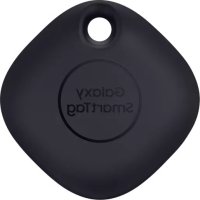
EIT5300 - Қосылған заттарды табу құрылғысы SAMSUNG - Тегін пайдаланушы нұсқаулығы
Құрылғының нұсқаулығын тегін табыңыз EIT5300 SAMSUNG PDF форматында.
 FR
FR
 BG
BG
 CS
CS
 DA
DA
 DE
DE
 EL
EL
 EN
EN
 ES
ES
 ET
ET
 FI
FI
 HU
HU
 ID
ID
 IT
IT
 KK
KK
 KO
KO
 LT
LT
 LV
LV
 NL
NL
 NO
NO
 PL
PL
 PT
PT
 RO
RO
 RU
RU
 SK
SK
 SL
SL
 SV
SV
 TR
TR
 UK
UK
 ZH
ZH
| Бренд | Samsung |
| Модель | EIT5300 |
| Өнім түрі | Байланыстырылған нысандарды анықтау құрылғысы (Galaxy SmartTag) |
| Байланыс технологиясы | Bluetooth Low Energy (BLE) |
| Қуат көзі | 1 батырмалы батарея CR2032 (зарядталмайтын) |
| Болжамды автономия | Шамамен 1 жыл (қолдануға байланысты) |
| Негізгі функциялар | GPS/WiFi арқылы орналастыру, дыбыстық іске қосу, сигнал қарқындылығы бойынша іздеу, AR эффекті (үйлесімді модельмен), түйме арқылы автоматтандыру, смартфонның кері орналасуы |
| Bluetooth қашықтығы | Ашық жерде шамамен 100 метр |
| Ауа райына төзімділік | IP53 көрсеткіші (шаң мен шашыраудан қорғау) |
| Өлшемдер (шамамен) | 40 x 40 x 9 мм |
| Салмағы (шамамен) | 13 г (батареямен) |
| Үйлесімділік | Android 8.0 немесе одан жоғары нұсқадағы SmartThings қосымшасы бар Samsung мобильді құрылғылары |
| Жинақтағы керек-жарақтар | SmartTag, жылдам бастау нұсқаулығы |
| Күту және тазалау | Жұмсақ құрғақ шүберекпен сүртіңіз. Химиялық заттарды қолданбаңыз. |
| Қауіпсіздік | Құрамында батырмалы батарея бар. Балалардың қолы жетпейтін жерде сақтаңыз. Жұтпаңыз, бөлшектемеңіз немесе шамадан тыс ыстыққа ұшыратпаңыз. |
| Қосалқы бөлшектер және жөндеу мүмкіндігі | CR2032 батареясы пайдаланушымен ауыстырылады. Басқа бөлшектер жөнделмейді. |
| Жалпы ақпарат | SmartThings қосымшасы және Samsung тіркелгісі қажет. Samsung Find желісімен жұмыс істейді. Автоматтандыру үшін қашықтан басқару пульті ретінде пайдалануға болады. |
Жиі қойылатын сұрақтар - EIT5300 SAMSUNG
Пайдаланушылардың сұрақтары туралы EIT5300 SAMSUNG
0 сұрақ осы құрылғы туралы. Білетініңізге жауап беріңіз немесе өзіңіздікін қойыңыз.
Осы құрылғы туралы жаңа сұрақ қою
Құрылғыңыздың нұсқаулығын жүктеңіз Қосылған заттарды табу құрылғысы PDF форматында тегін! Нұсқаулықтарыңызды табыңыз EIT5300 - SAMSUNG және электрондық құрылғыңызды қайта қолыңызға алыңыз. Бұл бетте құрылғыңызды пайдалануға қажетті барлық құжаттар жарияланған. EIT5300 брендінің SAMSUNG.
ПАЙДАЛАНУШЫ НҰСҚАУЛЫҒЫ EIT5300 SAMSUNG
Galaxy SmartTag/SmartTag+ жануарлар мен баска нэрселерге бекітіліп, оларды жоғалтып алмауға көмектесетін және орналасқан жерін көруге мүмкіндік беретін құрылғы болып табылады. Сондай-ақ SmartTag белгісінің түймесін пайдалану арқылы автоматты функцияларды іске қосуыңызға да болады.
SmartThings қолданбасының көмегімен SmartTag белгісін мобильді құрылғыңызға қосып, құрылғының орналасқан жерін және оның жоғалған жері туралы ақпаратты қараңыз.
Жұмысты бастамас бұрын оқыңыз
Қауіпсіз әрі дұрыс пайдалану үшін құрылғыны пайдаланбас бұрын осы нұсқаулықты оқып шығыңыз.
- Сипаттамалар әдепкі кұрылғының параметрлеріне негізделген.
- Аймакка, кызмет көрсетушіге, үлгінің техникалық сипаттамаларына немесе құрылғының бағдарламалық құралына байланысты құрылғыдағы кейбір мазмүн басқаша болуы мүмкін.
- Бул кұрылғымен бірге берілген бағдарламалық жасақтама, дыбыс көздері, түскағаздар, суреттер және басқа мультимедиа шектеулі пайдалану үшін лицензияланған. Бул материалдарды шығарып алып, коммерциялық немесе басқа мақсаттарға пайдалану авторлық кұқық туралы заңдарды бүзғандық болып саналады. Мультимедианы заңсыз пайдалануға толығымен пайдаланушылар жауапты.
- Кұрылғымен бірге келетін әдепкі қолданбалар жаңартылуы керек және алдын ала ескертусіз енді қолдау көрсетілмеуі мүмкін. Егер құрылғымен бірге берілген қолданба туралы сұрағыңыз болса, Samsung қызмет орталығына хабарласыңыз.
- Кұрылғының операциялық жүйесін өзгерту немесе ресми емес көздерден алынған бағдарламаларды орнату ұрылғының істен шығуына және деректердің бұзылуына немесе жоғалуына әкелуі мүмкін. Осындай іс-әрекеттер Samsung лицензиялық келісімін бұзады және кепілдіктің күшін жояды.
- SmartTag өнімін ыстық ортада немесе жалынға жақын пайдаланбаңыз.
- Батареяны жүтуға немесе бөлшектеуге болмайды, химиялық күйік алу қаупі бар.
-
Бул өнімде таблетка пішіндес батарея бар. Батареяны жүтуға болмайды. Батареяны жұтып қою бар болғаны 2 сағат ішінде ішкі органдарды күйдіріп, кейбір жағдайларда өлімге әкелуі мүмкін.
-
Батареяларды балалар мен нәрестелердің қолы жетпейтін жерде ұстаңыз. Батарея бөлімі мықтап жабылмайтын болса, өнімді пайдалануды токтатыңыз және оны балалар мен нәрестелердің қолы жетпейтін жерде ұстаңыз. Егер бала батареяны жұтып қойды немесе оны бір жеріне кіргізіп алды деген күдік болса, бірден медициналық көмек сұрауыңыз қажет.
- Бүл өнім кейбір тегін/ашық көзден алынған бағдарламалық құралдарды қамтиды. Ашық бастапқы коды бар бағдарламалық жасақтамаға арналған лицензиямен қалай танысуға болатынын білу үшін Samsung (opensource.samsung.com) веб-сайтына кіріңіз.
- Ўшактарда немесе кемелерде мобильді құрылғыларды федералдық және жөрггілікті нұсқаулар мен шектеулегге сәйкес пайдалану қажет болуы мүмкін. Құрылғыны қашан және қалай пайдалану қажеттігі жөнінде сәйкес органдардан біліп алып, әрқашан экипаждың нұсқауларын орынданыз. (EI-T7300)
Нускаулық белгішелер

Ескерту: өзіңіздің немесе басқалардың жаракат алуына әкелуі мүмкін жағдайлар

Абайлаңыз: құрылғыны немесе басқа жабдықты бұзуы мүмкін жағдайлар

Ескерім: ескертулер, пайдалану туралы кецестер немесе қосымша ақпарат
Курылғының сыртқы көрінісі
Кораптың ішіндегісі
- SmartTag
• Жылдам бастау нускаулығы

- SmartTag белгісімен бірге берілген элементтер және кез келген қолжетімді қосалқы құралдар аймаққа немесе қызмет көрсетушіге байланысты өзгеріп отыруы мүмкін.
- Берілген элементтер тек осы құрылғыға арналған және басқа құрылғылармен үйлесімді болмауы мүмкін.
- Сыртқы түрі мен сипаттамалары ескертусіз өзгертілуі мүмкін.
- Косымша косалқы құралдарды жергілікті Samsung сатушысынан сатып алуға болады. Сатып алу алдында олардың құрылғымен үйлесімді екенін тексеріңіз.
- Tek Samsung рүксат еткен қосалқы құралдарды ғана пайдаланыңыз. Бекітілмеген қосалқы құралдарды пайдалану кепілдікте қамтылмаған өнімділік мәселелерін және ақаулықтарды тудыруы мүмкін.
- Косалқы күралдардың қол жетімділігі тек өндіруші компанияларға ғана байланысты болады. Қол жетімді қосалқы күралдар туралы қосымша ақпарат Samsung веб-сайтында ұсынылған.
Курылғының, сыртқы көрінісі
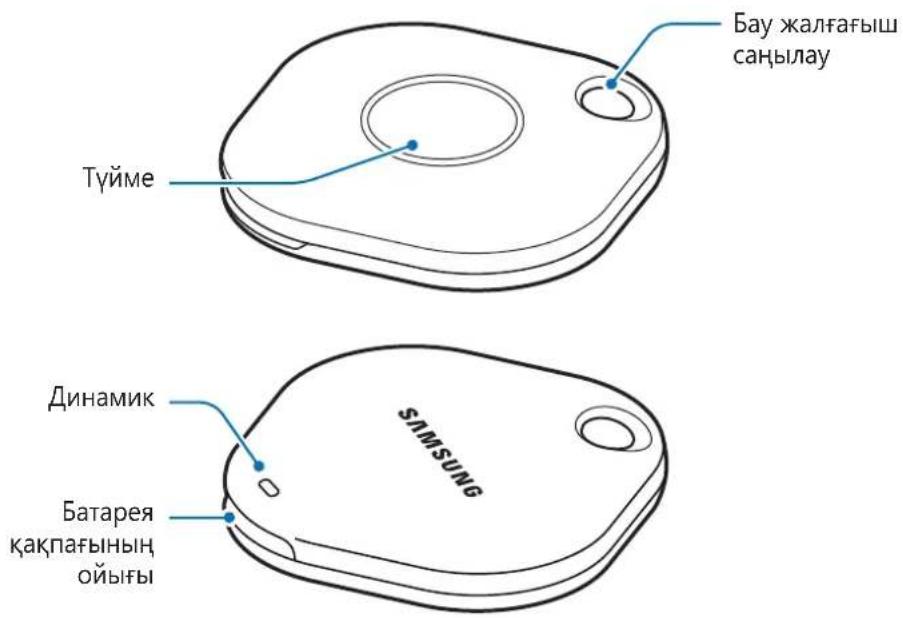
text_image
Бау жалғағыш саңылау Туйме Динамик Батарея какпағының ойығы SAMSUNGТуйме
| Туйме Функция | |
| Туйме | SmartTag белгісі шырылдаған кезде хабарландырудың дыбысын өшіру үшін басыңыз. SmartTag белгісіне қосылған мобильді құрылғыны іздеу үшін екі рет басыңыз. Орнатылған автоматты функцияны іске қосу үшін басыңыз немесе басып тұрыңыз. |
Батареяны ауыстыру
1 Батарея какпағының ойығын тиынмен ашыңыз.
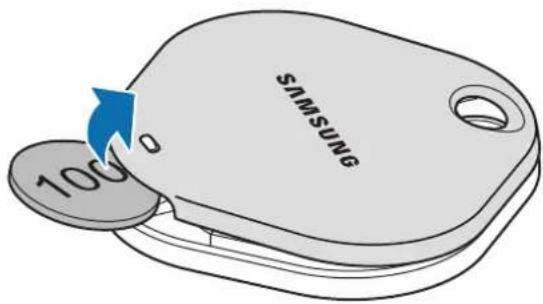
text_image
SAMSUNG 100°2 Батареяның оң түйіспесін SmartTag белгісінің ішіндегі «+» таңбасымен дұрыс үйлестіріп салыңыз.
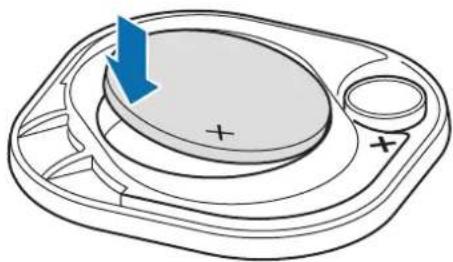
3 Батарея какпағын SmartTag белгісіне салып, сырт етіп орнына түскенше батарея какпағын басыңыз.

Батареяны ауыстыру үшін оның қαқпағын ашқан кезде абайлап, саусағыңызды немесе тырнағыңызды жаралап алмаңыз.

• Батарея куаты таусылған кезде оны ауыстырыңыз.
• Жиынтыкça кіретін батареяны зарядтамаңыз.
SmartTag белгісін пайдалану алдында
Мобильді кұрылғыға SmartThings қолданбасын орнату
SmartTag белгісін пайдалану үшін мобильді құрылғыға SmartThings қолданбасын орнатуыңыз керек. Мобильді құрылғыға байланысты SmartThings қолданбасын келесі орындардан жуктеп алуға болады:
• Samsung Android мобильді кұрылғылары: Galaxy Store, Play Store

- SmartTags синхрондауын қолдамайтын мобильді құрылғыларға SmartThings қолданбасы орнатылмайды. Мобильді құрылғының осы SmartTags белгісімен үйлесімді болуын тексеріңіз.
- SmartThings қолданбасын пайдалану үшін тіркеліп, Samsung есептік жазбасына кіруіңіз қажет.
SmartTags белгісін мобильді құрылғыға жалғау
1 Мобильді кұрылғыдан SmartThings қолданбасын ашыңыз.
SmartThings қолданбасын соңғы нұсқаға дейін жаңартыңыз.
2 SmartTag белгісіндегі түймені басыңыз.
SmartTag белгісі дыбыс шығарып, қосылады.
3 Мобильді құрылғыда SmartTag белгісінің анықталғанын хабарлайтын қалқымалы терезе пайда болған кезде Қазір қосу түймесін түртіңіз.
Жалғауға арналған қалқымалы терезе ашылмаса, +→ Кұрылғы → Тег/Бақылағыш опциясын тандаңыз.
4 Жалғауды аяқтау үшін экрандағы нұсқауларды орынданыз.
Жалғау аяқталған соң, SmartThings қолданбасындағы құрылғылар тізімінде SmartTag белгісі пайда болады.
5 SmartThings қолданбасының экранында SmartThings Find түймесін басып, қосымша плагиндерді жуктеп алыңыз.
Жуктеп алғаннан кейін картада құрылғының, орналасқан жері көрсетіледі.
SmartTags белгісін QR кодын сканерлеу арқылы жалғау
SmartTag белгісін сондай-ақ QR кодын сканерлеу арқылы да құрылғыларға жалғай аласыз.
1 Мобильді кұрылғыдан SmartThings қолданбасын ашыңыз.
2 + → Кұрылғы → QR кодын скан-у опциясын түртіп, қораптағы QR кодын сканерлеңіз.
3 Жалғауды аяқтау үшін экрандағы нұсқауларды орынданыз.
Жалғау аяқталған соң, SmartThings қолданбасындағы құрылғылар тізімінде SmartTag белгісі пайда болады.
4 SmartThings қолданбасының экранында SmartThings Find түймесін басып, қосымша плагиндерді жуктеп алыңыз.
Жуктеп алғаннан кейін картада құрылғының орналасқан жері көрсетіледі.

- SmartTag белгісін бірінші рет тіркеген болсаңыз, қоршаған ортаға байланысты тіркеу процесінде қындықтар пайда болуы мүмкін. Тіркеуді сәтті аяқтау үшін 2–3 рет тіркеп көруіңіз қажет болуы мүмкін.
- Колдау көрсетілетін мүмкіндіктер мобильді құрылғыға және бағдарламалық жасақтаманың нұскасына байланысты өзгеріп тұруы мүмкін.
- SmartThings Find қызметін Android 8.0 не одан кейінгі нұскасы орнатылған Samsung мобильді құрылғыларында, сонымен қатар "Менің мобильді құрылғымды табу" мүмкіндігіне қолдау көрсететін Samsung мобильді құрылғыларында пайдалануға болады.
- SmartTag сымсыз коммуникация құрылғысы болып табылады және бір уақытта бірнеше құрылғы жалғанған жағдайда оның жұмысы нашарлауы мүмкін.
SmartTag белгісін пайдалану
SmartTag белгісінің орналасқан жерін көру
Мобильді құрылғыдағы SmartThings қолданбасынан SmartTag белгісінің орналасқан жерін қашықтан қарап, оның дыбыстық сигналын қосу арқылы SmartTag белгісін табуыңызға болады.
1 Мобильді кұрылғыдан SmartThings қолданбасын ашыңыз.
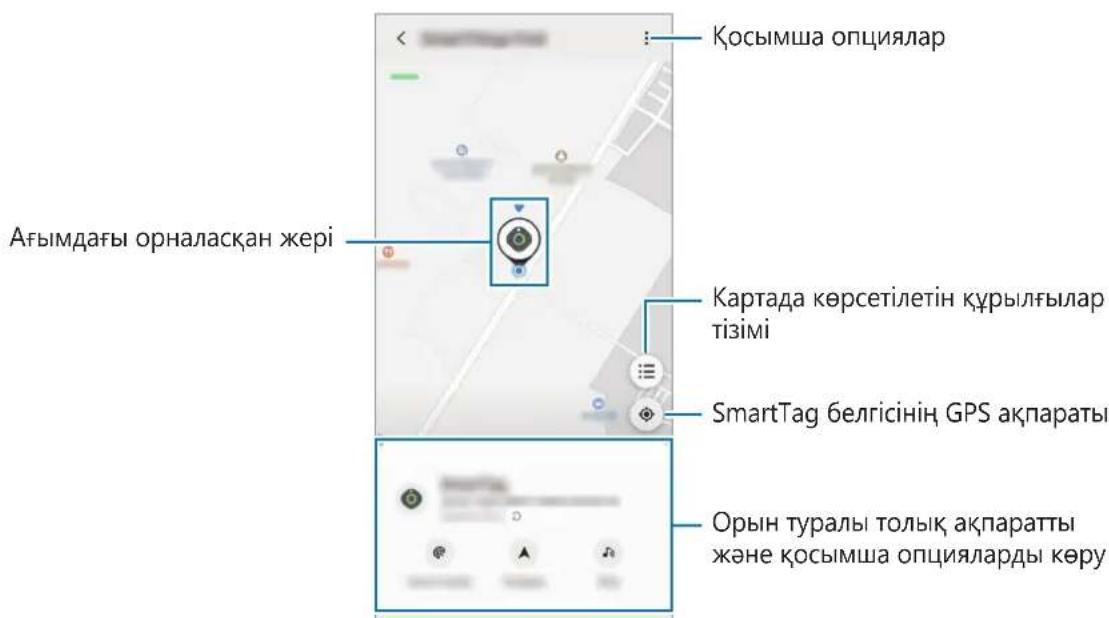
2 SmartTag картасын түртіп, Карта көру түймесін түртіңіз. Болмаса, SmartThings Find түймесін түртіңіз.
Картада құрылғының орналасқан жері көрсетіледі.

- SmartTag белгісінің орналасқан жері GPS және Wi-Fi желісі арқылы SmartTag белгісіне немесе маңайдағы Android мобильді құрылғысына қосылған мобильді құрылғының орынды анықтау нәтижелеріне негізделеді, ал ондай құрылғыларда қоршаған ортаға немесе GPS ақаулығы сияқты жағдайларға байланысты қателер болуы мүмкін.
- Erep SmartTag белгісінің орналасқан жері көрсетілмейтін болса, бүл SmartTag батареясының, таусылғанын немесе SmartTag белгісінің орналасқан жері туралы ақпаратты текстере алатын Android мобильді құрылғысы пайдаланылмағанын білдіреді. SmartTag белгісінің орналасқан жері туралы ақпарат бойынша хабарландырулар алу үшін қажетті функцияны белсендіріңіз.
- SmartTag кұрылғысының жұмыс уақыты пайдаланушының қоршаған ортасы және қолданыс үлгісіне байланысты әртүрлі болуы мұмкін.
• UWB (аса кең жолак) мүмкіндігі аймакка байланысты қол жетімді болмауы мүмкін.
text_image
Ағымдағы орналасқан жері Косымша опциялар Картада көрсетілетін құрылғылар тізімі SmartTag белгісінің GPS ақпараты Орын туралы толық ақпаратты және қосымша опцияларды көруSmartTag белгісінің, орналасқан жерін дыбыстық сигналдың көмегімен іздеу
SmartTag белгісі түрған жерді дыбыстық сигнал шығару арқылы табуға болады.
1 Мобильді кұрылғыдан SmartThings қолданбасын ашыңыз.
2 SmartThings Find түймесін түртіңіз.
3 Коңырау → Бастау түймесін түртіңіз.
SmartTag белгісі дыбыстық сигнал шығарады.
Хабарландырудын дыбысын өшіру үшін хабарландыруларды өшіру бойынша экрандағы нұсқауларды орынданыз немесе SmartTag белгісінің іс-әрекет түймесін бір рет басыңыз.
SmartTag белгісінің орналасқан жерін сигнал күші бойынша іздеу
SmartTag белгісінің орналасқан жерін оның дыбыстық сигналының күшін анықтау арқылы да табуға болады.
1 Мобильді кұрылғыдан SmartThings қолданбасын ашыңыз.
2 SmartThings Find → Жакын жерден іздеу түймесін түртіңіз.
Іздеген SmartTag белгісінің сигнал беру экраны ашылады. Экранда көрсетілген сигнал күші іздеген SmartTag белгісіне жақындаған сайын күшейе беретін болады.
SmartTag дыбыстык сигналын шығару үшін 📋 түймесін түртуіңізге болады.
SmartTag белгісінің, орналасқан жерін AR әсерімен іздеу (EI-T7300)
SmartTag белгісі түрған жерді AR функциялары арқылы табуға болады.
1 Мобильді кұрылғыдан SmartThings қолданбасын ашыңыз.
2 SmartThings Find → Жакын жерден іздеу → Камера арқылы табу тармағын түртіңіз.
3 Маңайыңызды сканерлеп шығыңыз.
SmartTag белгісі жақын маңайда болса, іздеп жатқан SmartTag белгісіні орналасқан жерде AR әсері пайда болады.
SmartTag дыбыстық сигналын шығару үшін 📋 түймесін түртуіңізге болады.
SmartTag белгісінің орналасқан жері бойынша нұсқаулар алу
SmartTag кұрылғысын жоғалтып алсаңыз немесе сізден алыстап кетсе, SmartTag белгісі орналасқан жерге баруыңыз керек болуы мүмкін.
1 Мобильді кұрылғыдан SmartThings қолданбасын ашыңыз.
2 SmartThings Find → Навигациялау түймесін түртіңіз.
Колданба SmartTag белгісі орналаскан жерге жол көрсетеді.

Мобильді құрылғыңызда қолдау көрсетілетін навигация қолданбасы орнатылмаған болса, алдымен қолдау көрсетілетін навигация қолданбалары тізімінен қалаған қолданбаны орнатып, нұсқауларды алыңыз.
Мобильдік кұрылғыларды іздеу
Мобильді кұрылғыңыз маңайда жоқ болса, SmartTag оны табуға көмектесе алады.
SmartTag белгісінің іс-әрекет түймесін екі рет басыңыз.
SmartTag белгісіне қосылған мобильді құрылғының, рингтоны іске қосылады.
Мобильді құрылғының рингтоның өшіру үшін экрандағы рингтонды өшіру бойынша нұсқауларды орындаңыз.

- SmartTag белгісі мобильді құрылғыға қосылмаса, бұл мүмкіндік жұмыс істемейді.
- Бул мүмкіндік "Белгі арқылы құрылғыны іздеу" функциясы қосылған кезде қолжетімді болады.
Автоматты функцияны пайдалану
SmartTag белгісі мобильді құрылғыларға жалғанған кезде, SmartTag түймесін басу немесе басып тұру арқылы автоматты функцияны іске қосуға болады.
1 Мобильді кұрылғыдан SmartThings қолданбасын ашыңыз.
2 SmartTag картасын түрткен сон, Автомат-дыру түймесін пайдалану астындағы опцияны тандаңыз.
3 Әрекет қосу үшін түймесін түртіп, экрандағы нұсқауларды орындаңыз.
SmartTag түймесін басқанда немесе басып түрғанда, сіз орнатқан автоматты әрекет іске қосылады.
Автоматты функцияларды реттеу
Мобильді кұрылғыдан SmartThings қолданбасын ашып, өзіңіздің SmartTag картаңызды түртіңіз, содан кейін Автомат-дыру түймесін пайдалану астындағы опцияны таңдаңыз. Қосылған автоматты әрекет пайда болады.
Эрекетті өндеу үшін қажетті әрекетті түртіп, оның мәліметтерін өндеңіз және содан кейінСақтау → Сақтау түймесін түртіңіз.
Эрекетті жою үшін, жойғыңыз келген әрекеттің жанындағы — түймесін түртіңіз.
SmartTag белгісін конфигурациялау
Бастапкы экранға қосу
SmartTag белгісін жиї пайдаланатын болсаңыз, мобильді құрылғыңыздың бастапқы экранына оның таңбашасын қосуыңызға болады.
1 Мобильді кұрылғыдан SmartThings қолданбасын ашыңыз.
2 SmartTag картасын түртіңіз.
3 _Hdeuстыэкранғақосуопциясын түртіңіз.
4 Экрандағы белгішені басып тұрыңыз немесе Қосу түймесін түртіңіз. Таңбаша мобильді құрылғының бастапқы экранына қосылады.
Кұрылғыларды картада көрсету
SmartThings Find картасында көрсетілетін құрылғыларды таңдауға болады.
1 Мобильді курылғыдан SmartThings қолданбасын ашыңыз.
2 SmartThings Find → Ⓤ → ⴿ → Кұрылғыларды көрсету/жасыру түймесін түртіңіз.
SmartTag белгісі мен сіздің Samsung есептік жазбаныз арқылы "Менің құрылғымды табу" қолданбасына қосылған құрылғылардың тізімі көрсетіледі.
3 SmartThings Find картасында көрсеткіңіз келген құрылғыны таңдап, Сақтау түймесін түртіңіз.
Жалпы параметрлер
SmartTag белгісіне қатысты акпаратты көруге және әртүрлі параметрлерді өзгертуге болады.
1 Мобильді кұрылғыдан SmartThings қолданбасын ашыңыз.
2 SmartTag картасын түртіңіз.
Күйі
SmartTag белгісінің орналасқан жерін көре аласыз.
SmartTag белгісінің, орналасқан жері туралы толық ақпаратты көру үшін Карта көру түймесін түртіңіз.
Тегке құр. табуға рұқсат етіңіз
Мобильді кұрылғыңыз маңайда жоқ болса, SmartTag оны табуға көмектеседі.
Белсендіру ўшін қосқышты түртіңіз. Қосымша акпаратты Мобильдік құрылғыларды іздеу бөлімінен қараңыз.
Автомат-дыру түймесін пайдалану
SmartTag белгісі мобильді құрылғыларға жалғанған кезде, SmartTag түймесін басу немесе басып тұру арқылы автоматты функцияны іске қосуға болады. Қосымша ақпаратты Автоматты функцияны пайдалану бөлімінен қараңыз.
Дыбыс деңгейі
SmartTag белгісінің дыбыс деңгейін реттейді.
Дыбыс деңгейі түймесін түртіп, кажетті опцияны тандаңыз. SmartTag белгісі дыбыстық сигнал шығаруы үшін, ▶ түймесін түртуіңізге де болады.
Рингтон
SmartTag белгісін іздеген кезде SmartTag курылғысынан шығатын дыбыстық сигналды өзгертіңіз.
Қажетті дыбысты таңдау үшін Рингтон түймесін түртіңіз.
Батарея
SmartTag батареясының деңгейін көре аласыз. Батарея туралы акпаратты сондай-ақ і түймесін түртіп көруіңізге де болады.
Өндөү
Өндөү опциясын түртіңіз.
SmartTag атауын өнддеу
SmartTag белгісінің орналасқан жерін және орнатылған бөлмені көріп, оның атауын өзгерте аласыз.
SmartTag белгісінің, атауын өзгерткен соң, Сақтау түймесін түртіңіз.
Басты экранға қосу
SmartTag белгісін жиї пайдаланатын болсаңыз, мобильді құрылғыңыздың бастапқы экранына оның таңбашасын қосуыңызға болады.
Басты экранға қосу түймесін түртіңіз. Қосымша ақпаратты Бастапқы экранға қосу бөлімінен қараңыз.
Курылғыны жою
SmartTag белгісін жойып, оны баска Samsung есептік жазбасына тіркеуге болады.
Кұрылғыны жою опциясын түртіңіз. SmartTag бастапқы күйге қайтарылады.
SmartThings Find қолданбасын конфигурациялау
SmartThings Find қолданбасының әртүрлі параметрлерін өзгертуіңізге болады.
1 Мобильді кұрылғыдан SmartThings қолданбасын ашыңыз.
2 SmartThings Find → ⚠ → Параметрлер түймесін түртіңіз.
Кұрылғыларды табуға рүқсат беру
SmartThings Find қолданбасының көмегімен іздегіңіз келген құрылғыны тандауға болады.
SmartTag белгісінің орналасқан жері туралы офлайн акқпаратты "Менің құрылғымды табу" қолданбасына басқа құрылғы арқылы жіберген кезде, қауіпсіздікті нығайту үшін SmartTag белгісінің орналасқан жері туралы акқпаратты шифрлауға болады.
Орналаскан жері туралы акпаратты шифрлау үшін тізімнен қажетті құрылғының қосқышын түртіп, экрандағы нұсқауларды орындаңыз.
Навигация қолданбасы
SmartTag белгісінің, орналасқан жеріне жол табу үшін пайдаланылатын әдепкі навигация қолданбасын орнатуға және жуктеп алуыңызға болады.
Анықтама
SmartTag белгісін пайдалануды үйрену туралы және оған қатысты ақпаратты қараңыз.
1 Мобильді кұрылғыдан SmartThings қолданбасын ашыңыз.
2 SmartTag картасын түртіңіз.
3 :→ Аныктама опциясын түртіңіз.
SmartTag туралы акпарат
SmartTag бағдарламалық жасақтамасы туралы ақпаратты көруге болады.
1 Мобильді кұрылғыдан SmartThings қолданбасын ашыңыз.
2 SmartTag картасын түртіңіз.
3 :→ Акпарат опциясын түртіңіз.
Косымша
Акаулыктарды жою
Samsung қызмет көрсету орталығына хабарласпай тұрып, келесі шешімдерді қолданып көріңіз. Кейбір жағдайлар SmartTag белгіңізге қолданылмауы мүмкін.
SmartTag icke қосылмайды
- Батарея заряды толығымен таусылған кезде құрылғы қосылмайды. SmartTag белгісін пайдалану алдында оның батареясын тексеріңіз.
• Батарея дұрыс салынбаған болуы мүмкін. Батареяны қайта салыңыз.
• Түйіспелерін сүртіп, батареяны қайта салып көріңіз.
SmartTag қатып қалады немесе қате пайда болады
Келесі шешімдерді қолданып көріңіз. Егер мәселе әлі де шешілмей жатса, Samsung қызмет көрсету орталығына хабарласыңыз.
SmartTag белгісін қайта іске қосу
SmartTag қатып қала беретін не баяу жұмыс істейтін жағдайда оның батареясын алып, қайта салыңыз.
Мәжбурлі түрде қайта іске қосу
SmartTag қатып қалса немесе жауап бермесе, SmartTag белгісін қайта іске қосуға болады.
Алдымен батарея қақпағының ойығын ашып, батареяны алыңыз. Түймені бір рет басып, жіберіңіз және содан кейін түймені 5 секунд қайта басып түрған кезде батареяны салыңыз да, SmartTag белгісінің дыбыстык, сигналын күтіңіз.
Батарея дұрыс салынбаған болса, SmartTag белгісі батарея салынған кезде бірден дыбыстық сигнал шығарады. Мүндай жағдайда жоғарыдағы әдіспен қайталап көріңіз.
Баска Bluetooth курылғысы SmartTag белгісін таба алмады
- Коскыңыз келетін құрылғы сканерлеуге немесе қосуға дайын екендігін тексеріңіз.
- SmartTag белгісінің орналасқан жері GPS және Wi-Fi желісі арқылы SmartTag белгісіне жалғанған құрылғының орынды анықтау нәтижелеріне негізделеді, сол себептен қоршаған ортаға немесе GPS ақаулығына байланысты қателер болуы мүмкін. SmartTag белгісіне жалғағыңыз келген құрылғының жақын жерде болғанын тексеріңіз.
- SmartTag белгісін қайта іске қосып, әрекетті қайталаңыз.
Егер жоғарыдағы кеңестер ақаулықты шешуге көмектеспесе, Samsung сервис орталығына хабарласыңыз.
SmartTag белгісі табылмай жатыр
GPS сигналдарына сырттағы кейбір орындарда кедергі келтірілуі мүмкін. Мұндай жағдайда ағымдағы орынды табу үшін SmartTag белгісіне жалғанған мобильді құрылғыны Wi-Fi немесе ұялы желіні пайдалану күйіне орнатыңыз.
SmartTag белгісінің, сыртқы бөлігінің, айналасында шағын саңылау пайда болады
- Бул саңылау — өндіру мүмкіндігі үшін қажет және біраз аздаған шайқалу немесе бөліктердің дірілдеуі орын алуы мүмкін.
- Уакыт өте келе, бөліктер арасындағы сүйкелу саңылауды біраз кеңейтуі мүмкін.
EAC
Авторлық құқық
Бул нускаулык халықаралық авторлық құқықтар туралы заңдармен қорғалған.
Бул нүсқаулықтың ешбір бөлігін кез келген түрде немесе кез келген әдіс, электрондық немесе механикалық, соның ішінде, фотокөшіру, жазу немесе кез келген ақпараттық қоймада және шығарып алу жүйесінде сақтау арқылы көшіруге, таратуға, аударуға немесе тасымалдауға болмайды.
Сауда белгілері
- SAMSUNG және SAMSUNG логотипі — Samsung Electronics Co., Ltd. компаниясының тіркелген сауда белгілері.
- Bluetooth® — Bluetooth SIG корпорациясының өлемдегі тіркелген сауда белгісі.
- Wi-Fi ^ , Wi-Fi Protected Setup ^TM , Wi-Fi Direct ^TM , Wi-Fi CERTIFIED ^TM және Wi-Fi логотипі Wi-Fi Alliance ассоциациясының тіркелген сауда белгілері болып табылады.
- Барлық басқа сауда белгілері және авторлық құқықтар тиісті иелерінің меншігі болып табылады.