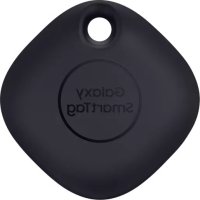
EIT5300 - Lokalizátor připojených předmětů SAMSUNG - Bezplatný návod k obsluze
Najděte návod k zařízení zdarma EIT5300 SAMSUNG ve formátu PDF.
 FR
FR
 BG
BG
 CS
CS
 DA
DA
 DE
DE
 EL
EL
 EN
EN
 ES
ES
 ET
ET
 FI
FI
 HU
HU
 ID
ID
 IT
IT
 KK
KK
 KO
KO
 LT
LT
 LV
LV
 NL
NL
 NO
NO
 PL
PL
 PT
PT
 RO
RO
 RU
RU
 SK
SK
 SL
SL
 SV
SV
 TR
TR
 UK
UK
 ZH
ZH
| Značka | Samsung |
| Model | EIT5300 |
| Typ produktu | Lokátor připojených objektů (Galaxy SmartTag) |
| Technologie připojení | Bluetooth Low Energy (BLE) |
| Napájení | 1 knoflíková baterie CR2032 (nenabíjecí) |
| Odhadovaná výdrž | Přibližně 1 rok (podle použití) |
| Hlavní funkce | Lokalizace přes GPS/WiFi, zvukové spouštění, vyhledávání podle intenzity signálu, AR efekt (s kompatibilním modelem), automatizace přes tlačítko, zpětná lokalizace smartphonu |
| Dosah Bluetooth | Přibližně 100 metrů na volném prostranství |
| Odolnost vůči povětrnostním vlivům | Stupeň krytí IP53 (ochrana proti prachu a stříkající vodě) |
| Rozměry (přibl.) | 40 x 40 x 9 mm |
| Hmotnost (přibl.) | 13 g (s baterií) |
| Kompatibilita | Mobilní zařízení Samsung s Androidem 8.0 nebo novějším s aplikací SmartThings |
| Součástí balení | SmartTag, rychlý průvodce |
| Údržba a čištění | Otřete měkkým suchým hadříkem. Nepoužívejte chemické prostředky. |
| Bezpečnost | Obsahuje knoflíkovou baterii. Uchovávejte mimo dosah dětí. Ne polykejte, nerozebírejte ani nevystavujte nadměrnému teplu. |
| Náhradní díly a opravitelnost | Baterie CR2032 vyměnitelná uživatelem. Ostatní díly neopravitelné. |
| Obecné informace | Vyžaduje aplikaci SmartThings a účet Samsung. Funguje se sítí Samsung Find. Lze použít jako dálkový ovladač pro automatizace. |
Často kladené otázky - EIT5300 SAMSUNG
Dotazy uživatelů ohledně EIT5300 SAMSUNG
0 otázka o tomto zařízení. Odpovězte na ty, které znáte, nebo položte vlastní.
Položte novou otázku o tomto zařízení
Stáhněte si návod pro váš Lokalizátor připojených předmětů ve formátu PDF zdarma! Najděte svůj návod EIT5300 - SAMSUNG a vezměte svůj elektronický přístroj zpět do rukou. Na této stránce jsou zveřejněny všechny dokumenty potřebné k používání vašeho zařízení. EIT5300 značky SAMSUNG.
NÁVOD K OBSLUZE EIT5300 SAMSUNG
„SmartTag“ nejsijungia
text_image
Otvor na pripojenie remienka Tlačidlo Reproduktor Drážka krytu batérie SAMSUNGTlačidlo
Dávajte pozor, aby ste si pri otváraní drážky krytu batérie pri výmene batérie neporanili prst alebo necht.

- Ked' sa batéria vybije, vymeňte ju.
Pred použitím zariadenia SmartTag
SmartTag vydá zvuk a aktivuje sa.
3 Ked' sa na mobilnom zariadení zobrazí vyskakovacie okno s informáciou, že sa zistilo zariadenie SmartTag, t'uknite na položku Pridat'.
Pripojenie zariadení SmartTag naskenovaním QR kódu
Vyhl'adanie mobilných zariadení
Najprv otvorte drážku krytu batérie a vyberte batériu. Po jednom stlačení a uvoľnení tlačidla vložte batériu, pričom znova stlačte tlačidlo a podržte ho 5 sekúnd, kým SmartTag nevydá zvuk.
O zařízení Galaxy SmartTag/SmartTag+
Galaxy SmartTag/SmartTag+ je zařízení, které je možné připevnit k obojku domácích zvířat nebo k různým předmětům, aby se neztratily a abychom měli přehled o tom, kde právě jsou. Můžete také prostřednictvím tlačítka zařízení SmartTag spouštět funkce automatických akcí.
Připojte zařízení SmartTag k mobilnímu zařízení prostřednictvím aplikace SmartThings, abyste zkontrolovali polohu zařízení a získali informace o tom, kde se nachází ztracené zařízení.
Nejdříve si přečtěte
Před použitím zařízení si přečtěte tuto příručku, dozvíte se zde informace o bezpečném a správném používání zařízení.
- Popisy vycházejí z výchozích nastavení zařízení.
- Některý obsah se může od vašeho zařízení může lišit v závislosti na oblasti, poskytovateli služeb, specifikacích modelu nebo softwaru zařízení.
- Software, zdroje zvuku, tapety, obrázky a další média poskytovaná s tímto zařízením jsou licencována pro omezené použití. Extrahování a využívání těchto materiálů pro komerční nebo jiné účely představuje porušení zákonů upravujících autorská práva. Za nelegální používání médií jsou nesou výhradní zodpovědnost uživatelé.
- Výchozí aplikace dodávané s tímto zařízením mohou být aktualizovány a může u nich být bez předchozího upozornění ukončena podpora. Pokud máte otázky k aplikaci poskytované se zařízením, obraťte se na servisní centrum Samsung.
- Upravování operačního systému zařízení nebo instalace softwaru z neoficiálních zdrojů může mít za následek nesprávné fungování zařízení a poškození či ztrátu dat. Tyto činnosti představují porušení licenční smlouvy se společností Samsung a budou mít za následek neplatnost záruky.
- SmartTag nepoužívejte v prostředí s vysokými teplotami ani v blízkosti ohně.
- Žádnou baterii nepolykejte ani nerozebírejte, hrozí nebezpečí popálení chemikáliemi.
-
Tento produkt obsahuje knoflíkovou baterii. Baterii nepolykejte. Spolknutí baterie může mít za následek vážné vnitřní popáleniny během pouhých 2 hodin a v závažných případech i smrt.
-
Baterie udržujte mimo dosah kojenců a dětí. Pokud se prostor na baterie bezpečně nezavře, přestaňte produkt používat a udržujte jej mimo dosah kojenců a dětí. Pokud si myslíte, že baterie mohly být spolknuty nebo vloženy do některé části těla, vyhledejte okamžitě pomoc lékaře.
- Tento výrobek obsahuje určitý bezplatný software/software s otevřeným zdrojovým kódem. Pokyny pro prohlížení licence otevřeného zdrojového kódu naleznete na webové stránce společnosti Samsung (opensource.samsung.com).
- Používání mobilních zařízení v letadlech a na lodích může podléhat federálním a místním pokynům a omezením. O tom, kdy a jak můžete své zařízení používat, se informujte u příslušných úřadů a vždy dodržujte pokyny posádky. (El-T7300)
Ikony v pokynech

Upozornění: situace, které by mohly způsobit zranění vás nebo jiných osob

Výstraha: situace, které by mohly způsobit poškození zařízení nebo jiného přístroje

Upozornění: poznámky, rady nebo dodatečné informace
Rozvržení zařízení
Obsah balení
- SmartTag
- Průvodce rychlým spuštěním

- Položky dodané se zařízením SmartTag a dostupné příslušenství se mohou lišit podle oblasti a poskytovatele služeb.
- Dodané položky jsou určeny pouze pro toto zařízení a s jinými zařízeními nemusí být kompatibilní.
• Vzhled a technické údaje se mohou bez předchozího upozornění změnit. - Dodatečné příslušenství můžete zakoupit u místního prodejce výrobků Samsung. Před zakoupením se ujistěte, že jsou se zařízením kompatibilní.
- Používejte pouze příslušenství schválené společností Samsung. Použití neschváleného příslušenství může způsobit problémy s výkonem a poruchy, na které se nevztahuje záruka.
- Dostupnost veškerého příslušenství se může měnit v závislosti na výrobních společnostech. Další informace o dostupném příslušenství naleznete na webových stránkách společnosti Samsung.
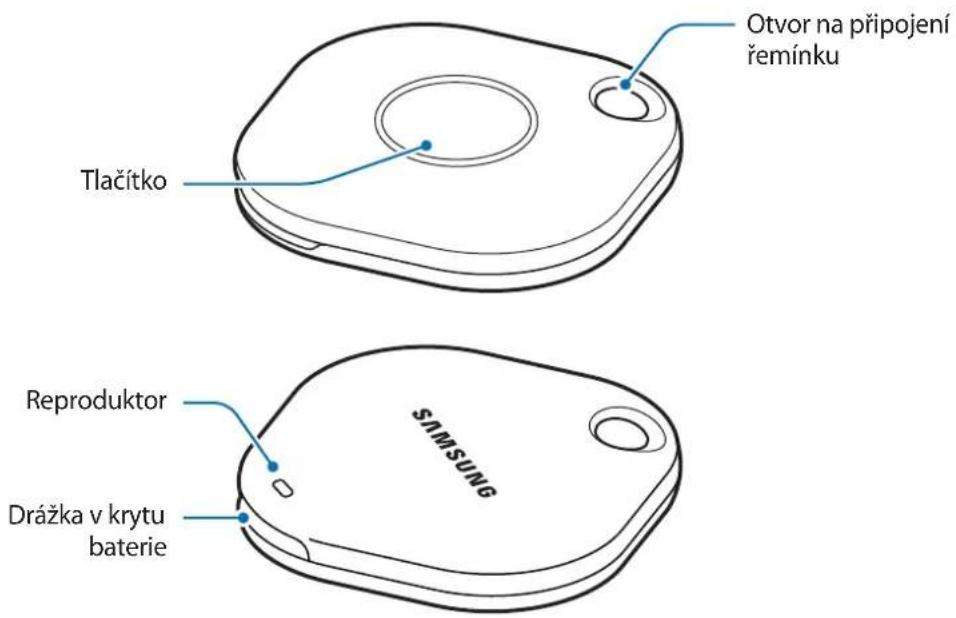
Rozvržení zařízení
text_image
Otvor na připojení řemínku Tlačitko Reproduktor Drážka v krytu baterie SNAMSUNGTlačítko
| Tlačítko Funkce | |
| Tlačítko | Stisknutím vypnete zvuk upozornění SmartTag, pokud zní.Dvojím stisknutím naleznete mobilní zařízení připojené k zařízení SmartTag.Stisknutím nebo stisknutím a podržením spustíte nastavenou funkci automatické akce. |
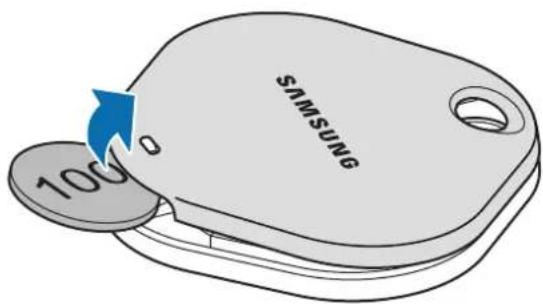
Výměna baterie
1 Pomocí mince otevřete drážku krytu baterie.
text_image
SAMSUNG 100°2 Vložte baterii tak, aby byl kladný kontakt řádně zarovnán se symbolem + uvnitř zařízení SmartTag.
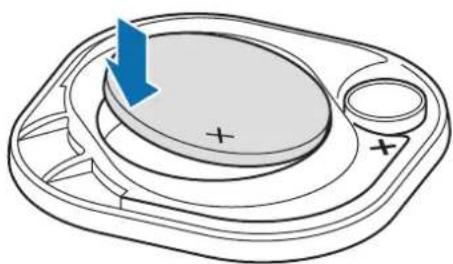
3 Umístěte kryt baterie na zařízení SmartTag a zatlačte na kryt baterie tak, aby zacvakl na své místo.

Při otevírání drážky krytu baterie během výměny baterie dávejte pozor, abyste si neporanili prst nebo nehet.

• Když je baterie vybitá, vyměňte ji.
• Dodanou baterii znovu nenabíjejte.
Před použitím zařízení SmartTag
Instalace aplikace SmartThings na mobilní zařízení
Před použitím zařízení SmartTag byste si měli na mobilní zařízení nainstalovat aplikaci SmartThings.
V závislosti na mobilním zařízení můžete stáhnout aplikaci SmartThings z následujících umístění:
- Mobilní zařízení Samsung Android: Galaxy Store, Obchod Play

- Aplikaci SmartThings nemůžete nainstalovat na mobilní zařízení, která nepodporují synchronizaci zařízení SmartTag. Dbejte na to, aby bylo mobilní zařízení kompatibilní se zařízeními SmartTag.
- Abyste mohli používat aplikaci SmartThings, musíte si zaregistrovat účet Samsung a přihlásit se k němu.
Připojení zařízení SmartTag k mobilnímu zařízení
1 Spustte na mobilním zařízení aplikaci SmartThings.
Aktualizujte aplikaci SmartThings na nejnovější verzi.
2 Stiskněte na zařízení SmartTag tlačítko.
SmartTag vydá zvuk a aktivuje se.
3 Když se na mobilním zařízení objeví automaticky otevírané okno, které informuje, že bylo zařízení SmartTag detekováno, klepněte na položku Přidat
Pokud se automaticky otevírané okno informující o připojení neobjeví, vyberte možnost + → Zařízení → Značka/Monitor.
4 Připojení dokončete podle pokynů na obrazovce.
Jakmile bude připojení dokončeno, vaše zařízení SmartTag se zobrazí v seznamu zařízení v aplikaci SmartThings.
5 Na obrazovce aplikace SmartThings klepněte na možnost SmartThings Find a stáhněte si další doplňky. Jakmile bude stahování dokončeno, zobrazí se na mapě aktuální poloha zařízení.
Připojení zařízení SmartTag načtením QR kódu
Zařízení SmartTag můžete k mobilnímu zařízení připojit také načtením jeho QR kódu.
1 Spustte na mobilním zařízení aplikaci SmartThings.
2 Vyberte možnost +→ Zařízení → Skenovat QR kód a načtěte QR kód na obalu.
3 Připojení dokončete podle pokynů na obrazovce. Jakmile bude připojení dokončeno, zařízení SmartTag se zobrazí v seznamu zařízení v aplikaci SmartThings.
4 Na obrazovce aplikace SmartThings klepněte na možnost SmartThings Find a stáhněte si další doplňky. Jakmile bude stahování dokončeno, zobrazí se na mapě aktuální poloha zařízení.

- Pokud zařízení SmartTag registrujete poprvé, nemusí být proces registrace v závislosti na okolním prostředí bezproblémový. Je možné, že se budete o registraci muset pokusit 2–3 krát, než se ji podaří úspěšně dokončit.
- Podporované funkce se mohou lišit v závislosti na mobilním zařízení a verzi softwaru.
- Funkci SmartThings můžete používat pouze na mobilních zařízeních Samsung se systémem Android 8.0 nebo novějším a také na mobilních zařízeních Samsung, která podporují funkcí Najít můj mobil.
- SmartTag je bezdrátové komunikační zařízení a jeho výkon se může zhoršit, pokud je současně připojeno několik zařízení.
Používání zařízení SmartTag
Zobrazení polohy zařízení SmartTag
Polohu zařízení SmartTag můžete zobrazit vzdáleně z aplikace SmartThings na mobilním zařízení a vyhledat jeho polohu spuštěním zvuku upozornění na zařízení SmartTag.
1 Spustte na mobilním zařízení aplikaci SmartThings.
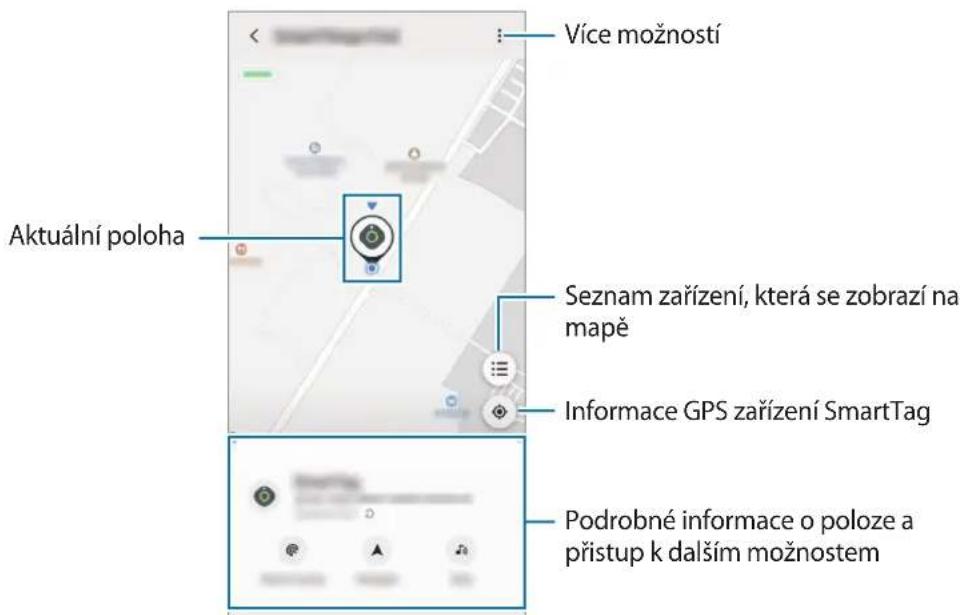
2 Klepněte na kartu SmartTag, potom klepněte na možnost Zobrazit mapu. Případně můžete klepnout na možnost SmartThings Find.
Aktuální poloha zařízení se zobrazí na mapě.

- Poloha zařízení SmartTag je založena na a výsledcích určování polohy GPS a Wi-Fi mobilního zařízení připojeného k zařízení SmartTag nebo nedalekého mobilního zařízení Android, u kterého se mohou vyskytovat určité chyby kvůli okolnímu prostředí nebo selhání GPS.
- Pokud se aktuální poloha zařízení SmartTag neobjeví, znamená to, že se vybila baterie zařízení SmartTag nebo že je mobilní zařízení Android, které dokáže zjistit informace o poloze zařízení SmartTag, nedokázalo objevit. Aktivujte související funkci, abyste získávali upozornění s informacemi o poloze zařízení SmartTag.
- Doba použití zařízení SmartTag se může lišit v závislosti na prostředí uživatele a na způsobu používání.
- Dostupnost funkce ultra širokopásmových vysílačů (UWB) závisí na oblasti.
text_image
Aktuální poloha Více možností Seznam zařízení, která se zobrazí na mapě Informace GPS zařízení SmartTag Podrobné informace o poloze a přístup k dalším možnostemHledání polohy zařízení SmartTag prostřednictvím zvukového upozornění
Polohu zařízení SmartTag můžete najít, když spustíte zvukové upozornění.
1 Spustte na mobilním zařízení aplikaci SmartThings.
2 Klepněte na položku SmartThings Find.
3 Klepněte na položku Prozvonit → Start.
Ozve se zvukové upozornění zařízení SmartTag.
Abyste zvukové upozornění vypnuli, vypněte upozornění podle pokynů na obrazovce nebo jednou stiskněte akční tlačítko zařízení SmartTag.
Hledání polohy zařízení SmartTag prostřednictvím síly signálu
Polohu zařízení SmartTag můžete zjistit podle síly jeho signálu.
1 Spustte na mobilním zařízení aplikaci SmartThings.
2 Klepněte na položku SmartThings Find → Hledat poblíž.
Objeví se obrazovka signálu hledaného zařízení SmartTag. Čím bliže jste k místo, na kterém se hledané zařízení SmartTag nachází, tím silnější bude signál indikovaný na obrazovce.
Klepnutím na položku 📋 můžete spustit zvukové upozornění zařízení SmartTag.
Hledání polohy zařízení SmartTag prostřednictvím efektu AR (EI-T7300)
Polohu zařízení SmartTag můžete zjistit pomocí funkcí souvisejících s AR.
1 Spustte na mobilním zařízení aplikaci SmartThings.
2 Klepněte na položku SmartThings Find → Vyhledat nedaleké → Najít pomocí fotoaparátu.
3 Prohledejte blízkou oblast.
Pokud se vaše zařízení SmartTag nachází nedaleko, efekt AR se objeví na místě zařízení SmartTag, které hledáte.
Klepnutím na položku 📋 můžete spustit zvukové upozornění zařízení SmartTag.
Navádění na polohu zařízení SmartTag
Pokud jste zařízení SmartTag ztratili nebo pokud je od vás daleko, můžete být navedeni na místo, kde se zařízení SmartTag nachází.
1 Spustte na mobilním zařízení aplikaci SmartThings.
2 Klepněte na položku SmartThings Find → Navigace.
Začnou pokyny na místo, kde se zařízení SmartTag nachází.

Pokud nemáte v mobilním zařízení nainstalovanou podporovanou navigační aplikaci, nainstalujte nejprve požadovanou aplikaci ze seznamu podporovaných navigačních aplikací, a poté spustte navádění.
Vyhledání mobilních zařízení
Pokud své mobilní zařízení nikde v blízkosti nevidíte, zařízení SmartTag vám je pomůže najít.
Dvakrát stiskněte akční tlačítko zařízení SmartTag.
Mobilní zařízení připojené k zařízení SmartTag začne vyzvánět.
Abyste zvonění na mobilním zařízení vypnuli, postupujte podle pokynů na obrazovce pro vypnutí zvonění.

- Tato funkce není k dispozici, pokud nejsou zařízení SmartTag a mobilní zařízení připojena.
• Tato funkce je k dispozici, když je aktivována funkce Nechte značku najít vaše zařízení.
Používání funkce automatických akcí
Když je zařízení SmartTag připojeno k mobilnímu zařízení, můžete spustit funkci automatických akcí stisknutím nebo stisknutím a podržením tlačítka SmartTag.
1 Spustte na mobilním zařízení aplikaci SmartThings.
2 Po klepnutí na kartu SmartTag vyberte možnost pod položkou Použít tl. pro automatizace.
3 Klepněte na možnost a dokončete přidávání akce podle pokynů na obrazovce.
Když stisknete nebo stisknete a podržíte tlačítko SmartTag, spustí se nastavená automatická akce.
Správa funkcí automatických akcí
Spustte na mobilním zařízení aplikaci SmartThings, klepněte na kartu SmartTag, potom vyberte možnost pod volbou Použít tl. pro automatizace. Zobrazí se automatická akce, kterou jste přidali.
Chcete-li akci upravit, klepněte na akci, kterou chcete upravit, upravte podrobnosti, potom klepněte na položku Uložit → Uložit.
Chcete-li akci odstranit, klepněte na položku — vedle akce, kterou chcete odstranit.
Konfigurace zařízení SmartTag
Přidání na domovskou obrazovku
Pokud zařízení SmartTag používáte často, můžete je spouštět tak, že přidáte zástupce na domovskou obrazovku mobilního zařízení.
1 Spustte na mobilním zařízení aplikaci SmartThings.
2 Klepněte na kartu zařízení SmartTag.
3 Klepněte na položku Upravit Přidat na Domovskou obrazovku.
4 Klepněte na ikonu na obrazovce a podržte ji nebo klepněte na možnost Přidat. Zástupce bude přidán na domovskou obrazovku mobilního zařízení.
Nastavení zařízení, která se zobrazí na mapě
Můžete zvolit, která zařízení se budou zobrazovat na mapě Najít SmartThings.
1 Spustte na mobilním zařízení aplikaci SmartThings.
2 Klepněte na položku SmartThings Find → Ⓝ→:Zobrazit/skrýt zařízení.
Objeví se vaše zařízení SmartTag a seznam všech zařízení přidaných do služby Find My Mobile prostřednictvím vašeho účtu Samsung.
3 Vyberte zařízení, které chcete zobrazit na mapě funkce Najít SmartThings, a potom klepněte na možnost Uložit.
Obecná nastavení
Můžete zobrazit informace týkající se zařízení SmartTag a měnit různá nastavení.
1 Spustte na mobilním zařízení aplikaci SmartThings.
2 Klepněte na kartu zařízení SmartTag.
Stav
Můžete zobrazit stav polohy zařízení SmartTag.
Klepněte na položku Zobrazit mapu, abyste zobrazili podrobné informace o poloze zařízení SmartTag.
Nechte tag najít vaše zařízení
Pokud své mobilní zařízení nikde v blízkosti nevidíte, zařízení SmartTag vám je pomůže najít.
Klepnutím na přepínač funkci aktivujte. Další informace najdete v části Vyhledání mobilních zařízení.
Použít tl. pro automatizace
Když je zařízení SmartTag připojeno k mobilnímu zařízení, můžete spustit funkci automatických akcí stisknutím nebo stisknutím a podržením tlačítka SmartTag. Další informace najdete v části Používání funkce automatických akcí.
Hlasitost
Nastaví hlasitost zařízení SmartTag.
Klepněte na položku Hlasitost a vyberte požadovanou možnost. Můžete také klepnout na položku ▶, aby se ozval zvuk upozornění zařízení SmartTag.
Vyzváněcí tón
Můžete změnit zvuk upozornění, který zařízení SmartTag vydá, když hledáte, kde se SmartTag nachází.
Klepněte na položku Vyzváněcí tón a vyberte požadovaný zvuk upozornění.
Baterie
Můžete zobrazit úroveň nabití baterie zařízení SmartTag. Informace o baterii můžete také zobrazit klepnutím na položku i.
Úpravy
Klepněte na položku ⚠→ Upravit.
Úprava názvu zařízení SmartTag
Můžete zkontrolovat polohu a místnost, kde je zařízení SmartTag nastaveno, a změnit jeho název.
Po změně názvu zařízení SmartTag klepněte na položku Uložit.
Přidat na Domovskou obrazovku
Pokud zařízení SmartTag používáte často, můžete je spouštět tak, že přidáte zástupce na domovskou obrazovku mobilního zařízení.
Klepněte na položku Přidat na Domovskou obrazovku. Další informace najdete v části Přidání na domovskou obrazovku.
Odstranit zařízení
Zařízení SmartTag můžete zaregistrovat u jiného účtu Samsung tak, že je odstraníte.
Klepněte na položku Odstranit zařízení. SmartTag se resetuje.
Konfigurace funkce Najít SmartThings
Můžete změnit různá nastavení související s funkcí Najít SmartThings.
1 Spustte na mobilním zařízení aplikaci SmartThings.
2 Klepněte na položku SmartThings Find → ⋮ → Nastavení.
Povolení nalezení zařízení
Můžete vybrat zařízení, které chcete najít, a změnit jeho nastavení pomocí funkce Najít SmartThings.
Šifrovat polohu offline
Když odesíláte offline informace o poloze zařízení SmartTag do služby Find My Mobile prostřednictvím jiného zařízení, můžete je pro zvýšení zabezpečení šifrovat.
Klepněte v seznamu na přepínač zařízení, pro které chcete šifrovat informace o poloze, a potom informace o poloze šifrujte pomocí pokynů na obrazovce.
Navigační aplikace
Můžete nastavit a stáhnout výchozí aplikaci navigace, kterou chcete použít, když budete naváděni na místo, kde se SmartTag nachází.
Nápověda
Zobrazí informace nápovědy, pomocích kterých se budete moci naučit zařízení SmartTag používat a zobrazit související informace.
1 Spustte na mobilním zařízení aplikaci SmartThings.
2 Klepněte na kartu zařízení SmartTag.
3 Klepněte na položku ⋮ → Nápověda.
Informace o zařízení SmartTag
Můžete zobrazit informace týkající se softwaru zařízení SmartTag.
1 Spustte na mobilním zařízení aplikaci SmartThings.
2 Klepněte na kartu zařízení SmartTag.
3 Klepněte na položku ⚠→ Informace.
Příloha
Řešení problémů
Než se obrátíte na servisní středisko Samsung, vyzkoušejte následující řešení. Některé situace se nemusí týkat vašeho zařízení SmartTag.
SmartTag nelze zapnout
- Pokud je baterie úplně vybitá, zařízení se nezapne. Před použitím zařízení SmartTag zkontrolujte baterii.
- Je možné, že baterie není správně vložená. Znovu vložte baterii.
- Zkuste znovu vložit baterii po otření kontaktů.
SmartTag zamrzne nebo se u něj projevuje chyba
Zkuste následující řešení. Pokud problém stále přetrvává, obratte se na servisní středisko Samsung.
Restartování zařízení SmartTag
Pokud zařízení SmartTag zamrzává nebo se zpomaluje, vyjměte baterii a znovu ji vložte.
Nucený restart
Pokud zařízení SmartTag zamrzlo a nereaguje, můžete zařízení SmartTag resetovat.
Nejprve vyjměte baterii otevřením drážky krytu baterie. Jednou stiskněte a uvolněte tlačítko, potom vložte baterii při současném dalším stisknutí a podržení tlačítka po dobu 5 sekund, dokud zařízení SmartTag nevydá zvuk.
Pokud baterie nebyla řádně rozpoznána, zařízení SmartTag vydá zvuk okamžitě po vložení baterie. Pokud k tomu dojde, zkuste výše uvedenou metodu ještě jednou.
Jiné zařízení Bluetooth nemůže zařízení SmartTag najít
- Ujistěte se, že zařízení, ke kterému se chcete připojit, je připraveno na načtení nebo připojení.
- Poloha zařízení SmartTag je založena na výsledcích určování polohy pomocí GPS a Wi-Fi zařízení připojeného k zařízení SmartTag a k některým chybám může docházet kvůli okolnímu prostředí nebo selhání GPS. Ujistěte se, že se zařízení, které chcete ke svému zařízení SmartTag připojit, se nachází poblíž.
- Resetujte zařízení SmartTag a zkuste to znovu.
Pokud výše uvedené rady problém nevyřeší, kontaktujte servisní středisko Samsung.
Nemůžete najít aktuální polohu zařízení SmartTag
Na některých místech, například v místnosti, mohou být předměty, které působí jako překážky šíření signálu GPS. V těchto situacích nastavte mobilní zařízení připojené k zařízení SmartTag tak, aby ke zjištění aktuální polohy využívalo Wi-Fi nebo mobilní sít.
Na obvodu zařízení SmartTag se objeví malá mezera
- Tato mezera je nutným výrobním prvkem, přičemž může dojít k mírnému třesení neb vibracím jednotlivých dílů.
- Po určité době může tření mezi komponenty způsobit mírné zvětšení této mezery.
Copyright
Tato příručka je chráněna mezinárodními zákony o autorských právech.
Jakoukoliv část této příručky je zakázáno reprodukovat, šířit, překládat nebo předávat jakoukoliv formou nebo způsobem, elektronicky či mechanicky, včetně fotokopií, natáčení ani pomocí jiných systémů pro ukládání.
Ochranné známky
- SAMSUNG a logo SAMSUNG jsou registrované ochranné známky společnosti Samsung Electronics Co., Ltd.
- Bluetooth ^ je registrovaná ochranná známka společnosti Bluetooth SIG, Inc. s celosvětovou platností.
- Wi-Fi ^ , Wi-Fi Protected Setup ^TM , Wi-Fi Direct ^TM , Wi-Fi CERTIFIED ^TM a logo Wi-Fi jsou registrované ochranné známky společnosti Wi-Fi Alliance.
• Všechny ostatní ochranné známky a autorská práva jsou majetkem příslušných vlastníků.