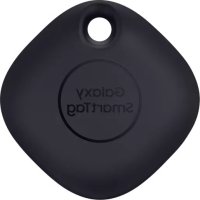
EIT5300 - Iskalnik povezanih predmetov SAMSUNG - Brezplačna navodila za uporabo
Brezplačno poiščite navodila za napravo EIT5300 SAMSUNG v formatu PDF.
 FR
FR
 BG
BG
 CS
CS
 DA
DA
 DE
DE
 EL
EL
 EN
EN
 ES
ES
 ET
ET
 FI
FI
 HU
HU
 ID
ID
 IT
IT
 KK
KK
 KO
KO
 LT
LT
 LV
LV
 NL
NL
 NO
NO
 PL
PL
 PT
PT
 RO
RO
 RU
RU
 SK
SK
 SL
SL
 SV
SV
 TR
TR
 UK
UK
 ZH
ZH
| Znamka | Samsung |
| Model | EIT5300 |
| Vrsta izdelka | Povezljivi iskalnik predmetov (Galaxy SmartTag) |
| Povezovalna tehnologija | Bluetooth Low Energy (BLE) |
| Napajanje | 1 gumbna baterija CR2032 (nepolnilna) |
| Ocenjena življenjska doba | Približno 1 leto (odvisno od uporabe) |
| Glavne funkcije | Lokacija prek GPS/WiFi, zvočni signal, iskanje po jakosti signala, AR učinek (z združljivim modelom), avtomatizacija prek gumba, obratna lokacija pametnega telefona |
| Bluetooth doseg | Približno 100 metrov na prostem |
| Odpornost na vremenske vplive | Stopnja IP53 (zaščita pred prahom in brizganjem vode) |
| Mere (pribl.) | 40 x 40 x 9 mm |
| Teža (pribl.) | 13 g (z baterijo) |
| Združljivost | Samsung mobilne naprave z Android 8.0 ali novejšim in aplikacijo SmartThings |
| Vključeni dodatki | SmartTag, hitri priročnik za uporabo |
| Nega in čiščenje | Obrišite z mehko in suho krpo. Ne uporabljajte kemikalij. |
| Varnost | Vsebuje gumbno baterijo. Hranite izven dosega otrok. Ne pogoltnite, ne razstavljajte in ne izpostavljajte prekomerni vročini. |
| Nadomestni deli in popravilo | Baterijo CR2032 lahko uporabnik zamenja. Drugi deli niso popravljivi. |
| Splošne informacije | Potrebuje aplikacijo SmartThings in Samsung račun. Deluje z omrežjem Samsung Find. Uporablja se lahko kot daljinski upravljalnik za avtomatizacije. |
Pogosto zastavljena vprašanja - EIT5300 SAMSUNG
Vprašanja uporabnikov o EIT5300 SAMSUNG
0 vprašanje o tej napravi. Odgovorite na tiste, ki jih poznate, ali zastavite svoje.
Zastavite novo vprašanje o tej napravi
Prenesite navodila za vaš Iskalnik povezanih predmetov v formatu PDF brezplačno! Poiščite svoja navodila EIT5300 - SAMSUNG in vzemite svojo elektronsko napravo nazaj v roke. Na tej strani so objavljeni vsi dokumenti, potrebni za uporabo vaše naprave. EIT5300 znamke SAMSUNG.
NAVODILA ZA UPORABO EIT5300 SAMSUNG
Konfiguriranje aplikacije SmartThings Find
Možete promijeniti razne postavke povezane s aplikacijom SmartThings Find.
Prisilno resetovanje
Ako je SmartTag blokiran i ne reagira, možete resetirati SmartTag.
Prvo izvadite bateriju otvaranjem poklopca baterije. Nakon što jednom pritisnete i otpustite gumb, umetnite bateriju dok ponovno pritiskate gumb i držite 5 sekundi dok se SmartTag ne oglasi zvukom.
Konfigurisanje aplikacije „SmartThings Find“
„SmartTag“ informacija
Galaxy SmartTag/SmartTag+ je naprava, ki jo lahko namestite na hišne ljubljenčke ali predmete, da preprečite njihovo izgubo oziroma ste vedno obveščeni o njihovi lokaciji. S to tipko lahko zaženete tudi funkcije avtomatizacije naprave SmartTag.
Povežite napravo SmartTag s svojo mobilno napravo prek aplikacije SmartThings, da preverite lokacijo naprave in pridobite informacije o tem, kje ste jo izgubili.
Najprej preberi
Pred uporabo naprave pozorno preberite ta priročnik, da zagotovite varno in pravilno uporabo.
- Opisi so napisani glede na privzete nastavitve naprave.
- Nekatera vsebina se lahko razlikuje od vaše naprave glede na regijo, ponudnika storitev, specifikacije modela ali programsko opremo naprave.
- Programska oprema, zvočni viri, ozadja, slike in drugi mediji, ki so priloženi tej napravi, imajo dovoljenje za omejeno uporabo. Izločanje in uporaba teh materialov v komercialne ali druge namene je kršitev zakonov o avtorskih pravicah. Uporabniki so v celoti odgovorni za nezakonito uporabo medijev.
- Privzete aplikacije, ki so priložene napravi, so podvržene posodobitvam in morda ne bodo več podprte brez predhodnega obvestila. Če imate vprašanja o aplikaciji, ki je priložena napravi, se obrnite na servisni center Samsung.
- Modifikacija operacijskega sistema naprave ali namestitev programske opreme z neuradnih virov lahko povzroči okvaro naprave in okvaro ali izgubo podatkov. Ta dejanja so kršitev licenčne pogodbe Samsung in bodo razveljavila garancijo.
- SmartTag ne uporabljajte v vročem okolju ali v bližini ognja.
- Ne zaužijte ali razstavljajte baterije, nevarnost kemičnih opeklin.
-
Ta izdelek vsebuje celično baterijo v obliki kovanca/tipke. Baterije ne zaužijte. Zaužitje baterije lahko v le 2 urah povzroči hude notranje opekline in v hudih primerih smrt.
-
Baterije hranite izven dosega dojenčkov in otrok. Če se prostor za baterijo ne zapre trdno, nehajte uporabljati izdelek ter ga hranite zunaj dosega dojenčkov in otrok. Če menite, da je prišlo do zaužitja baterij ali da so bile vstavljene v katerikoli del telesa, takoj poiščite zdravniško pomoč.
- Izdelek vsebuje določeno brezplačno/odprtokodno programsko opremo. Če si želite ogledati navodila za ogled odprtokodne licence, pojdite na spletno mesto Samsung (opensource.samsung.com).
- Za uporabo mobilnih naprav na letalih ali ladjah morda veljajo zvezni in lokalni predpisi ter omejitve. Preverite pri ustreznih organih in vedno upoštevajte navodila posadke glede tega, kdaj in kako lahko uporabljate svojo napravo. (El-T7300)
Ikone z navodili

Opozorilo: okoliščine v katerih se lahko vi ali drugi poškodujete

Previdno: okoliščine v katerih se lahko vaša naprava ali druga oprema poškoduje

Obvestilo: opombe, nasveti za uporabo ali dodatne informacije
Postavitev naprave
Vsebina embalaže
- SmartTag
• Navodila za hitri začetek

- Predmeti, ki so priloženi napravi SmartTag, in razpoložljiva dodatna oprema so odvisni od regije ali ponudnika storitev.
- Priloženi predmeti so zasnovani samo za to napravo in morda niso združljivi z drugimi napravami.
- Videz in tehnični podatki se lahko spremenijo brez predhodnega obvestila.
- Dodatno opremo lahko kupite pri vašem lokalnem prodajalcu Samsung. Pred nakupom preverite, ali je združljiva z napravo.
- Uporabljajte samo dodatno opremo, ki jo je odobril Samsung. Uporaba neodobrene opreme lahko povzroči težave z delovanje in okvare, ki jih ne krije garancija.
- Razpoložljivost vse dodatne opreme je predmet sprememb in v celoti odvisno od proizvajalcev. Za več informacij o razpoložljivosti dodatne opreme glejte spletno mesto podjetja Samsung.
Postavitev naprave
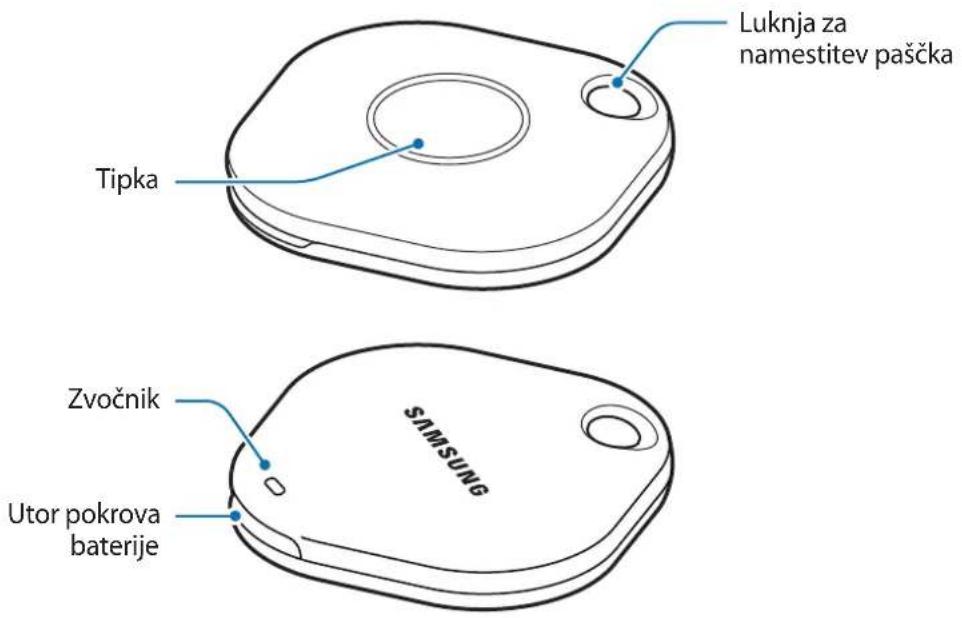
text_image
Luknja za namestitev paščka Tipka Zvočnik Utor pokrova baterije SAMSUNGTipka
| Tipka Funkcija | |
| Tipka | Pritisnite za izklop SmartTag zvoka opozorila, ko zazvoni.Pritisnite dvakrat, da poiščete mobilno napravo, povezavo z napravoSmartTag.Pritisnite ali pridržite, da zaženete nastavljeno funkcijo avtomatizacije. |
Zamenjava baterije
1 S kovancem odprite utor pokrova baterije.
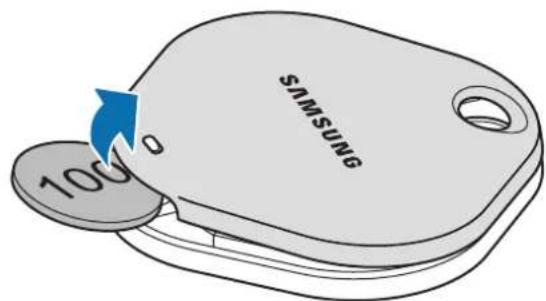
text_image
SAMSUNG 100°2 Vstavite baterijo tako, da je pozitivni priključek pravilno poravnan s simbolom + znotraj naprave SmartTag.
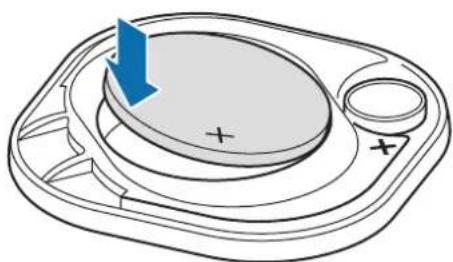
Pazite, da si med zamenjavo baterije ne poškodujete prsta ali nohta, ko odpirate utor pokrova baterije.

Namestitev aplikacije SmartThings na vašo mobilno napravo
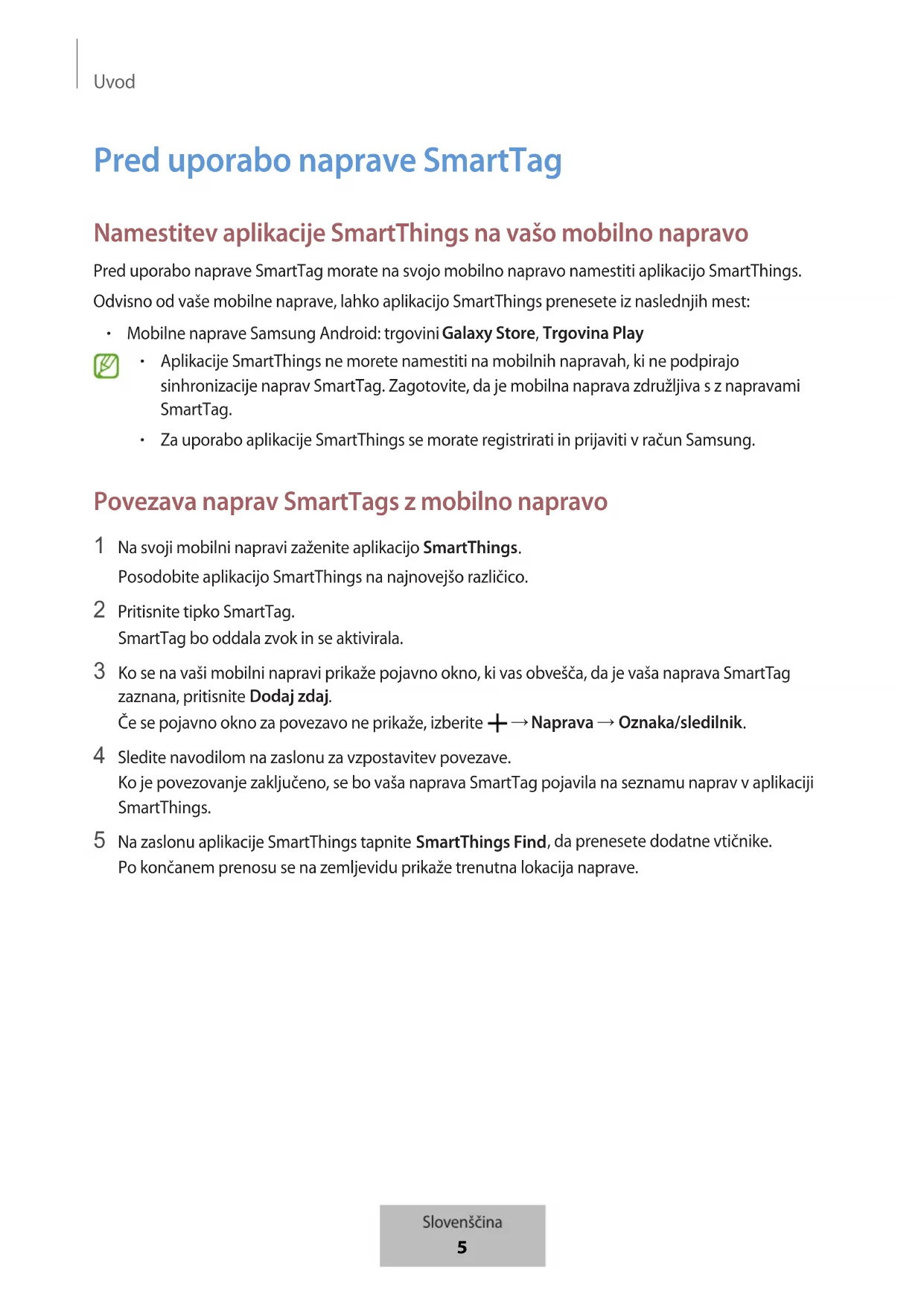
Pred uporabo naprave SmartTag morate na svojo mobilno napravo namestiti aplikacijo SmartThings.
Odvisno od vaše mobilne naprave, lahko aplikacijo SmartThings prenesete iz naslednjih mest:
• Mobilne naprave Samsung Android: trgovini Galaxy Store, Trgovina Play

- Aplikacije SmartThings ne morete namestiti na mobilnih napravah, ki ne podpirajo sinhronizacije naprav SmartTag. Zagotovite, da je mobilna naprava združljiva s z napravami SmartTag.
- Za uporabo aplikacije SmartThings se morate registrirati in prijaviti v račun Samsung.
Povezava naprav SmartTags z mobilno napravo
1 Na svoji mobilni napravi zaženite aplikacijo SmartThings.
Posodobite aplikacijo SmartThings na najnovejšo različico.
2 Pritisnite tipko SmartTag.
SmartTag bo oddala zvok in se aktivirala.
3 Ko se na vaši mobilni napravi prikaže pojavno okno, ki vas obvešča, da je vaša naprava SmartTag zaznana, pritisnite Dodaj zdaj.
Če se pojavno okno za povezavo ne prikaže, izberite +→ Naprava → Oznaka/sledilnik.
4 Sledite navodilom na zaslonu za vzpostavitev povezave.
Ko je povezovanje zaključeno, se bo vaša naprava SmartTag pojavila na seznamu naprav v aplikaciji SmartThings.
5 Na zaslonu aplikacije SmartThings tapnite SmartThings Find, da prenesete dodatne vtičnike.
Po končanem prenosu se na zemljevidu prikaže trenutna lokacija naprave.
Povezovanje naprav SmartTag s skeniranjem kode QR
Napravo SmartTag lahko na svojo mobilno napravo povežete tudi s skeniranjem kode QR.
1 Na svoji mobilni napravi zaženite aplikacijo SmartThings.
2 Izberite +→ Naprava → Preberi kodo QR, da skenirate kodo QR na škatli.
3 Sledite navodilom na zaslonu za vzpostavitev povezave.
Ko je povezovanje zaključeno, se bo naprava SmartTag pojavila na seznamu naprav v aplikaciji SmartThings.
4 Na zaslonu aplikacije SmartThings tapnite SmartThings Find, da prenesete dodatne vtičnike.
Po končanem prenosu se na zemljevidu prikaže trenutna lokacija naprave.

- Če boste SmartTag registrirali prvič, postopek registracije morda ne bo potekal nemoteno, odvisno od okolice. Morda boste morali poskusiti 2–3 krat preden boste uspešno zaključili registracijo.
- Podprte funkcije se lahko razlikujejo glede na mobilno napravo in različico programske opreme.
- Aplikacijo SmartThings Find lahko uporabljate samo v mobilnih napravah Samsung, v katerih je nameščen sistem Android 8.0 ali novejša različica, in mobilnih napravah Samsung, ki podpira funkcijo Najdi mojo mobilno napravo.
- SmartTag je brezžična komunikacijska naprava, zmogljivost pa se lahko poslabša, će je hkrati priključenih več naprav.
Uporaba naprave SmartTag
Prikaz lokacije naprave SmartTag
Lokacijo naprave SmartTag si lahko ogledate oddaljeno v aplikaciji SmartThings v mobilni napravi in poiščete njeno lokacijo tako, da sprožite zvok obvestila v napravi SmartTag.
1 Na svoji mobilni napravi zaženite aplikacijo SmartThings.
2 Tapnite kartico aplikacije SmartTag in nato še Prikaži zemljevid. Lahko pa tapnete SmartThings Find.
Na zemljevidu se prikaže trenutna lokacija naprave.

- Lokacija naprave SmartTag temelji na rezultatih določanja položaja sistema GPS in omrežja Wi-Fi mobilne naprave, povezane z napravo SmartTag ali mobilno napravo s sistemom Android v bližini, ki pa lahko vsebuje nekaj napak zaradi dejavnikov, kot sta bližnja okolica ali napaka sistema GPS.
- Če se trenutna lokacija naprave SmartTag ne prikaže, se je baterija naprave SmartTag izpraznila ali pa je mobilna naprava s sistemom Android, ki ima dovoljenje za ogled podatkov o lokaciji naprave SmartTag, ni našla. Aktivirajte povezano funkcijo, da boste lahko prejemali obvestila s podatki o lokaciji naprave SmartTag.
- Čas uporabe naprave SmartTag se lahko razlikuje glede na uporabnikovo okolje in vzorec uporabe.
- Funkcija ultra širokopasovne povezave (UWB) v nekaterih regijah morda ni na voljo.
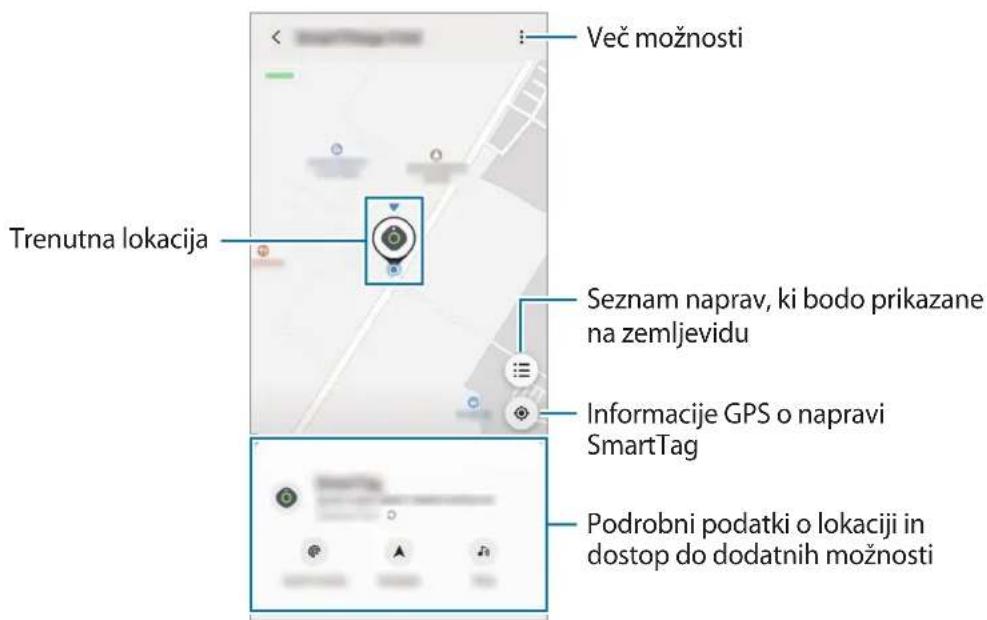
text_image
Trenutna lokacija Več možnosti Seznam naprav, ki bodo prikazane na zemljevidu Informacije GPS o napravi SmartTag Podrobni podatki o lokaciji in dostop do dodatnih možnostiIskanje lokacije naprave SmartTag z zvokom obvestila
Lokacijo naprave SmartTag lahko najdete s sprožitvijo zvoka za obvestilo.
1 Na svoji mobilni napravi zaženite aplikacijo SmartThings.
2 Tapnite SmartThings Find.
3 Tapnite Zazvoni → Začetek.
Sproži se zvok obvestila naprave SmartTag.
Če želite izklopiti zvok obvestila, upoštevajte navodila na zaslonu za izklop obvestil ali pa enkrat pritisnite interaktivni gumb naprave SmartTag.
Iskanje lokacije naprave SmartTag glede na moč signala
Lokacijo naprave SmartTag lahko poiščete z zaznavanjem moči signala.
1 Na svoji mobilni napravi zaženite aplikacijo SmartThings.
2 Tapnite SmartThings Find → Poišči v okolici.
Prikaže se zaslon s signalom naprave SmartTag, ki jo iščete. Bližje kot ste lokaciji naprave SmartTag, ki jo iščete, močnejši je signal, prikazan na zaslonu.
Zvok obvestila naprave SmartTag lahko sprožite tako, da tapnete 📂.
Iskanje lokacije naprave SmartTag z učinkom AR (EI-T7300)
Lokacijo naprave SmartTag lahko poiščete z uporabo funkcij, povezanih z obogateno resničnostjo (AR).
1 V svoji mobilni napravi zaženite aplikacijo SmartThings.
2 Pritisnite SmartThings Find → Poišči v okolici → Poišči s fotoaparatom.
3 Preiščite območje v bližini.
Če je naprava SmartTag v bližini, bo učinek AR prikazan na lokaciji naprave SmartTag, ki jo iščete.
Zvok obvestila naprave SmartTag lahko sprožite tako, da pritisnete 📋.
Pridobivanje navodil do lokacije naprave SmartTag
Če izgubite napravo SmartTag ali je ta zelo oddaljena od vaše lokacije, lahko pridobite navodila za pot do lokacije naprave SmartTag.
1 Na svoji mobilni napravi zaženite aplikacijo SmartThings.
2 Tapnite SmartThings Find → Navigacija.
Prikažejo se navodila za pot do lokacije naprave SmartTag.

Če v mobilni napravi nimate nameščene aplikacije za navigacijo, najprej namestite želeno aplikacijo s seznama podprtih aplikacij za navigacijo in nato pridobite navodila za pot.
Če vaša mobilna naprava ni prikazana v bližini, jo lahko poiščete z napravo SmartTag.
Dvakrat pritisnite interaktivni gumb naprave SmartTag.
V mobilni napravi, ki je povezana z napravo SmartTag, se sproži ton zvonjenja.
Če želite izklopiti ton zvonjenja v mobilni napravi, upoštevajte navodila na zaslonu za izklop tona zvonjenja.

• Ta funkcija ni na voljo, će naprava SmartTag in mobilna naprava nista povezani.
• Ta funkcija je na voljo, če je aktivirana funkcija »Poiščite svojo napravo z oznako«.
Uporaba funkcije avtomatizacije
Ko je naprava SmartTag povezana z mobilno napravo, lahko zaženete samodejno funkcijo avtomatizacije tako, da pritisnete ali pritisnete in zadržite tipko SmartTag.
1 Na svoji mobilni napravi zaženite aplikacijo SmartThings.
2 Po tem, ko pritisnete kartico SmartTag, izberite možnost v Uporabite gumb za avtomatiko.
3 Pritisnite + in sledite navodilom na zaslonu, da dodate dejanje.
Ko pritisnete ali pritisnete in zadržite tipko SmartTag, se bo nastavljeno dejanje avtomatizacije zagnalo.
Upravljanje funkcije avtomatizacije
Zaženite aplikacijo SmartThings na svoji mobilni napravi, pritisnite kartico SmartTag in nato izberite možnost v Uporabite gumb za avtomatiko. Pojavi se dodano dejanje avtomatizacije.
Za urejanje dejanja se dotaknite dejanja, ki ga želite urediti, uredite podrobnosti in nato pritisnite možnost Shrani → Shrani.
Za izbris dejanja pritisnite — zraven dejanja, ki ga želite izbrisati.
Konfiguracija naprave SmartTag
Dodajanje na Domači zaslon
Če napravo SmartTag uporabljate pogosto, jo lahko zaženete tako, da na Domači zaslon svoje mobilne naprave dodate bližnjico.
1 Na svoji mobilni napravi zaženite aplikacijo SmartThings.
2 Pritisnite kartico SmartTag.
3 Pritisnite:→Uredi→Dodaj na domači zaslon.
4 Pritisnite in zadržite ikono na zaslonu ali pritisnite možnost Dodaj. Bližnjica bo dodana na domači zaslon vaše mobilne naprave.
Nastavitev naprav, ki bodo prikazane na zemljevidu
Izberete lahko naprave, ki bodo prikazane na zemljevidu v aplikaciji SmartThings Find.
1 Na svoji mobilni napravi zaženite aplikacijo SmartThings.
2 Tapnite SmartThings Find → Ⓝ → ⴿ → Pokaži/skrij naprave.
Prikažeta se vaša naprava SmartTag in seznam vseh naprav, ki ste jih dodali v funkcijo Najdi mojo mobilno napravo v svojem računu Samsung.
3 Izberite napravo, ki jo želite prikazati na zemljevidu v aplikaciji SmartThings Find, in nato tapnite Shrani.
Splošne nastavitve
Pogledate si lahko informacije, povezane z napravo SmartTag, in spremenite različne nastavitve.
1 Na svoji mobilni napravi zaženite aplikacijo SmartThings.
2 Pritisnite kartico SmartTag.
Stanje
Ogledate si lahko stanje lokacije SmartTag.
Tapnite Prikaži zemljevid, da prikažete podrobne podatke o lokaciji naprave SmartTag.
Omogoč., da oznaka najde napravo
Če vaša mobilna naprava ni prikazana v bližini, jo lahko poiščete z napravo SmartTag.
Tapnite stikalo, da ga aktivirate. Glejte Iskanje mobilnih naprav za več informacij.
Uporabite gumb za avtomatiko
Ko je naprava SmartTag povezana z mobilno napravo, lahko zaženete samodejno funkcijo avtomatizacije tako, da pritisnete ali pritisnete in zadržite tipko SmartTag. Glejte Uporaba funkcije avtomatizacije za več informacij.
Glasnost
Prilagoditi glasnost naprave SmartTag.
Pritisnite Glasnost, da izberete želeno možnost. Prav tako lahko pritisnete ▶, da SmartTag sproži zvok obvestila.
Zvonjenje
Spremeni zvok obvestila, ki ga oddaja SmartTag, ko iščete lokacijo SmartTag.
Pritisnite Zvonjenje, da izberete želeni zvok obvestila.
Baterija
Ogledate si lahko stanje baterije v napravi SmartTag. Informacije o bateriji si lahko ogledate tudi tako, da pritisnete .i
Urejanje
Pritisnite Uredi.
Urejanje imena naprave SmartTag
Lahko preverite lokacijo in sobo, kjer je vaša naprava SmartTag, in spremenite njeno ime.
Po spremembi imena naprave SmartTag, pritisnite Shrani.
Dodaj na domači zaslon
Če napravo SmartTag uporabljate pogosto, jo lahko zaženete tako, da na Domači zaslon svoje mobilne naprave dodate bližnjico.
Pritisnite Dodaj na domači zaslon. Glejte Dodajanje na Domači zaslon za več informacij.
Izbriši napravo
Napravo SmartTag lahko registrirate z drugim računom Samsung tako, da jo izbrišete.
Pritisnite Izbriši napravo. Naprava SmartTag bo ponastavljena.
Konfiguracija aplikacije SmartThings Find.
Spremenite lahko različne nastavitve, povezane z aplikacijo SmartThings Find.
1 Na svoji mobilni napravi zaženite aplikacijo SmartThings.
2 Tapnite SmartThings Find → ⟢→ Nastavitve.
Omogočanje iskanja vseh naprav
Izberite napravo, ki jo želite poiskati, in spremenite njene nastavitve v aplikaciji SmartThings Find.
Šifriranje lokac. brez povezave
Če lokacijo brez povezave naprave SmartTag pošljete funkciji Najdi mojo mobilno napravo iz druge naprave, lahko za večjo varnost šifrirate lokacijo naprave SmartTag.
Na seznamu tapnite stikalo naprave, katere podatke o lokaciji želite šifrirati, in nato upoštevajte navodila na zaslonu za šifriranje podatkov o svoji lokaciji.
Aplikacija za navigacijo
Nastavite in prenesite privzeto aplikacijo za navigacijo, ki jo želite uporabljati za navodila za pot do lokacije vaše naprave SmartTag.
Pomoč
Oglejte si pomoč za uporabo naprave SmartTag in ogled njenih sorodnih informacij.
1 Na svoji mobilni napravi zaženite aplikacijo SmartThings.
2 Tapnite kartico naprave SmartTag.
3 Tapnite:→Pomoč.
Informacije o napravi SmartTag
Ogledate si lahko informacije o programski opremi naprave SmartTag.
1 Na svoji mobilni napravi zaženite aplikacijo SmartThings.
2 Pritisnite kartico SmartTag.
3 Pritisnite Informacije.
Dodatek
Odpravljanje težav
Preden se obrnete na servisni center Samsung poizkusite naslednje rešitve. Nekateri primeri morda ne bodo veljali za vašo napravo SmartTag.
SmartTag se ne vklopi
- Ko je baterija v celoti izpraznjena, se vaša naprava ne bo vklopila. Pred uporabo naprave SmartTag preverite baterijo.
- Baterija morda ni pravilno vstavljena. Ponovno vstavite baterijo.
- Po brisanju priključkov poskusite znova vstaviti baterijo.
SmartTag zmrzne ali naleti na napako
Poizkusite naslednje rešitve. Če ostane težava prisotna še naprej, se obrnite na servisni center Samsung.
Ponovni zagon naprave SmartTag
Če naprava SmartTag še naprej zamrzuje ali je počasna, odstranite baterijo in jo ponovno vstavite.
Če naprava SmartTag zamrznjena ali neodzivna, lahko SmartTag ponastavite.
Najprej odstranite baterijo tako, da odprete utor pokrova baterije. Ko enkrat pritisnete in spustite tipko, med ponovnim pritiskom tipke vstavite baterijo in jo držite 5 sekund, dokler naprava SmartTag ne odda zvoka.
Če baterija ni pravilno prepoznana, bo naprava SmartTag takoj po vstavitvi baterije oddala zvok. Če se to zgodi, poskusite znova zgornjo metodo.
Druga naprava Bluetooth ne najde naprave SmartTag
- Prepričajte se, da je naprava, s katero se želite povezati, pripravljena na skeniranje ali povezavo.
- Lokacija naprave SmartTag temelji na rezultatih ugotavljanja položaja GPS in Wi-Fi naprave, ki je povezana na SmartTag, in nekatere napake se lahko pojavijo zaradi okolja ali okvare GPS-ja. Prepričajte se, da je naprava, s katero želite povezati napravo SmartTag, v bližini.
- Ponastavite napravo SmartTag in poskusite ponovno.
Če zgoraj navedeni nasveti ne odpravijo težave, se obrnite na servisni center Samsung.
Ne morete najti trenutne lokacije svoje naprave SmartTag
Signali GPS so lahko ovirani na nekaterih lokacijah, na primer v zaprtih prostorih. V teh situacijah nastavite mobilno napravo, ki je povezana na napravo SmartTag tako, da uporablja Wi-Fi ali mobilno omrežje za iskanje trenutne lokacije.
Na zunanji strani naprave SmartTag se pojavi majhna odprtina
- Ta odprtina je nujni dodatek iz proizvodnje, hkrati pa se lahko pojavi manjše tresenje oz. vibriranje delov.
- Čez čas lahko trenje povzroči, da se razmik med deloma rahlo poveča.
Avtorske pravice
Avtorske pravice © 2021 Samsung Electronics Co., Ltd.
Ta priročnik je zaščiten z mednarodnimi zakoni o avtorskih pravicah.
Noben del tega priročnika se ne sme reproducirati, distribuirati, prevesti ali prenašati v kakršnikoli obliki ali na kakršenkoli način, v elektronski ali mehanski obliki, vključno s fotokopiranjem, snemanjem ali shranjevanjem v kakršnemkoli sistemu za shranjevanje in pridobivanje podatkov.
Blagovne znamke
- SAMSUNG in logotip SAMSUNG sta registrirani blagovni znamki podjetja Samsung Electronics Co. Ltd.
- Bluetooth® je registrirana blagovna znamka družbe Bluetooth SIG, Inc. po vsem svetu.
- Wi-Fi ^ , Wi-Fi Protected Setup ^TM , Wi-Fi Direct ^TM , Wi-Fi CERTIFIED ^TM , in logotip Wi-Fi so registrirane blagovne znamke družbe Wi-Fi Alliance.
• Vse druge blagovne znamke in avtorske pravice so last njihovih ustreznih lastnikov.