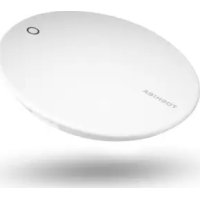
Canvio for Smartphone - Εξωτερικός σκληρός δίσκος TOSHIBA - Δωρεάν εγχειρίδιο χρήσης
Βρείτε δωρεάν το εγχειρίδιο της συσκευής Canvio for Smartphone TOSHIBA σε μορφή PDF.



Ερωτήσεις χρηστών για Canvio for Smartphone TOSHIBA
0 ερώτηση για αυτή τη συσκευή. Απαντήστε σε αυτές που γνωρίζετε ή κάντε τη δική σας.
Κάντε μια νέα ερώτηση σχετικά με αυτή τη συσκευή
Κατεβάστε τις οδηγίες για το Εξωτερικός σκληρός δίσκος σε μορφή PDF δωρεάν! Βρείτε το εγχειρίδιό σας Canvio for Smartphone - TOSHIBA και πάρτε ξανά την ηλεκτρονική σας συσκευή στα χέρια σας. Σε αυτή τη σελίδα δημοσιεύονται όλα τα έγγραφα που απαιτούνται για τη χρήση της συσκευής σας. Canvio for Smartphone της μάρκας TOSHIBA.
ΕΓΧΕΙΡΊΔΙΟ ΧΡΉΣΗΣ Canvio for Smartphone TOSHIBA
Κανονιστικές δηλώσεις
Συμμόρφωση κατά ΚΕ
CE
Το προϊόν αυτό φέρει σήμανση ΚΕ σύμφωνα με τις απαιτήσεις των σχετικών Οδηγιών της ΕΕ. Υπεύθυνη για τη σήμανση ΚΕ είναι η Toshiba Electronics Europe GmbH, Hansaallee 181, 40549 Düsseldorf, Γερμανία.
Περιβάλλον εργασίας
Η ηλεκτρομαγνητική συμβατότητα (EMC) αυτού του προϊόντος έχει επιβεβαιωθεί τυπικά για αυτήν την κατηγορία προϊόντων για τα ονομαζόμενα οικιακά, επαγγελματικά και ελαφράς βιομηχανίας περιβάλλοντα. Κανένα άλλο περιβάλλον εργασίας δεν έχει επιβεβαιωθεί από την Toshiba και η χρήση αυτού του προϊόντος σε αυτά τα περιβάλλοντα εργασίας μπορεί να υπόκειται σε περιορισμούς ή να μην είναι συνιστώμενη. Πιθανές συνέπειες της χρήσης αυτού του προϊόντος σε μη επιβεβαιωμένα περιβάλλοντα εργασίας μπορεί να είναι οι εξής: παρεμβολές από άλλα προϊόντα ή αυτό το προϊόν στη γύρω περιοχή με αποτέλεσμα την προσωρινή δυσλειτουργία ή την απώλεια/καταστροφή δεδομένων. Παράδειγμα μη επιβεβαιωμένου περιβάλλοντος εργασίας και σχετικών συσκευών:
Βιομηχανικό περιβάλλον (π.χ. περιβάλλον όπου χρησιμοποιείται κυρίως δίκτυο τριφασικού ρεύματος τάσης 380V): κίνδυνος παρεμβολών από αυτό το προϊόν λόγω πιθανών ισχυρών ηλεκτρομαγνητικών πεδίων ιδιαίτερα δίπλα σε μεγάλα μηχανήματα ή μονάδες ισχύος.
■ Ιατρικό περιβάλλον: η συμβατότητα με την οδηγία για τα ιατροτεχνολογικά προϊόντα δεν έχει επιβεβαιωθεί από την Toshiba, συνεπώς, αυτό το προϊόν δεν μπορεί να χρησιμοποιηθεί ως ιατρικό χωρίς περαιτέρω επιβεβαίωση. Η χρήση σε συνηθισμένα περιβάλλοντα γραφείου π.χ. σε νοσοκομεία, δεν δημιουργεί προβλήματα, εφόσον δεν επιβάλλεται κάποιος περιορισμός από το αρμόδιο διοικητικό προσωπικό.
■ Περιβάλλοντα οχημάτων: ανατρέξτε στις οδηγίες κατόχου του σχετικού οχήματος για πληροφορίες σχετικά με τη χρήση αυτού του προϊόντος (κατηγορία).
■ Περιβάλλον αεροσκάφους: τηρείτε τις οδηγίες του προσωπικού πτήσης σχετικά με τους περιορισμούς χρήσης.
Άλλα περιβάλλοντα που δεν σχετίζονται με την ηλεκτρομαγνητική συμβατότητα
Εξωτερική χρήση: σε ένα τυπικό οικιακό περιβάλλον ή γραφείου αυτό το προϊόν δεν διαθέτει ιδιαίτερη αντίσταση κατά της εισχώρησης υγρασίας και δεν διαθέτει προστασία από τους κραδασμούς.
Εκρηκτική ατμόσφαιρα: δεν επιτρέπεται η χρήση αυτού του προϊόντος σε περιβάλλοντα εργασίας που μπορεί να σημειωθεί έκρηξη.
Οι παρακάτω πληροφορίες αφορούν μόνο σε κράτη μέλη της ΕΕ:
REACH - Δήλωση συμμόρφωσης
Ο νέος κανονισμός της Ευρωπαϊκής Ένωσης (ΕΕ) περί χημικών ουσιών, REACH (Καταχώρηση, Αξιολόγηση, Αδειοδότηση και Περιορισμοί των Χημικών Προϊόντων), ισχύει από την 1 Ιουνίου 2007.
Η Toshiba δεσμεύεται για την εκπλήρωση όλων των απαιτήσεων του κανονισμού REACH και για την παροχή στους πελάτες της των σχετικών πλήροφοριών για τις χημικές ουσίες που περιέχονται στα προϊόντα της σύμφωνα με τον κανονισμό REACH.
Απόρριψη των προϊόντων
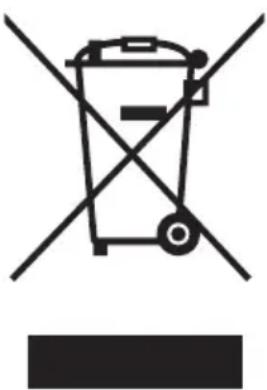
Η χρήση του συμβόλου υποδεικνύει ότι αυτό το προϊόν δεν μπορεί να αντιμετωπίζεται ως οικιακό απόρριμμα. Διασφαλίζοντας τη σωστή απόρριψη του προϊόντος, θα σας βοηθήσουμε να αποτρέψετε πιθανές αρνητικές επιπτώσεις για το περιβάλλον και την ανθρώπινη υγεία που μπορεί να προκληθούν σε διαφορετική περίπτωση λόγω της ακατάλληλης διαχείρισης της απόρριψης αυτού του προϊόντος. Για περισσότερες αναλυτικές πληροφορίες σχετικά με την ανακύκλωση αυτού του προϊόντος, παρακαλούμε να επικοινωνήσετε με το τοπικό γραφείο του δήμου σας, την υπηρεσία απόρριψης οικιακών απορριμμάτων ή το κατάστημα από όπου αγοράσατε το προϊόν.
Εικονίδια ασφαλείας
Το παρόν εγχειρίδιο περιέχει οδηγίες ασφαλείας οι οποίες πρέπει να τηρούνται προκειμένου να αποφευχθούν πιθανοί κίνδυνοι που θα μπορούσαν να προκαλέσουν σωματικές βλάβες σε σας, υλικές ζημίες στον εξοπλισμό σας ή απώλεια δεδομένων. Οι πληροφορίες για την ασφάλεια έχουν ταξινομηθεί σύμφωνα με τη σοβαρότητα του κινδύνου που περιγράφουν και τα εικονίδια υπογραμμίζουν αυτές τις οδηγίες με τον ακόλουθο τρόπο:
| Λέξεις Σήμανσης Σημασία | |
| ⚠️ΚΙΝΔΥΝΟΣ | Επισημαίνει μια επικείμενη επικίνδυνη κατάσταση, η οποία, αν δεν αποφευχθεί, θα προκαλέσει θάνατο ή σοβαρό τραυματισμό. |
| ⚠️ΠΡΟΕΙΔΟΠΟΙΗΣΗ | Επισημαίνει μια πιθανώς επικίνδυνη κατάσταση, η οποία, αν δεν αποφευχθεί, μπορεί να προκαλέσει θάνατο ή σοβαρό τραυματισμό. |
| ⚠️ΠΡΟΣΟΧΗ | Επισημαίνει μια πιθανώς επικίνδυνη κατάσταση, η οποία, αν δεν αποφευχθεί, θα μπορούσε να προκαλέσει τραυματισμό μικρής ή μέτριας σοβαρότητας. |
| ΕΙΔΟΠΟΙΗΣΗ | Επισημαίνει πρακτικές που μπορούν να προκαλέσουν υλικές ζημιές και άλλα προβλήματα, αλλά όχι τραυματισμό. |
| ΣΗΜΕΙΩΣΗ | Σας παρέχει σημαντικές πληροφορίες |
| *Στις περιπτώσεις σοβαρού τραυματισμού περιλαμβάνεται η τύφλωση, τραύματα, εγκαύματα (σε χαμηλή και υψηλή θερμοκρασία), ηλεκτροπληξία, κατάγματα, δηλητηρίαση κ.λπ. με μακροχρόνιες επιπτώσεις ή πρόκειται για περιπτώσεις που χρειάζονται νοσηλεία ή/και επισκέψεις στο νοσοκομείο για τη χορήγηση μακροπρόθεσμης θεραπείας.*Στις περιπτώσεις τραυματισμού μικρής ή μέτριας σοβαρότητας περιλαμβάνονται τραύματα, εγκαύματα, ηλεκτροπληξία κ.λπ. για τα οποία δεν χρειάζεται νοσηλεία ή/και επισκέψεις στο νοσοκομείο για τη χορήγηση μακροπρόθεσμης θεραπείας.*Υλικές ζημιές είναι οι ζημιές στη συσκευή. | |
Άλλα εικονίδια που χρησιμοποιούνται
Πρόσθετα εικονίδια που χρησιμοποιούνται για να δώσουν έμφαση σε άλλες χρήσιμες ή εκπαιδευτικού περιεχομένου πληροφορίες:
 | TEXNIKH ΣΗΜΕΙΩΣΗ: Αυτό το εικονίδιο υποδεικνύει τεχνικές πληροφορίες για τη συσκευή. |
 | ΥΠΟΔΕΙΞΗ: Αυτό το εικονίδιο υποδεικνύει χρήσιμες υποδείξεις και συμβουλές. |
 | ΟΡΙΣΜΟΣ: Αυτό το εικονίδιο αυτό υποδεικνύει τον ορισμό ενός όρου που χρησιμοποιείται στο κείμενο. |
Πίνακας περιεχομένων
Εισαγωγή......GR-6
Επισκόπηση......GR-6
Χαρακτηριστικά......GR-6
Κεφάλαιο 1 1-1 Έλεγχος των εξαρτημάτων......GR-7
1-2 Γνωριμία με το CANVIO for Smartphone ......GR-7
1-3 Ενδεικτική λυχνία LED......GR-8
Κεφάλαιο 2 Γρήγορα αποτελέσματα με το Android™ Smartphone......GR-9
2-1 Λήψη και εγκατάσταση εφαρμογής Android™ ...... GR-9
2-2 Σύνδεση στη συσκευή Android™ ......GR-9
2-3 'Εναρξη εφαρμογής ....GR-10
2-4 Αρχική ρύθμιση ....GR-11
2-5 Κεντρικό μενού ....GR-13
2-6 Μενού φωτογραφιών/βίντεο ....GR-14
2-7 Μενού μουσικής/εγγράφων ...... GR-18
2-8 Μενού γρήγορης μεταφοράς από τηλέφωνο σε τηλέφωνο ......GR-22
2-9 Μενού Ρυθμίσεις / Μενού Βοήθεια ....GR-30
2-10 Λειτουργία αυτόματης δημιουργίας αντιγράφων ασφαλείας / φόρτισης......GR-36
2-11 Λειτουργία χειροκίνητης φόρτισης......GR-38
Κεφάλαιο 3 Γρήγορα αποτελέσματα με υπολογιστή Windows® ...... GR-39
3-1 Σύνδεση με τον υπολογιστή Windows®......GR-39
3-2 Αποσυναρμολόγηση και αποσύνδεση από τον υπολογιστή Windows® GR-40
Οδηγίες για την ασφάλεια και την άνεση ......GR-41
Υποστήριξη της TOSHIBA......GR-46
Σημειώσεις......GR-46
Εισαγωγή
Επισκόπηση
Toshiba CANVIO for Smartphone.
Στοιχεία
To CANVIO for Smartphone περιλαμβάνει τα παρακάτω στοιχεία:
■ Τροφοδοτικό ΑС, βύσμα (ΕΕ+ΗΒ)
Kαλώδιο Micro-B USB 2.0
■ Καλώδιο USB 2.0 Type-C™
■ Τροφοδοτικό USB Micro-B - τύπου A
Οδηγός γρήγορης εκκίνησης
Χαρακτηριστικά
■ Δημιουργία αντιγράφων ασφαλείας για αρχεία μουσικής και βίντεο, φωτογραφίες, δεδομένα επαφών από το τηλέφωνο Android σας στο CANVIO for Smartphone, χρησιμοποιώντας την καθορισμένη εφαρμογή που λέγεται Διαχείριση περιεχομένου.
■ Πρόσβαση σε αποθηκευμένα αρχεία μουσικής και βίντεο, φωτογραφίες στο CANVIO for Smartphone χρησιμοποιώντας την καθορισμένη εφαρμογή.
Φόρτιση του τηλεφώνου Android σας μετά την αυτόματη δημιουργία αντιγράφων ασφαλείας.
Προδιαγραφές υλικού
| Μορφή αποθήκευσης NTFS | ||
| Συμβατότητα | Υπολογιστής | Windows® 7, 8.1, 10 |
| Android smartphones | Ανατρέξτε στην παρακάτω διεύθυνση URLwww.toshiba-personalstorage.net/rd/cfscomp | |
ΕΙΔΟΠΟΙΗΣΗ
Η μέθοδος λειτουργίας μπορεί να διαφέρει από αυτήν που απεικονίζεται, ανάλογα με την έκδοση εφαρμογής, το smartphone σας κ.λπ.
Κεφάλαιο 1
1-1 Έλεγχος των εξαρτημάτων
Ελέγξτε τα εξαρτήματα.
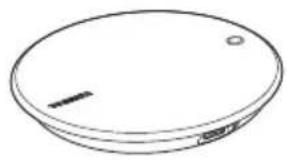
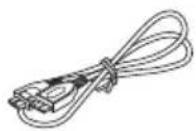
Καλώδιο Micro-B
USB 2.0
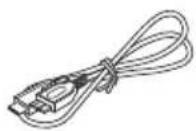
Καλώδιο USB2.0
Type-C™
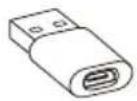
Τροφοδοτικό USB
Micro-B - τύπου Α
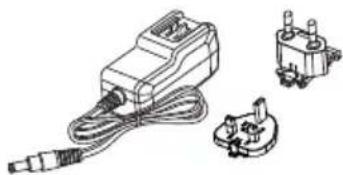
Τροφοδοτικό ΑС (ΕΕ + ΗΒ)
Οδηγός γρήγορης
εκκίνησης
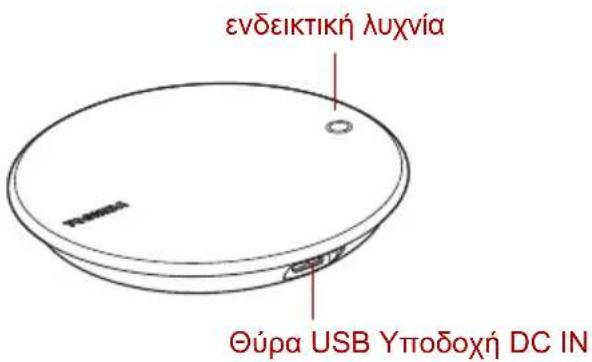
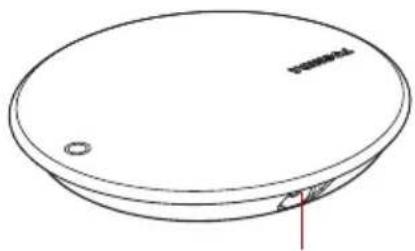
1-2 Γνωριμία με το CANVIO for Smartphone
Πρόσοψη Πίσω όψη
1-3 Ενδεικτική λυχνία LED
Η ενδεικτική λυχνία LED ανάβει ως εξής:
| Ενδ. λυχνία LED | Κατάσταση συστήματος |
| Δεν ανάβει | Απενεργοποίηση / Αναστολή λειτουργίας |
| Μπλε / Σταθερό(δεν αναβοσβήνει) | Ενεργοποίηση / Αδράνεια |
| Μπλε / Αναβοσβήνει | Προσπέλαση συσκευής |
| Πορτοκαλί / Σταθερό(δεν αναβοσβήνει) | Φόρτιση του smartphone |
ΕΙΔΟΠΟΙΗΣΗ
Μην αποσυνδέετε το καλώδιο USB και το τροφοδοτικό AC κατά την προσπέλαση της μονάδας σκληρού δίσκου, καθώς κάτι τέτοιο μπορεί να οδηγήσει σε απώλεια δεδομένων ή βλάβη της μονάδας δίσκου.
Κεφάλαιο 2
Γρήγορα αποτελέσματα με το Android™ Smartphone
2-1 Λήψη και εγκατάσταση εφαρμογής Android™
Κάντε κλήψη της εφαρμογής “Διαχείριση περιεχομένου” από το ηλεκτρονικό κατάστημα Google Play™ και εγκαταστήστε την στη συσκευή Android™ που έχετε.
2-2 Σύνδεση στη συσκευή Android™
Βασική ρύθμιση
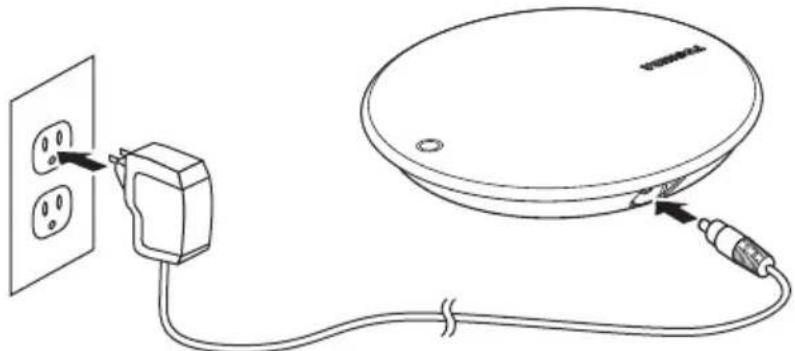
- Συνδέστε το τροφοδοτικό ΑС σε μια πρίζα.
- Συνδέστε την υποδοχή DC σε ένα "CANVIO for Smartphone".
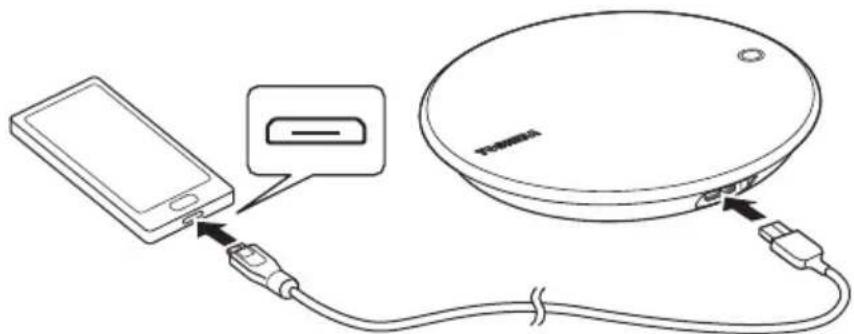
(a) Αν η συσκευή Android™ που διαθέτετε έχει υποδοχή σύνδεσης USB τύπου “Micro-B”, συνδέστε το “CANVIO for Smartphone” με ένα καλώδιο USB 2.0 Micro-B.
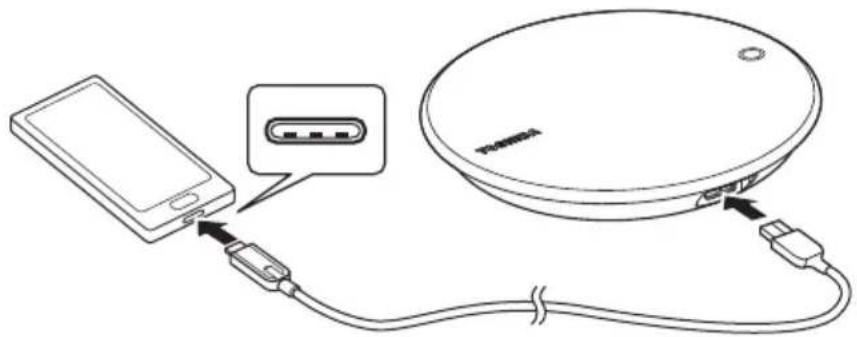
(β) Αν η συσκευή Android™ που διαθέτετε έχει υποδοχή σύνδεσης "Τύπου C", συνδέστε το "CANVIO for Smartphone" με ένα καλώδιο USB 2.0 Type-C™.
2-3 Έναρξη εφαρμογής
Κτυπήστε στο εικονίδιο της εφαρμογής “Διαχείριση περιεχομένου” που εμφανίζεται στο smartphone σας.

ΕΙΔΟΠΟΙΗΣΗ
Η Toshiba συνιστά τη χρήση της επιλογής “ΠΑΝΤΑ” για τη ρύθμιση της εφαρμογής “Διαχείριση περιεχομένου”.
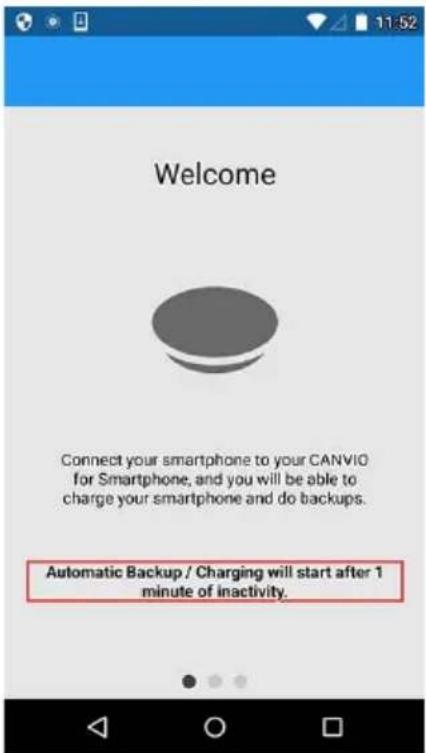
- Διαβάστε το μήνυμα και σαρώστε από δεξιά προς αριστερά.
- Διαβάστε το μήνυμα και επιλέξτε τη ρύθμιση “Αυτόματη δημιουργία αντιγράφων ασφαλείας”.
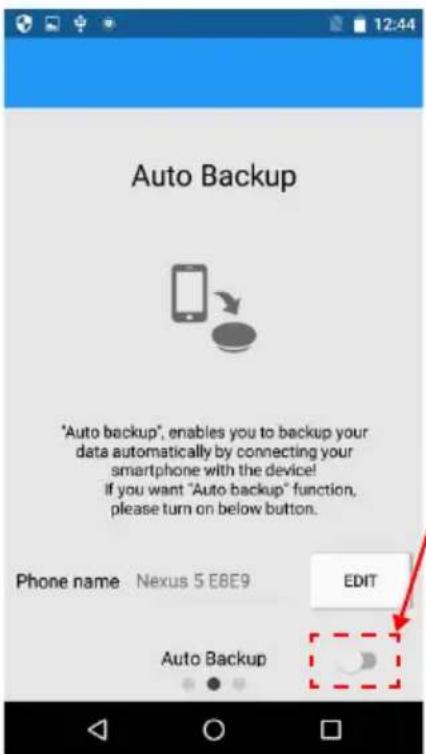
: Ενεργοποίηση αυτόματης δημιουργίας αντιγράφων ασφαλείας

: Απενεργοποίηση αυτόματης δημιουργίας αντιγράφων ασφαλείας
Αν δεν επιλέξετε “Ενεργοποίηση αυτόματης δημιουργίας αντιγράφων ασφαλείας”, αυτό το προϊόν δεν θα φορτίσει το smartphone σας.
Μετά την αρχική ρύθμιση, μπορείτε να αλλάξετε αργότερα τη ρύθμιση "Αυτόματη δημιουργία αντιγράφων ασφαλείας" στο μενού "Ρυθμίσεις".
- Αν θέλετε να αλλάξετε το όνομα του τηλεφώνου, κτυπήστε στο κουμπί "ΕΠΕΞΕΡΓΑΣΙΑ".
Αφού επεξεργαστείτε το μοναδικό όνομα του τηλεφώνου σας, κτυπήστε "ΔΙΑΣΦΑΛΙΣΗ".
Μετά την επιλογή, σαρώστε από δεξιά προς αριστερά.
*) Το όνομα του τηλεφώνου μπορούν να το δουν οι άλλοι χρήστες.
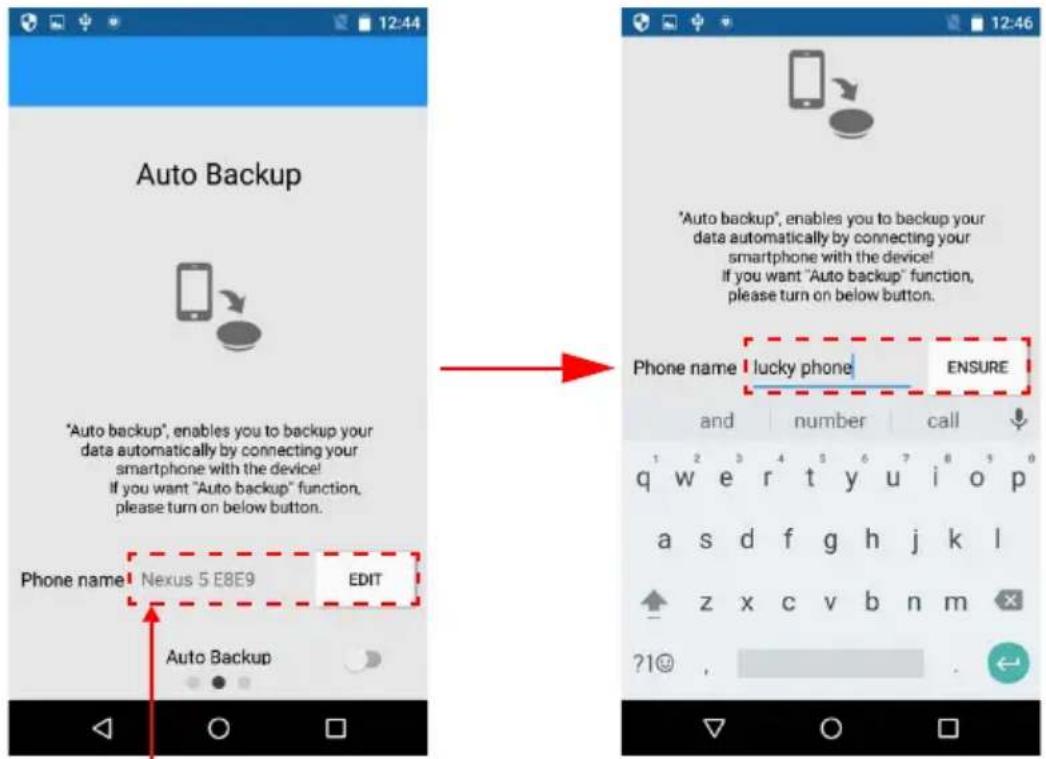
Μπορείτε να αλλάξετε το μοναδικό όνομα τηλεφώνου σας, το οποίο μπορούν να δουν οι άλλοι χρήστες.
Μετά την αρχική ρύθμιση, μπορείτε να αλλάξετε αργότερα τη ρύθμιση "Αυτόματη δημιουργία αντιγράφων ασφαλείας" στο μενού "Ρυθμίσεις".
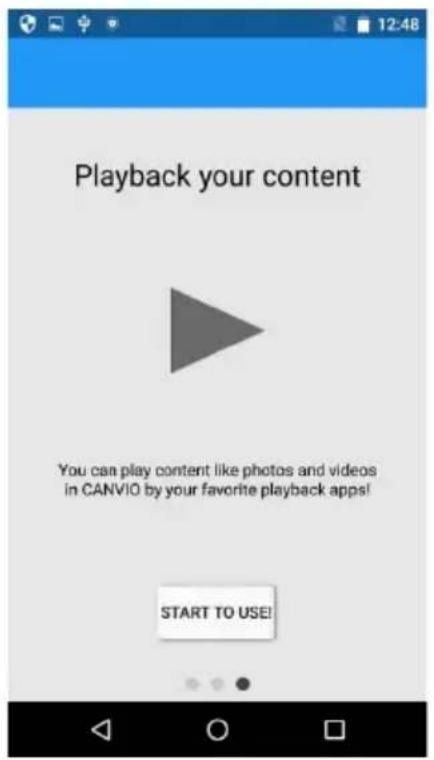
- Διαβάστε το μήνυμα και κτυπήστε το κουμπί "Εναρξη χρήσης".
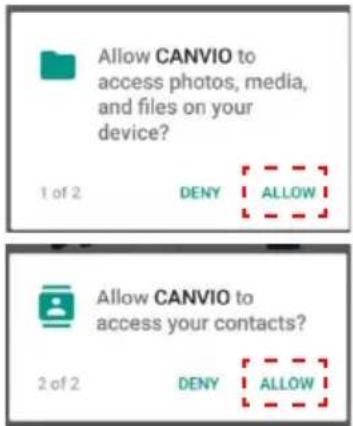
Αν εμφανιστεί το παρακάτω πλαίσιο αίτησης άδειας, κτυπήστε την επιλογή "ΝΑ ΕΠΙΤΡΕΠΕΤΑΙ".
*) Αν κτυπήσετε την επιλογή "ΑΠΟΡΡΙΠΤΕΤΑΙ", δεν θα μπορείτε να δημιουργήσετε αντίγραφα ασφαλείας των δεδομένων του smartphone σας.
Το Κεντρικό μενού είναι το σημείο έναρξης χρήσης αυτής της εφαρμογής.

- Κτυπήστε αυτό το κουμπί για πρόσβαση στο μενού “Ρυθμίσεις”.
- Κτυπήστε αυτό το κουμπί για πρόσβαση στο μενού “Φωτογραφίες”.
- Κτυπήστε αυτό το κουμπί για πρόσβαση στο μενού “Βίντεο”.
- Κτυπήστε αυτό το κουμπί για πρόσβαση στο μενού “Μουσική”.
- Κτυπήστε αυτό το κουμπί για πρόσβαση στο μενού "Εγγραφα".
- Κτυπήστε αυτό το κουμπί για πρόσβαση στο μενού “Χειροκίνητη φόρτιση”.
- Κτυπήστε σε αυτό το κουμπί για πρόσβαση στο μενού “Γρήγορη μεταφορά από τηλέφωνο σε τηλέφωνο”.
- Εμφάνιση χωρητικότητας αποθήκευσης σε κάθε θέση.
2-6 Μενού φωτογραφιών/βίντεο
1. Μενού φωτογραφιών/βίντεο
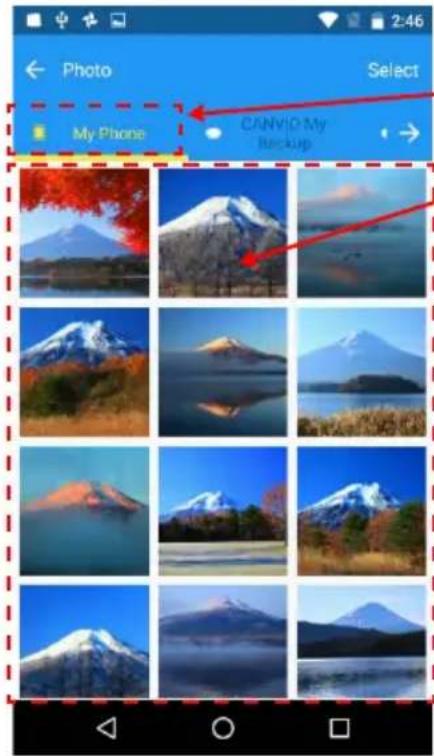
Μπορείτε να διαχειριστείες αρχεία φωτογραφιών και βίντεο στο Μενού φωτογραφιών/βίντεο.
-
Κτυπήστε το για να επιλέξετε το τηλέφωνο ή τον φάκελο αντιγράφων ασφαλείας
-
Μικρογραφίες φωτογραφιών/βίντεο
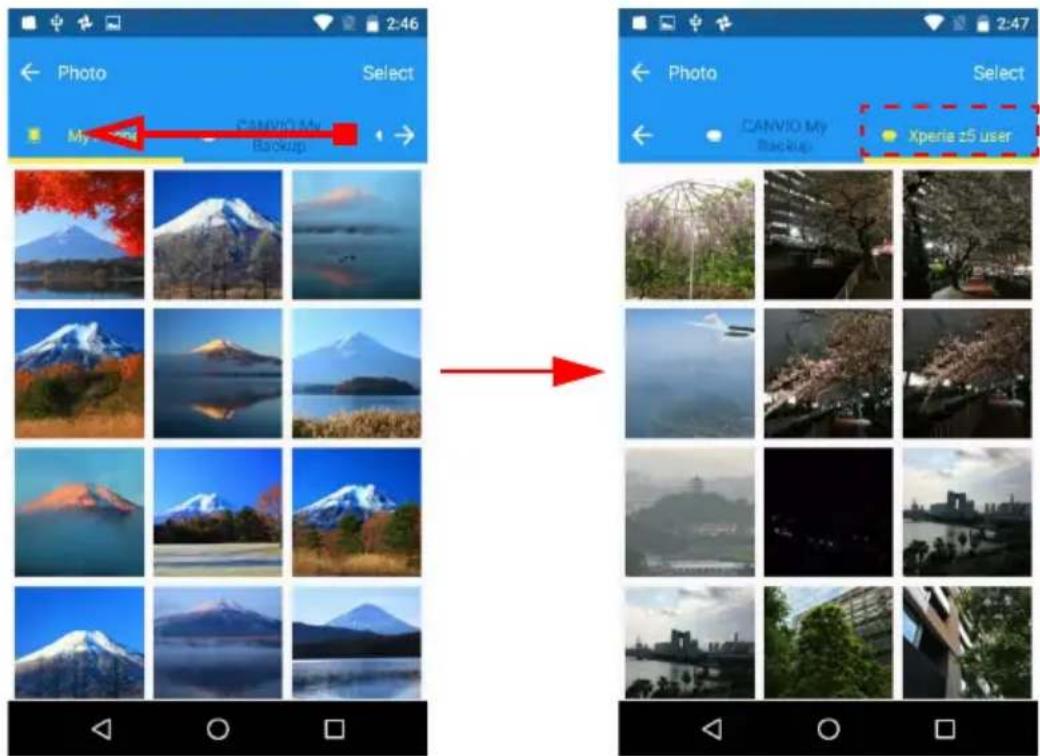
Για να εμφανίσετε το κρυφό περιεχόμενο, σαρώστε από δεξιά προς αριστερά στην περιοχή καρτέλας επιλογής.
Για να ανοίξετε το αρχείο-στόχο, κτυπήστε τη μικρογραφία και επιλέξτε την εξωτερική εφαρμογή.
3. Λειτουργία αντιγραφής αρχείου
3.1. Κτυπήστε στο κουμπί Επιλογή
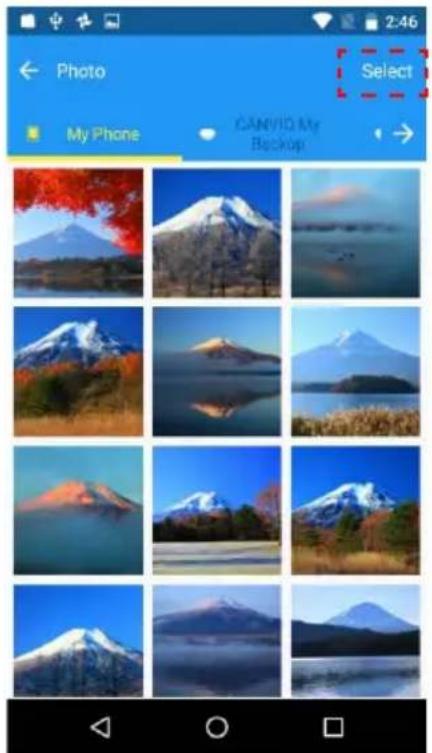
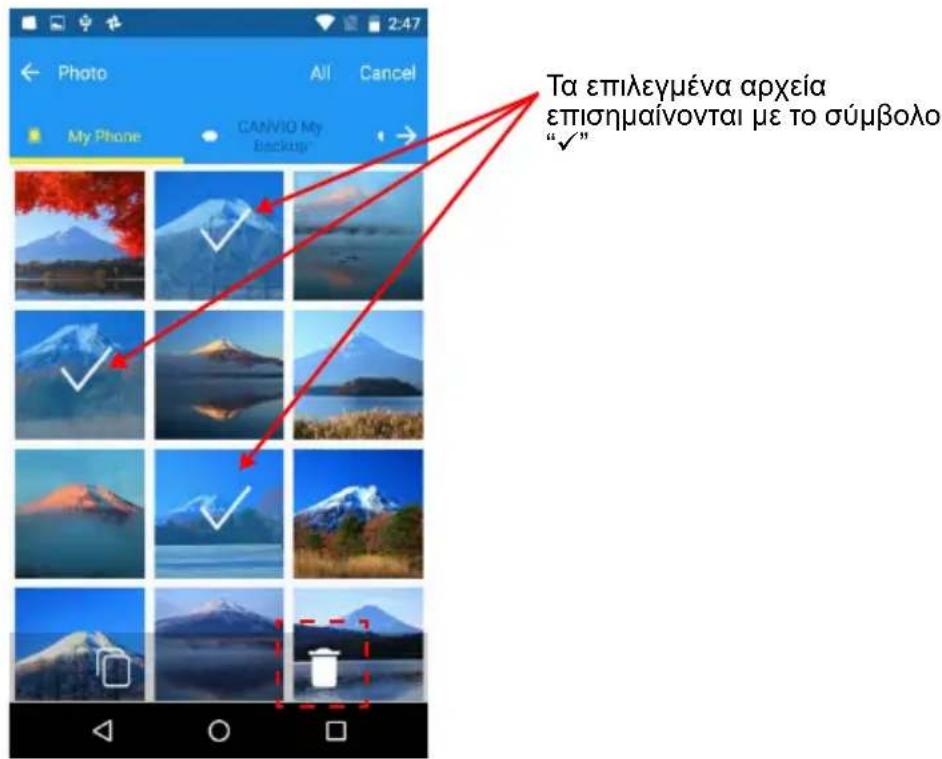
3.2. Κτυπήστε στις μικρογραφίες για να επιλέξετε τα αρχεία πηγής που θέλετε να αντιγράψετε.
*) Αν θέλετε να επιλέξετε όλα τα αρχεία, κτυπήστε το κουμπί “Ολα”. Μετά την επιλογή, κτυπήστε το εικονίδιο “ ”.
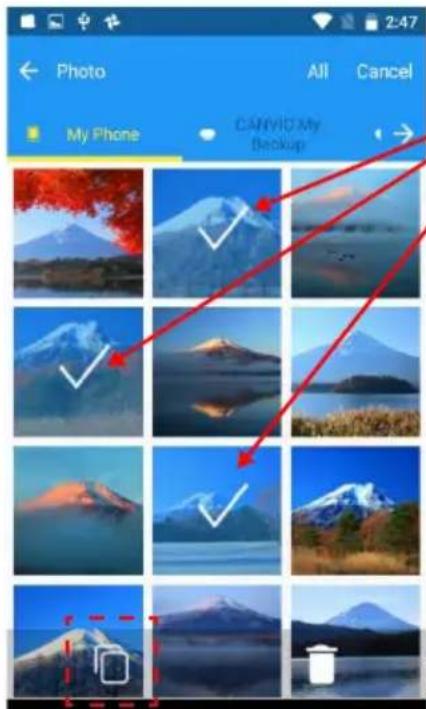
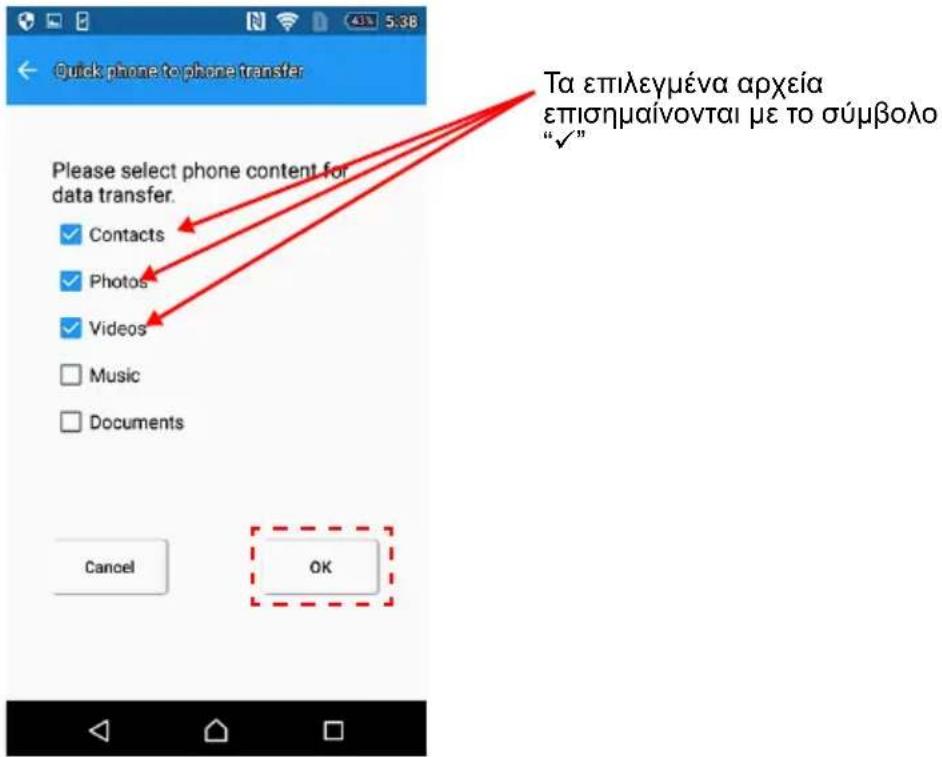
Τα επιλεγμένα αρχεία επισημαίνονται με το σύμβολο “√”
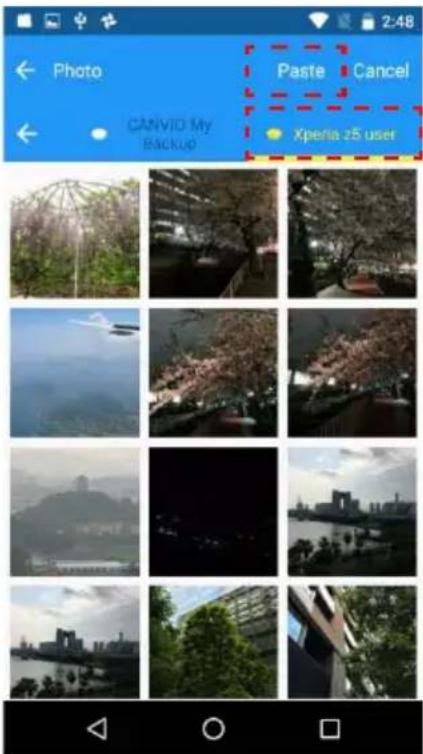
3.3. Επιλέξτε τη θέση αποθήκευσης-στόχο του φακέλου που θα αντιγράψετε.
Μετά την επιλογή, κτυπήστε το κουμπί “Επικόλληση” για να εκτελεστεί η λειτουργία αντιγραφής.
- Λειτουργία διαγραφής αρχείου
4.1. Κτυπήστε στο κουμπί Επιλογή
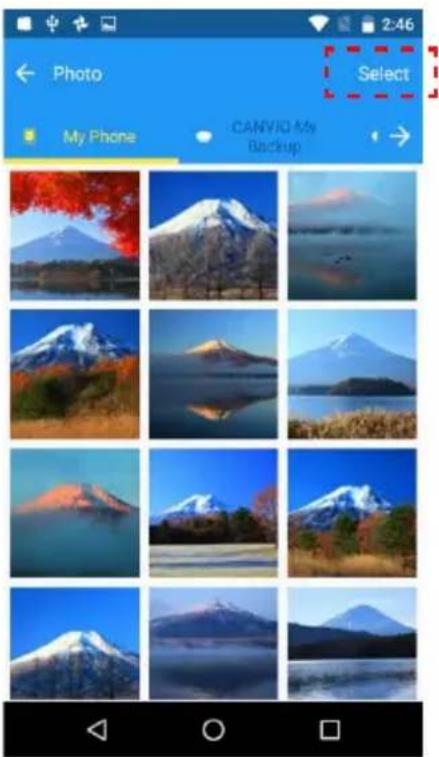
4.2. Κτυπήστε στις μικρογραφίες για να επιλέξετε τα αρχεία-στόχους. *) Αν θέλετε να επιλέξετε όλα τα αρχεία, κτυπήστε το κουμπί “Όλα”. Μετά την επιλογή, κτυπήστε το εικονίδιο “☐” για να διαγράψετε τα αρχεία.
2-7 Μενού μουσικής/εγγράφων
1. Μενού μουσικής/εγγράφων
Μπορείτε να διαχειριστείτε τα αρχεία μουσικής και εγγράφων στο μενού μουσικής/εγγράφων.
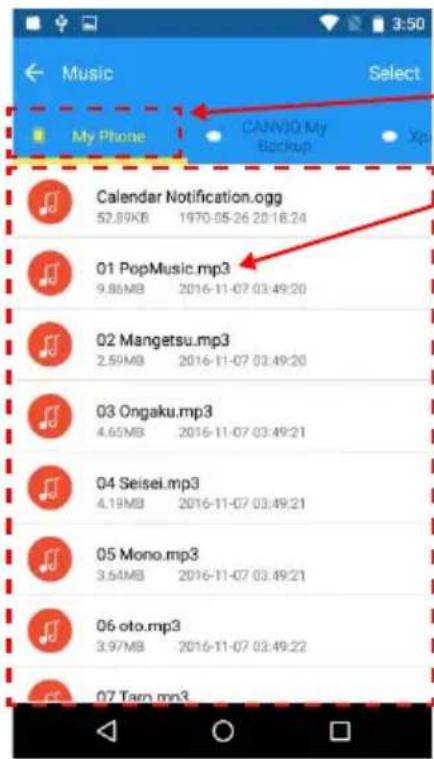
- Κτυπήστε το για να επιλέξετε το τηλέφωνο ή τον φάκελο δημιουργίας αντιγράφων ασφαλείας
- Κατάλογοι μουσικής/εγγράφων
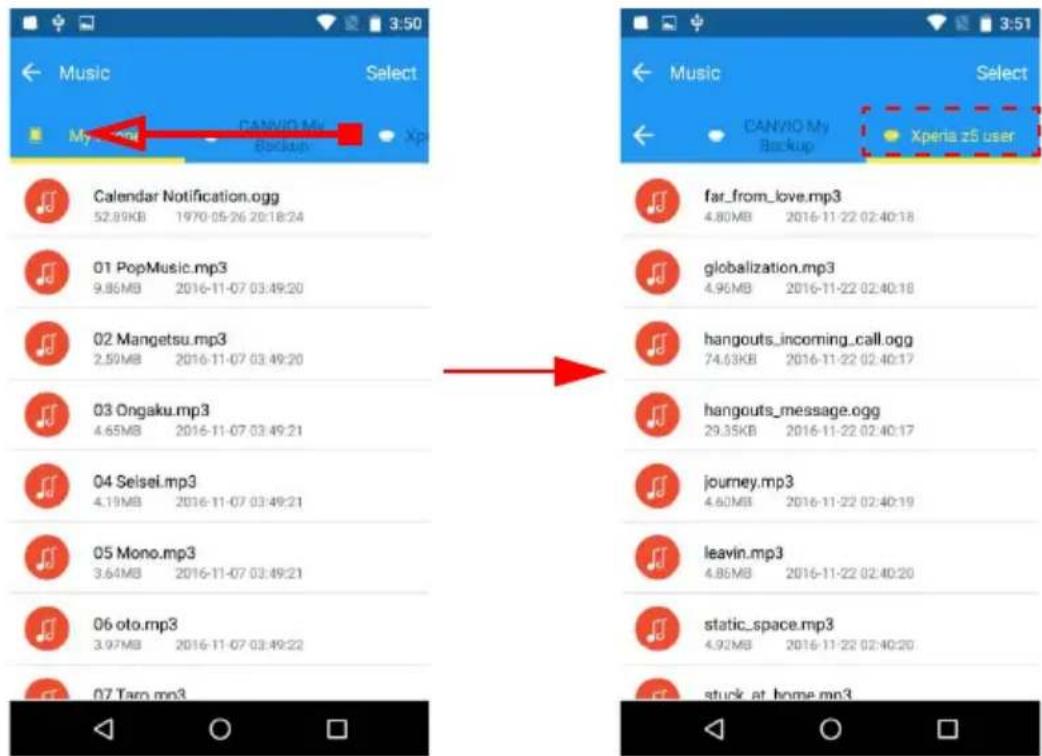
Για να εμφανίσετε το κρυφό περιεχόμενο, σαρώστε από δεξιά προς αριστερά στην περιοχή καρτέλας επιλογής.
2. Άνοιγμα αρχείου
Για να ανοίξετε το αρχείο-στόχο, κτυπήστε τη μικρογραφία και επιλέξτε την εξωτερική εφαρμογή.
3. Λειτουργία αντιγραφής αρχείου
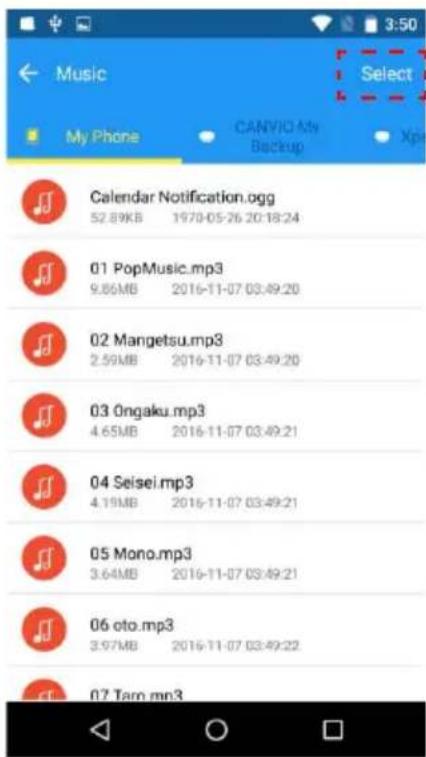
3.1. Κτυπήστε στο κουμπί Επιλογή
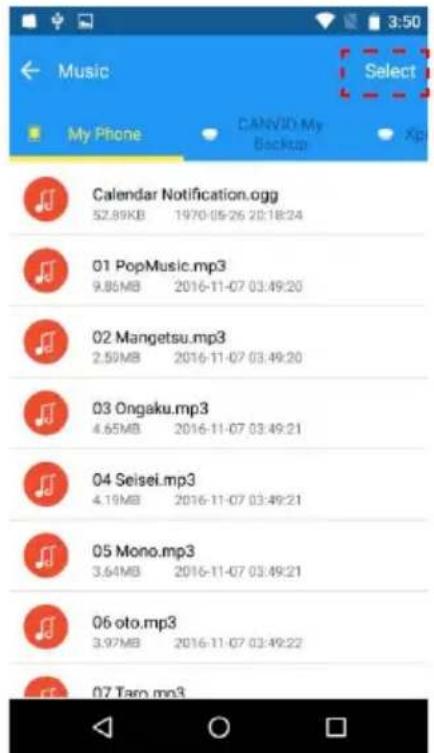
3.2. Κτυπήστε το πλαίσιο επιλογής, για να επιλέξετε τα αρχεία πηγής που θέλετε να αντιγράψετε.
*) Αν θέλετε να επιλέξετε όλα τα αρχεία, κτυπήστε το κουμπί "Ολα". Μετά την επιλογή, κτυπήστε το εικονίδιο "”.
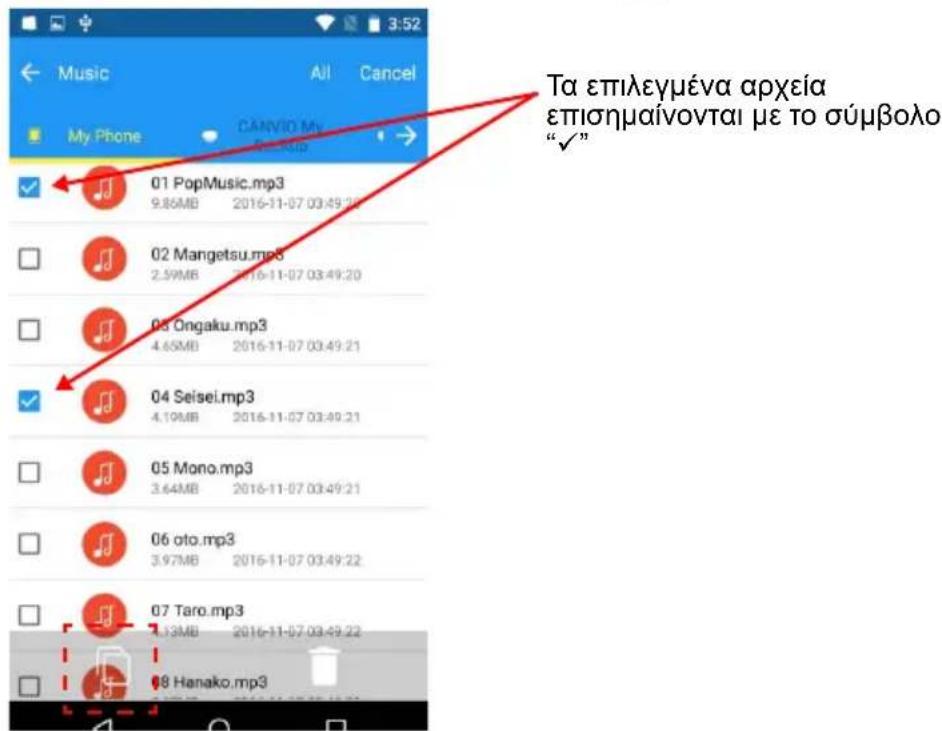
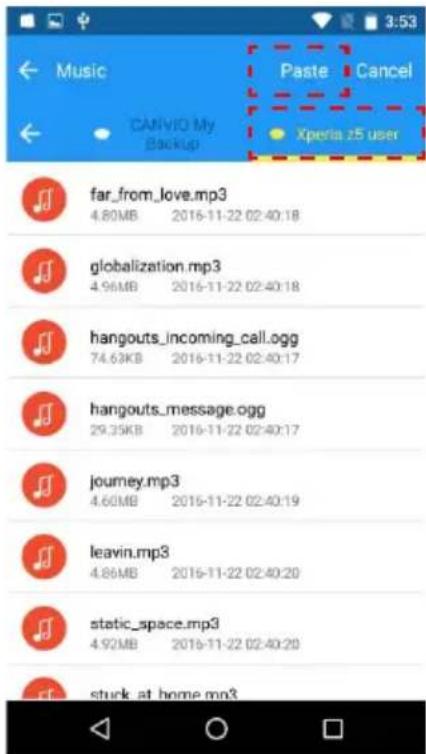
3.3. Επιλέξτε τη θέση αποθήκευσης-στόχο του φακέλου που θα αντιγράψετε.
Μετά την επιλογή, κτυπήστε το κουμπί “Επικόλληση” για να εκτελεστεί η λειτουργία αντιγραφής.
4. Λειτουργία διαγραφής αρχείου
4.1. Κτυπήστε στο κουμπί Επιλογή
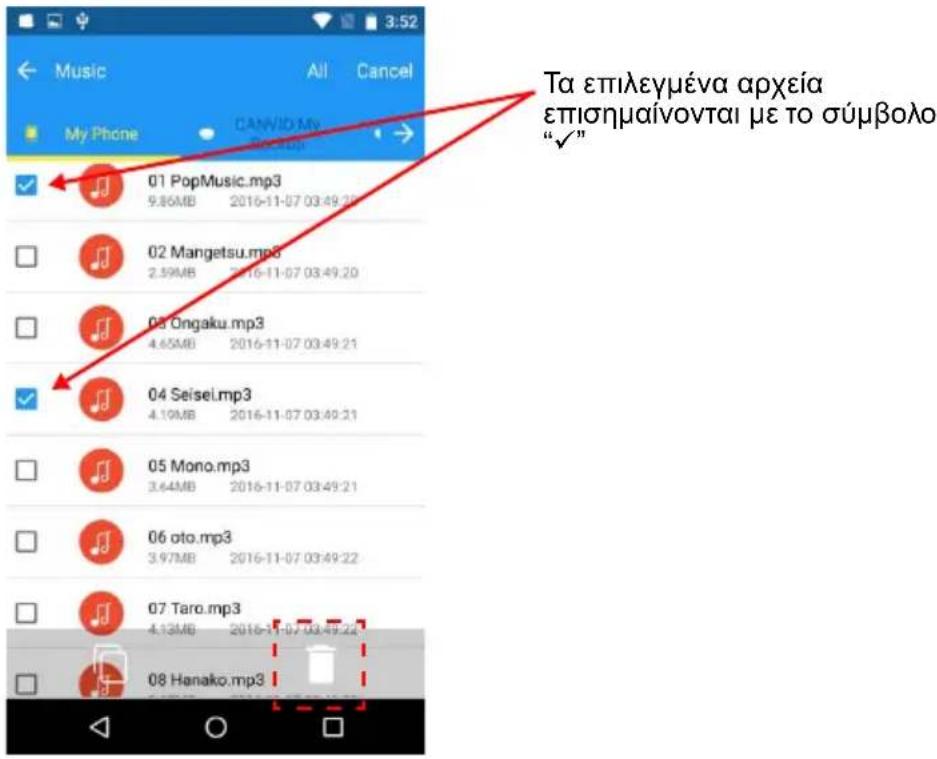
4.2. Κτυπήστε το πλαίσιο επιλογής, για να επιλέξετε τα αρχεία- στόχους.
*) Αν θέλετε να επιλέξετε όλα τα αρχεία, κτυπήστε το κουμπί “Ολα”. Μετά την επιλογή, κτυπήστε το εικονίδιο “☐” για να διαγράψετε τα αρχεία.
2-8 Μενού γρήγορης μεταφοράς από τηλέφωνο σε τηλέφωνο
Μπορείτε να μεταφέρετε προσωπικά δεδομένα (επαφές, φωτογραφίες, βίντεο, μουσική και έγγραφα) από ένα smartphone (π.χ. το παλιό σας smartphone) σε ένα άλλο smartphone (π.χ. σε ένα νέο smartphone) χρησιμοποιώντας το “CANVIO for Smartphone”.
1. Βήμα 1
1.1. Συνδέστε το “παλιό” σας smartphone (πηγή δεδομένων) και κτυπήστε το “Βήμα 1”.
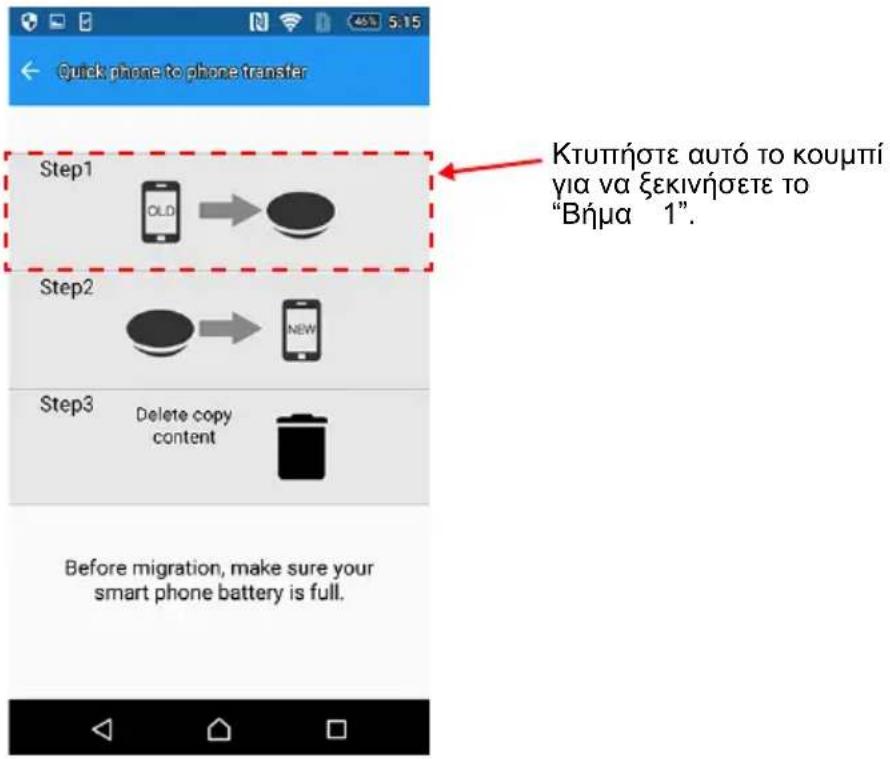
1.2. Επιλέξτε τις κατηγορίες προσωπικών δεδομένων (επαφές, φωτογραφίες, βίντεο, μουσική και έγγραφα) που θέλετε να μεταφέρετε.
Μετά την επιλογή, κτυπήστε το “ΟΚ”.
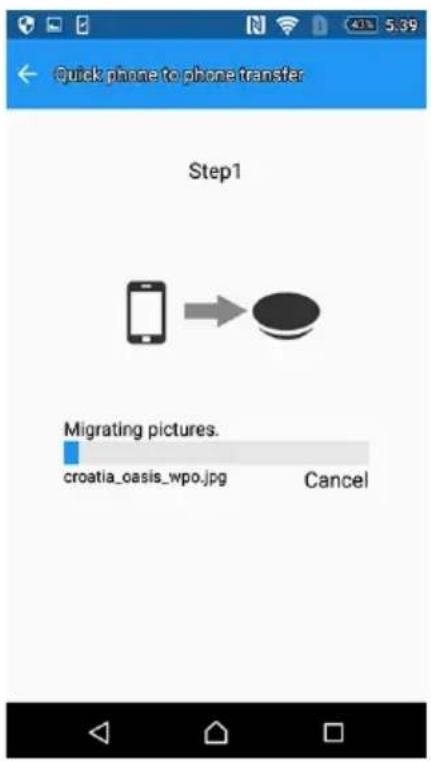
1.3. Θα ξεκινήσει η μεταφορά δεδομένων από την πηγή των δεδομένων σας (π.χ. το παλιό smartphone) στο CANVIO for Smartphone.
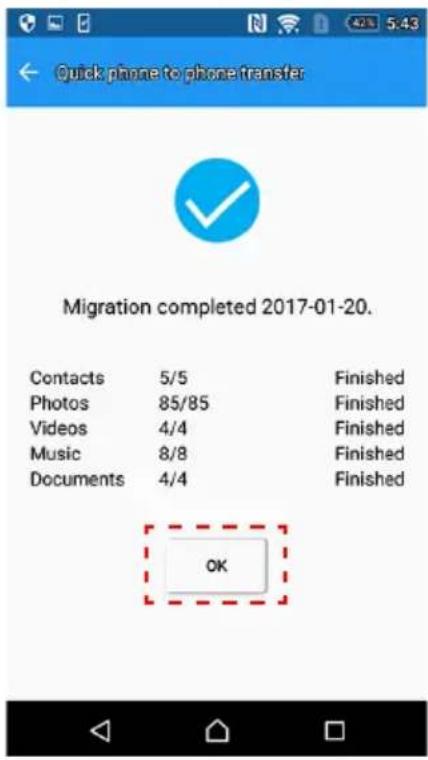
1.4. Όταν ολοκληρωθεί η αντιγραφή των δεδομένων, θα εμφανιστούν τα αποτελέσματα.
Διαβάστε το μήνυμα και κτυπήστε το "ΟΚ".
2.1. Συνδέστε το “νέο” σας smartphone και κτυπήστε το “Βήμα 2”.
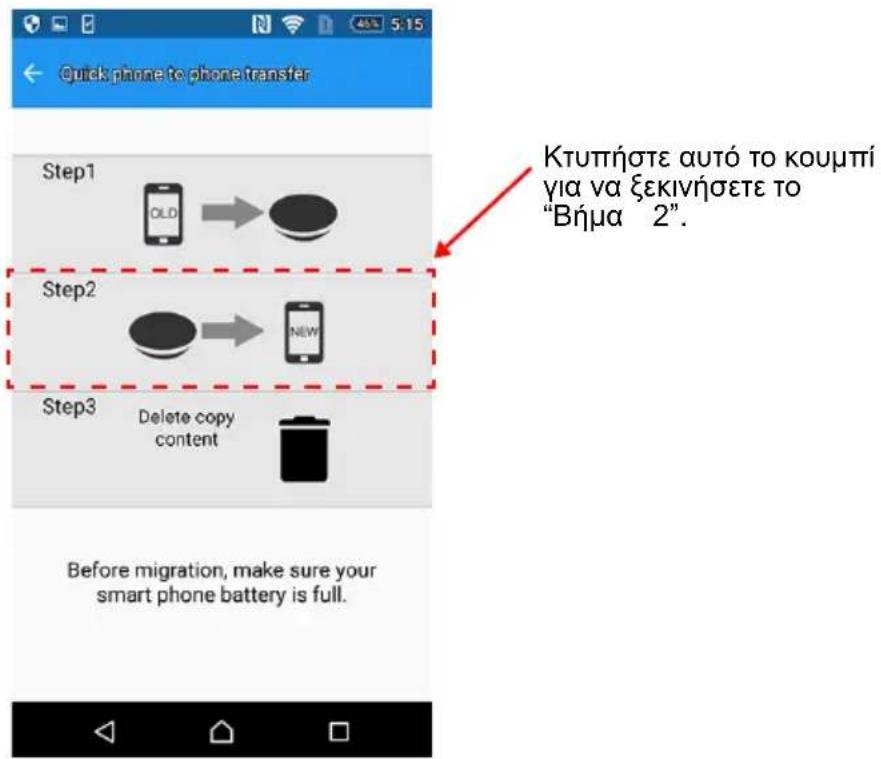
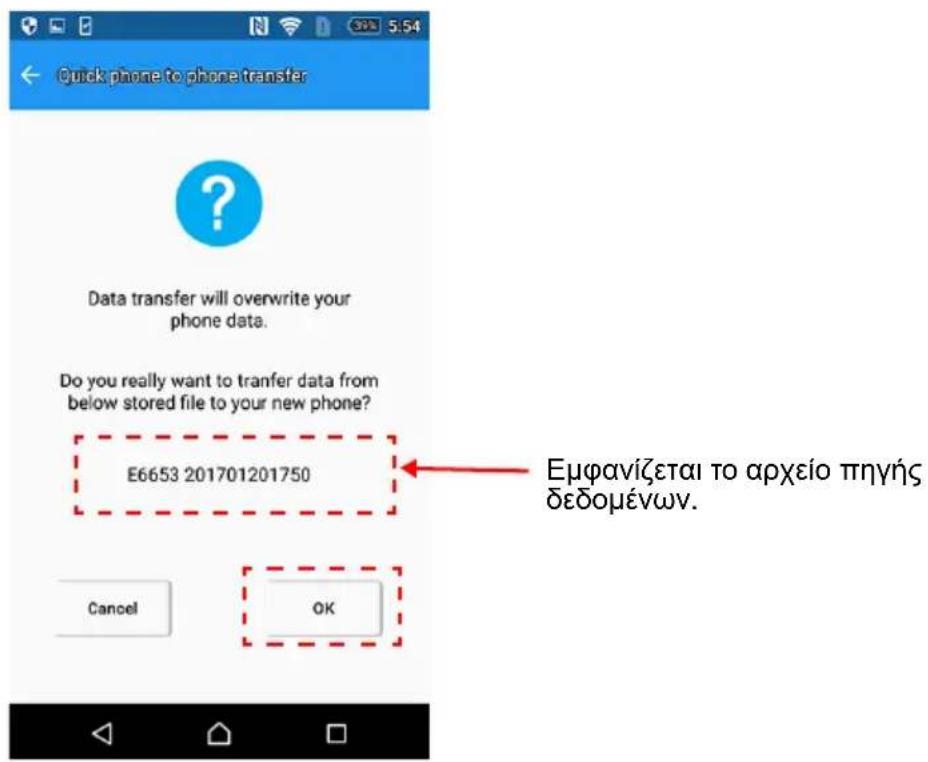
2.2. Διαβάστε το μήνυμα και επιβεβαιώστε το αρχείο πηγής δεδομένων.
Μετά την επιβεβαίωση, κτυπήστε το "ΟΚ".
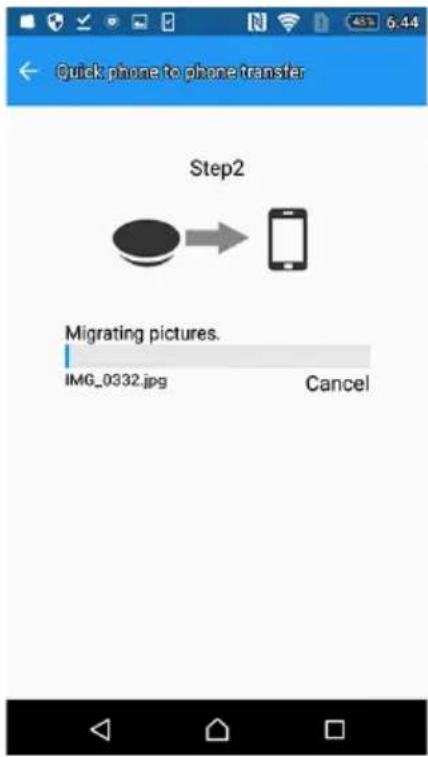
2.3. Αρχίζει η μεταφορά των δεδομένων από το “CANVIO for Smartphone” στο νέο σας smartphone.
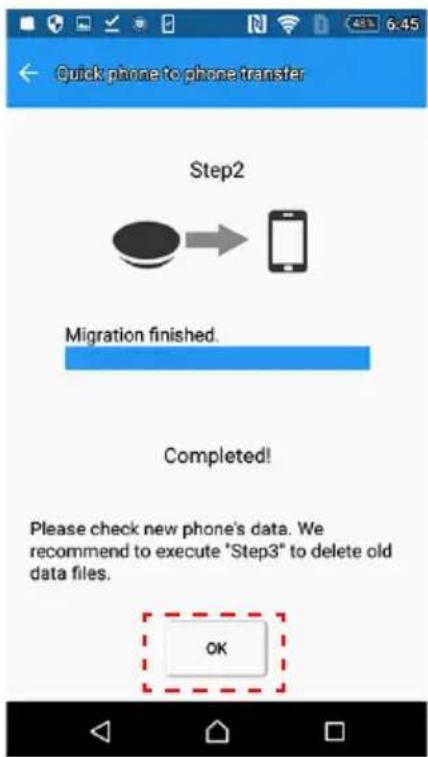
2.4. Όταν ολοκληρωθεί η αντιγραφή των δεδομένων, κατυπήστε το "ΟΚ"
Βεβαιωθείτε ότι έχετε επαληθεύσει τα δεδομένα στο νέο σας τηλέφωνο.
Όταν εκτελείτε το “Βήμα 1”, τα δεδομένα από το smartphone σας αντιγράφονται στο CANVIO for Smartphone.
Αφού ολοκληρωθεί το “Βήμα 2”, συνιστούμε να εκτελέσετε το “Βήμα 3” για να διαγράψετε το ιστορικό.
3.1. Συνδέστε το νέο σας smartphone και κτυπήστε το “Βήμα 3”.
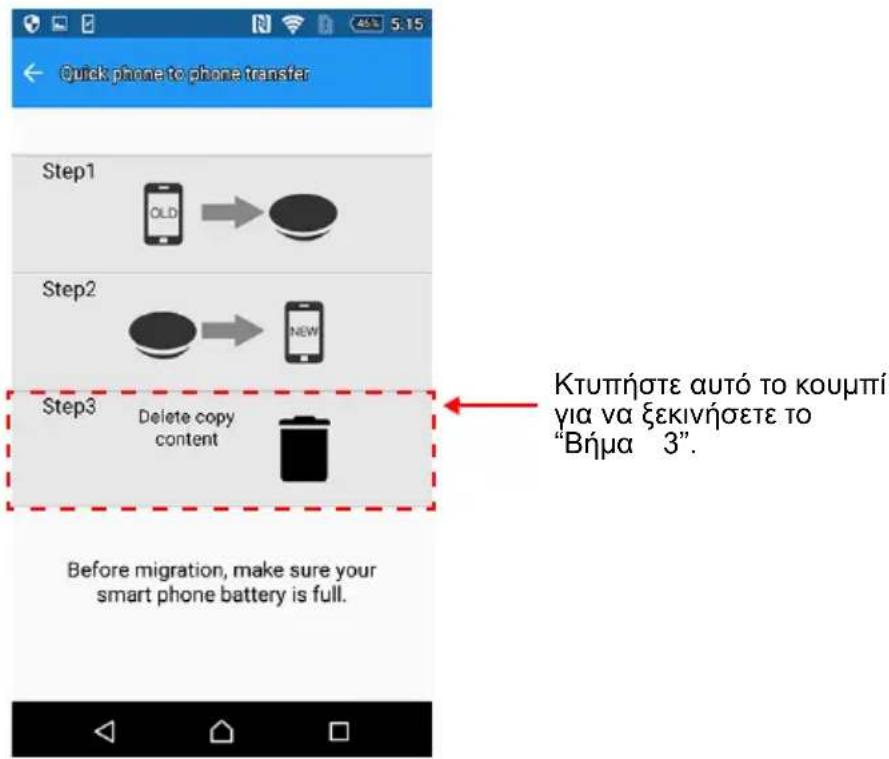
3.2. Διαβάστε το μήνυμα και επιβεβαιώστε το αρχείο μεταφοράς δεδομένων.
Μετά την επιβεβαίωση, κτυπήστε το “ΟΚ”.

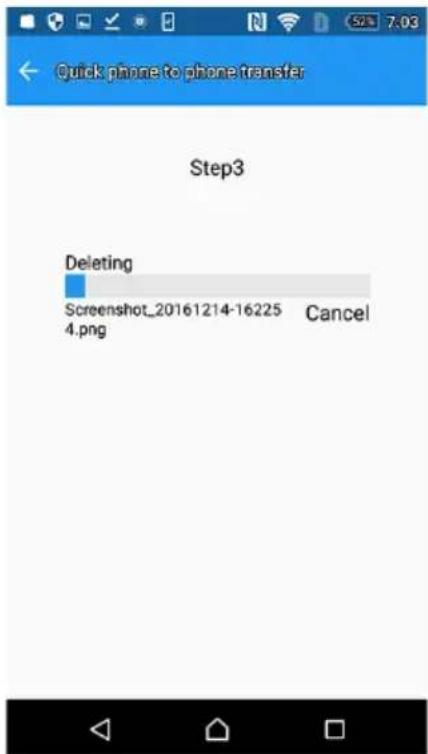
3.3. Ξεκινά η διαδικασία διαγραφής δεδομένων.
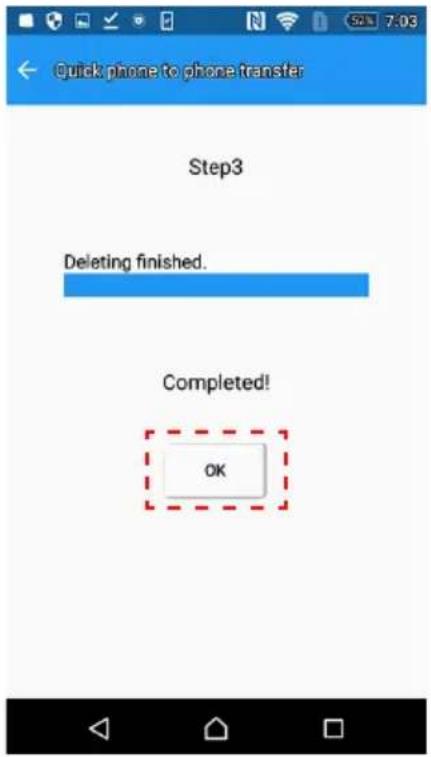
3.4. Όταν ολοκληρωθεί η διαγραφή, κτυπήστε το "ΟΚ"
2-9 Μενού Ρυθμίσεις / Μενού Βοήθεια
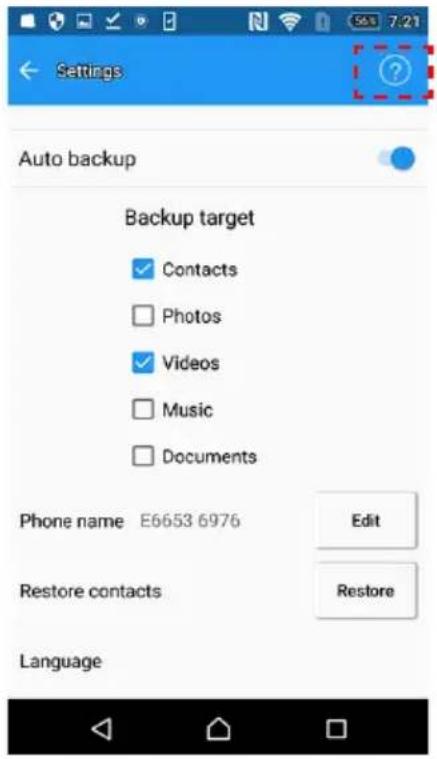
Για να εμφανίσετε το Μενού Ρυθμίσεις, κτυπήστε το εικονίδιο “☐”.
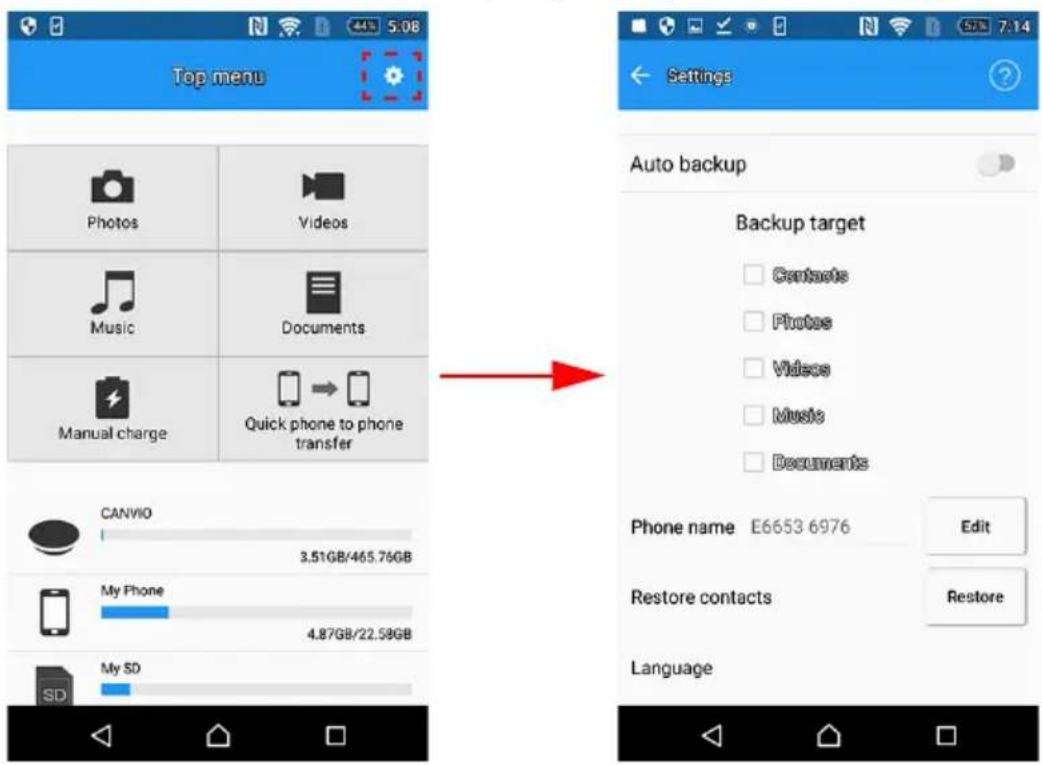
- Ρύθμιση Αυτόματη δημιουργία αντιγράφων ασφαλείας
Σε αυτό το μενού μπορείτε να διαμορφώσετε τη ρύθμιση “Αυτόματη δημιουργία αντιγράφων ασφαλείας”.
1.1. Επιλέξτε Ενεργοποίηση ή Απενεργοποίηση αυτόματης δημιουργίας αντιγράφων ασφαλείας.
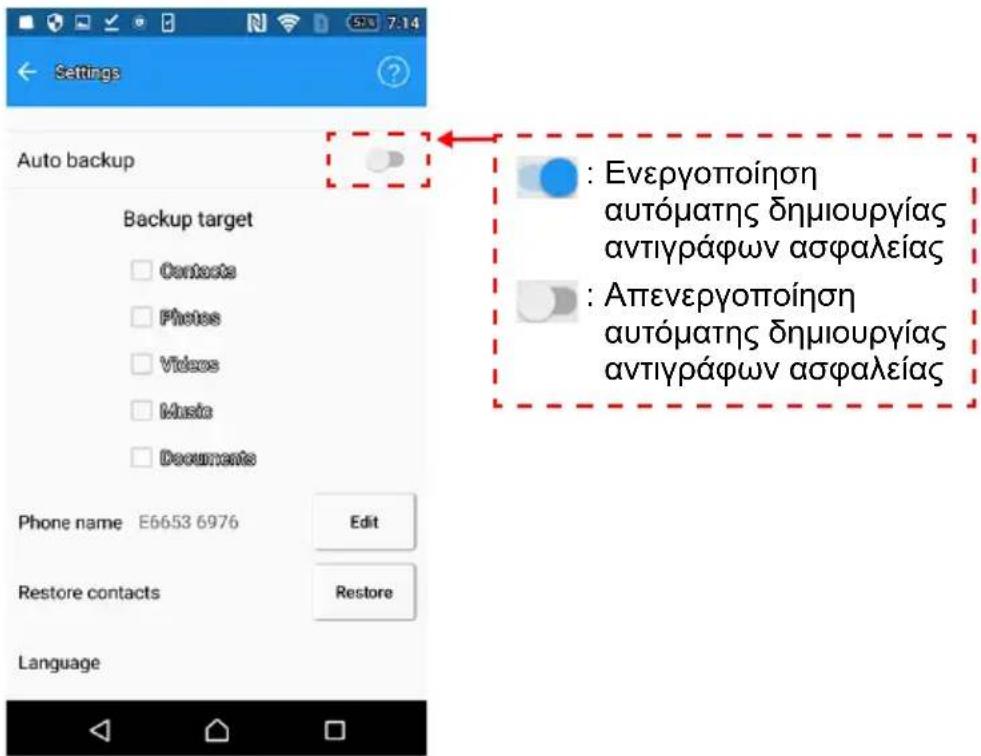
1.2. Αν επιλέξετε Ενεργοποίηση αυτόματης δημιουργίας αντιγράφων ασφαλείας, στη συνέχεια επιλέξτε τα προσωπικά δεδομένα που επιθυμείτε.
(επαφές, φωτογραφίες, βίντεο, μουσική και έγγραφα)
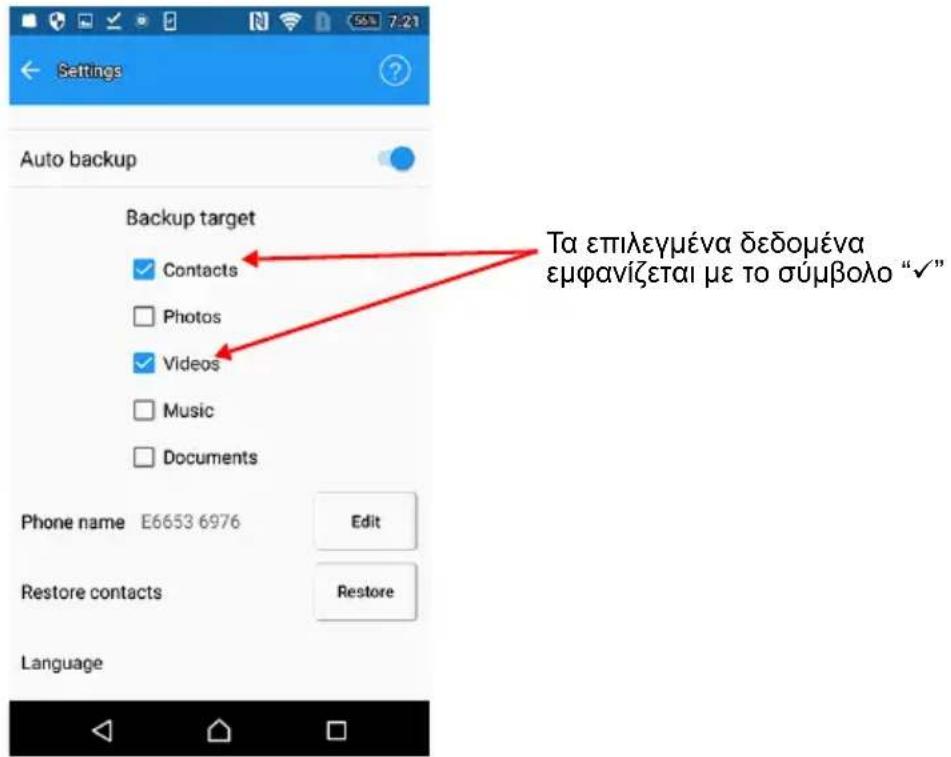
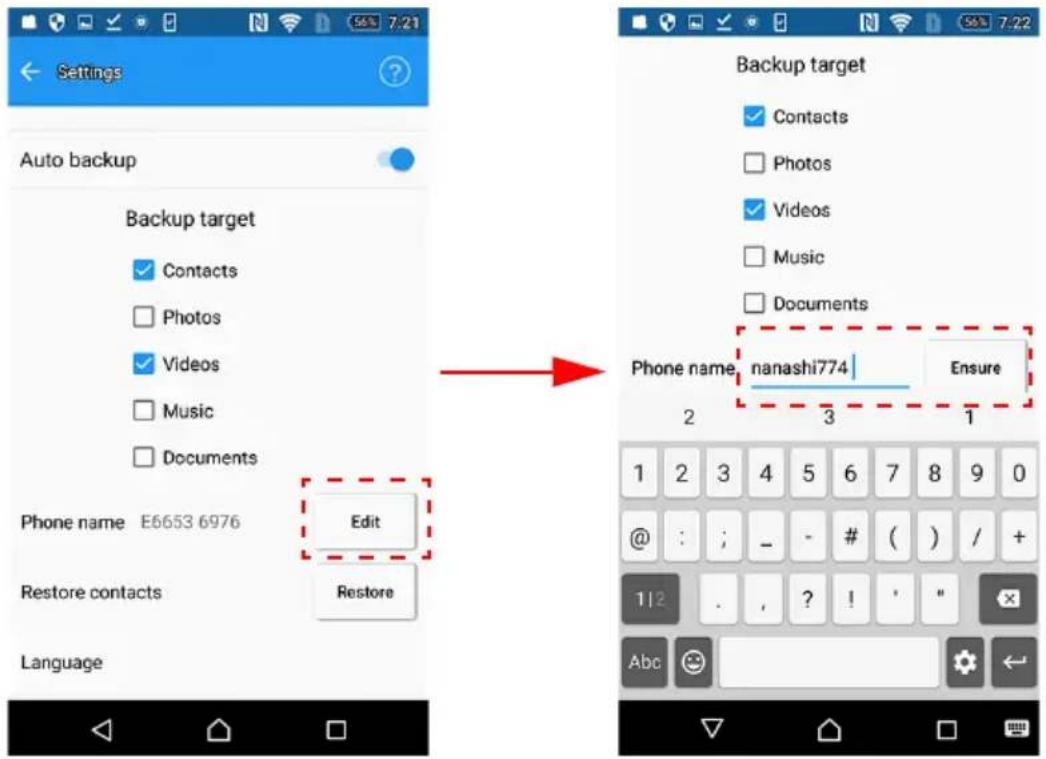
2. Επεξεργασία ονόματος τηλεφώνου
Αν θέλετε να αλλάξετε το όνομα του τηλεφώνου, κτυπήστε στο κουμπί "ΕΠΕΞΕΡΓΑΣΙΑ".
Αφού επεξεργαστείτε το μοναδικό όνομα του τηλεφώνου σας, κτυπήστε "ΔΙΑΣΦΑΛΙΣΗ".
*) Το όνομα του τηλεφώνου μπορούν να το δουν οι άλλοι χρήστες.
3. Αποκατάσταση επαφών
Για να αποκαταστήσετε τις επαφές του smartphone σας από τα δεδομένα των πιο πρόσφατων αντιγράφων ασφαλείας, κτυπήστε το κουμπί “Αποκατάσταση”.
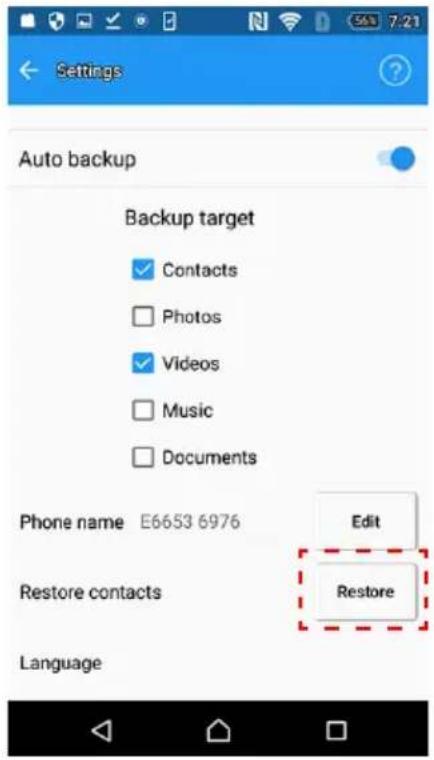
ΕΙΔΟΠΟΙΗΣΗ
Αν συνδεθεί ένα άλλο smartphone, δεν μπορείτε να αποκαταστήσετε τις επαφές με αυτήν την εφαρμογή.
Αν θέλετε να αποκαταστήσετε τις επαφές σε ένα άλλο smartphone, αντιγράψτε το αντίστοιχο αρχείο *.vcf από το “CANVIO for Smartphone” στον υπολογιστή σας και στη συνέχεια σε εκείνο το smartphone μέσω του υπολογιστή σας.
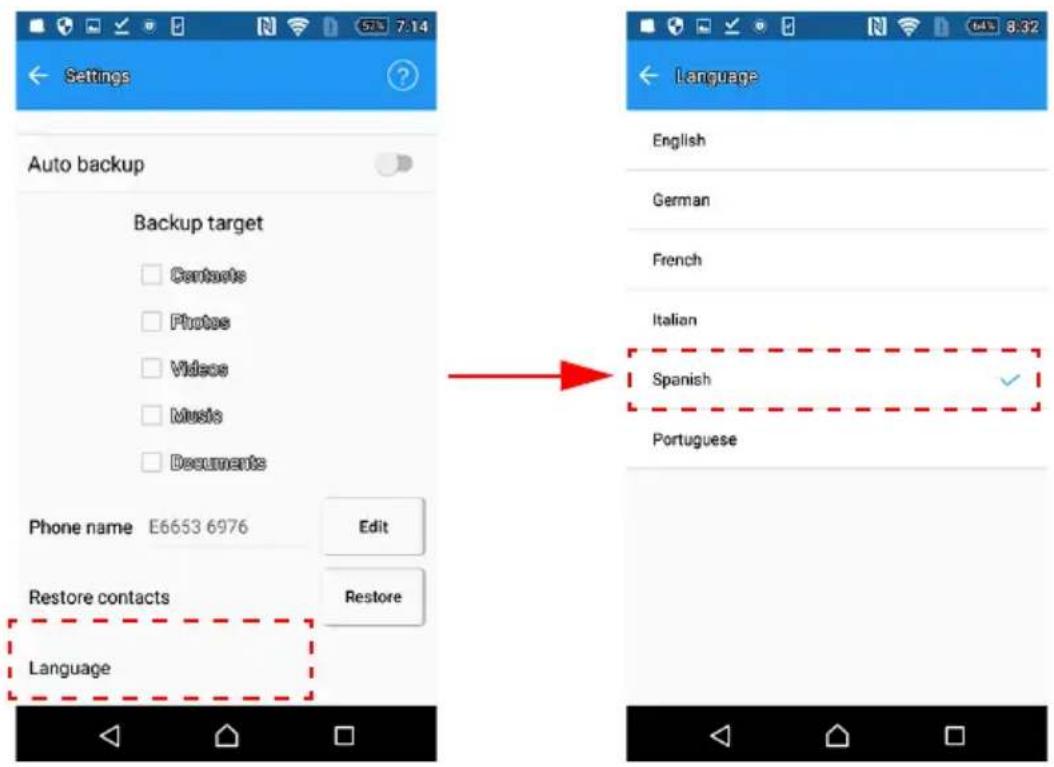
4. Ρύθμιση γλώσσας
Μπορείτε να αλλάξετε τη ρύθμιση γλώσσας
Για να αλλάξετε τη ρύθμιση γλώσσας, κτυπήστε στην επιλογή “γλώσσα” και επιλέξτε τη γλώσσα που προτιμάτε.
Για να εμφανίσετε το μενού Βοήθεια, κτυπήστε το “?”. Μπορείτε να προβάλετε τον αριθμό έκδοσης εφαρμογής, τις πληροφορίες για online βοήθεια, τις πληροφορίες OSS (αν χρησιμοποιείται).
2-10 Λειτουργία αυτόματης δημιουργίας αντιγράφων ασφαλείας / φόρτισης
Οι λειτουργίες αυτόματης δημιουργίας αντιγράφων ασφαλείας και φόρτισης ενεργοποιούνται με τη σειρά που φαίνεται παρακάτω.
- Συνδέστε το smartphone σας.
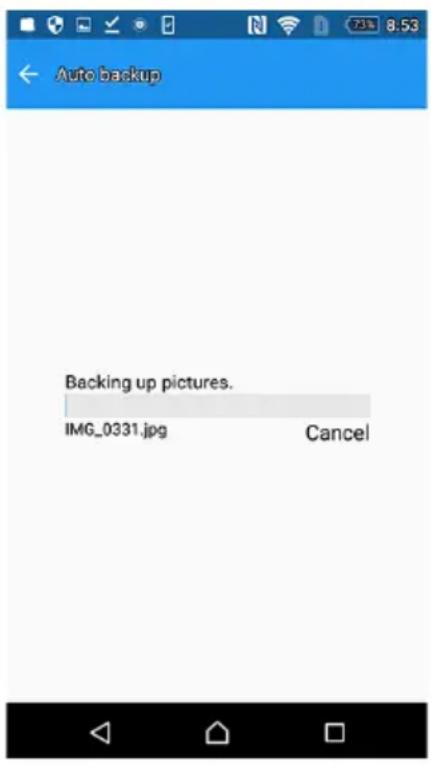
- Αν έχετε ενεργοποιήσει τη λειτουργία αυτόματης δημιουργίας αντιγράφων ασφαλείας, η διαδικασία δημιουργίας αντιγράφων ασφαλείας θα ξεκινήσει μετά από λίγο, αν δεν εκτελέσετε καμία άλλη λειτουργία.
Αν έχετε απενεργοποιήσει τη λειτουργία αυτόματης δημιουργίας αντιγράφων ασφαλείας, η διαδικασία θα συνεχιστεί από το σημείο 4, αν δεν εκτελέσετε καμία άλλη λειτουργία.
2.1. Αν το επίπεδο φόρτισης μπαταρίας του smartphone σας είναι χαμηλό, θα εκτελεστεί πρώτα μια προ-φόρτιση.
Μετά την προ-φόρτιση για περίπου 30 λεπτά, θα ξεκινήσει η δημιουργία αντιγράφων ασφαλείας.
2.2. Αν το επίπεδο φόρτισης μπαταρίας του smartphone σας είναι αρκετό, θα ξεκινήσει η δημιουργία αντιγράφων ασφαλείας.
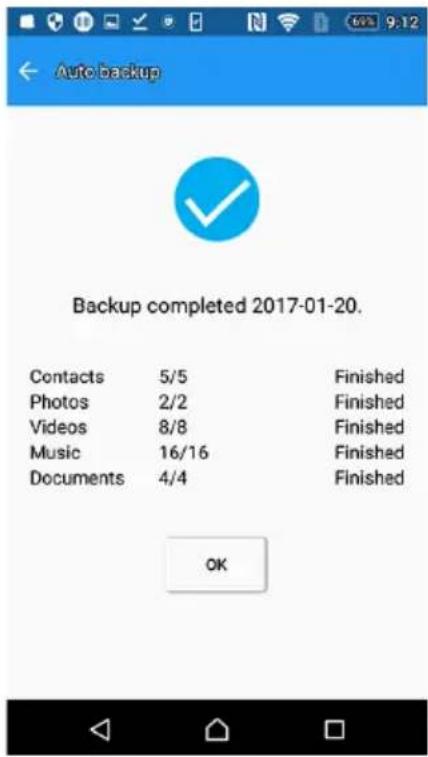
- Μετά την αυτόματη δημιουργία αντιγράφων ασφαλείας θα εμφανιστεί το αποτέλεσμα αυτής.
- To CANVIO for Smartphone θα αρχίσει τη φόρτιση του τηλεφώνου σας.
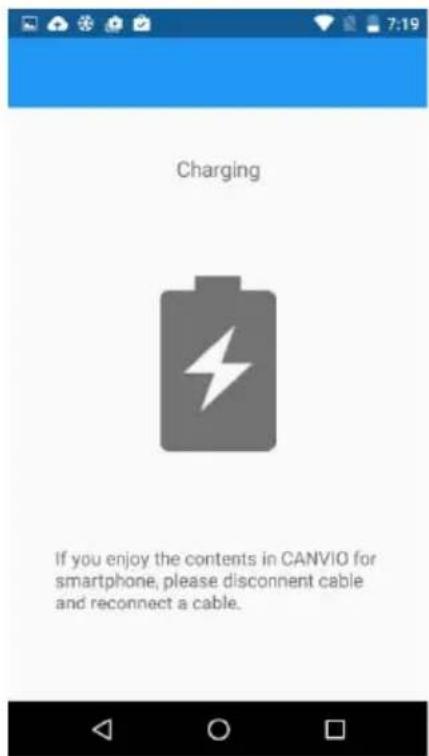
Αφού συνδέσετε το τηλέφωνό σας με το CANVIO for Smartphone, θα ξεκινήσει η λειτουργία της συσκευής (φόρτιση ή δημιουργία αντιγράφων ασφαλείας) μετά από περίπου ένα λεπτό αδράνειας. Αν θέλετε να προσπελάσετε δεδομένα στο CANVIO for Smartphone ενώ φορτίζει το τηλέφωνό σας, αποσυνδέστε και επανασυνδέστε το καλώδιο USB.
Η δημιουργία αντιγράφων ασφαλείας μπορεί να μην εκτελεστεί, ανάλογα με το επίπεδο υπολειπόμενης φόρτισης της μπαταρίας του smartphone.
Αν το smartphone σας είναι απενεργοποιημένο, το “CANVIO for Smartphone” δεν μπορεί να το φορτίσει.
2-11 Λειτουργία χειροκίνητης φόρτισης
Μπορείτε να φορτίσετε το smartphone σας αμέσως, ακολουθώντας τα παρακάτω βήματα.
-
Συνδέστε το smartphone και εκτελέστε την εφαρμογή “Διαχείριση περιεχομένου”.
-
Κτυπήστε την επιλογή "Χειροκίνητη φόρτιση".
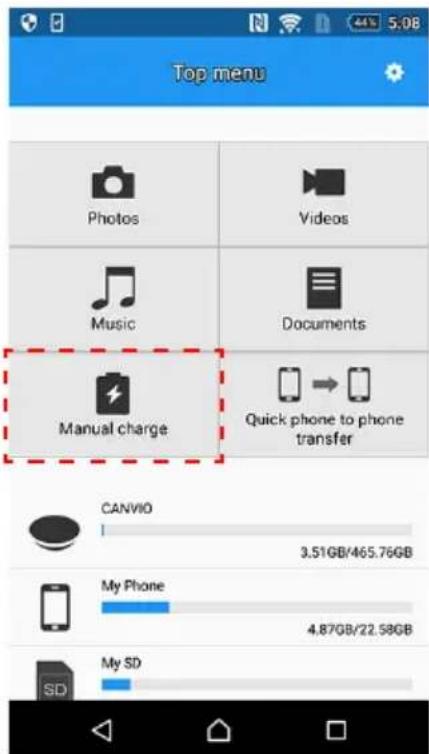
- Αρχίστε τη φόρτιση του smartphone σας.
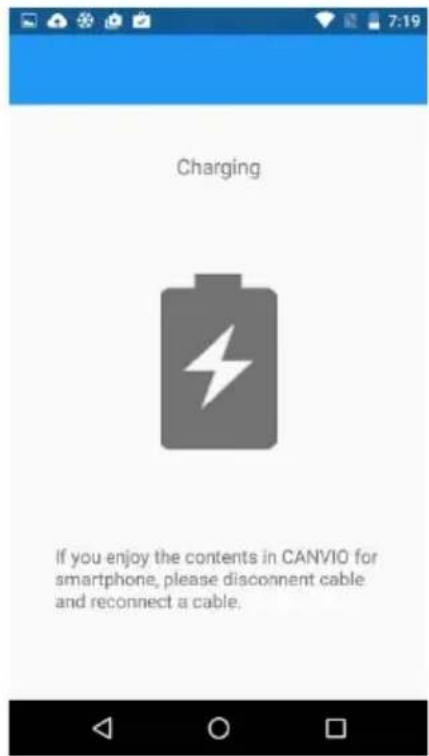
Αφού συνδέσετε το τηλέφωνό σας με το CANVIO for Smartphone, θα ξεκινήσει η λειτουργία της συσκευής (φόρτιση ή δημιουργία αντιγράφων ασφαλείας) μετά από περίπου ένα λεπτό αδράνειας. Αν θέλετε να προσπελάσετε δεδομένα στο CANVIO for Smartphone ενώ φορτίζει το τηλέφωνό σας, αποσυνδέστε και επανασυνδέστε το καλώδιο USB.
Αν το smartphone σας είναι απενεργοποιημένο, το “CANVIO for Smartphone” δεν μπορεί να το φορτίσει.
Κεφάλαιο 3
Γρήγορα αποτελέσματα με υπολογιστή Windows®
3-1 Σύνδεση με τον υπολογιστή Windows®
Βασική ρύθμιση
-
Συνδέστε το τροφοδοτικό ΑС σε μια πρίζα.
-
Συνδέστε την υποδοχή DC σε ένα "CANVIO for Smartphone".
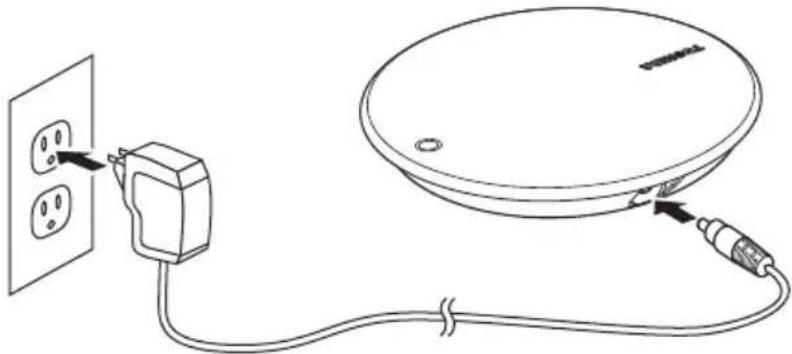
- Με ενεργοποιημένο τον υπολογιστή σας και μετά από επανεκκίνηση, συνδέστε το “CANVIO for Smartphone” ακολουθώντας την παρακάτω διαδικασία.
(a) Αν ο υπολογιστής Windows® που διαθέτετε έχει υποδοχή σύνδεσης USB “Τύπου Α”, συνδέστε το “CANVIO for Smartphone” με ένα καλώδιο USB 2.0 Micro-B και έναν προσαρμογέα USB Micro-B - τύπου Α.
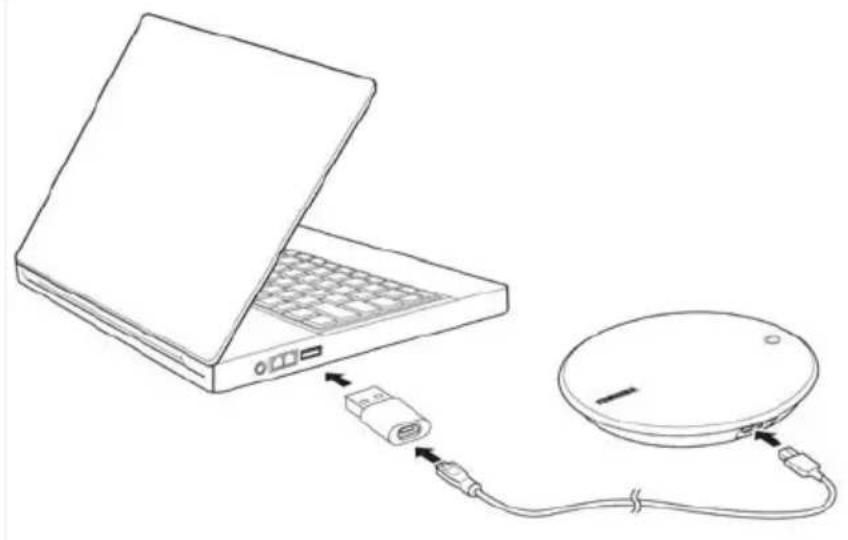
(β) Αν ο υπολογιστής Windows® που διαθέτετε έχει υποδοχή σύνδεσης USB “Τύπου C”, συνδέστε το “CANVIO for Smartphone” με ένα καλώδιο USB 2.0 Type-C™.
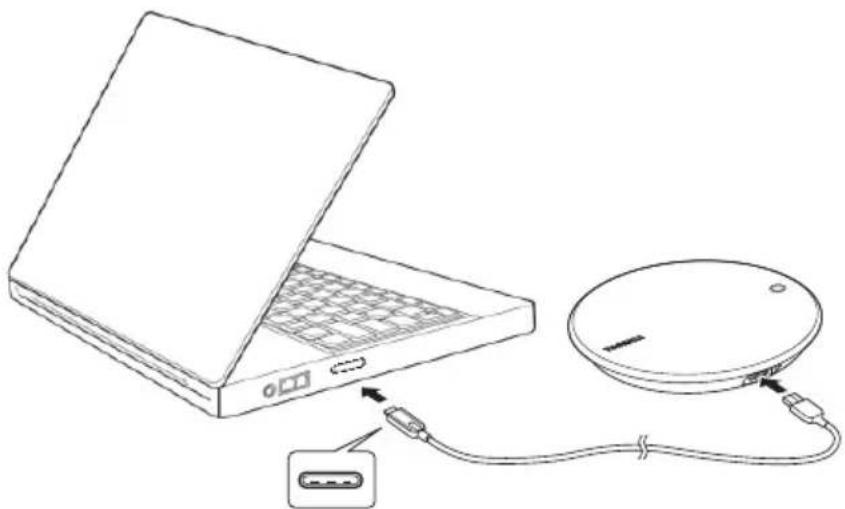
Θα ανάψει η ενδεικτική λυχνία λειτουργίας /δεδομένων.
Θα ενεργοποιηθεί η μονάδα δίσκου.
Θα προσαρτηθεί η μονάδα δίσκου και θα εμφανιστεί ένα εικονίδιο νέας μονάδας δίσκου στην επιλογή “Ο Υπολογιστής μου”.
3-2 Αποσυναρμολόγηση και αποσύνδεση από τον υπολογιστή Windows®
Συνιστούμε ιδιαίτερα να μην αποσυνδέετε τη μονάδα δίσκου απλώς βγάζοντας το καλώδιο σύνδεσης, επειδή μπορεί να είναι σε εξέλιξη μια διαδικασία εγγραφής δεδομένων στη μονάδα δίσκου τη συγκεκριμένη στιγμή.
Οποιαδήποτε δεδομένα θα χαθούν και η μονάδα δίσκου μπορεί να υποστεί βλάβη!
Ακολουθήστε τα παρακάτω βήματα για την ασφαλή αποσυνασμολόγηση της μονάδας δίσκου.
-
Κάντε κλικ στο εικονίδιο “Ασφαλής κατάργηση συσκευών υλικού και Εξαγωγή αποθηκευτικών μέσων”. Θα εμφανιστεί ένα αναδυόμενο μήνυμα με τις εξωτερικές συσκευές που είναι συνδεδεμένες στον υπολογιστή σας.
-
Επιλέξτε τη μονάδα δίσκου της TOSHIBA για εξαγωγή. Μετά από μερικά δευτερόλεπτα, θα λάβετε μια ειδοποίηση ότι τώρα μπορείτε να αφαιρέσετε με ασφάλεια τη συσκευή.
-
Κάντε klik στο "OK" και θα μπορείτε να αποσυνδέσετε το "CANVIO for Smartphone".
Οδηγίες για την ασφάλεια και την άνεση
1. Εισαγωγή
Σε αυτήν την ενότητα αναφέρονται σημαντικές προφυλάξεις που πρέπει να τηρούν οι χρήστες του προϊόντος(ων) μας (και οποιοσδήποτε άλλος), για την αποφυγή τραυματισμού και υλικών βλαβών καθώς και για τη διασφάλιση της ασφαλούς και σωστής χρήσης των προϊόντων μας. Βεβαιωθείτε ότι έχετε κατανοήσει τη σημασία των ετικετών και των γραφικών συμβόλων που περιγράφονται παρακάτω πριν προχωρήσετε στις λεπτομερείς περιγραφές των προφυλάξεων, καθώς πρέπει να συμμορφωθείτε με αυτές.
| Λέξεις Σήμανσης Σημασία | |
| ⚠️ΚΙΝΔΥΝΟΣ | Επισημαίνει μια επικείμενη επικίνδυνη κατάσταση, η οποία, αν δεν αποφευχθεί, θα προκαλέσει θάνατο ή σοβαρό τραυματισμό. |
| ⚠️ΠΡΟΕΙΔΟΠΟΙΗΣΗ | Επισημαίνει μια πιθανώς επικίνδυνη κατάσταση, η οποία, αν δεν αποφευχθεί, μπορεί να προκαλέσει θάνατο ή σοβαρό τραυματισμό. |
| ⚠️ΠΡΟΣΟΧΗ | Επισημαίνει μια πιθανώς επικίνδυνη κατάσταση, η οποία, αν δεν αποφευχθεί, θα μπορούσε να προκαλέσει τραυματισμό μικρής ή μέτριας σοβαρότητας. |
| ΕΙΔΟΠΟΙΗΣΗ | Επισημαίνει πρακτικές που μπορούν να προκαλέσουν υλικές ζημιές και άλλα προβλήματα, αλλά όχι τραυματισμό. |
| ΣΗΜΕΙΩΣΗ | Σας παρέχει σημαντικές πληροφορίες |
| *Στις περιπτώσεις σοβαρού τραυματισμού περιλαμβάνεται η τύφλωση, τραύματα, εγκαύματα (σε χαμηλή και υψηλή θερμοκρασία), ηλεκτροπληξία, κατάγματα, δηλητηρίαση κ.λπ. με μακροχρόνιες επιπτώσεις ή πρόκειται για περιπτώσεις που χρειάζονται νοσηλεία ή/και επισκέψεις στο νοσοκομείο για τη χορήγηση μακροπρόθεσμης θεραπείας.*Στις περιπτώσεις τραυματισμού μικρής ή μέτριας σοβαρότητας περιλαμβάνονται τραύματα, εγκαύματα, ηλεκτροπληξία κ.λπ. για τα οποία δεν χρειάζεται νοσηλεία ή/και επισκέψεις στο νοσοκομείο για τη χορήγηση μακροπρόθεσμης θεραπείας.*Υλικές ζημιές είναι οι ζημιές στη συσκευή. | |
2. Τροφοδοσία ρεύματος και προφυλάξεις ασφαλείας
⚠️ ΠΡΟΕΙΔΟΠΟΙΗΣΗ
Μην αφήνετε εξαρτήματα όπως π.χ. πλαστικά καλύμματα και ηλεκτρικά βύσματα σε μέρη που μπορούν να φτάσουν παιδιά και κατοικίδια.
Η εσφαλμένη χρήση κάποιου εξαρτήματος συμπεριλαμβανομένης, ενδεικτικά, της ακούσιας κατάποσής του μπορεί να προκαλέσει πνιγμό και ασφυξία με επακόλουθο το θάνατο ή το σοβαρό τραυματισμό.
Αν υποπτεύεστε την κατάποση ενός εξαρτήματος αναλάβετε αμέσως την κατάλληλη κατ' επείγουσα δράση και ζητήστε τη συμβουλή γιατρού.
Μην τοποθετείτε τη μονάδα δίσκου σε ασταθές τραπέζι, μια ανισόπεδη, μια κεκλιμένη επιφάνεια ή άλλη επισφαλή θέση. Η μονάδα δίσκου μπορεί να πέσει με επακόλουθο την καταστροφή της ή τον πιθανό τραυματισμό σας.
Μην πραγματοποιείτε συντήρηση με εσφαλμένο τρόπο και μην αποσυναρμολογείτε το προϊόν, καθώς κάτι τέτοιο μπορεί να προκαλέσει ατομικό τραυματισμό ή να οδηγήσει σε ηλεκτροπληξία ή πυρκαγιά.
Μην εκθέτετε τη μονάδα δίσκου σε βροχή ή υγρασία, καθώς κάτι τέτοιο μπορεί να οδηγήσει σε ηλεκτροπληξία ή πυρκαγιά.
Μην επιτρέπετε την εισχώρηση υγρών ή μεταλλικών αντικειμένων όπως π.χ. βίδες, σύρραπτρα ή συνδετήρες στη μονάδα δίσκου. Τα ξένα αντικείμενα είναι δυνατό να προκαλέσουν βραχυκύκλωμα, που μπορεί να προκαλέσει με τη σειρά του ζημιά και πυρκαγιά με πιθανό αποτέλεσμα να προκληθεί σοβαρός τραυματισμός.
Μην χρησιμοποιείτε τη μονάδα δίσκου όταν υπάρχει κάποια ανωμαλία στα μεταλλικά και στα πλαστικά μέρη, καθώς κάτι τέτοιο μπορεί να προκαλέσει ηλεκτροπληξία.
Μην χρησιμοποιείτε τη μονάδα δίσκου αν τα μεταλλικά και τα πλαστικά μέρη παρουσιάσουν μη φυσιολογικά χαρακτηριστικά, καθώς κάτι τέτοιο μπορεί να οδηγήσει σε ηλεκτροπληξία.
Αν το προϊόν αναδίδει κάποια οσμή, υπερθερμανθεί ή βγάζει καπνό, απενεργοποιήστε αμέσως τη μονάδα δίσκου και αποσυνδέστε το καλώδιο τροφοδοσίας από την πρίζα και το καλώδιο USB από τη συσκευή. Αν δεν το κάνετε, μπορεί να προκληθεί πυρκαγιά, βλάβη στη μονάδα δίσκου ή/και τραυματισμός όπως εγκαύματα και ηλεκτροπληξία. Μην χρησιμοποιείτε ξανά τη μονάδα δίσκου. Επικοινωνήστε με το κατάστημα από το οποίο την αγοράσατε.
Μην συνδέετε το τροφοδοτικό ΑС σε πηγή ρεύματος που δεν συμφωνεί με την τάση και τη συχνότητα που αναγράφονται πάνω στην ετικέτα στοιχείων της μονάδας. Μια υπερφόρτιση σε μια υποδοχή ή/και στο τροφοδοτικό ΑС μπορεί να προκαλέσει φωτιά ή ηλεκτροπληξία, έχοντας πιθανώς ως επακόλουθο το σοβαρό τραυματισμό.
Μην τραβάτε ένα καλώδιο τροφοδοσίας για να αφαιρέσετε το βύσμα από μια πρίζα. Πάντα να πιάνετε το βύσμα απευθείας. Αν τραβήξετε το καλώδιο τροφοδοσίας, μπορεί να σπάσει και να προκληθεί πυρκαγιά ή ηλεκτροπληξία και σοβαρός τραυματισμός.
Να επιβεβαιώνετε πάντα ότι το βύσμα έχει εισαχθεί πλήρως στην πρίζα, για να διασφαλίσετε μια ασφαλή ηλεκτρική σύνδεση. Μια υπερφόρτιση σε μια πρίζα μπορεί να προκαλέσει πυρκαγιά ή ηλεκτροπληξία, έχοντας πιθανώς ως επακόλουθο το σοβαρό τραυματισμό.
Πάντα να βεβαιώνεστε ότι η μονάδα δίσκου και το τροφοδοτικό ΑС αερίζονται επαρκώς και προστατεύονται από την υπερθέρμανση όταν το τροφοδοτικό ΑС είναι συνδεδεμένο σε μια ηλεκτρική πρίζα. Ο ανεπαρκής εξαερισμός μπορεί να προκαλέσει υπερθέρμανση της μονάδας δίσκου και του τροφοδοτικού ΑС, με αποτέλεσμα να προκληθεί πυρκαγιά ή ηλεκτροπληξία και σοβαρός τραυματισμός.
Αν διεισδύσει σκόνη στις υποδοχές του βύσματος τροφοδοσίας ή στη βάση υποδοχής, απενεργοποιήστε την ισχύ και αποσυνδέστε το βύσμα τροφοδοσίας. Στη συνέχεια, καθαρίστε το σύνδεσμο ή/και τη βάση συνδέσμου με ένα μαλακό, στεγνό πανί. Αν δεν το κάνετε αυτό, μπορεί να προκληθεί πυρκαγιά ή ηλεκτροπληξία, έχοντας πιθανώς ως επακόλουθο το σοβαρό τραυματισμό.
Φροντίστε να χρησιμοποιείτε αυτό το προϊόν με το παρεχόμενο καλώδιο USB. Αν το χρησιμοποιήσετε χωρίς το παρεχόμενο καλώδιο USB, μπορεί να προκληθεί πυρκαγιά, ηλεκτροπληξία ή βλάβη.
Μην προκαλείτε βραχυκυκλώματα στους ακροδέκτες του καλωδίου USB και του τροφοδοτικού AC. Μπορεί να προκληθεί πυρκαγιά, ηλεκτροπληξία ή βλάβη.
Μπορείτε να συνδέσετε και να χρησιμοποιήσετε αυτήν τη συσκευή μόνο με τα μοντέλα Android smartphones, των οποίων τη συμβατότητα έχει επιβεβαιώσει η Toshiba. Αν συνδέσετε και χρησιμοποιήσετε αυτήν τη συσκευή με μοντέλα Android smartphone, των οποίων τη συμβατότητα δεν έχει επιβεβαιώσει η Toshiba, μπορεί να προκληθεί πυρκαγιά, ηλεκτροπληξία ή βλάβη.
ΕΙΔΟΠΟΙΗΣΗ
Μην αποσυνδέετε το καλώδιο USB και το τροφοδοτικό ΑС κατά τη λειτουργία, καθώς κάτι τέτοιο μπορεί να οδηγήσει σε απώλεια δεδομένων ή βλάβη της μονάδας δίσκου.
Μην αγγίζετε το καλώδιο USB και το τροφοδοτικό AC κατά τη λειτουργία, καθώς κάτι τέτοιο μπορεί να οδηγήσει σε απώλεια δεδομένων ή βλάβη της μονάδας δίσκου.
Μην αφήνετε τη μονάδα δίσκου να χτυπήσει με άλλο αντικείμενο, να πέσει ή να τρανταχτεί, καθώς κάτι τέτοιο μπορεί να οδηγήσει σε απώλεια δεδομένων ή βλάβη της μονάδας δίσκου.
Μην χρησιμοποιείτε τη μονάδα δίσκου σε υψηλές ή χαμηλές θερμοκρασίες ή υπό συνθήκες απότομης μεταβολής της θερμοκρασίας. Κάτι τέτοιο μπορεί να οδηγήσει σε απώλεια δεδομένων ή βλάβη της μονάδας δίσκου. (Θερμοκρασία λειτουργίας: 5°C - 35°C, απενεργοποιημένο: -40°C - 60°C)
Βεβαιωθείτε ότι δημιουργείτε αντίγραφα ασφαλείας για όλα τα δεδομένα σας στη μονάδα δίσκου στην άλλη μονάδα αποθήκευσης, όσο πιο συχνά μπορείτε.
Μην χρησιμοποιείτε τη μονάδα δίσκου αν υπάρχει συμπύκνωση υδρατμών, καθώς κάτι τέτοιο μπορεί να προκαλέσει απώλεια δεδομένων ή βλάβη της μονάδας δίσκου.
Μην καλύπτετε τη μονάδα δίσκου κατά τη λειτουργία, καθώς μπορεί να υπερθερμανθεί.
Μην χρησιμοποιείτε τη μονάδα δίσκου κατά τη διάρκεια καταιγίδας. Αν δείτε αστραπές ή ακούσετε κεραυνό, απενεργοποιήστε αμέσως τις συσκευές στις οποίες είναι συνδεδεμένη η μονάδα δίσκου, τον υπολογιστή και τα περιφερειακά και αποσυνδέστε το καλώδιο τροφοδοσίας από την πρίζα και το καλώδιο USB από τον υπολογιστή. Τυχόν ηλεκτρική υπέρταση που θα προκληθεί από την καταιγίδα ενδέχεται να προκαλέσει απώλεια δεδομένων ή βλάβη της μονάδας δίσκου.
Μην καθαρίζετε τη μονάδα δίσκου ή τα εξαρτήματά της με χημικές ουσίες. Για να καθαρίσετε τις εξωτερικές επιφάνειες της μονάδας δίσκου ή των εξαρτημάτων της, χρησιμοποιήστε ένα υγρό, μαλακό πανί. Η χρήση χημικών μπορεί να καταλήξει σε φθορά, παραμόρφωση ή αποχρωματισμό αυτών των αντικειμένων και σε απώλεια δεδομένων.
Όταν χειρίζεστε το Android smartphone σας, τηρείτε τις οδηγίες του εγχειριδίου που παρέχεται με το Android smartphone που διαθέτετε.
Για να θέσετε σε λειτουργία και να συνδέσετε τη συσκευή στο Android smartphone σας, πρέπει να έχετε εγκαταστήσει σε αυτό την καθορισμένη εφαρμογή για τη συσκευή.
Πριν από την πρώτη χρήση, φορτίστε πλήρως το Android smartphone σας χρησιμοποιώντας το τροφοδοτικό του.
Για να φορτίσετε το δικό σας Android smartphone μέσω του “CANVIO for Smartphone”, πρέπει να εγκαταστήσετε την καθορισμένη εφαρμογή στη συσκευή Android που διαθέτετε και να ενεργοποιήσετε τη λειτουργία “Αυτόματη δημιουργία αντιγράφων ασφαλείας”.
Η λειτουργία μετακίνησης αρχείων δεν υποστηρίζεται από αυτήν την εφαρμογή. Η λειτουργία αντιγραφής αρχείων υποστηρίζεται από αυτήν την εφαρμογή.
Αν προκύψει σφάλμα, εισαγάγετε εκ νέου το καλώδιο.
Η δημιουργία αντιγράφων ασφαλείας μπορεί να μην εκτελεστεί, ανάλογα με το επίπεδο υπολειπόμενης φόρτισης της μπαταρίας του smartphone.
Αν το smartphone σας είναι απενεργοποιημένο, το “CANVIO for Smartphone” δεν μπορεί να το φορτίσει.
ΣΗΜΕΙΩΣΗ
Η συμβατότητα μπορεί να ποικίλλει ανάλογα με τη διαμόρφωση του υλικού εξοπλισμού και το λειτουργικό σύστημα του χρήστη.
Αν η μονάδα δίσκου δεν τροφοδοτείται με αρκετό ρεύμα, δεν λειτουργεί.
'Eva Gigabyte (1GB) ισούται με 10^9 = 1.000.000.000 byte και ένα Terabyte (1TB) ισούται με 10^12 = 1.000.000.000.000 byte χρησιμοποιώντας τις δυνάμεις του 10. Ωστόσο, το λειτουργικό σύστημα του υπολογιστή αναφέρει τη χωρητικότητα των μέσων αποθήκευσης με δυνάμεις του 2 οπότε 1 GB = 2^30 = 1.073.741.824 byte και του 1TB = 2^40 = 1.099.511.627.776 byte, συνεπώς ενδέχεται να δείχνει λιγότερη χωρητικότητα. Η διαθέσιμη χωρητικότητα αποθήκευσης (συμπεριλαμβανομένων παραδειγμάτων αρχείων διαφόρων μέσων) ποικίλλει ανάλογα με το μέγεθος του αρχείου, τη διαμόρφωση, τις ρυθμίσεις, το λογισμικό, το λειτουργικό σύστημα και άλλους παράγοντες.
Χρησιμοποιείτε μόνο τα εξαρτήματα που παρέχονται από τον κατασκευαστή.
Αυτή η μονάδα δίσκου χρειάζεται παροχή ρεύματος από το τροφοδοτικό AC που παρέχεται από τον κατασκευαστή.
Οι προδιαγραφές του προϊόντος υπόκεινται σε αλλαγές χωρίς προειδοποίηση.
3. Ασυλία από την ευθύνη
Η Toshiba δεν φέρει την ευθύνη για τυχόν καταστροφή ή απώλεια δεδομένων. (Η Toshiba δεν θα πραγματοποιήσει ανάκτηση των δεδομένων ούτε θα καλύψει το κόστος για ανάκτηση των δεδομένων.)
Η Toshiba δεν φέρει ευθύνη για καμία ζημία λόγω σφάλματος ή αμέλειας των χρηστών, πυρκαγιάς, σεισμού ή άλλου ατυχήματος πέρα από τον έλεγχο της Toshiba.
Η Toshiba σε καμία περίπτωση δεν φέρει ευθύνη αν εσείς δεν ακολουθείτε τις κατευθυντήριες οδηγίες που παρέχονται στο εγχειρίδιο χρήσης.
Η Toshiba σε καμία περίπτωση δεν φέρει ευθύνη για τυχόν εσφαλμένη χρήση συνδεδεμένης συσκευής και λογισμικού.
Αυτό το προϊόν είναι διαθέσιμο μόνο στη χώρα στην οποία αγοράστηκε.
4. Περιορισμοί χρήσης
Αυτή η μονάδα δίσκου χρησιμοποιείται σε τυπικές εφαρμογές όπως π.χ. εργασία γραφείου, ατομικές μονάδες δίσκου και οικιακές συσκευές. Η Toshiba Corporation δεν φέρει ευθύνη για άλλη χρήση εκτός από αυτήν. Μην χρησιμοποιείτε το προϊόν για ειδικούς σκοπούς (ελέγχους ατομικής ενέργειας, αεροναυπηγικά ή διαστημικά συστήματα, λειτουργικούς ελέγχους οχημάτων μαζικής μεταφοράς, ιατρικές συσκευές υποστήριξης ζωής ή για ελέγχους οπλικών συστημάτων) για τους οποίους υφίστανται απαιτήσεις υψηλής ευθύνης, δεν υπάρχουν εγγυήσεις για τα υπάρχοντα επίπεδα ασφαλείας ή σε περίπτωση βλάβης ή λειτουργικού σφάλματος θα παρουσιαζόταν κίνδυνος απειλής για τη ζωή ή κίνδυνος τραυματισμού.
Υποστήριξη της TOSHIBA
Χρειάζεστε βοήθεια;
Ανατρέξτε στη σελίδα υποστήριξης για τη μονάδα σκληρού δίσκου και τα προϊόντα αποθήκευσης της TOSHIBA:
Για αξιώσεις εγγύησης, επισκεφθείτε τη διεύθυνση:
www.externalhdd.storrepair.de/
Σημειώσεις
©2016 TOSHIBA Electronics Europe GmbH. Με επιφύλαξη κάθε νόμιμου δικαιώματος.
Η TOSHIBA διατηρεί το δικαίωμα εκτέλεσης τεχνικών αλλαγών.
Η TOSHIBA δεν αναλαμβάνει καμία ευθύνη για τυχόν ζημίες που
οφείλονται άμεσα ή έμμεσα σε σφάλματα, παραλείψεις ή ανακολουθίες μεταξύ του προϊόντος και της τεκμηρίωσης.
Η ονομασία Toshiba και τα λογότυπά της είναι σήματα κατατεθέντα της Toshiba.
To Google Play, to loyótupto Google Play kai to Android είναι εμπορικά σήματα της Google Inc.
To Windows ^® είναι σήμα κατατεθέν της Microsoft Corporation στις Η.Π.Α. και σε άλλες χώρες.
To USB Type-C™ είναι εμπορικό σήμα του USB Implementers Forum.
Τα υπόλοιπα εμπορικά σήματα που αναφέρονται ή εμφανίζονται στο παρόν έγγραφο αποτελούν ιδιοκτησία των αντίστοιχων δικαιούχων. Εξαιρούνται τα σφάλματα και οι παραλείψεις.
Regulativne izjave
CE sukladnost
CE
Ovaj proizvod nosi CE oznaku sukladno zahtjevima važećih direktiva EZ. Toshiba Electronics Europe GmbH, Hansaallee 181, 40549 Düsseldorf, Njemačka odgovorna je za CE oznake.
Radno okruženje
Elektromagnetska sukladnost (EMC) ovog proizvoda se obično verificira za kategoriju ovog proizvoda i vrijedi za takozvana stambena, komercijalna i lakoindustrijska okruženja. Sva druga okruženja u Toshiba nisu verificirana i upotreba ovog proizvoda u tim radnim okruženjima može biti ograničena ili se ne preporučuje. Moguće posljedice korištenja ovog proizvoda u neverificiranim okruženjima mogu biti: ometanje rada drugih uređaja ili ovog uređaja u bližem okolnom području, posljedica čega je povremeni neispravan rad ili gubitak/oštećenje podataka. Primjeri neverificiranih radnih okruženja i odgovarajući savjeti:
- Industrijsko okruženje (npr. gdje se pretežno koristi trofazna mreža od 380 V): opasnost od smetnji na ovom uređaju zbog mogućih snažnih elektromagnetskih polja osobito u blizini velikih strojeva ili jedinica za napajanje.
Medicinska okruženja: sukladnost s direktivom o medicinskim proizvodima nije verificirana u Toshibi, te se stoga ovaj proizvod bez daljnjih verifikacija ne smije koristiti kao medicinski proizvod. Upotreba u uobičajenim uredskim okruženjima, npr. u bolnicama ne predstavlja problem ako odgovarajuća administracija nije nametnula odgovarajuća ograničenja.
Automobilska oprema: podatke o upotrebi ovog proizvoda (kategorije) potražite u vlasničkim uputama svakog pojedinog vozila.
Zrakoplovno okruženje: pridržavajte se uputa zrakoplovnog osoblja u vezi ograničenja za uporabu.


