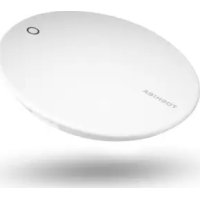
Canvio for Smartphone - Külső merevlemez TOSHIBA - Ingyenes használati útmutató
Találja meg az eszköz kézikönyvét ingyenesen Canvio for Smartphone TOSHIBA PDF formátumban.



Felhasználói kérdések a következőről Canvio for Smartphone TOSHIBA
0 kérdés erről a készülékről. Válaszolj azokra, amiket ismersz, vagy tedd fel a sajátod.
Tegyél fel egy új kérdést erről a készülékről
Töltse le az útmutatót a következőhöz Külső merevlemez PDF formátumban ingyenesen! Találja meg kézikönyvét Canvio for Smartphone - TOSHIBA és vegye vissza elektronikus eszközét a kezébe. Ezen az oldalon közzé van téve az eszköze használatához szükséges összes dokumentum. Canvio for Smartphone márka TOSHIBA.
HASZNÁLATI ÚTMUTATÓ Canvio for Smartphone TOSHIBA
Megfelelőséggel kapcsolatos nyilatkozatok
CE-megfelelőség
Jelen termék CE jelöléssel van ellátva a vonatkozó EU-irányelvek követelményei értelmében.
A CE jelölésért a Toshiba Electronics Europe GmbH, Hansaallee 181, 40549 Düsseldorf, Németország a felelös.
Működtetési környezet
A termék elektromágneses összeférhetőségét (EMC) ellenőrizték az adott tipikus termékkategória szempontjából az ún. lakóhelyi, kereskedelmi és könnyűipari környezetben. A Toshiba semmilyen egyéb működtetési környezetet nem vizsgált; a termék használata az ilyen működtetési környezetekben korlátozott lehet, és nem javasolható. Nem vizsgált környezetben a következők lehetnek a termék használatának következményei: más készülékek zavarása vagy a jelen készülék zavarása annak közvetlen környezetében, ami átmeneti hibás működést vagy adatvesztést, illetve -sérülést okozhat. Példák és tanácsok a nem vizsgált működtetési környezetekkel kapcsolatban:
Ipari környezet (pl.: ahol főleg háromfázisú 380 V-os hálózatot használnak): A termék működésében zavarok léphetnek fel az erős mágneses mező miatt, főleg a nagy gépek és áramellátó berendezések közelében.
Kórházi környezet: a Toshiba nem vizsgálta a készülék megfelelését az orvostechnikai eszközökről szóló irányelvnek, ezért a készülék további vizsgálatok nélkül nem használható orvostechnikai eszközként. A normál irodai környezetekben, például kórházakban, a készülék használata vélhetőleg nem okoz problémát, ha az illetékes vezetés nem írt elő semmilyen korlátozást.
Gépjárművek környezete: a jelen termékkel (termékkategóriával) kapcsolatos információért tekintse meg az adott jármű használati útmutatóját.
Repülőgépek környezete: kövesse az utaskísérő személyzet utasításait a termék használatával kapcsolatos megkötések tekintetében.
Egyéb, az elektromágneses összeférhetőséghez nem kapcsolódó környezetek
Szabadtéri használat: a készülék mint tipikus otthoni/irodai berendezés nem rendelkezik különleges ellenálló képességgel a nedvesség behatolásával szemben, sem érintésbiztossággal.
■ Robbanásveszélyes légkör: robbanásveszélyes munkakörnyezetben (Ex) a készülék használata nem engedélyezett.
Az alábbi tájékoztatás csak az EU tagállamaira érvényes:
REACH – Megfelelőségi nyilatkozat
Az új európai uniós (EU) vegyészeti rendelet, a REACH (Registration, Evaluation, Authorization and Restriction of Chemicals – Vegyi anyagok regisztrációja, értékelése, engedélyezése és korlátozása), 2007. június 1-jén lépett hatályba.
A Toshiba meg fog felelni az összes REACH-előírásnak, és elkötelezett amellett, hogy vásárlóinak a termékeiben megtalálható vegyi anyagokról információt nyújtson a REACH előírásainak megfelelően.
Termékek hulladékkezelése

Az ábra azt jelzi, hogy a termék nem kezelhető háztartási hulladékként. A termék megfelelő hulladékkezelésének biztosításával Ön segít megelőzni a környezetre és az emberi egészségre gyakorolt potenciális negatív hatást, amit a termék nem megfelelő hulladékkezelése esetleg okozna. A termékkel kapcsolatos további hulladékkezelési információkért forduljon a helyi hatósághoz, a köztisztasági vállalathoz, vagy ahhoz az üzlethez, ahol a terméket vásárolta.
Biztonsági ikonok
Ez a kézikönyv olyan biztonsági előírásokat tartalmaz, amelyeket az esetleges személyi sérülések, a készülék károsodása és az adatvesztés elkerülése érdekében be kell tartani. A biztonsági információk a veszély súlyossága alapján vannak osztályozva. Az utasításokat az alábbi ikonok jelzik:
| Kiemelt szavak Jelentés | |
| VESZÉLY | Azonnali veszélyhelyzetet jelez,melynek bekövetkezése halált vagy súlyossérülést eredményez. |
| VIGYÁZAT | Olyan potenciálisan veszélyes helyzetet jelez,mely – ha bekövetkezik – halált vagy súlyossérülést okozhat. |
| FIGYELMEZTETÉS | Olyan potenciálisan veszélyes helyzetet jelez,mely – ha bekövetkezik – enyhe, vagyközepesen súlyos sérülést okozhat. |
| FIGYELMEZTETÉS | Olyan eljárásokat jelez, melyek anyagikárokhoz vagy egyéb problémákhozvezethetnek, de nem okoznak személyisérülést. |
| MEGJEGYZÉS | Ez a rész fontos információkat tartalmaz |
| *A súlyos sérülések közé tartozhat a látás elvesztése, sebesülések,égések (alacsony és magas hőmérséklet miatt), áramütés, törések,mérgezés stb., melyeknek hosszú távú következményeik vannak, vagykórházi ápolást, illetve kórházlatogatásokkal járó, hosszan tartó kezelésttesznek szükségessé.*A kisebb vagy mérsékelt sérülések közé tartozhatnak az olyansebesülések, égések, áramütés, stb., melyek nem tesznek szükségessékórházi ápolást, illetve kórházlatogatásokkal járó, hosszan tartó kezelést.*A tulajdonban keletkezett kár az eszköz károsodását jelenti. | |
Egyéb ikonok
A további ikonok egyéb hasznos vagy oktató jellegű információkra hívják fel a figyelmet:
 | MŰSZAKI MEGJEGYZÉS: Ez az ikon az eszközzel kapcsolatos technikai információt jelez. |
 | TANÁCS: Ez az ikon hasznos tanácsokat, tippeket jelez. |
 | DEFINÍCIÓ: Ez az ikon a szövegben használt kifejezés definícióját jelzi. |
Tartalomjegyzék
Bevezetés....HU-6
Áttekintés....HU-6
Jellemzók....HU-6
- fejezet 1-1 A csomag tartalmának ellenőrzése ...... HU-7
1-2 Ismerje meg a CANVIO for Smartphone eszközt...... HU-7
1-3 LED jelzőfény ...... HU-8
- fejezet Első lépések az Android™ okostelefonnal.... HU-9
2-1 Töltse le és telepítse az Android™ alkalmazást ...... HU-9
2-2 Csatlakoztassa az Android™ eszközt....HU-9
2-3 Indítsa el az alkalmazást....HU-10
2-4 Kezdeti beállítás.... HU-11
2-5 Fömenü....HU-13
2-6 Fényképek/Videók menü.... HU-14
2-7 Zene/Dokumentumok menü....HU-18
2-8 Telefonok közötti gyors adatátvitel menü.... HU-22
2-9 Beállítások menü / Súgó ...... HU-30
2-10 Automatikus biztonsági mentés / Töltés funkció ...... HU-35
2-11 Manual charge (Kézi töltés) funkció....HU-37
- fejezet Első lépések a Windows® operációs rendszerű számítógéppel..... HU-38
3-1 Csatlakozzon a Windows® operációs rendszerű számítógéphez.... HU-38
3-2 Távolítsa el és húzza ki a Windows® operációs rendszerű számítógépből....HU-39
Biztonsági és kényelmi utasítások ...... HU-40
TOSHIBA támogatás....HU-44
Közlemények....HU-44
Bevezetés
Áttekintés
Toshiba CANVIO for Smartphone.
Összetevők
A CANVIO for Smartphone eszközhöz a következő összetevők tartoznak:
USB 2.0-s Mikro-B kábel
USB 2.0-s Type-C™ kábel
USB Mikro-B – A-típusú adapter
Gyorsismertető
Hálózati tápkábel, csatlakozó (EU + Egyesült Királyság)
Jellemzők
Az Android telefonon lévő zene, videók, képek, névjegyadatok biztonsági mentése a CANVIO for Smartphone eszközre a Content Manager nevű alkalmazás segítségével.
A CANVIO for Smartphone eszközön tárolt zenéhez, videókhoz, képi adatokhoz történő hozzáférés a megadott alkalmazáson keresztül.
Az Android telefon töltése az automatikus biztonsági mentés után.
Hardverjellemzők
| Tárhely formátuma NTFS | ||
| Kompatibilitás PC | Windows®7, 8.1, 10 | |
| Android okostelefonok | Tekintse meg az alábbi hivatkozást: www.toshiba-personalstorage.net/rd/cfscomp | |
FIGYELMEZTETÉS
A működtetési módszer az alkalmazás verziójától, az okostelefon típusától stb. függően eltérhet az itt megadottaktól.
1. fejezet
1-1 A csomag tartalmának ellenőrzése
Ellenőrizze a csomagban lévő összetevőket.
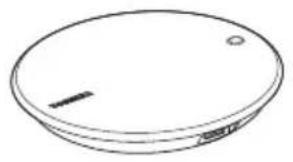
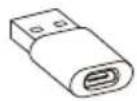
USB Mikro-B – A-típusú adapter
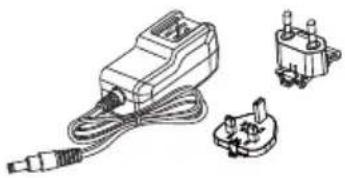
Hálózati tápegység (EU + Egyesült Királyság)
Gyorsismertető
1-2 Ismerje meg a CANVIO for Smartphone eszközt
Elölnézet Hátoldal
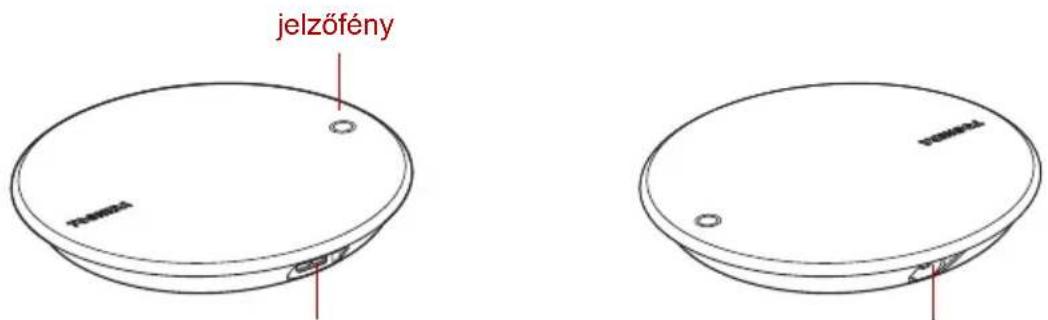
USB-port Egyenáram bemeneti csatlakozója
1-3 LED jelzőfény
A LED jelzőfény a következőképpen világít:
| LED jelzőfény Rendszerállapot | |
| Nem világít Kikapcsolt / Alvó állapot | |
| Kék / Folyamatosan ég (nem villog) | Bekapcsolt / Tétlenségi állapot |
| Kék / Villog Csatlakozás az eszközhöz | |
| Narancssárga / Folyamatosan ég (nem villog) | Okostelefon töltése |
FIGYELMEZTETÉS
A merevlemez-meghajtó megnyitása közben ne húzza ki az USB-kábelt és a hálózati tápegységet, mert ez adatvesztéshez vagy a meghajtó károsodásához vezethet.
2. fejezet
Első lépések az Android™ okostelefonnal
2-1 Töltse le és telepítse az Android™ alkalmazást
Töltse le a „Content Manager” alkalmazást a Google Play™ áruházból, majd telepítse az Android™ eszközre.
2-2 Csatlakoztassa az Android™ eszközt
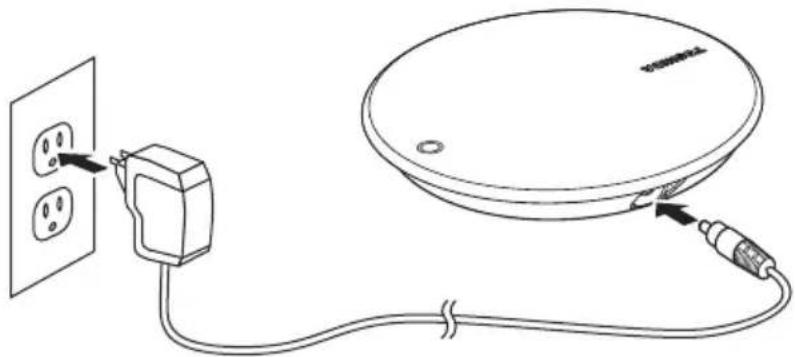
Alapbeállítások
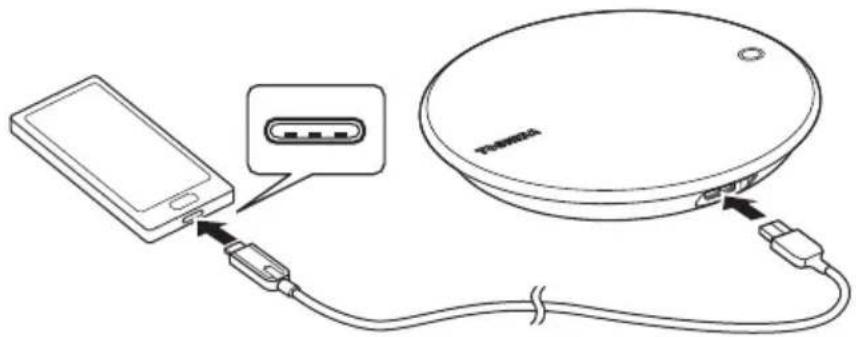
- Dugja be a hálózati tápegységet egy hálózati csatlakozóaljzatba.
- Dugja be az egyenáram bemeneti csatlakozóját a „CANVIO for Smartphone“ eszközbe.
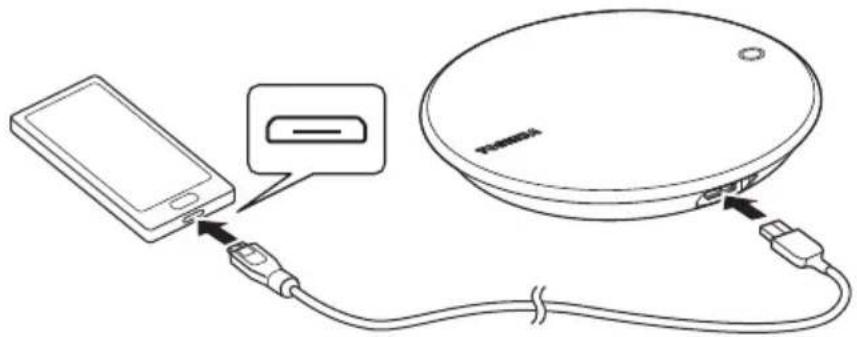
(a) Amennyiben Android™ eszköze „Mikro-B“ típusú USB-csatlakozóval rendelkezik, csatlakoztassa a „CANVIO for Smartphone“ eszközhöz USB 2.0-s Mikro-B kábellel.
(b) Amennyiben Android™ eszköze „Type-C“ típusú USB-csatlakozóval rendelkezik, csatlakoztassa a „CANVIO for Smartphone“ eszközhöz USB 2.0-s Type-C™ kábellel.
2-3 Indítsa el az alkalmazást
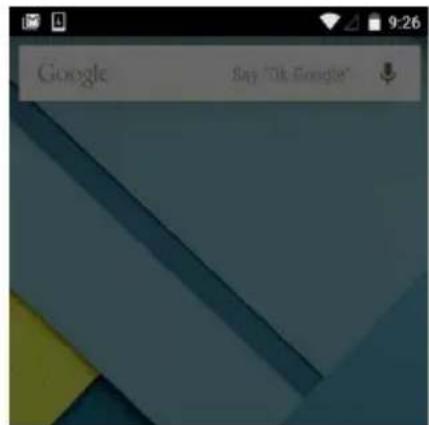
Koppintson az okostelefonon megjelenő „Content Manager“ alkalmazás ikonjára.

FIGYELMEZTETÉS
A Toshiba azt javasolja, hogy a „Content Manager“ alkalmazás használata „ALWAYS“ (MINDIG) opcióra legyen állítva.
2-4 Kezdeti beállítás
- Olvassa el az üzenetet, majd pöccintse a képernyöt jobbról balra.
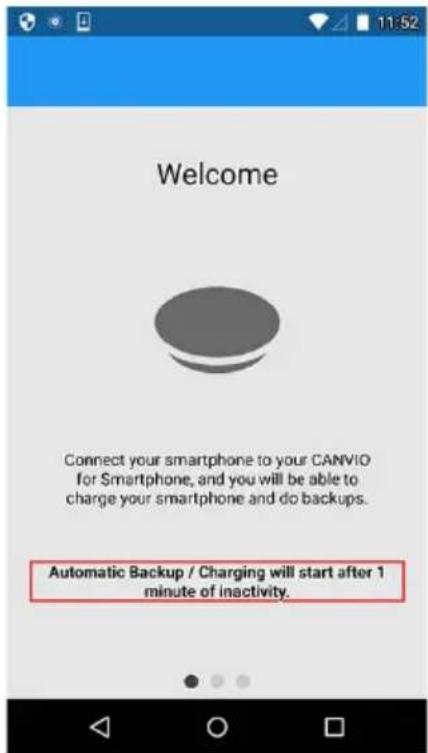
- Olvassa el az üzenetet, majd válassza az „Auto Backup“ (Automata biztonsági mentés) beállítást.
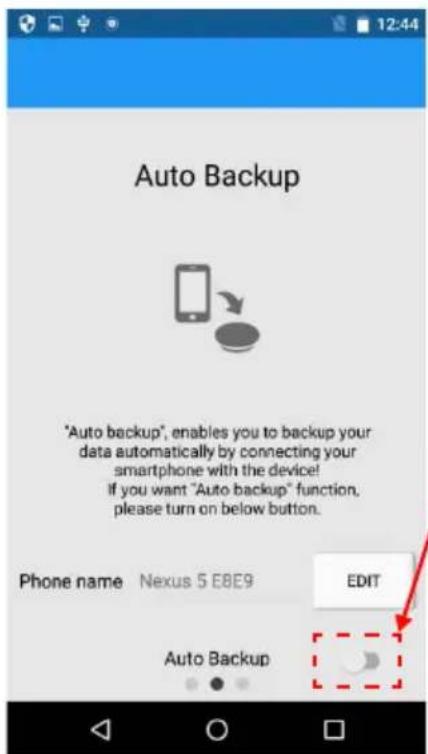
: Auto Backup engedélyezése : Auto Backup letiltása
A termék nem fogja tölteni okostelefonját, ha nem választja ki az „Enable Auto Backup” (Automatikus biztonsági mentés engedélyezése) opciót.
A kezdeti beállítások után az „Auto Backup” (Automatikus biztonsági mentés) beállításait a „Settings” (Beállítások) menüben módosíthatja.
- A telefon nevének módosításához koppintson a „EDIT“ (MÓDOSÍTÁS) gombra.
Az egyedi név módosítása után koppintson a „ENSURE“ (MEGERŐSÍTÉS) gombra.
Kiválasztás után pöccintse a képernyőt jobbról balra.
*) A telefonnév mások számára is látható.
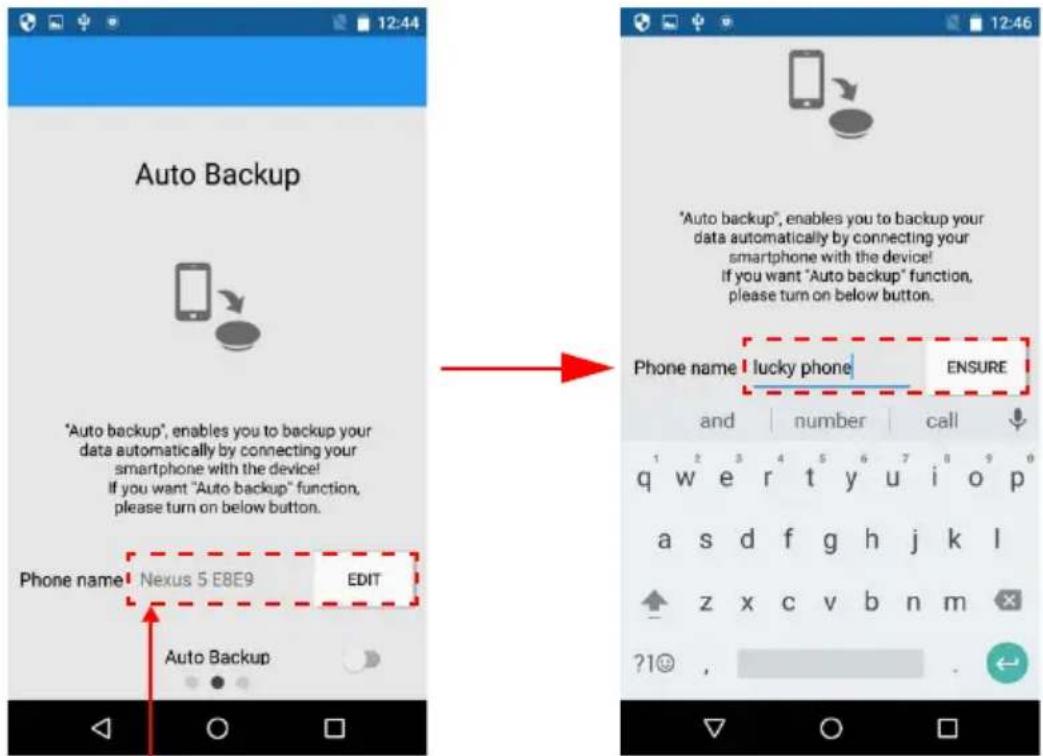
A mások számára látható egyéni telefonnevet megváltoztathatja. A kezdeti beállítások után az „Auto Backup” (Automatikus biztonsági mentés) beállításait a „Settings” (Beállítások) menüben módosíthatja.
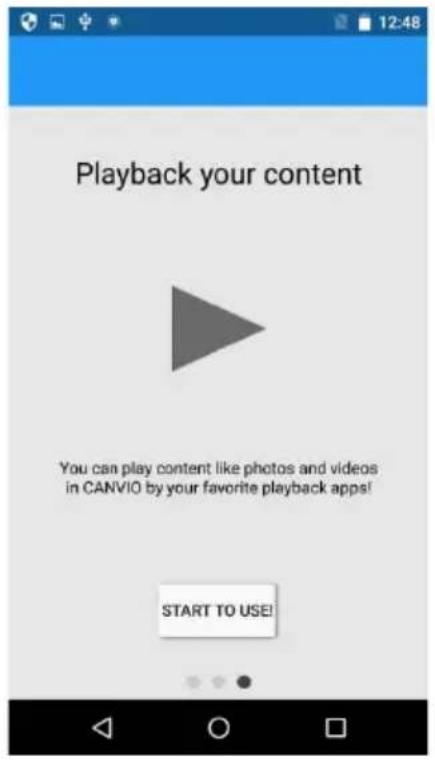
- Olvassa el az üzenetet, majd koppintson a „Start to Use“ (Használat megkezdése) gombra.
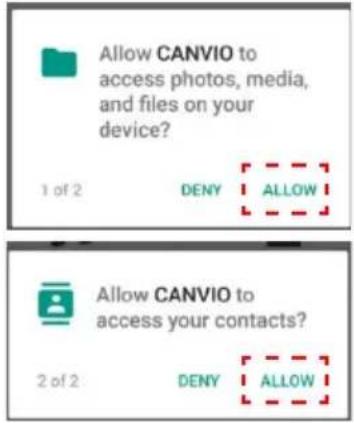
Ha az alábbi engedélykérő ablak megjelenik, koppintson az „ALLOW” (ENGEDÉLYEZÉS) gombra.
*) A „DENY” (LETILTÁS) lehetőség választása esetén az okostelefon adatainak biztonsági mentése nem lehetséges.
A Főmenü kiindulási pontként szolgál az alkalmazás használatához.
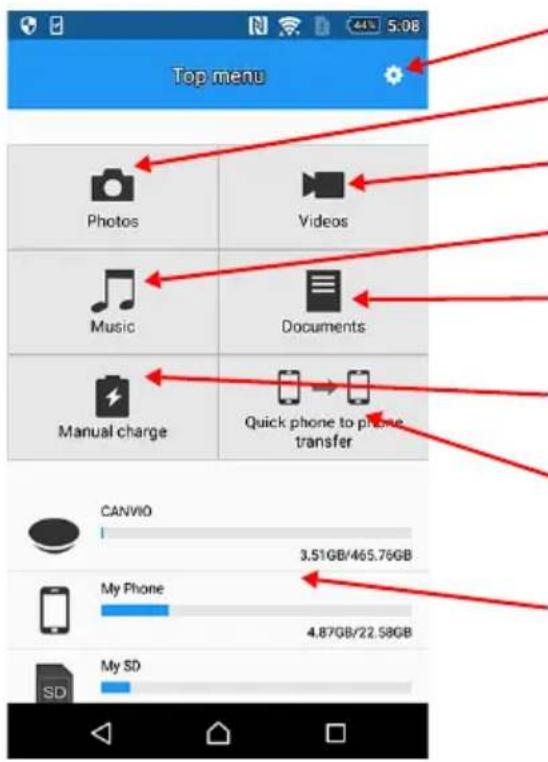
- Koppintson erre a gombra a „Settings” (Beállítások) menü megnyitásához.
- Koppintson erre a gombra a „Photos” (Fényképek) menü megnyitásához.
- Koppintson erre a gombra a „Videos” (Videók) menü megnyitásához.
- Koppintson erre a gombra a „Music” (Zene) menü megnyitásához.
- Koppintson erre a gombra a „Documents” (Dokumentumok) menü megnyitásához.
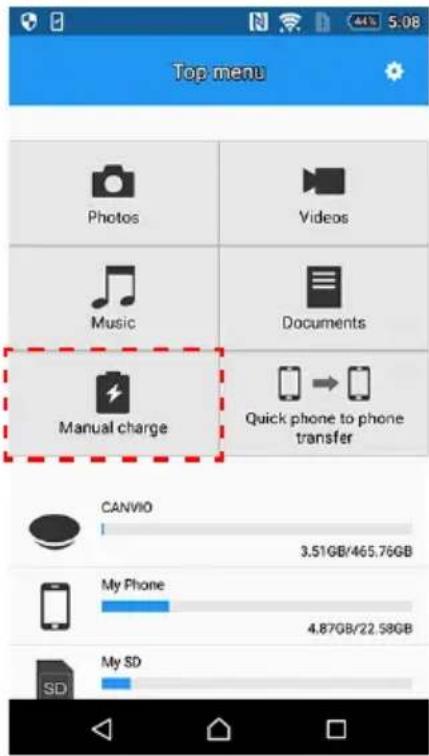
- Koppintson erre a gombra a „Manual charge” (Kézi töltés) menü megnyitásához.
- Koppintson erre a gombra a „Quick phone to phone transfer” (Telefonok közötti gyors adatátvitel) menü megnyitásához.
- Tárolókapacitás megjelenítése a különböző helyeken.
2-6 Fényképek/Videók menü
1. Fényképek/Videók menü
A Fényképek/Videók menüben kezelheti a fényképeket és videókat.
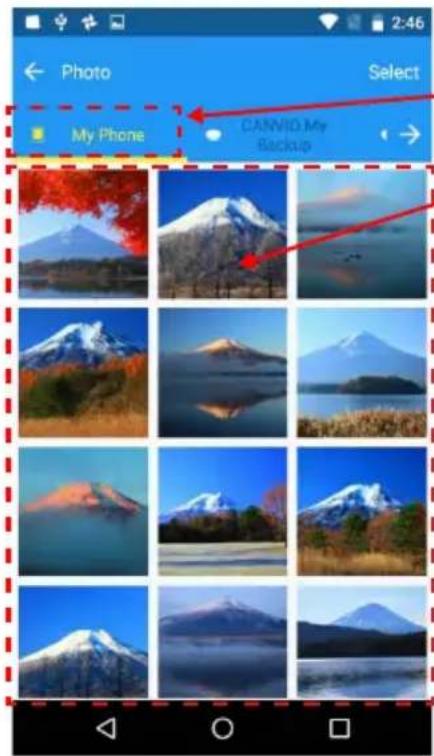
-
Koppintson a telefon vagy a biztonsági mentés mappájának kiválasztásához.
-
Fényképek/Videók mozaikképe
A rejtett tartalom megjelenítéséhez pöccintsen jobbról balra a választható füleknél.
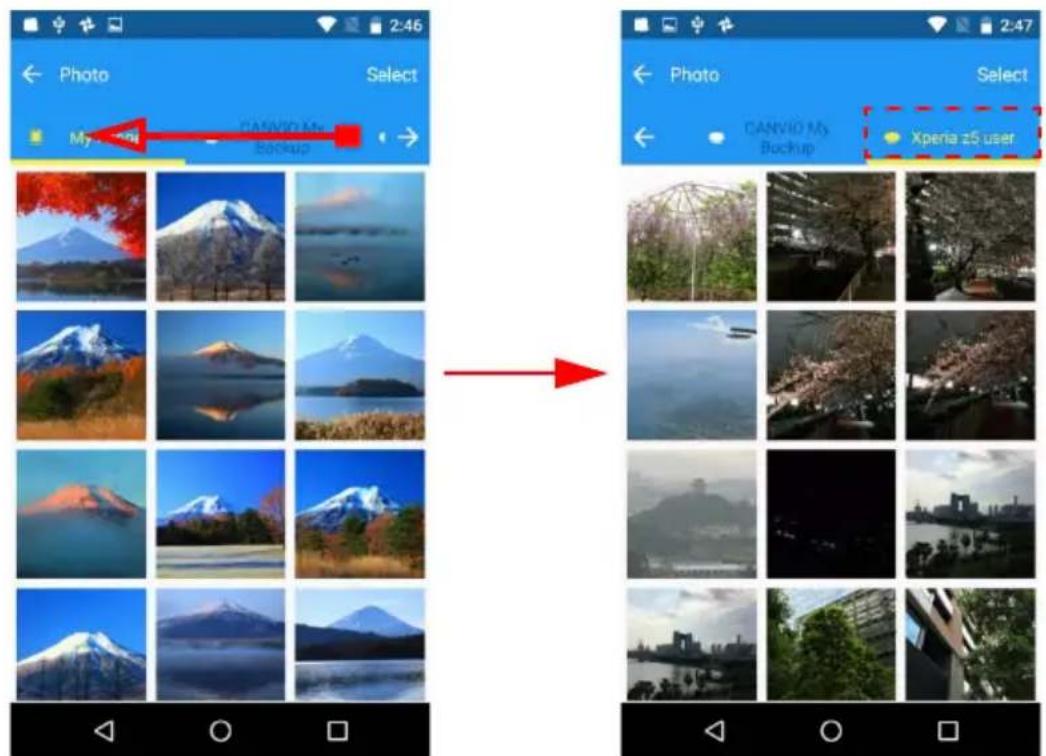
A célfájl megnyitásához koppintson a mozaikképre, majd válassza ki a külső alkalmazást.
3. Fájl másolása
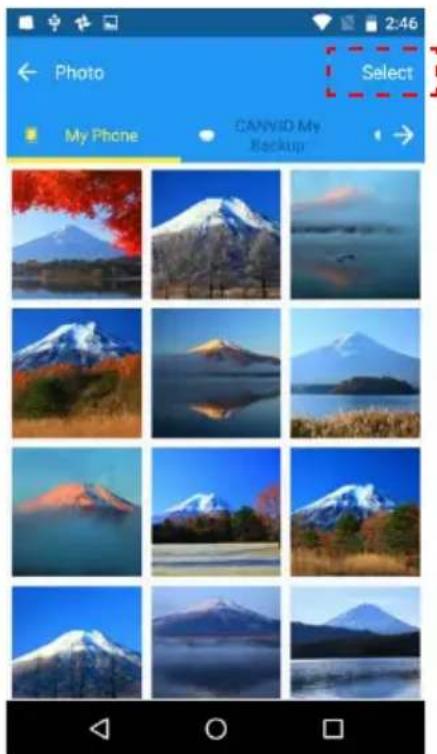
3.1. Koppintson a „Select“ (Kiválasztás) gombra.
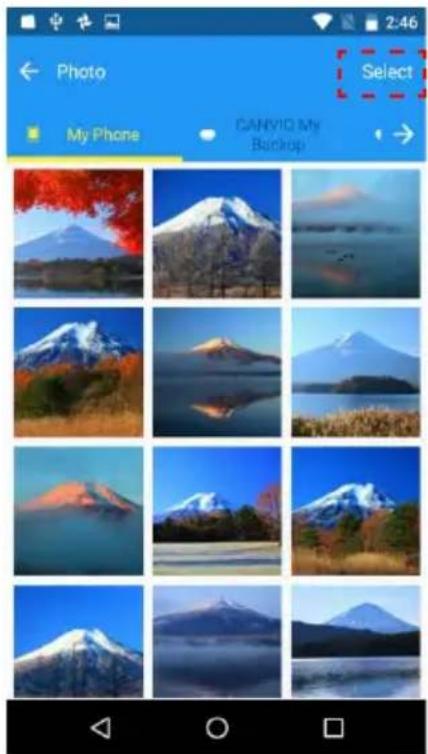
3.2. Koppintson a mozaikképekre a másolni kívánt forrásfájlok kiválasztásához.
*) Az összes fájl kiválasztásához koppintson a „All“ (Mind) gombra. A kiválasztás befejezése után koppintson a „” ikonra.
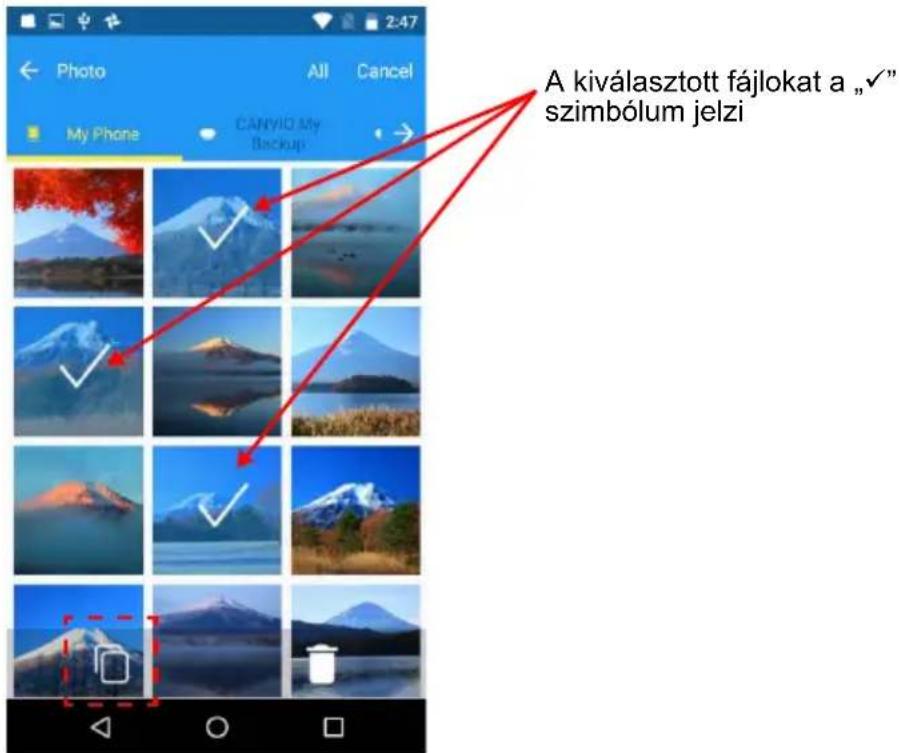
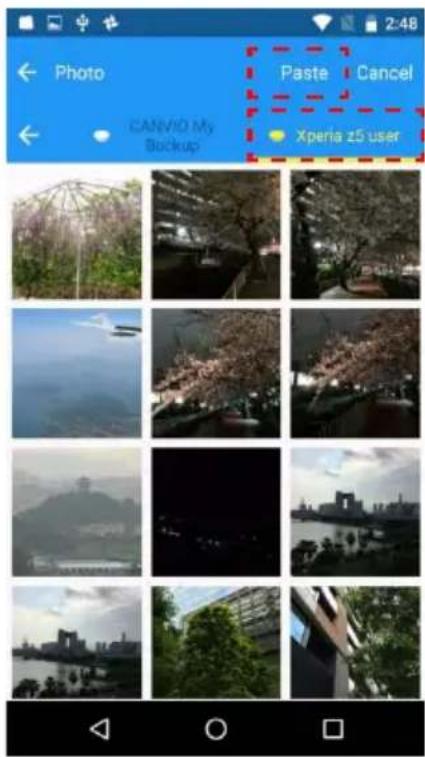
3.3. Válassza ki a másolási célkönyvtárat.
Kiválasztás után koppintson a „Paste“ (Beillesztés) gombra a másolási művelet végrehajtásához.
4. Fájl törlése
4.1. Koppintson a „Select“ (Kiválasztás) gombra.
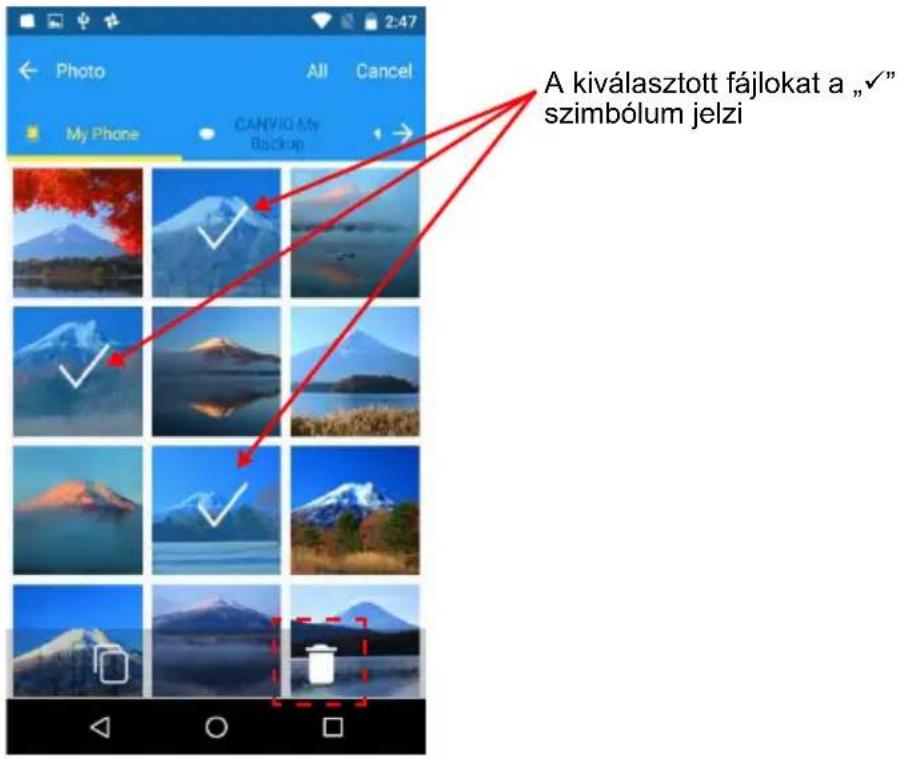
4.2. Koppintson a mozaikképekre a törölni kívánt képek kiválasztásához.
*) Az összes fájl kiválasztásához koppintson a „All“ (Mind) gombra. A kiválasztás befejezése után koppintson a „” ikonra a fájlok törléséhez.
2-7 Zene/Dokumentumok menü
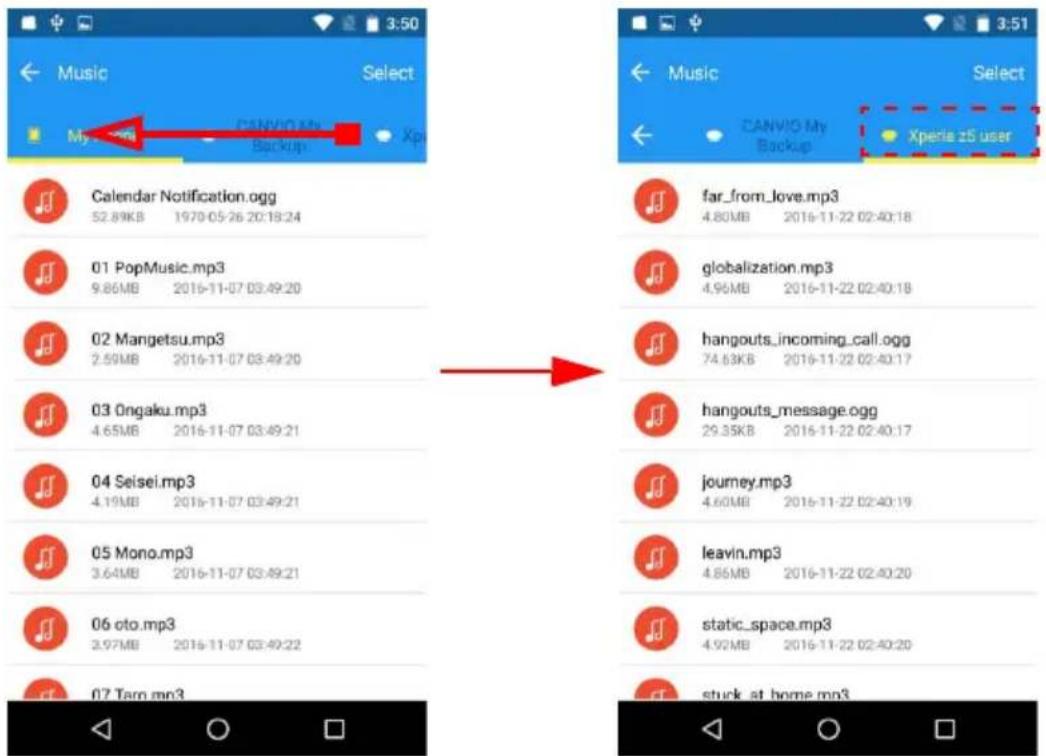
1. Zene/Dokumentumok menü
A Zene/Dokumentumok menüben kezelheti a zenéket és dokumentumokat.
-
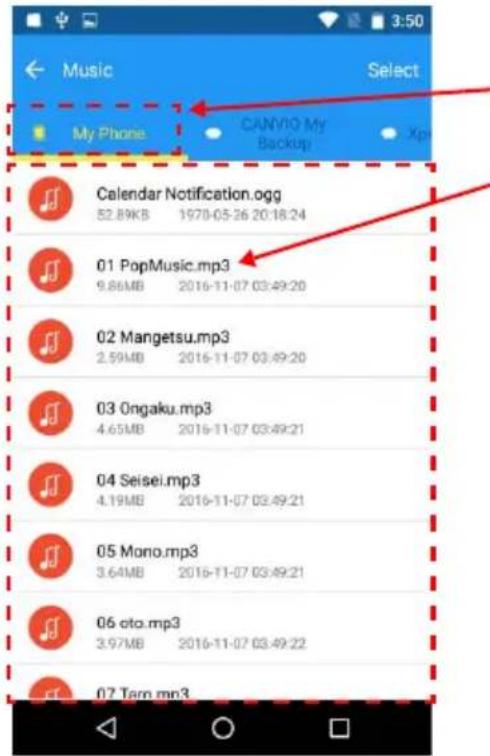
Koppintson a telefon vagy a biztonsági mentés mappájának kiválasztásához
-
Zene/Dokumentumok listája.
A rejtett tartalom megjelenítéséhez pöccintsen jobbról balra a választható füleknél.
2. Fájl megnyitása
A célfájl megnyitásához koppintson a mozaikképre, majd válassza ki a külső alkalmazást.
3. Fájl másolása
3.1. Koppintson a „Select“ (Kiválasztás) gombra.
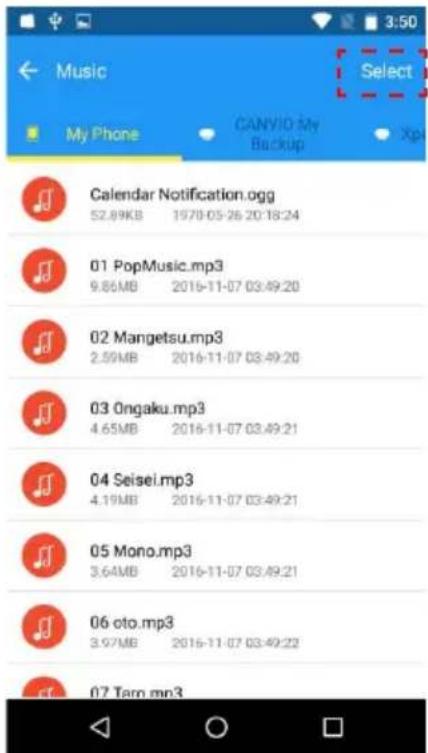
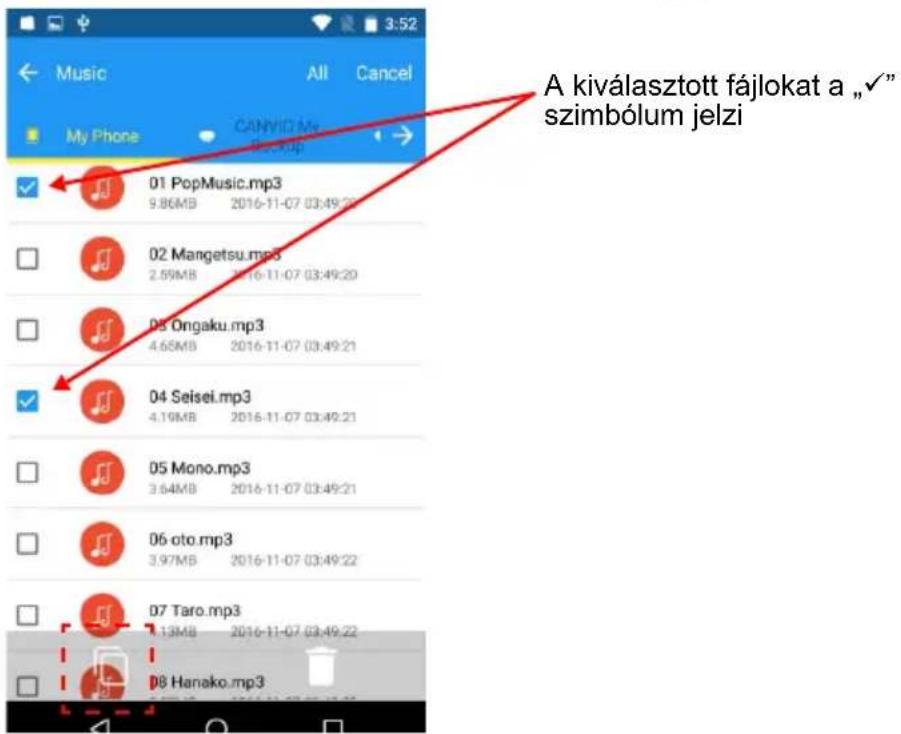
3.2. Koppintson a jelölönégyzetre a másolni kívánt forrásfájlok kiválasztásához.
*) Az összes fájl kiválasztásához koppintson a „All“ (Mind) gombra. A kiválasztás befejezése után koppintson a „” ikonra.
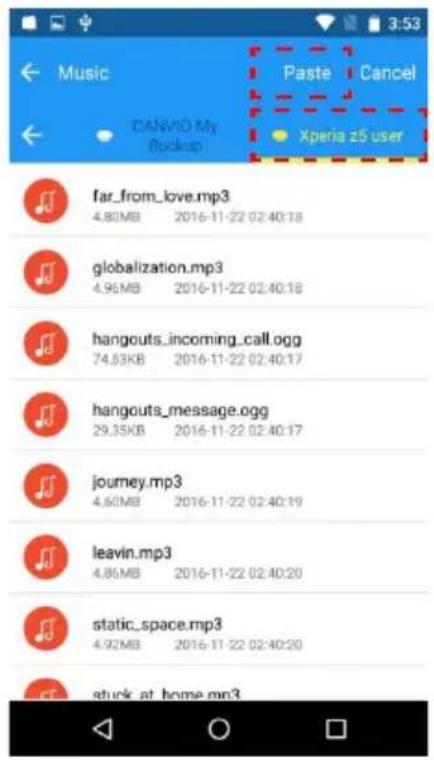
3.3. Válassza ki a másolási célkönyvtárat.
Kiválasztás után koppintson a „Paste“ (Beillesztés) gombra a másolási művelet végrehajtásához.
4. Fájl törlése
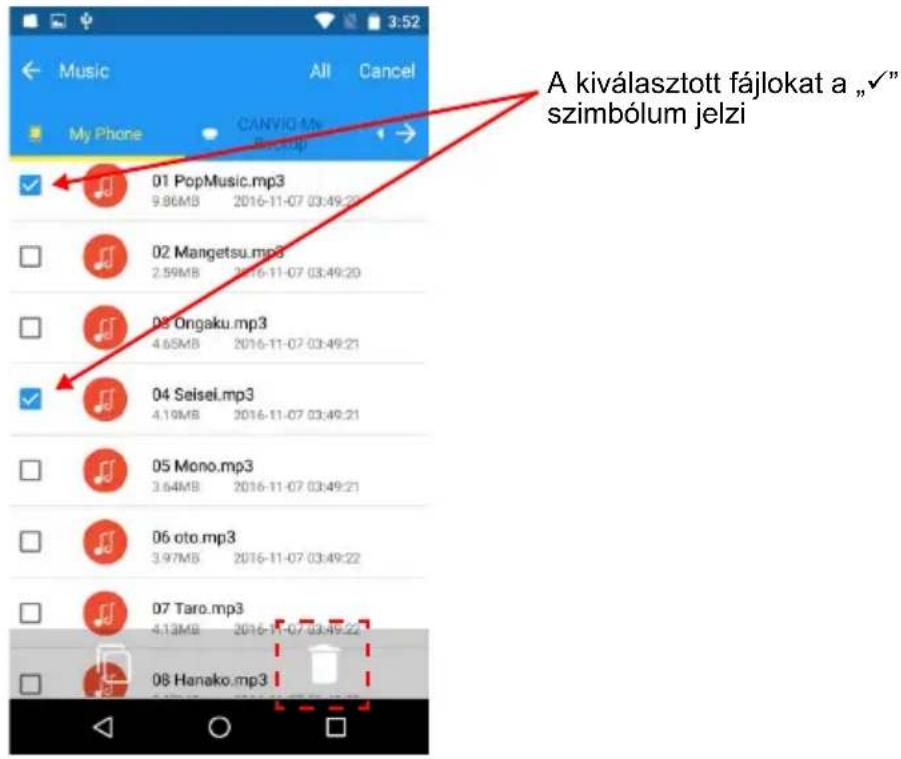
4.1. Koppintson a „Select“ (Kiválasztás) gombra.
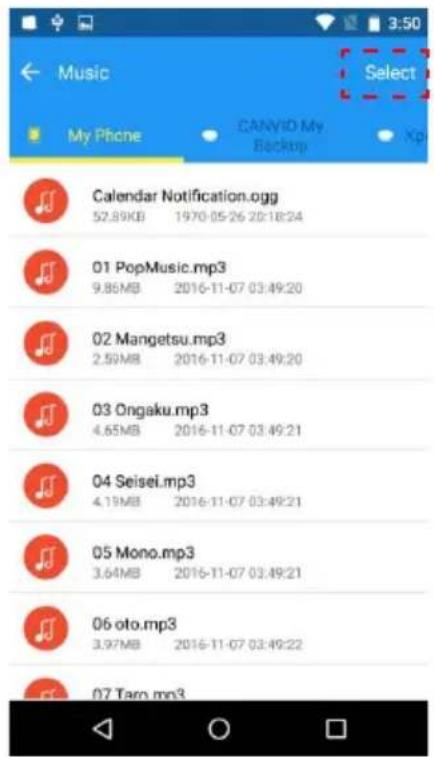
4.2. Koppintson a jelölönégyzetre a törölni kívánt fájlok kiválasztásához.
*) Az összes fájl kiválasztásához koppintson a „All“ (Mind) gombra. A kiválasztás befejezése után koppintson a „” ikonra a fájlok törléséhez.
2-8 Telefonok közötti gyors adatátvitel menü
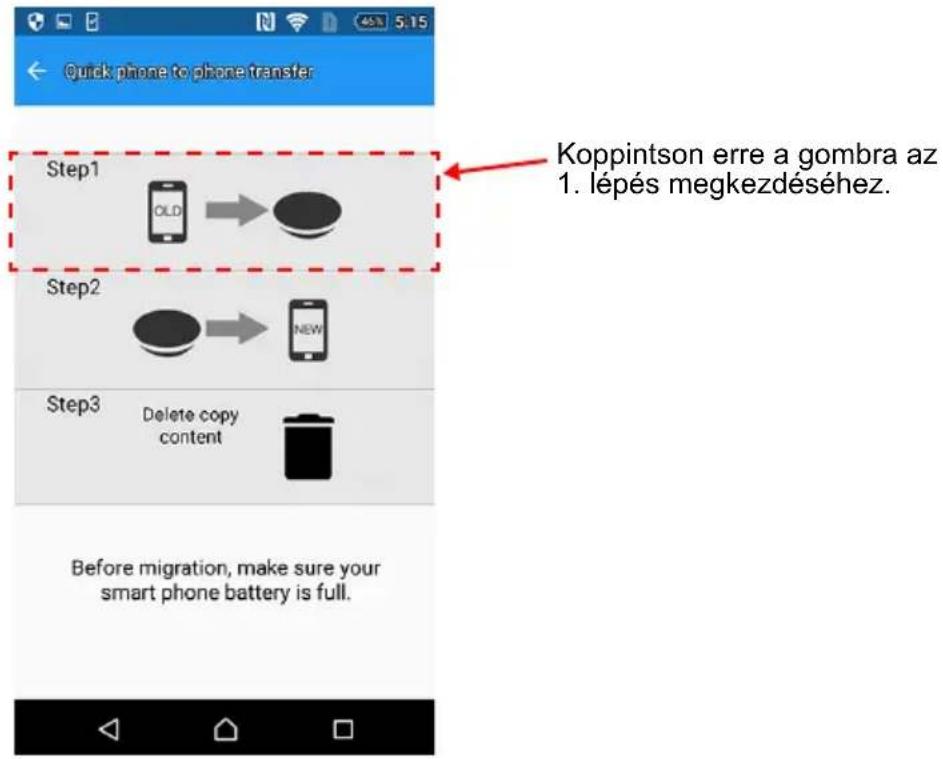
Személyes adatait (névjegyek, fényképek, videók, zene és dokumentumok) átmásolhatja egyik telefonról (például régi okostelefonjáról) a másikra (például egy új okostelefonra) a „CANVIO for Smartphone“ eszközzel.
1. 1. lépés
1.1. Csatlakoztassa „régi“ okostelefonját (adatok forrása), majd koppintson a „Step 1“ (1. lépés) gombra.
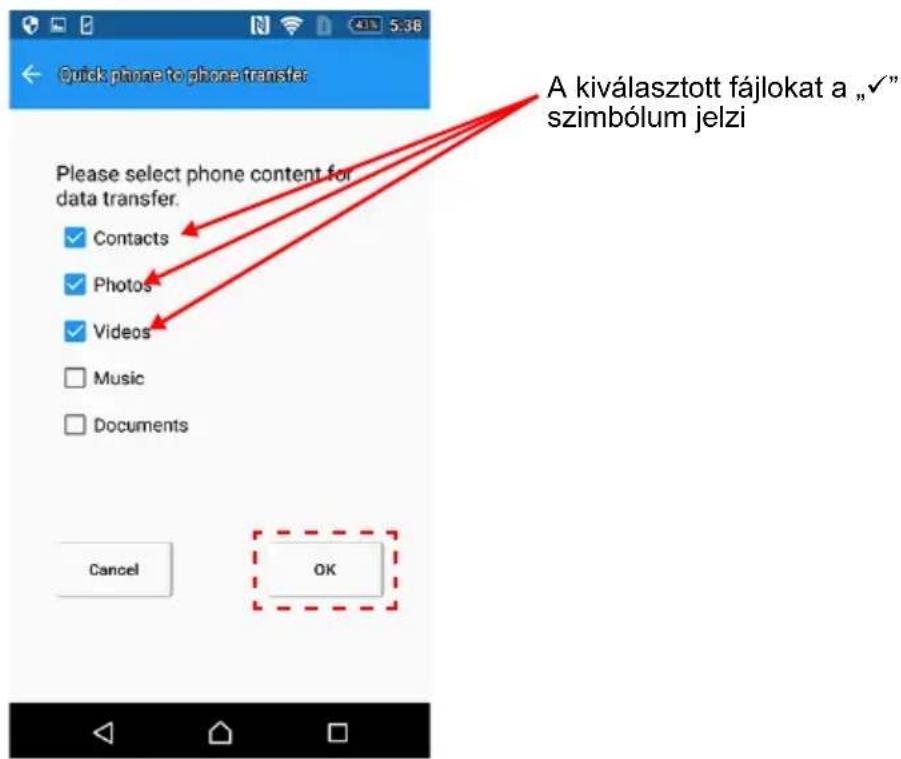
1.2. Válassza ki az átmásolni kívánt személyes adatok kategóriáit (névjegyek, fényképek, videó, zene és dokumentumok). A kiválasztás befejezése után koppintson az „OK“ gombra.
1.3. Ekkor megkezdődik az adatátvitel a régi adatforrásról (például régi okostelefon) a CANVIO for Smartphone eszközre.
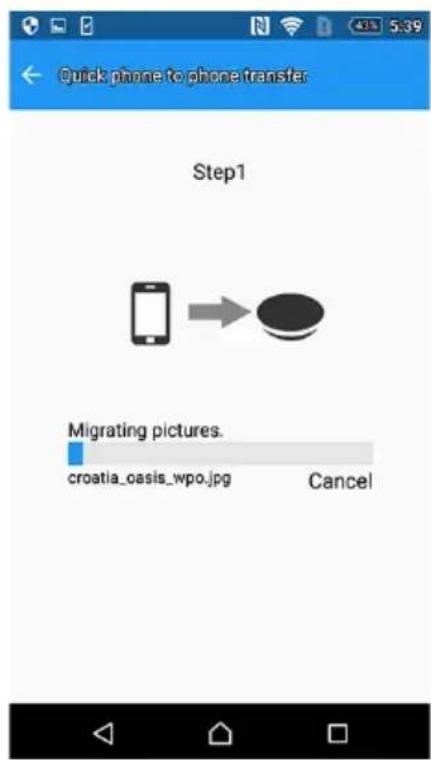
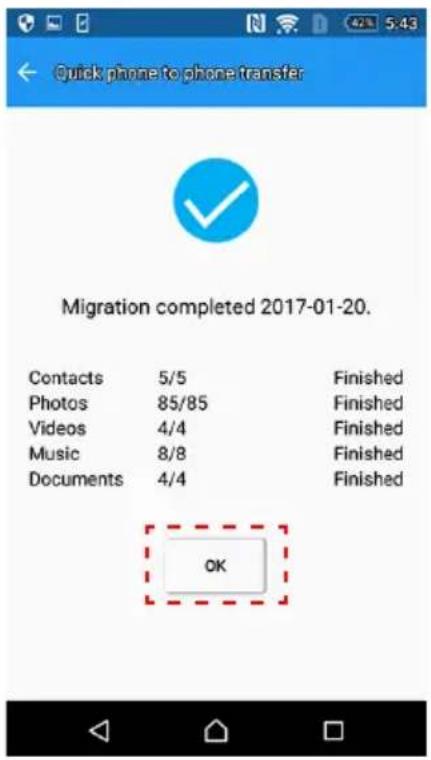
1.4. Amikor az adatok átmásolása megtörtént, az eredmény megjelenik a képernyön.
Olvassa el az üzenetet, majd koppintson az „OK“ gombra.
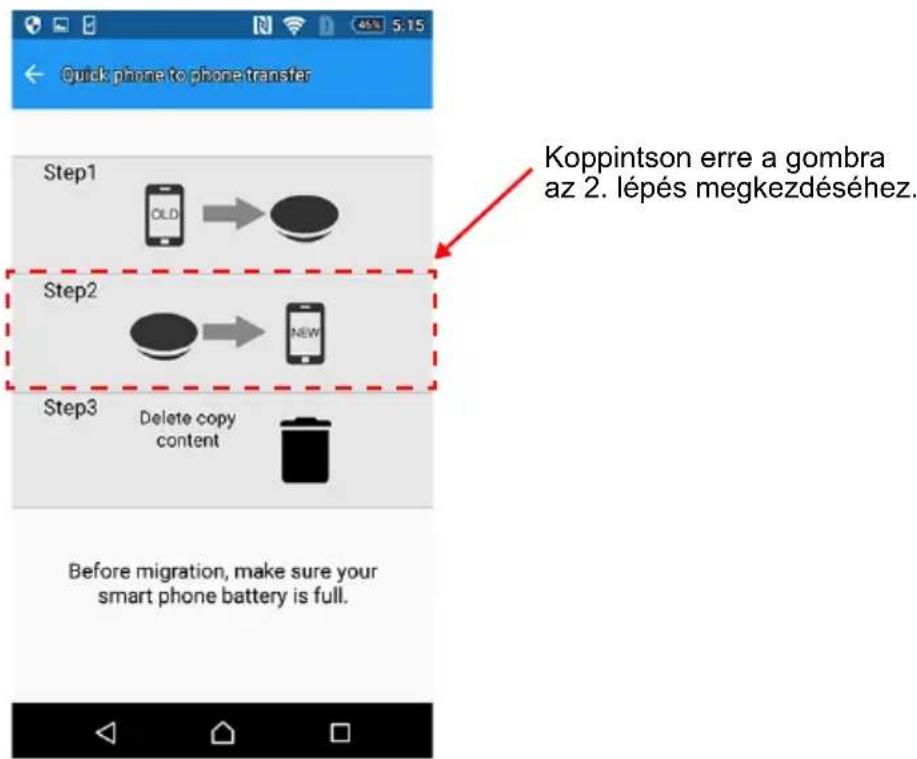
2.1. Csatlakoztassa „új“ okostelefonját, majd koppintson a „Step 2“ (2. lépés) gombra.
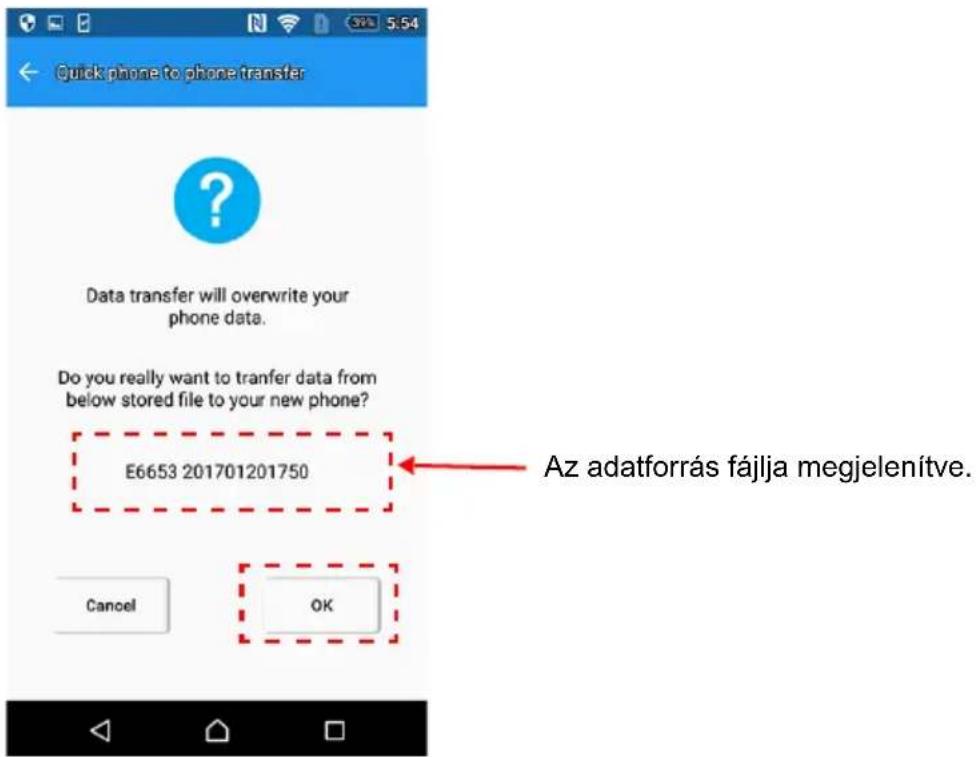
2.2. Olvassa el az üzenetet, majd erősítse meg az adatok forrásfájlját. A megerősítés után koppintson az „OK“ gombra.
2.3. Ekkor megkezdődik az adatátvitel a „CANVIO for Smartphone“ eszközröl az új okostelefonra.
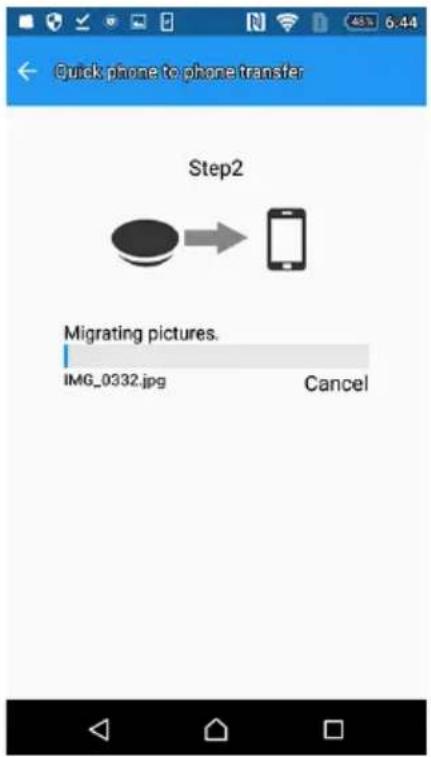
2.4. Ha az adatok másolása befejeződött, koppintson az „OK“ gombra. Ellenőrizze az adatokat az új telefonján.
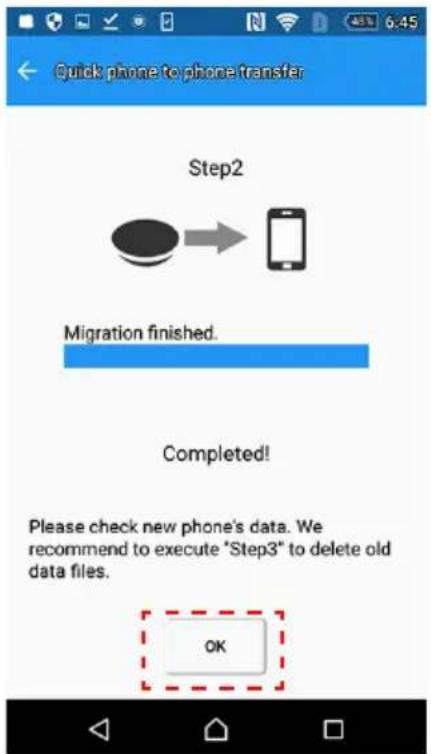
A „Step 1“ (1. lépés) végrehajtásakor az okostelefonon lévő adatok a CANVIO for Smartphone eszközre lesznek másolva.
A „Step 2“ (2. lépés) befejezése után javasoljuk, hogy végezze el a „Step 3“ lépést az előzmények kitörlése érdekében.
3.1. Csatlakoztassa új okostelefonját, majd koppintson a „Step 3“ (3. lépés) gombra.
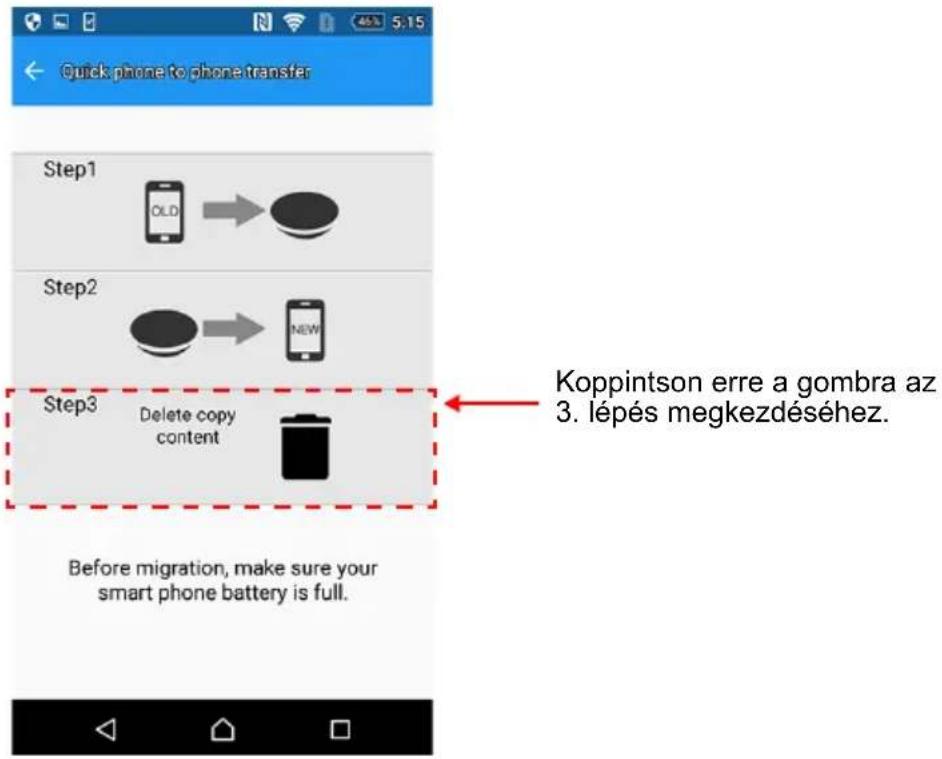
3.2. Olvassa el az üzenetet, majd erősítse meg az adatok átviteli fájlját. A megerősítés után koppintson az „OK“ gombra.
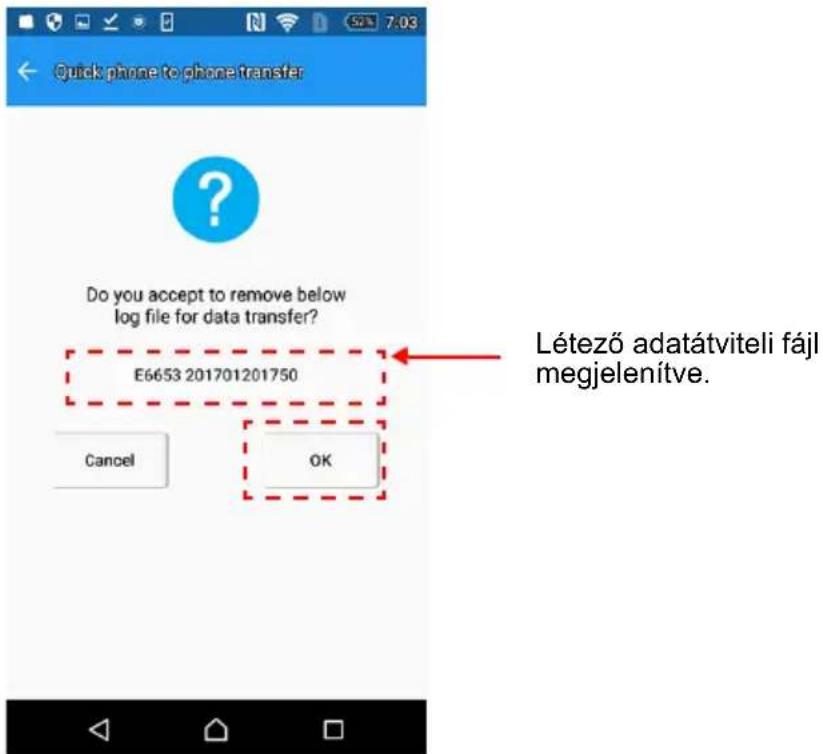
3.3. Az adatok törlési folyamata megkezdődik.
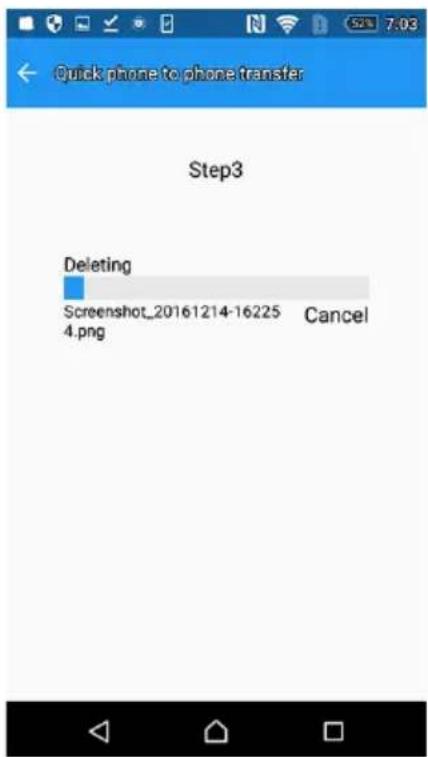
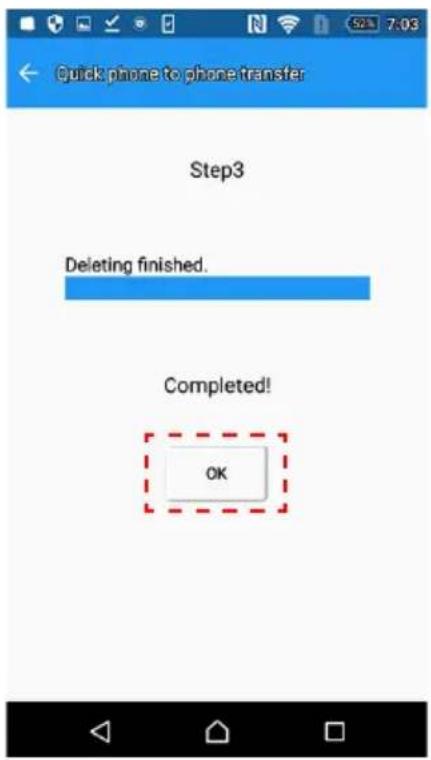
3.4. Ha a törlés befejeződött, koppintson az „OK“ gombra.
2-9 Beállítások menü / Súgó
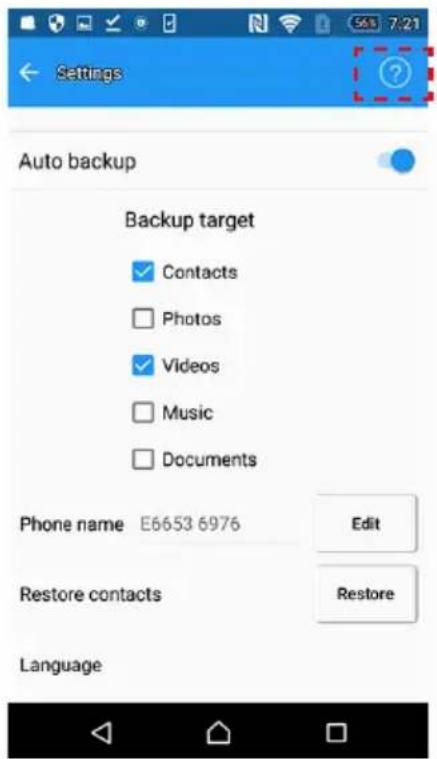
A Beállítások menü megjelenítéséhez koppintson a „”ikonra.
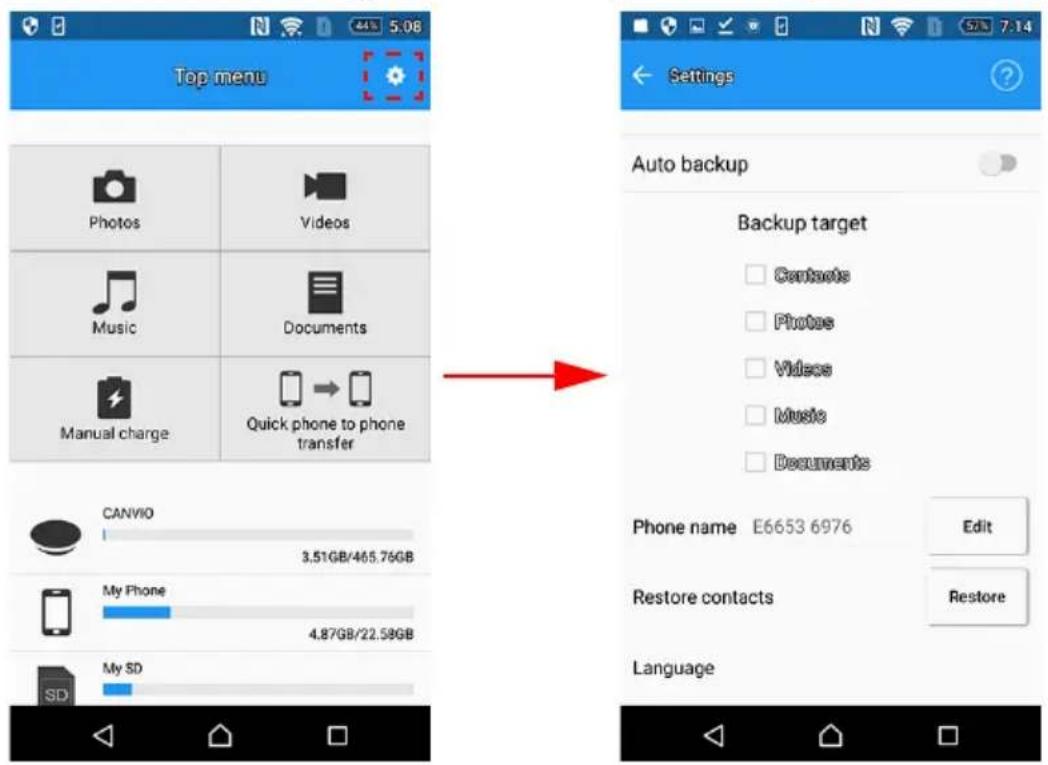
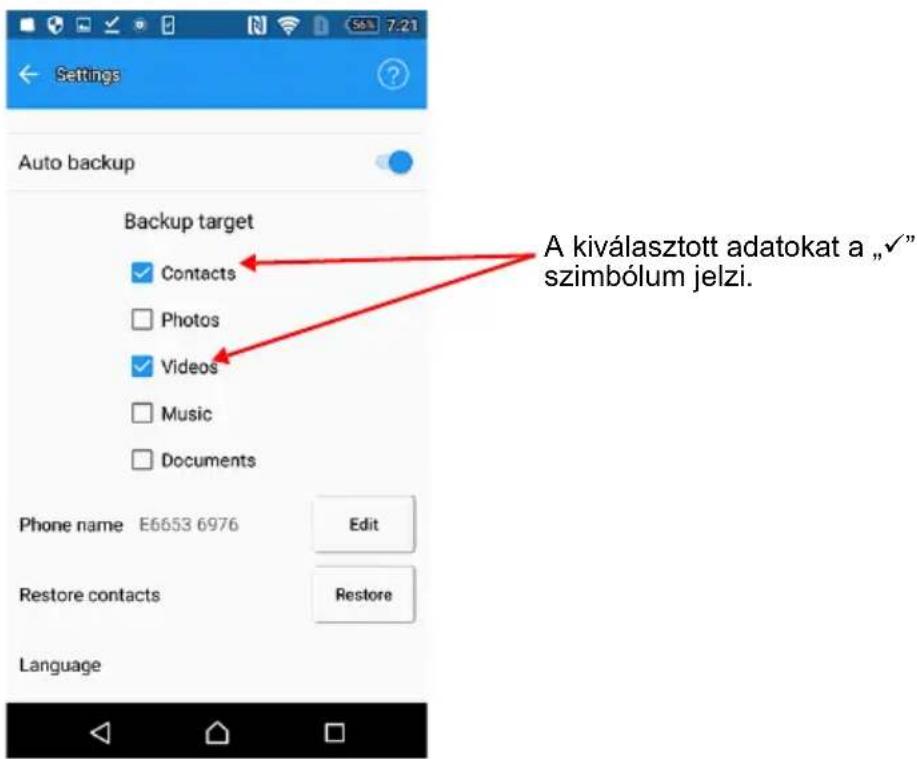
- Automata biztonsági mentés beállítása
Ez a menü az Auto Backup (Automatikus biztonsági mentés) beállítására szolgál.
1.1. Válassza ki az Auto Backup (Automatikus biztonsági mentés) engedélyezését vagy letiltását.
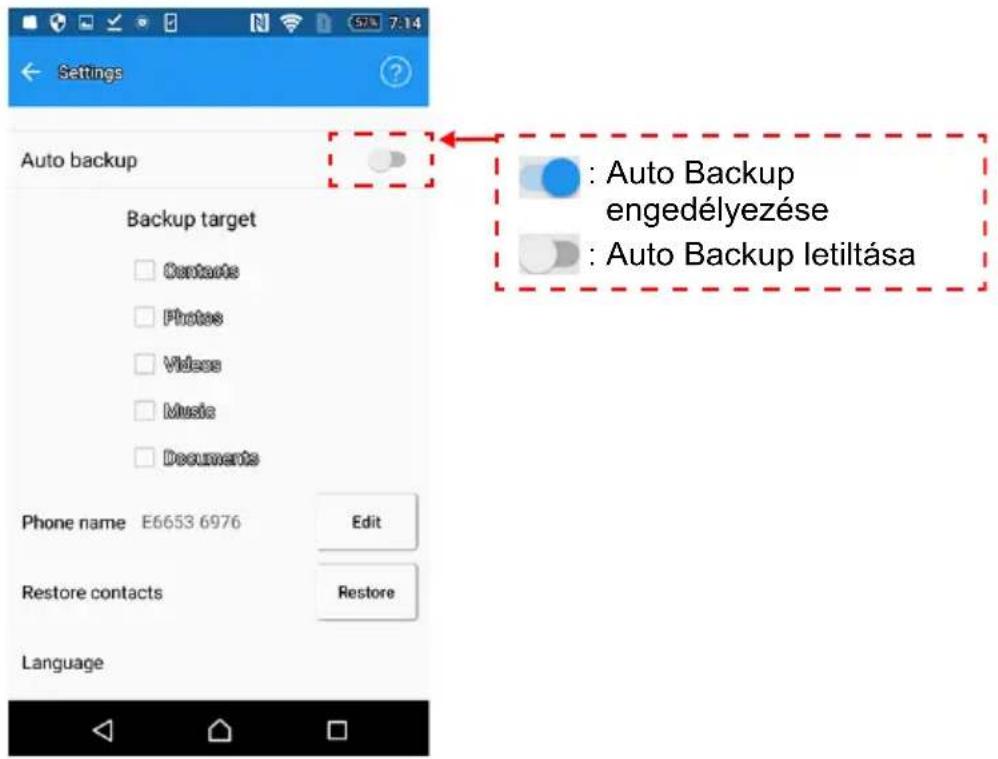
1.2. Ha az Automatikus biztonsági mentés engedélyezését választja, válassza ki a menteni kívánt személyes adatokat.
(Névjegyek, fényképek, videók, zene és dokumentumok.)
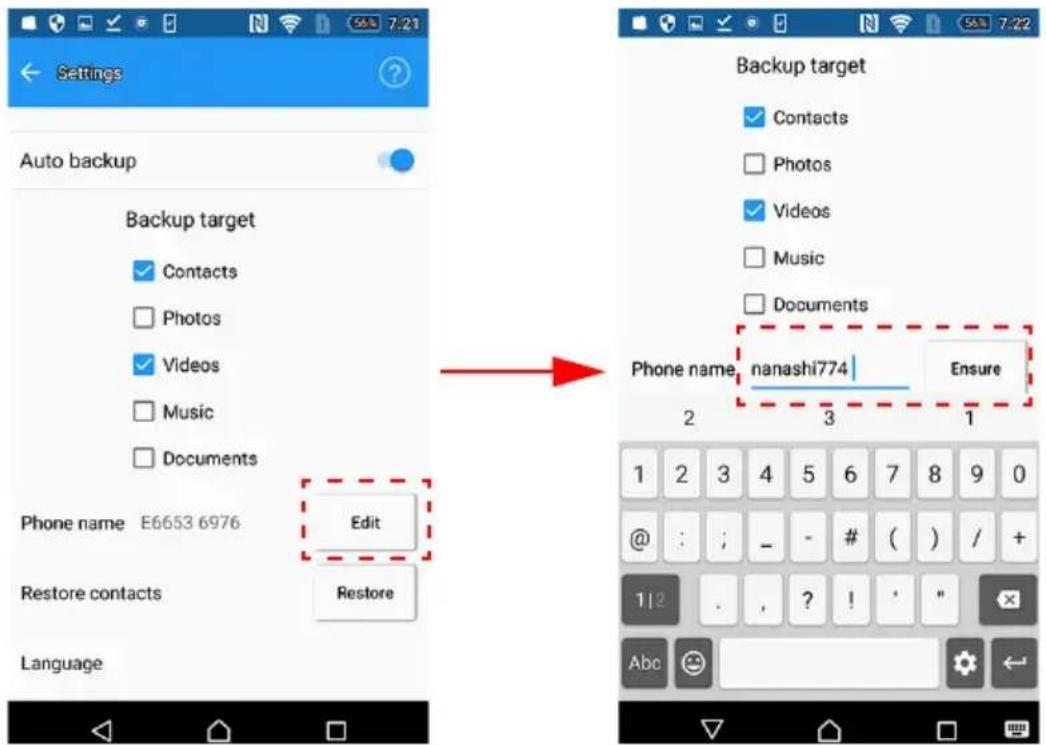
- Phone Name (Telefonnév) módosítása
A telefon nevének módosításához koppintson a „EDIT“ (MÓDOSÍTÁS) gombra.
Az egyedi név módosítása után koppintson a „ENSURE“ (MEGERÓSÍTÉS) gombra.
*) A telefonnév mások számára is látható.
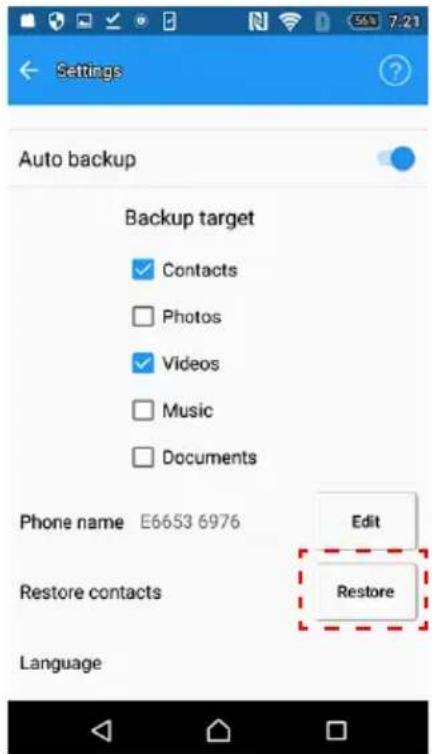
3. Restore Contacts (Névjegyek visszaállítása)
Az okostelefon névjegyeinek legutóbbi automatikus biztonsági mentésből történő visszaállításához koppintson a „Restore“ (Visszaállítás) gombra.
FIGYELMEZTETÉS
A névjegyek visszaállítása nem lehetséges ebben az alkalmazásban másik okostelefon csatlakoztatása esetén.
Ha egy másik okostelefonra szeretné visszaállítani a névjegyeket, másolja a megfelelő *.vcf fájlt a „CANVIO for Smartphone“ eszközröl számítógépére, majd onnan másolja át az okostelefonra.
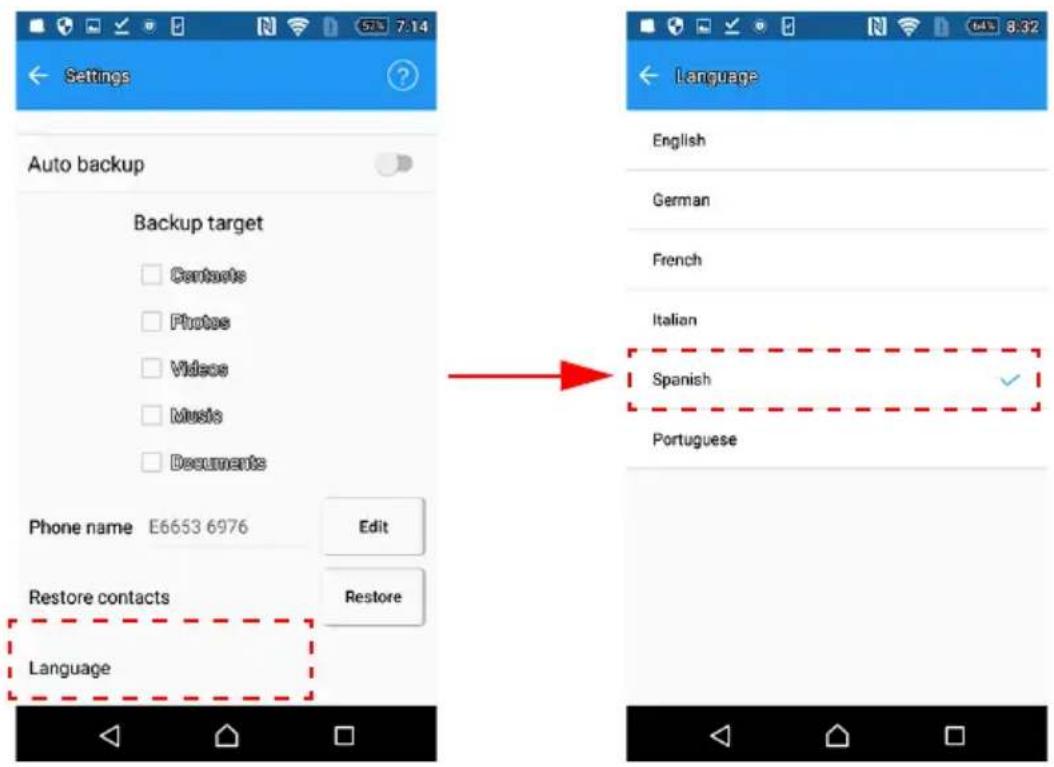
4. Nyelvi beállítások
Módosíthatja a nyelvi beállításokat.
A nyelvi beállítások módosításához koppintson a „Language” (Nyelv) lehetőségre, és válassza ki a használni kívánt nyelvet.
A Súgó megjelenítéséhez koppintson a „gombra. Megtekintheti az alkalmazás verziószámát, az online súgó információját, az OSS-információt (ha van ilyen).
2-10 Automatikus biztonsági mentés / Töltés funkció
Az Auto Backup (Automatikus biztonsági mentés) és a Charge (Töltés) funkciók az alábbi lépések szerint működnek.
- Csatlakoztassa az okostelefont.
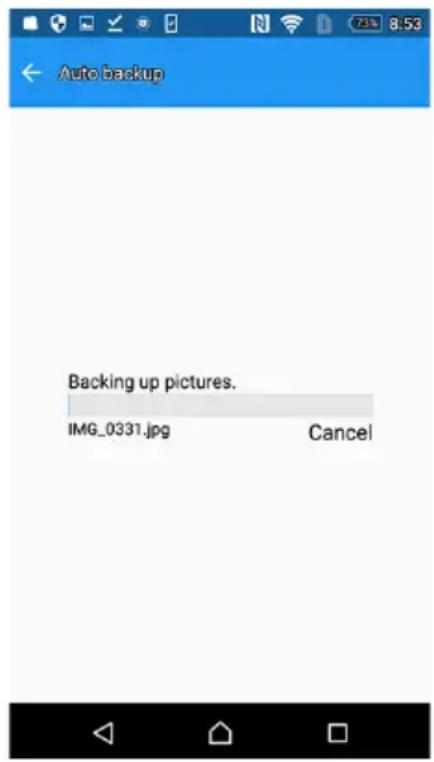
- Ha engedélyezte az Auto Backup (Automatikus biztonsági mentés) funkciót, és amennyiben nem végez egyéb műveletet, a biztonsági mentés néhány pillanat után elindul.
Ha letiltotta az Auto Backup (Automatikus biztonsági mentés) funkciót, és amennyiben nem végez egyéb műveletet, a 4. pontban leírt folyamat kezdődik meg.
2.1. Amennyiben az okostelefon akkumulátorának töltöttségi szintje alacsony, először töltődni kezd.
Körülbelül 30 percnyi töltés után megkezdődik a biztonsági mentés.
2.2. Amennyiben az okostelefon akkumulátorának töltöttségi szintje megfelelő, a biztonsági mentés megkezdődik.
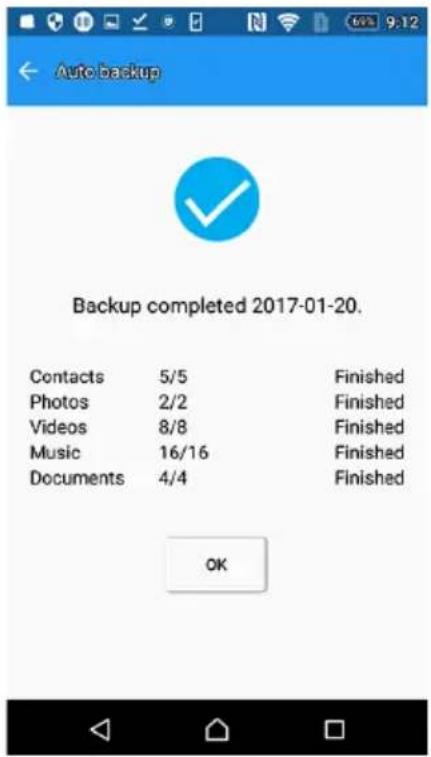
- Az Auto Backup (Automatikus biztonsági mentés) után a képernyőn megjelenik a biztonsági mentés eredménye.
Az okostelefon CANVIO for Smartphone eszközhöz való csatlakoztatása után az eszköz körülbelül 1 perc tétlenéség után megkezdi működését (töltés vagy biztonsági mentés). Ha a telefon töltése közben hozzá kíván fénni a CANVIO for Smartphone eszközön tárolt adatokhoz, húzza ki, majd csatlakoztassa újból az USB-kábelt.
Előfordulhat, hogy a biztonsági mentés nem indul el, ha az okostelefon akkumulátorának töltöttségi szintje nem elegendő.
A kikapcsolt állapotban lévő okostelefont a „CANVIO for Smartphone“ eszköz nem tudja tölteni.
2-11 Manual charge (Kézi töltés) funkció
Az okostelefont azonnal elkezdheti tölteni az alábbi lépések szerint.
-
Csatlakoztassa az okostelefont, majd indítsa el a „Content Manager“ alkalmazást.
-
Koppintson a „Manual charge“ (Kézi töltés) lehetőségre.
- Kezdje meg a telefon töltését.
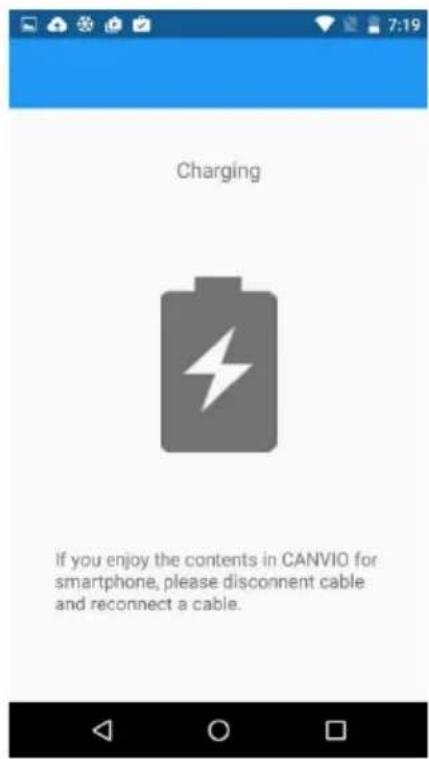
Az okostelefon CANVIO for Smartphone eszközhöz való csatlakoztatása után az eszköz körülbelül 1 perc tétlenség után megkezdi működését (töltés vagy biztonsági mentés). Ha a telefon töltése közben hozzá kíván férni a CANVIO for Smartphone eszközön tárolt adatokhoz, húzza ki, majd csatlakoztassa újból az USB-kábelt.
A kikapcsolt állapotban lévő okostelefont a „CANVIO for Smartphone“ eszköz nem tudja tölteni.
3. fejezet
Első lépések a Windows® operációs rendszerű számítógéppel
3-1 Csatlakozzon a Windows® operációs rendszerű számítógéphez
Alapbeállítások
-
Dugja be a hálózati tápegységet egy hálózati csatlakozóaljzatba.
-
Dugja be az egyenáram bemeneti csatlakozóját a „CANVIO for Smartphone“ eszközbe.
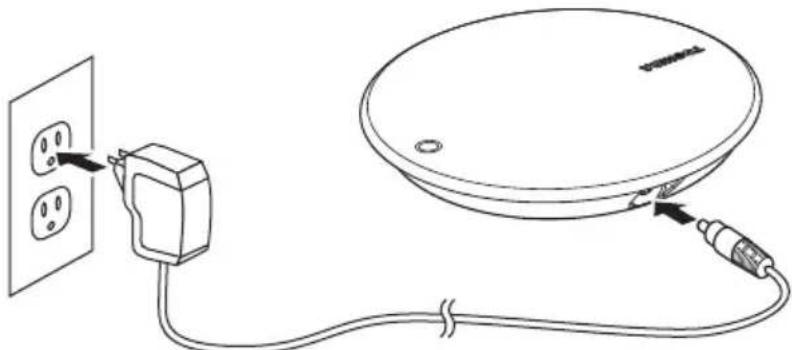
- A számítógép bekapcsolása és az operációs rendszer teljes felállása után csatlakoztassa a „CANVIO for Smartphone“ eszközt az alábbi módon.
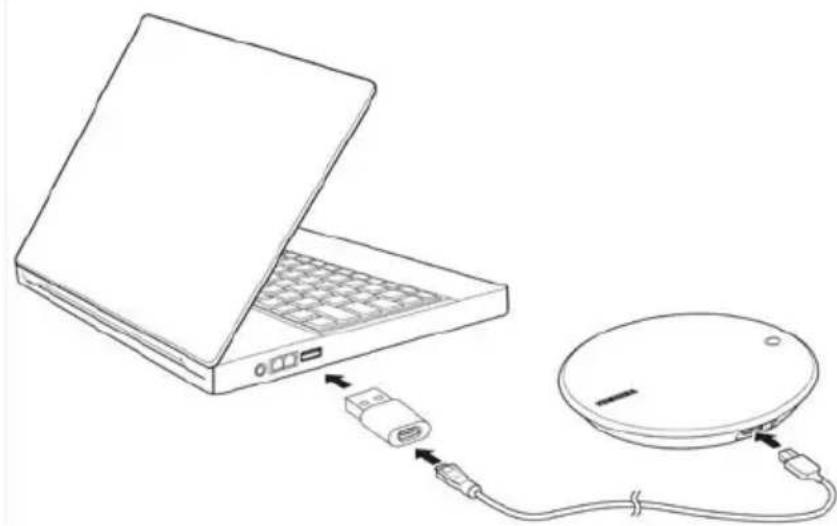
(a) Amennyiben Windows ^ számítógépe „Type-A“ típusú USB-csatlakozóval rendelkezik, csatlakoztassa a „CANVIO for Smartphone“ eszközhöz egy USB 2.0-s Mikro-B kábel és egy USB Mikro-B – A-típusú adapter segítségével.
(b) Amennyiben Windows ^ számítógépe „Type-C“ típusú USB-csatlakozóval rendelkezik, csatlakoztassa a „CANVIO for Smartphone“ eszközhöz USB 2.0-s Type-C ^TM kábellel.
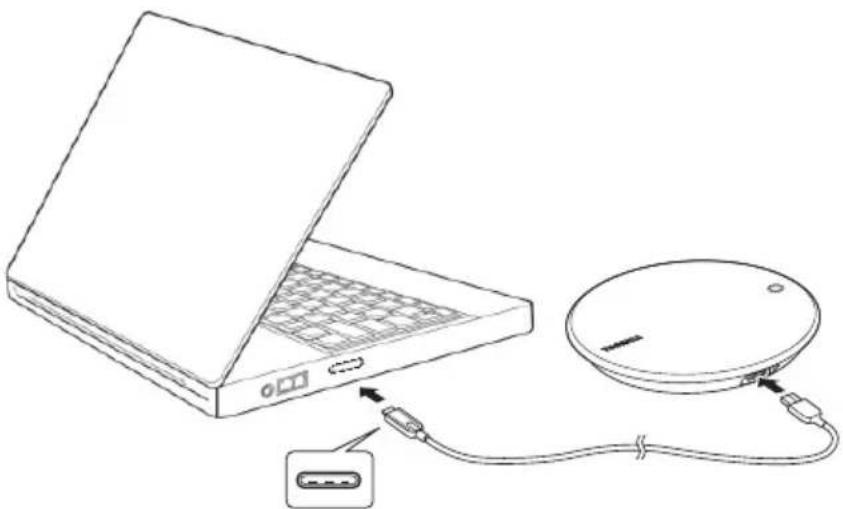
Az áramellátás/adat jelzőfény világítani kezd.
Bekapcsol a meghajtó.
Végbemegy a meghajtó csatolása a fájlrendszerhez, és új meghajtóikon jelenik meg a „Számítógép” vagy „Sajátgép” mappában.
3-2 Távolítsa el és húzza ki a Windows® operációs rendszerű számítógépből
Nyomatékosan javasoljuk, hogy ne húzza ki a meghajtót egyszerűen a csatlakozókábelnél fogva, mert előfordulhat, hogy az adatok írása még folyamatban van.
Bármilyen ilyen adat elvész, és a meghajtó fizikai sérülést szenvedhet!
Kövesse az alábbi lépéseket a meghajtó biztonságos eltávolításához.
- Kattintson a „Hardver biztonságos eltávolítása és az adathordozó kiadása” ikonra.
Megjelenik egy előugró üzenetpanel a számítógéphez csatlakoztatott külső eszközök listájával.
- Válassza a TOSHIBA meghajtó kiadását.
Néhány másodpercen belül értesítés jelenik meg arról, hogy az eszköz biztonságosan eltávolítható.
- Kattintson az „OK“ gombra, és húzza ki a „CANVIO for Smartphone“ eszközt.
Biztonsági és kényelmi utasítások
1. Bevezetés
Ez a fejezet fontos biztonsági tudnivalókat tartalmaz, melyeket a készülék(ek) használóinak (vagy bárki másnak) szem előtt kell tartania a jelentős sérülések és károk elkerülése érdekében, valamint a készülékek biztonságos és helyes használatának biztosítására. Ismerje meg az alábbi címkék és grafikus szimbólumok jelentését, mielőtt továbblépne az óvintézkedések részletes leírására, és tartsa be az utasításokat.
| Kiemelt szavak Jelentés | |
| VESZÉLY | Azonnali veszélyhelyzetet jelez,melynek bekövetkezése halált vagy súlyossérülést eredményez. |
| VIGYÁZAT | Olyan potenciálisan veszélyes helyzetet jelez,mely – ha bekövetkezik – halált vagy súlyossérülést okozhat. |
| FIGYELMEZTETÉS | Olyan potenciálisan veszélyes helyzetet jelez,mely – ha bekövetkezik – enyhe, vagyközepesen súlyos sérülést okozhat. |
| FIGYELMEZTETÉS | Olyan eljárásokat jelez, melyek anyagi károkhozvagy egyéb problémákhoz vezethetnek, de nemokoznak személyi sérülést. |
| MEGJEGYZÉS | Ez a rész fontos információkat tartalmaz |
| *A súlyos sérülések közé tartozhat a látás elvesztése, sebesülések,égések (alacsony és magas hőmérséklet miatt), áramütés, törések,mérgezés stb., melyeknek hosszú távú következményeik vannak, vagykórházi ápolást, illetve kórházlatogatásokkal járó, hosszan tartó kezelésttesznek szükségessé.*A kisebb vagy mérsékelt sérülések közé tartozhatnak az olyansebesülések, égések, áramütés, stb., melyek nem tesznek szükségessékórházi ápolást, illetve kórházlatogatásokkal járó, hosszan tartó kezelést.*A tulajdonban keletkezett kár az eszköz károsodását jelenti. | |
2. Áramellátással kapcsolatos és egyéb biztonsági óvintézkedések
VIGYÁZAT
Ne hagyjon semmilyen alkatrészt, például műanyag fedeleket vagy elektromos csatlakozókat, gyermekek vagy háziállatok számára elérhető helyen. Az alkatrészek nem rendeltetésszerű használata, beleértve többek között a részek lenyelését, légzési problémákat vagy fulladást okozhat, így halálhoz vagy súlyos sérülésekhez vezethet. Egy alkatrész lenyelésének gyanúja esetén azonnal tegyen sürgősségi lépéseket, és forduljon orvoshoz.
Ne helyezze a meghajtót ingatag asztalra, egyenetlen vagy lejtős felületre vagy más bizonytalan helyre. A meghajtó leeshet, emiatt károsodik és személyi sérülést is okozhat.
Ne hajtson végre helytelen karbantartási vagy szétszerelési műveleteket, mivel ezek személyi sérülést okozhatnak, valamint áramütéshez vagy elektromos tűzhöz vezethetnek.
Ne tegye ki a meghajtót száraz vagy párás környezet hatásának, mivel ez személyi sérülést okozhat, valamint áramütéshez vagy elektromos tűzhöz vezethet.
Ne tegye lehetővé semmilyen folyadék, vagy fémtárgy, például tűzőkapcsok vagy iratkapcsok bejutását a meghajtóba. Az idegen tárgyak rövidzárlatot okozhatnak, ami a készülék sérülését és tüzet eredményezhet, és végső soron súlyos sérüléshez vezethet.
Ne használja a meghajtót, ha valamilyen rendellenességet észlel a fém vagy műanyag alkatrészeken, mert ez áramütéshez vezethet.
Ne használja a meghajtót, ha a műanyag vagy fém alkatrészek a szokásostól eltérő jellemzőket mutatnak, mert ez áramütéshez vezethet.
Ha a termék szagot bocsát ki, túlmelegszik vagy füstöl, azonnal kapcsolja ki a meghajtót, húzza ki a tápkábelt az aljzatból és az USB-kábelt az eszközből. Ennek elmulasztása tüzet okozhat, illetve a meghajtó károsodásához és/vagy személyi sérüléshez vezethet, beleértve az égést és az áramütést is. Ne használja újra a meghajtót. Forduljon ahhoz az üzlethez, ahol vásárolta.
Ne csatlakoztassa a tápegységet olyan áramforráshoz, amely nem felel meg a berendezés címkéjén feltüntetett feszültségnek, áramerősségnek vagy frekvenciának. Az aljzat és/vagy hálózati adapter túlterhelése tüzet vagy áramütést eredményezhet, ami súlyos sérülést okozhat.
Ne a tápkábelnél fogva húzza ki a dugót az aljzatból. Mindig közvetlenül a dugót fogja meg. A tápkábel/vezeték húzása tüzet vagy áramütést eredményezhet, ami súlyos sérülést okozhat.
A megfelelő elektromos kapcsolat biztosítása érdekében mindig győződjön meg róla, hogy a hálózati csatlakozó teljesen be van dugva az aljzatba. Az aljzat túlterhelése tüzet vagy áramütést eredményezhet, ami súlyos sérülést okozhat.
Ügyeljen rá, hogy a meghajtó és a hálózati adapter mindig rendelkezzen megfelelő szellőzéssel és védve legyen a túlmelegedéstől, amikor a hálózati adapter az áramforráshoz csatlakozik. A nem megfelelő szellőzés a meghajtó és a hálózati adapter túlmelegedését okozhatja, ami tűzhöz vagy áramütéshez vezethet és súlyos sérülést okozhat.
Ha por kerül a tápkábel csatlakozójának érintkezőire vagy az aljzat aljára, kapcsolja ki az áramellátást, és húzza ki a tápcsatlakozót. Ezt követően egy puha, száraz ruhával tisztítsa meg az érintkezőt és/vagy az aljzat alját. Ennek elmulasztása tüzet vagy áramütést eredményezhet, ami súlyos sérülést okozhat.
A készüléket csak a hozzá mellékelt USB-kábellel használja. Ha nem a mellékelt USB-kábelt használja, tűz vagy hiba keletkezhet, vagy áramütés érheti.
Ügyeljen rá, hogy ne alakulhasson ki elektromos rövidzárlat az USB-kábel csatlakozója és a hálózati tápkábel között. Ennek nyomán tűz vagy hiba keletkezhet, vagy áramütés érheti.
A terméket csak olyan Android okostelefon modellekkel csatlakoztassa és használja, amelyek kompatibilitását a Toshiba igazolta. Ha a terméket olyan Android okostelefon modellel csatlakoztatja és használja, amely kompatibilitását a Toshiba nem igazolta, az eszközben tűz vagy hiba keletkezhet, vagy áramütés érheti.
FIGYELMEZTETÉS
Az eszköz működése közben ne húzza ki az USB-kábelt és a hálózat tápegységet, mert ez adatvesztéshez vagy a meghajtó károsodásához vezethet.
Az eszköz működése közben ne érintse meg az USB-kábelt és a hálózat tápegységet, mert ez adatvesztéshez vagy a meghajtó károsodásához vezethet.
Az eszköz működése közben ne ejtse le és ne rázza meg a meghajtót, mert ez adatvesztéshez vagy a meghajtó károsodásához vezethet.
Ne használja a meghajtót magas vagy alacsony hőmérsékleten, vagy hirtelen változó hőmérsékleti viszonyok mellett. Ez adatvesztéshez vagy a meghajtó károsodásához vezethet. (Üzemi hőmérséklet: 5 °C - 35 °C, Kikapcsolás: -40 °C - 60 °C)
Igyekezzen a lehető leggyakrabban biztonsági másolatot készíteni a meghajtón lévő adatokról egy másik tárolóeszközre.
Ne használja az eszközt páralecsapódás esetén, mert ez adatvesztéshez vagy a meghajtó károsodásához vezethet.
Ne takarja le a meghajtót működés közben, mert túlmelegedhet.
Ne használja a meghajtót vihar idején. Ha villámlást vagy dörgést észlel, azonnal kapcsolja ki az eszközöket, amelyekhez a meghajtó csatlakozik, beleértve a számítógépet és perifériáit, valamint húzza ki a tápkábelt az aljzatból és az USB-kábelt a számítógépből. A villámlás következtében jelentkező elektromos hullám adatvesztést okozhat vagy a meghajtó károsodásához vezethet.
Ne használjon semmilyen vegyszert a meghajtó és tartozékai tisztításához. A meghajtó és a tartozékok külső tisztítását száraz, puha kendővel végezze. Ha vegyszereket használ, az említett eszközök megrongálódhatnak, deformálódhatnak vagy elszíneződhetnek, és adatvesztés jelentkezhet.
Az Android okostelefon kezeléséhez minden esetben használja az Android okostelefonhoz mellékelt használati útmutatót.
A készülék Android okostelefonnal történő csatlakoztatásához és használatához a telefonra előzetesen telepíteni kell a megadott alkalmazást.
A készülék első használata előtt teljesen töltse fel az Android okostelefont a hozzátartozó hálózati tápkábellel.
Ha az Android okostelefont a „CANVIO for Smartphone“ eszközröl szeretné tölteni, az Android eszközre telepítenie kell a megadott alkalmazást, és engedélyeznie kell az Auto Backup (Automatikus biztonsági mentés) funkciót.
A File Move (Fájlmozgatás) funkció ebben az alkalmazásban nem támogatott. A File Copying (Fájlmásolás) funkciót az alkalmazás támogatja.
Bármilyen hiba esetén dugja be újra a kábelt.
Előfordulhat, hogy a biztonsági mentés nem indul el, ha az okostelefon akkumulátorának töltöttségi szintje nem elegendő.
A kikapcsolt állapotban lévő okostelefont a „CANVIO for Smartphone“ eszköz nem tudja tölteni.
MEGJEGYZÉS
A kompatibilitás a felhasználó hardverbeállításaitól és az operációs rendszertől függően változhat.
Ha a meghajtó nem kap elég áramot, nem működik.
Egy gigabájt (1 GB) 10^9 = 1 000 000 000 bájtot, egy terabájt (1 TB) pedig 10^12 = 1 000 000 000 000 bájtot jelent a 10 hatványainak alkalmazásával. A számítógép operációs rendszere azonban a 2 hatványaiként jelzi a tárolókapacitást, így 1 GB= 2^30 = 1 073 741 824 bájt és 1 TB = 2^40 = 1 099 511 627 776 bájt a definíció szerint, ezért kisebb tárolási kapacitás tapasztalható. A rendelkezésre álló tárolókapacitás (beleértve a különböző médiafájlok példáját) függ a fájlmérettöl, a formázástól, a beállításoktól, a szoftvertöl, az operációs rendszertöl és egyéb tényezőktöl.
Kizárólag a gyártó által szállított kellékeket használjon.
A meghajtó energiaellátását a gyártó által szállított hálózati tápegységgel kell biztosítani.
A termék specifikációi előzetes értesítés nélkül megváltozhatnak.
3. Felelősségelhárítás
A Toshiba nem vonható felelősségre az adatok károsodásáért vagy az adatvesztésért. (A Toshiba nem fog semminemű adatmentést végezni és nem fedezi az adatmentés költségeit sem.)
A Toshiba nem vonható felelősségre semminemű, a felhasználók hibája vagy gondatlansága, tűz, földrengés vagy a Toshiba hatáskörén kívül eső bármely egyéb baleset miatt bekövetkező kárért.
A Toshiba semmilyen körülmények között nem vonható felelősségre, ha Ön nem tartja be a jelen felhasználói kézikönyvben foglalt utasításokat.
A Toshiba semmilyen körülmények között nem vonható felelősségre a csatlakoztató eszköz vagy a szoftver helytelen használatáért.
A terméktámogatás kizárólag abban az országban áll rendelkezésre, ahol a terméket eredetileg megvásárolták.
4. Felhasználásra vonatkozó korlátozások
Ez a meghajtó normál körülmények között használható, például irodai munkához, magáncélra használt meghajtóként vagy otthoni készülékként. A Toshiba Corporation csak az ilyen típusú használatra vállal felelősséget. Ne használja speciális célokra (atomtechnológiai vezérlés, repülési vagy ürkutatási rendszerek, tömegközlekedési rendszerek működésének vezérlése, életfenntartó orvosi eszközök, fegyverek tűzvezérlése), ahol különösen magas megbízhatósági követelmények érvényesek, ahol nem garantálható a megfelelő biztonság, vagy ahol egy meghibásodás vagy működési hiba emberi életet veszélyeztethet vagy fizikai sérülést okozhat.
TOSHIBA támogatás
Segítségre van szüksége?
Keresse fel a TOSHIBA merevlemezekkel és adattároló termékekkel foglalkozó támogatási oldalát:
Garanciális követelésekkel kapcsolatban tekintse meg a következő oldalt: www.externalhdd.storrepair.de/
Közlemények
© 2016 TOSHIBA Electronics Europe GmbH. Minden jog fenntartva.
A TOSHIBA fenntartja a műszaki adatok változtatásának jogát. A TOSHIBA nem vállal felelősséget az olyan közvetlen és közvetett károkért, amelyek a termék és a dokumentáció nem megfelelő egyezőségéből (hibákból, eltérésekből) fakadnak.
A Toshiba név és logói a Toshiba bejegyzett védjegyei.
A Google Play, a Google Play logó és az Android a Google Inc. védjegyei.
A Windows® a Microsoft Corporation bejegyzett védjegye az Egyesült Államokban és/vagy egyéb országokban.
A C-típusú USB-port (USB Type-C™) az USB Implementers Forum védjegye.
A jelen dokumentumban említett vagy szereplő egyéb védjegyek a megfelelő tulajdonos tulajdonát képezik. A tévedés és kihagyás joga fenntartva.


