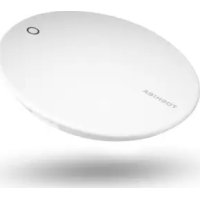
Canvio for Smartphone - Zunanji trdi disk TOSHIBA - Brezplačna navodila za uporabo
Brezplačno poiščite navodila za napravo Canvio for Smartphone TOSHIBA v formatu PDF.



Vprašanja uporabnikov o Canvio for Smartphone TOSHIBA
0 vprašanje o tej napravi. Odgovorite na tiste, ki jih poznate, ali zastavite svoje.
Zastavite novo vprašanje o tej napravi
Prenesite navodila za vaš Zunanji trdi disk v formatu PDF brezplačno! Poiščite svoja navodila Canvio for Smartphone - TOSHIBA in vzemite svojo elektronsko napravo nazaj v roke. Na tej strani so objavljeni vsi dokumenti, potrebni za uporabo vaše naprave. Canvio for Smartphone znamke TOSHIBA.
NAVODILA ZA UPORABO Canvio for Smartphone TOSHIBA
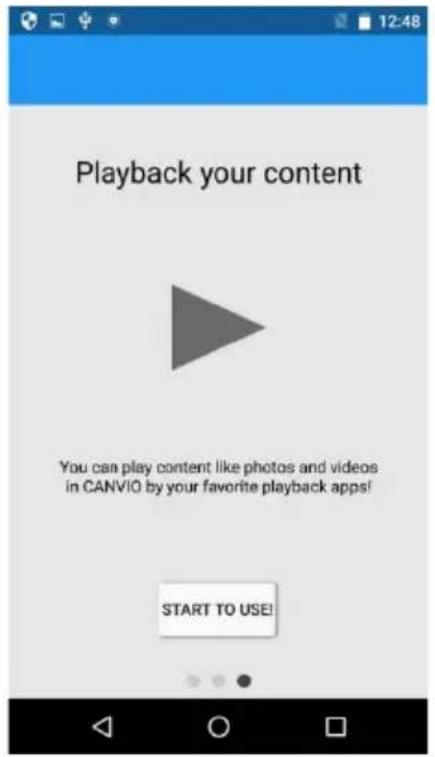
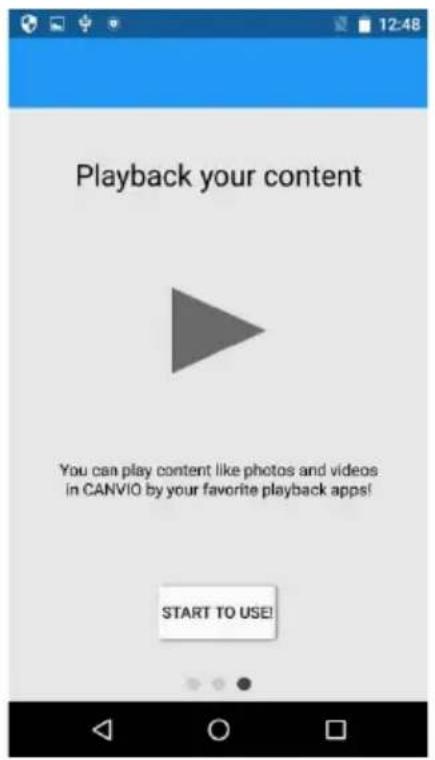
- Pročitajte poruku i kucnite „Počni s uporabom“.
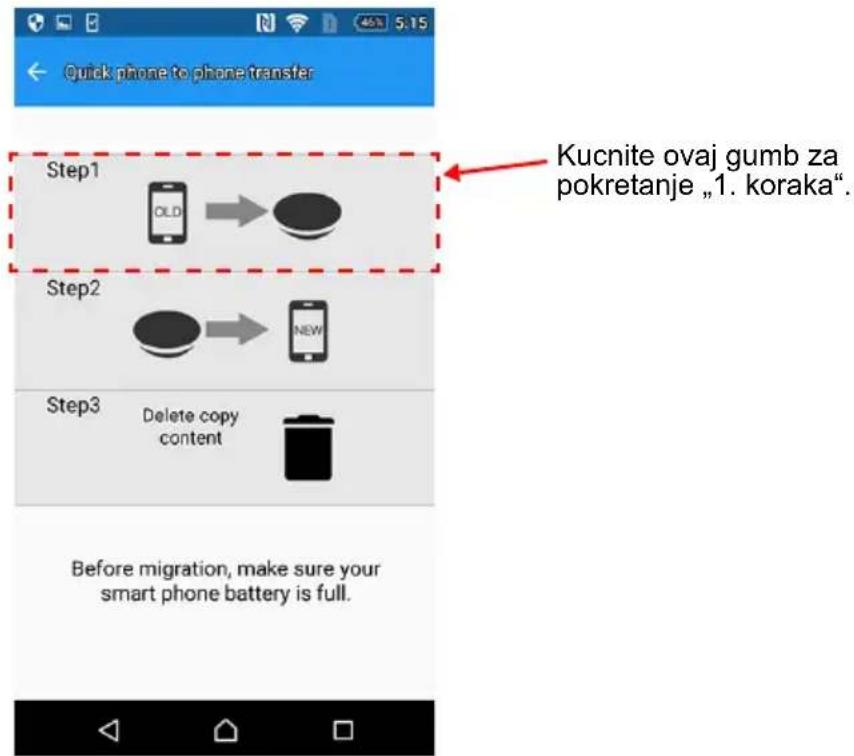
1.1. Povežite „stari“ pametni telefon (izvor podataka) i kucnite „1. korak“.
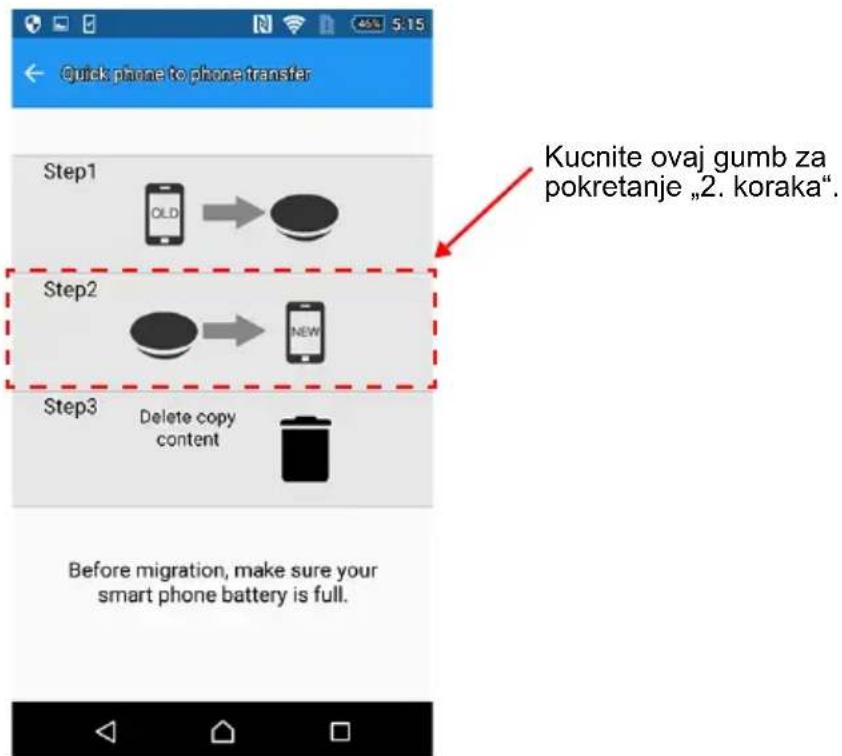
2.1. Povežite „novi“ pametni telefon i kucnite „2. korak“.
- Pročitajte poruku i pritisnite na „Start to Use“ (Počni da koristiš).
2. Napajanje i ostale mere predostrožnosti
⚠ UPOZORENJE
Ta izdelek ima oznako CE v skladu z zahtevami veljavnih direktiv EU. Za oznako CE je odgovorna družba Toshiba Electronics Europe GmbH, Hansaallee 181, 40549 Düsseldorf, Nemčija.
Delovno okolje
Elektromagnetna združljivost te naprave je bila preverjena skladno z napravo, značilno za to vrsto izdelkov, za tako imenovana bivalna in komercialna okolja ter okolja lahke industrije. Toshiba ni naprave preverila v nobenem drugem okolju in uporaba te naprave v teh delovnih okoljih je lahko omejena ali pa se odsvetuje. Med morebitne posledice uporabe te naprave v delovnih okoljih, v katerih uporaba te naprave ni bila preverjena, spadajo: motnje drugih izdelkov ali tega izdelka v okoljih, blizu območja uporabe, in posledično začasno nedelovanje ali izguba/poškodba podatkov. Primeri okolij, za katera naprava ni bila preverjena, in sorodni nasveti:
- Industrijska okolja (npr. okolja, kjer se uporablja predvsem 3-fazna 380-voltna napetost): nevarnost motenj tega izdelka zaradi možnih močnih elektromagnetnih polj, zlasti v bližini velikih strojev ali agregatov.
Medicinsko okolje: Toshiba ni preverila skladnosti z direktivo o medicinskih izdelkih, zato tega izdelka brez dodatnega preverjanja ne uporabljajte v medicinske namene. Uporaba v običajnih pisarniških okoljih, npr. v bolnišnicah, naj ne bi bila sporna, će tega ne omejuje pristojna uprava.
Avtomobilsko okolje: preberite navodila za uporabo za ustrezen avtomobil, v katerih najdete informacije o uporabi tega izdelka (zvrsti izdelkov).
Letalska okolja: upoštevajte navodila letalskega osebja glede omejitve uporabe.
Druga okolja, ki niso povezana z direktivo EMC
Zunanja uporaba: ta izdelek je namenjen uporabi v domačem ali pisarniškem okolju, zato nima nobene posebne zaščite pred vdomov vlage ali udarci.
Eksplozivna okolja: tega izdelka ne smete uporabljati v eksplozivnem delovnem okolju (Ex).
Spodnje informacije veljajo samo za države članice EU:
REACH – izjava o skladnosti
Nova uredba o kemikalijah Evropske unije (EU), REACH (registracija, evalvacija, avtorizacija in omejevanje kemikalij), je začela veljati 1. junija 2007.
Izdelki družbe Toshiba so skladni z vsemi zahtevami uredbe REACH, družba pa svojim strankam zagotavlja informacije o kemičnih snoveh v njenih izdelkih v skladu z uredbo REACH.
Odstranjevanje izdelkov
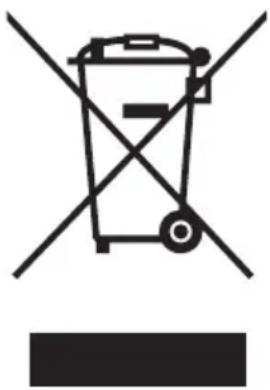
Uporaba znaka pomeni, da izdelka ni mogoče obravnavati kot gospodinjskega odpadka. Če zagotovite pravilno odlaganje tega izdelka, pomagate preprečiti morebitne negativne posledice za okolje in človekovo zdravje, ki bi lahko nastale zaradi nepravilnega ravnanja z odpadki tega izdelka. Če želite podrobnejše informacije o recikliranju tega izdelka, se obrnite na lokalne oblasti, službo za odlaganje gospodinjskih odpadkov ali na trgovino, kjer ste kupili izdelek.
Ikone varnosti
V tem priročniku so varnostna navodila, ki jih morate upoštevati, da se izognete morebitnim nevarnostim, ki lahko povzročijo telesne poškodbe, poškodbe opreme ali izgubo podatkov. Varnostne informacije so razvrščene glede na resnost tveganja. Za označevanje stopenj tveganja so uporabljene te ikone:
| Opozorilne besede Pomen | |
| NEVARNOST | Označuje neposredno nevarnost, ki bo povzročila smrt ali hudo telesno poškodbo,če se ji ne izognete. |
| OPOZORILO | Označuje morebitno nevarnost, ki bi lahko povzročila smrt ali hude telesne poškodbe,če se ji ne izognete. |
| PREVIDNO | Označuje morebitno nevarnost, ki bi lahko povzročila lažje ali zmerne telesne poškodbe,če se ji ne izognete. |
| OBVESTILO | Označuje postopke, ki lahko povzročijomaterialno škodo in druge težave, vendar ne telesnih poškodb. |
| OPOMBA | Navaja pomembne informacije |
| *Hude poškodbe, med drugim slepota, rane, opekline (nizka in visoka temperatura), električni udar, zlomi, zastrupitev in druge, z dolgoročnimi posledicami ali hospitalizacijo in/ali dolgoročnim zdravljenjem v bolnišnici.*Med lažje ali zmerne poškodbe spadajo rane, opekline, električni udar in druge, za katere ni potrebna hospitalizacija in/ali dolgoročno zdravljenje v bolnišnici.*Materialna škoda je škoda na napravi. | |
Druge uporabljene ikone
Dodatne ikone označujejo druge uporabne ali poučne informacije:
 | TEHNIČNO OBVESTILO: ta ikona označuje tehnične informacije o napravi. |
 | NAMIG: ta ikona označuje uporabne namige in nasvete. |
 | DEFINICIJA: ta ikona označuje definicijo izraza, uporabljenega v besedilu. |
Kazalo vsebine
Uvod ....SL-5
Pregled....SL-5
Funkcije....SL-5
- poglavje 1-1 Preverite dele SL-6
1-2 Spoznajte napravo CANVIO for Smartphone ....SL-6
1-3 Lučka LED....SL-7
- poglavje Uporaba diska s pametnim telefonom s sistemom Android™......SL-8
2-1 Prenesite in namestite aplikacijo za Android™ .....SL-8
2-2 Priključite na svojo napravo s sistemom Android™ ......SL-8
2-3 Zaženite aplikacijo....SL-9
2-4 Začetna nastavitev SL-10
2-5 Nadrejeni meni ....SL-12
2-6 Meni "Photo/Videos" (Fotografije/videoposnetki) ...... SL-13
2-7 Meni "Music/Documents" (Glasba/dokumenti) ......SL-17
2-10 Funkciji samodejnega varnostnega kopiranja in polnjenja ......SL-33
2-11 Funkcija ročnega polnjenja....SL-35
- poglavje Uporaba diska z računalnikom s sistemom Windows®......SL-36
3-1 Priključitev na računalnik s sistemom Windows® ...... SL-36
3-2 Izpetje in izključitev iz računalnika s sistemom Windows® ...... SL-37
Navodila za varno in udobno uporabo....SL-38
Podpora družbe TOSHIBA SL-42
Obvestila....SL-42
Uvod
Pregled
Toshiba CANVIO for Smartphone.
Deli
CANVIO for Smartphone vključuje te dele:
Napajalnik, vtič (EU + Združeno kraljestvo)
Kabel USB 2.0 Micro-B
Kabel USB 2.0 Type-C™
USB Micro-B – adapter tipa A
■ Priročnik za hitri začetek
Funkcije
Varnostno kopiranje glasbe, videoposnetkov, slik in podatkov o stikih iz telefona s sistemom Android na disk CANVIO for Smartphone z aplikacijo, imenovano Upravitelj vsebine.
Dostop do glasbe, videoposnetkov in slik, shranjenih na disku CANVIO for Smartphone, z navedeno aplikacijo.
Polnjenje telefona s sistemom Android po končanem samodejnem varnostnem kopiranju.
Tehnični podatki o strojni opremi
| Oblika shrambe NTFS | ||
| Združljivost Računalnik | Windows® 7, 8.1, 10 | |
| Pametni telefoni s sistemom Android | Obiščite spodnji URLwww.toshiba-personalstorage.net/rd/cfscomp | |
OBVESTILO
Način delovanja se lahko razlikuje od prikazanega, kar je odvisno od različice aplikacije, vašega pametnega telefona itd.
1. poglavje
1-1 Preverite dele
Preverite dele.
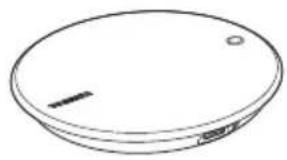
Priročnik za hitri začetek
1-2 Spoznajte napravo CANVIO for Smartphone
Spredaj Zadaj
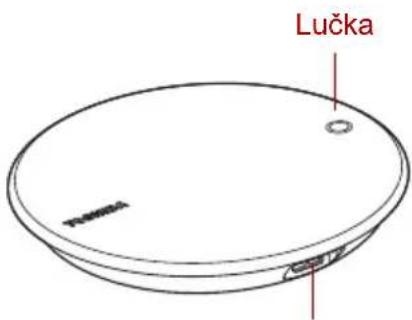
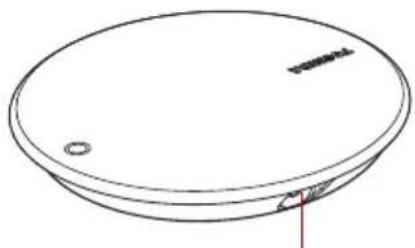
Lučka LED sveti tako:
| Lučka LED Stanje sistema | |
| Ne sveti lzklop/spanje | |
| Modro/neprekinjeno (brez utripanja) | Vklop/stanje pripravljenosti |
| Modro/utripanje Dostopanje do naprave | |
| Oranžno/neprekinjeno (brez utripanja) | Polnjenje pametnega telefona |
OBVESTILO
Med dostopom do trdega diska ne izključite kabla USB in napajalnika, saj lahko izgubite podatke ali poškodujete disk.
2. poglavje
Uporaba diska s pametnim telefonom s sistemom Android™
2-1 Prenesite in namestite aplikacijo za Android™
Iz trgovine Google Play™ prenesite aplikacijo "Content Manager" (Upravitelj vsebine) in jo namestite v napravo s sistemom Android™.
2-2 Priključite na svojo napravo s sistemom Android™
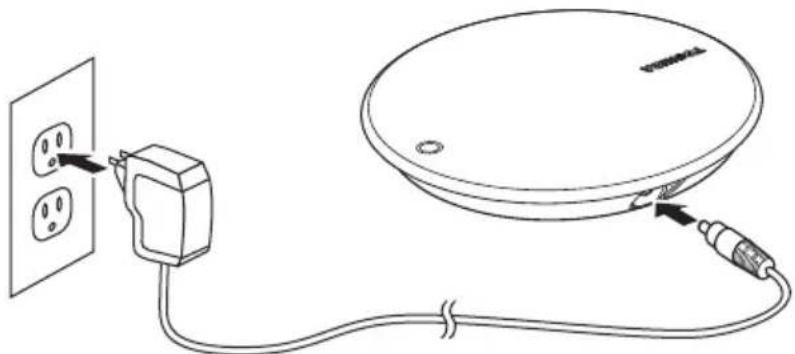
Osnovna nastavitev
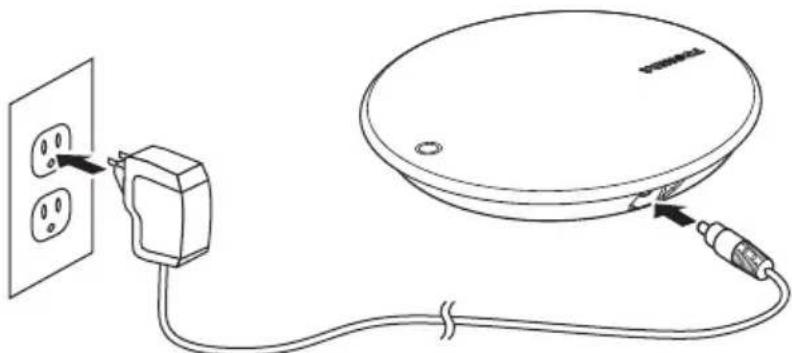
- Priključite napajalnik na električno vtičnico.
- Priključite vtič za enosmerni tok na disk "CANVIO for Smartphone".
2-3 Zaženite aplikacijo
Tapnite ikono aplikacije "Content Manager" (Upravitelj vsebine), ki je prikazana v pametnem telefonu.

OBVESTILO
Toshiba vam priporoča, da za nastavitev aplikacije "Content Manager" (Upravitelj vsebine) uporabljate možnost "ALWAYS" (VEDNO).
2-4 Začetna nastavitev
- Preberite sporočilo in podrsnite od desne proti levi.
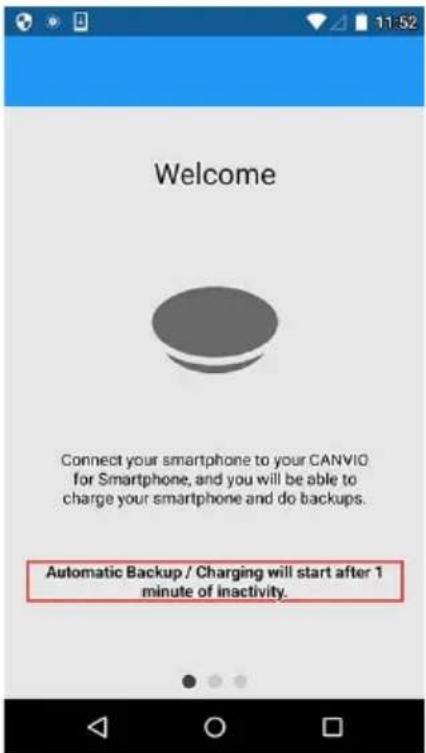
- Preberite sporočilo in izberite nastavitev "Auto Backup" (Samodejno varnostno kopiranje).
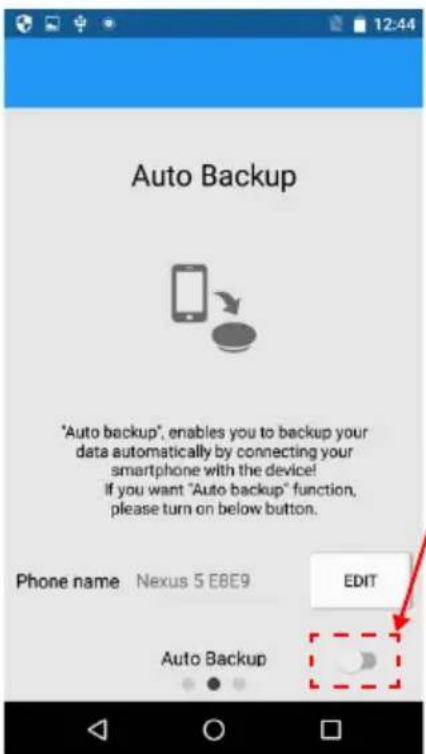
: omogoči samodejno varnostno kopiranje
: onemogoči samodejno varnostno kopiranje
Če ne izberete možnosti "Omogoči samodejno varnostno kopiranje", pametnega telefona ne morete napolniti s tem izdelkom. Po začetni nastavitvi lahko nastavitev "Auto Backup" (Samodejno varnostno kopiranje) spremenite pozneje v meniju "Settings" (Nastavitve).
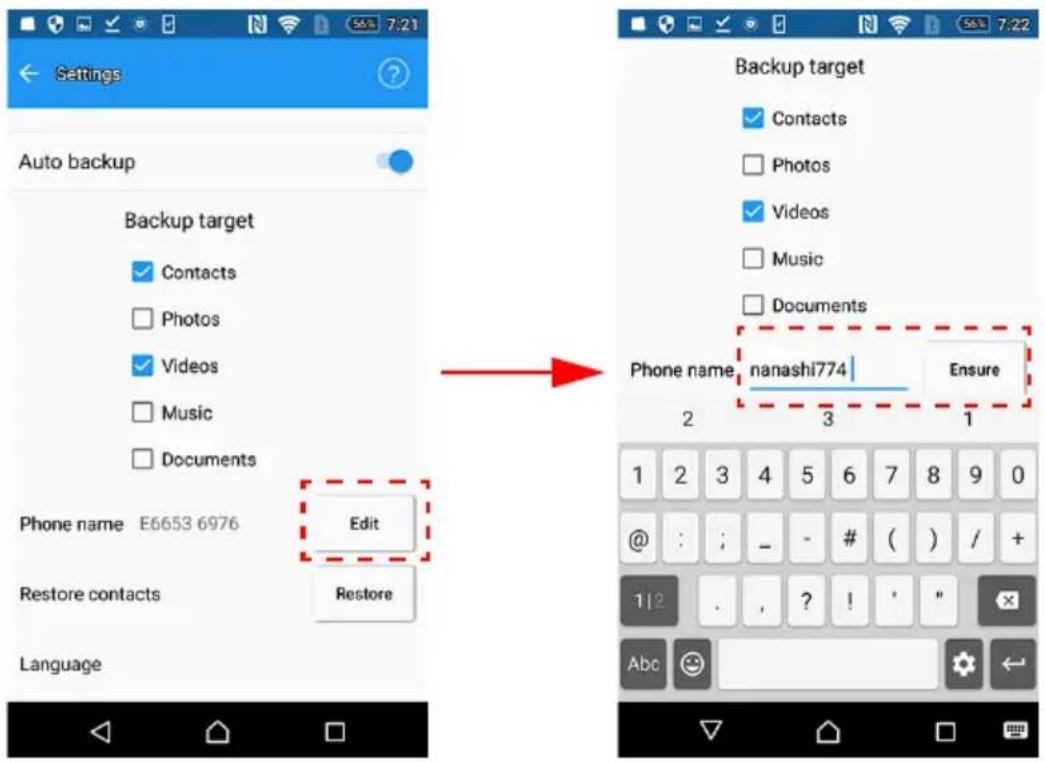
- Če želite spremeniti ime telefona, tapnite "EDIT" (UREDI). Ko uredite enolično ime, tapnite "ENSURE" (POTRDI). Ko izberete ustrezne možnosti, podrsnite od desne proti levi. *) Ime telefona je prikazano drugim uporabnikom.
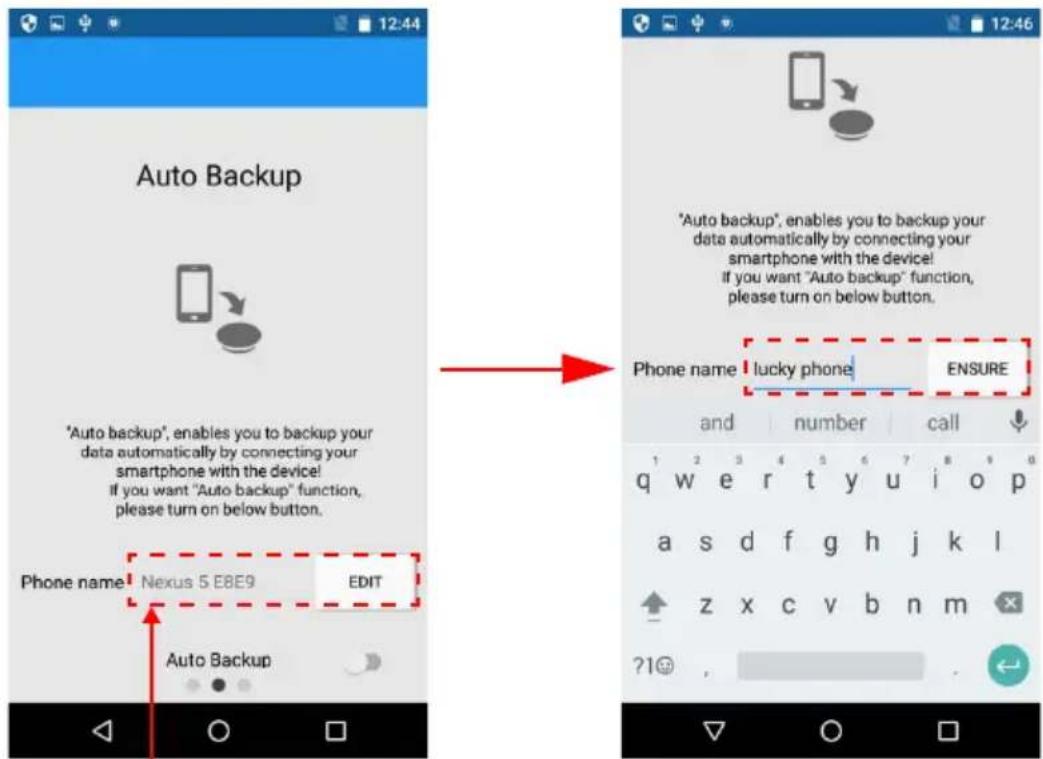
Enolično ime telefona, ki je prikazano drugim uporabnikom, lahko spremenite.
Po začetni nastavitvi lahko nastavitev "Auto Backup" (Samodejno varnostno kopiranje) spremenite pozneje v meniju "Settings" (Nastavitve).
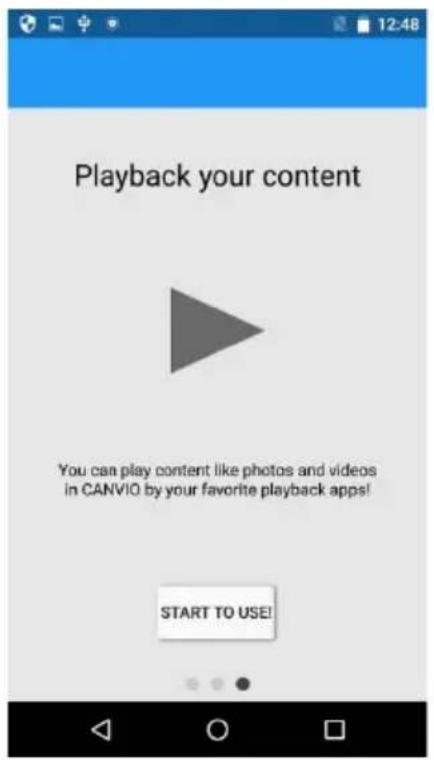
- Preberite sporočilo in tapnite "Start to Use" (Začni uporabo).
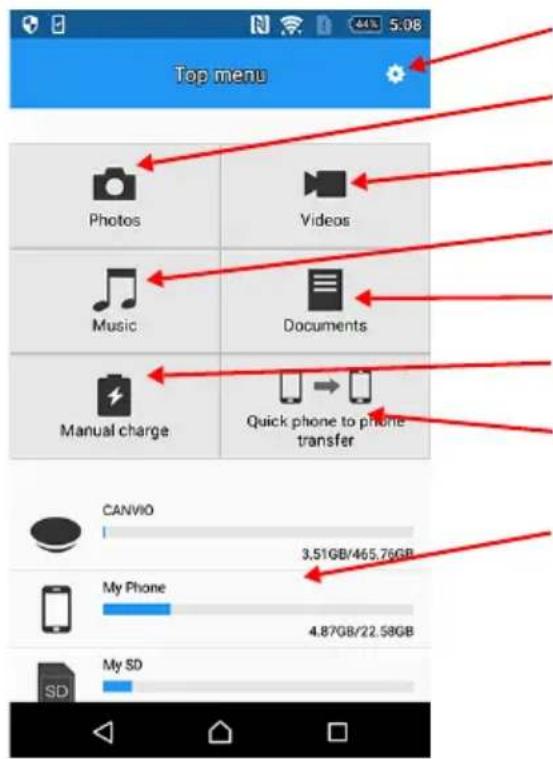
Nadrejeni meni je izhodišče za uporabo aplikacije.
-
Tapnite, da izberete telefon ali mapo za varnostno kopijo
-
Sličice fotografij/videoposnetkov
Če želite prikazati skrito vsebino, podrsnite od desne proti levi v območju z zavihki za izbor.
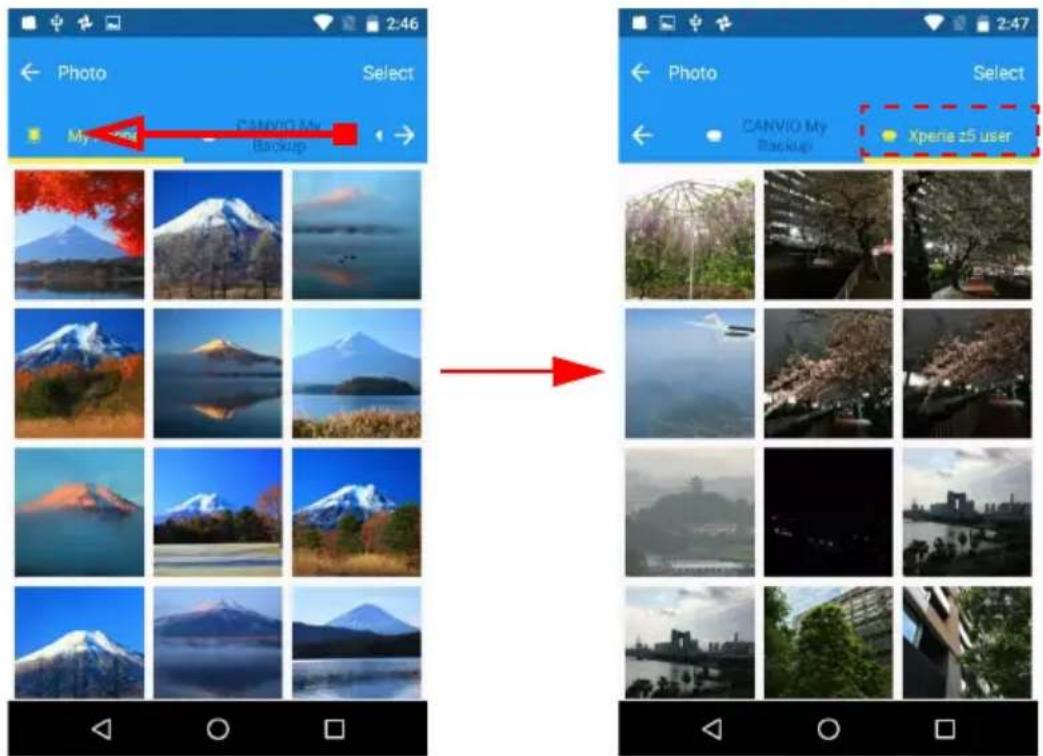
Če želite odpreti ciljno datoteko, tapnite sličico in izberite zunanjo aplikacijo.
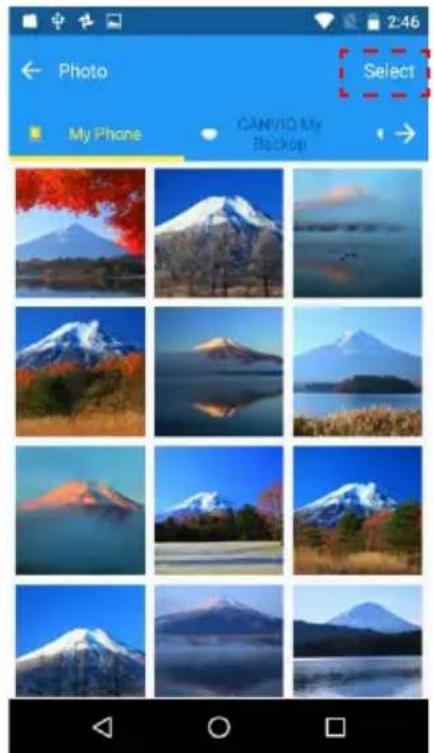
3. Kopiranje datotek
3.1. Tapnite gumb »Select« (Izberi)
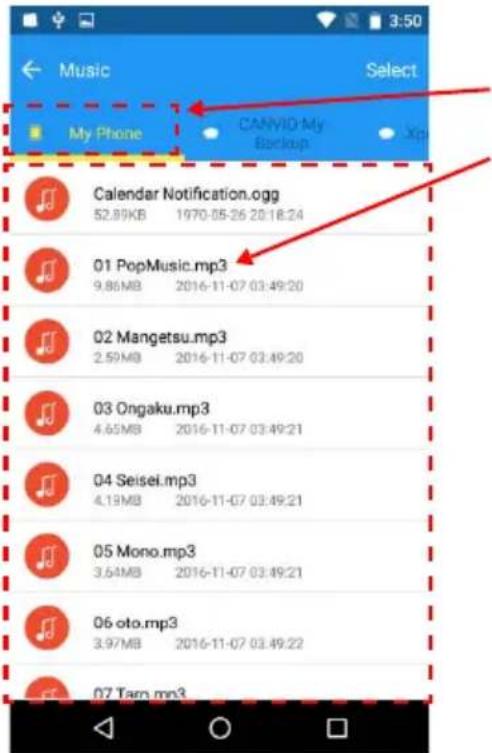
V meniju "Music/Documents" (Glasba/dokumenti) lahko upravljate glasbene datoteke in datoteke z dokumenti.
-
S tipko Tab izberite telefon ali mapo za varnostno kopijo
-
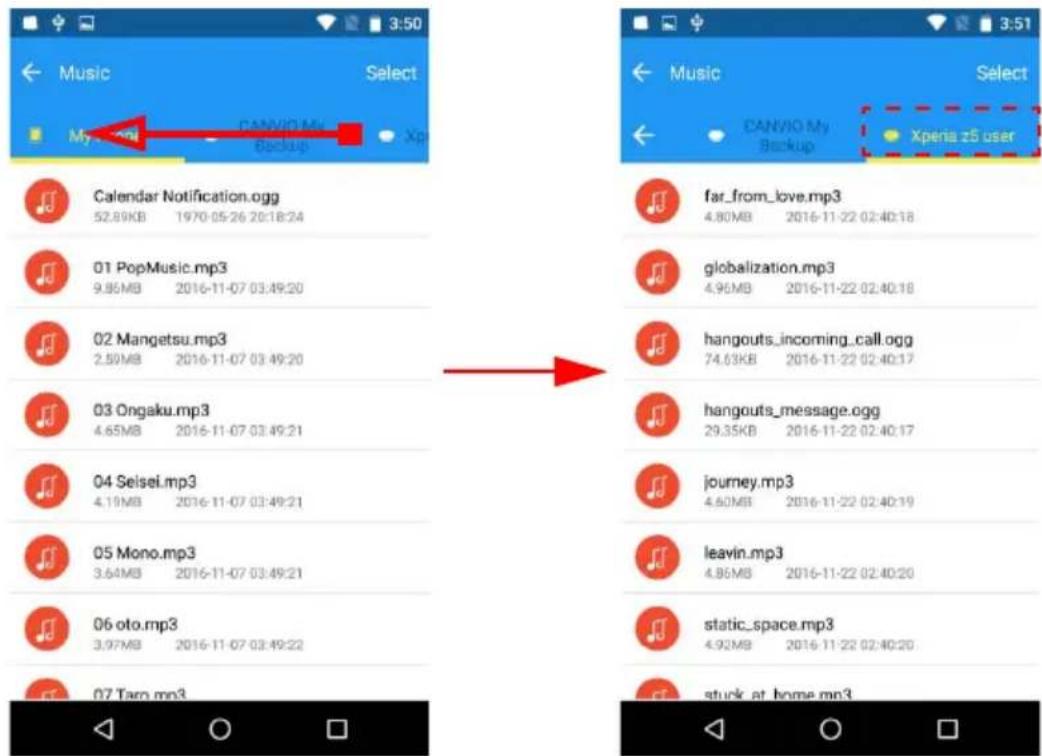
Seznami glasbe/dokumentov.
Če želite prikazati skrito vsebino, podrsnite od desne proti levi v območju z zavihki za izbor.
2. Odprite datoteko
Če želite odpreti ciljno datoteko, tapnite sličico in izberite zunanjo aplikacijo.
3. Kopiranje datotek
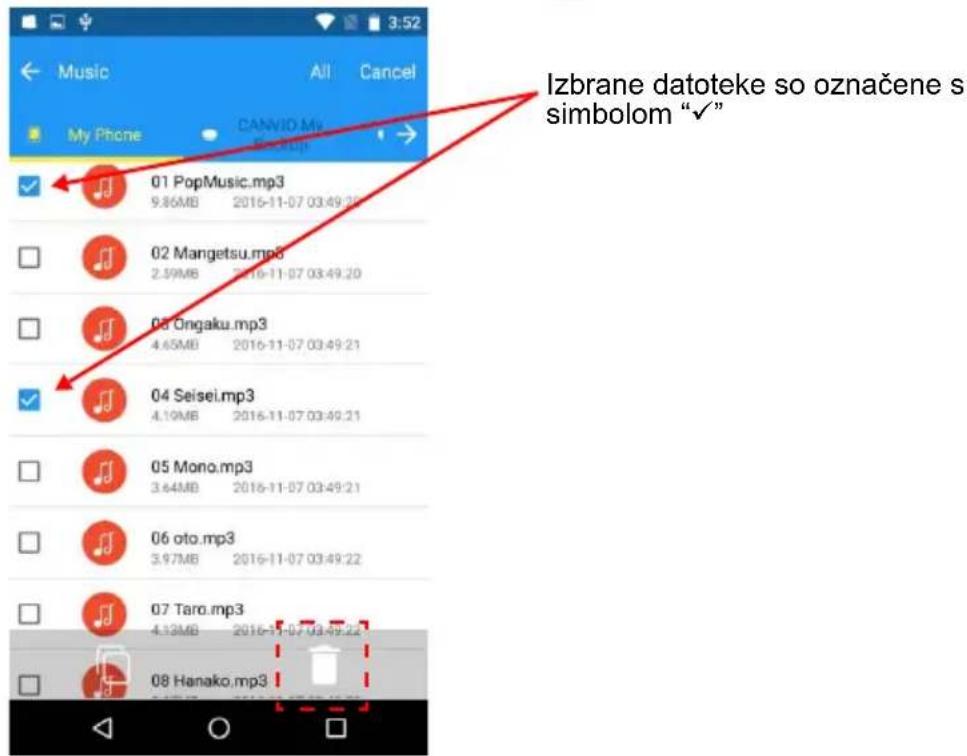
3.1. Tapnite gumb »Select« (Izberi)
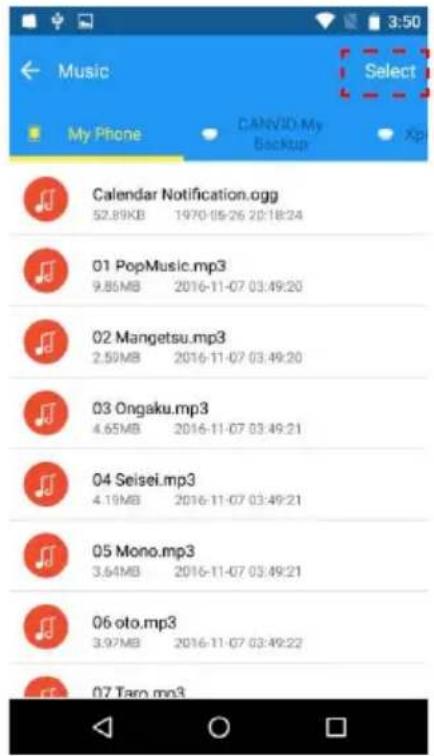
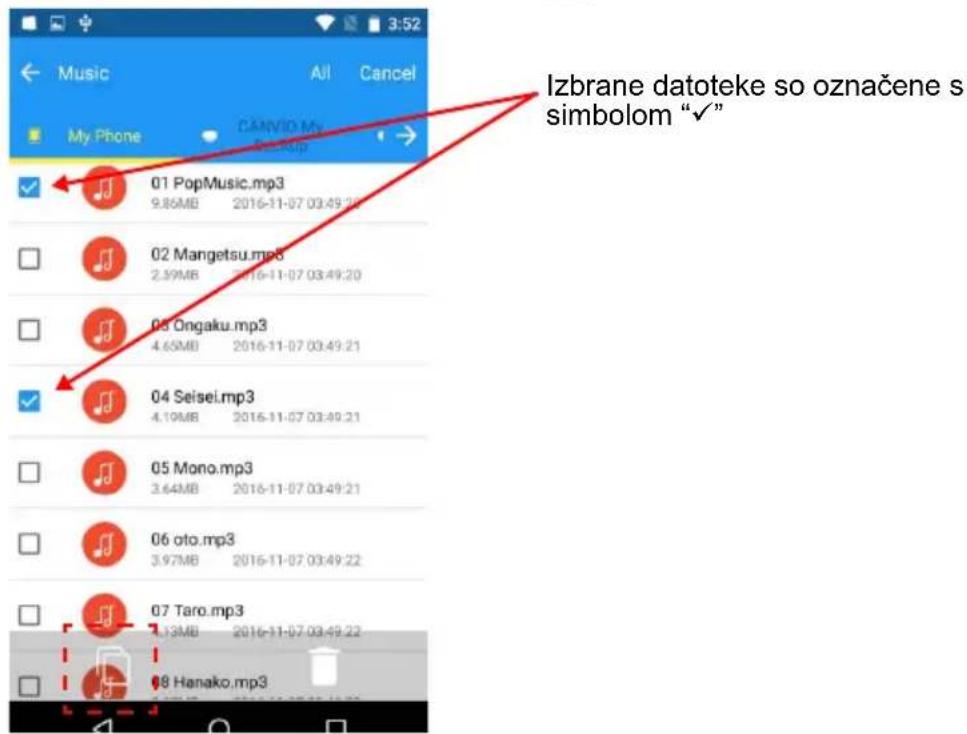
3.2. Tapnite potrditveno polje, da izberete izvorne datoteke, ki jih želite kopirati.
*) Če želite izbrati vse datoteke, tapnite gumb "All" (Vse) (). Ko izberete datoteke, tapnite ikono "”.
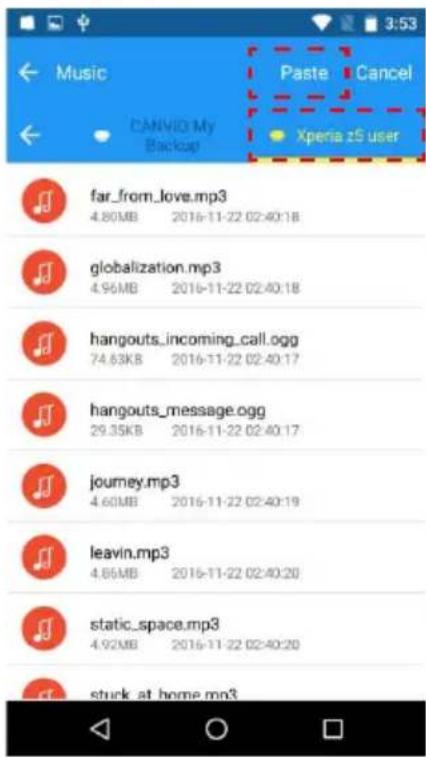
3.3. Izberite ciljno mesto za shranjevanje mape, ki jo želite kopirati. Ko izberete mesto, tapnite gumb "Paste" (Prilepi), da kopirate datoteke.
- Brisanje datotek
4.1. Tapnite gumb »Select« (Izberi)
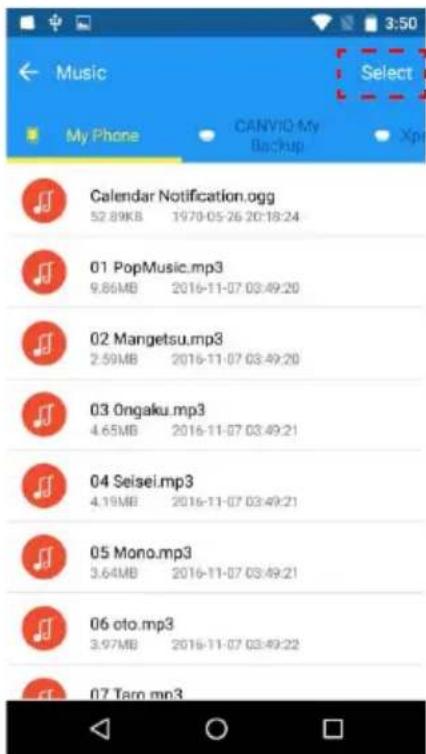
4.2. Tapnite potrditveno polje, da izberete ciljne datoteke.
*) Če želite izbrati vse datoteke, tapnite gumb "All" (Vse) (). Ko izberete datoteke, tapnite ikono "", da izbrišete datoteke.
2-8 Meni "Quick Phone to Phone Transfer" (Hiter prenos med telefoni)
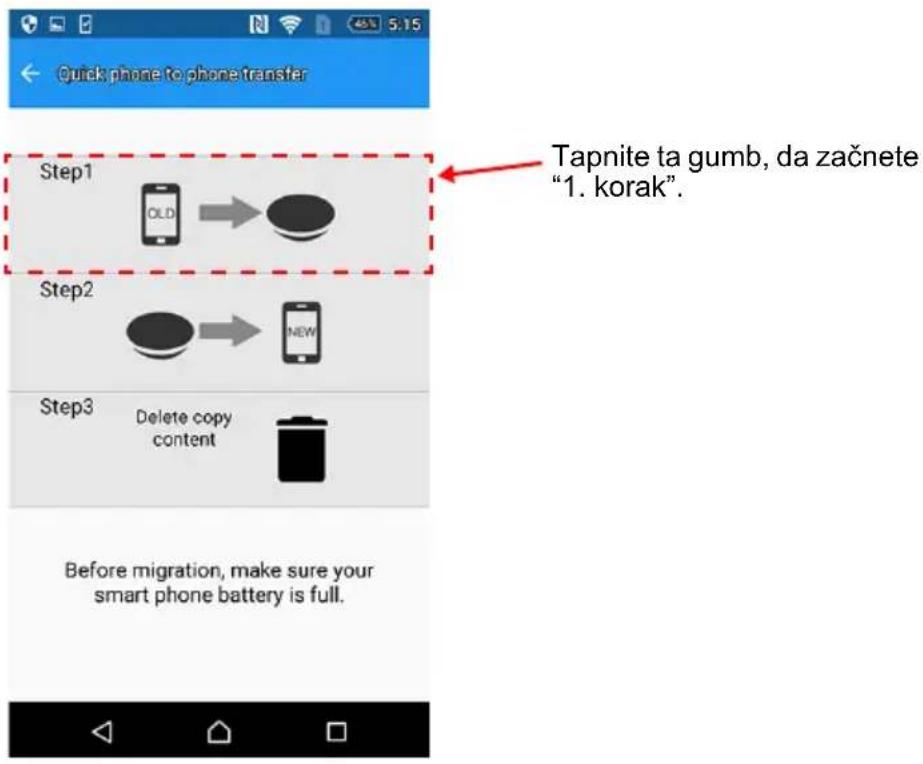
Osebne podatke (stike, fotografije, videoposnetke, glasbo in dokumente) lahko z diskom "CANVIO for Smartphone" prenesete iz enega pametnega telefona (npr. starega pametnega telefona) v drugega (npr. v novi pametni telefon).
1. 1. korak
1.1. Priključite "stari" pametni telefon (vir podatkov) in tapnite "Step 1" (1. korak).
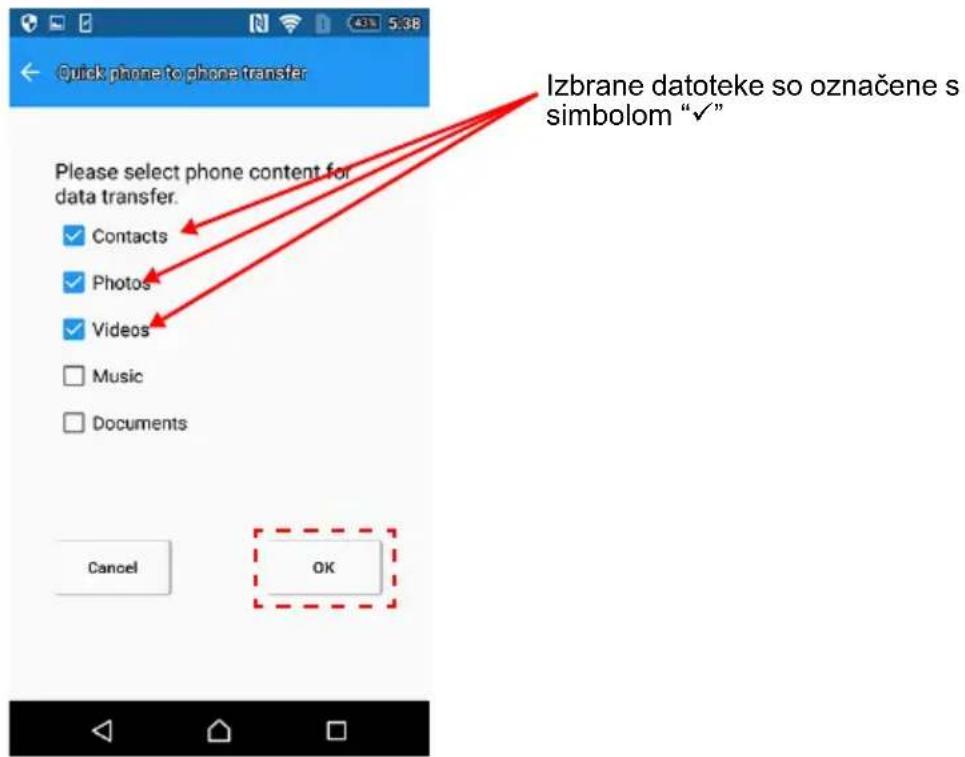
1.2. Izberite kategorije osebnih podatkov (stike, fotografije, videoposnetke, glasbo in dokumente), ki jih želite prenesti. Ko jih izberete, tapnite "OK" (V redu).
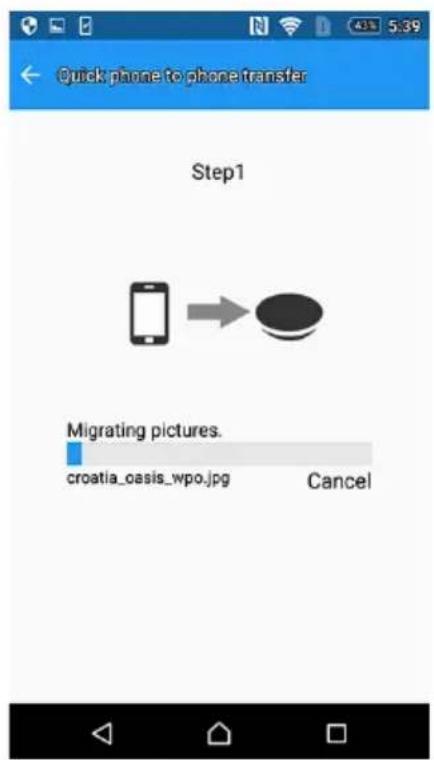
1.3. Začne se prenos podatkov iz vira podatkov (npr. starega pametnega telefona) na disk CANVIO for Smartphone.
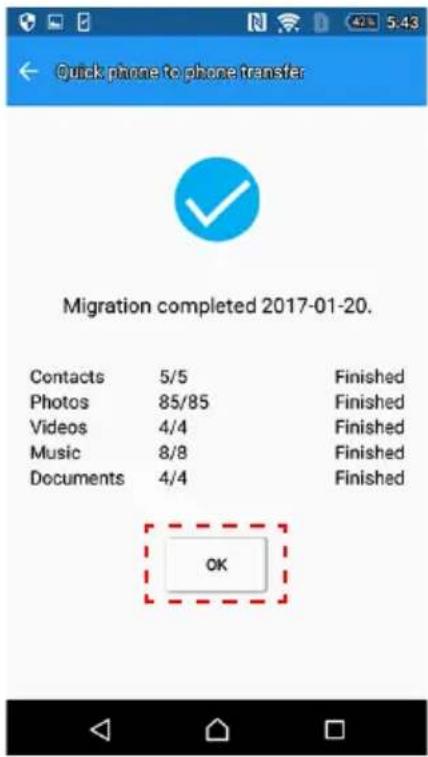
1.4. Po končanem kopiranju podatkov se prikažejo rezultati. Preberite sporočilo in tapnite "OK" (V redu).
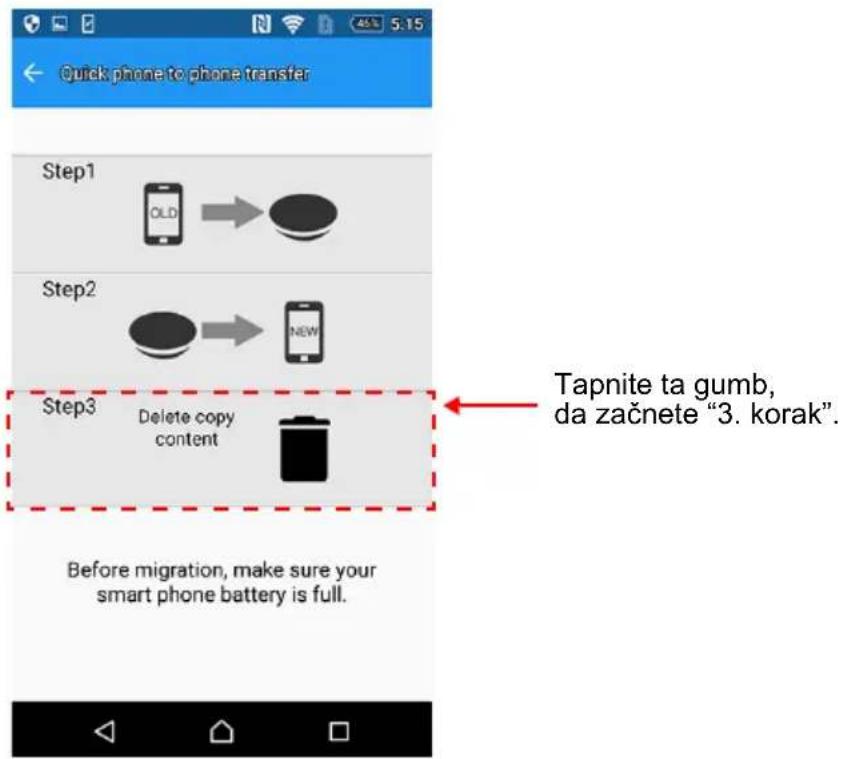
Ko dokončate "2. korak", priporočamo, da izvedete "3. korak" in izbrišete zgodovino.
3.1. Priključite novi pametni telefon in tapnite "Step 3" (3. korak).
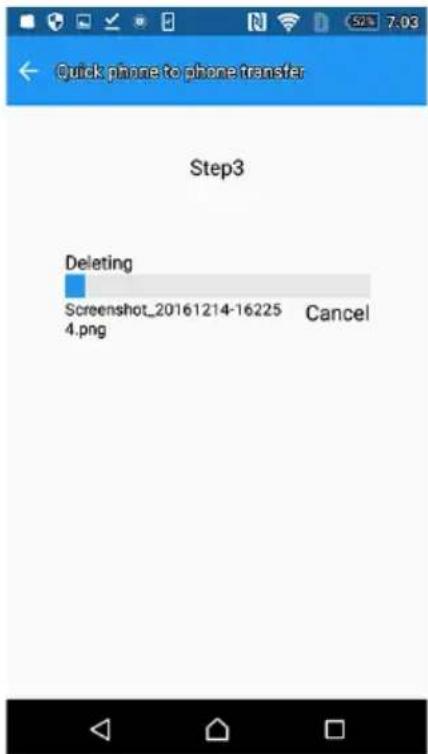
3.3. Začne se brisanje podatkov.
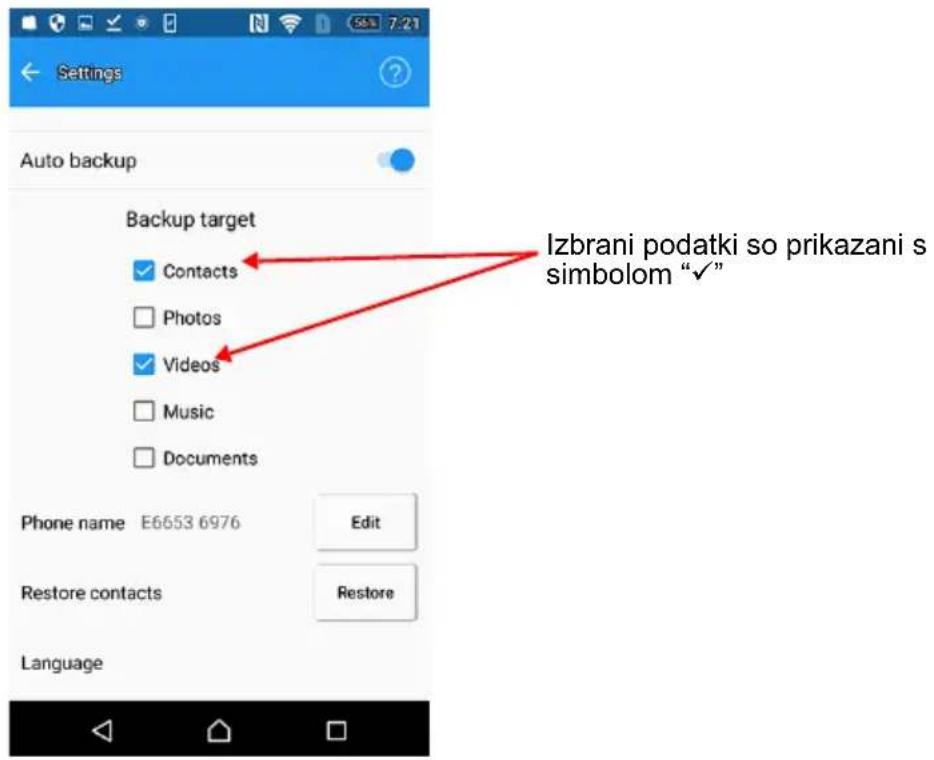
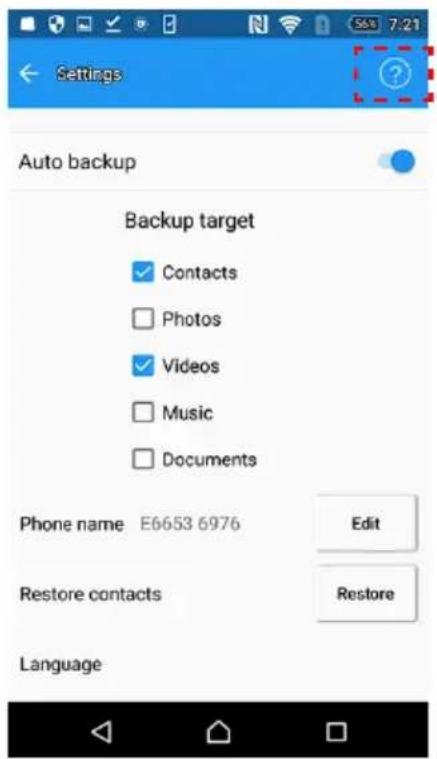
- Nastavitev samodejnega varnostnega kopiranja
V tem meniju lahko konfigurirate nastavitev samodejnega varnostnega kopiranja.
1.1. Izberite, ali želite omogočiti oz. onemogočiti samodejno varnostno kopiranje.
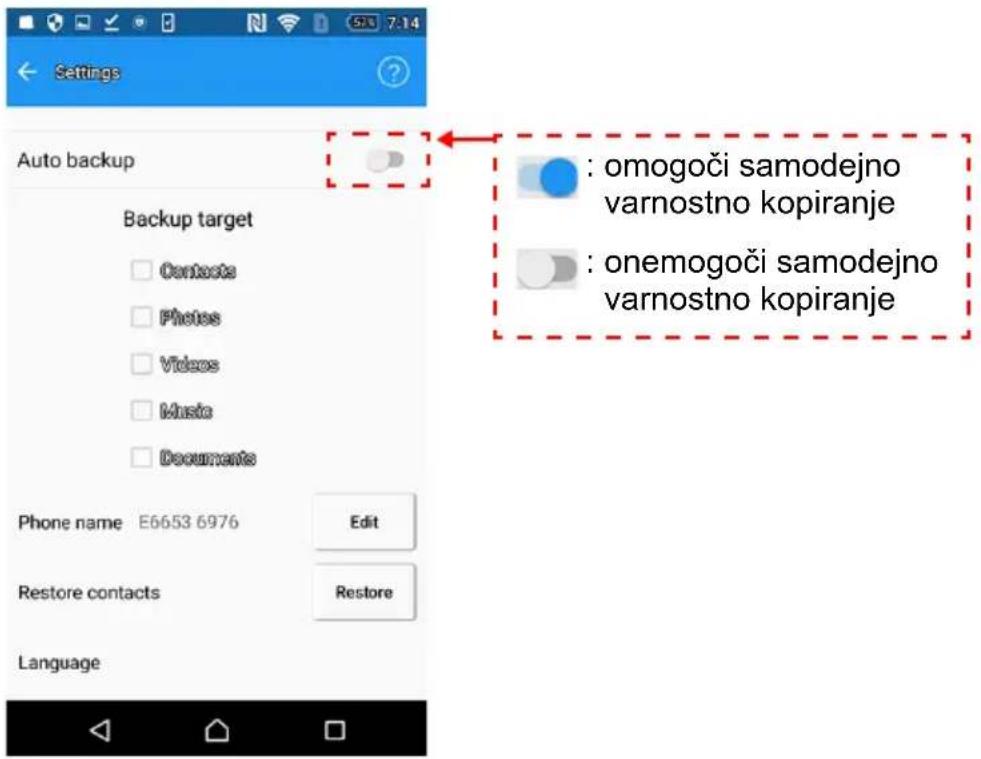
1.2. Če omogočite samodejno varnostno kopiranje, izberite ciljne osebne podatke.
(Stiki, fotografije, videoposnetki, glasba in dokumenti)
2. Urejanje imena telefona
Če želite spremeniti ime telefona, tapnite "EDIT" (UREDI). Ko uredite enolično ime, tapnite "ENSURE" (POTRDI).
*) Ime telefona je prikazano drugim uporabnikom.
3. Obnovitev stikov
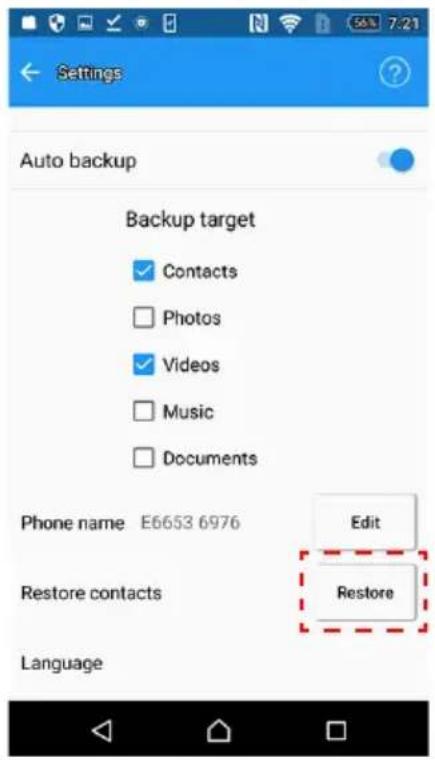
Če želite obnoviti stike v pametnem telefonu iz najnovejše varnostne kopije podatkov, tapnite "Restore" (Obnovi).
OBVESTILO
Če je priključen drug pametni telefon, stikov ne morete obnoviti s to aplikacijo.
Če želite obnoviti stike v drug pametni telefon, kopirajte ustrezno datoteko *.vcf iz diska "CANVIO for Smartphone" v računalnik in nato v ta pametni telefon z uporabo računalnika.
4. Nastavitev jezika
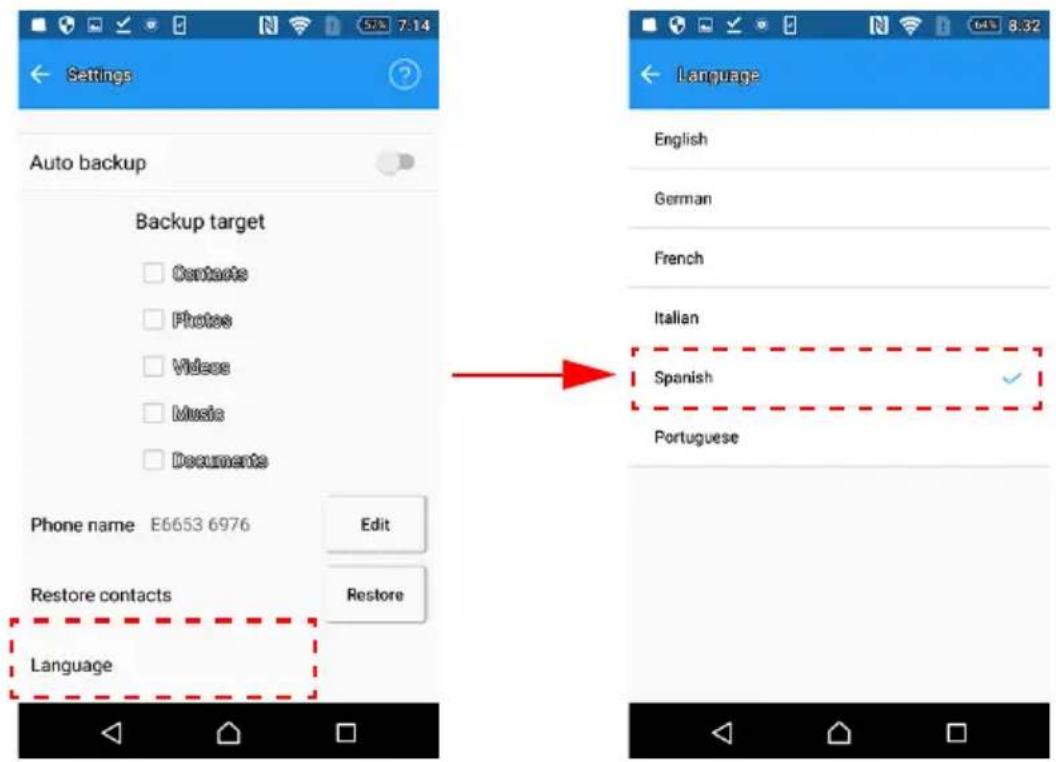
Spremenite lahko nastavitev jezika.
Za spremembo jezika tapnite »jezik« in izberite želeno možnost.
Ogledate si lahko številko različice aplikacije, spletno pomoč in informacije o odprtokodni programski opremi (če je nameščena).
2-10 Funkciji samodejnega varnostnega kopiranja in polnjenja
Funkciji samodejnega varnostnega kopiranja in polnjenja delujeta v spodaj prikazanem zaporedju.
-
Priključite pametni telefon.
-
Če ste omogočili funkcijo samodejnega varnostnega kopiranja, se varnostno kopiranje začne, če nekaj časa ne izvedete nobenega drugega dejanja.
Če ste onemogočili funkcijo samodejnega varnostnega kopiranja, se postopek nadaljuje pri 4. koraku, če ne izvedete nobenega drugega dejanja.
2.1. Če je baterija pametnega telefona skoraj izpraznjena, se bo najprej napolnila.
Varnostno kopiranje se bo začelo po približno 30-minutnem polnjenju.
2.2. Če je baterija pametnega telefona dovolj napolnjena, se bo varnostno kopiranje začelo.
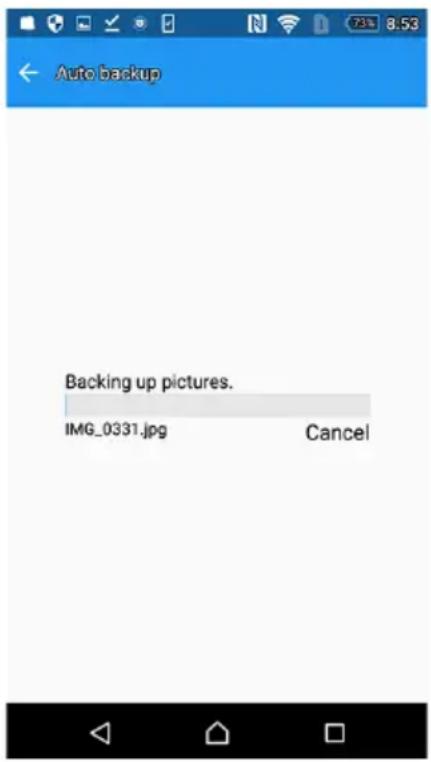
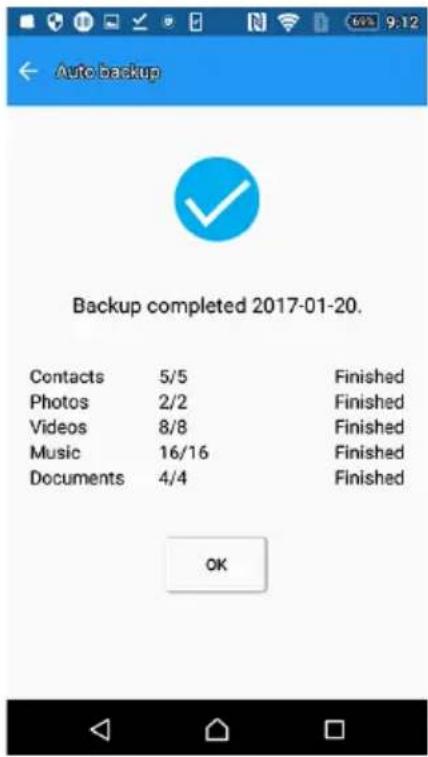
- Po končanem samodejnem varnostnem kopiranju se prikažejo rezultati varnostnega kopiranja.
- CANVIO for Smartphone začne polniti telefon.
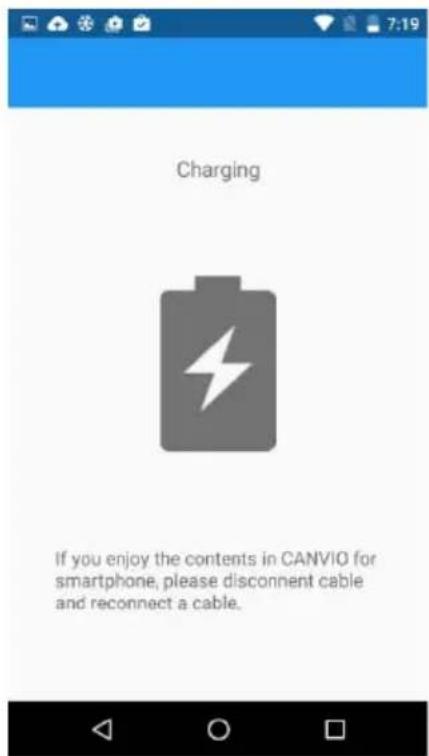
Ko telefon priključite na disk CANVIO for Smartphone, naprava začne postopek (polnjenje ali varnostno kopiranje) po približno eni minuti nedejavnosti. Če si želite ogledati podatke na disku CANVIO for Smartphone med polnjenjem telefona, izključite in znova priključite kabel USB.
Varnostno kopiranje se morda ne bo začelo, kar je odvisno od ravni napolnjenosti baterije pametnega telefona.
Če je pametni telefon izklopljen, ga disk "CANVIO for Smartphone" ne more napolniti.
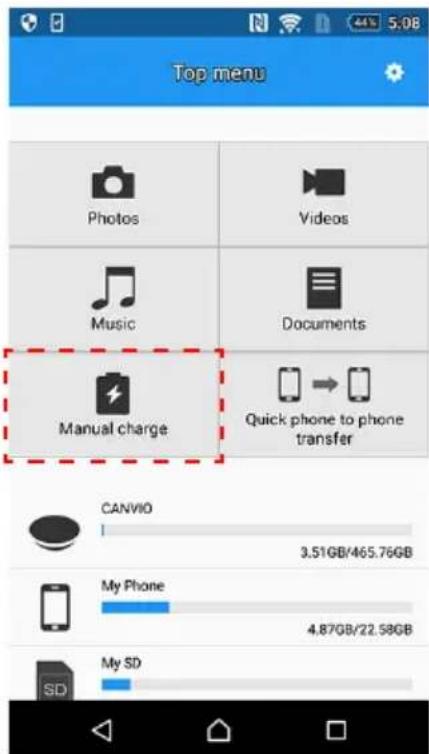
2-11 Funkcija ročnega polnjenja
Pametni telefon lahko začne polniti takoj tako, da upoštevate spodnja navodila.
-
Priključite pametni telefon in zaženite aplikacijo "Content Manager" (Upravitelj vsebine).
-
Tapnite "Manual charge" (Ročno polnjenje).
Ko telefon priključite na disk CANVIO for Smartphone, naprava začne postopek (polnjenje ali varnostno kopiranje) po približno eni minuti nedejavnosti. Če si želite ogledati podatke na disku CANVIO for Smartphone med polnjenjem telefona, izključite in znova priključite kabel USB. Če je pametni telefon izklopljen, ga disk “CANVIO for Smartphone” ne more napolniti.
3. poglavje
Uporaba diska z računalnikom s sistemom Windows®
3-1 Priključitev na računalnik s sistemom Windows®
Osnovna nastavitev
-
Priključite napajalnik na električno vtičnico.
-
Priključite vtič za enosmerni tok na disk "CANVIO for Smartphone".
3-2 Izpetje in izključitev iz računalnika s sistemom Windows®
Priporočamo, da diska ne izključite tako, da izključite kabel, saj se lahko v tem trenutku izvaja postopek zapisovanja podatkov na disk.
Vse te podatke boste izgubili in morda fizično poškodovali disk.
Upoštevajte spodnja navodila za varno izpetje diska.
- Kliknite ikono "Strojna oprema in izvrzi medij".
Prikaže se okno s sporočilom, v katerem bodo navedene vse zunanje naprave, ki so priključene na računalnik.
- Izberite disk TOSHIBA, ki ga želite odstraniti.
Po nekaj sekundah se prikaže obvestilo, da lahko varno odstranite napravo.
- Kliknite "V redu" in nato izključite disk "CANVIO for Smartphone".
Navodila za varno in udobno uporabo
1. Uvod
V tem razdelku najdete seznam pomembnih varnostnih ukrepov, ki jih morajo upoštevati uporabniki naših izdelkov (in ostali), da preprečijo telesne poškodbe in materialno škodo ter zagotovijo varno in pravilno uporabo naših izdelkov. Prepričajte se, da razumete in upoštevate pomen spodaj opisanih oznak in grafičnih simbolov, preden nadaljujete s podrobnejšim opisom varnostnih ukrepov.
| Opozorilne besede Pomen | |
| NEVARNOST | Označuje neposredno nevarnost, ki bo povzročila smrt ali hudo telesno poškodbo,če se ji ne izognete. |
| OPOZORILO | Označuje morebitno nevarnost, ki bi lahko povzročila smrt ali hude telesne poškodbe,če se ji ne izognete. |
| PREVIDNO | Označuje morebitno nevarnost, ki bi lahko povzročila lažje ali zmerne telesne poškodbe,če se ji ne izognete. |
| OBVESTILO | Označuje postopke, ki lahko povzročijomaterialno škodo in druge težave, vendar netelesnih poškodb. |
| OPOMBA | Navaja pomembne informacije |
| *Hude poškodbe, med drugim slepota, rane, opekline (nizka in visoka temperatura), električni udar, zlomi, zastrupitev in druge, z dolgoročnimi posledicami ali hospitalizacijo in/ali dolgoročnim zdravljenjem v bolnišnici.*Med lažje ali zmerne poškodbe spadajo rane, opekline, električni udar in druge, za katere ni potrebna hospitalizacija in/ali dolgoročno zdravljenje v bolnišnici.*Materialna škoda je škoda na napravi. | |
2. Napajanje in drugi varnostni ukrepi
OPOZORILO
Delov, kot so plastični pokrovi in električni vtič, ne puščajte v dosegu otrok in hišnih ljubljenčkov. Zaradi napačne uporabe dela, vključno z nenamernim zaužitjem, vendar ne omejeno nanj, lahko pride do davljenja ali zadušitve, kar lahko povzroči smrt ali hudo telesno poškodbo.
Če sumite, da je oseba zaužila del, takoj ustrezno ukrepajte in se posvetujte z zdravnikom.
Diska ne postavljajte na majavo mizo, neravno ali nagnjeno površino oz. drugo nestabilno mesto. Disk lahko pade, zato se lahko poškoduje ali povzroči poškodbe.
Ne izvajajte neustreznega vzdrževanja ali razstavljanja, saj lahko v nasprotnem primeru pride do telesnih poškodb, električnega udara ali požara.
Diska ne izpostavljajte mokrim ali vlažnim pogojem, saj lahko v nasprotnem primeru pride do električnega udara ali požara.
Ne dovolite, da v disk pridejo tekočine ali kovinski predmeti, kot so vijaki, sponke ali sponke za papir. Kovinski predmeti lahko povzročijo kratek stik, kar lahko poškoduje izdelek ali zaneti požar in posledično povzroči morebitne hude telesne poškodbe.
Diska ne uporabljajte, će opazite kakršne koli nepravičnosti na kovinskih in plastičnih delih, saj lahko pride do električnega udara.
Diska ne uporabljajte, kadar kovinski in plastični deli kažejo znake neobičajnih lastnosti, saj lahko zato pride do električnega udara.
Če izdelek oddaja vonj, se pregreje ali oddaja dim, takoj izklopite disk, izključite napajalni kabel iz vtičnice in izključite kabel USB iz naprave. V nasprotnem primeru lahko pride do požara, poškodb diska in/ali telesnih poškodb, vključno z opeklinami in električnim udarom. Diska ne uporabljajte več. Obrnite se na trgovino, v kateri ste kupili izdelek.
Nikoli ne priključite napajalnika na vir napajanja, ki ne ustreza nazivni napetosti, toku in frekvenci, ki so navedeni na nalepki s predpisi na enoti. S preobremenitvijo vtičnice in/ali napajalnika lahko povzročite požar ali električni udar in posledično morebitne hude telesne poškodbe.
Pri izključitvi vtiča iz vtičnice nikoli ne vlecite za napajalni kabel/kabel. Vedno primite vtič. Zaradi vlečenja napajalnega kabla/kabla lahko pride do zloma, kar lahko povzroči požar ali električni udar in hude telesne poškodbe.
Vedno preverite, ali je vtič popolnoma vstavljen v vtičnico, da zagotovite varno električno povezavo. S preobremenitvijo vtičnice lahko povzročite požar ali električni udar in posledično morebitne hude telesne poškodbe.
Kadar je napajalnik priključen na napajalno vtičnico, vedno zagotovite ustrezno zračenje in zaščito pred pregrevanjem za disk in napajalnik. Zaradi nezadostnega prezračevanja lahko pride do pregrevanja diska in napajalnika, kar lahko povzroči požar ali električni udar in hude telesne poškodbe.
Če se na priključkih ali vznožju vtiča nabere prah, izklopite disk in izključite vtič. Nato s suho krpo očistite priključek in/ali vznožje priključka.
V nasprotnem primeru lahko pride do požara ali električnega udara in posledično do morebitne hude telesne poškodbe.
Če ga uporabite brez priključenega kabla USB, lahko pride do požara, električnega udara ali okvare.
Pazite, da ne povzročite električnega kratkega stika na priključkih kabla USB in napajalnika. S tem lahko povzročite požar, električni udar ali okvaro.
To napravo priključite le na modele pametnih telefonov s sistemom Android, za katere je družba Toshiba potrdila združljivost, in jo uporabljajte le s temi telefoni. Če napravo priključite na modele pametnih telefonov s sistemom Android, za katere družba Toshiba ni potrdila združljivosti, in jo uporabljate z njimi, lahko pride do požara, električnega udara ali okvare.
OBVESTILO
Med delovanjem ne izključite kabla USB in napajalnika, saj lahko izgubite podatke ali poškodujete disk.
Med delovanjem se ne dotikajte kabla USB in napajalnika, saj lahko izgubite podatke ali poškodujete disk.
Diska ne butajte, spuščajte ali stresajte, saj lahko izgubite podatke ali poškodujete disk.
Diska ne uporabljajte pri visokih ali nizkih temperaturah oz. ob nenadnih temperaturnih spremembah, V nasprotnem primeru lahko izgubite podatke ali poškodujete disk. (Delovna temperatura: 5 °C–35 °C, izklop: -40 °C–60 °C)
Največjo možno količino vseh svojih podatkov na disku poskusite varnostno kopirati na drug disk za shranjevanje.
Diska ne uporabljajte, kadar opazite kondenzacijo, saj lahko izgubite podatke ali poškodujete disk.
Med delovanjem ne pokrivajte diska, saj se lahko začne pregrevati.
Diska ne uporabljajte med nevihto. Če opazite bliskanje ali zaslišite grmenje, takoj izklopite naprave, na katere je priključen disk, računalnik in zunanje naprave, ter izključite napajalni kabel iz vtičnice, kabel USB pa iz računalnika. Zaradi tokovnega sunka, ki ga povzroči bliskanje, lahko pride do izgube podatkov ali poškodb diska.
Diska in drugih pripomočkov ne čistite s kemikalijami. Zunanji del diska in pripomočkov očistite s suho mehko krpo. Z uporabo kemičnih sredstev lahko pokvarite, poškodujete ali razbarvate te elemente in povzročite izgubo podatkov.
Pri uporabi pametnega telefona s sistemom Android upoštevajte navodila v uporabniškem priročniku, ki je priložen pametnemu telefonu s sistemom Android.
Če želite napravo upravljati in jo priključiti na pametni telefoni s sistemom Android, morate v telefon namestiti posebno aplikacijo za to napravo.
Pred prvo uporabo popolnoma napolnite pametni telefoni s sistemom Android z napajalnikom.
Za polnjenje pametnega telefona s sistemom Android prek naprave
“CANVIO for Smartphone” morate v napravo s sistemom Android namestiti posebno aplikacijo in omogočiti funkcijo samodejnega varnostnega kopiranja.
Ta aplikacija ne podpira premikanja datotek. Ta aplikacija podpira kopiranje datotek.
V primeru napake ponovno vstavite kabel.
Varnostno kopiranje se morda ne bo začelo, kar je odvisno od ravni napolnjenosti baterije pametnega telefona.
Če je pametni telefon izklopljen, ga disk "CANVIO for Smartphone" ne more napolniti.
OPOMBA
Združljivost se lahko razlikuje glede na konfiguracijo strojne opreme in operacijski sistem uporabnika.
Če za disk ne zagotovite zadostne količine napajanja, disk ne bo deloval.
En gigabajt (1 GB) pomeni 10^9 = 1.000.000.000 bajtov, en terabajt (1 TB) pa pomeni 10^12 = 1.000.000.000.000 bajtov z uporabo desete potence.
Računalniški operacijski sistem pa zmogljivost pomnilnika določa z uporabo druge potence. Tako je 1 GB = 2^30 = 1.073.741.824 bajtov in 1 TB = 2^40 = 1.099.511.627.776 bajtov, zato je prikazana zmogljivost pomnilnika manjša. Razpoložljiva zmogljivost pomnilnika (vključno s primeri različnih predstavnostnih datotek) se razlikuje, odvisno od velikosti datoteke, formatiranja, nastavitev, programske opreme, operacijskega sistema in drugih dejavnikov.
Uporabljajte le dodatno opremo proizvajalca.
Za napajanje tega diska uporabite napajalnik, ki ga je izdelal proizvajalec.
Tehnični podatki izdelka se lahko spremenijo brez obvestila.
3. Oprostitev odgovornosti
Družba Toshiba ni odgovorna za poškodbo ali izgubo podatkov. (družba Toshiba ne bo izvajala obnavljanja podatkov in ne bo krila stroškov obnavljanja podatkov).
Družba Toshiba ni odgovorna za nobeno škodo, do katere pride zaradi napake ali malomarnosti uporabnikov, požara, potresa ali drugačne nesreče, na katero družba Toshiba ne more vplivati.
Družba Toshiba v nobenem primeru ni odgovorna, će ne upoštevate navodil, ki so navedena v uporabniškem priročniku.
Družba Toshiba nikakor ni odgovorna za napačno uporabo pripomočkov in programske opreme za povezovanje.
Podpora za izdelek je na voljo samo v državi, v kateri je bil ta izdelek prvotno kupljen.
4. Omejitve uporabe
Ta disk je namenjen uporabi za standardne načine uporabe, na primer v pisarni, kot osebni pogon in v gospodinjskih pripomočkih. Družba Toshiba Corporation ni odgovorna, razen za to vrsto uporabe. Ne uporabljajte ga za posebne namene (jedrske kontrolne naprave, aeronavtični ali vesoljski sistemi, kontrolne naprave za upravljanje vozil za masovne prevoze, medicinske naprave za oživljanje ali kontrolne naprave za požarno varstvo), pri katerih obstajajo posebno visoke zahteve glede zanesljivosti, kjer niso zagotovljene ustrezne ravni varnosti ali kjer bi lahko okvara oz. napaka v delovanju ogrozila življenje ali povzročila telesne poškodbe.
Podpora družbe TOSHIBA
Potrebujete pomoč?
Obiščite spletno stran s podporo za trde diske in naprave za shranjevanje TOSHIBA:
Za garancijske zahtevke obiščite spletno mesto:
www.externalhdd.storrepair.de/
Obvestila
©2016 TOSHIBA Electronics Europe GmbH. Vse pravice pridržane.
TOSHIBA si pridržuje pravico do tehničnih sprememb. TOSHIBA ne prevzema odgovornosti za škodo, nastalo neposredno ali posredno zaradi napak, pomanjkljivosti ali neskladnosti med tem izdelkom in dokumentacijo.
Ime Toshiba in logotipi so registrirane blagovne znamke družbe Toshiba.
Google Play, logotip Google Play in Android so blagovne znamke družbe Google Inc.
Windows ^® je registrirana blagovna znamka družbe Microsoft Corporation v ZDA in/ali drugih državah.
USB Type-C™ je blagovna znamka organizacije USB Implementers Forum.
Druge blagovne znamke, ki so omenjene ali se pojavijo v tem dokumentu, so last posameznih lastnikov. Možne so napake in pomanjkljivosti v besedilu.


