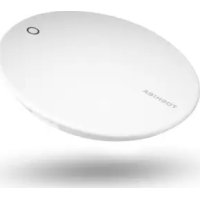
Canvio for Smartphone - Ekstern harddisk TOSHIBA - Gratis brugsanvisning og manual
Find enhedens vejledning gratis Canvio for Smartphone TOSHIBA i PDF-format.



Brugerspørgsmål om Canvio for Smartphone TOSHIBA
0 spørgsmål om dette apparat. Besvar dem du kender, eller stil dit eget.
Stil et nyt spørgsmål om dette apparat
Download vejledningen til din Ekstern harddisk i PDF-format gratis! Find din vejledning Canvio for Smartphone - TOSHIBA og tag din elektroniske enhed tilbage i hånden. På denne side er alle dokumenter nødvendige for brugen af din enhed offentliggjort. Canvio for Smartphone af mærket TOSHIBA.
BRUGSANVISNING Canvio for Smartphone TOSHIBA
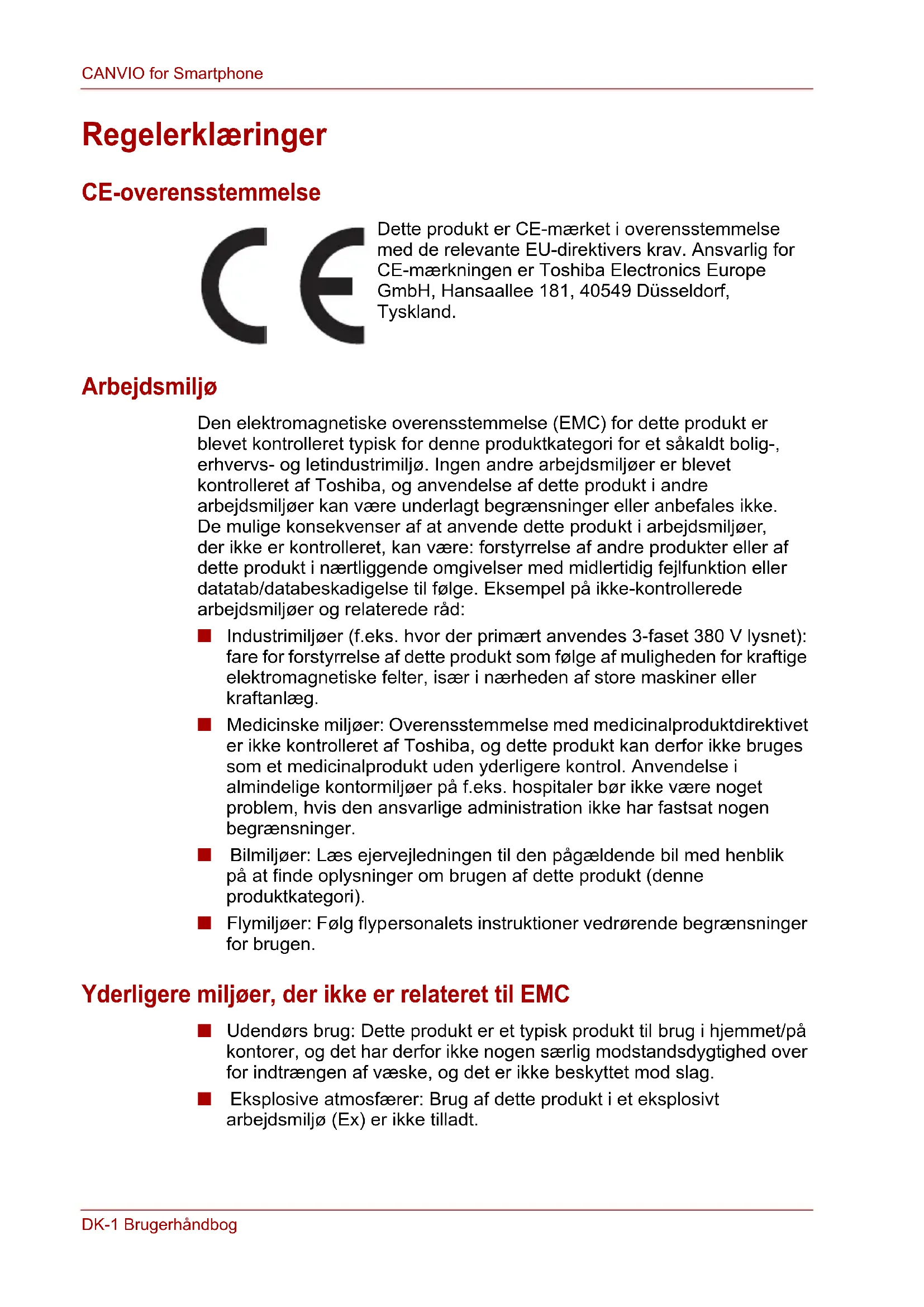
Dette produkt er CE-mærket i overensstemmelse med de relevante EU-direktivers krav. Ansvarlig for CE-mærkningen er Toshiba Electronics Europe GmbH, Hansaallee 181, 40549 Düsseldorf, Tyskland.
Arbejdsmiljø
Den elektromagnetiske overensstemmelse (EMC) for dette produkt er blevet kontrolleret typisk for denne produktkategori for et såkaldt bolig-, erhvervs- og letindustrimiljø. Ingen andre arbejdsmiljøer er blevet kontrolleret af Toshiba, og anvendelse af dette produkt i andre arbejdsmiljøer kan være underlagt begrænsninger eller anbefales ikke. De mulige konsekvenser af at anvende dette produkt i arbejdsmiljøer, der ikke er kontrolleret, kan være: forstyrrelse af andre produkter eller af dette produkt i nærtliggende omgivelser med midlertidig fejlfunktion eller datatab/databeskadigelse til følge. Eksempel på ikke-kontrollerede arbejdsmiljøer og relaterede råd:
- Industrimiljøer (f.eks. hvor der primært anvendes 3-faset 380 V lysnet): fare for forstyrrelse af dette produkt som følge af muligheden for kraftige elektromagnetiske felter, især i nærheden af store maskiner eller kraftanlæg.
Medicinske miljøer: Overensstemmelse med medicinalproduktdirektivet er ikke kontrolleret af Toshiba, og dette produkt kan derfor ikke bruges som et medicinalprodukt uden yderligere kontrol. Anvendelse i almindelige kontormiljøer på f.eks. hospitaler bør ikke være noget problem, hvis den ansvarlige administration ikke har fastsat nogen begrænsninger.
Bilmiljøer: Læs ejervejledningen til den pågældende bil med henblik på at finde oplysninger om brugen af dette produkt (denne produktkategori).
■ Flymiljøer: Følg flypersonalets instruktioner vedrørende begrænsninger for brugen.
Yderligere miljøer, der ikke er relateret til EMC
Udendørs brug: Dette produkt er et typisk produkt til brug i hjemmet/på kontorer, og det har derfor ikke nogen særlig modstandsdygtighed over for indtrængen af væske, og det er ikke beskyttet mod slag.
Eksplosive atmosfærer: Brug af dette produkt i et eksplosivt arbejdsmiljø (Ex) er ikke tilladt.
Nedenstående information gælder kun for EU-lande:
REACH – overensstemmelseserklæring
EU's nye kemidirektiv REACH (registrering, evaluering, godkendelse og begrænsning af kemikalier) trådte i kraft 1. juni 2007.
Toshiba vil overholde alle REACH-krav og tilstræber at give vores kunder oplysninger om de kemiske stoffer i vores produkter i overensstemmelse med REACH-reglerne.
Bortskaffelse af produkter
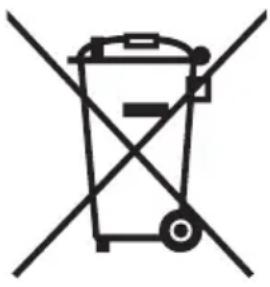
Anvendelsen af dette symbol betyder, at dette produkt ikke må behandles som almindeligt affald. Ved at sikre at dette produkt bortskaffes korrekt er du med til at forhindre eventuel negativ påvirkning af miljø og sundhed, som ellers kunne forekomme på grund af forkert bortskaffelse af dette produkt. Hvis du ønsker yderligere oplysninger om genbrug af dette produkt, bedes du kontakte de lokale myndigheder, den lokale genbrugsstation eller den forretning, hvor du købte produktet.
Sikkerhedssymboler
Denne håndbog indeholder sikkerhedsanvisninger, som skal følges for at undgå potentielle farer, der kan medføre personskade, beskadigelse af udstyret eller tab af data. Sikkerhedsoplysningerne er grupperet efter risikograd, og symbolerne fremhæver disse anvisninger på følgende måde:
| Signalord Betydning | |
 | Angiver en overhængende fare, der kan medføre død eller alvorlig personskade. |
 | Angiver en potentielt farlig situation, der kan medføre død eller alvorlig personskade. |
 | Angiver en potentielt farlig situation, der kan medføre mindre alvorlige eller moderate personskader. |
 | Angiver praksisser, der kan medføre skade på ejendom og andre problemer, men ikke personskade. |
 | Angiver vigtige oplysninger |
| *Alvorlig personskade inkluderer blindhed og sår, forbrændinger (lav og høj temperatur), elektrisk stød, brud, forgiftning osv. med langvarige påvirkninger, eller som kræver hospitalsindlæggelse og/eller langvarige hospitalsbesøg på grund af behandling.*Mindre alvorlig eller moderat personskade inkluderer sår, forbrændinger, elektrisk stød osv., der ikke kræver hospitalsindlæggelse og/eller langvarige hospitalsbesøg på grund af behandling.*Skade på ejendom betyder skade på enheden. | |
*Alvorlig personskade inkluderer blindhed og sår, forbrændinger (lav og høj temperatur), elektrisk stød, brud, forgiftning osv. med langvarige påvirkninger, eller som kræver hospitalsindlæggelse og/eller langvarige hospitalsbesøg på grund af behandling.
*Mindre alvorlig eller moderat personskade inkluderer sår, forbrændinger, elektrisk stød osv., der ikke kræver hospitalsindlæggelse og/eller langvarige hospitalsbesøg på grund af behandling.
Andre anvendte ikoner
Yderligere ikoner fremhæver andre nyttige oplysninger:
 | TEKNISK NOTE: Dette ikon gør opmærksom på tekniske oplysninger om enheden. | |
 | TIP: Dette ikon gør opmærksom på nyttige tip. | |
 | DEFINITION: Dette symbol gør opmærksom på definitionen af et begreb, der bruges i teksten. |
Indholdsfortegnelse
Introduktion.... DK-5
Oversigt.... DK-5
Egenskaber.... DK-5
Kapitel 1 1-1 Kontroller komponenterne ....DK-6
1-2 Lær din CANVIO for Smartphone at kende.... DK-6
1-3 LED-indikator.... DK-7
2-10 Funktionen Automatisk sikkerhedskopiering/opladning ...... DK-34
2-11 Funktionen Manuel opladning ...... DK-36
Kapitel 3 Kom i gang med din Windows®-pc DK-37
Vejledning om sikkerhed og komfort ...... DK-39
TOSHIBA-support.... DK-43
Meddelelser ...... DK-43
Introduktion
Oversigt
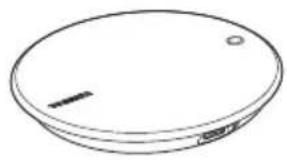
Toshiba CANVIO for Smartphone.
komponenter
CANVIO for Smartphone indeholder følgende komponenter:
■ Netadapter, plug (EU+UK)
USB 2.0 mikro B-kabel
USB 2.0 Type-C™-kabel
USB Micro-B - Type-A-adapter
■ Vejledning til hurtig start
Egenskaber
Sikkerhedskopiering af musik, video, billeder og kontaktdata fra din Android-telefon til CANVIO for Smartphone ved hjælp af den særlige app ved navn Content Manager.
Få adgang til musik, video, billeddata i CANVIO for Smartphone ved hjælp af den særlige app.
■ Oplader din Android-telefon efter automatisk sikkerhedskopiering.
Hardwarespecifikationer
| Lagerformat NTFS | ||
| Kompatibilitet Pc | Windows® 7, 8.1, 10 | |
| Android-smartphones | Se URL-adressen nedenforwww.toshiba-personalstorage.net/rd/cfscomp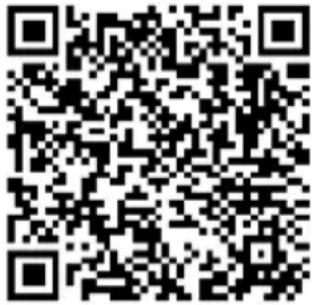 | |
MEDDELELSE
Betjeningsmetoden kan være forskellig fra den, der vises, afhængigt af programversionen, din smartphone osv.
Kapitel 1
1-1 Kontroller komponenterne
Kontroller venligst komponenterne.
Vejledning til hurtig
start
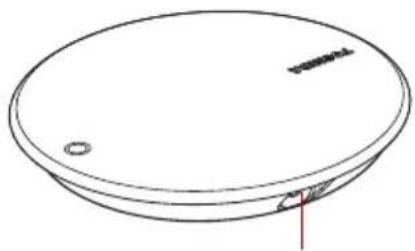
1-2 Lær din CANVIO for Smartphone at kende
Forside Bagside
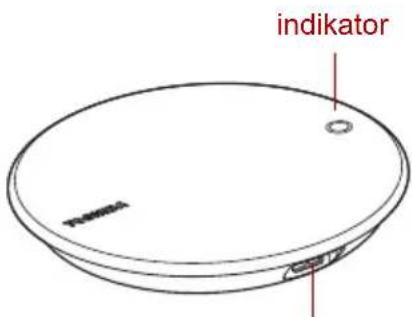
USB-port Jævnstrømsstik,
LED-indikatoren lyser som følger:
| LED-indikator Systemstatus | |
| Intet lys Slukket/slumre | |
| Blå/lyser (uden at blinke) Tændt/inaktiv | |
| Blå/blinker Får adgang til enhed | |
| Orange/lyser (uden at blinke) Oplader din smartphone |
MEDDELELSE
Frakobl ikke USB-kablet og netadapteren, mens der opnås adgang til harddisken, da dette kan medføre tab af data eller beskadigelse af drevet.
Kapitel 2
Grundlæggende opsætning
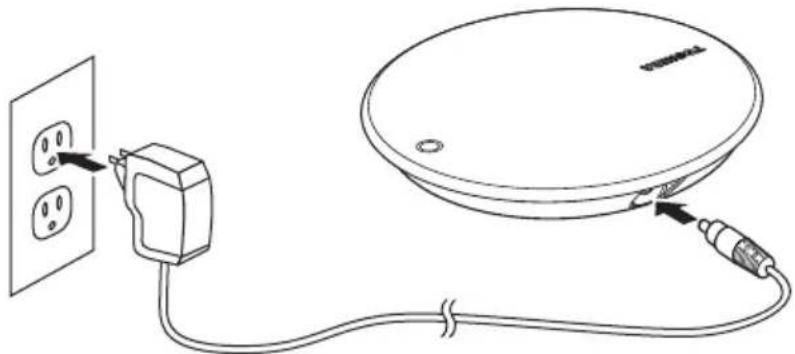
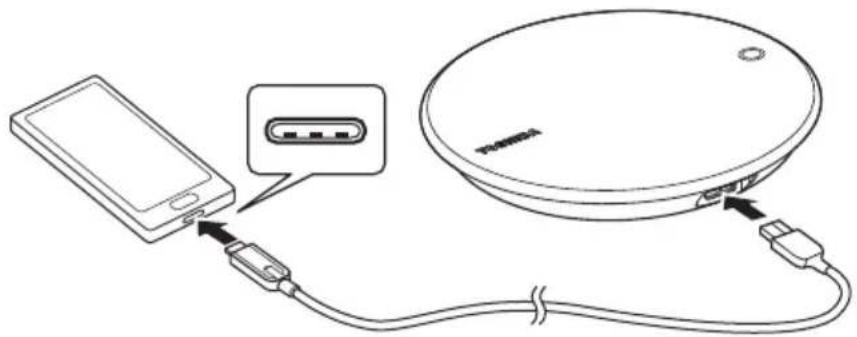
- Tilslut netadapteren til en stikkontakt.
- Sæt jævnstrømsstikket i en "CANVIO for Smartphone".
(a) Hvis din Android™-enhed har en USB-tilslutning af "Micro-B"-typen, skal du oprette forbindelse til "CANVIO for Smartphone" med et USB 2.0 Micro-B-kabel.
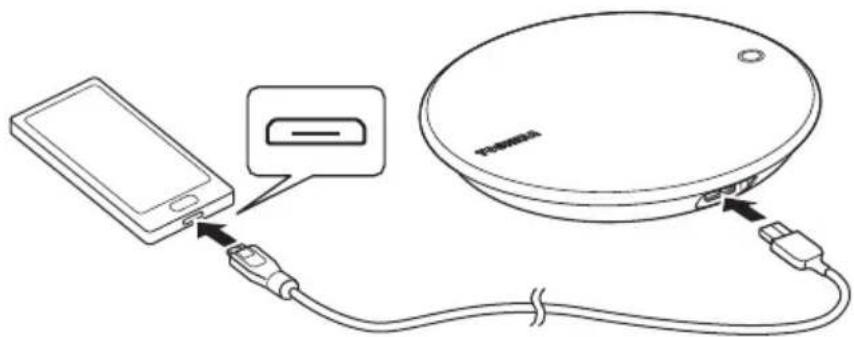
(b) Hvis din Android™-enhed har et "Type-C"-stik, skal du oprette forbindelse til "CANVIO for Smartphone" med et USB 2.0 Type-C™-kabel.
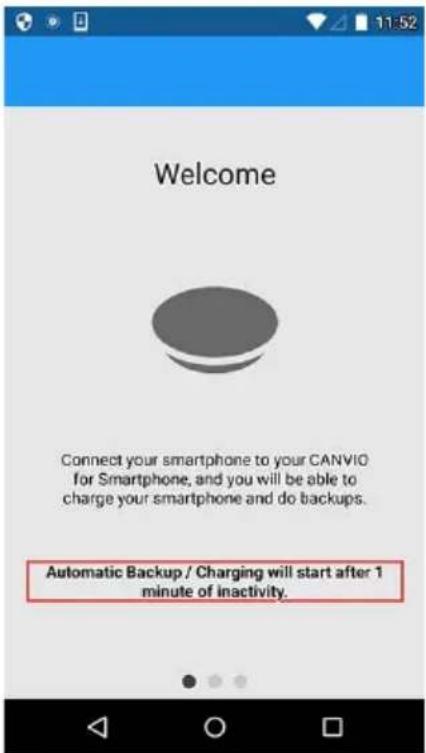
- Læs meddelelsen, og svirp fra højre mod venstre.
- Læs meddelelsen, og vælg indstillingen "Automatisk sikkerhedskopiering".
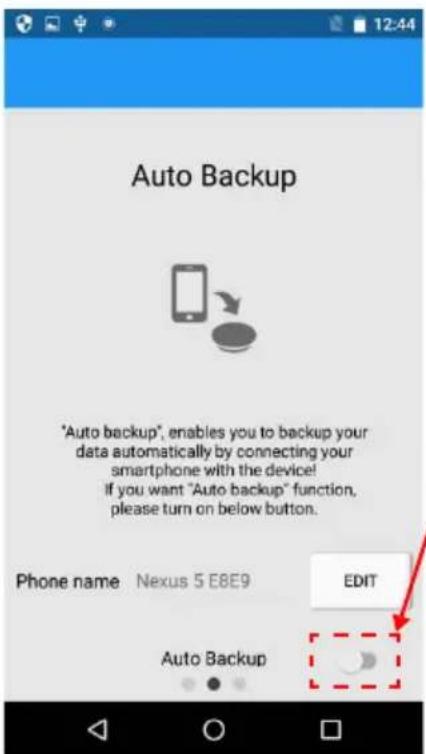
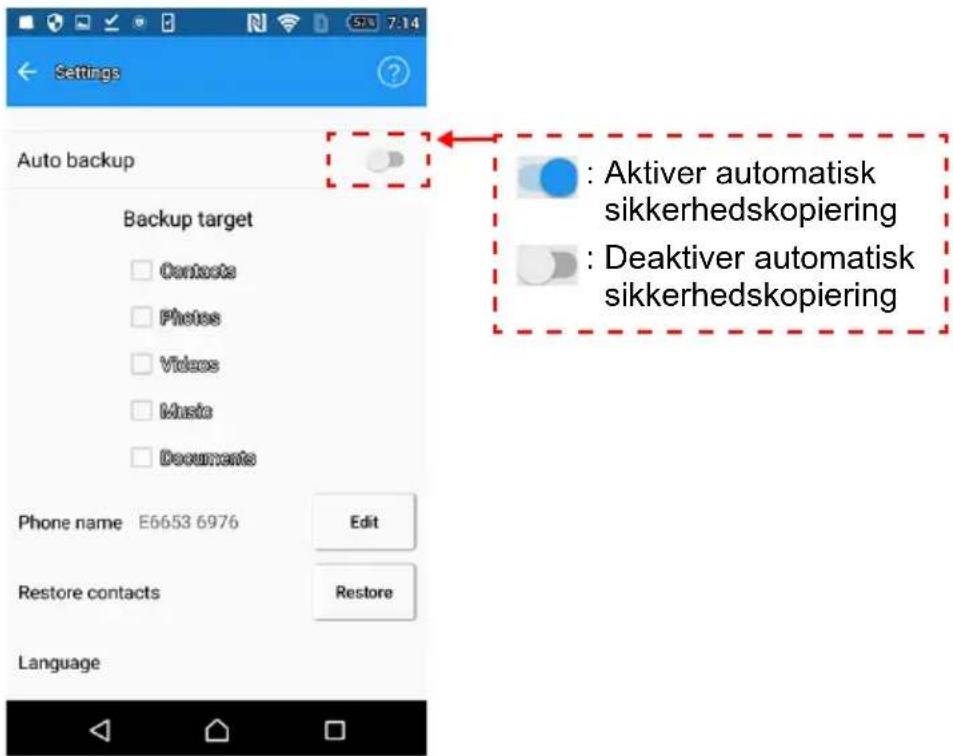
: Aktiver automatisk sikkerhedskopiering
: Deaktiver automatisk sikkerhedskopiering


Hvis du ikke vælger "Aktiver automatisk sikkerhedskopiering", oplader dette produkt ikke din smartphone.
Efter den første konfiguration er det muligt at ændre indstillingen "Automatisk sikkerhedskopiering" senere i menuen "Indstillinger".
- Hvis du vil ændre telefonens navn, skal du trykke på "REDIGER". Efter redigering af dit unikke navn skal du trykke på "SIKR". Når du har valgt, skal du svirpe fra højre mod venstre. *) Telefonens navn er synligt for andre brugere.
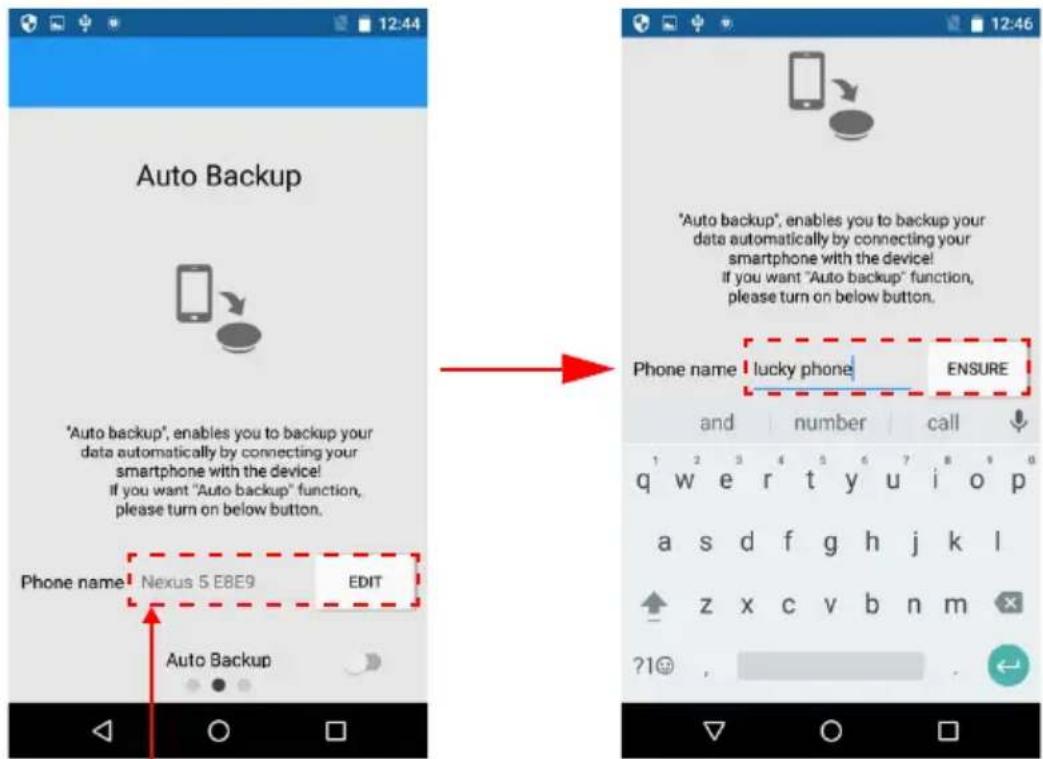
Du kan ændre dit unikke telefonnavn, som er synligt for andre brugere. Efter den første konfiguration er det muligt at ændre indstillingen "Automatisk sikkerhedskopiering" senere i menuen "Indstillinger".
- Læs meddelelsen, og tryk på "Begynd at bruge".
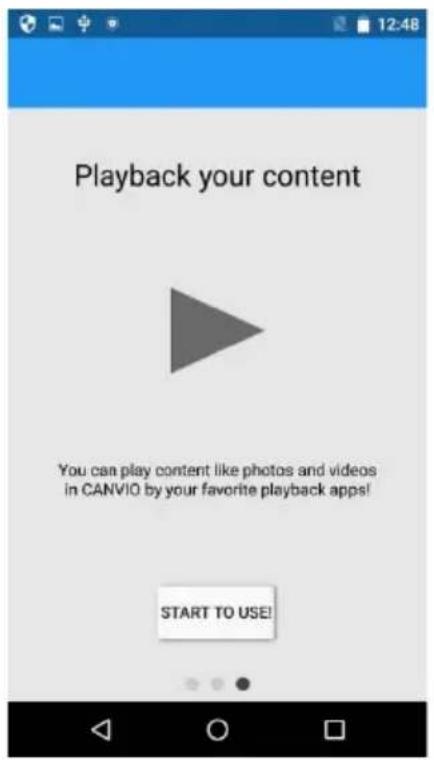
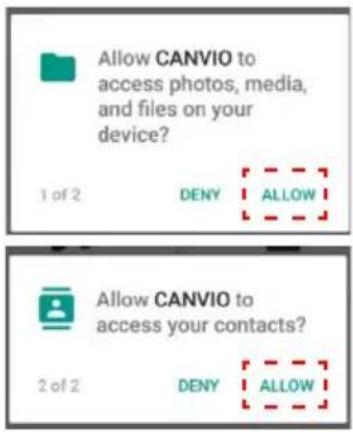
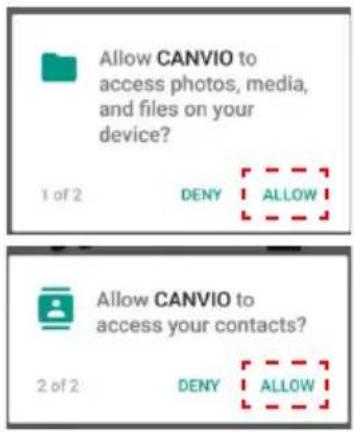
Hvis feltet med anmodning om tilladelse herunder vises, skal du trykke på "TILLAD".
*) Hvis du trykker på "AFVIS", kan du ikke sikkerhedskopiere din smartphones data.
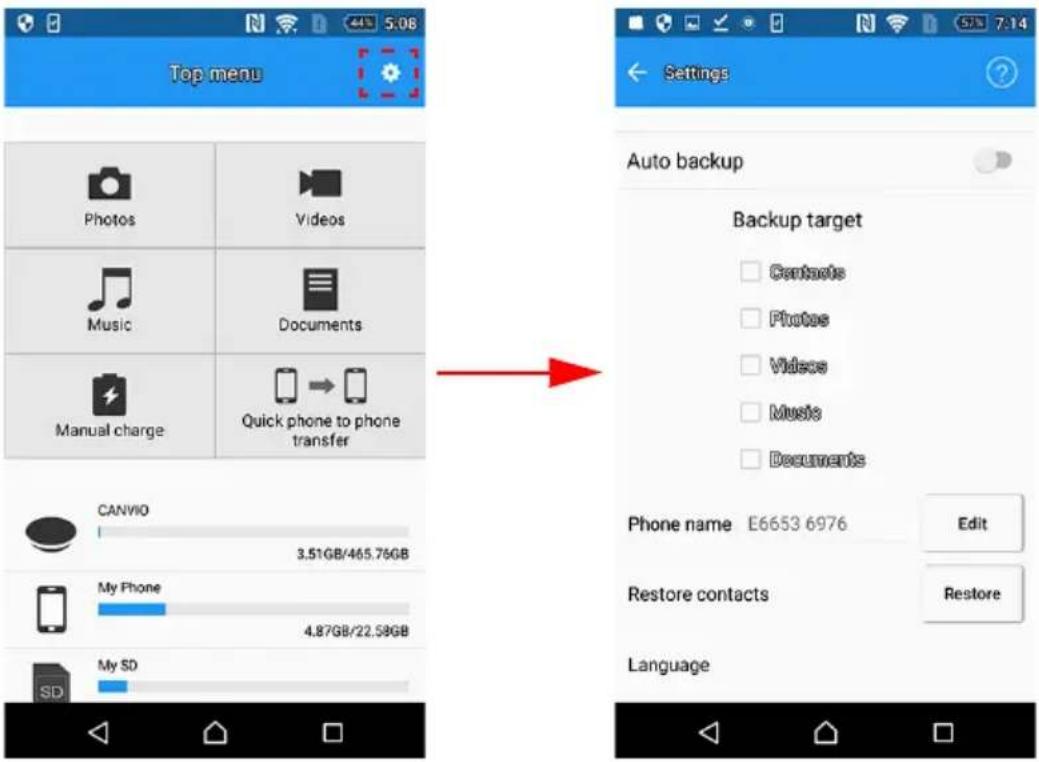
Topmenuen er startstedet for brug af denne app.
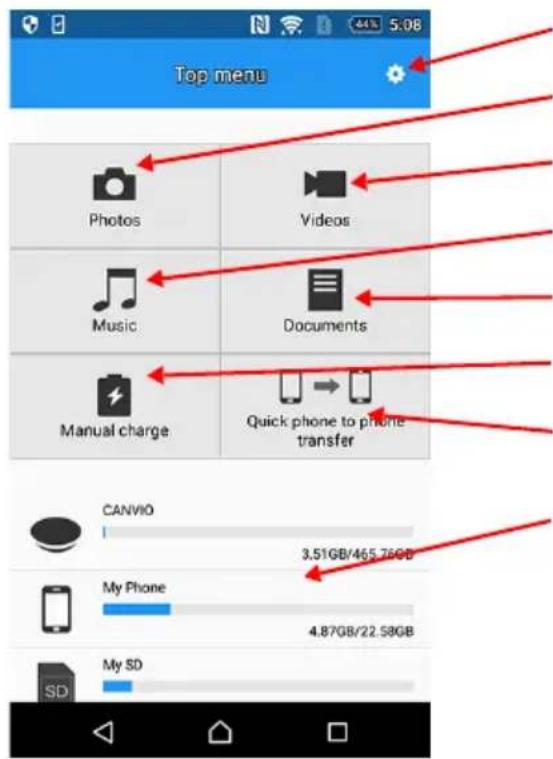
- Tryk på denne knap for at få adgang til menuen "Indstillinger".
- Tryk på denne knap for at få adgang til menuen "Fotos".
- Tryk på denne knap for at få adgang til menuen "Videoer".
- Tryk på denne knap for at få adgang til menuen "Musik".
- Tryk på denne knap for at få adgang til menuen "Dokumenter".
- Tryk på denne knap for at få adgang til menuen "Manuel opladning".
- Tryk på denne knap for at få adgang til menuen "Hurtig overførsel fra telefon til telefon".
- Visning af lagerkapacitet på hver placering.
2-6 Menuen Foto/Videoer
1. Menuen Foto/Videoer
Du kan administrere foto- og videofiler med menuen Foto/Videoer.
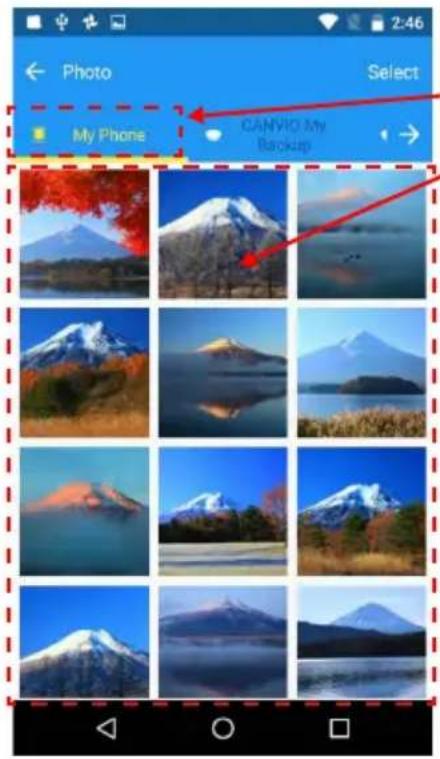
-
Tryk her for at vælge telefon- eller sikkerhedskopieringsmappe
-
Miniaturebilleder for Fotos/Videoer
Hvis du vil have vist skjult indhold, skal du svirpe fra højre mod venstre i valgområdet.
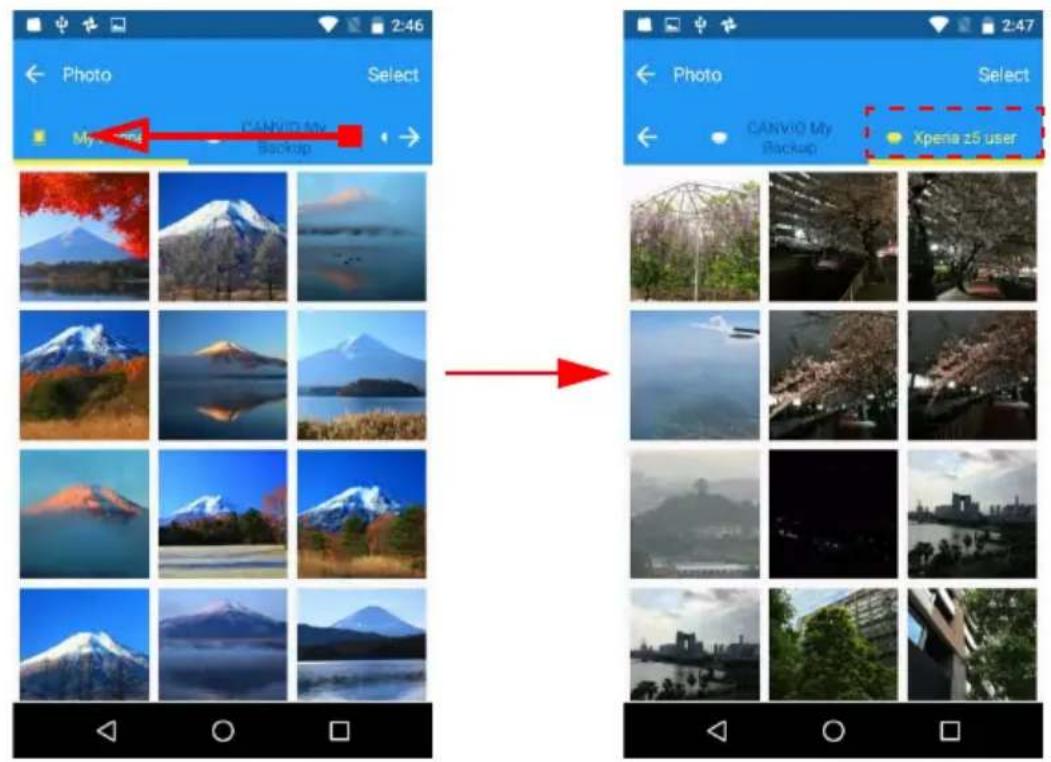
For at åbne målfilen skal du trykke på miniaturebilledet og vælge ekstern app.
3. Filkopieringshandling
3.1. Tryk på knappen Vælg
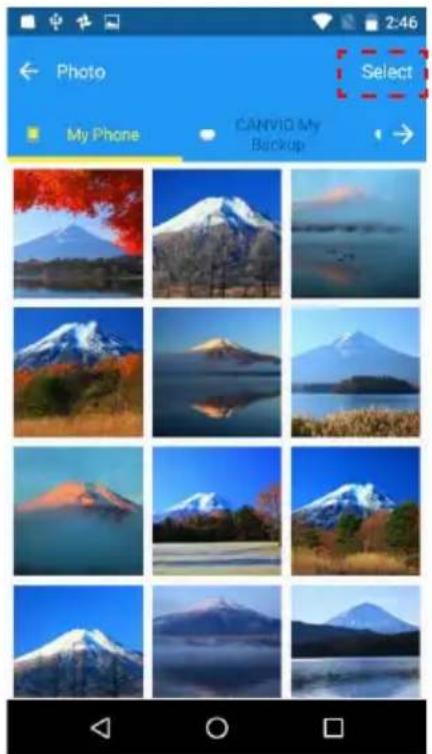
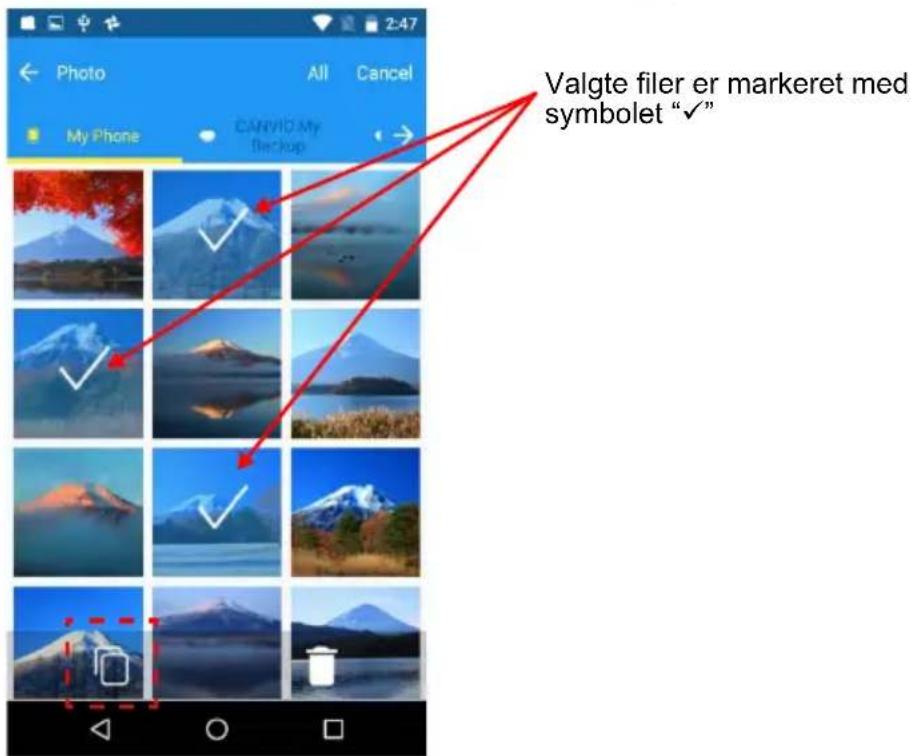
3.2. Tryk på miniaturebillederne for at vælge de kildefiler, du vil kopiere. *) Hvis du vil vælge alle filer, skal du trykke på knappen "Alle".
Når du har valgt, skal du trykke på ikonet “”.
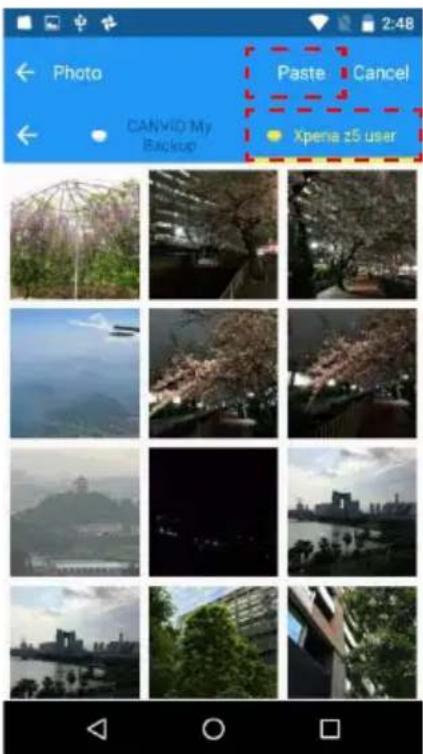
Når du har valgt, skal du trykke på knappen "Indsæt" for at udføre kopieringen.
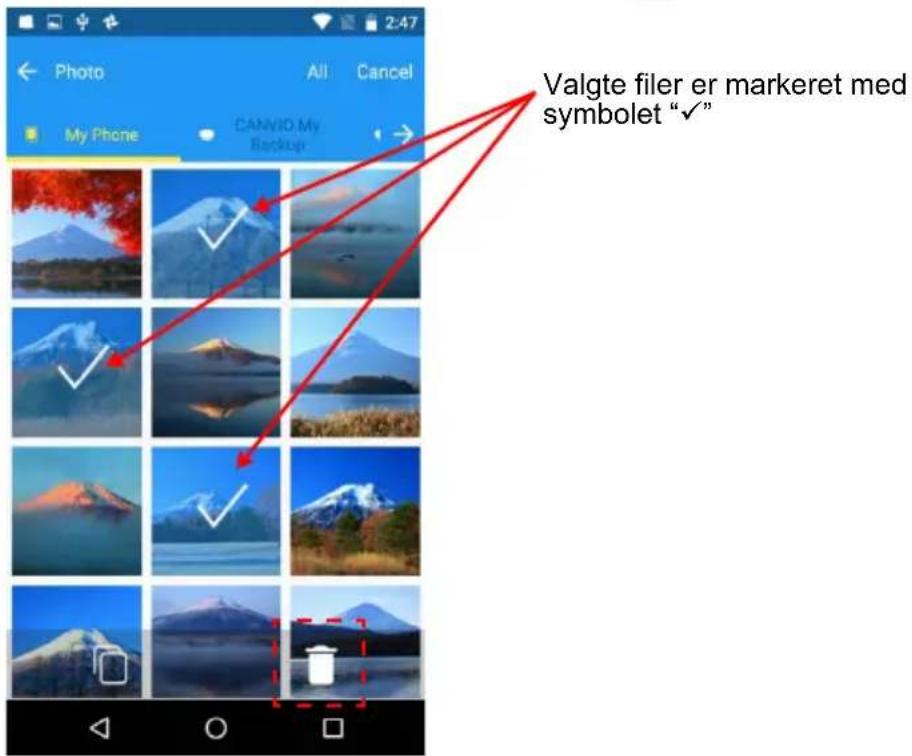
4.1. Tryk på knappen Vælg
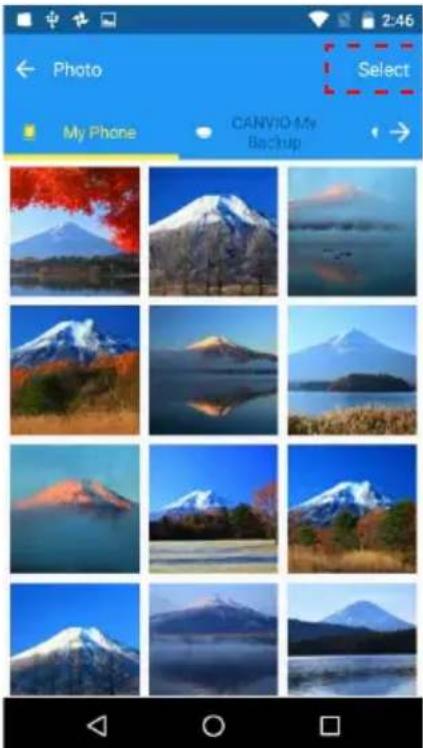
4.2. Tryk på miniaturebillederne for at vælge målfiler.
*) Hvis du vil vælge alle filer, skal du trykke på knappen "Alle". Når du har valgt, skal du trykke på ikonet " " for at slette filerne.
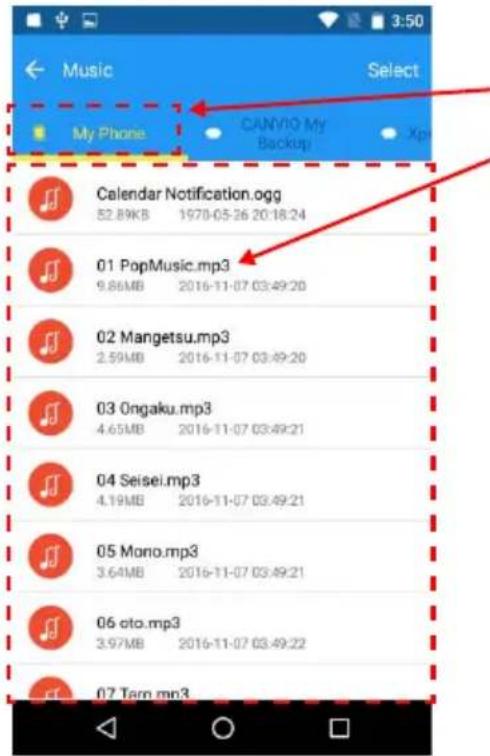
Du kan administrere musik- og dokumentfiler med menuen Musik/Dokumenter.
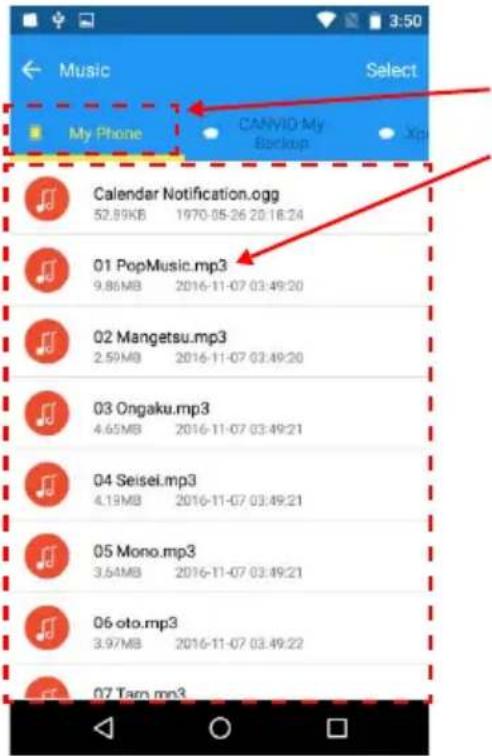
-
Tryk her for at vælge telefon- eller sikkerhedskopieringsmappe
-
Lister for Musik/Dokumenter
Hvis du vil have vist skjult indhold, skal du svirpe fra højre mod venstre i valgområdet.
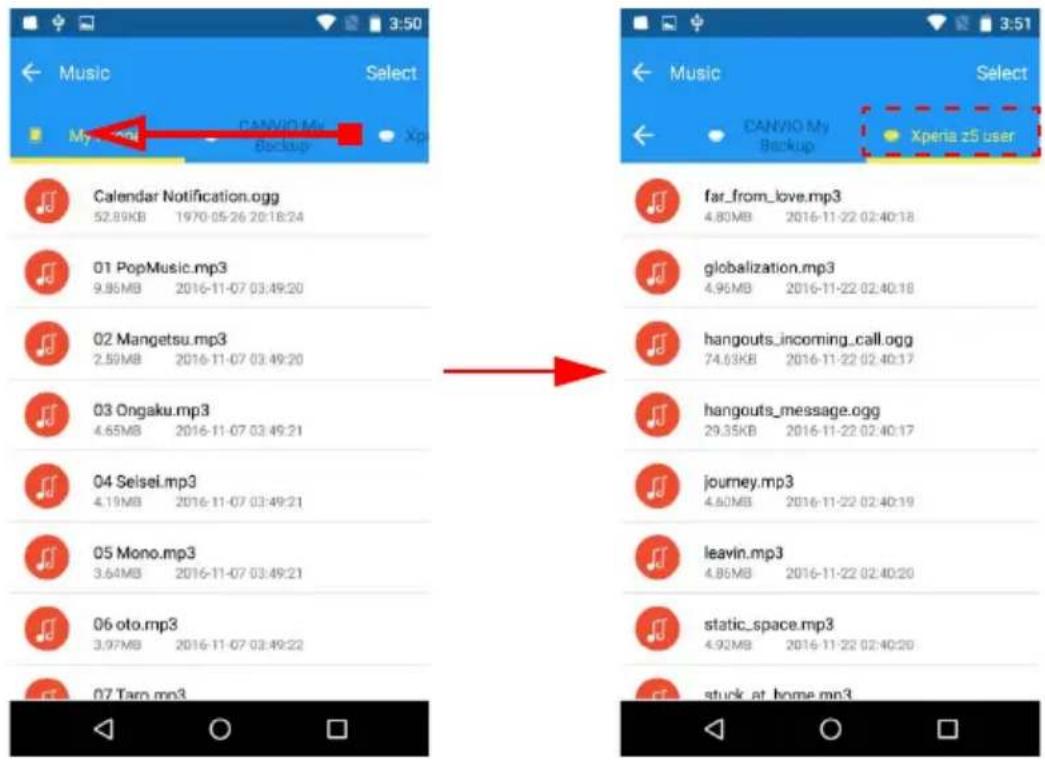
2. Åbn en fil
For at åbne målfilen skal du trykke på miniaturebilledet og vælge ekstern app.
3. Filkopieringshandling
3.1. Tryk på knappen Vælg
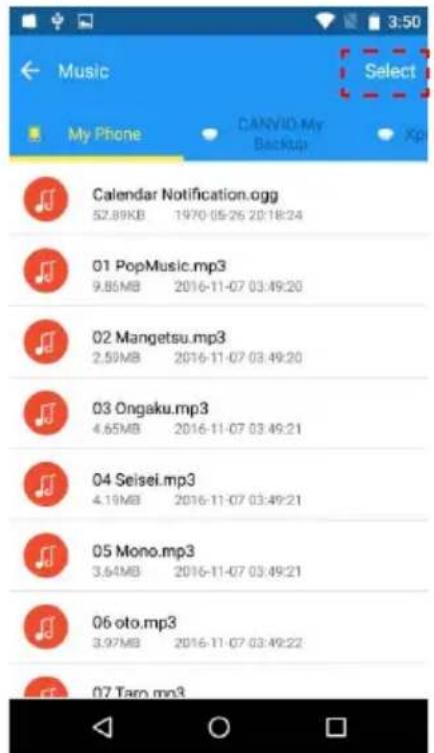
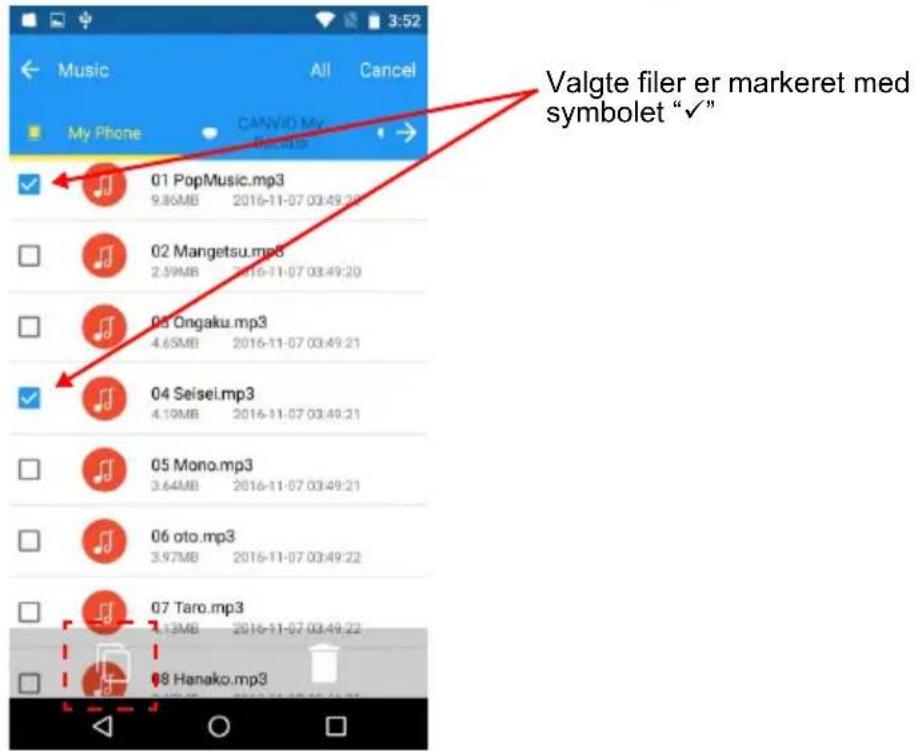
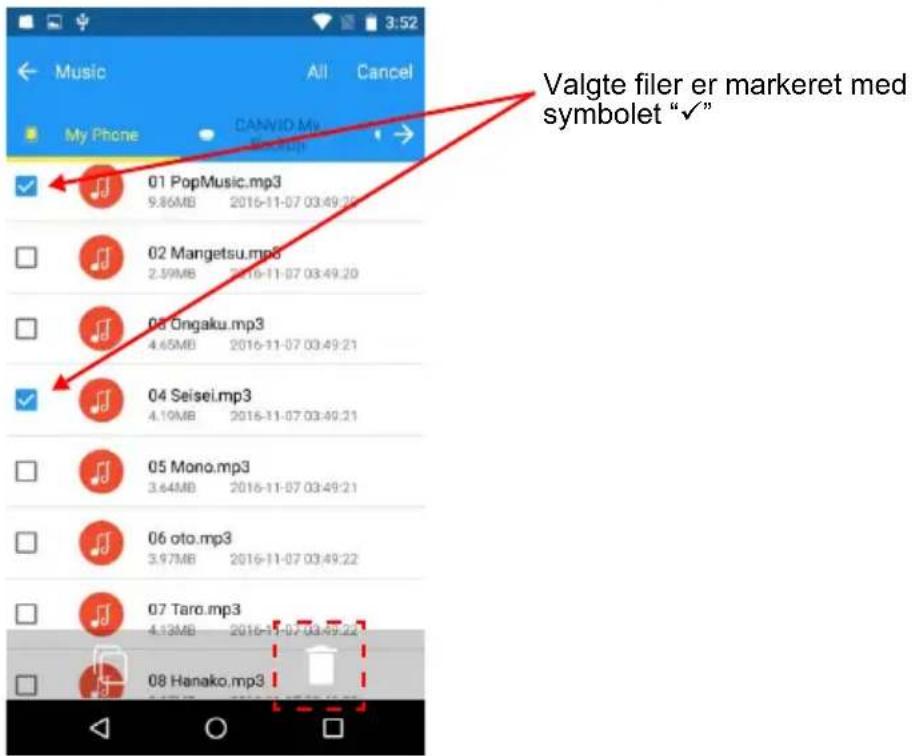
3.2. Tryk på afkrydsningsfeltet for at vælge de kildefiler, du vil kopiere.
*) Hvis du vil vælge alle filer, skal du trykke på knappen "Alle". Når du har valgt, skal du trykke på ikonet "”.
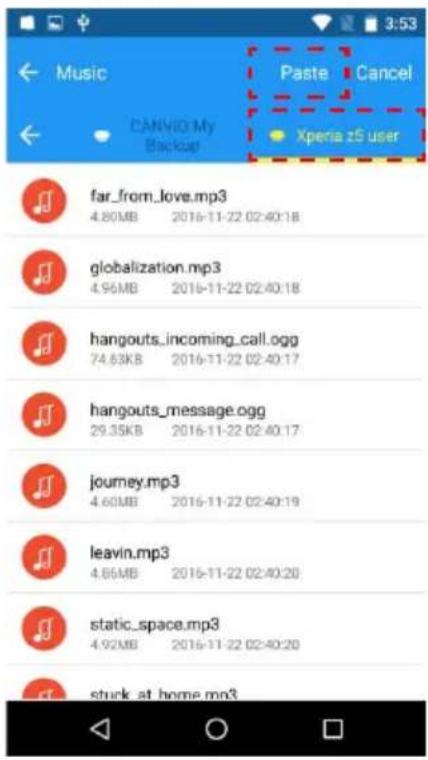
Når du har valgt, skal du trykke på knappen "Indsæt" for at udføre kopieringshandlingen.
4. Filsletningshandling
4.1. Tryk på knappen Vælg
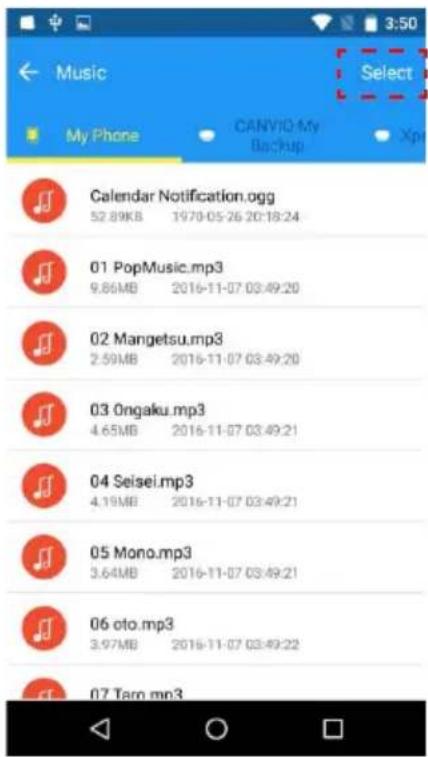
4.2. Tryk på afkrydsningsfeltet for at vælge målfiler.
*) Hvis du vil vælge alle filer, skal du trykke på knappen "Alle". Når du har valgt, skal du trykke på ikonet " " for at slette filerne.
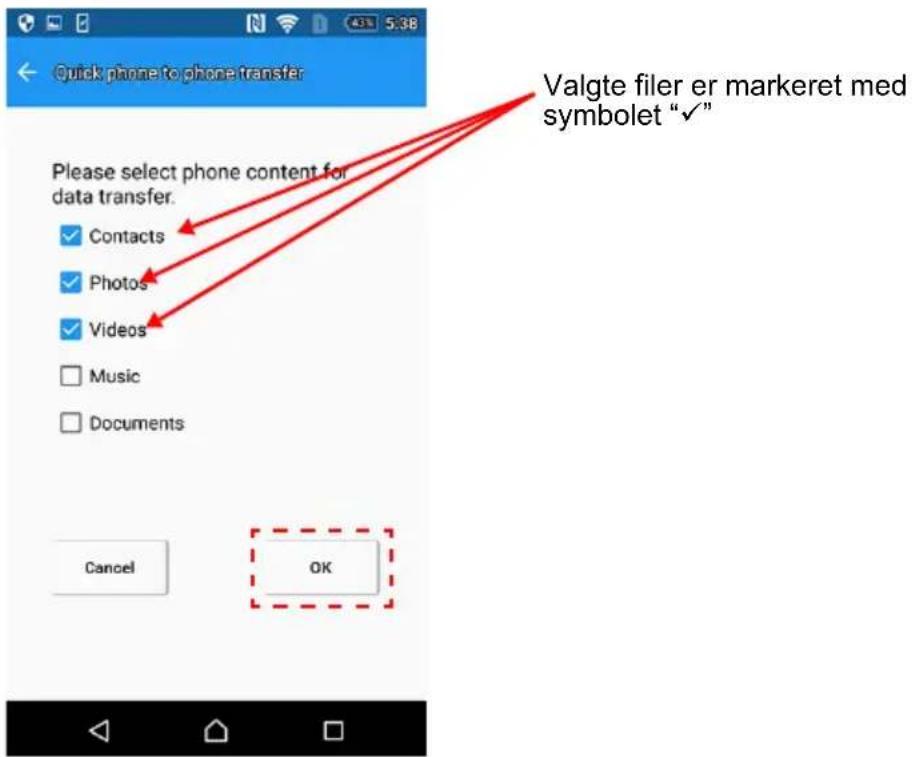
Du kan overføre personlige data (kontaktpersoner, fotos, videoer, musik og dokumenter) fra én smartphone (f.eks. din gamle smartphone) til en anden smartphone (f.eks. til en ny smartphone) ved hjælp af "CANVIO for Smartphone".
1. Trin 1
1.2. Vælg de personlige datakategorier (kontaktpersoner, fotos, video, musik og dokumenter), som du vil overføre.
Når du har valgt, skal du trykke på "OK".
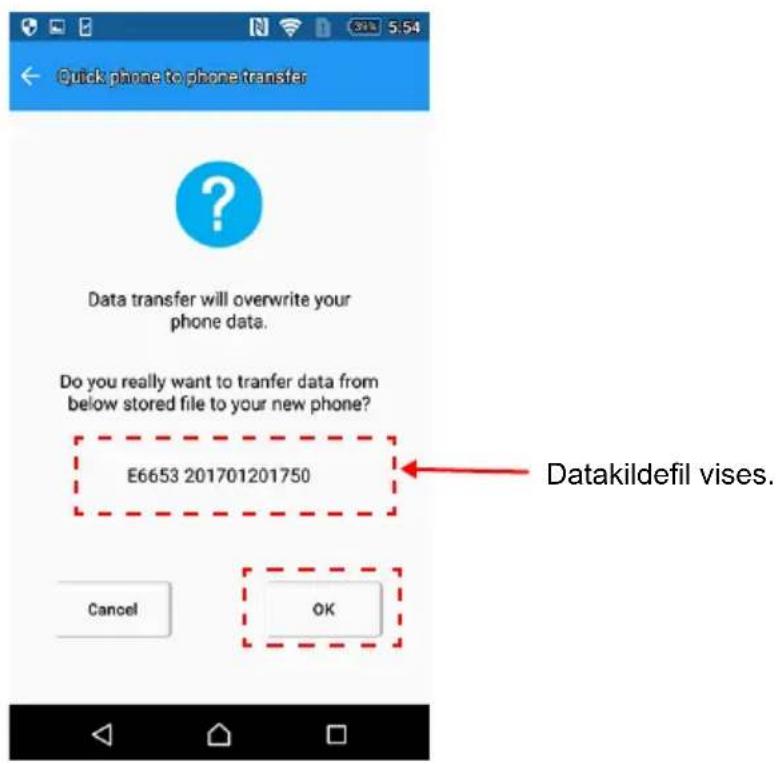
2.2. Læs meddelelsen, og bekræft datakildefilen. Når du har bekræftet, skal du trykke på "OK".
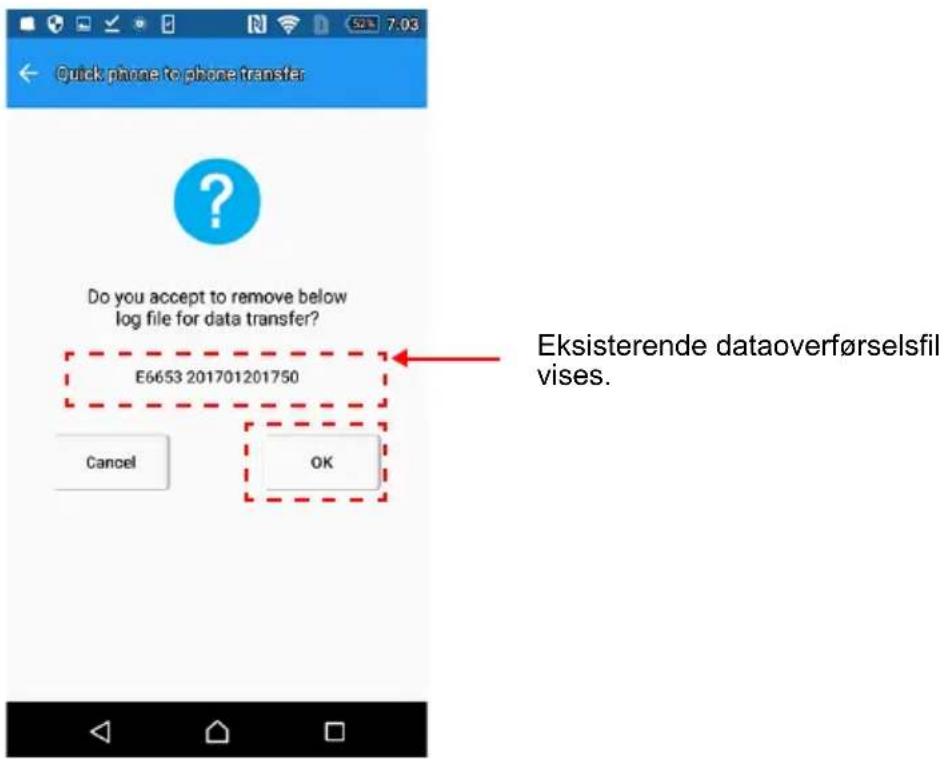
3.2. Læs meddelelsen, og bekræft dataoverførselsfilen. Når du har bekræftet, skal du trykke på "OK".
2-9 Menuen Indstillinger/Hjælp
For at få vist menuen Indstillinger skal du trykke på ikonet

- Indstilling for automatisk sikkerhedskopiering
Du kan konfigurere indstillingen for automatisk sikkerhedskopiering i denne menu.
1.1. Vælg aktivering eller deaktivering af automatisk sikkerhedskopiering.
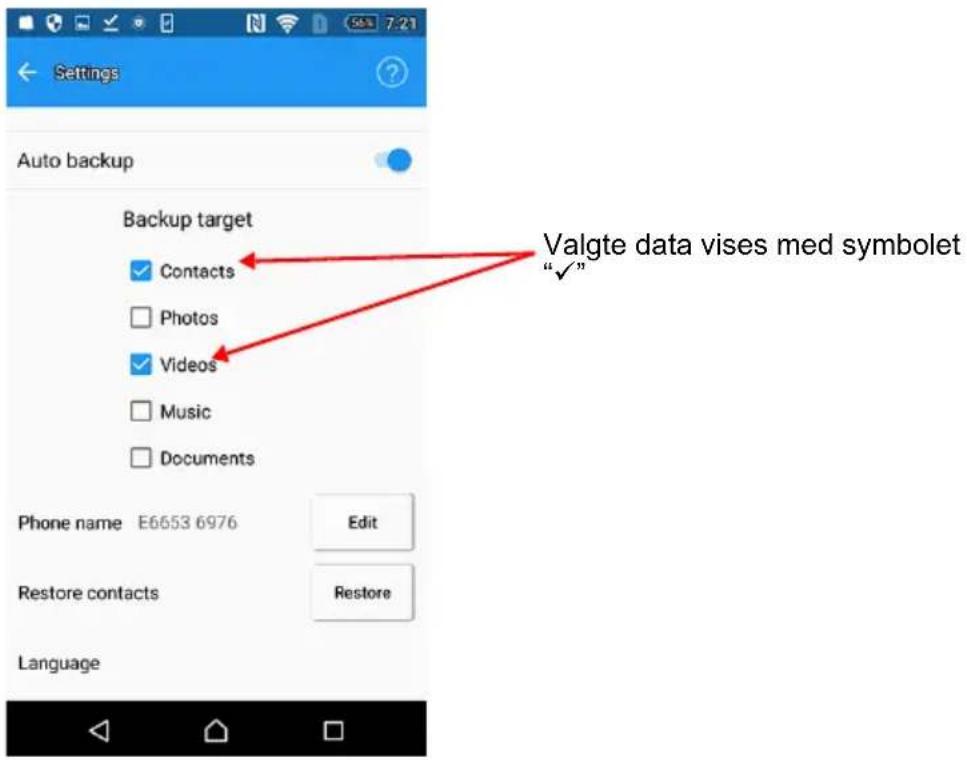
1.2. Hvis du vælger at aktivere automatisk sikkerhedskopiering, skal du derefter vælge de ønskede personlige data.
(Kontaktpersoner, fotos, videoer, musik og dokumenter)
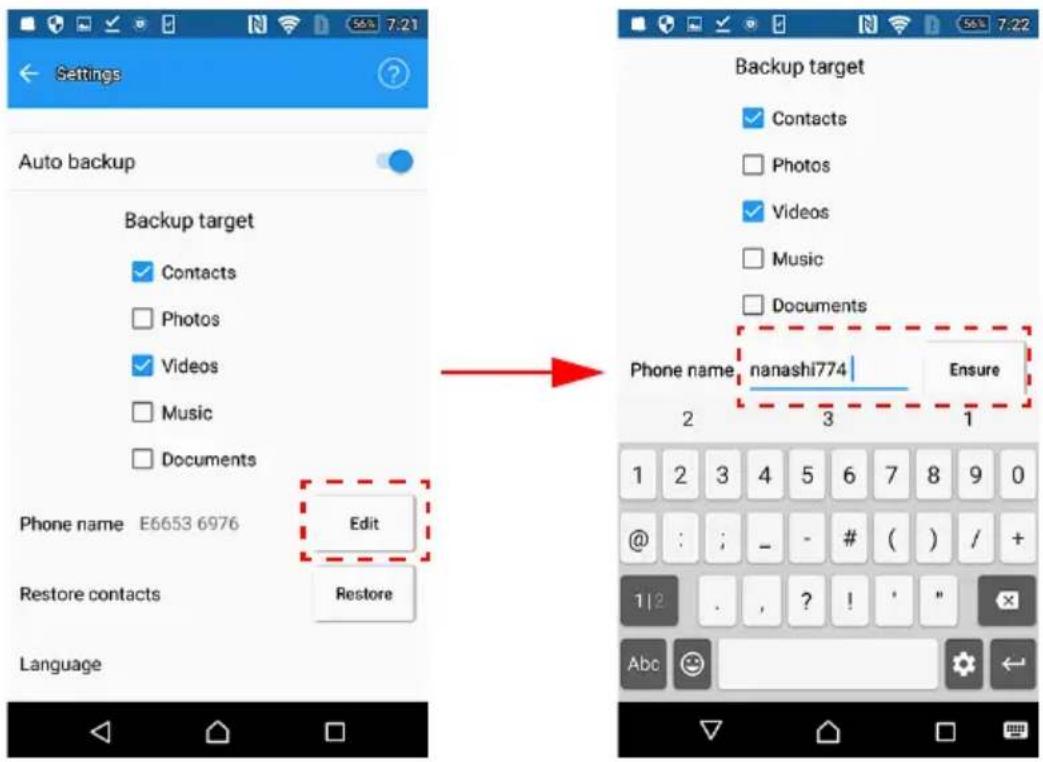
- Redigering af telefonnavn.
Hvis du vil ændre telefonens navn, skal du trykke på "REDIGER". Efter redigering af dit unikke navn skal du trykke på "SIKR".
*) Telefonens navn er synligt for andre brugere.
3. Gendan kontaktpersoner
Hvis der er tilsluttet en anden smartphone, kan du ikke gendanne kontaktpersoner ved hjælp af denne app.
Hvis du vil gendanne kontaktpersoner til en anden smartphone, skal du kopiere den tilhørende *.vcf-fil fra "CANVIO for Smartphone" til din pc og derefter til den smartphone, der bruger din pc.
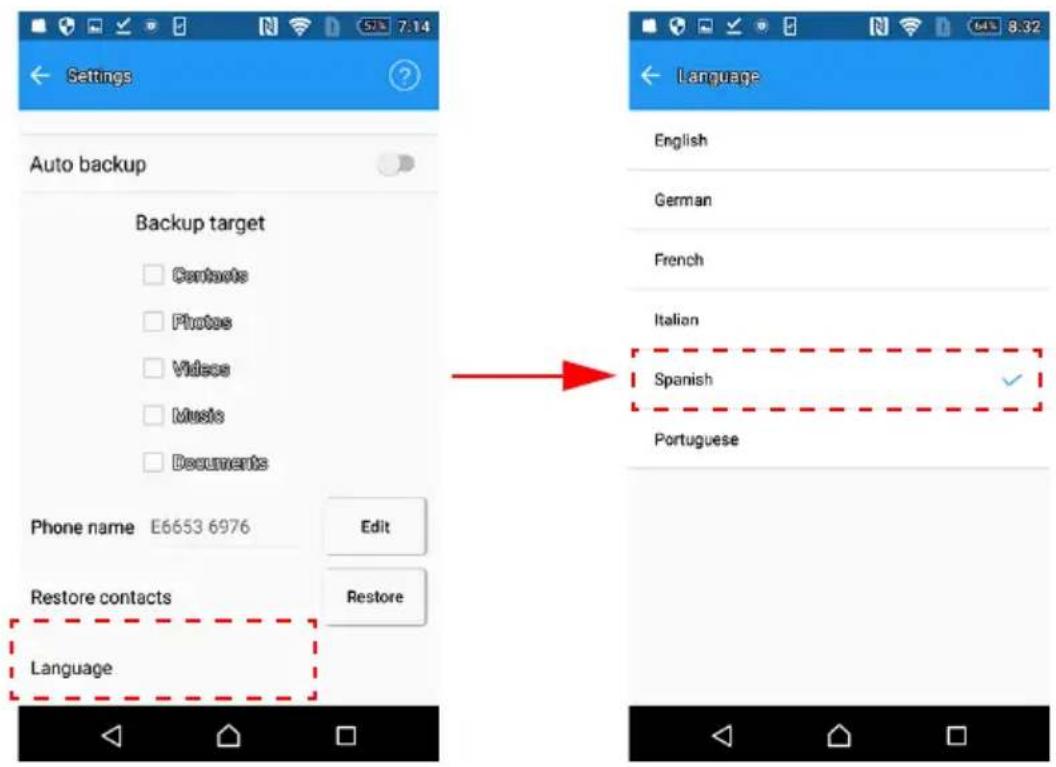
4. Sprogindstilling
Du kan ændre sprogindstillingen.
Hvis du vil ændre sprogindstillingen, skal du trykke på "sprog" og vælge det ønskede sprog.
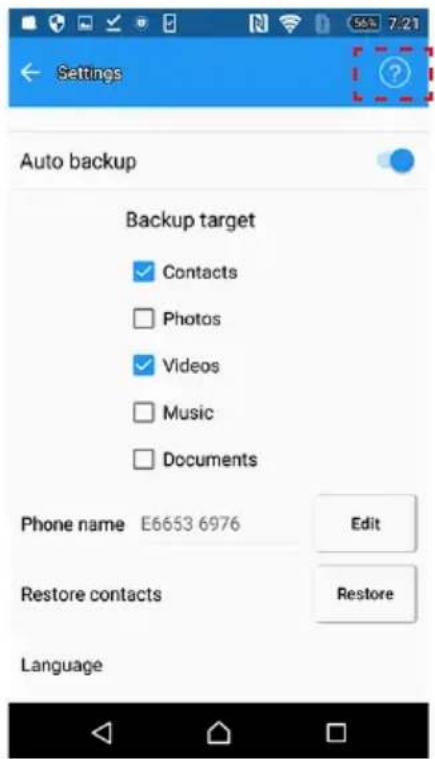
For at få vist hjælpemenuen skal du trykke på “”.
Du kan få vist appversionsnummeret, online hjælpeoplysninger, OSS-information (hvis anvendt).
2-10 Funktionen Automatisk sikkerhedskopiering/opladning
Funktionerne Automatisk sikkerhedskopiering og opladning fungerer i den rækkefølge, der vises herunder.
- Tilslut din smartphone.
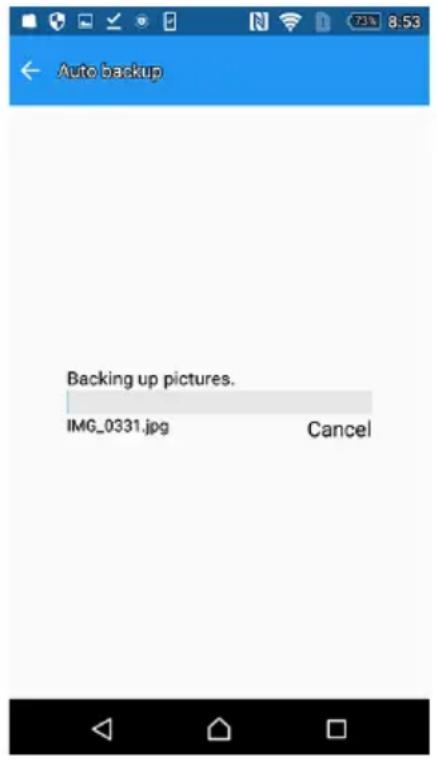
- Hvis du har aktiveret funktionen Automatisk sikkerhedskopiering, starter sikkerhedskopieringsprocessen efter et stykke tid, hvis du ikke foretager andre handlinger.
Hvis du har aktiveret funktionen Automatisk sikkerhedskopiering, starter sikkerhedskopieringsprocessen efter et stykke tid, hvis du ikke foretager andre handlinger.
2.1. Hvis din smartphones batteriniveau er lavt, oplades det først.
Efter opladning i ca. 30 minutter starter sikkerhedskopieringen.
2.2. Hvis din smartphones batteriniveau er tilstrækkeligt, starter sikkerhedskopieringen.
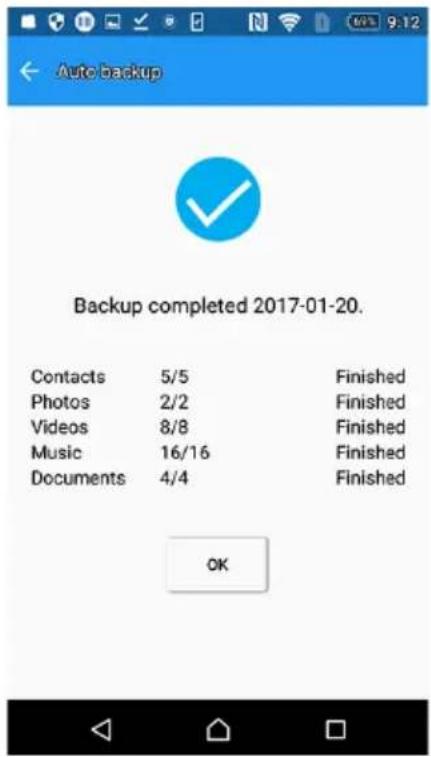
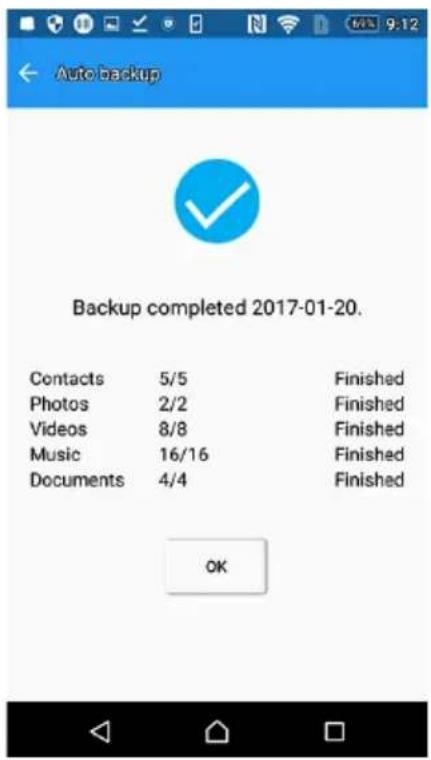
- Efter den automatiske sikkerhedskopiering vises resultatet af sikkerhedskopieringen.
Når du har tilsluttet din telefon til CANVIO for Smartphone, starter enheden med at oplade eller sikkerhedskopiere efter ca. et minuts inaktivitet. Hvis du vil have adgang til data i CANVIO for Smartphone, mens telefonen oplades, skal du fjerne USB-kablet og tilslutte det igen.
Sikkerhedskopieringen går muligvis ikke i gang, afhængigt af smartphonens resterende batteriniveau.
Hvis din smartphone er slukket, kan "CANVIO for Smartphone" ikke oplade den.
2-11 Funktionen Manuel opladning
Du kan oplade din smartphone med det samme ved at bruge følgende fremgangsmåde.
- Tilslut din smartphone, og åbn "Content Manager"-appen.
- Tryk på "Manuel opladning".
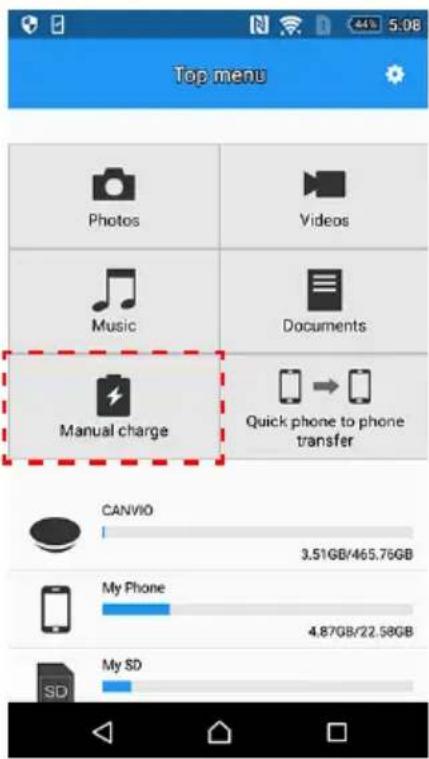
- Start opladning af din smartphone.
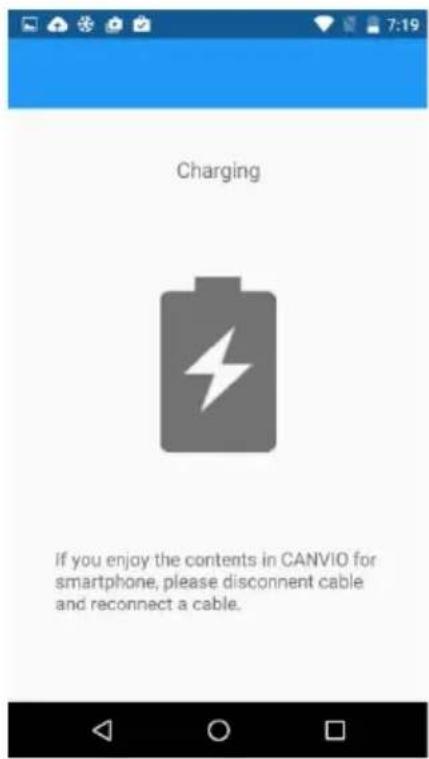
Når du har tilsluttet din telefon til CANVIO for Smartphone, starter enheden med at oplade eller sikkerhedskopiere efter ca. et minuts inaktivitet.
Hvis du vil have adgang til data i CANVIO for Smartphone, mens telefonen oplades, skal du fjerne USB-kablet og tilslutte det igen.
Hvis din smartphone er slukket, kan "CANVIO for Smartphone" ikke oplade den.
Kapitel 3
Grundlæggende opsætning
- Tilslut netadapteren til en stikkontakt.
- Sæt jævnstrømsstikket i en "CANVIO for Smartphone".
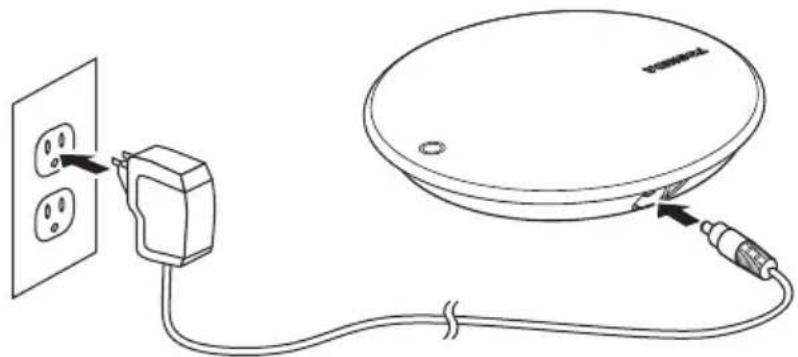
- Når din computer er tændt og startet, skal du oprette forbindelse til "CANVIO for Smartphone" ved hjælp af følgende procedure.
(a) Hvis din Windows ^ -pc har en "Type-A" USB-tilslutning, skal du oprette forbindelse til "CANVIO for Smartphone" med et USB 2.0 Micro-B-kabel og en USB Micro-B - Type-A-adapter.
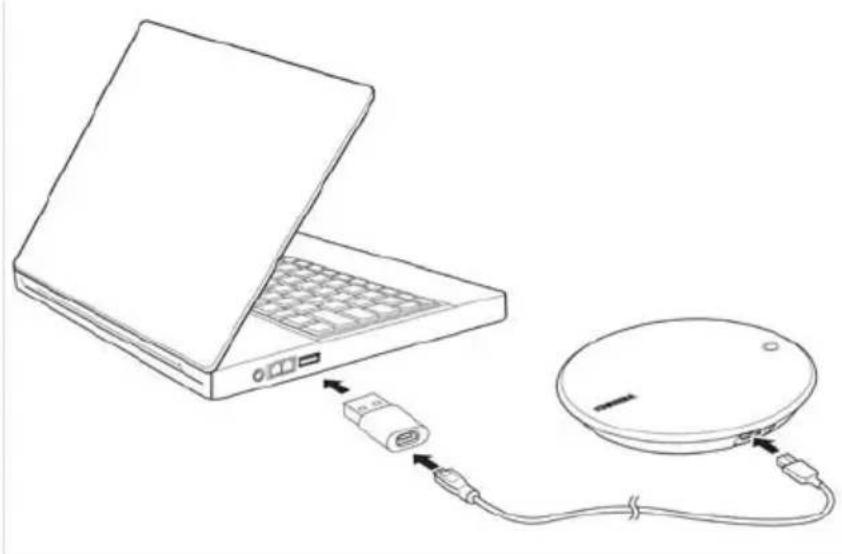
(b) Hvis din Windows ^ -pc har et "Type-C" USB-stik, skal du oprette forbindelse til "CANVIO for Smartphone" med et USB 2.0 Type-C ^TM -kabel.
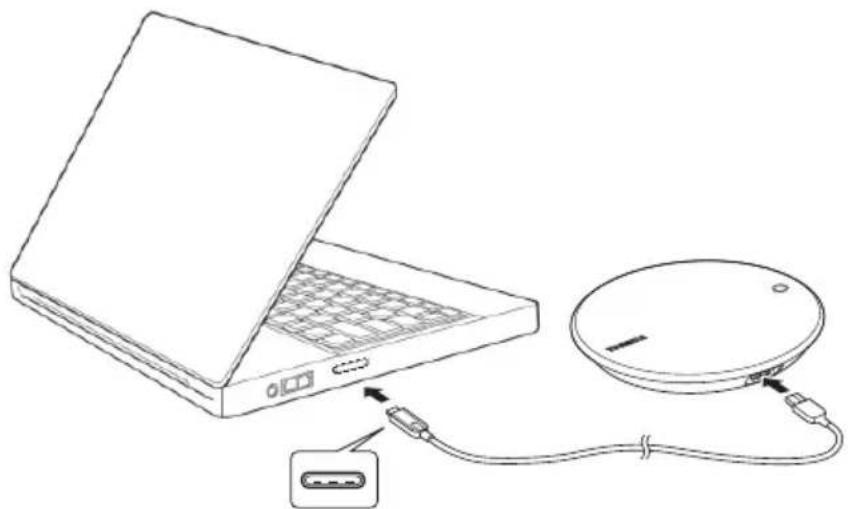
Strøm/data-indikatorlyset tændes.
Drevet starter.
Drevet bør blive tilknyttet, og der bør vises et nyt drevikon i "Denne computer".
Vi anbefaler kraftigt, at du ikke frakobler drevet blot ved at fjerne kablet, da det er muligt, at der er ved at blive skrevet data til drevet, mens kablet fjernes.
Alle sådanne data vil gå tabt, og drevet kan blive fysisk beskadiget!
Brug fremgangsmåden nedenfor til at fjerne drevet på en sikker måde.
- Klik på ikonet "Sikker fjernelse af hardware og udskubning af medier"
Der vises en pop op-meddelelse, som viser de eksterne enheder, der er tilsluttet computeren. - Vælg at fjerne TOSHIBA-drevet.
Efter et par sekunder vises der en meddelelse om, at det nu er sikkert at fjerne enheden. - Klik på "OK". Du kan nu frakoble "CANVIO for Smartphone".
Vejledning om sikkerhed og komfort
1. Introduktion
I dette afsnit findes vigtige forholdsregler, som brugere af vores produkter (og alle andre) skal overholde for at undgå personskade og skade på ejendom og for at sikre sikker og korrekt brug af vores produkter. Sørg for, at du forstår betydningen af etiketterne og de grafiske symboler, der er beskrevet herunder, inden du går videre til de detaljerede beskrivelser af forholdsreglerne, og overhold de angivne forholdsregler.
| Signalord Betydning | |
| FARE | Angiver en overhængende fare, der kan medføre død eller alvorlig personskade. |
| ADVARSEL | Angiver en potentielt farlig situation, der kan medføre død eller alvorlig personskade. |
| FORSIGTIG | Angiver en potentielt farlig situation, der kan medføre mindre alvorlige eller moderate personskader. |
| MEDDELELSE | Angiver praksisser, der kan medføre skade på ejendom og andre problemer, men ikke personskade. |
| BEMÆRK | Angiver vigtige oplysninger |
| *Alvorlig personskade inkluderer blindhed og sår, forbrændinger (lav og høj temperatur), elektrisk stød, brud, forgiftning osv. med langvarige påvirkninger, eller som kræver hospitalsindlæggelse og/eller langvarige hospitalsbesøg på grund af behandling.*Mindre alvorlig eller moderat personskade inkluderer sår, forbrændinger, elektrisk stød osv., der ikke kræver hospitalsindlæggelse og/eller langvarige hospitalsbesøg på grund af behandling.*Skade på ejendom betyder skade på enheden. | |
2. Strøm og andre sikkerhedsforholdsregler
ADVARSEL
Efterlad ikke dele som f.eks. plastikstykker og elektriske stik inden for rækkevidde af børn eller dyr. Forkert brug af delen, herunder uden begrænsning utilsigtet slugning af delen, kan medføre kvælning og dermed dødsfald eller alvorlig personskade. Hvis du har mistanke om, at en del er blevet slugt, skal der øjeblikkelig gives nødhjælp og søges læge.
Undlad at anbringe drevet på et ustabilt bord, på en ujævn eller skrå overflade eller et andet usikkert sted. Drevet kan falde på gulvet og blive ødelagt eller forårsage skader.
Foretag ikke forkert vedligeholdelse, og adskil ikke enheden, da det kan medføre personskader eller elektrisk stød eller brand.
Udsæt ikke drevet for våde eller fugtige forhold, da det kan medføre elektrisk stød eller brand.
Lad ikke væsker eller metalgenstande som f.eks. skruer, hæfteklammer eller papirclips komme ind i drevet. Fremmedlegemer kan skabe en kortslutning, som kan forårsage beskadigelse af produktet eller brand og resultere i alvorlig personskade.
Brug ikke drevet, hvis der er anormaliteter i metaldelene og plastikdelene, da det kan medføre elektrisk stød.
Brug ikke drevet, hvis metaldelene og plastikdelene udviser unormale egenskaber, da dette kan medføre elektrisk stød.
Hvis produktet udsender lugt eller røg eller bliver for varmt, skal du omgående slukke drevet, fjerne strømledningen fra stikkontakten og frakoble USB-kablet fra enheden. Hvis du ikke gør det, kan det medføre brand, skade på drevet og/eller personskade, herunder forbrændinger og elektrisk stød. Brug ikke drevet igen. Kontakt den butik, hvor du købte enheden.
Undlad at sætte vekselstrømsadapteren i en strømkilde, der ikke svarer til den spænding og frekvens, som er angivet på enhedens lovpligtige etiket. En overbelastning af kontakten og/eller vekselstrømsadapteren kan medføre brand eller elektrisk stød, hvilket kan resultere i alvorlig personskade.
Undlad at trække i strømkablet/netledningen for at tage stikket ud af kontakten. Tag altid fast i selve stikket. Hvis du trækker i strømkablet/netledningen, kan det medføre brud og resultere i brand eller elektrisk stød og alvorlig personskade.
Kontroller også, at der er tilstrækkelig ventilation omkring drevet og netadapteren, og at de er beskyttet mod overophedning, når netadapteren er sluttet til en stikkontakt. Utilstrækkelig ventilation kan resultere i, at drevet og netadapteren bliver overophedet, hvilket medfører brand eller elektrisk stød og alvorlig personskade.
Hvis der kommer støv på stikkene eller udtagene, skal du slukke for strømmen og tage stikket ud. Rengør derefter stikket og/eller udtagene med en tør og blød klud. Hvis dette ikke gøres, kan det resultere i brand eller elektrisk stød med risiko for alvorlig personskade.
Sørg for at bruge dette produkt med det medfølgende USB-kabel. Hvis du bruger det uden et tilsluttet USB-kabel, kan det forårsage brand, elektrisk stød eller fejlfunktioner.
Undgå at forårsage elektriske kortslutninger mellem polerne på USB-kablet og netadapteren. Det kan forårsage brand, elektrisk stød eller fejlfunktioner.
Tilslut og brug kun denne enhed med de Android-smartphonemodeller, hvis kompatibilitet Toshiba har bekræftet. Hvis du tilslutter og bruger denne enhed med Android-smartphonemodeller, som Toshiba ikke har bekræftet kompatibiliteten for, kan det forårsage brand, elektrisk stød eller fejlfunktioner.
MEDDELELSE
Frakobl ikke USB-kablet og netadapteren under drift, da dette kan medføre tab af data eller beskadigelse af drevet.
Rør ikke USB-kablet og netadapteren under drift, da dette kan medføre tab af data eller beskadigelse af drevet.
Undgå at støde, tabe eller beskadige drevet, da det kan medføre tab af data eller beskadigelse af drevet.
Brug ikke drevet ved høje eller lave temperaturer eller ved pludselige temperaturændringer. Dette kan føre til tab af data eller beskadigelse af drevet. (Driftstemperatur: 5 °C - 35 °C, Slukning: -40 °C - 60 °C)
Sørg for at sikkerhedskopiere alle dine data på drevet, så meget du kan, til det andet lagerdrev.
Brug ikke drevet, hvis der er kondens til stede, da dette kan medføre tab af data eller beskadigelse af drevet.
Dæk ikke drevet til, mens det arbejder, da det kan blive overophedet.
Brug ikke drevet i tordenvejr. Hvis det lyner eller tordner, skal du omgående slukke de enheder, som drevet er tilsluttet, computeren og ydre enheder, fjerne strømledningen fra stikket og koble USB-kablet fra computeren.
Et strømstød som følge af lynnedslag kan føre til tab af data eller beskadigelse af drevet.
Rengør ikke drevet eller tilbehør med nogen form for kemikalier. Brug en tør blød klud til at rengøre drevet eller tilbehør udvendigt. Brug af kemikalier kan resultere i forringelse, misdannelse eller misfarvning af disse enheder og tab af data.
Ved håndtering af din Android-smartphone skal du følge den vejledning, der fulgte med din Android-smartphone.
For at bruge og tilslutte enheden til din Android-smartphone skal den have den angivne app til denne enhed.
Inden du bruger den første gang, skal du oplade din Android-smartphone helt ved hjælp af dens strømadapter.
For at oplade din Android-smartphone ved hjælp af "CANVIO for Smartphone" skal du installere en bestemt app på din Android-enhed og aktivere den automatiske sikkerhedskopieringsfunktion.
Filflytningsfunktionen understøttes ikke af dette program.
Filkopieringsfunktionen understøttes af dette program.
Hvis der opstår en fejl, skal du sætte kablet i igen.
Sikkerhedskopieringen går muligvis ikke i gang, afhængigt af smartphonens resterende batteriniveau.
Hvis din smartphone er slukket, kan "CANVIO for Smartphone" ikke oplade den.
BEMÄRK
Kompatibiliteten kan variere afhængigt af brugerens hardwarekonfiguration og operativsystem.
Hvis drevet ikke forsynes med nok strøm, kan det ikke fungere.
Én gigabyte (GB) betyder 10^9 = 1.000.000.000 = 1 byte, og én terabyte (TB) betyder 10^12 = 1.000.000.000.000 byte ved anvendelse af potenser af 10. En computers operativsystem rapporterer imidlertid lagerkapaciteten som potenser af 2 i definitionen af 1 GB= 2^30 = 1.073.741.824 byte og 1 TB= 2^40 = 1.099.511.627.776 og viser derfor en mindre lagerkapacitet.
Den tilgængelige lagerkapacitet (inklusive eksempler på forskellige mediefiler) vil variere afhængigt af filstørrelse, formatering, indstillinger, software, operativsystem og andre faktorer.
Brug kun det tilbehør, som leveres af producenten.
Dette drev kræver en strømforsyning fra den netadapter, der er leveret af producenten.
Produktspecifikationerne kan ændres uden varsel.
3. Ansvarsfraskrivelse
Toshiba er ikke ansvarlig for beskadigelse af data eller datatab. (Toshiba vil ikke foretage nogen datagendannelse eller dække nogen omkostninger til datagendannelse.)
Toshiba er ikke ansvarlig for nogen skader som følge af brugeres fejl eller forsømmelighed, brand, jordskælv eller uheld, som er uden for Toshiba kontrol.
Toshiba er under ingen omstændigheder ansvarlig, hvis du ikke følger de retningslinjer, der er anført i brugerhåndbogen.
Toshiba er under ingen omstændigheder ansvarlig for misbrug af forbindelsesudstyret og softwaren.
Denne produktsupport er kun tilgængelig i det land, hvor produktet oprindelig blev købt.
4. Begrænsninger for brug
Dette drev bruges til standardanvendelser som f.eks. kontorarbejde, personligt drev og husholdningsapparater. Toshiba Corporation kan ikke holdes ansvarlig for andre former for brug end denne type. Må ikke bruges til specielle formål (atomar kontrol, aeronautiske systemer eller rumfartssystemer, betjeningsanordninger til massetransportkøretøjeter, livsopretholdende medicinsk udstyr eller våbenaffyringskontrol), hvor der stilles særligt høje krav til driftssikkerheden, hvor de relevante sikkerhedsniveauer ikke er garanteret, eller hvor en driftsfejl kan true liv eller forårsage fysisk skade.
TOSHIBA-support
Brug for hjælp?
Kontakt TOSHIBAs webside med support til harddiske og lagerprodukter: www.toshiba.eu/externalstorage/support
Oplysninger om garantikrav finder du her: www.externalhdd.storrepair.de/
Meddelelser
©2016 TOSHIBA Electronics Europe GmbH. Alle rettigheder forbeholdes.
TOSHIBA forbeholder sig retten til at foretage tekniske ændringer.
TOSHIBA påtager sig intet ansvar for skader, der opstår direkte eller indirekte som følge af fejl, udeladelser eller uoverensstemmelser mellem dette produkt og dokumentationen.
Toshiba-navnet og dets logoer er registrerede varemærker, der tilhører Toshiba.
Google Play, Google Play-logoet og Android er varemærker, der tilhører Google Inc.
Windows ^® er et registreret varemærke, der tilhører Microsoft Corporation i USA og/eller andre lande.
USB Type-C ^TM er et varemærke, der tilhører USB Implementers Forum.
Andre varemærker, der er nævnt eller forekommer i dette dokument, tilhører deres respektive ejere. Fejl og udeladelser kan forventes.
LED-indikatorlysene har følgende betydning:
| LED-indikator Systemstatus | |
| Ingen lys Av/hvilemodus | |
| Lyser blått På/klar | |
| Blinker blått Kommuniserer med enhet | |
| Lyser oransje Lader smarttelefonen |
MERKNAD
Du må ikke koble fra USB-kabelen eller strømadapteren när disken er i bruk, siden dette kan føre til tap av data eller skade på stasjonen.
Kapittel 2
Kom i gang med Android™-smarttelefonen din
2-1 Last ned og installer Android™-appen
Hvis du ikke har valgt å aktivere automatisk sikkerhetskopiering, lader ikke dette produktet smarttelefonen din.
- Hvis du vil endre telefonnavnet, trykker du på «EDIT» (endre).
*) Hvis du trykker på «IKKE TILLAT», kan du ikke sikkerhetskopiere dataene på smarttelefonen din.
3.3. Velg lagringen eller mappen du vil kopiere til.
2-7 Music/Documents-menyen
1. Music/Documents-menyen
Du kan administrere musikk- og dokumentfiler i Music/Documentsmenyen.
1.2. Hvis du slår på Auto Backup, kan du også velge hvilke personlige data som skal sikkerhetskopieres:
Hvis du vil endre telefonnavnet, trykker du på «EDIT» (endre).
2.1. Hvis batterinivået i smarttelefonen er lavt, lades den først opp til et visst nivå.
Sikkerhetskopieringen starter etter ca. 30 minutters lading.
2.2. Hvis batterinivået i smarttelefonen er tilstrekkelig, starter sikkerhetskopieringen.
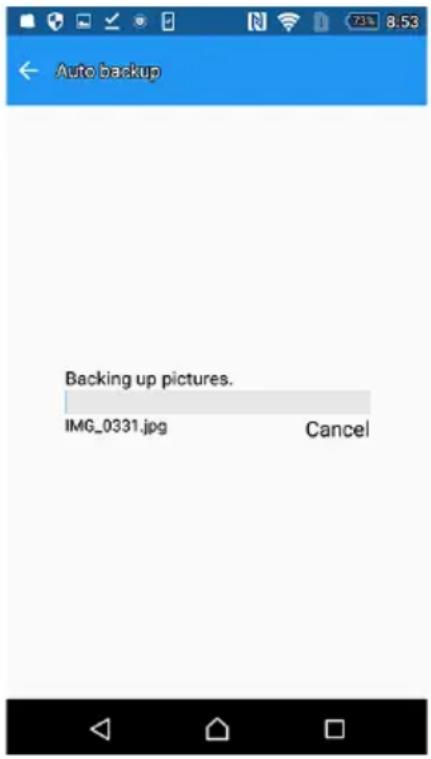
- Når den automatiske sikkerhetskopieringen er ferdig, vises resultatet.
Hvis smarttelefonen er av, kan ikke CANVIO for Smartphone lade den.
2-11 Manuell lading
Hvis smarttelefonen er av, kan ikke CANVIO for Smartphone lade den.
Kapittel 3
Du må ikke kortslutte kontaktpunktene for USB-kabelen eller strømadapteren. Det kan føre til brann, elektrisk støt eller produktsvikt.
Denne enheten må bare kobles til og brukes med en Android-smarttelefonmodell som Toshiba har bekreftet kompatibilitet med. Hvis du kobler til eller bruker denne enheten med en Android-smarttelefon som Toshiba ikke har bekreftet kompatibilitet med, kan det føre til brann, elektrisk støt eller produktsvikt.
MERKNAD
Hvis smarttelefonen er av, kan ikke CANVIO for Smartphone lade den.

