Canvio for Smartphone - Disco rígido externo TOSHIBA - Manual de utilização gratuito
Encontre gratuitamente o manual do aparelho Canvio for Smartphone TOSHIBA em formato PDF.



Perguntas dos utilizadores sobre Canvio for Smartphone TOSHIBA
0 pergunta sobre este aparelho. Responda às que conhece ou faça a sua.
Faça uma nova pergunta sobre este aparelho
Baixe as instruções para o seu Disco rígido externo em formato PDF gratuitamente! Encontre o seu manual Canvio for Smartphone - TOSHIBA e retome o controlo do seu dispositivo eletrónico. Nesta página estão publicados todos os documentos necessários para a utilização do seu dispositivo. Canvio for Smartphone da marca TOSHIBA.
MANUAL DE UTILIZADOR Canvio for Smartphone TOSHIBA
Funciones ......ES-5
2-6 Menú Fotos/Vídeos ......ES-13
2-7 Menú Música/Documentos......ES-17
Declarações regulamentares
Conformidade com as normas CE
CE
Este produto possui a etiqueta CE e está em conformidade com os requisitos das Directivas da UE aplicáveis. A entidade responsável pela marcação com a etiqueta CE é a Toshiba Electronics Europe GmbH, Hansaallee 181, 40549 Düsseldorf, Alemanha.
Ambiente de funcionamento
Os requisitos de conformidade electromagnética (EMC) deste produto foram verificados da forma habitual para esta categoria de produtos para zonas normalmente designadas como “ambientes residenciais, comerciais e de indústria ligeira”. A Toshiba não verificou o funcionamento deste produto noutros ambientes de trabalho e a utilização do produto noutros ambientes de trabalho poderá ser restringida ou não recomendada. As possíveis consequências da utilização deste produto em ambientes de trabalho não verificados podem ser: Perturbações no funcionamento de outros produtos ou deste produto nas áreas circundantes, com um funcionamento deficiente temporário ou que pode resultar na perda/corrupção de dados. Exemplos de ambientes de trabalho não verificados e conselhos com eles relacionados:
Ambiente industrial (por exemplo, em que estiver a ser utilizada uma alimentação trifásica de 380V): Perigo de perturbações deste produto devido a possíveis campos electromagnéticos fortes especialmente perto de máquinas grandes ou unidades de alimentação.
Ambientes médicos: A Toshiba não verificou se este produto está em conformidade com a Directiva para os Produtos Médicos, pelo que este produto não pode ser utilizado como produto médico sem ser sujeito a outras verificações. A utilização em ambientes de escritório normais, por exemplo em hospitais, não deve originar problemas, se não existirem restrições impostas pela administração responsável.
- Ambientes de automóveis: Por favor consulte as instruções dos veículos para verificar se contêm informações relativamente à utilização deste tipo de produtos.
Ambientes aeronáuticos: Por favor siga as instruções da tripulação referentes às restrições de utilização.
Outros ambientes não relacionados com a Compatibilidade Electromagnética
Utilização no exterior: Sendo um produto para utilização em casa/escritório este produto não tem nenhuma protecção especial contra a entrada de humidade e também não está protegido contra choques.
Atmosferas explosivas: A utilização deste produto não é permitida em ambientes com atmosferas explosivas (Ex).
A informação seguinte é válida apenas para os estados membros da UE:
REACH - Declaração de conformidade
O novo regulamento da União Europeia (EU) para produtos químicos, REACH (Registration, Evaluation, Authorization and Restriction of Chemicals), é aplicável desde 1 de Junho de 2007.
A Toshiba cumprirá todos os requisitos da regulamentação REACH e está empenhada em proporcionar aos seus clientes todas as informações sobre as substâncias químicas utilizadas nos nossos produtos, tal como disposto na regulamentação REACH.
Eliminação de produtos
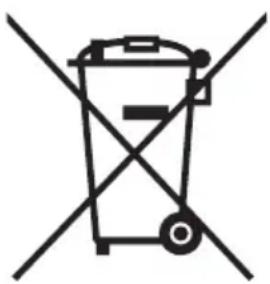
A utilização deste símbolo indica que este produto não pode ser tratado como lixo doméstico. Ao garantir que este produto será tratado correctamente no final da sua vida útil, estará a ajudar a evitar possíveis consequências negativas para o ambiente e para a saúde humana, que poderiam ser provocadas pelo tratamento inadequado deste produto juntamente com lixo comum. Para obter informação mais detalhada acerca da reciclagem deste produto, por favor contacte as suas autoridades locais, o seu serviço de recolha de lixo doméstico ou a loja onde comprou o produto.
Ícones de segurança
Este manual contém instruções de segurança que devem ser cumpridas no sentido de evitar possíveis acidentes que podem resultar em ferimentos pessoais, danos no equipamento ou perda de dados. As informações de segurança foram classificadas de acordo com a gravidade do risco e são destacadas pelos seguintes ícones:
| Palavras de Sinalização | Significado |
| Indica uma situação iminentemente perigosa, que resultará em morte ou ferimentos graves se não for evitada. | |
| Indica uma situação potencialmente perigosa, que pode resultar em morte ou ferimentos graves se não for evitada. | |
| Indica uma situação potencialmente perigosa, que pode resultar em morte ou ferimentos graves se não for evitada. | |
| Indica práticas que poderão causar danos à propriedade e outros problemas, mas não danos físicos. | |
| Fornece informação importante | |
| *Danos físicos graves incluindo cegueira, ferimentos, queimaduras (por temperaturas altas e baixas), choques eléctricos, fracturas, envenenamento, etc. com efeitos de longa duração ou que podem exigir uma hospitalização e/ou visitas ao hospital durante longos períodos para tratamento.*Os ferimentos menores ou moderados incluem, feridas, queimaduras, choques eléctricos, etc. e que não exigem hospitalização e/ou visitas ao hospital durante longos períodos para tratamento.*Danos à propriedade significa danos no dispositivo. | |
Outros ícones usados
Ícones adicionais realçam outras informações úteis ou instrutivas:
 | NOTA TÉCNICA: Este ícone indica informações técnicas sobre o dispositivo. |
 | SUGESTÃO: Este ícone indica sugestões e dicas úteis. |
 | DEFINIÇÃO: Este ícone indica a definição de um termo usado no texto. |
Índice
Introdução PT-6
Descrição Geral.... PT-6
Capítulo 1 1-1 Verificar os componentes....PT-7
1-2 Conhecer o seu CANVIO for Smartphone PT-7
1-3 Indicador LED PT-8
Capítulo2 Começar a usar o seu Smartphone Android™ PT-9
2-1 Descarregar e instalar a App Android™ PT-9
2-2 Ligar-se ao seu dispositivo Android™....PT-9
2-3 Iniciar a App....PT-10
2-4 Configuração inicial....PT-11
2-5 Menu Inicial....PT-13
2-6 Menu Fotografias/Vídeos....PT-14
2-7 Menu Música/Documentos.... PT-18
2-8 Menu Transferência rápida entre telefones PT-22
2-9 Menu Definições / Menu Ajuda PT-30
2-10 Função Cópia de segurança automática / Carregamento ..... PT-35
2-11 Função de Carregamento manual....PT-37
Capítulo3 Começar a usar o seu PC Windows®....PT-38
3-1 Ligar ao seu PC Windows® PT-38
3-2 Desmontar e desligar do seu PC Windows®....PT-39
Instruções para Segurança e Conforto PT-40
Suporte de TOSHIBA....PT-44
Informações....PT-44
Introdução
Descrição Geral
TOSHIBA CANVIO for Smartphone
Componentes
O CANVIO for Smartphone inclui os seguintes componentes:
Cabo USB 2.0 Micro-B
Cabo USB 2.0 Type-C™
■ Adaptador USB Micro-B - Type-A
Guia de Iniciação Rápida
Adaptador de alimentação CA, Ficha (EU+RU)
Características
Fazer uma cópia de segurança dos seus ficheiros de música, vídeo, imagem e dados de contacto do seu telefone Android para o CANVIO for Smartphone utilizando a app especificada, designada Gestor de Conteúdos (Content Manager).
Aceder aos ficheiros de música, vídeo e de imagens no CANVIO for Smartphone utilizando a App especificada.
Carrega o seu telefone Android depois de fazer a Cópia de segurança automática.
Especificações do hardware
| Formato de armazenamento NTFS | ||
| Compatibilidade PC | Windows® 7, 8.1, 10 | |
| Smartphones Android | Consulte o URL abaixo www.toshiba-personalstorage.net/rd/cfscomp 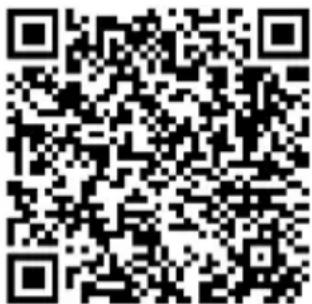 | |
AVISO
O método de operação poder ser diferente do mostrado dependendo da versão da aplicação, do seu smartphone, etc.
Capítulo 1
1-1 Verificar os componentes
Por favor verifique os componentes.
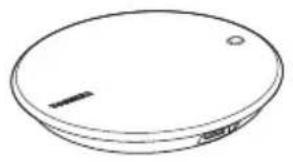
Adaptador de alimentação de CA (UE + RU)
Guia de Iniciação
Rápida
1-2 Conhecer o seu CANVIO for Smartphone
Parte da frente Parte traseira
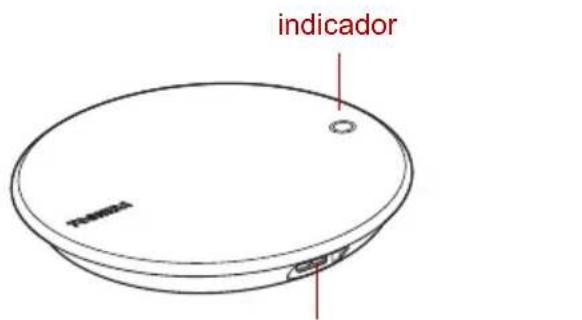
O indicador LED acende-se do seguinte modo:
| Indicador LED Estado do sistema | |
| Apagado Desligado/Suspensão | |
| Azul / Contínuo (sem piscar) Ligado / Espera | |
| Azul / A piscar A aceder ao dispositivo | |
| Laranja / Contínuo (sem piscar) A carregar o seu smartphone |
AVISO
Não desligue o cabo USB nem o adaptador de alimentação de CA quando o disco rígido estiver a ser acedido, pois isso poderá resultar em perda de dados ou danos para a unidade.
Capítulo2
Começar a usar o seu Smartphone Android™
2-1 Descarregar e instalar a App Android™
Descarregue a app Gestor de conteúdos (Content Manager) da Loja Google Play™, e instale-a no seu dispositivo Android™.
2-2 Ligar-se ao seu dispositivo Android™
Configuração básica
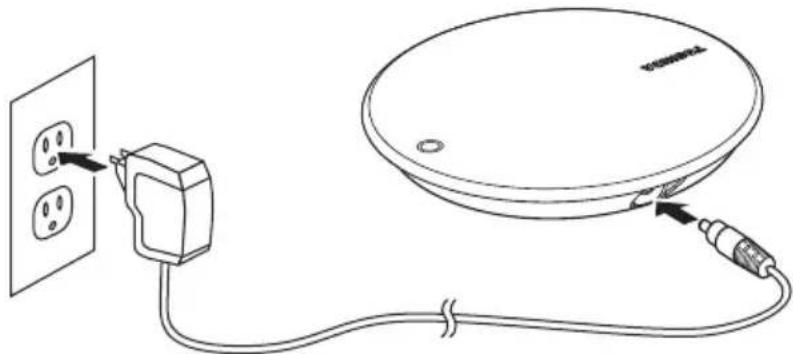
- Ligue o adaptador de alimentação de CA a uma tomada de parede.
- Ligue a ficha de alimentação CC a um "CANVIO for Smartphone".
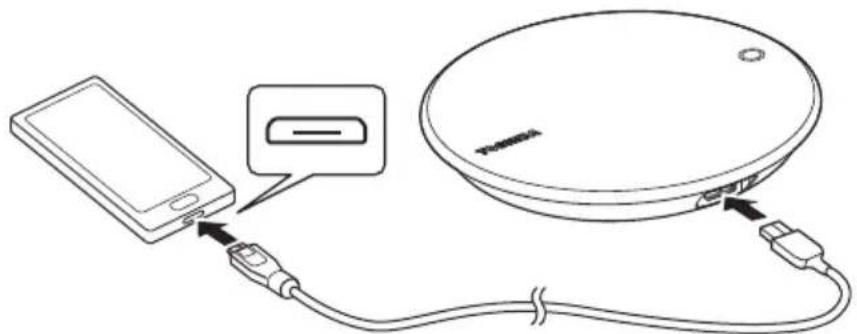
(a) Se o seu dispositivo Android™ tiver um conector USB tipo "Micro-B", ligue-o ao "CANVIO for Smartphone" com um cabo USB 2.0 Micro-B.
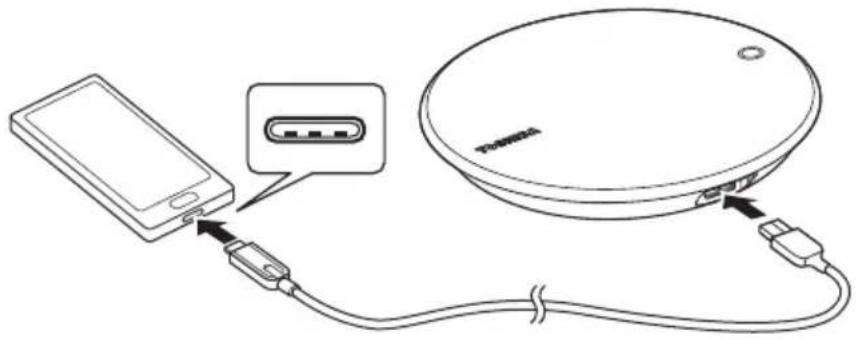
(b) Se o seu dispositivo Android™ tiver um conector USB "Type-C", ligue-o ao "CANVIO for Smartphone" com um cabo USB 2.0 Type-C™.
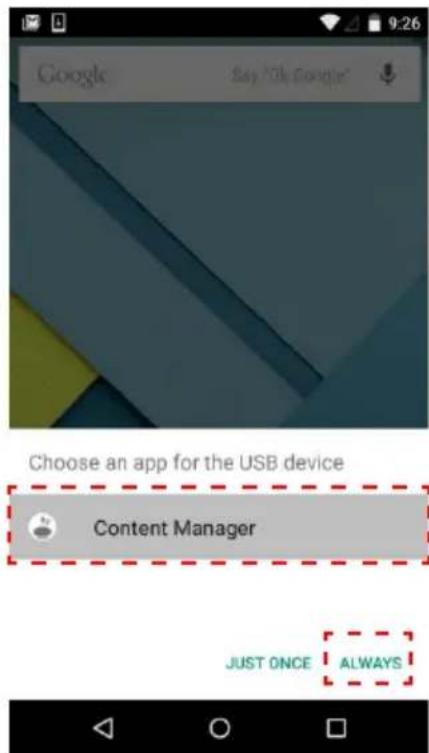
Toque no ícone da app "Gestor de conteúdos" no seu smartphone.

AVISO
A Toshiba recomenda que use "SEMPRE" (ALWAYS) como definição na app "Gestor de conteúdos".
2-4 Configuração inicial
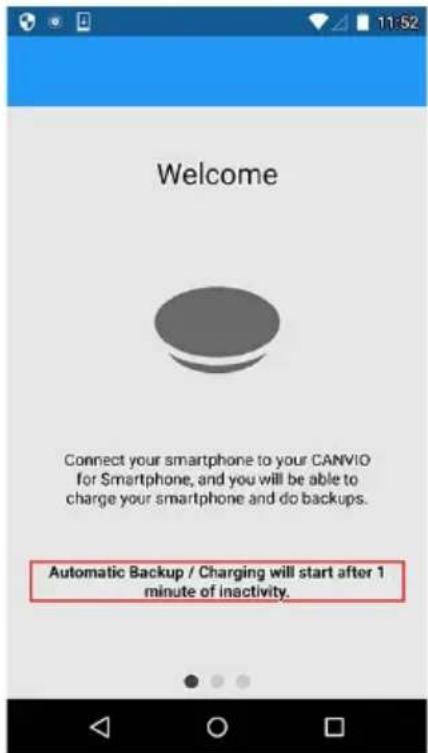
- Leia a mensagem e passe o dedo da direita para a esquerda.
- Leia a mensagem e seleccione a definição "Cópia de segurança automática" (Auto backup).
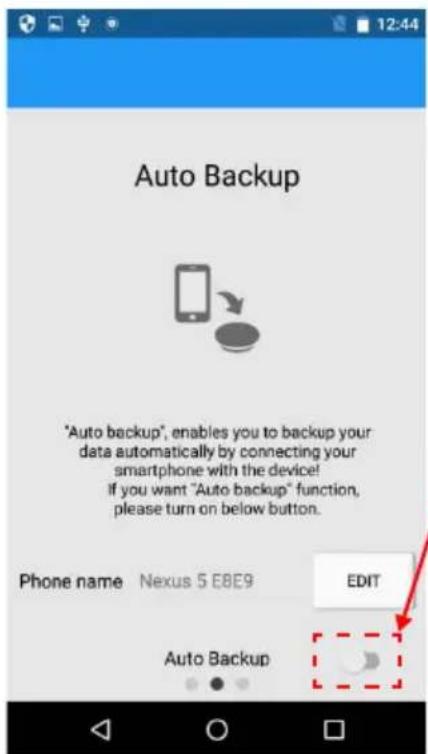
Se não seleccionar “Activar cópia de segurança automática”, este produto não carregará o seu smartphone.
Depois da configuração inicial é possível alterar a definição “Cópia de segurança automática” no menu “Definições”.
- Se desejar mudar o nome do telefone, toque em "EDITAR" (EDIT).
Depois de editar o nome, toque em “CONFIRMAR” (ENSURE). Depois de fazer a selecção, passe o dedo da direita para a esquerda. *) O nome do telefone será visível para outros utilizadores.
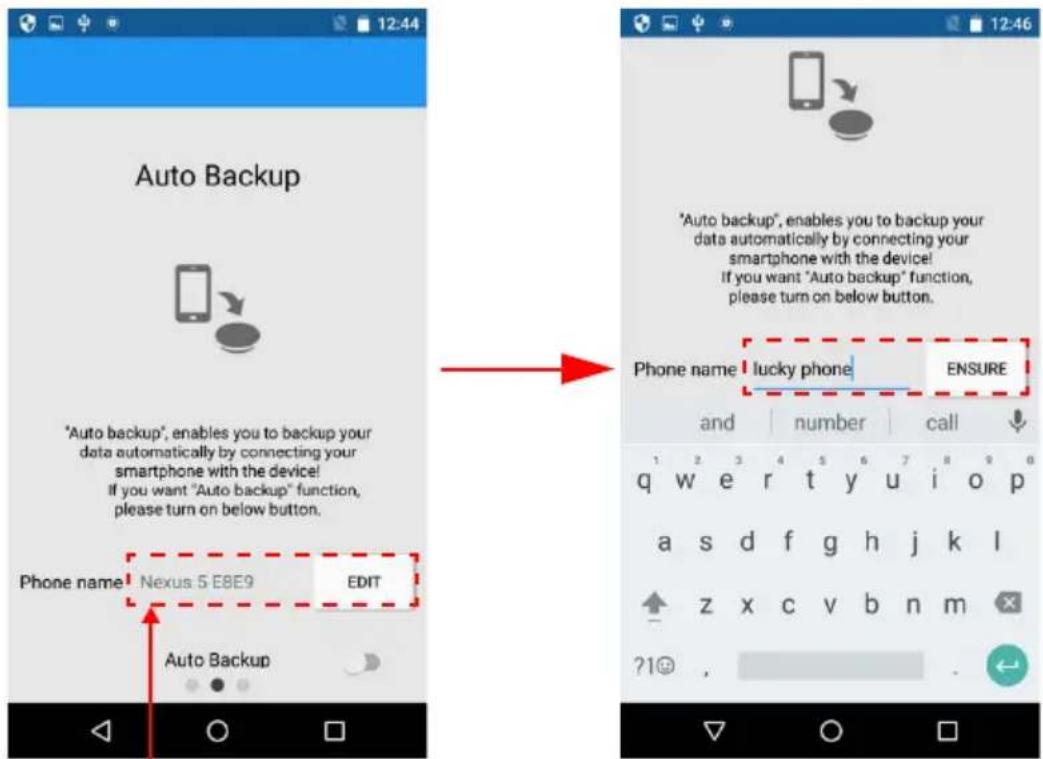
Pode mudar o nome do seu telefone que é visível para outros utilizadores. Depois da configuração inicial é possível alterar a definição “Cópia de segurança automática” no menu “Definições”.
- Leia a mensagem e toque em "Começar a usar" (Start to Use).
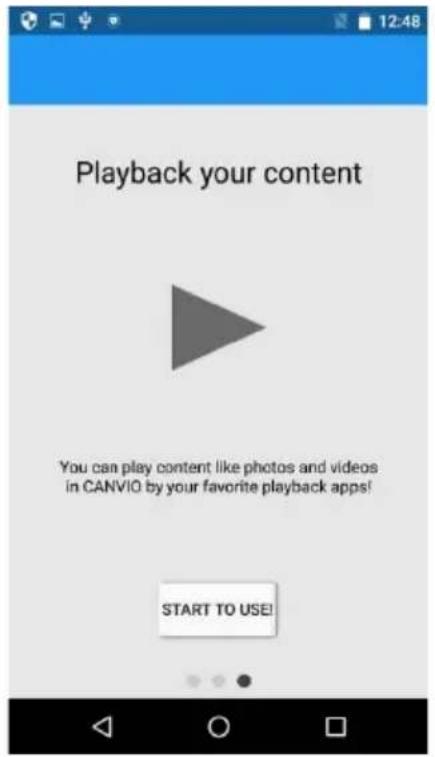
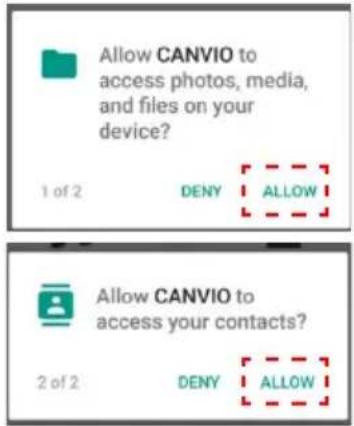
Se for mostrada a caixa de pedido de autorização abaixo, toque em "PERMITIR" (ALLOW).
*) Se tocar em “RECUSAR” (DENY), não poderá fazer uma cópia de segurança dos dados do seu smartphone.
O Menu Inicial é o ponto inicial para começar a usar esta app.
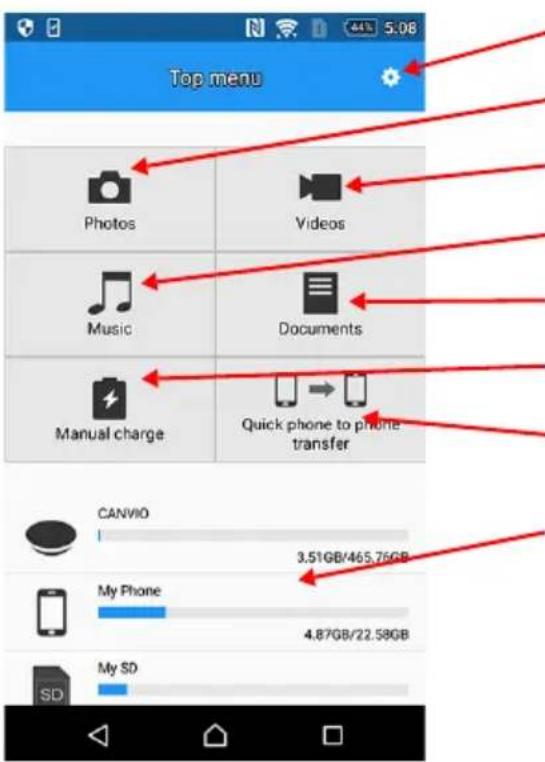
- Toque neste botão para aceder aos menu "Definições".
- Toque neste botão para aceder ao menu "Fotografias".
- Toque neste botão para aceder ao menu "Vídeos".
- Toque neste botão para aceder ao menu "Música".
- Toque neste botão para aceder ao menu "Documentos".
- Toque neste botão para aceder ao menu "Carga manual".
- Toque neste botão para aceder ao menu “Transferência rápida entre telefones”.
- Mostra a capacidade de armazenamento em cada local.
2-6 Menu Fotografias/Vídeos
1. Menu Fotografias/Vídeos
Pode gerir ficheiros de fotografias e vídeos no menu Fotografias/Vídeos.
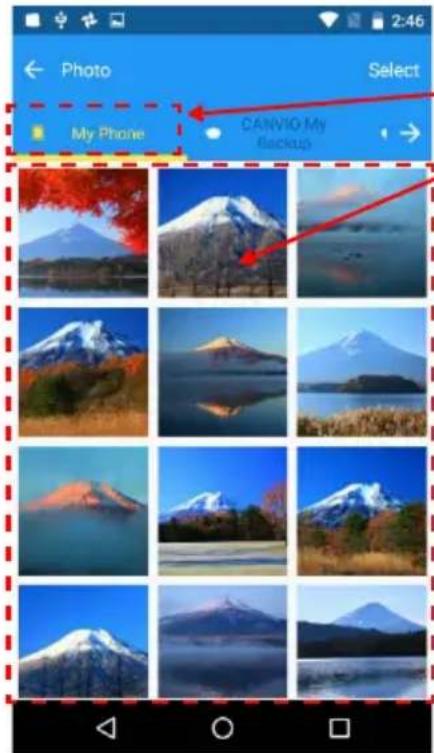
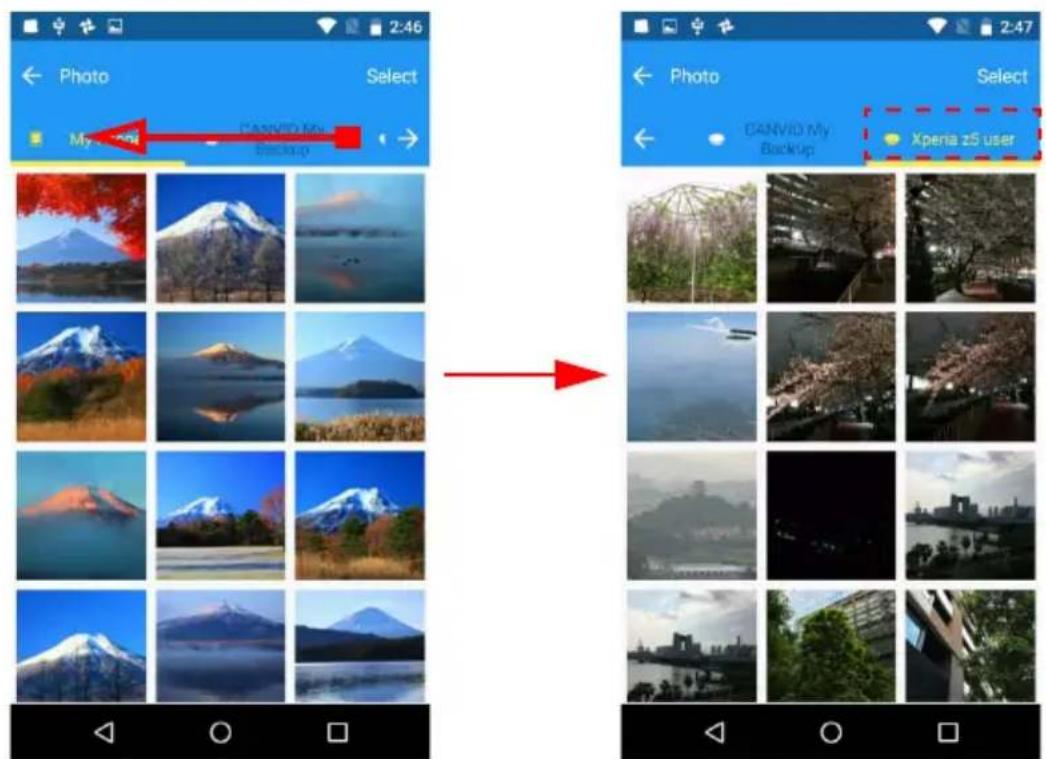
Para ver conteúdos ocultos, passe o dedo da direita para a esquerda na área do separador de selecção.
*) Se quiser seleccionar todos os ficheiros, toque no botão "Todos" (All).
Depois de seleccionar, toque no ícone “”.
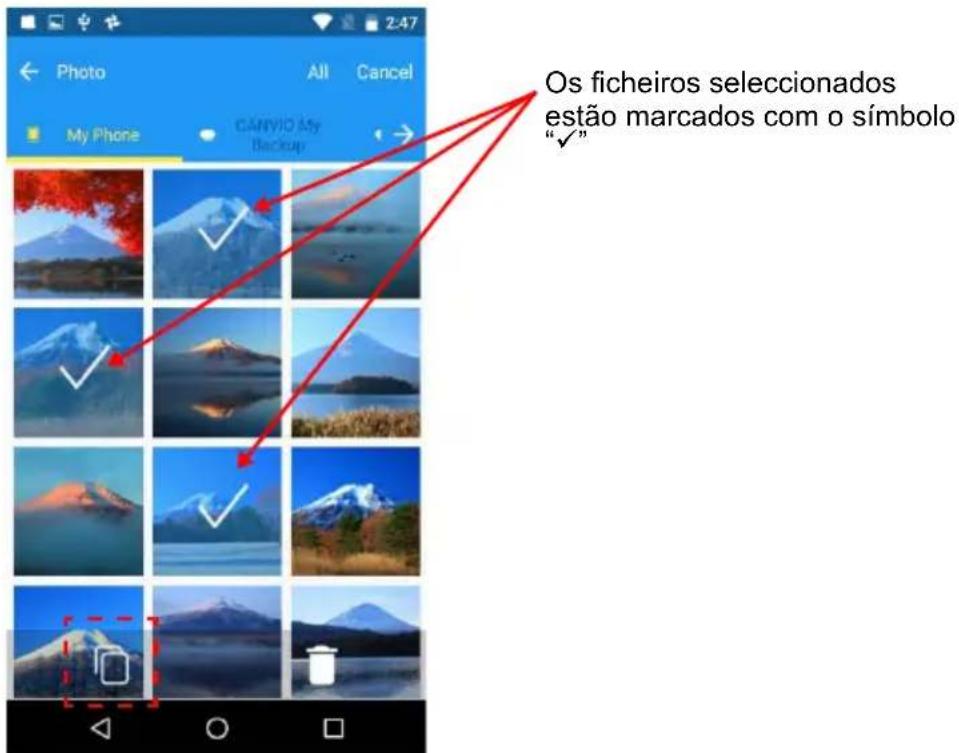
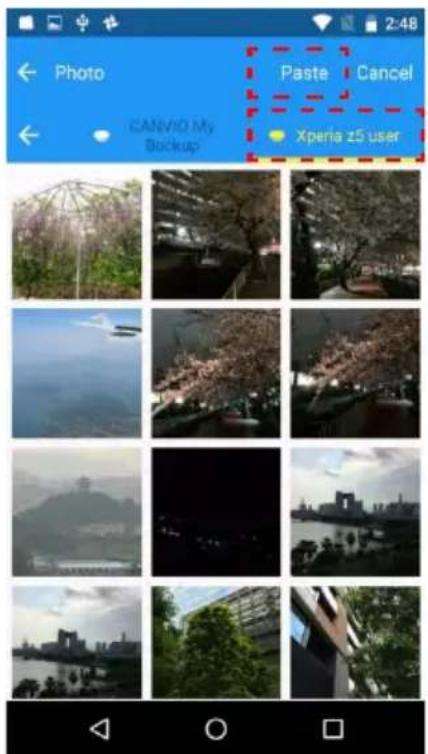
3.3. Seleccione o armazenamento ou pasta alvo para copiar. Depois de seleccionar, toque no botão “Colar” (Paste) para executar a operação de cópia.
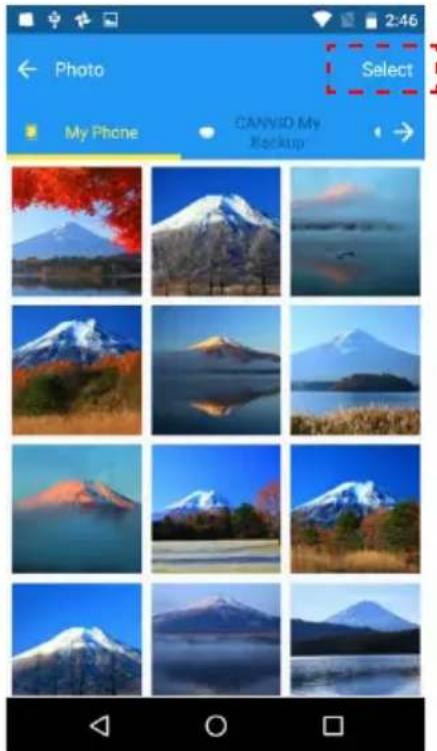
- Eliminar ficheiros
4.1. Toque no botão Selecionar (Select)
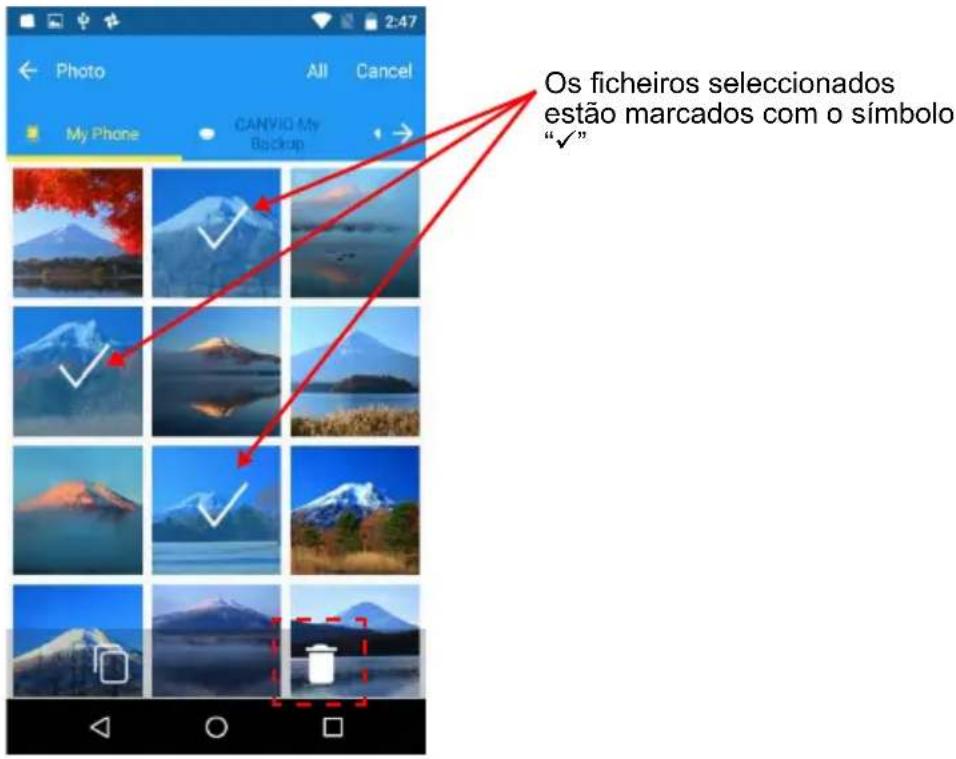
*) Se quiser seleccionar todos os ficheiros, toque no botão "Todos" (All).
Depois de seleccionar, toque no ícone “” para eliminar os ficheiros.
2-7 Menu Música/Documentos
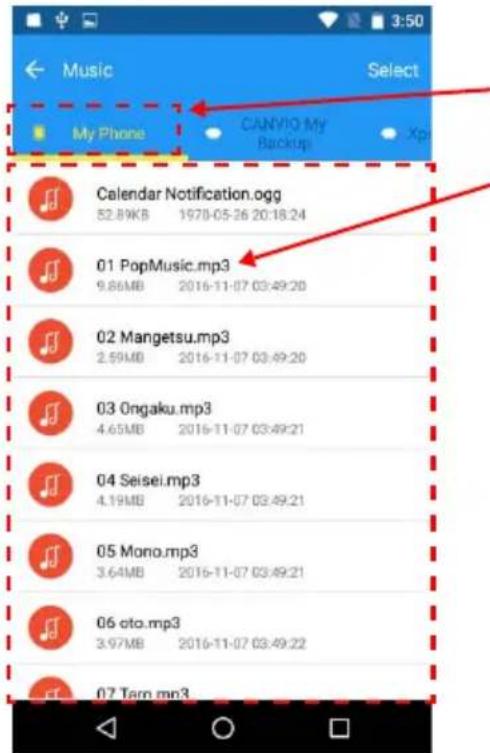
1. Menu Música/Documentos
Pode gerir ficheiros de música e documentos no menu Música/Documentos.
-
Separador para seleccionar o telefone ou pasta para a cópia de segurança
-
Listas de músicas/documentos.
Para ver conteúdos ocultos, passe o dedo da direita para a esquerda na área do separador de selecção.
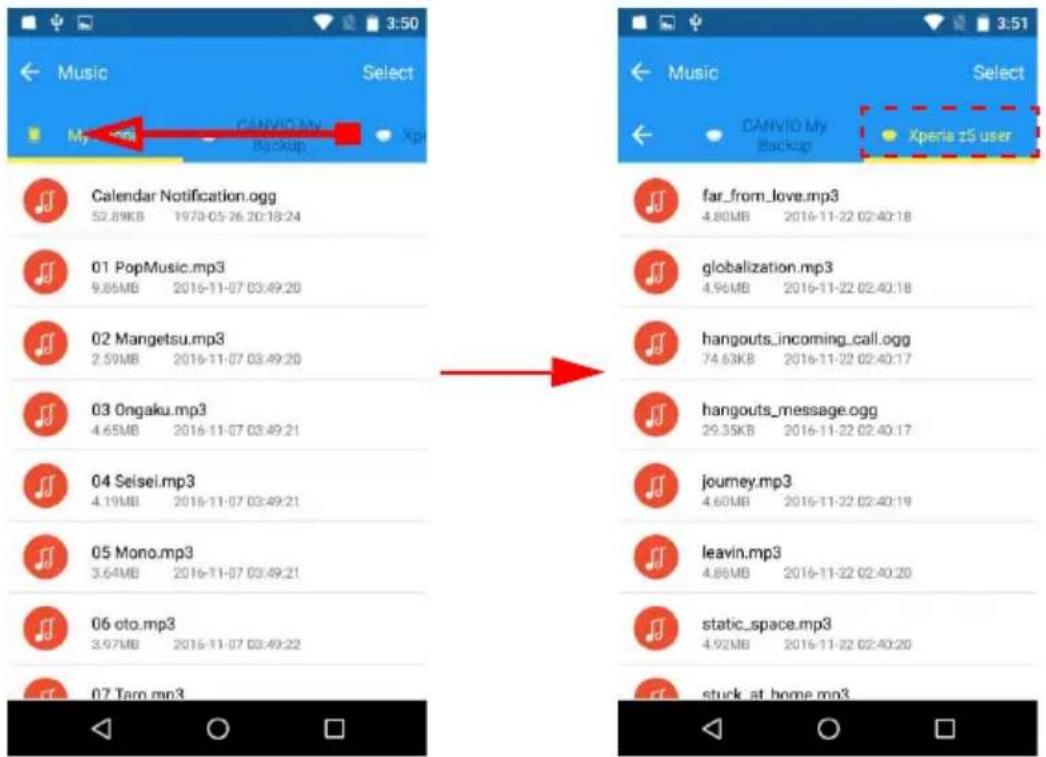
2. Abrir um ficheiro
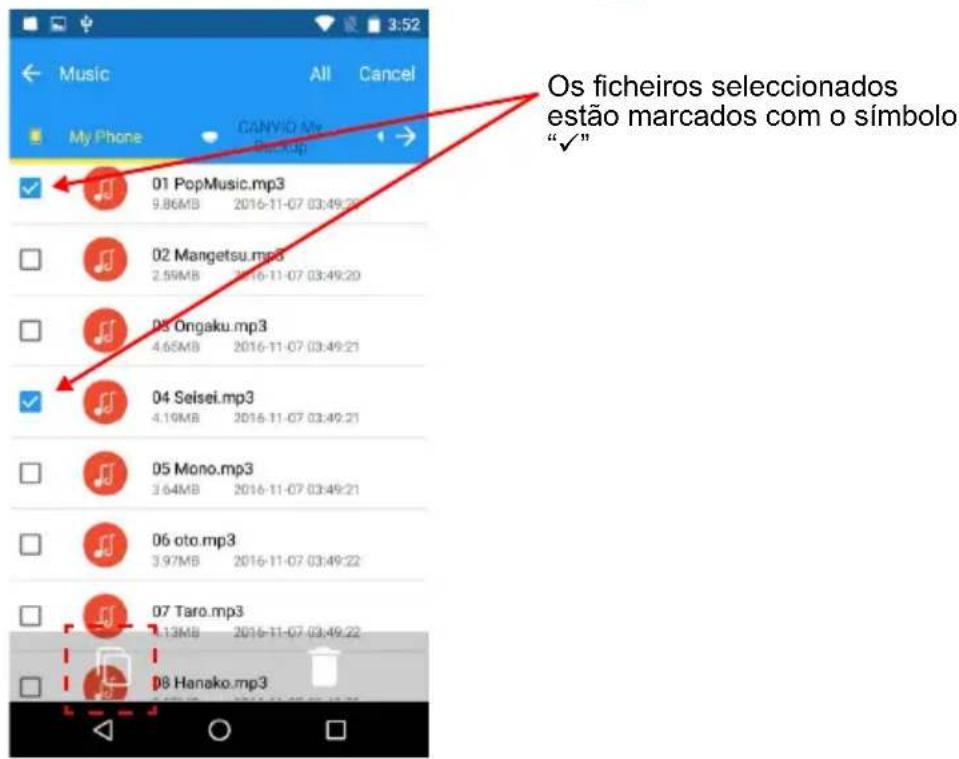
3.2. Toque na caixa de seleção seleccionar os ficheiros que quer copiar.
*) Se quiser seleccionar todos os ficheiros, toque no botão "Todos" (All).
Depois de seleccionar, toque no ícone “”.
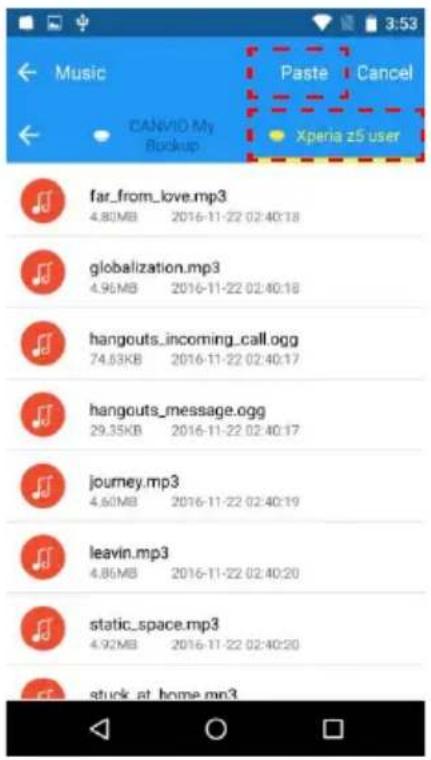
3.3. Seleccione o armazenamento ou pasta alvo para copiar.
Depois de seleccionar, toque no botão "Colar" (Paste) para executar a operação de cópia.
4. Eliminar ficheiros
4.1. Toque no botão Selecionar (Select)
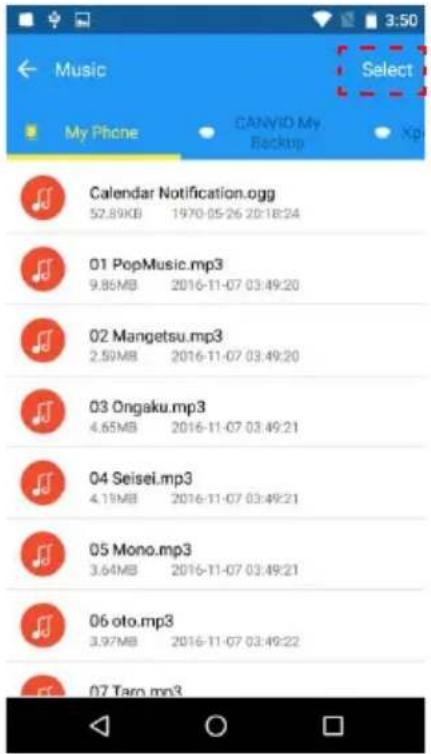
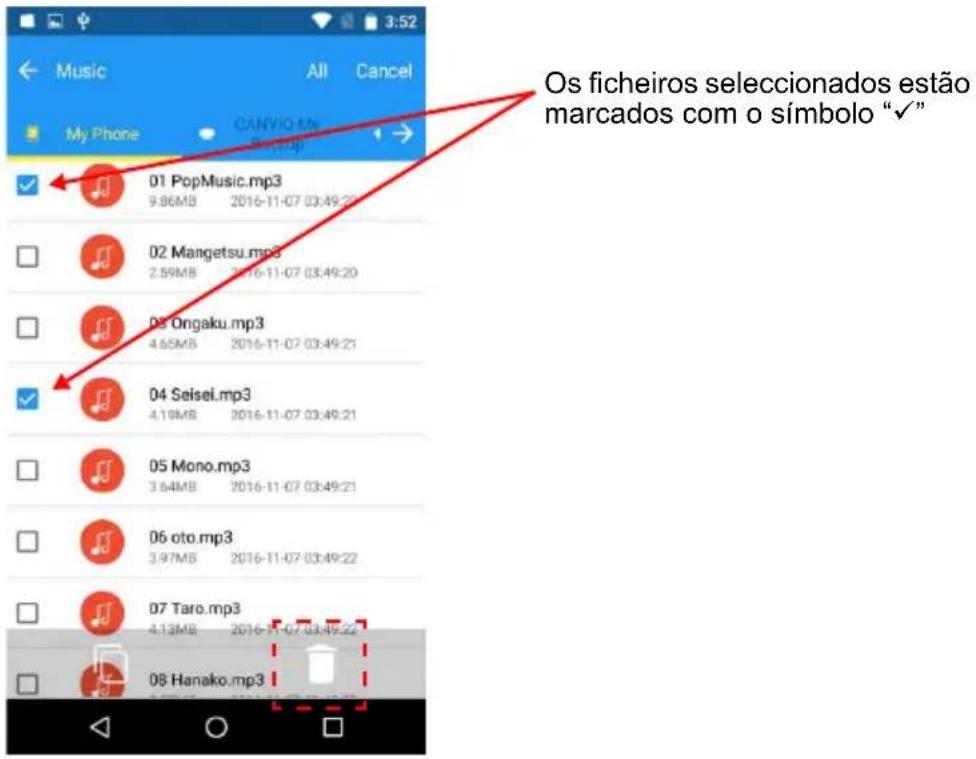
4.2. Toque na caixa de seleção seleccionar os ficheiros alvo.
*) Se quiser seleccionar todos os ficheiros, toque no botão "Todos" (All).
Depois de seleccionar, toque no ícone “” para eliminar os ficheiros.
2-8 Menu Transferência rápida entre telefones
Pode transferir dados pessoais (contactos, fotografias, vídeos, música e documentos) de um smartphone (por exemplo o seu antigo smartphone) para outro smartphone (por exemplo, o seu novo smartphone) utilizando o "CANVIO for Smartphone".
1. Passo 1
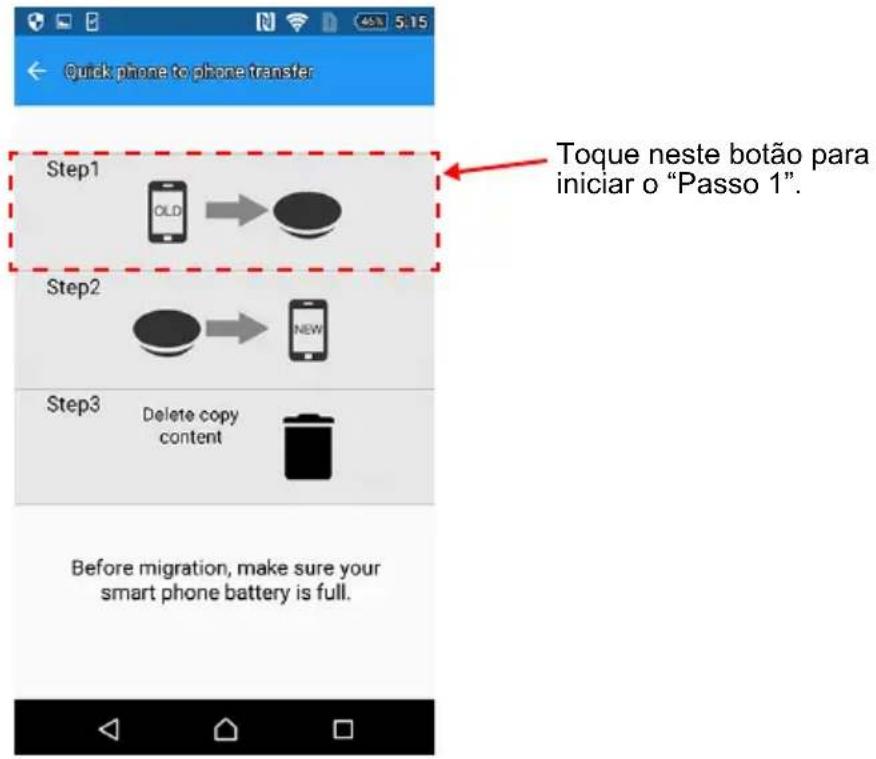
1.1. Ligue o seu smartphone “antigo” (origem dos dados), e toque em “Passo 1” (Step 1).
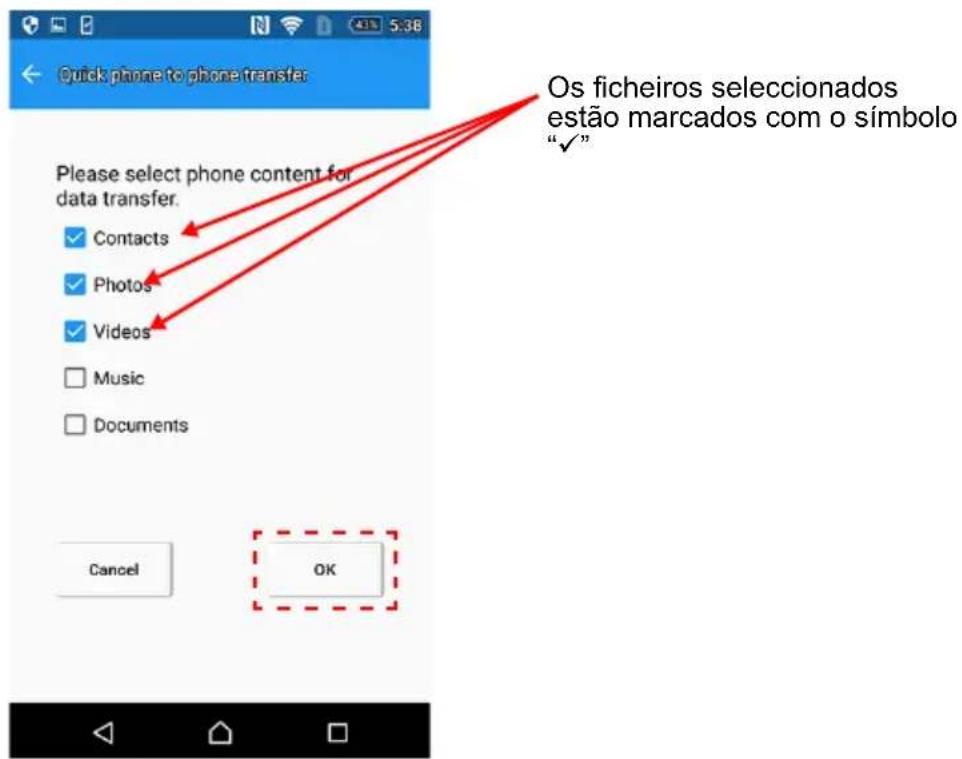
1.2. Seleccione as categorias dos dados pessoais (contactos, fotografias, vídeo, música e documentos) que deseja transferir. Depois de seleccionar, toque em "OK".
1.3. É iniciada a transferência dos dados da origem (por exemplo, smartphone antigo) para o CANVIO for Smartphone.
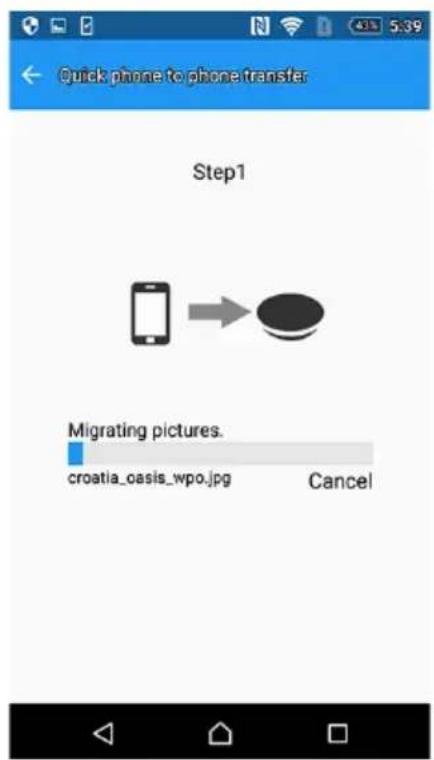
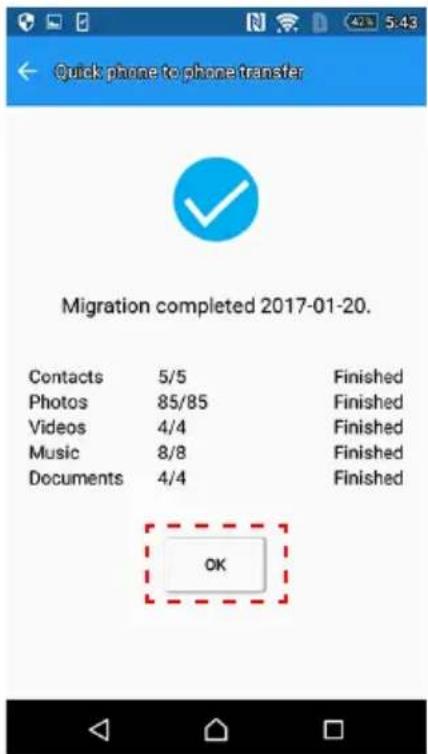
1.4. Os resultados são mostrados quando a cópia dos dados terminar. Leia a mensagem e toque em "OK".
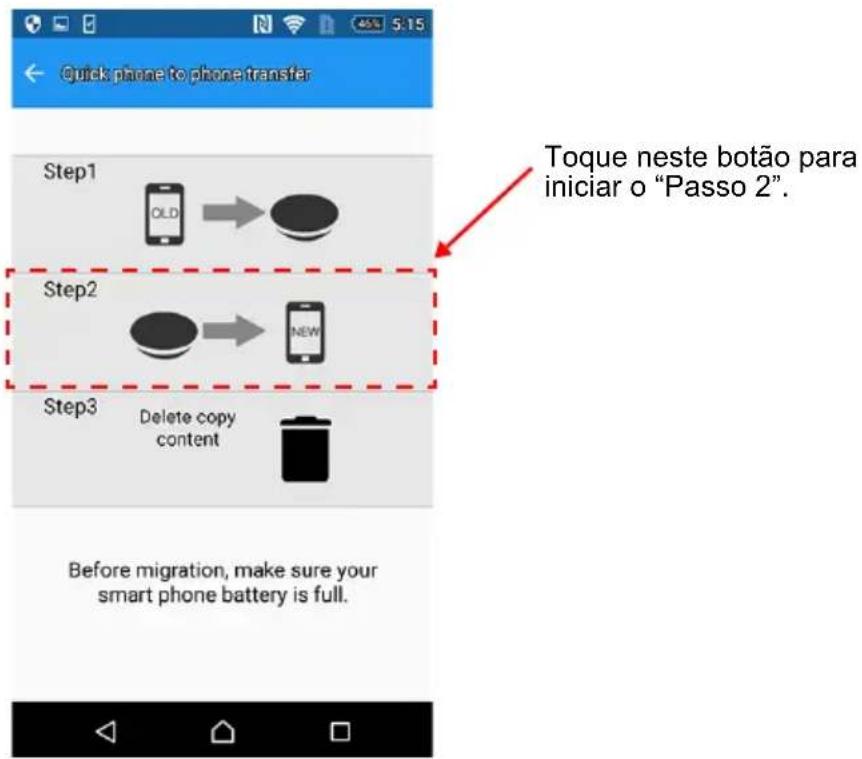
2.1. Ligue o seu smartphone "novo", e toque em "Passo 2".
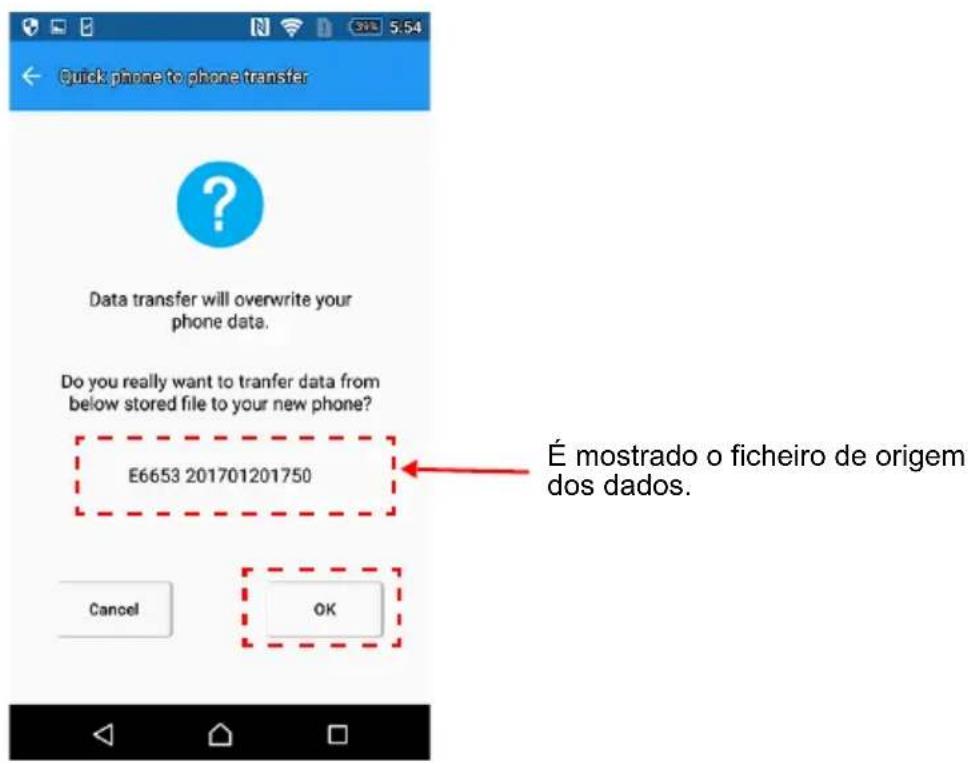
2.2. Leia a mensagem e confirme a origem dos ficheiros de dados. Depois de confirmar, toque em "OK".
2.3. Os dados começam a ser transferidos do "CANVIO for Smartphone" para o seu smartphone novo.
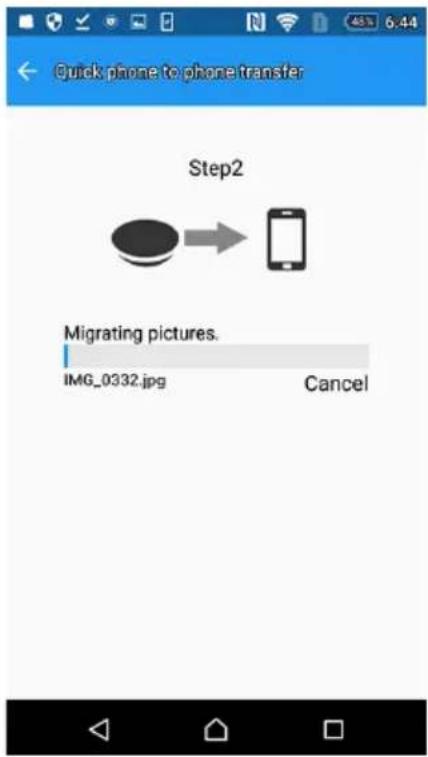
2.4. Quando a cópia dos dados terminar, toque em "OK" Certifique-se de que verifica os dados no seu novo telefone.
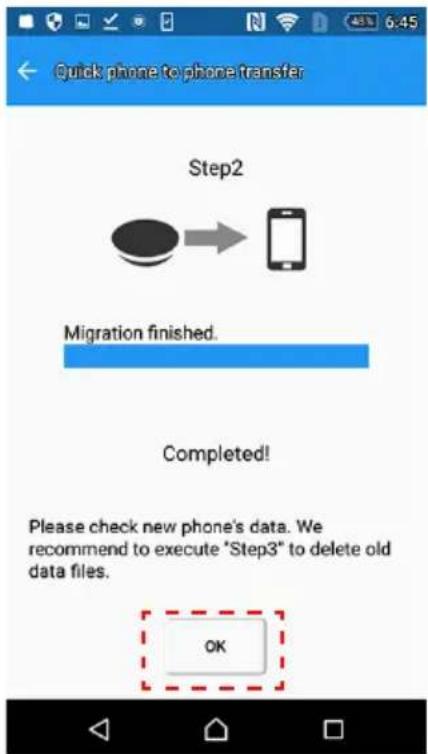
Quando executa o "Passo 1", os dados no seu smartphone são copiados para o CANVIO for Smartphone.
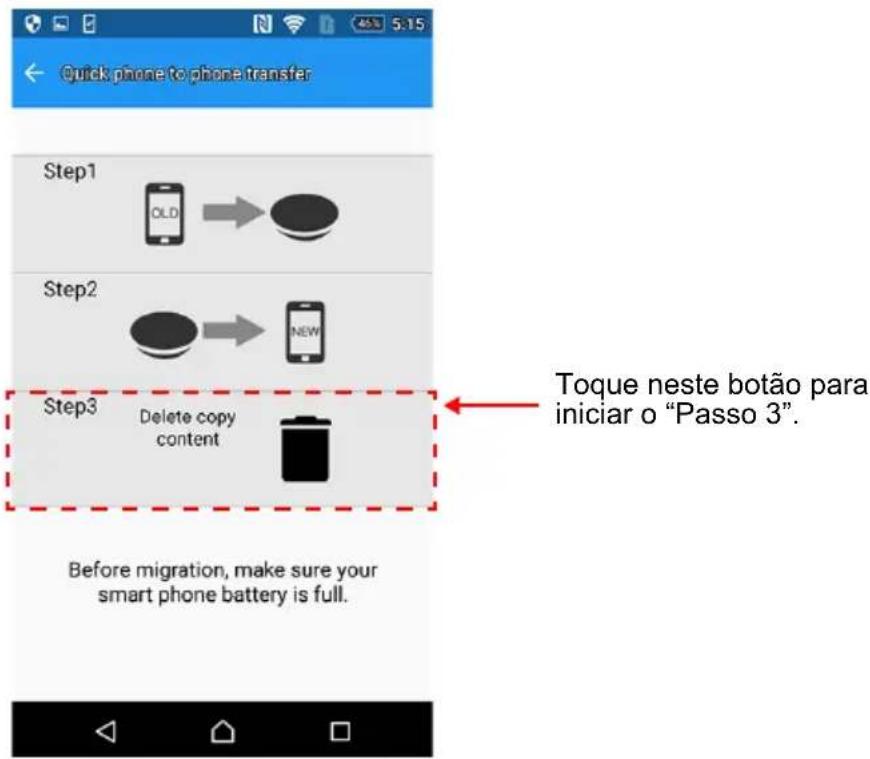
Depois de concluir o "Passo 2", recomendamos que execute o "Passo 3" para eliminar o registo do histórico.
3.1. Ligue o seu smartphone novo e toque em "Passo 3".
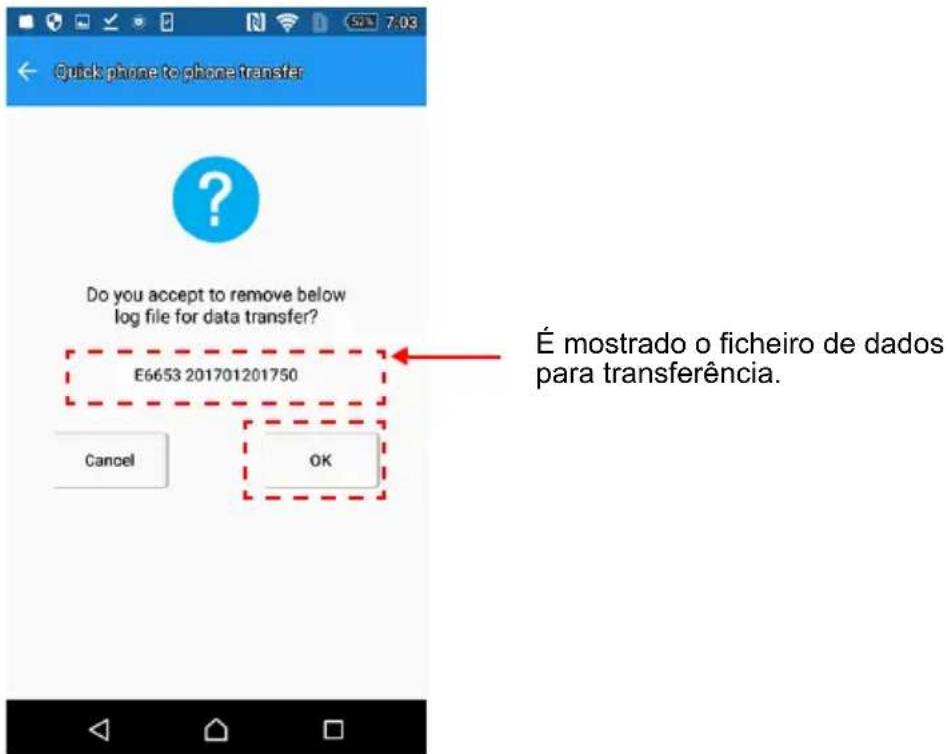
3.2. Leia a mensagem e confirme o ficheiro para transferência de dados. Depois de confirmar, toque em "OK".
3.3. O processo de eliminação de dados é iniciado.
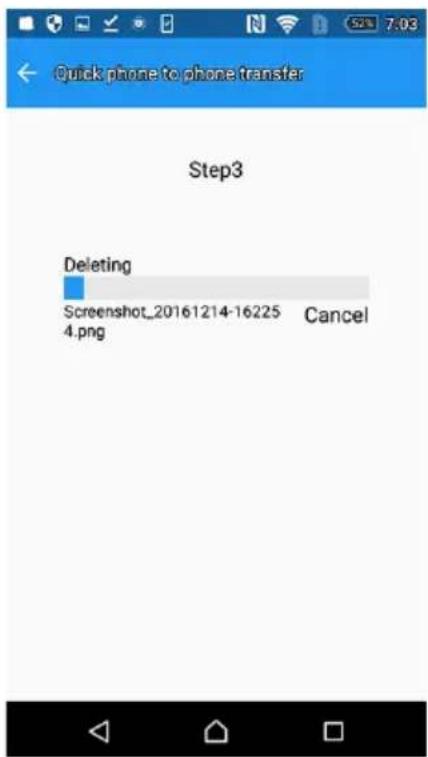
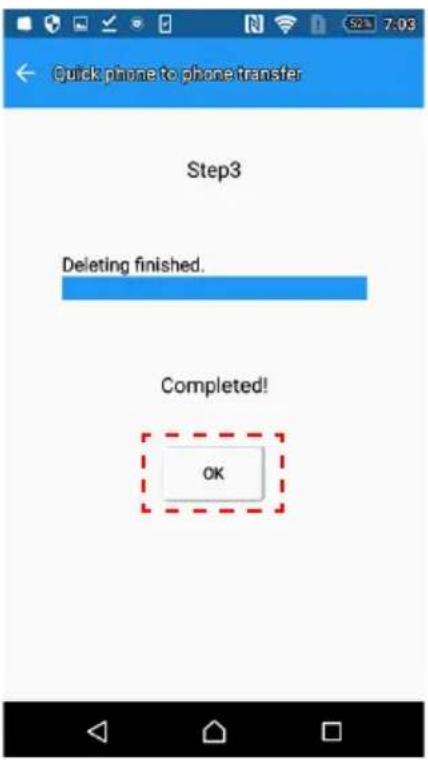
3.4. Quando a eliminação terminar, toque em "OK"
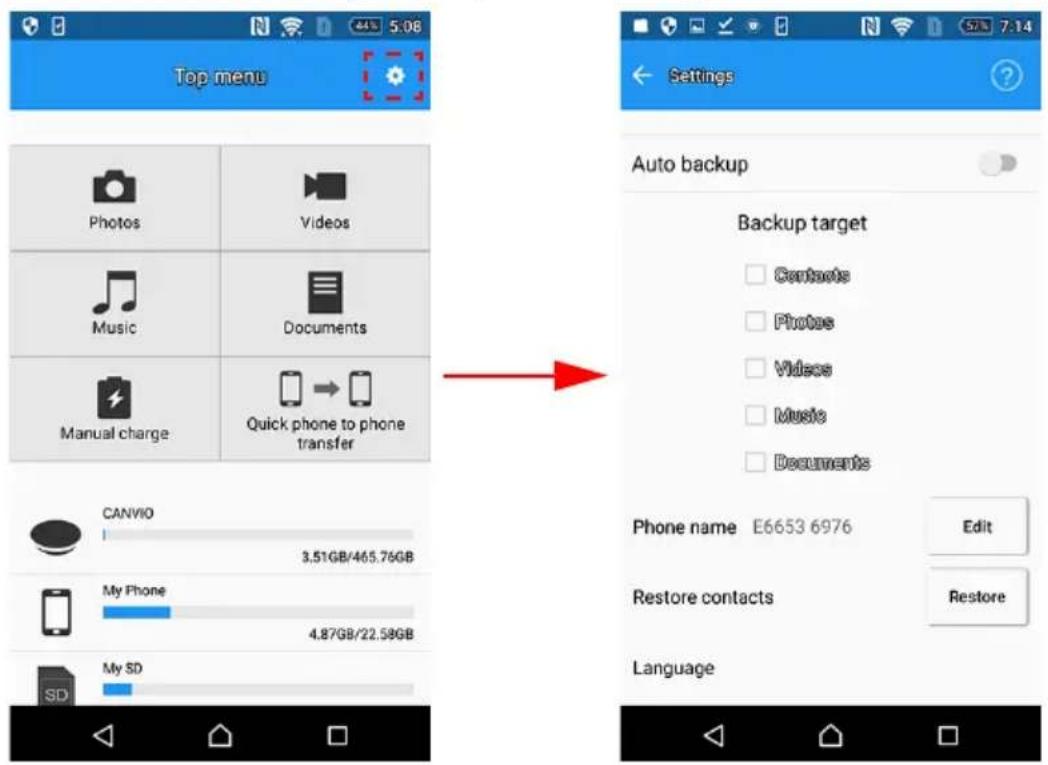
2-9 Menu Definições / Menu Ajuda
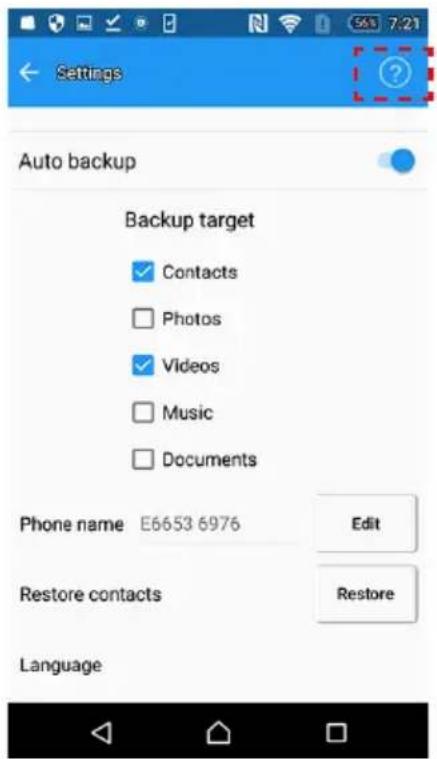
Para ver o Menu Definições, toque no ícone “ ”
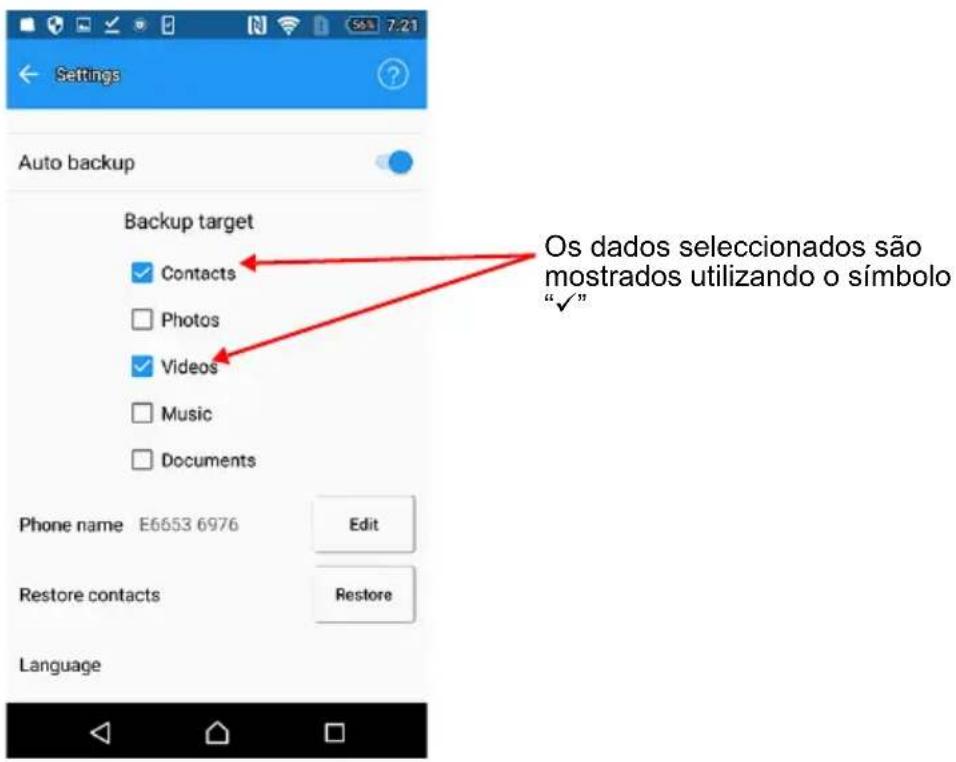
- Definição da Cópia de segurança automática
Pode configurar a Definição da Cópia de segurança automática neste menu.
1.1. Seleccione Activar ou Desactivar cópia de segurança automática.
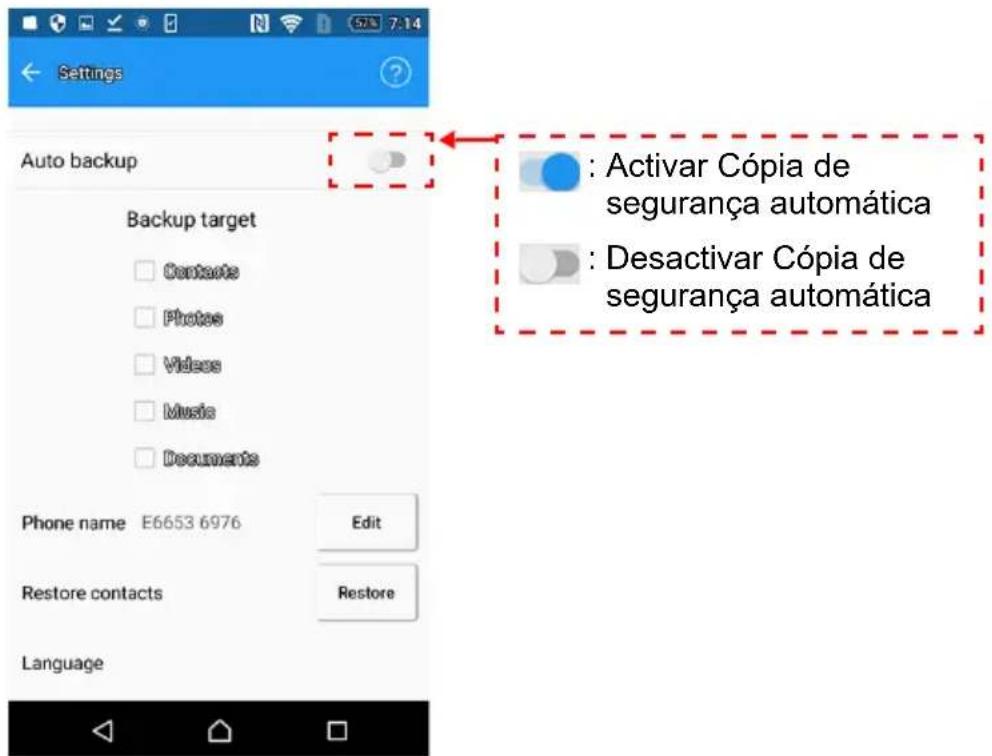
1.2. Se seleccionar Activar cópia de segurança automática, seleccione os dados pessoais alvo.
(Contactos, fotografias, vídeo, música e documentos)
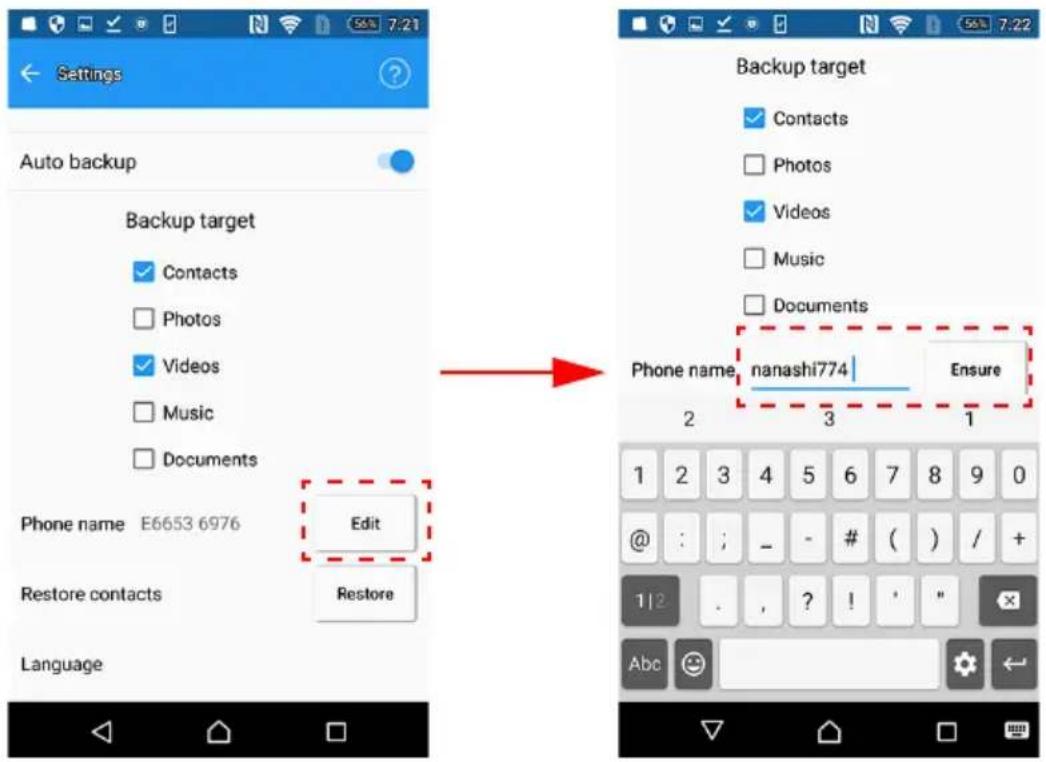
- Editar o nome do telefone
Se desejar mudar o nome do telefone, toque em "EDITAR" (EDIT). Depois de editar o nome, toque em "CONFIRMAR" (ENSURE).
*) O nome do telefone será visível para outros utilizadores.
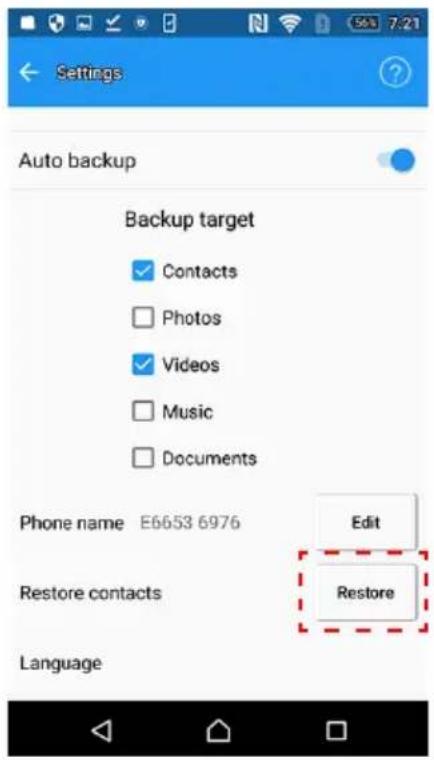
3. Repor Contactos
Para repor os contactos no seu smartphone a partir da mais recente cópia de segurança, toque em “Repor” (Restore).
AVISO
Se tiver ligado um smartphone diferente, não pode repor os contactos utilizando esta app.
Se quiser repor os contactos num smartphone diferente, copie o ficheiro *.vcf correspondente do “CANVIO for Smartphone” para o seu PC e, em seguida, para esse smartphone utilizando o seu PC.
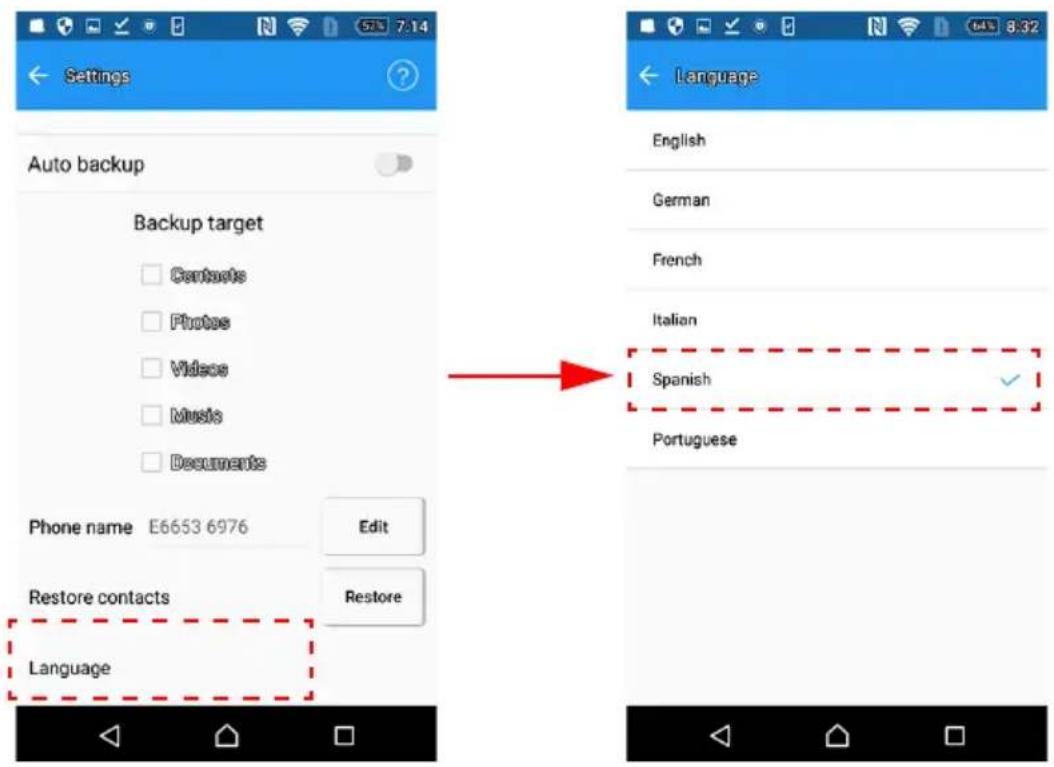
4. Definição do idioma
Pode mudar as definição do idioma.
Para mudar a definição do idioma, toque em “Idioma” e seleccione o seu idioma preferido.
Para ver o menu de ajuda, toque em “?
Pode ver o número de versão da app, informações de ajuda online, informações de OSS (seu utilizado).
2-10 Função Cópia de segurança automática / Carregamento
As funções Cópia de segurança automática / Carregamento funcionam de acordo com a sequência mostrada abaixo.
- Ligue o seu smartphone.
- Se tiver activado a função de Cópia de segurança automática, o processo de cópia de segurança será iniciado após algum tempo, se não executar qualquer outra operação.
Se tiver desactivado a função de Cópia de segurança automática, o processo continua como o passo 4, se não executar qualquer outra operação.
2.1. Se a bateria do seu smartphone estiver com pouca carga, será primeiro feita uma pré-carga.
A cópia de segurança será iniciada, depois de fazer a pré-carga durante aproximadamente 30 minutos.
2.2. Se o nível de carga da bateria for suficiente, a cópia de segurança é iniciada imediatamente.
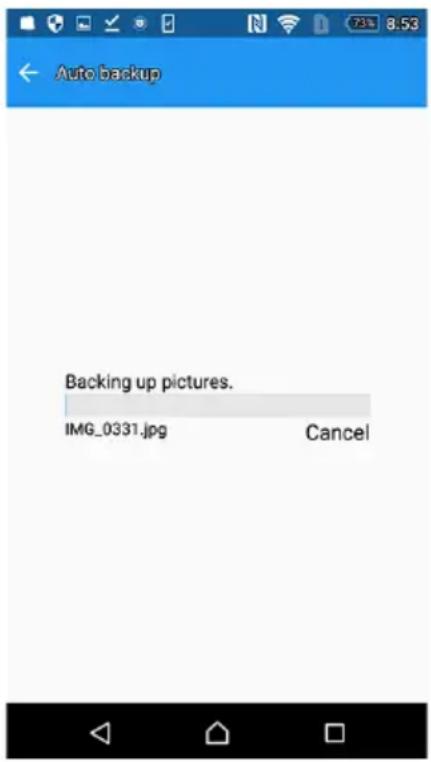
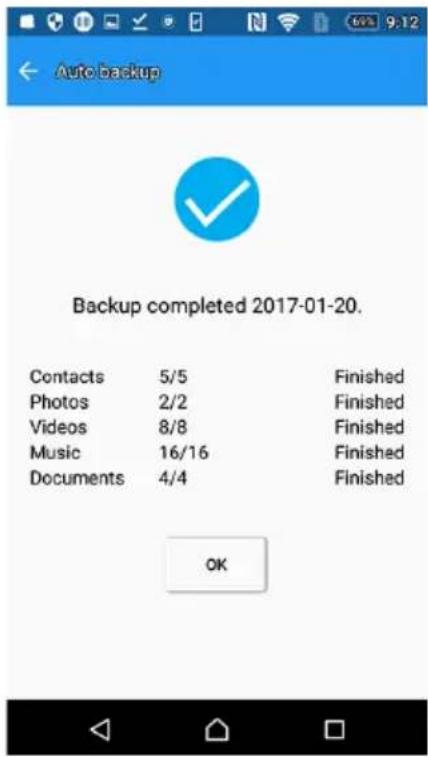
- Depois de feita a cópia de segurança automática, é mostrado o seu resultado.
- O CANVIO for Smartphone começará a carregar o seu telefone.
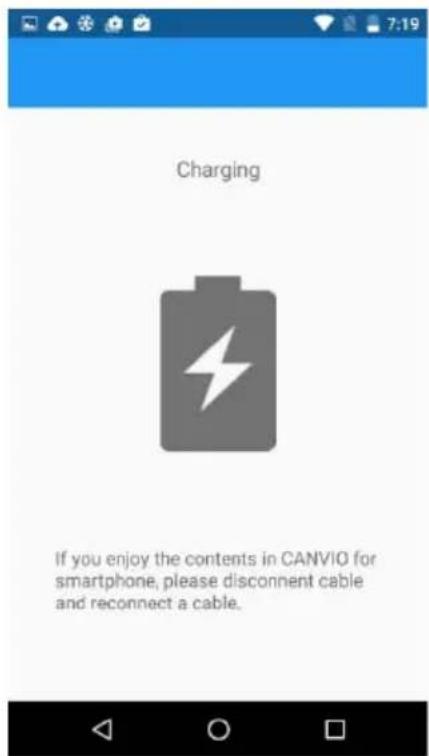
Depois de ligar o seu telefone ao CANVIO for Smartphone o dispositivo começa a funcionar (a carregar a bateria ou a fazer a cópia de segurança) após cerca de um minuto de inactividade.
Se desejar aceder aos dados no CANVIO for Smartphone enquanto carrega o seu telefone, desligue e volte a ligar o cabo USB.
A cópia de segurança poderá não ser feita, dependendo da carga restante da bateria.
Se o seu smartphone estiver desligado, o "CANVIO for Smartphone" não o poderá carregar.
2-11 Função de Carregamento manual
Pode carregar o seu smartphone imediatamente seguindo os passos abaixo.
-
Ligue o smartphone, e execute a app "Gestor de conteúdos" no seu smartphone.
-
Toque em "Carregamento manual" (Manual charge).
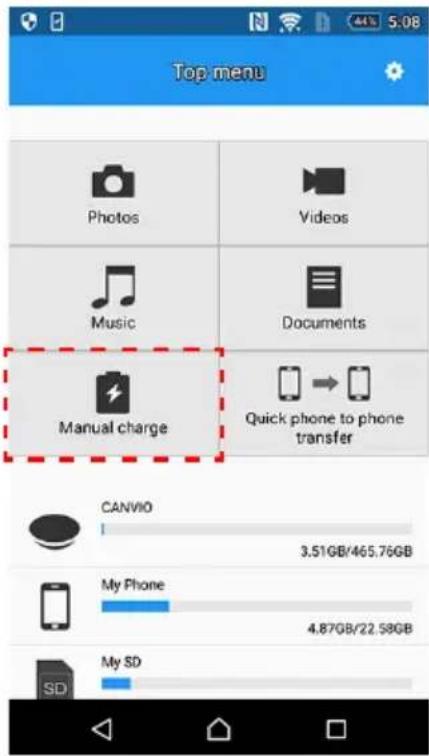
- Comece a carregar o seu smartphone.
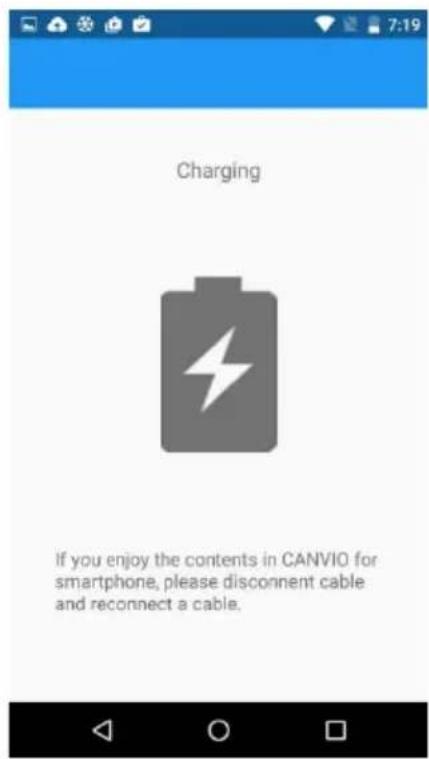
Depois de ligar o seu telefone ao CANVIO for Smartphone o dispositivo começa a funcionar (a carregar a bateria ou a fazer a cópia de segurança) após cerca de um minuto de inactividade. Se desejar aceder aos dados no CANVIO for Smartphone enquanto carrega o seu telefone, desligue e volte a ligar o cabo USB.
Se o seu smartphone estiver desligado, o "CANVIO for Smartphone" não o poderá carregar.
Capítulo3
Começar a usar o seu PC Windows®
3-1 Ligar ao seu PC Windows®
Configuração básica
-
Ligue o adaptador de alimentação de CA a uma tomada de parede.
-
Ligue a ficha de alimentação CC a um "CANVIO for Smartphone".
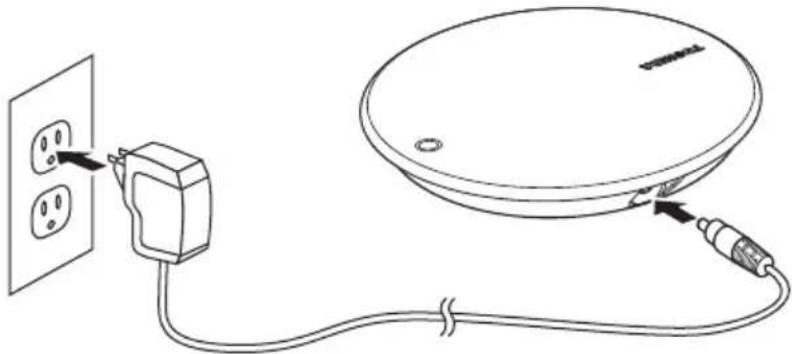
- Com a alimentação do seu computador ligada e depois de terminado o processo de arranque, ligue-o ao "CANVIO for Smartphone" usando o seguinte procedimento.
(a) Se o seu PC Windows ^ tiver um conector USB "Type-A", ligue-o ao "CANVIO for Smartphone" com um cabo USB 2.0 Micro-B e um adaptador USB Micro-B - Type-A.
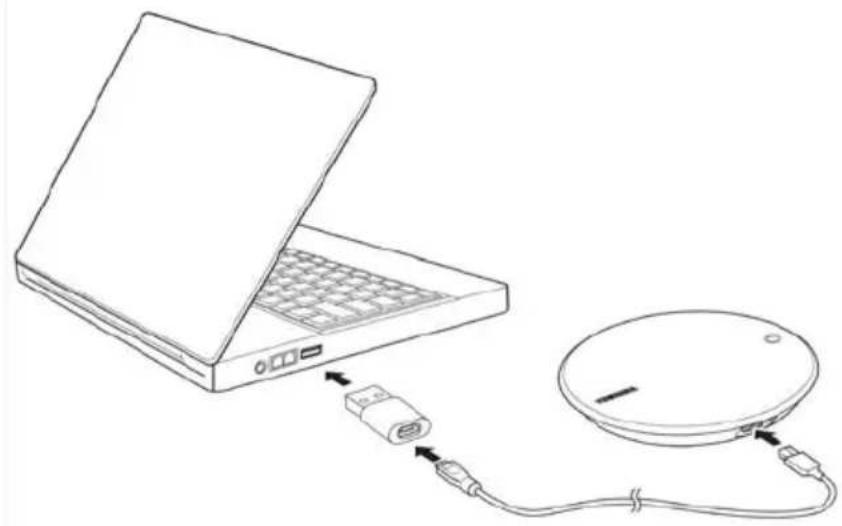
(b) Se o seu PC Windows ^ tiver um conector USB "Type-C", ligue-o ao "CANVIO for Smartphone" com um cabo USB 2.0 Type-C ^TM .
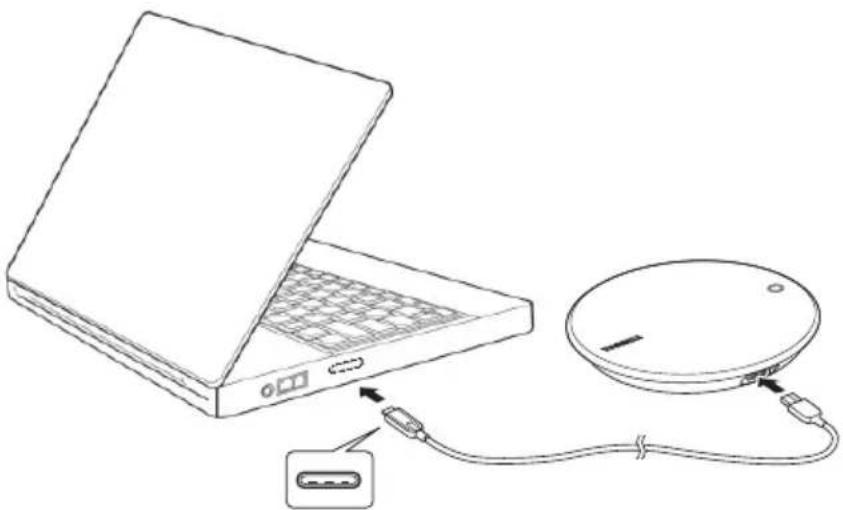
A luz de energía/dados acende-se.
A unidade é energizada.
A unidade deve montar-se e deve aparecer um novo ícone em "Meu Computador".
3-2 Desmontar e desligar do seu PC Windows®
Recomendados vivamente que não desligue a unidade desconectando simplesmente o cabo porque ainda pode estar em curso o processo de escrita de dados na unidade.
Esses dados serão perdidos e a unidade pode sofrer danos físicos!
Siga os passos abaixo para desmontar a unidade em segurança.
- Clique no ícone "Remover Hardware com Segurança e Ejectar Suporte de Dados"
Surge uma caixa de mensagem com uma lista dos dispositivos externos ligados ao seu computador.
- Seleccione a unidade TOSHIBA que deseja ejectar.
Após alguns segundos, receberá um notificação de que é seguro remover o dispositivo.
- Clique em "OK" e pode em seguida desligar o "CANVIO for Smartphone".
Instruções para Segurança e Conforto
1. Introdução
Esta secção contém uma lista de importantes precauções que devem ser consideradas pelos utilizadores dos nossos produtos (e por todas as outras pessoas) para evitarem danos pessoais e materiais, e para garantir uma correcta e segura utilização dos nossos produtos. Certifique-se de que entende o significado das etiquetas e símbolos gráficos descritos abaixo antes de avançar para a descrição detalhada das precauções e cumpra as precauções indicadas.
| Palavras de Sinalização | Significado |
| Indica uma situação iminentemente perigosa, que resultará em morte ou ferimentos graves se não for evitada. | |
| Indica uma situação potencialmente perigosa, que pode resultar em morte ou ferimentos graves se não for evitada. | |
| Indica uma situação potencialmente perigosa, que pode resultar em morte ou ferimentos graves se não for evitada. | |
| Indica práticas que poderão causar danos à propriedade e outros problemas, mas não danos físicos. | |
| Fornece informação importante | |
| *Danos físicos graves incluindo cegueira, ferimentos, queimaduras (por temperaturas altas e baixas), choques eléctricos, fracturas, envenenamento, etc. com efeitos de longa duração ou que podem exigir uma hospitalização e/ou visitas ao hospital durante longos períodos para tratamento.*Os ferimentos menores ou moderados incluem, feridas, queimaduras, choques eléctricos, etc. que não necessitarão de hospitalização nem visitas a hospitais para tratamentos por períodos longos.*Danos à propriedade significa danos no dispositivo. | |
2. Precauções com a energia e outras medidas de segurança
AVISO
Não deixe peças como sacos de plástico e fichas eléctricas ao alcance de crianças e animais domésticos. A utilização indevida de qualquer peça, apenas como exemplo, engolir a peça acidentalmente, pode resultar em asfixia ou sufocamento, podendo resultar em morte ou ferimentos graves. Se suspeitar que alguma peça for ingerida, tome de imediato as acções de emergência adequadas e consulte um médico.
Não coloque a unidade sobre uma mesa instável, desnivelada, inclinada ou outro local instável. A unidade poderá cair, ficando danificada ou causar ferimentos.
Não faça uma manutenção inadequada nem desmonte a unidade, pois poderá sofrer danos físico, um choque eléctrico ou provocar um incêndio.
Não exponha a unidade a situações em que se possa molhar ou ficar húmida, pois isso poderá resultar num choque eléctrico ou provocar um incêndio.
Não deixe que líquidos ou objectos metálicos como parafusos, agrafes ou clips para papel penetrem no interior da unidade. Os objectos estranhos podem criar um curto-circuito e causar danos no produto ou risco de incêndio, podendo resultar em ferimentos graves.
Não utilize a unidade se verificar que as peças metálicas ou em plástico têm um aspecto anormal, pois poderá sofrer um choque eléctrico.
Não utilize a unidade se verificar que as peças metálicas ou em plástico têm um aspecto anormal, pois poderá sofrer um choque eléctrico.
Se o produto libertar qualquer odor, estiver demasiado quente ou libertar fumo, desligue imediatamente a unidade, remova a ficha da tomada de corrente e desligue o cabo USB do dispositivo. Caso contrário, essa situação poderá originar um incêndio, danificar a unidade e/ou causar danos físicos pessoais incluindo queimaduras e choques eléctricos.
Não volte a utilizar novamente a unidade. Contacte a loja onde comprou o produto.
Não ligue o adaptador de CA a uma tomada de corrente que não corresponda à tensão e à frequência indicadas na etiqueta de especificações da unidade. Uma sobrecarga na tomada e/ou no adaptador de CA pode originar um incêndio ou choque eléctrico, de que poderão resultar ferimentos graves.
Não puxe pelo cabo de alimentação para a desligar a ficha da tomada. Agarre sempre directamente a ficha. Se puxar o cabo de alimentação este poderá ser danificado originando um incêndio ou choque eléctrico e ferimentos graves.
Confirme sempre que a ficha foi bem inserida na tomada de corrente, para garantir uma ligação eléctrica segura. Uma sobrecarga na tomada poderá causar um incêndio ou choque eléctrico, podendo resultar em ferimentos graves.
Certifique-se sempre de que a unidade e o adaptador de alimentação de CA têm uma ventilação adequada e estão protegidos contra sobreaquecimentos quando o adaptador de alimentação de CA está ligado a uma tomada de corrente. Uma ventilação inadequada pode provocar um sobreaquecimento da unidade e do adaptador de alimentação de CA, o que pode originar um incêndio ou choque eléctrico de que podem resultar ferimentos graves.
Se os conectores da ficha do cabo de alimentação ou da base de ligação tiverem pó, desligue a unidade e retire a ficha da tomada de corrente. Em seguida, limpe o conector e/ou base de ligação com um pano seco e macio. Caso contrário, poderá provocar um risco de incêndio ou choque eléctrico, podendo resultar em ferimentos graves.
Certifique-se de que utiliza este produto com um cabo USB ligado. Se o utilizar sem um cabo USB ligado, isso pode provocar um incêndio, um choque eléctrico ou uma avaria.
Não estabeleça um curto-circuito eléctrico entre os terminais do cabo USB e o adaptador de alimentação de CA. Isso pode provocar um incêndio, um choque eléctrico ou uma avaria.
Ligue e utilize este dispositivo apenas com modelos de smartphones Android com os quais a Toshiba confirmou a compatibilidade. Se ligar ou utilizar este dispositivo com modelos de smartphones com os quais a Toshiba não confirmou a compatibilidade, isso pode provocar um incêndio, um choque eléctrico ou uma avaria.
AVISO
Não desligue o cabo USB nem o adaptador de alimentação de CA quando a unidade estiver a funcionar, pois isso poderá resultar em perda de dados ou danos para a unidade.
Não toque no cabo USB nem no adaptador de alimentação de CA quando a unidade estiver a funcionar, pois isso poderá resultar em perda de dados ou danos para a unidade.
Não bata na unidade nem a deixe cair nem a sacuda, pois isso poderá resultar em perda de dados ou danos para a unidade.
Não utilize a unidade a temperaturas demasiado elevadas ou baixas nem quando ocorrerem variações súbitas da temperatura. Isso poderá resultar em perda de dados ou danos para a unidade. (Temperatura de operação: 5 °C - 35 °C, Desligado: -40 °C - 60 °C)
Certifique-se de que faz uma cópia de segurança de todos os seus dados o mais completa possível para outra unidade de armazenamento.
Não utilize a unidade quando estiver presente humidade condensada, pois isso poderá resultar em perda de dados ou danos para a unidade.
Não cubra a unidade quando estiver em funcionamento, pois a unidade poderá aquecer excessivamente.
Não utilize a unidade durante trovoadas. Se vir relâmpagos ou ouvir trovões, desligue imediatamente a alimentação eléctrica dos dispositivos a que esta unidade estiver ligada, computadores e periféricos e desligue o cabo de alimentação eléctrica da tomada de corrente e desligue o cabo USB do computador. Um pico de tensão provocado por raios poderá resultar em perda de dados ou danos para a unidade.
Não limpe a unidade ou quaisquer acessórios com produtos químicos. Para limpar o exterior da unidade ou os acessórios, utilize unicamente um pano macio e seco. A utilização de produtos químicos poderá resultar em deterioração, deformação ou descoloração desses itens e a perda de dados.
Quando manusear o seu smartphone Android, siga as recomendações contidas no manual de instruções fornecido como o seu smartphone Android.
Para utilizar e ligar o dispositivo ao seu smartphone Android este deve ter a App especificada para este dispositivo.
Antes de utilizar pela primeira vez, carregue totalmente a bateria do seu smartphone Android utilizando o respectivo adaptador de alimentação.
Para carregar o seu smartphone Android através do “CANVIO for Smartphone”, tem de instalar a App específica no seu dispositivo Android e activar a função da Cópia de segurança automática.
A funcionalidade Mover ficheiros não é suportada por esta aplicação. A funcionalidade Copiar ficheiros é suportada por esta aplicação.
Se ocorrer uma erro, volte a inserir o cabo.
A cópia de segurança poderá não ser feita, dependendo da carga restante da bateria.
Se o seu smartphone estiver desligado, o “CANVIO for Smartphone” não o poderá carregar.
NOTA
A compatibilidade pode variar dependendo da configuração do hardware do utilizador e do sistema operativo.
Se a unidade não tiver uma alimentação eléctrica suficiente, a unidade não funcionará.
Um Gigabyte (1GB) significa 10^9 = 1.000.000.000 bytes e um Terabyte (1TB) significa 10^12 = 1.000.000.000.000 bytes utilizando potências de 10. No entanto, o sistema operativo do computador indica a capacidade máxima utilizando potências de 2, definindo 1GB = 2^30 = 1.073.741.824 bytes e 1TB = 2^40 = 1.099.511.627.776 bytes, pelo que pode indicar uma menor capacidade de armazenamento. A capacidade disponível para armazenamento de dados (incluindo exemplo de diversos ficheiros de media) varia com base na dimensão dos ficheiros, formatação, configuração, software e sistema operativo, além de outros factores.
Utilize apenas os acessórios fornecidos pelo fabricante.
Esta unidade necessita de ser alimentada pelo adaptador de alimentação de CA fornecido pelo fabricante.
As especificações do produto estão sujeitas a alterações sem aviso prévio.
3. Isenção de responsabilidade
A Toshiba não poderá ser responsabilizada pela corrupção ou perda de dados. (A Toshiba não fará qualquer recuperação de dados nem pagará os custos de qualquer recuperação de dados.)
A Toshiba não poderá ser responsabilizada por quaisquer danos causados por falha ou negligência dos utilizadores, tremores de terra ou outros acidentes que estejam fora do controlo da Toshiba.
A Toshiba não poderá ser responsabilizada em quaisquer circunstâncias se o utilizador não seguir as directivas contidas neste manual do utilizador.
A Toshiba não poderá ser responsabilizada em quaisquer circunstância pela utilização indevida do dispositivo de ligação e do software.
O suporte para este produto só está disponível no país em que o produto foi originalmente adquirido.
4. Restrições à utilização
Esta unidade destina-se a ser utilizada em aplicações standard como trabalhos de escritório, unidade pessoal e com dispositivos de utilização doméstica. A Toshiba Corporation não poderá ser responsabilizada por qualquer utilização diferente das indicadas. Não utilizar para finalidades especiais (controlo de sistemas atómicos, sistemas aeronáuticos ou espaciais, controlos operacionais de veículos de transporte de massas, dispositivos médicos de suporte de vida ou controlos de disparo de armas) em que existam requisitos especialmente elevados de fiabilidade, em que não estejam garantidos os níveis de segurança adequados ou quando uma falha ou erro de operação possa ameaçar a vida ou causar danos físicos.
Suporte de TOSHIBA
Necessita de ajuda?
Por favor contacte a página de apoio da TOSHIBA para discos rígidos e produtos de armazenamento:
Para reclamações ao abrigo da garantia, consulte: www.externalhdd.storrepair.de/
Informações
©2016 TOSHIBA Electronics Europe GmbH. Todos os direitos reservados.
A TOSHIBA reserva o direito de fazer alterações técnicas. A TOSHIBA não assume qualquer responsabilidade por erros resultantes directa ou indirectamente de erros, omissões ou discrepâncias entre o computador e o manual.
O nome Toshiba e os seus logótipos são marcas registadas da Toshiba.
Google Play, o logótipo Google Play e Android são marcas comerciais da Google Inc.
Windows® é uma marca registada da Microsoft Corporation nos Estados Unidos e/ou outros países.
USB Type-C™ é uma marca comercial do USB Implementers Forum.
Outras marcas mencionadas ou que aparecem neste documento são propriedade dos respectivos proprietários. Exceptuando quaisquer erros e omissões.
Regulativne izjave
Usaglašenost sa oznakom CE
CE
Ovaj proizvod nosi oznaku CE u skladu sa zahtevima primenljivih Direktiva EU. Odgovorna za oznaku CE je kompanija Toshiba Electronics Europe GmbH, Hansaallee 181, 40549 Düsseldorf, Nemačka.
Radno okruženje
Elektromagnetna usaglašenost (EMC) ovog proizvoda odobrena je tipično za ovu kategoriju uređaja, za takozvano stambeno, komercijalno i neintezivno industrijsko okruženje. Svako drugo radno okruženje kompanija Toshiba ne odobrava, a upotreba ovog proizvoda u takvim radnim okruženjima može biti ograničena ili se ne može preporučiti. Moguće posledice upotrebe ovog proizvoda u neodobrenim radnim okruženjima mogu biti ometanja drugih proizvoda ili ovog proizvoda u okolnoj oblasti uz privremeni otkaz ili gubitak/oštećenje podataka kao rezultat. Primer neodobrenih radnih okruženja i saveta vezanih za njih:
- Industrijsko okruženje (npr. gde se uglavnom koristi trofazno napajanje od 380 V): opasnost od smetnji kod ovog proizvoda usled mogućih snažnih elektromagnetnih polja, posebno u blizini velikih mašina ili strujnih uređaja.
Medicinsko okruženje: usaglašenost sa Direktivom za medicinske proizvode nije potvrđena od strane kompanije Toshiba, stoga se ovaj proizvod ne može koristiti u medicinske svrhe bez dodatne potvrde. Korišćenje u uobičajenim kancelarijskim okruženjima, npr. u bolnicama, ne bi trebalo da predstavlja problem, ukoliko ne postoje ograničenja od strane odgovorne administracije.
■ Automobilsko okruženje: pogledajte korisnička uputstva za dato vozilo za informacije koje se odnose na upotrebu ovog proizvoda (kategorija).
Okruženje letelica: pratite uputstva letačkog osoblja u vezi ograničenja upotrebe.


