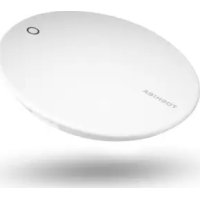
Canvio for Smartphone - Externý pevný disk TOSHIBA - Bezplatný návod na obsluhu
Nájdite návod k zariadeniu zdarma Canvio for Smartphone TOSHIBA vo formáte PDF.



Otázky používateľov k Canvio for Smartphone TOSHIBA
0 otázka o tomto zariadení. Odpovedzte na tie, ktoré poznáte, alebo položte vlastnú.
Položte novú otázku o tomto zariadení
Stiahnite si návod pre váš Externý pevný disk vo formáte PDF zadarmo! Nájdite svoj návod Canvio for Smartphone - TOSHIBA a vezmite svoje elektronické zariadenie späť do rúk. Na tejto stránke sú zverejnené všetky dokumenty potrebné na používanie vášho zariadenia. Canvio for Smartphone značky TOSHIBA.
NÁVOD NA OBSLUHU Canvio for Smartphone TOSHIBA
Regulačné vyhlásenia
CE zhoda
CE
Tento výrobok nesie označenie CE podľa požiadaviek platných smerníc EÚ. Za označenie CE je zodpovedná spoločnosť Toshiba Electronics Europe GmbH, Hansaallee 181, 40549 Düsseldorf, Nemecko.
Pracovné prostredie
Elektromagnetická kompatibilita (EMK) tohto výrobku bola schválená typickým spôsobom pre túto kategóriu výrobkov, ktorá je určená pre tzv. prostredie domácností, obchodu a l'ahkého priemyslu. Iné pracovné prostredie nebolo schválené spoločnosťou Toshiba a používanie tohto výrobku v týchto pracovných prostrediach nemusí byť povolené alebo odporúčané. Možné dôsledky používania tohto výrobku v neoverenom prostredí môžu byť nasledujúce: rušenie iných výrobkov alebo tohto výrobku v blízkom okolí s následným dočasným zlyhaním alebo stratou/poškodením údajov. Príklady neschváleného pracovného prostredia a príslušné odporúčania:
Priemyselné prostredie (kde sa napríklad používa najmä 3-fázové napájanie 380 V): Nebezpečenstvo rušenia tohto výrobku pre možné silné elektromagnetické polia, najmä v blízkosti veľkých strojov alebo napájacích jednotiek.
Zdravotnícke prostredie: Spoločnosť Toshiba neoverovala kompatibilitu so smernicami pre zdravotnícke zariadenia, preto tento výrobok nemôže slúžit’ ako zdravotnícky výrobok bez d’alšieho schválenia. Používanie v bežnom kancelárskom prostredí v nemocniciach by nemal byť problematický, ak toto používanie inak nepredpisujú administrativne nariadenia.
Automobilové prostredie: Pozrite si príručku k svojmu motorovému vozidlu a vyhl'adajte informácie o používaní tohto zariadenia (alebo jeho kategórie).
■ Letecké prostredie: Dodržiavajte pokyny letového personálu týkajúce sa obmedzení používania tohto výrobku.
Ďalšie prostredia, ktoré sa netýkajú elektromagnetickej kompatibility
Vonkajšie použitie: Ako typické domáce/kancelárske zariadenie nemá tento výrobok žiadnu špeciálnu odolnosť voči prenikaniu vlhkosti a nie je chránený voči nárazom.
■ Explozívna atmosféra: Používanie tohto výrobku v explozívnom pracovnom prostredí (Ex) nie je povolené.
Nasledujúce informácie sú platné len pre členské štáty EÚ:
REACH – vyhlásenie o zhode
- júna 2007 nadobudla účinnosť nová smernica Európskej únie (EÚ) o chemikáliách s názvom REACH (Registrácia, hodnotenie, schval’ovanie a obmedzenie chemikálií).
Spoločnosť Toshiba spĺňa všetky požiadavky smernice REACH a zaväzuje sa poskytovať svojim zákazníkom informácie o chemických látkach obsiahnutých vo svojich produktoch v súlade so smernicou REACH.
Použitie tohto symbolu poukazuje na to, že výrobok nepatrí do domového odpadu. Zabezpečením správnej likvidácie výrobku predídete možným negatívnym následkom na životné prostredie a l'udské zdravie, ktoré by mohli byt' spôsobené nesprávnou manipuláciou s týmto výrobkom pri likvidácii. Ďalšie informácie o recyklácii tohto výrobku vám poskytne miestny úrad, technické služby alebo obchod, v ktorom ste si tento výrobok zakúpili.
Bezpečnostné ikony
Táto príručka obsahuje bezpečnostné pokyny, ktoré treba dodržiavať, aby sa predišlo potenciálnemu riziku, ktoré môže viest’ k osobným poraneniam, poškodeniu zariadenia alebo strate údajov. Bezpečnostné informácie boli klasifikované podľa vážnosti nebezpečenstva a sú označené nasledujúcimi ikonami:
| Signalizačné heslá Význam | |
| NEBEZPEČENSTVO | Označuje bezprostredne hroziacunebezpečnú situáciu, ktorá, ak nastane, bude mať za následok smrt' alebo vážne zranenie. |
| VAROVANIE | Označujú možnú nebezpečnú situáciu, ktorá,ak nastane, môže mať za následok smrt'alebo vážne zranenie. |
| UPOZORNENIE | Označujú možnú nebezpečnú situáciu, ktorá,ak nastane, môže mať za následokl'ahké alebo stredne t'ažké zranenie. |
| OZNÁMENIE | Označuje postupy, ktoré môžu spôsobit'poškodenie majetku a d'alšie problémy,nie však zranenie osôb. |
| POZNÁMKA | Poskytuje dôležité informácie. |
| *Medzi vážne zranenia patrí oslepnutie, rany, popáleniny (pri nízkej avysokej teplote), úraz elektrickým prúdom, zlomeniny, otrava atď.s dlhotrvajúcimi následkami alebo stavom, ktorý si vyžadujehospitalizáciu alebo dlhotrvajúcu ambulantnú liečbu.*Medzi l'ahké alebo stredne t'ažké zranenia patria rany, popáleniny, úrazelektrickým prúdom atď., ktoré si nevyžadujú hospitalizáciu alebodlhotrvajúcu ambulantnú liečbu.*Poškodenie majetku predstavuje poškodenie zariadenia. | |
Iné použité ikony
Ďalšie ikony zvýrazňujú iné užitočné alebo vzdelávacie informácie:
 | TECHNICKÁ POZNÁMKA: Táto ikona označuje technické informácie o zariadení. |
 | RADA: Táto ikona označuje užitočné rady a tipy. |
 | DEFINÍCIA: Táto ikona označuje definíciu výrazu použitého v texte. |
Obsah
Úvod....SK-5
Prehl'ad....SK-5
Funkcie ....SK-5
Kapitola 1 1-1 Kontrola súčastí ...... SK-6
1-2 Oboznámenie sa so zariadením CANVIO for Smartphone......SK-6
1-3 Indikátor LED ....SK-7
Kapitola 2 Začíname so smartfónom so systémom Android™ ...... SK-8
2-1 Prevzatie a inštalácia aplikácie pre systém Android™....SK-8
2-2 Pripojenie k zariadeniu so systémom Android™....SK-8
2-3 Spustenie aplikácie ....SK-9
2-4 Úvodná inštalácia....SK-10
2-5 Hlavná ponuka ....SK-12
2-6 Ponuka Photos/Videos (Fotografie/Videá)....SK-13
2-7 Ponuka Music/Documents (Hudba/Dokumenty) ......SK-17
2-8 Ponuka Quick Phone to Phone Transfer (Rýchly prenos medzi telefónmi)....SK-21
2-9 Ponuky Settings (Nastavenia) a Help (Pomocník)....SK-29
2-10 Funkcia automatického zálohovania a nabíjania ....SK-34
2-11 Funkcia ručného nabíjania....SK-36
Kapitola 3 Začiname s počitačom so systémom Windows®....SK-37
3-1 Pripojenie k počítaču so systémom Windows® ......SK-37
3-2 Odpojenie od počítača so systémom Windows®....SK-38
Pokyny týkajúce sa bezpečnosti a pohodlného používania ......SK-39
Technická podpora pre TOSHIBA....SK-43
Vyhlásenia....SK-43
Úvod
Prehl'ad
Toshiba CANVIO for Smartphone.
Súčasti
Zariadenie CANVIO for Smartphone obsahuje tieto súčasti:
Kábel USB 2.0 Micro-B
Kábel USB 2.0 Type-C™
Adaptér USB Micro-B – Type-A
Stručná príručka
Zálohovanie hudby, videí, fotografií, kontaktných údajov z telefónu so systémom Android do zariadenia CANVIO for Smartphone pomocou špeciálnej aplikácie Content Manager.
Prístup k uloženej hudbe, videám a obrazovým údajom v zariadení CANVIO for Smartphone pomocou špeciálnej aplikácie.
Nabitie telefónu so systémom Android po automatickom zálohovaní.
Hardvérové parametre
| Formát ukladacieho priestoru NTFS | ||
| Kompatibilita Osobný počítač | Windows®7, 8.1, 10 | |
| Smartfóny so systémom Android | Navštívte adresu URL nižšie www.toshiba-personalstorage.net/rd/cfscomp | |
OZNÁMENIE
V závislosti od verzie aplikácie, smartfónu a pod. sa spôsob používania môže líšit' od uvedených pokynov.
Kapitola 1
1-1 Kontrola súčastí
Skontrolujte súčasti.
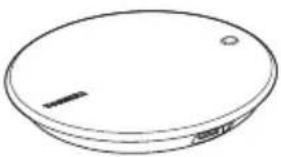
Predná strana Zadná strana
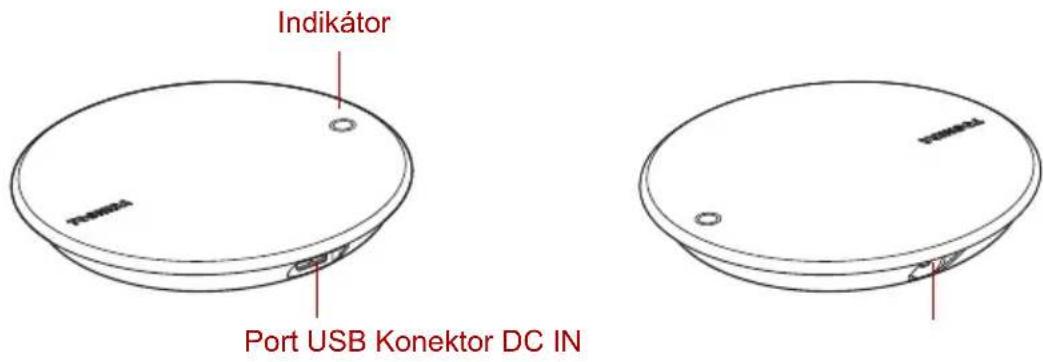
1-3 Indikátor LED
Indikátor LED svieti nasledujúcim spôsobom:
| Indikátor LED Stav systému | |
| Žiadne svetlo Vypnutý/spánok | |
| Modrý/svieti (bez blikania) Zapnutý/nečinnosť | |
| Modrý/bliká Prístup k zariadeniu | |
| Oranžový/svieti (bez blikania) Nabíjanie smartfónu |
OZNÁMENIE
Počas prístupu k pevnému disku neodpájajte kábel USB ani sieťový adaptér, pretože by to mohlo mať za následok stratu údajov alebo poškodenie jednotky.
Kapitola 2
2-1 Previzatie a inštalácia aplikácie pre systém Android™
Z obchodu Google Play™ prevezmite aplikáciu Content Manager a nainštalujte ju do zariadenia so systémom Android™.
2-2 Pripojenie k zariadeniu so systémom Android™
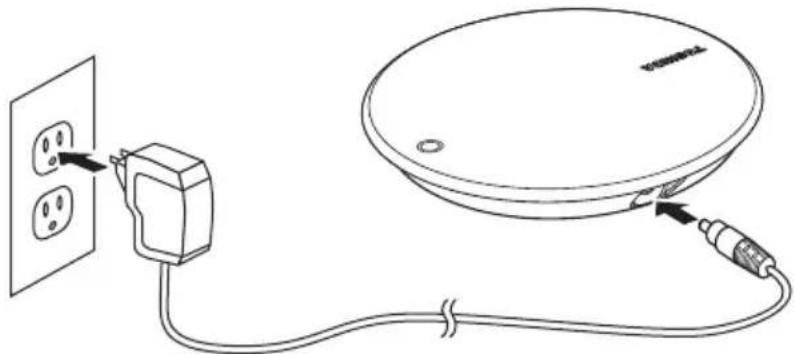
Základné nastavenie
- Zapojte siet'ový adaptér do elektrickej zásuvky.
- Zapojte konektor DC do zariadenia CANVIO for Smartphone.
2-3 Spustenie aplikácie
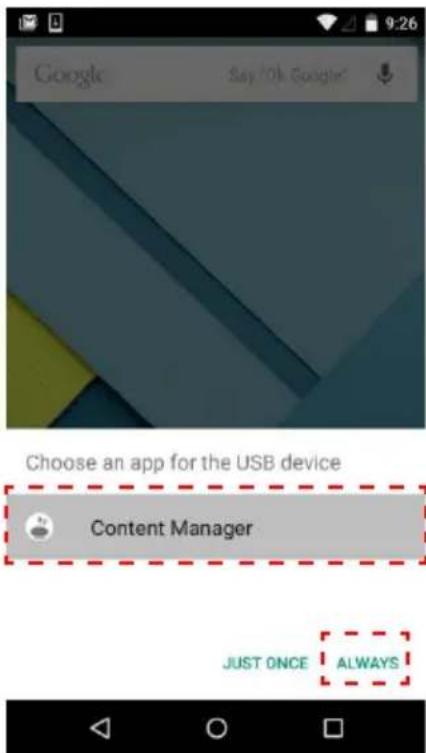
Čuknite na ikonu aplikácie Content Manager zobrazenú v smartfóne.

OZNÁMENIE
Spoločnost' Toshiba odporúča použit' pre aplikáciu Content Manager nastavenie ALWAYS (Vždy).
2-4 Úvodná inštalácia
- Prečítajte si hlásenie a potiahnite prstom sprava dol'ava.
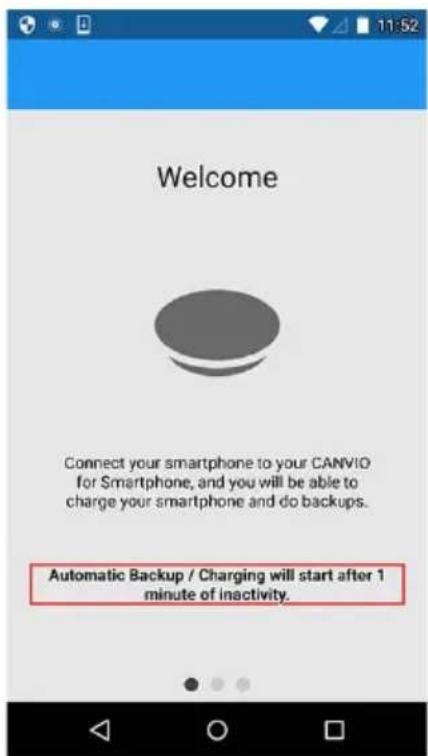
- Prečítajte si hlásenie a vyberte nastavenie Auto Backup (Automatické zálohovanie).
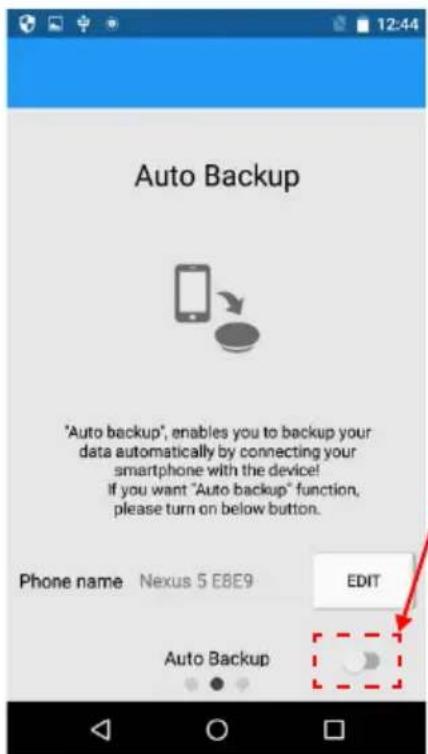
: zakázať automatické zálohovanie
Ak nevyberiete položku Enable Auto Backup (Povolit' automatické zálohovanie), tento produkt nebude nabíjať váš smartfón.
Po úvodnej inštalácii možno nastavenie Auto Backup (Automatické zálohovanie) neskôr zmenit v ponuke Settings (Nastavenia).
- Ak chcete zmenit' názov telefónu, t'uknite na tlačidlo EDIT (Upravit').
*) Názov telefónu uvidia ostatní používatelia.
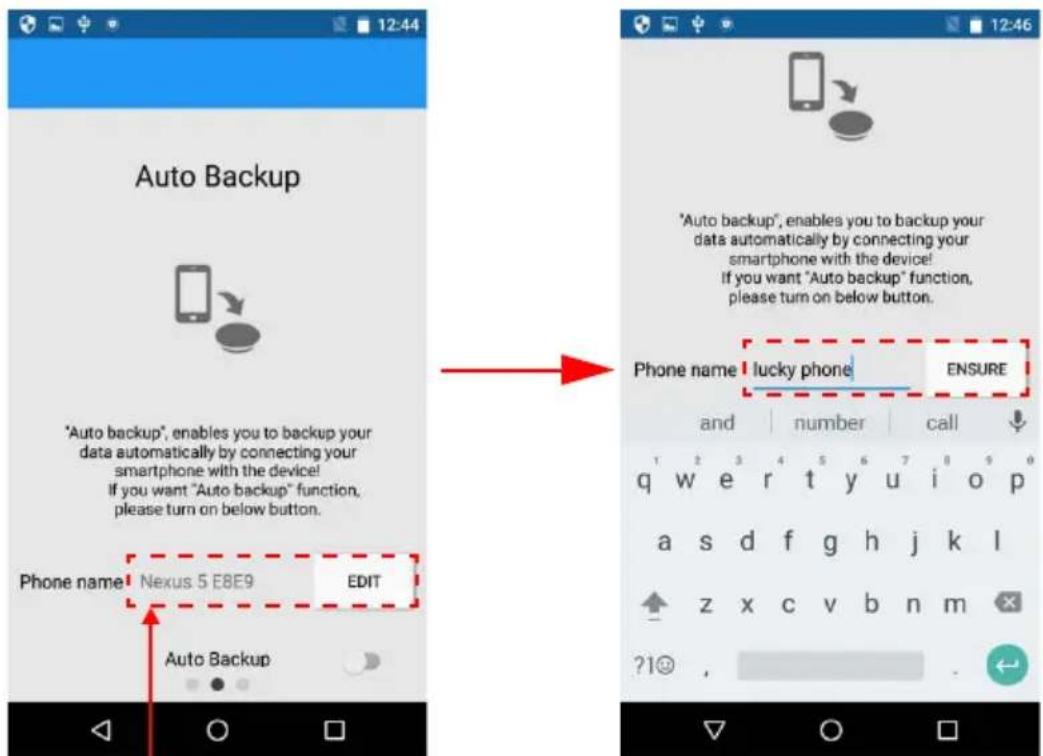
Môžete zmenit' jedinečný názov telefónu, ktorý uvidia ostatní používatelia. Po úvodnej inštalácii možno nastavenie Auto Backup (Automatické zálohovanie) neskôr zmenit' v ponuke Settings (Nastavenia).
- Prečítajte si hlásenie a t'uknite na tlačidlo Start to Use (Začat' používat').
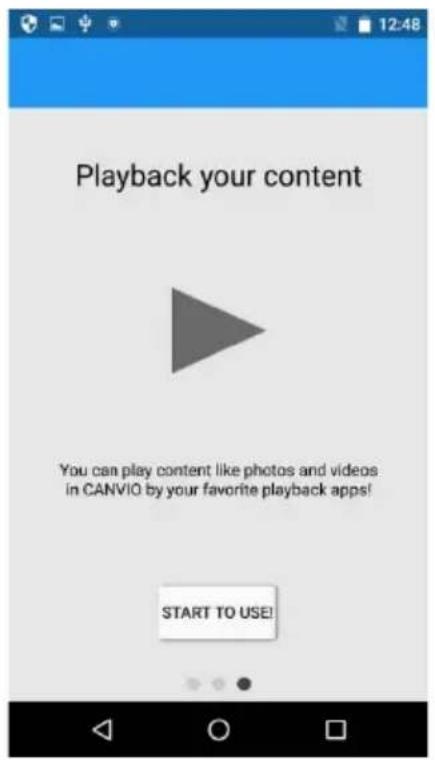
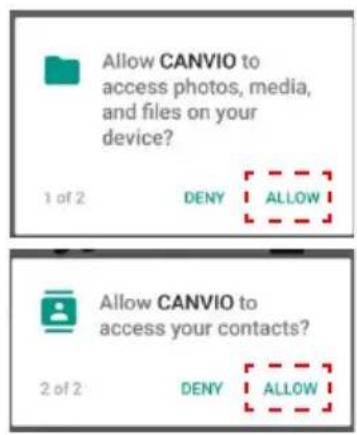
Ak sa zobrazí okno so žiadostou o povolenie zobrazené nižšie, t'uknite na tlačidlo ALLOW (Povolit').
*) Ak t'uknete na tlačidlo DENY (Odmietnut'), nebudete môčt zálohovať údaje smartfónu.
Hlavná ponuka je východiskovým bodom na používanie tejto aplikácie.
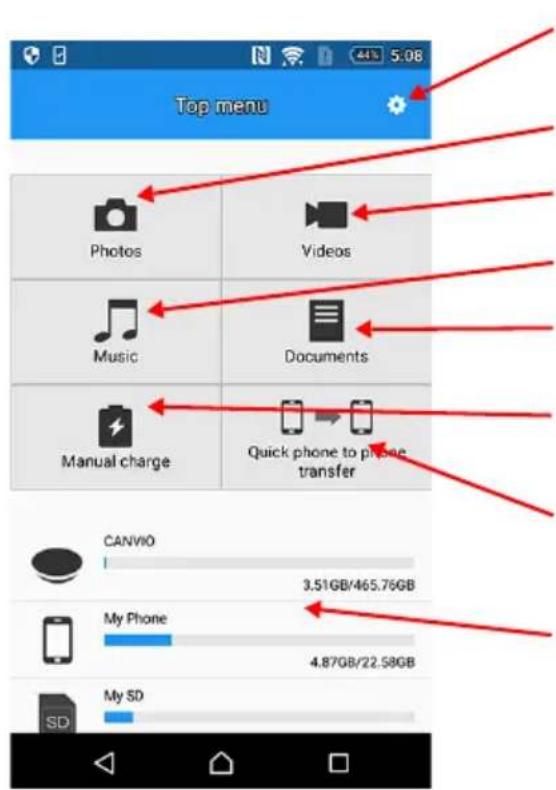
- Ťuknutím na toto tlačidlo získate prístup k ponuke Settings (Nastavenia).
- Ťuknutím na toto tlačidlo získate prístup k ponuke Photos (Fotografie).
- Ťuknutím na toto tlačidlo získate prístup k ponuke Videos (Videá).
- Ťuknutím na toto tlačidlo získate prístup k ponuke Music (Hudba).
- Ťuknutím na toto tlačidlo získate prístup k ponuke Documents (Dokumenty).
- Ťuknutím na toto tlačidlo získate prístup k ponuke Manual Charge (Ručné nabíjanie).
- Ťuknutím na toto tlačidlo získate prístup k ponuke Quick phone to phone transfer (Rýchly prenos medzi telefónmi).
- Zobrazenie ukladacej kapacity v jednotlivých umiestneniach.
2-6 Ponuka Photos/Videos (Fotografie/Videá)
1. Ponuka Photos/Videos (Fotografie/Videá)
V ponuke Photos/Videos (Fotografie/Videá) môžete spravovat' súbory s fotografiami a videami.
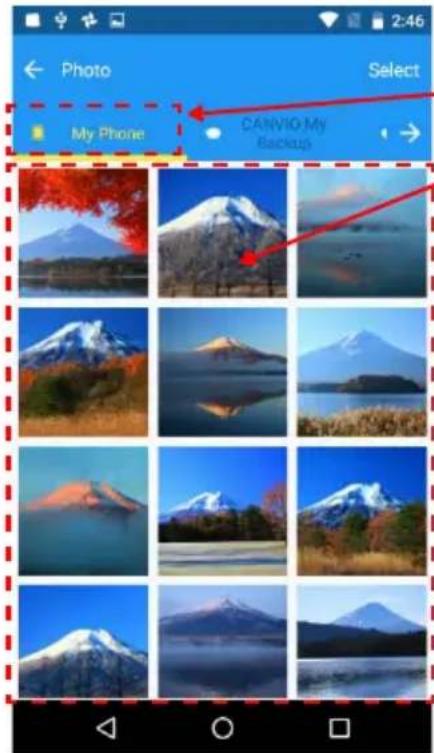
- Ťuknutím vyberte telefón alebo priečinok na zálohovanie.
- Miniatúry fotografií a videí.
Ak chcete otvorit' cieľový súbor, t'uknite na miniatúru a vyberte externú aplikáciu.
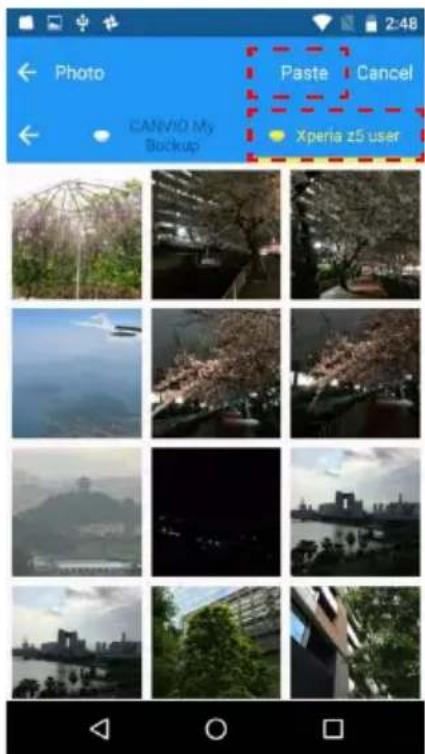
3. Operácia kopírovania súborov
3.1. Ťuknite na tlačidlo Select (Vybrat').
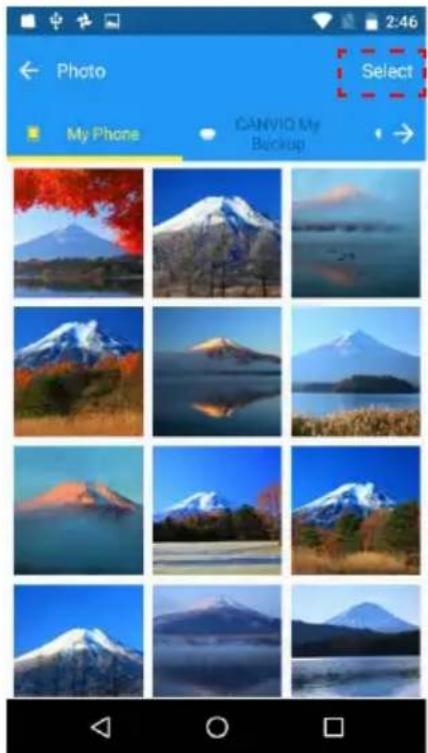
3.2. Ťuknutím na miniatúry vyberte zdrojové súbory, ktoré chcete kopírovat'.
*) Ak chcete vybrat' všetky súbory, t'uknite na tlačidlo All (Všetky).
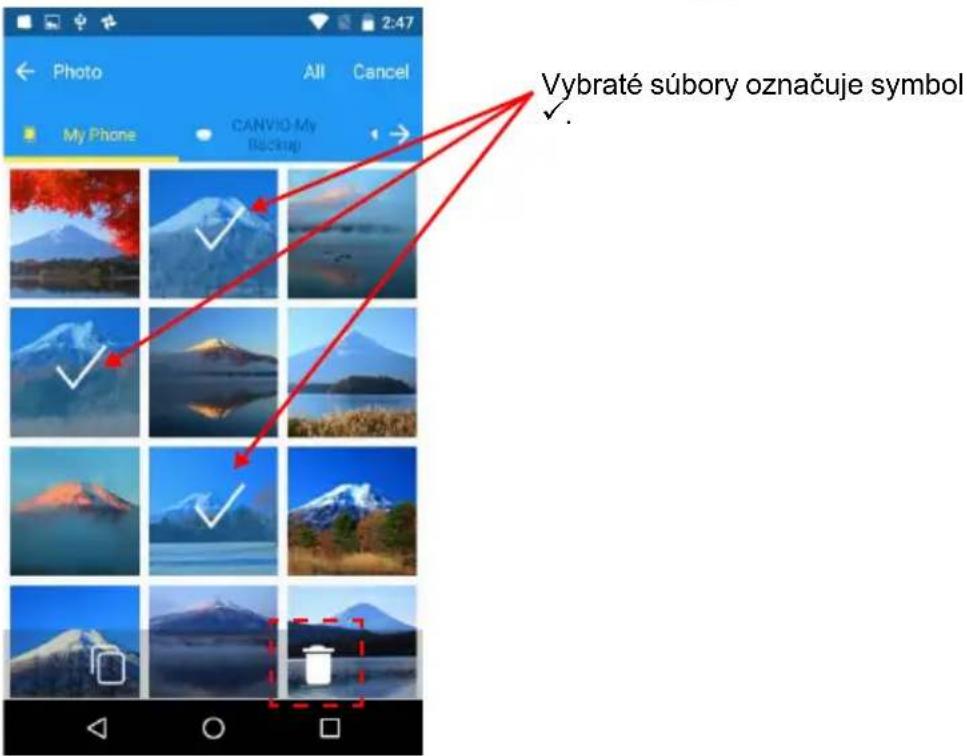
Vybraté súbory označuje symbol √.
3.3. Vyberte cieľový ukladací priestor kopírovaného priečinka. Po výbere spustite kopírovanie t'uknutím na tlačidlo Paste (Prilepit').
- Operácia odstraňovania súborov
4.1. Ťuknite na tlačidlo Select (Vybrat').
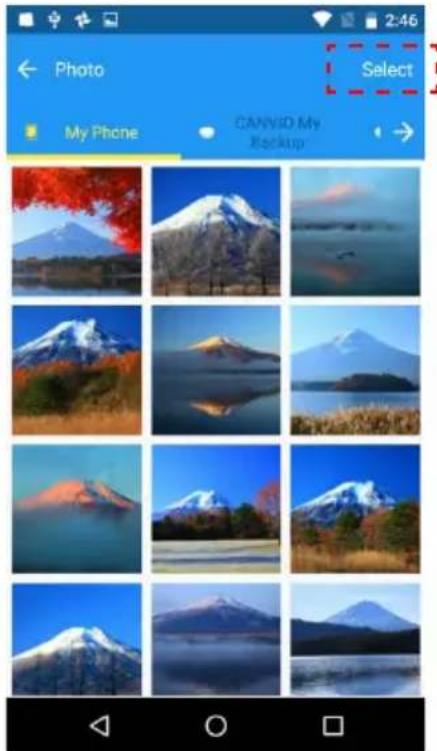
4.2. Ťuknutím na miniatúry vyberte ciel'ové súbory.
*) Ak chcete vybrat' všetky súbory, t'uknite na tlačidlo All (Všetky). Po výbere odstráňte súbory t'uknutím na ikonu.
2-7 Ponuka Music/Documents (Hudba/Dokumenty)
1. Ponuka Music/Documents (Hudba/Dokumenty)
V ponuke Music/Documents (Hudba/Dokumenty) môžete spravovat'súbory s hudbou a dokumentmi.
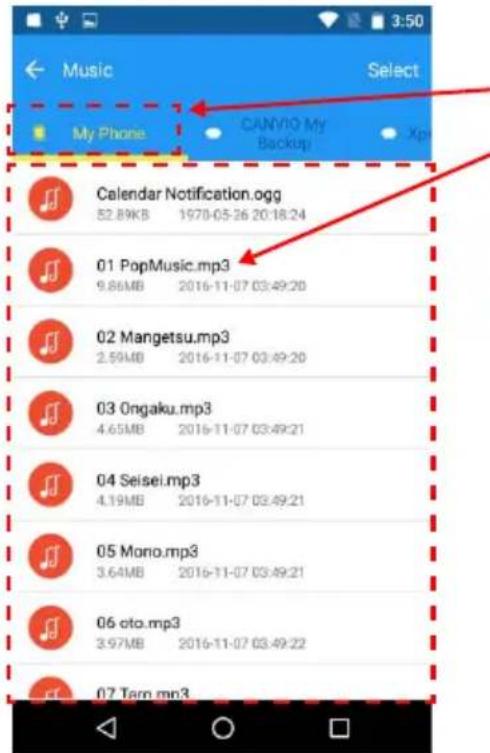
- Ťuknutím vyberte telefón alebo priečinok na zálohovanie.
- Zoznam hudby a dokumentov.
Ak chcete otvorit' cieľový súbor, t'uknite na miniatúru a vyberte externú aplikáciu.
3. Operácia kopírovania súborov
3.1. Ťuknite na tlačidlo Select (Vybrat').
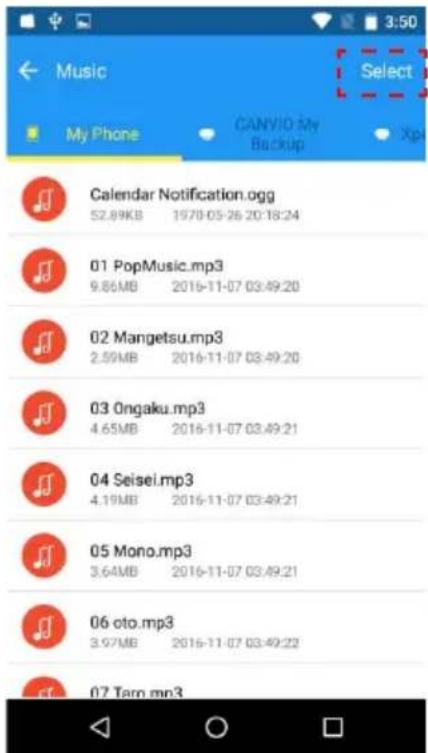
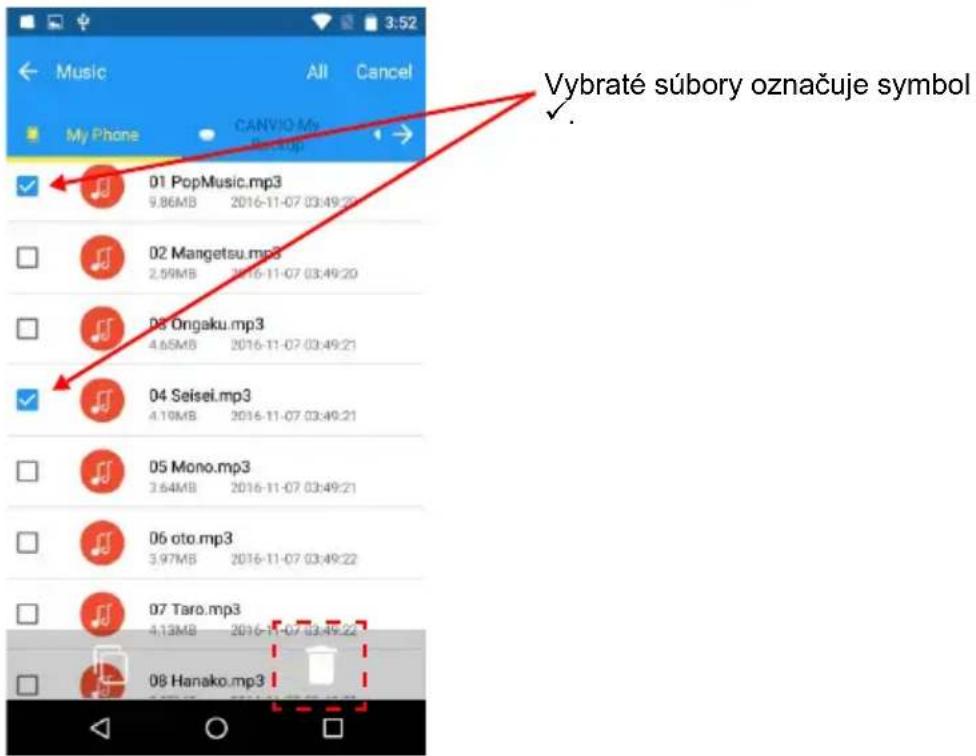
3.2. Ťuknutím na začiarkavacie políčko vyberte zdrojové súbory, ktoré chcete kopírovať.
*) Ak chcete vybrat' všetky súbory, t'uknite na tlačidlo All (Všetky). Po výbere t'uknite na ikonu.
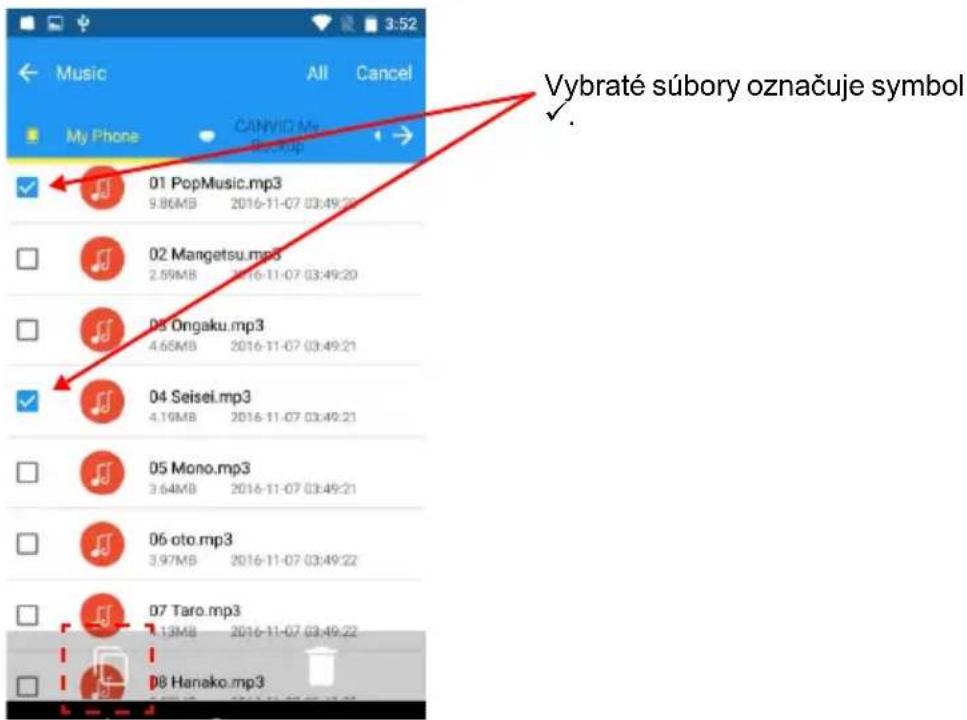
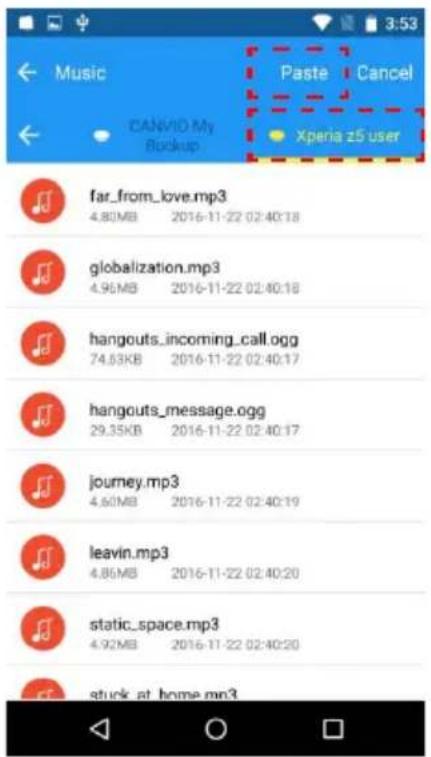
3.3. Vyberte cieľový ukladací priestor kopírovaného priečinka. Po výbere spustite kopírovanie t'uknutím na tlačidlo Paste (Prilepit').
- Operácia odstraňovania súborov
4.1. Ťuknite na tlačidlo Select (Vybrat').
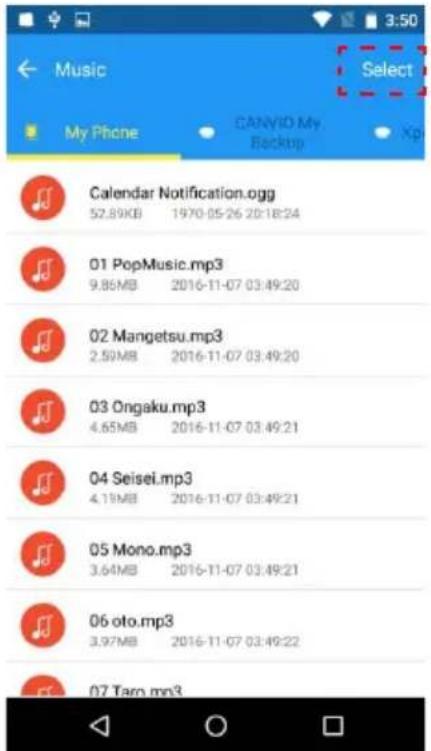
4.2. Ťuknutím na začiarkavacie políčko vyberte cieľové súbory.
*) Ak chcete vybrat' všetky súbory, t'uknite na tlačidlo All (Všetky). Po výbere odstráňte súbory t'uknutím na ikonu.
2-8 Ponuka Quick Phone to Phone Transfer (Rýchly prenos medzi telefónmi)
Pomocou zariadenia CANVIO for Smartphone môžete prenášat' osobné údaje (kontakty, fotografie, videá, hudbu a dokumenty) z jedného smartfónu do druhého (napríklad zo svojho starého smartfónu do nového).
1. 1. krok
1.2. Vyberte kategórie osobných údajov (kontakty, fotografie, videá, hudbu a dokumenty), ktoré chcete preniest'.
1.3. Spustí sa prenos údajov zo zdroja údajov (napríklad zo starého smartfónu) do zariadenia CANVIO for Smartphone.
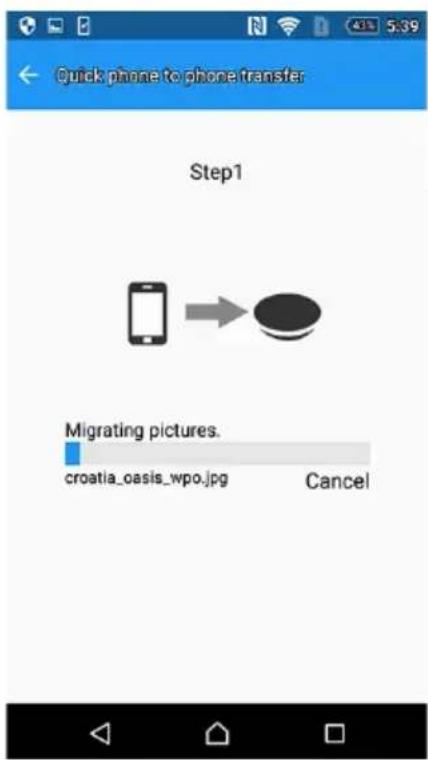
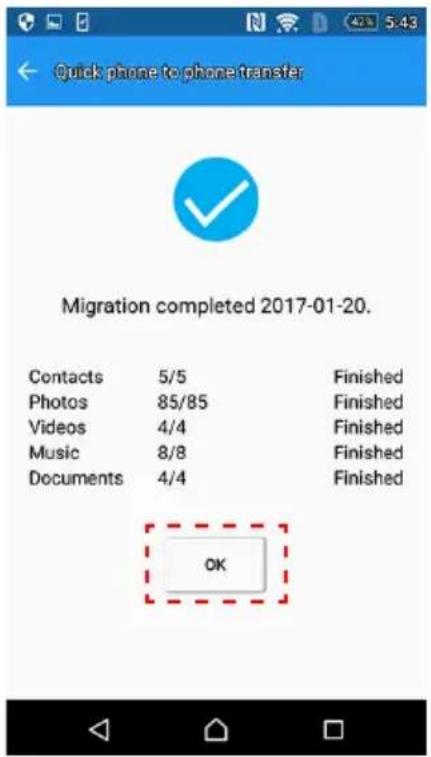
1.4. Po skopírovaní údajov sa zobrazia výsledky. Prečítajte si hlásenie a t'uknite na tlačidlo OK.
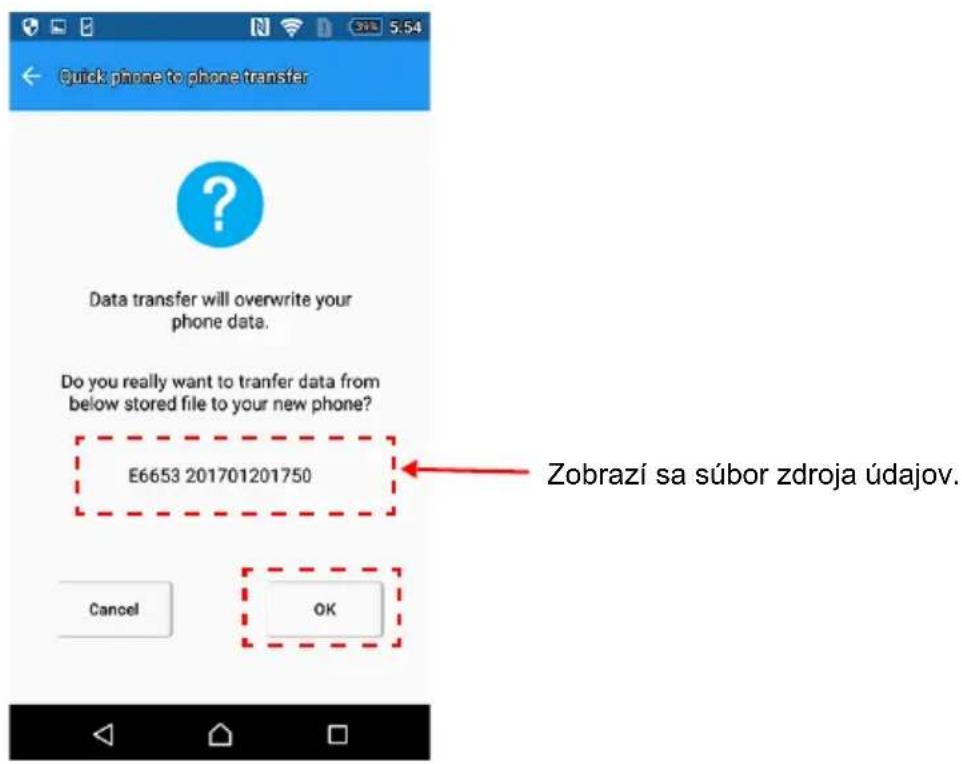
2.2. Prečítajte si hlásenie a potvrďte súbor zdroja údajov. Po potvrdení t’uknite na tlačidlo OK.
2.3. Údaje sa začnú prenášat' zo zariadenia CANVIO for Smartphone do nového smartfónu.
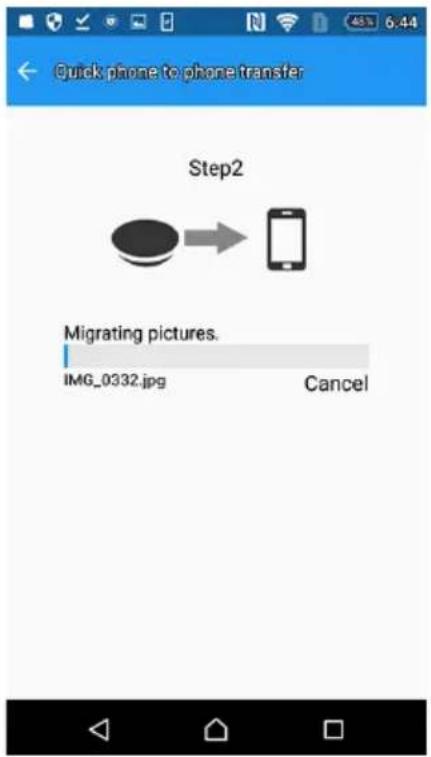
2.4. Po skopírovaní údajov t'uknite na tlačidlo OK. Nezabudnite overit' údaje v novom telefóne.
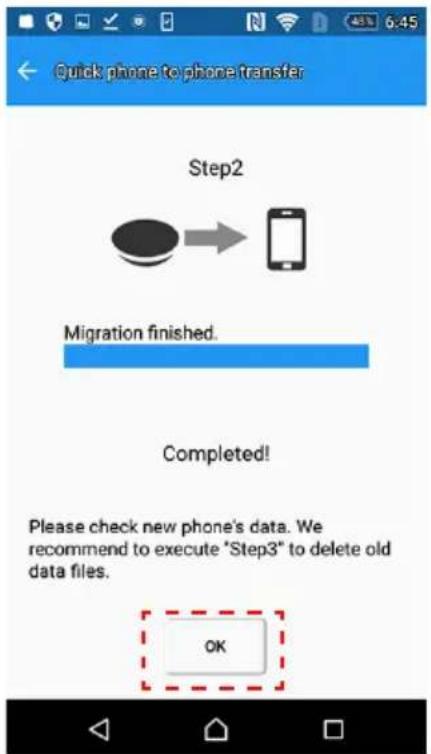
Po vykonaní 1. kroku sa údaje zo smartfónu skopírujú do zariadenia CANVIO for Smartphone.
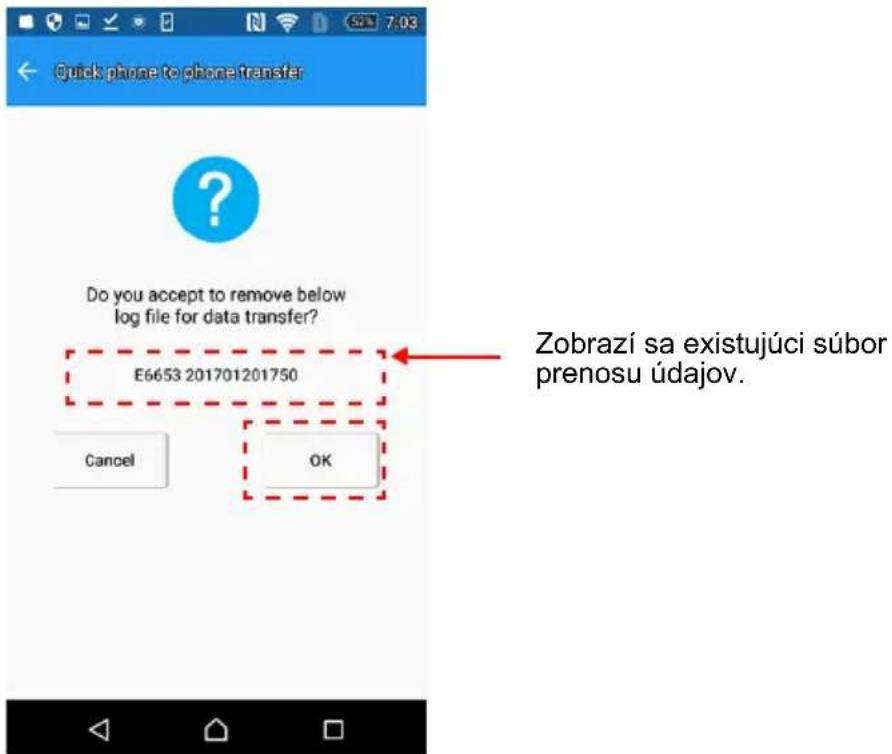
Po vykonaní 2. kroku odporúčame vykonať 3. krok, aby sa vymazala história.
3.2. Prečítajte si hlásenie a potvrdte súbor prenosu údajov. Po potvrdení t'uknite na tlačidlo OK.
V tejto ponuke môžete konfigurovat' nastavenie Auto Backup (Automatické zálohovanie).
1.1. Vyberte možnosť povolenia alebo zakázania funkcie Auto Backup (Automatické zálohovanie).
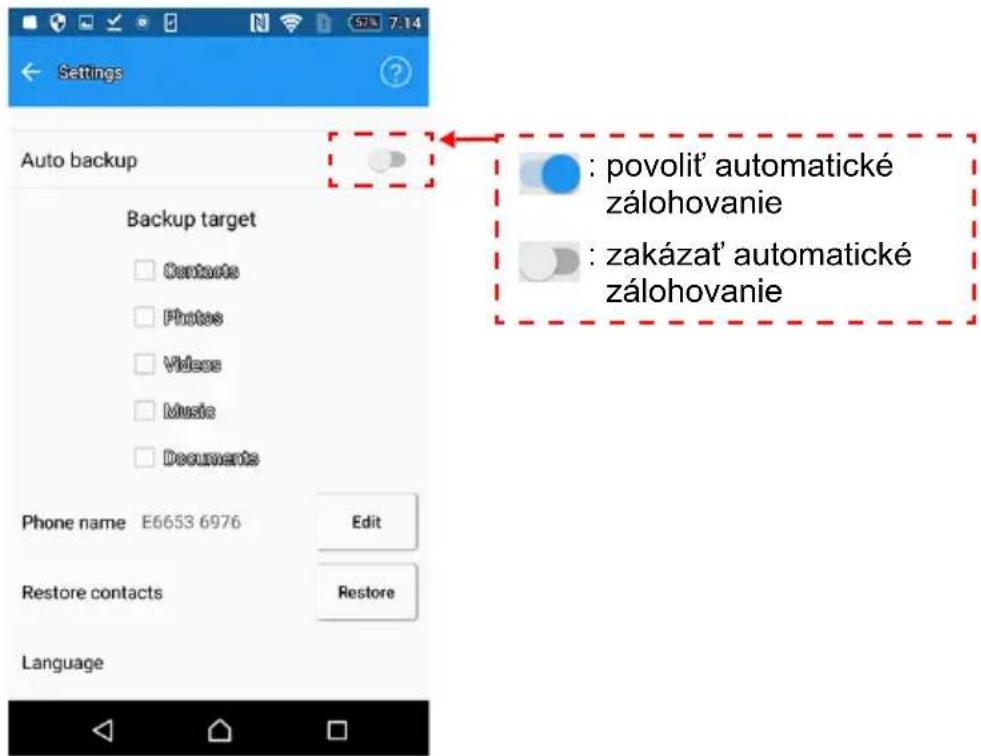
1.2. Ak vyberiete možnosť povolenia funkcie Auto Backup (Automatické zálohovanie), vyberte cieľové osobné údaje. (Kontakty, fotografie, videá, hudba a dokumenty.)
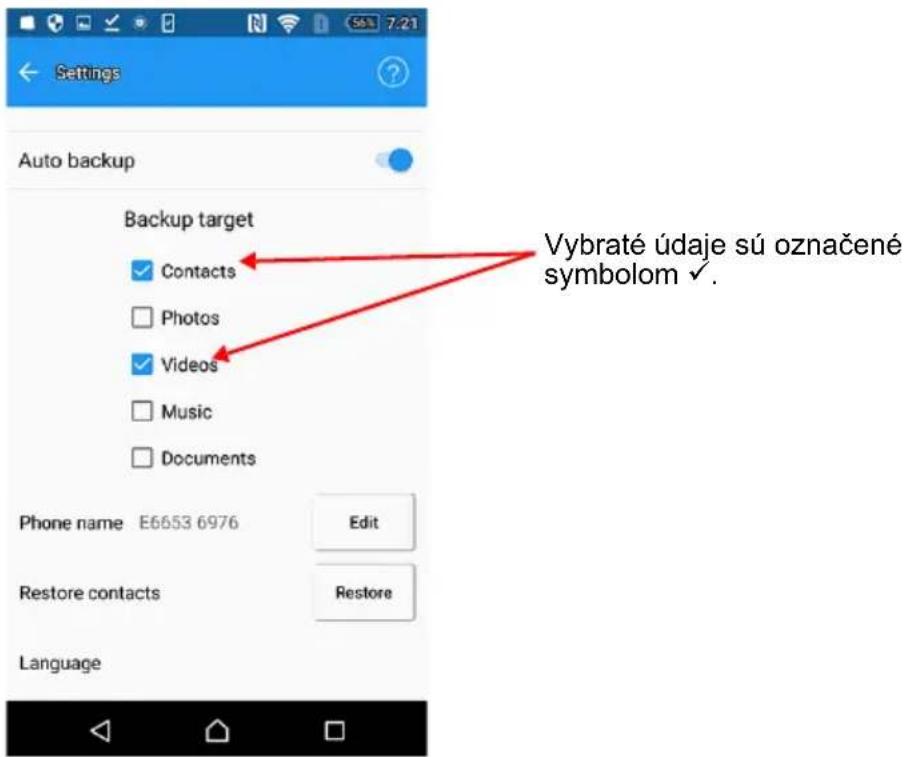
- Úprava názvu telefónu
*) Názov telefónu uvidia ostatní používatelia.
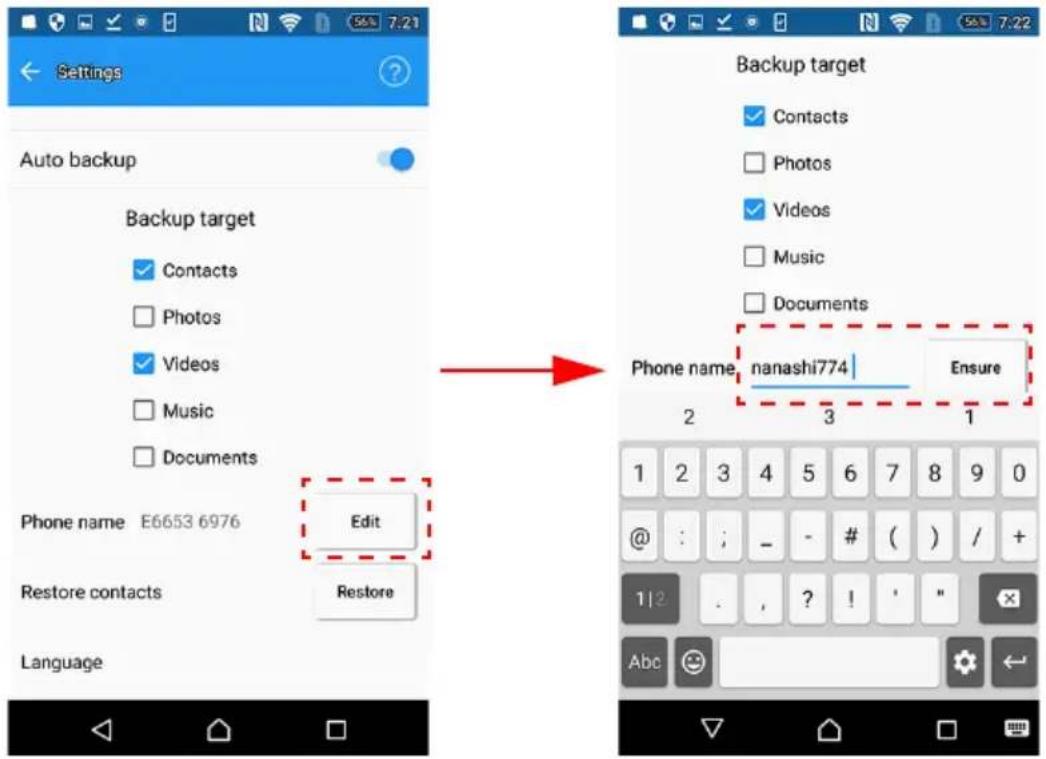
3. Obnovenie kontaktov
Ak pripojíte iný smartfón, nemôžete obnovit' kontakty pomocou tejto aplikácie.
Ak chcete obnovit' kontakty v inom smartfóne, skopírujte príslušný súbor *.vcf zo zariadenia CANVIO for Smartphone do počítača a potom pomocou počítača do požadovaného smartfónu.
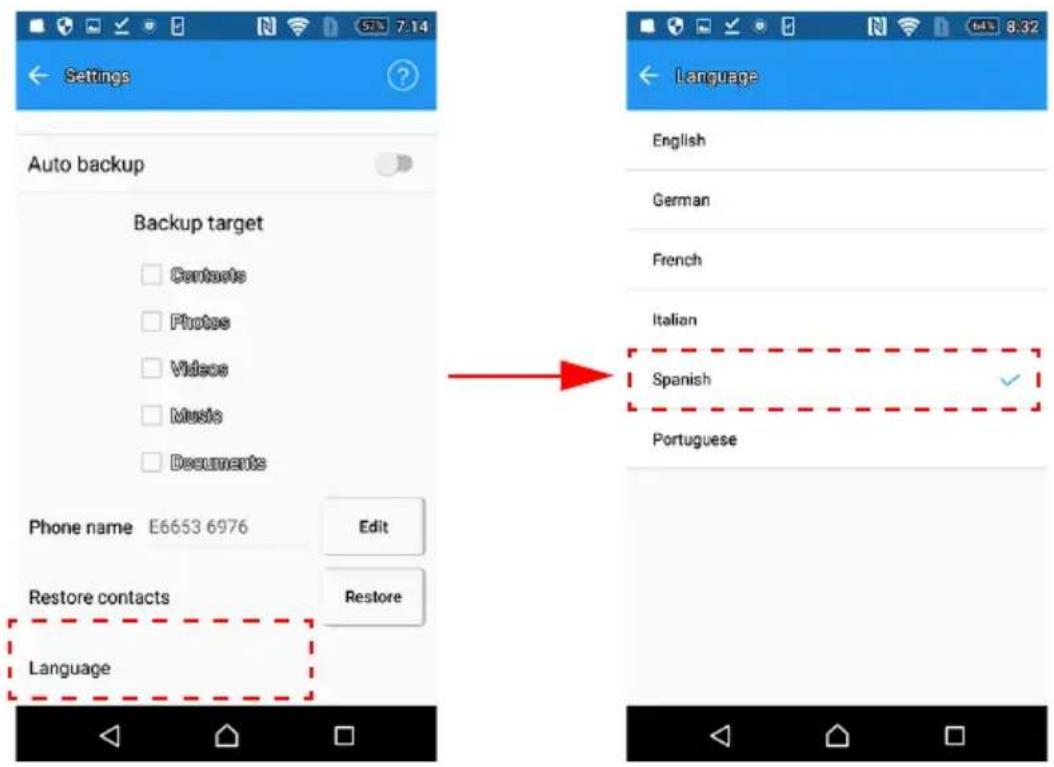
4. Nastavenie jazyka
Môžete zmenit' nastavenie jazyka.
Ak chcete nastavenie jazyka zmenit', t'uknite na položku Language (Jazyk) a vyberte požadovaný jazyk.
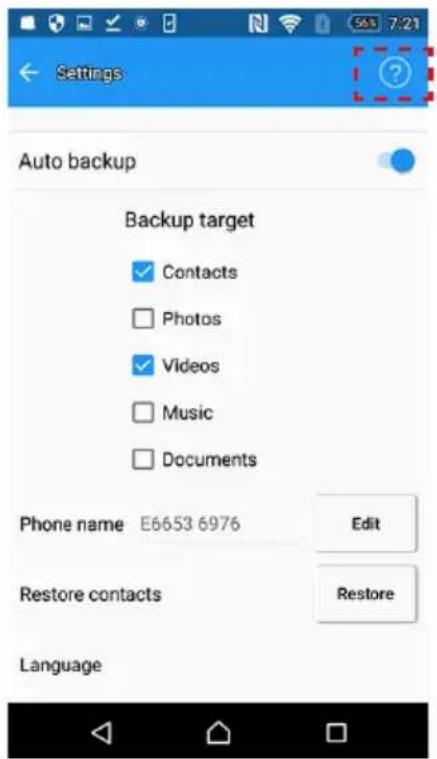
Ak chcete zobrazit' ponuku Help (Pomocník), t'uknite na ikonu ? Môžete zobrazit' číslo verzie aplikácie, informácie Pomocníka online a informácie o systéme OSS (ak sa používa).
Funkcie automatického zálohovania a nabíjania možno používať v nasledujúcom poradí.
- Pripojte smartfón.
- Ak ste povolili funkciu Auto Backup (Automatické zálohovanie), zálohovanie sa spustí po chvíli v prípade, že nevykonáte žiadne iné operácie.
Ak ste zakázali funkciu Auto Backup (Automatické zálohovanie), postup bude pokračovať bodom 4 v prípade, že nevykonáte žiadne iné operácie.
2.1. Ak je úroveň nabitia batérie smartfónu nízka, najprv sa predbežne nabije.
Po približne 30-minútovom predbežnom nabíjaní sa spustí zálohovanie.
2.2. Ak je úroveň nabitia batérie smartfónu dostatočná, spustí sa zálohovanie.
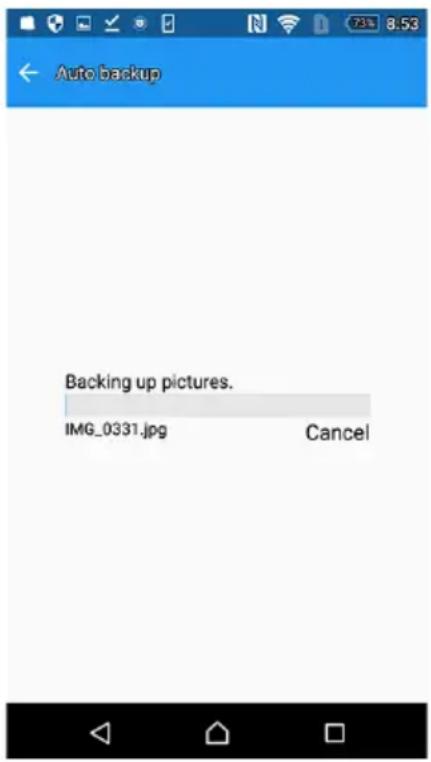
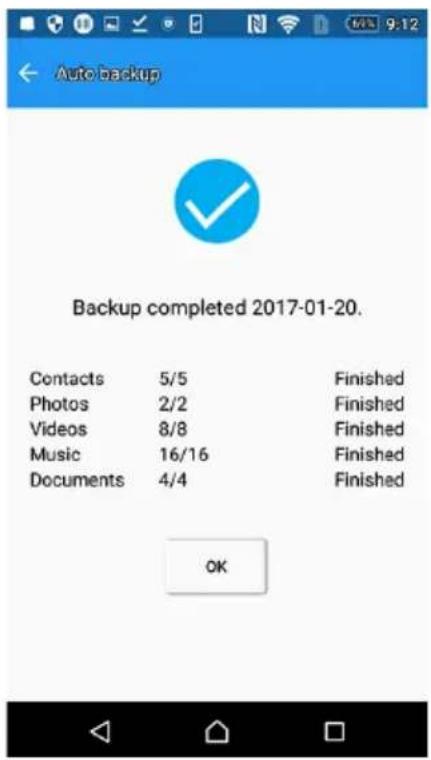
- Po automatickom zálohovaní sa zobrazí výsledok zálohovania.
- Zariadenie CANVIO for Smartphone začne nabíjať telefón.
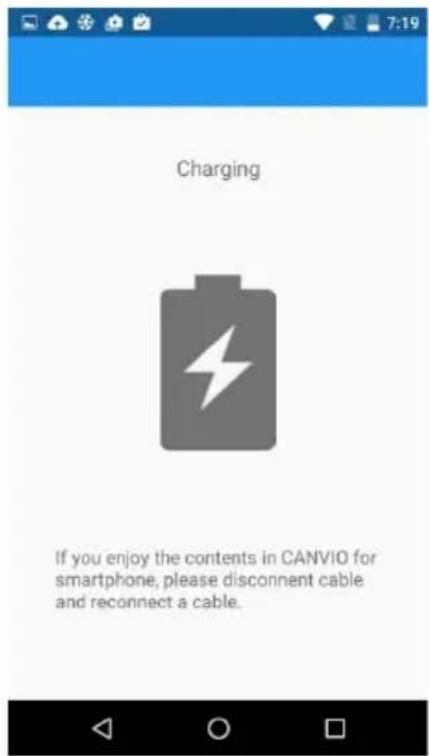
Po pripojení telefónu k zariadeniu CANVIO for Smartphone začne zariadenie vykonávať príslušnú operáciu (nabíjanie alebo zálohovanie) po približne minúte nečinnosti. Ak počas nabíjania telefónu chcete získat' prístup k údajom v zariadení CANVIO for Smartphone, odpojte a znova pripojte kábel USB.
Zálohovanie sa nemusí spustit' v závislosti od zostávajúcej úrovne nabitia batérie smartfónu.
Ak je smartfón vypnutý, zariadenie CANVIO for Smartphone ho nemôže nabit'.
2-11 Funkcia ručného nabíjania
Podl'a nasledujúcich krokov môžete smartfón nabíjať okamžite.
- Pripojte smartfón a spustite aplikáciu Content Manager.
- Ťuknite na možnosť Manual charge (Ručné nabíjanie).
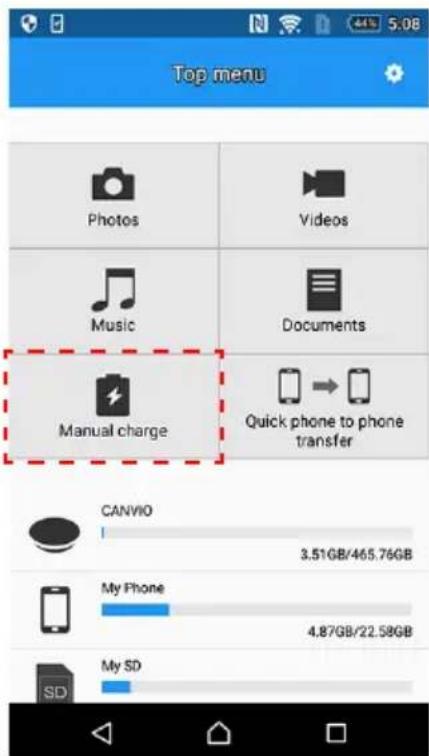
- Začnite nabíjať smartfón.
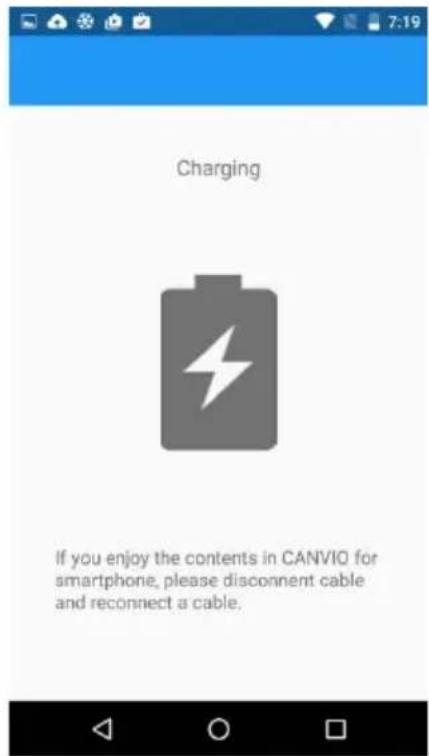
Po pripojení telefónu k zariadeniu CANVIO for Smartphone začne zariadenie vykonávať príslušnú operáciu (nabíjanie alebo zálohovanie) po približne minúte nečinnosti. Ak počas nabíjania telefónu chcete získat' prístup k údajom v zariadení CANVIO for Smartphone, odpojte a znova pripojte kábel USB.
Ak je smartfón vypnutý, zariadenie CANVIO for Smartphone ho nemôže nabit'.
Kapitola 3
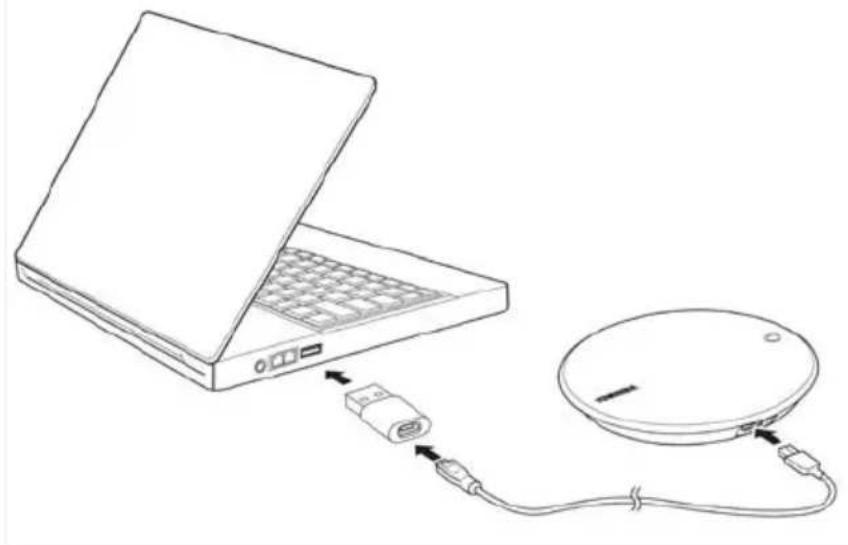
- Ked' je počítač zapnutý a operačný systém úplne spustený, pripojte zariadenie CANVIO for Smartphone podľa nasledujúceho postupu.
(a) Ak má počítač so systémom Windows® konektor USB Type-A, pripojte zariadenie CANVIO for Smartphone pomocou kábla USB 2.0 Micro-B a adaptéra USB Micro-B – Type-A.
Dôrazne sa odporúča neodpájať jednotku jednoduchým vytiahnutím káblovej prípojky, pretože v tom čase sa môžu na jednotku zapisovať údaje.
Takéto údaje sa stratia a môže dôjst' k fyzickému poškodeniu jednotky.
Ak chcete jednotku bezpečne odpojit', postupujte podl'a nasledujúcich krokov.
- Kliknite na ikonu Hardware and Eject Media (Hardvér a vysunúť médiá). Zobrazí sa kontextové okno, v ktorom budú uvedené externé zariadenia pripojené k vášmu počítaču.
- Zvol'te jednotku TOSHIBA, ktorú chcete odhlásit'. Po niekol'kých sekundách sa zobrazí hlásenie, že môžete bezpečne odstránit' zariadenie.
- Kliknite na tlačidlo OK a môžete odpojit' zariadenie CANVIO for Smartphone.
Pokyny týkajúce sa bezpečnosti a pohodlného používania
1. Úvod
V tejto časti sú uvedené dôležité preventívne opatrenia, ktoré by mali používatelia našich produktov (a ktokol'vek iný) dodržiavať, aby sa vyhli zraneniu a poškodeniu majetku a aby sa zaručilo bezpečné a správne používanie našich produktov. Skôr než prejdete na podrobné opisy preventívnych opatrení, oboznámte sa s významom označení a grafických symbolov uvedených nižšie. Uvedené preventívne opatrenia rešpektujte.
| Signalizačné heslá Význam | |
| NEBEZPEČENSTVO | Označuje bezprostredne hroziacu nebezpečnú situáciu, ktorá, ak nastane, bude mať za následok smrt' alebo vážne zranenie. |
| VAROVANIE | Označujú možnú nebezpečnú situáciu, ktorá, ak nastane, môže mať za následok smrt' alebo vážne zranenie. |
| UPOZORNENIE | Označujú možnú nebezpečnú situáciu, ktorá, ak nastane, môže mať za následok l'ahké alebo stredne t'ažké zranenie. |
| OZNÁMENIE | Označuje postupy, ktoré môžu spôsobit' poškodenie majetku a d'alšie problémy, nie však zranenie osôb. |
| POZNÁMKA | Poskytuje dôležité informácie. |
| *Medzi vážne zranenia patrí oslepnutie, rany, popáleniny (pri nízkej a vysokej teplote), úraz elektrickým prúdom, zlomeniny, otrava atď. s dlhotrvajúcimi následkami alebo stavom, ktorý si vyžaduje hospitalizáciu alebo dlhotrvajúcu ambulantnú liečbu.*Medzi l'ahké alebo stredne t'ažké zranenia patria rany, popáleniny, úraz elektrickým prúdom atď., ktoré si nevyžadujú hospitalizáciu alebo dlhotrvajúcu ambulantnú liečbu.*Poškodenie majetku predstavuje poškodenie zariadenia. | |
2. Napájanie a iné bezpečnostné opatrenia
VAROVANIE
Nenechávajte súčasti, napríklad plastové kryty alebo elektrickú zástrčku, v dosahu detí a domácich zvierat. Nesprávne používanie súčasti vrátane, ale nie výhradne, náhodného prehltnutia môže spôsobit' dusenie a následnú smrt' alebo vážne zranenie. Ak máte podozrenie na prehltnutie nejakej časti, okamžite podniknite potrebné záchranné kroky a kontaktujte lekára.
Jednotku neumiestňujte na chvejúci sa stôl, nerovný alebo naklonený povrch ani na iné nestabilné miesto. Jednotka by mohla spadnút' a poškodit' sa alebo spôsobit' zranenie.
Nevykonávajte nesprávnu údržbu jednotky ani ju nerozoberajte, pretože by to mohlo viest' k zraneniu, úrazu elektrickým prúdom alebo požiaru.
Nepoužívajte jednotku v mokrom ani vlhkom prostredí, pretože by to mohlo viest' k úrazu elektrickým prúdom alebo požiaru.
Dávajte pozor, aby sa do jednotky nedostali žiadne tekutiny ani kovové predmety, napríklad skrutky, spinky alebo papierové spony.
Cudzie predmety môžu vytvorit' skrat, ktorý môže poškodit' produkt, spôsobit' požiar a následne viest' k vážnemu zraneniu.
Nepoužívajte jednotku v prípade, že kovové a plastové súčasti majú neobvyklé vlastnosti, pretože by to mohlo viest' k úrazu elektrickým prúdom.
Nepoužívajte jednotku v prípade, že kovové a plastové súčasti majú neobvyklé vlastnosti, pretože by to mohlo viest' k úrazu elektrickým prúdom.
Ak z výrobku vychádza zápach, dym alebo sa prehrieva, okamžite vypnite jednotku, odpojte napájací kábel z elektrickej zásuvky a vytiahnite kábel USB zo zariadenia. Ak tak neurobíte, môže dôjsť k požiaru, poškodeniu jednotky alebo zraneniu osôb vrátane popálenín a úrazu elektrickým prúdom. Jednotku nepoužívajte znova. Obrát'te sa na predajňu, kde ste ju kúpili.
Nezapájajte siet'ový adaptér do zdroja napájania, ktorý nezodpovedá napätiu, prúdu a frekvencii uvedeným na regulačnom štítku jednotky. Preťaženie elektrickej zásuvky alebo siet'ového adaptéra môže viest' k požiaru, úrazu elektrickým prúdom a následnému vážnemu zraneniu.
Pri vyt'ahovaní zástrčky z elektrickej zásuvky neťahajte za napájací kábel. Vždy chyt'te zástrčku priamo. Ţahanie za napájací kábel môže kábel zlomiť, čo môže viest' k požiaru, úrazu elektrickým prúdom a vážnemu zraneniu.
Vždy skontrolujte, či je zástrčka úplne zasunutá do elektrickej zásuvky, aby sa zabezpečilo správne elektrické pripojenie. Pret'aženie zásuvky môže viest' k požiaru, úrazu elektrickým prúdom a následnému vážnemu zraneniu.
Po pripojení siet'ového adaptéra k elektrickej zásuvke sa vždy uistite, či má jednotka a siet'ový adaptér dostatočné vetranie a ochranu pred prehrievaním. Nedostatočné vetranie môže spôsobit' prehrievanie jednotky a siet'ového adaptéra, čo môže viest' k požiaru, úrazu elektrickým prúdom a vážnemu zraneniu.
Ak je na konektoroch alebo objímke konektora siet'ovej zástrčky usadený prach, vypnite prúd a vyberte zástrčku zo siete. Potom očistite konektor alebo objímku pomocou suchej mäkkej handričky. Ak tak neurobíte, môže dôjst' k požiaru alebo úrazu elektrickým prúdom a následnému vážnemu zraneniu.
S výrobkom používajte dodaný kábel USB. Ak použijete iný kábel USB, môže spôsobit' požiar, úraz elektrickým prúdom alebo zlyhanie.
Neskratujte konektory kábla USB a siet'ového adaptéra. Môže dôjst' k požiaru, úrazu elektrickým prúdom alebo zlyhaniu.
Zariadenie pripájajte a používajte iba s modelmi smartfónov so systémom Android, ktorých kompatibilitu potvrdila spoločnosť Toshiba. Ak zariadenie pripojíte a budete používať s modelmi smartfónov so systémom Android, ktorých kompatibilitu spoločnosť Toshiba nepotvrdila, môže dôjst’ k požiaru, úrazu elektrickým prúdom alebo zlyhaniu.
OZNÁMENIE
Počas prevádzky neodpájajte kábel USB ani sietový adaptér, pretože by to mohlo mať za následok stratu údajov alebo poškodenie jednotky.
Počas prevádzky sa nedotýkajte kábla USB ani siet'ového adaptéra, pretože by to mohlo mat' za následok stratu údajov alebo poškodenie jednotky.
Do jednotky neudierajte, netraste ňou ani ju nenechajte spadnút', pretože by to mohlo mať za následok stratu údajov alebo poškodenie jednotky.
Jednotku nepoužívajte pri vysokých ani nízkych teplotách ani pri náhlych zmenách teplôt. Mohli by ste príst o údaje alebo poškodit jednotku. (Prevádzková teplota: 5 až 35 °C, vypnuté: -40 až 60 °C)
Čo najviac údajov z jednotky zálohujte na iné ukladacie zariadenie.
Jednotku nepoužívajte, keď sa kondenzujú vodné pary, pretože by to mohlo mať za následok stratu údajov alebo poškodenie jednotky.
Nezakrývajte jednotku počas prevádzky, pretože môže dôjst' k jej prehriatiu.
Jednotku nepoužívajte počas búrky. Ak vidíte blesk alebo počujete hrom, okamžite vypnite zariadenia, ku ktorým je jednotka pripojená, vrátane počítača a periférnych zariadení. Potom odpojte napájací kábel z elektrickej zásuvky a z počítača vytiahnite kábel USB. Elektrický ráz spôsobený bleskom môže spôsobit' stratu údajov alebo poškodenie jednotky.
Jednotku ani žiadne príslušenstvo nečistite pomocou chemikálií. Vonkajšie časti jednotky alebo príslušenstva čistite pomocou suchej mäkkej handričky. Použitie chemikálií môže mať za následok zhoršenie stavu, deformáciu alebo zmenu farby týchto predmetov a stratu údajov.
Pri manipulácii so smartfónom so systémom Android postupujte podľa informácií uvedených v návode na používanie dodanom so smartfónom.
Ak chcete zariadenie používať a pripojit’ k smartfónu so systémom Android, musíte mať špeciálnu aplikáciu pre toto zariadenie.
Pred prvým používaním úplne nabite smartfón so systémom Android pomocou jeho napájacieho adaptéra.
Ak chcete smartfón so systémom Android nabit' pomocou zariadenia CANVIO for Smartphone, musíte do smartfónu nainštalovat' špeciálnu aplikáciu a povolit' funkciu automatického zálohovania.
Táto aplikácia nepodporuje funkciu presunu súborov. Táto aplikácia podporuje funkciu kopírovania súborov.
Zálohovanie sa nemusí spustit' v závislosti od zostávajúcej úrovne nabitia batérie smartfónu.
Ak je smartfón vypnutý, zariadenie CANVIO for Smartphone ho nemôže nabit'.
POZNÁMKA
Kompatibilita sa môže líšit' v závislosti od hardvérovej konfigurácie a operačného systému používateľa.
Ak jednotka nie je dostatočne napájaná, nebude fungovat'.
Jeden gigabajt (1 GB) znamená 10^9 = 1 000 000 000 bajtov a jeden terabajt (1 TB) znamená 10^12 = 1 000 000 000 000 bajtov pri použití násobkov 10. Operačný systém počítača však signalizuje kapacitu v násobkoch 2 pri definícii 1 GB = 2^30 = 1 073 741 824 bajtov a 1 TB = 2^40 = 1 099 511 627 776 bajtov, a preto ukazuje menšiu kapacitu. Dostupná ukladacia kapacita (vrátane vzoriek rôznych mediálnych súborov) sa bude líšit' v závislosti od veľkosti súborov, formátovania, nastavení, softvéru a operačného systému a d'alších faktorov.
Používajte len príslušenstvo dodávané výrobcom.
Táto jednotka musí byt' napájaná zo sieťového adaptéra dodaného výrobcom.
Technické parametre produktu sa môžu zmenit' bez upozornenia.
3. Zrieknutie sa zodpovednosti
Spoločnosť Toshiba nezodpovedá za poškodenie ani stratu údajov. (Spoločnosť Toshiba neobnoví údaje ani nebude hradit žiadne náklady na obnovenie údajov.)
Spoločnosť Toshiba nezodpovedá za škody spôsobené chybou alebo nedbanlivost'ou používatel'ov, požiarom, zemetrasením alebo inou nehodou mimo kontroly spoločnosti Toshiba.
Spoločnosť Toshiba za žiadnych okolností nezodpovedá za prípady, ked’ ste nepostupovali podľa pokynov uvedených v používatel’skej príručke.
Spoločnosť Toshiba za žiadnych okolností nezodpovedá za nesprávne používanie spojovacieho prístroja a softvéru.
Technická podpora pre tento produkt je dostupná len v krajine, v ktorej bol produkt pôvodne kúpený.
4. Obmedzenia používania
Táto jednotka sa musí používať na bežné účely, napríklad na kancelársku prácu, v osobnej mechanike alebo v spotrebičoch pre domácnosti.
Spoločnosť Toshiba bude zodpovedná iba za takéto používanie.
Nepoužívajte ju na špeciálne účely (ovládanie atómových elektrární, leteckých alebo raketových systémov, vozidiel hromadnej dopravy, zdravotníckych prístrojov na podporu života alebo systémov na odpal’ovanie zbraní), na ktoré sa vzt’ahujú požiadavky na mimoriadne vysokú spoľahlivosť, pri ktorých nemožno zaručit’ príslušné úrovne bezpečnosti alebo pri ktorých zlyhanie alebo prevádzková chyba môže ohrozit’ životy alebo spôsobit’ fyzické zranenia.
Technická podpora pre TOSHIBA
Potrebujete pomoc?
Kontaktujte podporu spoločnosti TOSHIBA pre pevné disky a pamätové zariadenia na stránke:
Ak si chcete uplatnit' nárok vyplývajúci zo záruky, pozrite si stránku:
www.externalhdd.storrepair.de/
Vyhlásenia
©2016 TOSHIBA Electronics Europe GmbH. Všetky práva vyhradené.
Spoločnosť TOSHIBA si vyhradzuje právo na vykonanie technických zmien. Spoločnosť TOSHIBA nijako nezodpovedá za škody spôsobené priamo alebo nepriamo chybami, opomenutiami alebo nesúladom medzi týmto výrobkom a dokumentáciou.
Názov a logá Toshiba sú registrované ochranné známky spoločnosti Toshiba.
Google Play, logo Google Play a Android sú ochranné známky spoločnosti Google Inc.
Windows® je registrovaná ochranná známka spoločnosti Microsoft Corporation v Spojených štátoch amerických alebo d'alších krajinách.
USB Type-C™ je ochranná známka spoločnosti USB Implementers Forum.
Iné ochranné známky spomenuté alebo zobrazené v tomto dokumente sú majetkom ich príslušných vlastníkov. Spoločnosť nezodpovedá za chyby a vynechané časti.


