
Canvio Basics USBC - Externý pevný disk TOSHIBA - Bezplatný návod na obsluhu
Nájdite návod k zariadeniu zdarma Canvio Basics USBC TOSHIBA vo formáte PDF.

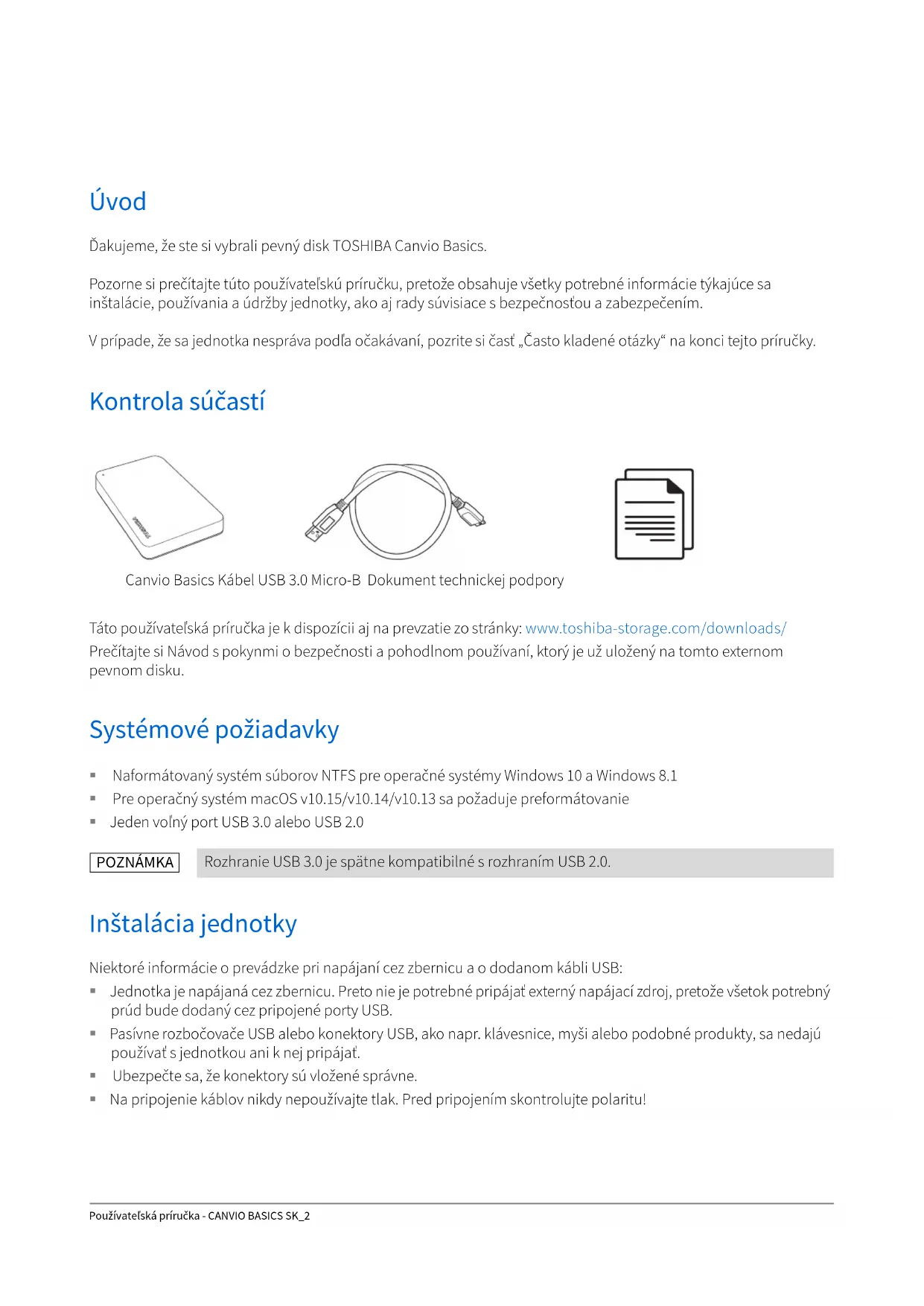


| Typ produktu | Externý pevný disk |
| Značka | Toshiba |
| Model | Canvio Basics USBC |
| Rozhranie | USB 3.0 (spätne kompatibilné s USB 2.0) |
| Napájanie | USB zbernica (samostatne napájané) |
| Predvolený formát súborov | NTFS |
| Kompatibilné operačné systémy | Windows 10, Windows 8.1, macOS v10.15 / v10.14 / v10.13 |
| Obsah balenia | Pevný disk, USB 3.0 micro-B kábel, podporný dokument |
| Konektory | USB 3.0 Standard-A (hostiteľ), USB 3.0 Micro-B (disk) |
| Indikačná LED | Indikátor napájania/dát |
| Inštalácia | Plug and Play, nie je potrebný žiadny ovládač |
| Bezpečné vysunutie | Použite funkciu "Bezpečné odstránenie hardvéru" operačného systému |
| Čistenie krytu | Odpojte zariadenie, používajte bežné čistiace prostriedky, vyhýbajte sa kvapalinám |
| Odporúčaná údržba | Pravidelne zálohujte dáta, používajte antivírusový softvér |
| Chladenie | Pasívne, bez ventilátora |
| Typ interného disku | Pevný disk 2,5 palca |
| Technická podpora | www.toshiba-storage.com/support |
| Záruka | www.toshiba-storage.com/warranty-claims |
| Predpisy | Oznáčenie CE, v súlade s REACH |
| Recyklácia | Nevyhadzujte do komunálneho odpadu, dodržiavajte miestne pokyny |
Často kladené otázky - Canvio Basics USBC TOSHIBA
Otázky používateľov k Canvio Basics USBC TOSHIBA
0 otázka o tomto zariadení. Odpovedzte na tie, ktoré poznáte, alebo položte vlastnú.
Položte novú otázku o tomto zariadení
Stiahnite si návod pre váš Externý pevný disk vo formáte PDF zadarmo! Nájdite svoj návod Canvio Basics USBC - TOSHIBA a vezmite svoje elektronické zariadenie späť do rúk. Na tejto stránke sú zverejnené všetky dokumenty potrebné na používanie vášho zariadenia. Canvio Basics USBC značky TOSHIBA.
NÁVOD NA OBSLUHU Canvio Basics USBC TOSHIBA
Uvod 2
Kontrola sučasti 2
Systémové požiadavky 2
Instalaciajednotky 2
Pripojenie jednotky k počitaču 3
Odhlasenie a odpojenie jestnotky 4
Cistenie skinky/puzdra jednotky 4
Dalsie rady. 4
Ccasto kladene otazky 5
Riešenie problemov 5
Technická podpora pre TOSHIBA 6
Regulačné vyhlásesia. 6
Uvod
Dakujeme, ze ste si vybrali pevný disk TOSHIBA Canvio Basics.
Pozorne si preciţaje tuto použivatelsku priručku, pretoze obsahuje všetky potrebné informácie týkajúce sa instalăcie, použivania a udžby Jednotky, ak o raj rady suviisace s bezpečnostou a zabezpečenim.
V pripe, ze sa Jednotka nesprava podla očakávaní, pozrite si Čast „Casta kladene otázky" na konci tejto príručky.
Kontrola sučastí

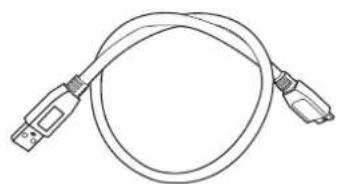

Canvio Basics Kabel USB 3.0 Micro-B Dokument technickej podpory
Tato použivatel'ská príručka je k dispozicii aj na prevzatie zo stránky: www.toshiba-storage.com/downloads/ Precitajte si Navod s Pokynmi o bezpečnosti a pohodnom použivaní, ktorý je už uložený na toto externom pevnom disku.
Systémové požiadavky
- Naformátovany systém súborov NTFS pre operacné systémy Windows 10 a Windows 8.1
Pre operacny system macOS v10.15/v10.14/v10.13 sa pozaduje preformatovanie
Jeden volny port USB 3.0 alebo USB 2.0
POZNAMKA
Niektoré informácie o prevadzke pri napájaní czbernicu a o dodanom kábli USB:
- Jednotka je napajana cz zbernicu. Preto nie je potrebné pripajat externy napajaci zdroj, pretoze vsetok potrebny prud bude dodané cz pripojene porty USB.
- Pasivne Rozbočovace USB alebo konektory USB, ako napr. klávesnice, mysi alebo podobné produkty, sa nedajú používat's jednotkou ani knej pripopajat.
Ubezpečte sa,Že konektory su vlozené správně. - Na priopojenie káblov nikdy nepoužívajte tlak. Pred priopojením skontrolujte polaritu!
Pripojenie jestnotky k počitaču
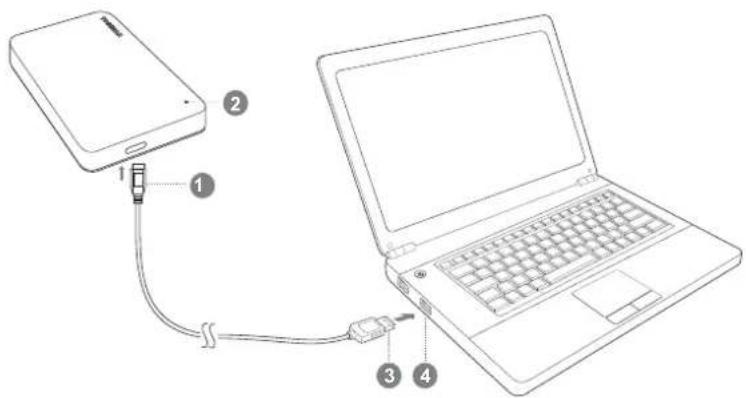
Konektor USB 3.0 Micro-B
Indikator napajania/ spracovania udajov
Konektor USB 3.0 Standard-A
Zásuvka USB 3.0 spātne kompatibilná's rozhraním USB 2.0
Odhlásenie a odpojenie jegnotky
Dórazne sa odporúca neodpájat Jednotku jegnoduchým vytiahnutím káblovej prípojky, pretoze sa moze stat, ze v tom chase sa na Jednotku zapisujú udaje. Takéto udaje sa stratia a moze dojst k fyzickému poškodeniu jegnotky.
Ak chcete Jednotku bezpečne odhlásit, postupujte nasledujúcim spôsobom.
- Kliknite naikonu „Hardver a vysunut media"
Zobrazia sa kontextové okno, v ktorom budu uvedene externé zariadenia pripojené k vaśmu počitaču.
- Zvolte jednotku TOSHIBA, ktoru chcete odhlasit.
Po niedlckh sekundach sa zobra hlasenie, ze mozete bezpecne odstranit zariadenie.
Pred Čistením Jednotky sa ubezpečte, Č je fyzicky odpojená od počítača. Na jej Čistenie odporúčame používat štandardné produkty. Prípadné zvyšky tekutín na povrchu nezabudnite utriet.
Dalsie rady
Pokial'ide o dalsie cinnosti tykajuce sa beznej prevadzky, napriklad premenovania Jednotky, zalohovania udajov alebo spravy sutorov, odporucame vam precitat si pouzivatelsku prirucku k operacnemu systemu.
Taktiež odporučame, aby ste si pozreli použivatskú príručku k operacnému systému, ak potrebujete viac informáci o udrzbe, napriklad o defragmentáci a optimalizáci.
Zároven dórazne odporúçame, aby ste mali v počitači nainstalovaný antivírusovy softver, ktorý ochráni vase udaje pred umyselným poskodením spôsoběnám vírusmi alebo trojskymi konymi.
Častokladené otázky
Odp.: Nie, už sú k disposzícii s vaším operacným systémom.
Odp.: Jednotky su navrhnute tak, aby mali optimálny Rozptyl tepla, a preto nie je potrebné ziadny ventilátor. Vysledkom je takmer bezhlucné prevázka.
Ot.: Preco je kapacita jegnotky (zobrazenia v système Windows) nižsia akso skutočná uvádzana kapacita jegnotky?
Odp.: Tento rozdiel sa da vysvetlit odlisnymi metodami vypoctu kapacity. Vyrobcovia pevnych diskov počitajv desiatkovej sustave, ale operacný systém počita v dvojkovej sustave.
Priklad - desiatková sustava:
[ 1\mathrm{\;{TB}} = {1000}\mathrm{{GB}} ]
[ 1\mathrm{GB} = 1000\mathrm{MB} = 1000000\mathrm{kB} = 100000000\mathrm{bajtov} ]
Priklad - dvojková sustava:
[ 1\mathrm{GB} = 1024\mathrm{MB} = 1048576\mathrm{kB} = 1073741824 \text{ bajtov} ]
- Skontrolujte, ci je vaša jegnotka v zozname.
- Kliknite pravym tlačidlom mysi na polícko na pravej strane a v kontextovej ponuke zvolte možnost „Odstránit oblast".
- Kliknite na policko pravym tlaclidom mysi a v kontextovej ponuke zvolte moznost „Vytvorit novú oblast".
- Potom v okne sprievodcu vytvorenim oblasti zvolte moznost „Primárna oblast". Kliknite na tlacidlo Dalej.
- Zobrazi sa pismeno Jednotky, ktoré możete zmenit. Kliknite na tlačidlo Dalej.
- Potvrde formatovanie jestnotky.
POZNÁMKA
Odp.: Mõze to byt spösobene formatovanim jegnotky v système súborov FAT. Skúste systém súborov „NTFS". Tym by sa problem mal odstránit.
Technická podpora pre TOSHIBA
Potrebujete pomoc?
Kontaktujte podporu spolocnosti TOSHIBA pre pevné disky a památové zariadenia na stránke:
Ak si chcete uplatnit' narok vyplvajuci zo zaruky, pozrite si stranku:
Regulaçné vyhlásenia
CEzhoda

Tento výrobok NESIE OZNACENIE CE podla poziadaviek platnych smernic EU. Za oznacenie CE je zodpovedná spolocnost Toshiba Electronics Europe GmbH, Hansaallee 181, 40549 Düsseldorf, Nemecko.
Pracovné prostredie
Elektromagneticka kompatibila (EMK) toto vyrobku bola schvalená typickym sposobom pre tuto kategoriu vyrobkov, ktorá je urcená pre tzv. prostredie domacnosti, obchodu a lahkého priemyslu. Ine pracovné prostredie nebolo schvalené spolocnostou Toshiba a použivanie toto vyrobku v tychto pracovných prostrediach nemusi byt povolené alebo odporucane. Moźne dosedky použivania toto vyrobku v neoverenom prostredi mozu byt nasledujuce: ruşenie inych vyrobkov alebo toto vyrobku v blízkom okoli s naslednym dočasným zlyhaním alebo stratou/poskodením udajov. Priklady neschvaleného pracovného prostredia a prislušné odporucania:
- Priemyselné prostredie (kde sa napriklad použiva najma 3-fazové napájanie 380 V): Nebezpečenstvo rušenia tohto vyrobku pre možné silné elektromagnetické polia, najm v blízkosti veℓkych strojov alebo napájacích jegnotiek.
Zdravotnicke prostredie: Spolochnost Toshiba neoverovala kompatibilitu so smernicami pre zdravotnicke zariadenia, preto tento vyrobok nemoze sluzit aka zdravotnicky vyrobok bez dalsieho schvalenia. Pouzivanie v beznom kancelárskom prostredi v nemocniciach by nemal byt problematický, ak toto použivanie inak neupravuju administrativne nariadenia. - Automobilové prostredie: Prosím, nazrite do príručky k svojmu motorovému vozidlu a vyhladajte poznámky k použivaniu tohto zariadenia (alebo jeho kategorie).
- Letecké prostredie: Dodržiavajte pokyny letového personálu týkajúce sa obmedzenia použitia tohto vyrobku.
Dalsie prostredia, ktoré sa netykaju elektromagnetickej kompatibility
Vonkajšie použitie: Ako typické domace/kancelárske zariadenie něma tento produkt šiadnu špecialnu odolnost voci prenikani vlhkosti a nie je odolné voci silný nárazom.
Explozivna atmosfera: Pouzivanie tohto vrobku v takomto spezialnom pracovnom prostred (Ex) nie je povolené.
Nasledujúce informácie su platné len prečlenské státy EU:
REACH - vyhlásenie o zhode
Spolocnost Toshiba spina vsetky poziadavky smernice REACH (Registration, Evaluation, Authorization and Restriction of Chemicals) a zavazuje sa poskytovat zakaznikom informacia o chemickych latkach obsiahnutych vo svojich produktoch v sulade so smernicou REACH.
Použitie tohto symbolu poukazuje na to, ze vyrobok nepatri do domového opadu. Zabezpečením správné likvidácie vyrobku predidete moznám negativném nasledkom naživotné prostredie a ludské zdravie, ktoré by mohl byt spósobené nesprávnou manipulaciou s'tymto vyrobkom pri likvidácii. Dalsie informácie o recyklácii tohto vyrobku vám poskytne miestny urad, technické sluzby alebo obchod, v ktorom ste si tento vyrobok zakúpili.
Nasledujúce informácie platia iba pre Turecko:
VyhovujeneariadieniuAEEE.
Vyhlásenia
©2020 TOSHIBA Electronics Europe GmbH. Vsetky prava vyhradene.
Spolocnost TOSHIBA si vyhradzuje pravo na vykonanie technickych zmien. Spolocnost TOSHIBA nijako nezodpoveda za skody sposobene priamo alebo nepriamo chybami, opomenutiami alebo nasuladom medzi tymto produktom a dokumentaciou. Nazov a logá Toshiba su registrované ochrannesznámky spolocnosti Toshiba.
Produktové charakteristiky, konfigurácie, farby, komponenty a sluzby sa možu zmenit bez predoslého upozornenia.
Jeden gigabajt (GB) sa rovná jegnej miliarde bajtov a jeder terabajt (TB) sa rovná jegnému biliónu bajtov. Celková dostupnékapacita sa bude lišit v závislosti od operacného prostredia. Lišit sa budú aj vaše yvsledky a kapacita uložiska. Počitačový operacné systém vsak uvadza kapacitu uložiska pomocou mocniny cisla 2 pri definíci 1 TB = 240 = 1099511627776 bajtov, a preto vykazuje mensiu kapacitu uložiska.
POZNÁMKA
Pri používani tohto produktu ho pripojte priamo k portu USB pomocou dodaného kábla USB.
Ak sa prostrednictvom portu USB nedodáva dostatočná energia, produkt nebude fungovat.
V závisloi od špecifikaci zariadenia, ku ktorému sa pripajate, moze prenosová rychlost zodpovedat standardu USB 2.0. Podrobnosti najdete v priruce zariadenia, ku ktorému sa pripajate.
- Ako opatrenie proti strate udajov ulozenych v tomto produkte pravidne zalohujte co najviac udajov v inom uloznom zariadeni.
Kazalo vsebine



- Uvod
- Kontrola sučastí
- Systémové požiadavky
- POZNAMKA
- Pripojenie jestnotky k počitaču
- Odhlásenie a odpojenie jegnotky
- Dalsie rady
- Častokladené otázky
- POZNÁMKA
- Technická podpora pre TOSHIBA
- Regulaçné vyhlásenia
- Pracovné prostredie
- Dalsie prostredia, ktoré sa netykaju elektromagnetickej kompatibility
- Nasledujúce informácie su platné len prečlenské státy EU:
- REACH - vyhlásenie o zhode
- Vyhlásenia
- Kazalo vsebine
Značka : TOSHIBA
Model : Canvio Basics USBC
Kategória : Externý pevný disk