
Canvio Basics USBC - Externí pevný disk TOSHIBA - Bezplatný návod k obsluze
Najděte návod k zařízení zdarma Canvio Basics USBC TOSHIBA ve formátu PDF.

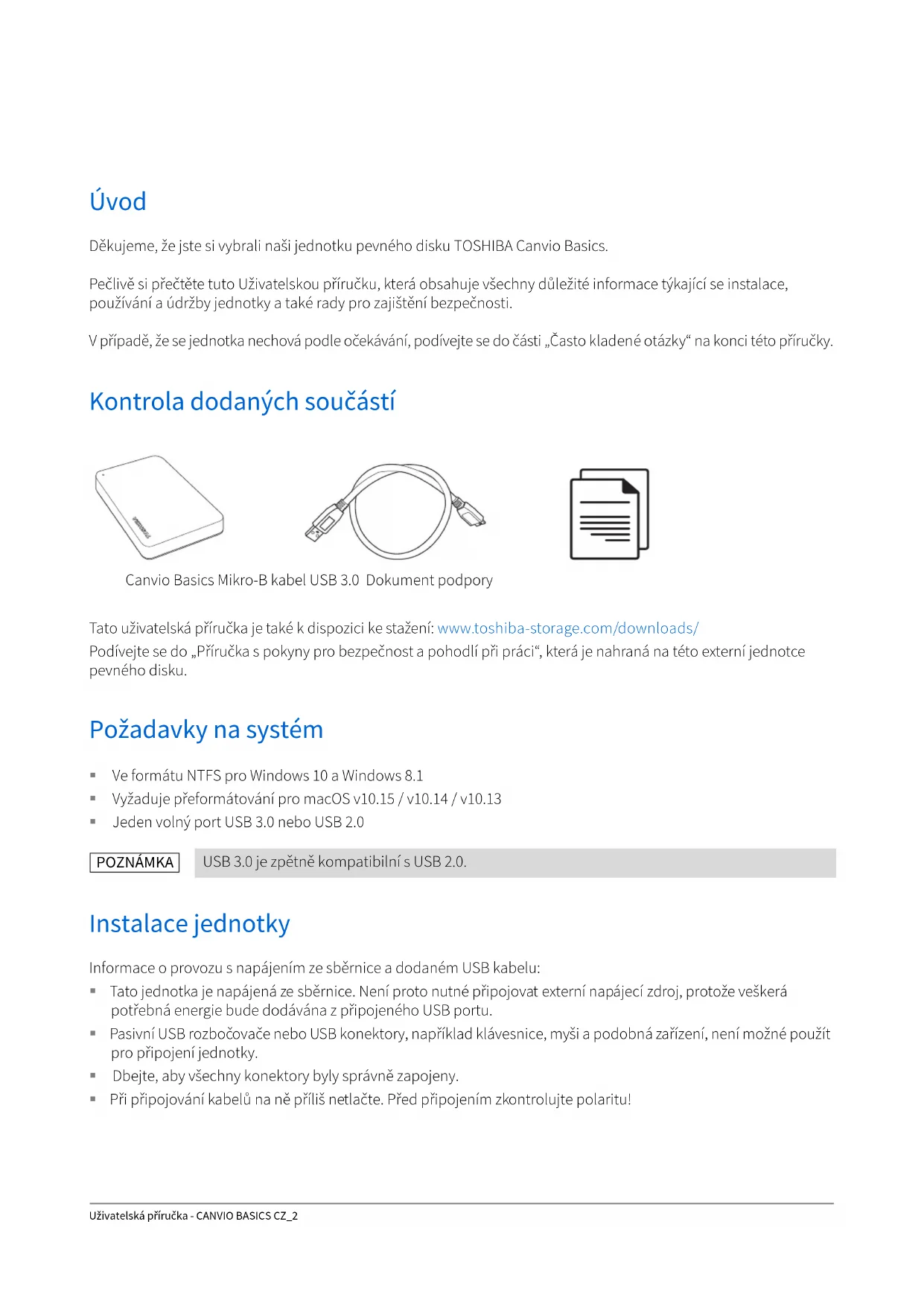


| Typ produktu | Externí pevný disk |
| Značka | Toshiba |
| Model | Canvio Basics USBC |
| Rozhraní | USB 3.0 (zpětně kompatibilní s USB 2.0) |
| Napájení | USB sběrnice (samostatně napájeno) |
| Výchozí formát souborů | NTFS |
| Kompatibilní operační systémy | Windows 10, Windows 8.1, macOS v10.15 / v10.14 / v10.13 |
| Obsah balení | Pevný disk, kabel USB 3.0 micro-B, podpůrný dokument |
| Konektory | USB 3.0 Standard-A (hostitel), USB 3.0 Micro-B (disk) |
| Kontrolka | Kontrolka napájení/dat |
| Instalace | Plug and Play, není potřeba žádný ovladač |
| Bezpečné vysunutí | Použijte funkci "Bezpečně odebrat zařízení" operačního systému |
| Čištění krytu | Odpojte zařízení, používejte standardní prostředky, vyhněte se tekutinám |
| Doporučená údržba | Pravidelně zálohujte data, používejte antivirový software |
| Chlazení | Pasivní, bez ventilátoru |
| Typ interního disku | Pevný disk 2,5 palce |
| Technická podpora | www.toshiba-storage.com/support |
| Záruka | www.toshiba-storage.com/warranty-claims |
| Předpisy | Označení CE, v souladu s REACH |
| Recyklace | Nevyhazujte s domácím odpadem, dodržujte místní předpisy |
Často kladené otázky - Canvio Basics USBC TOSHIBA
Dotazy uživatelů ohledně Canvio Basics USBC TOSHIBA
0 otázka o tomto zařízení. Odpovězte na ty, které znáte, nebo položte vlastní.
Položte novou otázku o tomto zařízení
Stáhněte si návod pro váš Externí pevný disk ve formátu PDF zdarma! Najděte svůj návod Canvio Basics USBC - TOSHIBA a vezměte svůj elektronický přístroj zpět do rukou. Na této stránce jsou zveřejněny všechny dokumenty potřebné k používání vašeho zařízení. Canvio Basics USBC značky TOSHIBA.
NÁVOD K OBSLUZE Canvio Basics USBC TOSHIBA
Uvod 2
Kontrola dodanych soucasti 2
Požadavky na systém 2
Instalacejednotky. 2
Pripojenjchodnotkykpoctataci 3
Logické a fyzické odpojení Jednotky 4
Cisteni pouzdra a obalu jednotky. 4
Dalsirady. 4
Ccastokladene otazky. 5
Ostranovani zavad 5
Podpora TOSHIBA. 6
Regulačni opatréní 6
Uvod
Dekujeme, ze jste si vybrali naši jegnotku pevného disku TOSHIBA Canvio Basics.
Pečlive si prečte tuto Uživatelskou priručku, ktera obsahuje všechny duležite informace týkají se instalace, používáni a udžby jegnotky a také rady pro zajišěné bezpečnosti.
V pripade, ze se jednotka nechová podle očekávání, podívejte se do casti „Casto kladene otázky" na konci teto přiruchy.
Podívejte se do „Přiručka s poukyny pro bezpečnost a pohodlí práci“, která je nahraná na těto externí Jednotce pevného disku.
Požadavky na systém
Ve formatu NTFS pro Windows 10 a Windows 8.1
Vyzaduje preformatovani pro macOS v10.15/v10.14/v10.13
Jeden volny port USB 3.0 nebo USB 2.0
POZNAMKA
USB 3.0 je zpětně kompatibilíns USB 2.0.
Instalace Jednotky
Informace o provozu s napajenim ze sbernice a dodanem USB kabelu:
- Tato Jednotka je napajena ze sbernice. Nenji proto nutne pripojovat externi napajeci zdroj, protoze veškerá potrebná energia bude dodávána z pripojeného USB portu.
- Pasivni USB Rozbočovace nebo USB konektory, například klávesnice, myši a podobná zařizení, není možné použit pro pripojení Jednotky.
Dbejte,aby vsechny konektory byly spravne zapojeny. - Pri pripojovani kabelu na ne priis netlachte. Prid pripojenim zkontrolujte polaritu!
Připojeni Jednotky k počitači

USB 3.0 Mikro-B konektor
USB 3.0 Standardni-A konektor
2 Indikator napajeni/dat
4 USB 3.0 hostitel zpetnekompatibilni's USB 2.0
- Kdyz je počitač zapnuty a plné spustěné, zastrěte USB 3.0 Standardní-A konektor do USB portu hostitelského systému nebo do aktivního USB Rozbocovace.
POZNÁMKA
Jestlize počitač něma USB port 3.0, může být potřeba použít pro počitač rédici Jednotku hostitele karet USB 3.0 Express Card. Jednotku pevného disku můžete prípojit také do portu USB 2.0 v počitači, prenosová rychlost však bude snizena na uroven USB 2.0.
- Nyní zapojte USB 3.0 mikro-B konektor do príslušného portu v samotné Jednotce.
Okamzite
se rozsviti indicator napajeni/dat,
- Jednotka se zapne,
mela by se logicky pripojit a v casti ,Tento poCiTaC" by se mela objevt ikona nové Jednotky.
Okamzite
se rozsviti indikator napajeni/dat,
po zapnutí je Jednotka pripravená k použití
Logické a fyzické odpojení Jednotky
Dürazne doporučujeme neodpojovat Jednotku pouhým vytažením kabelu, protože se muže stav, ze budou pravě v tě chvíli prenášena data do Jednotky. Tato data budou ztracena a muže dojít k fyzickému poskození Jednotky!
Pro bezpećné odpojení Jednotky provedte kroky uvedené dale.
- Klikněte na ikonu „Bezpečné odebrat hardware a vysunout médium". Objévi se vyskaková pole seseznamem externich zařidení pripojenych k počitaci.
- Vyberte jegnotku TOSHIBA pro vysunuti.
Po několika sekundách dostanete oznáméní,Že je možné bezpečné odebrat zarizení.
- Kliknete na, OK a muzete odpojit jegnotku.
Stiskněte Ctrl, kliknéte na ikonu pevného disku a zvolte možnost „Vysunout". NEBO
Přetáhněte ikonu pevného disku do koše.
Nyní muzete jegnotku odpojit.
Čišěné poudhra a obalu Jednotky
Prid cisteni Jednotky ovebre, zda je fizicky odpojena od poctace. Pro cisteni Jednotky doporučujeme použivat standardní produkty a po vycistěni pečlive otřit zbytky kapaliny na povrchu Jednotky.
Dalsí rady
Pokud jde o dal'si akce v rámci bežného provozu, jak je prejmenovani Jednotky, zálohování dat nebo správa souboru, doporučujeme precist si uživatskou prirucku k operacnímu systému.
Také v pripadé úkolú udrzby, jako je defragmentace a optimalizace, doporučujeme prečist si uživatelskou príručku k operacnínu systému.
Dürazne doporučujeme používat antivirový software pro ochranu dat prěd úmyslným poskozením viry a trojskymi konmi.
Častokladené otázky
D: Potrebuji USB ovladace pro Windows?
O: Ne, ty jsouk disposzici v operacnim systému.
D: Je doit zétotojednotky spoustét systém?
O: Ne, protoze systém Windows nepodporuje spoustěné z externích pevnych disku.
D: Proč Jednotka nepotřebuje větrák?
O: Jednotky jsou navrzeny tak, aby byl zajisten optimalmí odvod tepla, a proto není nutny zhádný větrák. Vysledkem je teměř naslysný provoz.
D: Proč je kapacita Jednotky (uväděná ve Windows) menínež skutečné uväděná kapacita Jednotky?
O: Tento rozdil je mozné vysvetlit na základe pouzit ruznych metod vypoctu kapacity.
Příklad v desetinném systému:
[ 1\mathrm{\;{TB}} = {1000}\mathrm{{GB}} ]
[ 1\mathrm{GB} = 1000\mathrm{MB} = 1000000\mathrm{KB} = 1000000000\text{bajt}]
Příklad v binárním systému:
[ 1\mathrm{GB} = 1024\mathrm{MB} = 1048576\mathrm{KB} = 1073741824 \text{ bajtü} ]
Vysledkem je, ze 1TB (desetinny) pevný disk se ve Windows jevi jako pouze 931GB (binární).
D: Mohu jegnotku použit ke zkopirovani operacniho systému z jegnoho počitače na druhý?
O: Ne, musite se fidit Pokyny dodavatele operacniho systému pro instalaci. Jednoduché zkopirovani nefunguje.
Odstrańovani zavad
Počitač vúbec nerozpoznal diskovou Jednotku.
Zkontrolujte vsechna zapojeni.
- jestlize je Jednotka pripojena pomoci USB Rozbocovace, ovebre, zda ma rozbocovac vlastn napajen.
- jestlize pouzivate pridavnou (add-on) kartu, ujistete se, ze spravne funguje a provedteactualizaci softwaru/firmwaru.
Je nebezpečné, když se jegnotka za provozu zahřívá?
O: To je normáni a není to tedy nebezpečné.
Jednotka hlási „Zařízení nelze spustit".
O: Jsou dva mozné duvody. Bud'se{jdn a problem s napajenim a je potbreba zkontrolovat zapojeni, nebo jednotka vykazuje zavadu a potbrebuje servis.
Jednotka není vidět v položce „Tento počitač“, ale objevtujé se ve Správci zařizení.
O: Postupujte podle tchto Pokynu:
- Pravm tlacitkem kliknete na položku „Tento počitač".
- Ve yvskakovaci nabídce zvolte možnost „Správa".
- Zyolte moznost „Sroya disku".
Měl by se obievit beznam dostupných uložních zarizení.
- Zkontroluite, zda je uvedena yase jegnotka.
- Kliknete pravym tlačitkem do pravého pole a ve vyskakovánbícle zvolte možnost „Odstranit oddí".
- Klikněte pravím tlacitkem na pole a ve wyskakovánbícle zvolte možnost „Vytvořit nowý oddíl".
- Poté y okne prüvodce oddílem wberte položku „Primární oddíl“, Kliknéte na Dalsi.
- Zobráj se písmeno iednotky, ktere je možné zěmènit. Klikněte na Daláři.
- Potyrdte naformatovani Jednotky.
POZNÁMKA
Při naformátování Jednotky budou všechna data na disku odstraněna.
Když se pokusím naformátovat Jednotku, objéví se hlášeni „Nelze dokončit formátovani".
O: To muze byt zpusobeno formatovanim Jednotky na soubor systemFAT. Zkuste souborovy system ,NTFS". Tim by se mel problemyvresit.
Podpora TOSHIBA
Potrebujete poradit?
Podívejte se na stránku podpory pro pevné disky a uložiste TOSHIBA: www.toshiba-storage.com/support
Ohledné reklamaci se podívejte sem: www.toshiba-storage.com/warranty-claims
Regulačni opatřeni
SplenéniCE

Tento produkt je označen značkou CE v souladu s požadavky príslušnych směrnic EU. Odpovednost za označeni CE nese společnost Toshiba Electronics Europe GmbH, Hansallee 181, 40549 Düsseldorf, Nemecko.
Pracovní prostředí
Elektromagneticka kompatibilita (EMC) tohoto produktu byla pro tuto produktovou kategorii overeena pro tzv. bytove a komercni prostredi a prostredi lehkeko prumyslu. Vsechna dalsi prostredi nebyla spolecnosti Toshiba overeena a pouzivaní tohoto produktu v těchto pracovnich prostredirich mužb bud zakáznó nebo je nelze doporučit. Možné následky pouziti tohoto produktu v neověreném pracovním prostredi mohou byt tyto: rušeni jinych produktu nebo tohoto produktu v jejich blízkosti s vysledkem dočasné nefunkcnosti nebo ztrát/poskozeni dat. Přiklad neověréného pracovního prostredi a souvisejíciho zařizení:
- Prümyslove prostřédi (napr. tam, kde se používa predevšim trifazové napěti 380 V): Nebezpeći rušeni tohoto produktu z důvodu výsktu možních silnéch elektromagnetických polí, obzvlástě v blízkosti velkych strojú napajecích jegnotek.
Zdravotnické prostředí: společnost Toshiba neověrovala splnéni narizení pro zdravotnické produkty, tudž tento produkt nelze používat jako zdravotnický produkt bez dalšího overěnéni. Použití v bežném kancelářském prostředí, např. v nemocnicích, by nemělo preydastavovat problém,Pokud správa nemocnice nevydala zákaz.
Automobilové prostřédí: vyhledejte pokyny v námodu k obsluze týkajíci se používání tohoto produktu (kategorie). - Letecké prostředi: ridte se Pokyny letového personálu, které se týkají zákazu použití
Dal'si prostrebez souvislosti EMC
- Venkovni pouziti: jako typé domáci/kancelárské zarizeni tento produkt nemožadnou zvlastni odolnost proti vnikutí vlhkosti a není odolny proti silnym narazüm.
Explozivn' atmosfera: Pouzit tohoto produktu v takovemto speciahnim pracovnim prostred (Ex) nen'dovoleno.
Následujíc informace jsou určeny pouze pro Členské státy EU:
REACH - Prohlášení o shodě
Toshiba splni vsechny pozadavky REACH (Registration, Evaluation, Authorization and Restriction of Chemicals) a je zavázana poskytovat zákazníkum informace o chemickych látkach ve svych produktech v souladu s prédipsem REACH.
Likvidace Produktü
Použití tohoto symbolu znači, Že s vyrobkem nelze nakladat jako s bežnám domovnim opadem. Pokud zajisté, Že vyrobek bude správně zlikvidován, pomůžete prědejít negativnému dopadu naŽivotné prostřédá zdraví obyvatel, k Čemuž by pri nasprávně likvidaci vyrobku mohlo dojt. Podrobnějsí informace o recyklaci tohoto produktu ziskáte na mistrím obecním urade, u společnosti zajištućí odvizbězného opadu nebo v obchodě, ve kterém jste produkt zakoupili.
Následujíci informace platí pouze pro Turecko:
Splnju naizeni AEEE.
TOSHIBA
Poznámky
©2020 TOSHIBA Electronics Europe GmbH. Vsechna przyva vyhrazena.
TOSHIBA si vyhrazije pravo provadét technické změny. TOSHIBA nepřebrá odpovednost za škody vzníklé primo nebo nepřimo na základě chyb, opomenutí nebo Rozporů mezi tímto produktem a dokumentaci. Název Toshiba a její logo jsou registrované obchodnínámky společnosti Toshiba.
macOS je obchodni známka spolecznosti Apple Inc.
Ostatni nazyvy, nazyvy produktu a sluzeb mohou byt obchodni známky prislusnych spolecnosti.
Specifikace, konfigurace, barvy, soucasti a servis produktu se mohou měnit bez prédchoziho upozorněni.
Jeden gigabajt (GB) znamená miliardu bajtu a jeder terabajt (TB) znamená bilion bajtu. Celková dostupné kapacita uložište se bude lišit podle operacniho prostředí a podle toho se budou lišit věsledky a kapacita uložište. Operacní systém počitace však uvádi kapacitu pri užití mocin 2, kde je definice 1 TB = 240 = 1 099 511 627 776 bajtu, můžte tedy zdánlivé vykazovat nizsí kapacitu.
POZNÁMKA
- Pri používáni tohoto produktu použijte dodany USB kabel a prípojte jej prímo k USB portu.
- Nebude-li pomoci USB portu dodáváno dostatečné napájení, produkt nebude fungovat.
V závislosta na specifikacich zařizení, které pripojujete, muže prenosová rychlost odpovidat USB 2.0. Podrobnosti uvádi priručka pripojovaného zařizení.
V rámci opatřeni proti ztráté dat uložených v tomtto produktu nezapomínejte na pravidné zálohování co největsího množstvi dat do jiného uložiste.
Inhaltsverzeichnis
Rozhranie USB 3.0 je spätne kompatibilné rozhráním USB 2.0.
Instalácia Jednotky
- Ked je počitac zapnuty a operacný systemú uplné spusteny, pripojte štandardny konektor USB 3.0 typu Ak portu USB vasho hostitelského systém alebo k aktivnemu Rozbočovácu USB.
POZNÁMKA
Ak poćitač nemá port USB 3.0, je moźne, ze pre poćitač budete potrebovat hostitelény ovládač USB 3.0 Express Card. Zariadenie tiež moźete pripojit k portu USB 2.0 na poćitači. Rychlost prenosu však bude obmedzená na USB 2.0.
- Teraz pripojte konektor USB 3.0 typu Micro-B k prisluznému portu na samotnej Jednotke.
Ihned
sa rozsvieti indikator napajania/spracovania udajov
sa zapne Jednotka
by sa Jednotka mala prihlasit a v priečinku „Tento počitač" by sa mala zobrazit ikona novej Jednotky
Ihned
sa rozsvieti indikator napajania/spracovania udajov
- Jednotka sa zapne a je pripravena na použivanie
- Kliknite na tlačidlo „OK“ a možete odpjit Jednotku.
Podrzte klaves Ctrl, kliknite na ikonu pevného disku a vyberte položku Eject (Vysunút).
ALEBO
Presunte ikonu pevného disku do kosa.
- Teraz mözete jegnotku odpjit.
Čistenie skrinky/puzdra jegnotky
Ot.: Potrebujem ovládače rozhrania USB pre systém Windows?
Ot.: Móžem z Jednotky spustit systém?
Odp.: Nie, pretoze systém Windows nepodporuje spustanie z externych pevnych diskov.
Ot.: Preço Jednotka nepotrebuje ventilátor?
Vysledkom toho je, ze 1 TB pevný disk (počitané v desiatkovej sustave) sa v système Windows zobráží ako disk s kapacitou iba 931 GB (v dvojkovej sustave).
Ot.: Mózem jegnotku použit na kopírovanie operacného systému z jegného počitača do druhého?
Odp.: Nie, pri instalacii musite postupovat podla pokynov dodávatela operacného systému. Jednoduché skopirovanie nefunguje.
Riesenie problemov
Moj počitač vobec nerozpozná diskovú Jednotku.
Skontrolujte, ci su vsetky vase priopojenia bezpečné.
Ak je vaša Jednotka pripojená cze Rozbočovac USB, skontrolujte, Č rozbočovac má svoj vlastné napajaci zdroj.
Ak pouzivate pridavn'kuarti, skontrolujte, ci funguje spravne, a aktualizujte softver/firmver.
Je nebezpećné, ak je Jednotka počas prevádžky na dotyk tepla?
Odp.: Je to normalne, a preto to nie je nebezpečné.
Jednotka vypisije odkaz „Device cannot start" (Zariadenie sa nedá spustit).
Odp.: Su dve mozné priciny. Bud ide o problem s napajanim a mali by ste skontrolovat priopojenie, alebo ma jestednotka poruchu a je potrebna jej oprava.
Nevidím jednotku v priečinku „Tento počitač“, ale je zobrażné v Správcovi zariadení.
Odp.: Postupujte takto:
- Kliknite pravym tlačidlom myši na priečinok „Tento počitac".
- V zobrazenej ponuke zvolte moznost „Spravovat".
- Zvolte moznost „Správa disku".
Mali by ste vidiet zoznam dostupnych uloznych zariadeni.
Pri formátovani Jednotky sa z Jednotky odstránia věskity uložéné udaje.
Ked sa pokišam formátovat Jednotku, zobrazije sa odkaz „Could not complete format" (Neda sa dokončit formátovanie).
Likvidácia produktov
macOS je ochrannáznámka spolocnosti Apple Inc.
Ostatné názvy spolocnosti, produktov a služieb možu byt ochrannymi známkami prislušnych spolocnosti.
Primer v desetišekem systemd:
1 TB = 1000 GB
[ 1\mathrm{GB} = 1000\mathrm{MB} = 1.000.000\mathrm{KB} = 1.000.000.000 \text{bitov} ]
Primer v dvojiskem systemd:
[ 1\mathrm{GB} = 1024\mathrm{MB} = 1.048.576\mathrm{KB} = 1.073.741.824 \text{bitov} ]
Izjave o skladnosti predpisi
Skladnost z oznako CE





- Uvod
- Požadavky na systém
- POZNAMKA
- Instalace Jednotky
- Připojeni Jednotky k počitači
- POZNÁMKA
- Logické a fyzické odpojení Jednotky
- Čišěné poudhra a obalu Jednotky
- Dalsí rady
- Častokladené otázky
- Odstrańovani zavad
- Počitač vúbec nerozpoznal diskovou Jednotku.
- Je nebezpečné, když se jegnotka za provozu zahřívá?
- Jednotka hlási „Zařízení nelze spustit".
- Podpora TOSHIBA
- Potrebujete poradit?
- Regulačni opatřeni
- Pracovní prostředí
- Dal'si prostrebez souvislosti EMC
- REACH - Prohlášení o shodě
- Likvidace Produktü
- TOSHIBA
- Poznámky
- Inhaltsverzeichnis
- Instalácia Jednotky
- ALEBO
- Čistenie skrinky/puzdra jegnotky
- Riesenie problemov
- Likvidácia produktov
- Izjave o skladnosti predpisi
Značka : TOSHIBA
Model : Canvio Basics USBC
Kategorie : Externí pevný disk