
Canvio Flex - Externí pevný disk TOSHIBA - Bezplatný návod k obsluze
Najděte návod k zařízení zdarma Canvio Flex TOSHIBA ve formátu PDF.


| Typ produktu | Přenosný externí pevný disk |
| Značka | Toshiba |
| Model | Canvio Flex |
| Dostupné kapacity | 1 TB, 2 TB, 4 TB |
| Rozhraní | USB 3.2 Gen 1 (USB-C), zpětně kompatibilní s USB 2.0 |
| Rozměry (D x Š x V) | 111 x 82,4 x 20,2 mm |
| Hmotnost | 220 g |
| Napájení | Napájeno z USB (přes USB port) |
| Kompatibilita systému | Windows 10/11, macOS 10.15+, Linux (vyžaduje formátování) |
| Hlavní funkce | Přenosné úložiště, automatické zálohování, software Toshiba Backup, správa hesel |
| Údržba a čištění | Čistěte jemným suchým hadříkem; vyhněte se kapalinám |
| Bezpečnost | Ochrana heslem pomocí softwaru Toshiba Storage Security |
| Náhradní díly a opravitelnost | Vyměnitelný kabel USB-C; neotevírejte kryt (žádné přístupné vnitřní součásti) |
| Záruka | 2 roky (podle regionu) |
| Obecné informace | 2,5palcový pevný disk, rychlost 5400 ot./min, výchozí formát exFAT |
Často kladené otázky - Canvio Flex TOSHIBA
Dotazy uživatelů ohledně Canvio Flex TOSHIBA
0 otázka o tomto zařízení. Odpovězte na ty, které znáte, nebo položte vlastní.
Položte novou otázku o tomto zařízení
Stáhněte si návod pro váš Externí pevný disk ve formátu PDF zdarma! Najděte svůj návod Canvio Flex - TOSHIBA a vezměte svůj elektronický přístroj zpět do rukou. Na této stránce jsou zveřejněny všechny dokumenty potřebné k používání vašeho zařízení. Canvio Flex značky TOSHIBA.
NÁVOD K OBSLUZE Canvio Flex TOSHIBA
Kontrola dodaných součástí 2
Požadavky na systém.... 2
Instalace jednotky.... 2
Připojení jednotky k počítači 3
Logické a fyzické odpojení jednotky 4
Čištění pouzdra a obalu jednotky.... 4
Další rady.... 4
Často kladené otázky 5
Odstraňování závad 5
Podpora TOSHIBA.... 6
Regulační opatření 6
Úvod
Děkujeme, že jste si vybrali naši jednotku pevného disku TOSHIBA Canvio Advance.
Pečlivě si přečtěte tuto Uživatelskou příručku, která obsahuje všechny důležité informace týkající se instalace, používání a údržby jednotky a také rady pro zajištění bezpečnosti.
V případě, že se jednotka nechová podle očekávání, podívejte se do části „Často kladené otázky“ na konci této příručky.
Kontrola dodaných součástí

Canvio Advance Mikro-B kabel USB 3.0 Dokument podpory
Tato uživatelská příručka je také k dispozici ke stažení: www.toshiba-storage.com/downloads/
Podívejte se do „Příručka s pokyny pro bezpečnost a pohodlí při práci“, která je nahraná na této externí jednotce pevného disku.
Požadavky na systém
■ Ve formátu NTFS pro Windows 11 / Windows 10 / Windows 8.1
- Vyžaduje přeformátování pro macOS v12.5 / v11.6 / v10.15
■ Jeden volný port USB 3.0 nebo USB 2.0
POZNÁMKA
USB 3.0 je zpětně kompatibilní s USB 2.0.
Instalace jednotky
Informace o provozu s napájením ze sběrnice a dodaném USB kabelu:
- Tato jednotka je napájená ze sběrnice. Není proto nutné připojovat externí napájecí zdroj, protože veškerá potřebná energie bude dodávána z připojeného USB portu.
- Pasivní USB rozbočovače nebo USB konektory, například klávesnice, myši a podobná zařízení, není možné použít pro připojení jednotky.
■ Dbejte, aby všechny konektory byly správně zapojeny. - Při připojování kabelů na ně příliš netlačte. Před připojením zkontrolujte polaritu!
Připojení jednotky k počítači
![graph LR A["Device"] <--> B["Switch"] B --> C["Laptop"]](/content/2026/05/881141/images/e9b5405f4761cb845417a62265c7dccbe0c85f622346b35e85899a144a5225e8.jpg)
- Zapojte konektor USB 3.2 Gen 1 micro-B do příslušného portu v samotné jednotce.
POZNÁMKA
Vyžaduje port USB Type-A.
- Když je počítač zapnutý a plně spuštěný, zastrčte konektor USB Type-A do portu USB Type-A ve vašem počítači.
Okamžitě
■ se rozsvítí indikátor napájení/dat
■ jednotka se zapne,
- měla by se logicky připojit a v části „Tento počítač“ by se měla objevit ikona nové jednotky.
Okamžitě
■ se rozsvítí indikátor napájení/dat
■ po zapnutí je jednotka připravená k použití
Logické a fyzické odpojení jednotky
Důrazně doporučujeme neodpojovat jednotku pouhým vytažením kabelu, protože se může stát, že budou právě v té chvíli přenášena data do jednotky. Tato data budou ztracena a může dojít k fyzickému poškození jednotky!
Pro bezpečné odpojení jednotky provedte kroky uvedené dále.
- Klikněte na ikonu „Bezpečně odebrat hardware a vysunout médium“.
Objeví se vyskakovací pole se seznamem externích zařízení připojených k počítači. - Vyberte jednotku TOSHIBA pro vysunutí.
Po několika sekundách dostanete oznámení, že je možné bezpečně odebrat zařízení. - Klikněte na „OK“ a můžete odpojit jednotku.
Stiskněte Ctrl, klikněte na ikonu pevného disku a zvolte možnost „Vysunout“.
NEBO
■ Přetáhněte ikonu pevného disku do koše.
■ Nyní můžete jednotku odpojit.
Čištění pouzdra a obalu jednotky
Před čištěním jednotky ověřte, zda je fyzicky odpojená od počítače. Pro čištění jednotky doporučujeme používat standardní produkty a po vyčištění pečlivě otřít zbytky kapaliny na povrchu jednotky.
Další rady
Pokud jde o další akce v rámci běžného provozu, jako je přejmenování jednotky, zálohování dat nebo správa souborů, doporučujeme přečíst si uživatelskou příručku k operačnímu systému.
Také v případě úkolů údržby, jako je defragmentace a optimalizace, doporučujeme přečist si uživatelskou příručku k operačnímu systému.
Důrazně doporučujeme používat antivirový software pro ochranu dat před úmyslným poškozením viry a trojskými koňmi.
Často kladené otázky
D: Potřebuji USB ovladače pro Windows?
O: Ne, ty jsou k dispozici v operačním systému.
D: Je možné z této jednotky spouštět systém?
O: Ne, protože systém Windows nepodporuje spouštění z externích pevných disků.
D: Proč jednotka nepotřebuje větrák?
O: Jednotky jsou navrženy tak, aby byl zajištěn optimální odvod tepla, a proto není nutný žádný větrák. Výsledkem je téměř neslyšný provoz.
D: Proč je kapacita jednotky (uváděná ve Windows) menší než skutečná uváděná kapacita jednotky?
O: Tento rozdíl je možné vysvětlit na základě použití různých metod výpočtu kapacity.
Výrobci pevných disků počítají v desetinném systému, zatímco operační systém pracuje s binárním systémem.
Příklad v desetinném systému:
1TB = 1000GB
1GB = 1000MB = 1 000 000KB = 1 000 000 000 bajtü
Příklad v binárním systému:
1GB = 1024MB = 1 048 576KB = 1 073 741 824 bajtû
Výsledkem je, že 1TB (desetinný) pevný disk se ve Windows jeví jako pouze 931GB (binární).
D: Mohu jednotku použít ke zkopírování operačního systému z jednoho počítače na druhý?
O: Ne, musíte se řídit pokyny dodavatele operačního systému pro instalaci. Jednoduché zkopírování nefunguje.
Odstraňování závad
Počítač vůbec nerozpoznal diskovou jednotku.
■ Zkontrolujte všechna zapojení.
- Jestliže je jednotka připojena pomocí USB rozbočovače, ověřte, zda má rozbočovač vlastní napájení.
- Jestliže používáte přídavnou (add-on) kartu, ujistěte se, že správně funguje a provedte aktualizaci softwaru/firmwaru.
Je nebezpečné, když se jednotka za provozu zahřívá?
O: To je normální a není to tedy nebezpečné.
Jednotka hlásí „Zařízení nelze spustit“.
O: Jsou dva možné důvody. Bud' se jedná o problém s napájením a je potřeba zkontrolovat zapojení, nebo jednotka vykazuje závadu a potřebuje servis.
Jednotka není vidět v položce „Tento počítač“, ale objevuje se ve Správci zařízení.
A: Postupujte podle těchto pokynů:
- Pravým tlačítkem klikněte na položku „Tento počítač“.
- Ve vyskakovací nabídce zvolte možnost „Správa“.
- Zvolte možnost „Správa disku“.
Měl by se objevit seznam dostupných úložných zařízení.
- Zkontrolujte, zda je uvedena vaše jednotka.
- Klikněte pravým tlačítkem do pravého pole a ve vyskakovací nabídce zvolte možnost „Odstranit oddíl“.
- Klikněte pravým tlačítkem na pole a ve vyskakovací nabídce zvolte možnost „Vytvořit nový oddíl“.
- Poté v okně průvodce oddílem vyberte položku „Primární oddíl“. Klikněte na Další.
- Zobrazí se písmeno jednotky, které je možné změnit. Klikněte na Další.
- Potvrdte naformátování jednotky.
POZNÁMKA
Při naformátování jednotky budou všechna data na disku odstraněna.
Když se pokouším naformátovat jednotku, zobrazí se kapacita disku 32 GB.
O: Může to být způsobeno formátováním jednotky se souborovým systémem FAT32. Vyzkoušejte souborový systém NTFS nebo exFAT. Tím by se měl tento problém vyřešit.
Podpora TOSHIBA
Potřebujete poradit?
Podívejte se na stránku podpory pro pevné disky a úložiště TOSHIBA:
Ohledně reklamací se podívejte sem:
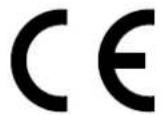
Tento produkt je označen značkou CE v souladu s požadavky příslušných směrnic EU. Odpovědnost za označení CE nese společnost Toshiba Electronics Europe GmbH, Hansaallee 181, 40549 Düsseldorf, Německo.
Pracovní prostředí
Elektromagnetická kompatibilita (EMC) tohoto produktu byla pro tuto produktovou kategorii ověřena pro tzv. bytové a komerční prostředí a prostředí lehkého průmyslu. Všechna další prostředí nebyla společností Toshiba ověřena a používání tohoto produktu v těchto pracovních prostředích může být bud' zakázáno nebo je nelze doporučit. Možné následky použití tohoto produktu v neověřeném pracovním prostředí mohou být tyto: rušení jiných produktů nebo tohoto produktu v jejich blízkosti s výsledkem dočasné nefunkčnosti nebo ztráty/poškození dat. Příklad neověřeného pracovního prostředí a souvisejícího zařízení:
- Průmyslové prostředí (např. tam, kde se používá především třifázové napětí 380 V): Nebezpečí rušení tohoto produktu z důvodu výskytu možných silných elektromagnetických polí, obzvlášťe v blízkosti velkých strojů napájecích jednotek.
- Zdravotnické prostředí: společnost Toshiba neověřovala splnění nařízení pro zdravotnické produkty, tudíž tento produkt nelze používat jako zdravotnický produkt bez dalšího ověření. Použití v běžném kancelářském prostředí, např. v nemocnicích, by nemělo představovat problém, pokud správa nemocnice nevydala zákaz.
- Automobilové prostředí: vyhledejte pokyny v návodu k obsluze týkající se používání tohoto produktu (kategorie).
- Letecké prostředí: řídte se pokyny letového personálu, které se týkají zákazu použití
Další prostředí bez souvislosti s EMC
- Venkovní použití: jako typické domácí/kancelářské zařízení tento produkt nemá žádnou zvláštní odolnost prot i vniknutí vlhkosti a není odolný proti silným nárazům.
- Explozivní atmosféra: Použití tohoto produktu v takovémto speciálním pracovním prostředí (Ex) není dovoleno.
Následující informace jsou určeny pouze pro členské státy EU:
REACH - Prohlášení o shodě
Toshiba splní všechny požadavky REACH (Registration, Evaluation, Authorization and Restriction of Chemicals) a je zavázána poskytovat zákazníkům informace o chemických látkách ve svých produktech v souladu s předpisem REACH.
Likvidace produktů
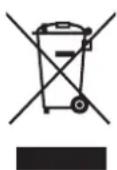
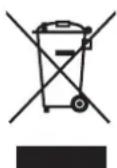
Použití tohoto symbolu značí, že s výrobkem nelze nakládat jako s běžným domovním odpadem. Pokud zajistíte, že výrobek bude správně zlikvidován, pomůžete předejít negativnímu dopadu na životní prostředí a zdraví obyvatel, k čemuž by při nesprávné likvidaci výrobku mohlo dojít. Podrobnější informace o recyklaci tohoto produktu získáte na místním obecním úřadě, u společnosti zajišťující odvoz běžného odpadu nebo v obchodě, ve kterém jste produkt zakoupili.
Následující informace platí pouze pro Turecko:
Splňuje nařízení AEEE.
TOSHIBA
Poznámky
©2023 TOSHIBA Electronics Europe GmbH. Všechna práva vyhrazena.
TOSHIBA si vyhrazuje právo provádět technické změny. TOSHIBA nepřebírá odpovědnost za škody vzniklé přímo nebo nepřímo na základě chyb, opomenutí nebo rozporů mezi tímto produktem a dokumentací. Název Toshiba a její loga jsou registrované obchodní známky společnosti Toshiba.
Ostatní názvy, názvy produktů a služeb mohou být obchodní známky příslušných společností.
Specifikace, konfigurace, barvy, součásti a servis produktu se mohou měnit bez předchozího upozornění.
Jeden terabajt (TB) znamená bilion bajtů. Celková dostupná kapacita úložiště se bude lišit podle operačního prostředí a podle toho se budou lišit vaše výsledky a kapacita úložiště. Operační systém počítače však uvádí kapacitu při užití mocnin 2, kde je definice 1GB = 2 30 = 1 073 741 824 bajtů a 1TB = 2 40 = 1 099 511 627 776 bajtů, může tedy zdánlivě vykazovat nižší kapacitu.
POZNÁMKA
- Při používání tohoto produktu použijte dodaný USB kabel a připojte jej přímo k USB portu.
Nebude-li pomocí USB portu dodáváno dostatečné napájení, produkt nebude fungovat. - V závislosti na specifikacích zařízení, které připojujete, může prěnosová rychlost odpovídat USB 2.0. Podrobnosti uvádí příručka připojovaného zařízení.
- V rámci opatření proti ztrátě dat uložených v tomto produktu nezapomínejte na pravidelné zálohování co největšího množství dat do jiného úložiště.
Inhaltsverzeichnis
Einführung.... 2
Pripojenie jednotky k počitaču 3
Často kladené otázky 5
Rozhranie USB 3.0 je spätne kompatibilné s rozhraním USB 2.0.
Inštalácia jednotky
< Počítač so systémom Windows >
Ihned'
< Počítač so systémom Windows >
Často kladené otázky
Ot.: Potrebujem ovládače rozhrania USB pre systém Windows?
Jednotka vypisuje odkaz „Device cannot start“ (Zariadenie sa nedá spustit).
Nevidím jednotku v priečinku „Tento počítač“, ale je zobrazená v Správcovi zariadení.
Odp.: Postupujte takto:
- Kliknite pravým tlačidlom myši na priečinok „Tento počítač“.
- V zobrazenej ponuke zvolte možnost „Spravovat“.
- Zvolte možnost „Správa disku“.
Ked' sa snažím formátovat jednotku, kapacita disku zobrazuje 32 GB.
Likvidácia produktov
Izjave o skladnosti s predpisi 6
Uvod
Zahvaljujemo se vam za nakup trdega diska TOSHIBA Canvio Advance.
Izjave o skladnosti s predpisi
Skladnost z oznako CE





- ÚVOD
- KONTROLA DODANÝCH SOUČÁSTÍ
- POŽADAVKY NA SYSTÉM
- INSTALACE JEDNOTKY
- PŘIPOJENÍ JEDNOTKY K POČÍTAČI
- POZNÁMKA
- LOGICKÉ A FYZICKÉ ODPOJENÍ JEDNOTKY
- ČIŠTĚNÍ POUZDRA A OBALU JEDNOTKY
- DALŠÍ RADY
- ČASTO KLADENÉ OTÁZKY
- ODSTRAŇOVÁNÍ ZÁVAD
- POČÍTAČ VŮBEC NEROZPOZNAL DISKOVOU JEDNOTKU
- JE NEBEZPEČNÉ, KDYŽ SE JEDNOTKA ZA PROVOZU ZAHŘÍVÁ
- JEDNOTKA HLÁSÍ „ZAŘÍZENÍ NELZE SPUSTIT
- PODPORA TOSHIBA
- POTŘEBUJETE PORADIT
- PRACOVNÍ PROSTŘEDÍ
- DALŠÍ PROSTŘEDÍ BEZ SOUVISLOSTI S EMC
- REACH - PROHLÁŠENÍ O SHODĚ
- LIKVIDACE PRODUKTŮ
- TOSHIBA
- POZNÁMKY
- INHALTSVERZEICHNIS
- INŠTALÁCIA JEDNOTKY
- POČÍTAČ SO SYSTÉMOM WINDOWS
- LIKVIDÁCIA PRODUKTOV
- UVOD
- IZJAVE O SKLADNOSTI S PREDPISI
Značka : TOSHIBA
Model : Canvio Flex
Kategorie : Externí pevný disk