
Canvio Flex - Disco rigido esterno TOSHIBA - Manuale utente e istruzioni gratuiti
Trova gratuitamente il manuale del dispositivo Canvio Flex TOSHIBA in formato PDF.


| Tipo di prodotto | Disco rigido esterno portatile |
| Marca | Toshiba |
| Modello | Canvio Flex |
| Capacità disponibili | 1 TB, 2 TB, 4 TB |
| Interfaccia | USB 3.2 Gen 1 (USB-C), retrocompatibile USB 2.0 |
| Dimensioni (L x l x H) | 111 x 82,4 x 20,2 mm |
| Peso | 220 g |
| Alimentazione | Bus-powered (tramite porta USB) |
| Compatibilità sistema | Windows 10/11, macOS 10.15+, Linux (formattazione richiesta) |
| Funzioni principali | Archiviazione portatile, backup automatico, software Toshiba Backup, gestione password |
| Manutenzione e pulizia | Pulire con un panno morbido e asciutto; evitare liquidi |
| Sicurezza | Protezione tramite password con il software Toshiba Storage Security |
| Pezzi di ricambio e riparabilità | Cavo USB-C sostituibile; custodia non apribile (nessuna parte interna accessibile) |
| Garanzia | 2 anni (a seconda della regione) |
| Informazioni generali | Disco rigido 2,5 pollici, velocità 5400 giri/min, formato exFAT predefinito |
Domande frequenti - Canvio Flex TOSHIBA
Domande degli utenti su Canvio Flex TOSHIBA
0 domanda su questo apparecchio. Rispondi a quelle che conosci o fai la tua.
Fai una nuova domanda su questo apparecchio
Scarica le istruzioni per il tuo Disco rigido esterno in formato PDF gratuitamente! Trova il tuo manuale Canvio Flex - TOSHIBA e riprendi in mano il tuo dispositivo elettronico. In questa pagina sono pubblicati tutti i documenti necessari per l'utilizzo del tuo dispositivo. Canvio Flex del marchio TOSHIBA.
MANUALE UTENTE Canvio Flex TOSHIBA
Verifica dei componenti.... 2
Requisiti di sistema.... 2
Installazione dell'unità. 2
Collegamento dell'unità al computer 3
Smontaggio e scollegamento dell'unità.... 4
Pulizia del telaio dell'unità 4
Ulteriori indicazioni 4
Domande frequenti 5
Risoluzione dei problemi 5
Servizio di assistenza TOSHIBA 6
Informazioni di conformità.... 6
Introduzione
Grazie per aver scelto l'unità disco rigido TOSHIBA Canvio Advance.
Leggere attentamente questo Manuale utente, che contiene informazioni importanti per l'installazione, l'uso e la gestione dell'unità, nonché consigli per un uso sicuro del dispositivo.
Qualora l'unità non funzioni nel modo previsto, consultare la sezione "Domande frequenti" alla fine di questo manuale.
Verifica dei componenti

Canvio Advance Cavo USB 3.0 micro-B Informazioni sull'assistenza
Questo Manuale utente è anche scaricabile qui: www.toshiba-storage.com/downloads/
Fare riferimento al “Manuale di istruzioni per la sicurezza e il comfort” precaricato in questo disco rigido esterno.
Requisiti di sistema
- Formattazione NTFS per Windows 11 / Windows 10 / Windows 8.1
Richiede la riformattazione per macOS v12.5 / v11.6 / v10.15
■ Una porta libera USB 3.0 o USB 2.0
NOTA
Lo standard USB 3.0 è retrocompatibile con USB 2.0.
Installazione dell'unità
Alcune informazioni sull'alimentazione tramite bus e il cavo USB fornito:
- L'unità è alimentata tramite bus. Di conseguenza, non è necessario utilizzare un alimentatore esterno poiché la corrente necessaria viene fornita dalla porta USB collegata.
Gli hub USB o i connettori USB passivi (ad esempio quelli disponibili in tastiere, mouse o prodotti analoghi) non possono essere utilizzati per collegare l'unità.
■ Assicurarsi che i connettori siano inseriti correttamente. - Non esercitare mai una pressione eccessiva nel collegare i cavi. Controllare bene la polarità prima di effettuare il collegamento.
Collegamento dell'unità al computer
![graph LR A["Laptop"] <--> B["USB cable"] B --> C["Computer"]](/content/2026/05/881141/images/c2f4758b50ae6cf8a43ea14351192d714fb97271eec8c0a9e76b0efeb81c133d.jpg)
- Collegare il connettore USB 3.2 Gen 1 micro-B alla porta corrispondente dell'unità.
NOTA
Richiede una porta USB Type-A.
- Con il computer alimentato e completamente avviato, inserire il connettore USB Type-A in una porta USB Type-A del computer.
Subito dopo,
■ l'indicatore luminoso alimentazione/dati si illumina
- l'unità si accende
- l'unità viene montata nel sistema e viene visualizzata una nuova icona di unità in "Risorse del computer"
Subito dopo,
- l'indicatore luminoso alimentazione/dati si illumina
■ l'unità si accende ed è pronta per l'uso
Smontaggio e scollegamento dell'unità
Si consiglia vivamente di non scollegare l'unità semplicemente staccando il cavo, poiché potrebbe essere in corso un'operazione di scrittura di dati. In tal caso, i dati verrebbero persi e l'unità potrebbe essere danneggiata fisicamente!
Attenersi invece alla procedura riportata di seguito per disconnettere in sicurezza l'unità.
< PC Windows >
- Fare clic sull'icona "Rimozione sicura dell'hardware ed espulsione supporti".
Viene visualizzato un messaggio pop-up con l'elenco dei dispositivi esterni connessi al computer.
- Selezionare l'unità TOSHIBA da espellere.
Dopo alcuni secondi, un messaggio di notifica segnalerà che è possibile rimuovere il dispositivo in sicurezza.
- A questo punto fare clic su "OK" e scollegare l'unità.
- Fare clic sull'icona del disco rigido e scegliere "Espelli".
OPPURE
■ Trascinare l'icona del disco rigido sul cestino.
A questo punto è possibile scollegare l'unità.
Pulizia del telaio dell'unità
Prima di pulire l'unità, verificare che sia scollegata fisicamente dal computer. Si consiglia di usare un detergente generico, assicurandosi di non lasciare tracce di liquido sulla superficie dell'unità.
Ulteriori indicazioni
Per altre operazioni relative al normale utilizzo dell'unità (ad es. rinominare l'unità, effettuare il backup dei dati, gestire i file, ecc.), si consiglia di consultare la documentazione del sistema operativo.
Fare riferimento al manuale del sistema operativo anche per operazioni di manutenzione quali la deframmentazione e l'ottimizzazione del disco.
Infine, si consiglia vivamente di installare un software antivirus per proteggere i propri dati da possibili danni dovuti da programmi virus o trojan.
Domande frequenti
D: Sono necessari driver USB per Windows?
R: No, sono già disponibili nel sistema operativo.
D: È possibile avviare il sistema dall'unità?
R: No, perché Windows non supporta l'avvio da unità disco esterne.
D: Perché l'unità non è provvista di una ventola?
R: Le unità sono progettate per garantire una dissipazione del calore ottimale, quindi non richiedono l'uso di una ventola. Ne consegue un funzionamento estremamente silenzioso.
D: Perché la capacità dell'unità indicata da Windows è inferiore a quella delle specifiche?
R: La differenza si spiega con il differente metodo di calcolo della capacità.
I produttori di dischi rigidi calcolano la capacità utilizzando il sistema decimale, mentre il sistema operativo usa il sistema binario.
Esempio decimale:
1TB = 1000GB
1GB = 1000MB = 1 000 000KB = 1 000 000 000 byte
Esempio binario:
1GB = 1024MB = 1048576KB = 1073741824byte
Di conseguenza, un disco rigido da 1TB (valore decimale) viene indicato in Windows con una capacità di soli 931GB (valore binario).
D: È possibile utilizzare l'unità per copiare un sistema operativo da un computer a un altro?
R: No, occorre seguire le istruzioni di installazione specifiche del sistema operativo. Una semplice operazione di copiatura non può funzionare.
Risoluzione dei problemi
Il computer non riconosce l'unità disco.
■ Verificare tutte le connessioni.
Se l'unità è collegata tramite un hub USB, assicurarsi che questo disponga di un proprio alimentatore.
Se si usa una scheda add-on, verificare che funzioni correttamente e aggiornarne il software/firmware.
È pericoloso che l'unità si scaldi durante il funzionamento?
R: È del tutto normale e non presenta alcun rischio.
L'unità riporta l'errore "Device cannot start" (Impossibile avviare il dispositivo).
R: Vi sono due motivi possibili. Può trattarsi di un problema di alimentazione, nel qual caso occorre controllare i collegamenti, oppure di un malfunzionamento che richiede un intervento di assistenza.
L'unità non è visualizzata in "Risorse del computer", ma appare correttamente in Gestione dispositivi.
R: Seguire queste istruzioni:
- Fare clic con il pulsante destro su "Risorse del computer".
- Selezionare "Gestione" dal menu a comparsa.
- Selezionare "Gestione disco".
Dovrebbe comparire l'elenco dei dispositivi di memoria disponibili. - Controllare se l'unità è presente nell'elenco.
- Fare clic con il pulsante destro sulla casella di destra, quindi selezionare "Elimina partizione" nel menu a comparsa.
- Fare clic con il pulsante destro sulla casella, quindi selezionare "Crea nuova partizione" nel menu a comparsa.
- Selezionare "Partizione primaria" nella finestra Creazione guidata partizione. Fare clic su Avanti.
- Viene visualizzata una lettera di unità, che può essere cambiata. Fare clic su Avanti.
- Confermare l'operazione di formattazione dell'unità.
NOTA
Quando si formatta l'unità, tutti i dati vengono cancellati.
Mentre provo a formattare l'unità, la capacità dell'unità mostra 32 GB.
R: Ciò può essere causato dalla formattazione dell'unità con il file system FAT32. Prova il file system NTFS o exFAT. Questo dovrebbe risolvere il problema.
Servizio di assistenza TOSHIBA
Serve aiuto?
Visitare la pagina dell'assistenza per dischi rigidi e prodotti per l'archiviazione TOSHIBA all'indirizzo:
Per i reclami durante il periodo di garanzia, vedere:
Informazioni di conformità
Conformità CE

Questo prodotto è dotato del marchio CE, in quanto conforme ai requisiti delle direttive UE applicabili. La responsabilità del marchio CE è di competenza di Toshiba Electronics Europe GmbH, Hansaallee 181, 40549 Düsseldorf, Germania.
Ambiente di lavoro
La compatibilità elettromagnetica (CEM) di questo prodotto è stata verificata specificamente per questa categoria di prodotti per ambienti residenziali, commerciali e l'industria leggera. Nessun altro ambiente lavorativo è stato verificato da Toshiba e l'uso di questo prodotto in questi ambienti lavorativi potrebbe essere vietato e non può essere consigliato. Le possibili conseguenze dell'uso del prodotto in ambienti di lavoro non testati potrebbero essere: Disturbi di altri prodotti o di questo prodotto nell'area circostante con temporanei malfunzionamenti o perdita/danneggiamento di dati. Esempi di ambienti lavorativi non verificati e suggerimenti relativi:
- Ambiente industriale (ad es. ambienti in cui viene utilizzata principalmente una tensione trifase di 380 V): pericolo di disturbi di questo prodotto dovuti possibili campi elettromagnetici forti, in particolare vicino a macchinari o unità di alimentazione di grandi dimensioni.
- Ambiente medico: la compatibilità con la direttiva sui prodotti medici non è stata verificata da Toshiba, pertanto questo prodotto non può essere utilizzato come prodotto medico senza ulteriori verifiche. L'uso in ambienti d'ufficio come negli ospedali non dovrebbe presentare problemi se non vi sono limitazioni imposte dall'amministrazione responsabile.
- Ambiente automobilistico: consultare le istruzioni del produttore del veicolo per consigli relativi all'uso di questo prodotto (categoria).
- Velivoli: attenersi alle istruzioni del personale di volo relative alle limitazioni di utilizzo.
Ulteriori ambienti non collegati alla compatibilità elettromagnetica
- Uso all'esterno: come tutte le comuni apparecchiature domestiche o da ufficio, questo prodotto non presenta una particolare resistenza alla penetrazione di umidità e ai forti urti.
- Atmosfera esplosiva: l'impiego di questo prodotto in ambienti di lavoro così particolari (Ex) non è consentito.
Informazioni valide esclusivamente per gli stati dell'Unione Europea:
Dichiarazione di conformità REACH
Toshiba soddisferà tutti i requisiti REACH (Registration, Evaluation, Authorization and Restriction of Chemicals) ed è impegnata a fornire ai clienti le informazioni relative alle sostanze chimiche contenute nei propri prodotti, conformemente alla normativa REACH.
Smaltimento dei prodotti
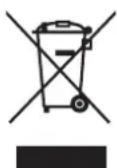
L'uso del simbolo indica l'impossibilità di smaltire questo prodotto come rifiuto domestico. Lo smaltimento corretto di questo prodotto aiuta a prevenire potenziali conseguenze negative per l'ambiente e la salute, che potrebbero scaturire da una gestione non appropriata del prodotto come rifiuto. Per informazioni maggiormente dettagliate sul riciclaggio di questo prodotto, contattare l'ufficio municipale locale preposto, il servizio di smaltimento rifiuti domestici locale o il negozio presso il quale è stato effettuato l'acquisto.
Le informazioni seguenti valgono unicamente per la Turchia:
Conforme alla normativa AEEE.
Avvisi
©2023 TOSHIBA Electronics Europe GmbH. Tutti i diritti riservati.
TOSHIBA si riserva il diritto di apportare modifiche tecniche. TOSHIBA non si assume alcuna responsabilit per danni causati direttamente o indirettamente da errori o omissioni nella documentazione o da discrepanze tra il prodotto e la documentazione. Il nome Toshiba e i relativi loghi sono marchi registrati di Toshiba.
Gli altri nomi di aziende, prodotti e servizi sono marchi commerciali delle rispettive aziende titolari.
Le caratteristiche tecniche, le configurazioni, i colori, i componenti e l'assistenza del prodotto sono soggetti a modifiche senza preavviso.
Un terabyte (TB) corrisponde a mille miliardi di byte. La capacittotale disponibile varia a seconda dell'ambiente operativo, percii risultati ottenuti e la capacit di archiviazione varieranno di conseguenza. Per il sistema operativo del computer, tuttavia, lo spazio di memoria indicato usando potenze di 2 per definire 1GB = 2 30 = 1 073 741 824 bytes e 1TB = 2 40 = 1 099 511 627 776 byte, quindi viene indicata una capacit inferiore.
NOTA
- Quando si usa questo prodotto, utilizzare il cavo USB fornito per collegarlo direttamente a una porta USB.
Se non riceve energia sufficiente tramite la porta USB, il prodotto non funziona. - A seconda delle specifiche del dispositivo con il quale si effettua il collegamento, la velocità di trasferimento potrebbe essere quella dello standard USB 2.0. Per informazioni dettagliate, fare riferimento al manuale del dispositivo.
- Come precauzione contro la possibile perdita dei dati archiviati nel prodotto, creare copie di backup su un altro dispositivo di archiviazione il più spesso possibile.
Inhoudsopgave





- INTRODUZIONE
- VERIFICA DEI COMPONENTI
- REQUISITI DI SISTEMA
- INSTALLAZIONE DELL'UNITÀ
- COLLEGAMENTO DELL'UNITÀ AL COMPUTER
- NOTA
- SMONTAGGIO E SCOLLEGAMENTO DELL'UNITÀ
- PC WINDOWS
- PULIZIA DEL TELAIO DELL'UNITÀ
- ULTERIORI INDICAZIONI
- DOMANDE FREQUENTI
- RISOLUZIONE DEI PROBLEMI
- IL COMPUTER NON RICONOSCE L'UNITÀ DISCO
- È PERICOLOSO CHE L'UNITÀ SI SCALDI DURANTE IL FUNZIONAMENTO
- L'UNITÀ RIPORTA L'ERRORE "DEVICE CANNOT START" (IMPOSSIBILE AVVIARE IL DISPOSITIVO)
- SERVIZIO DI ASSISTENZA TOSHIBA
- INFORMAZIONI DI CONFORMITÀ
- AMBIENTE DI LAVORO
- ULTERIORI AMBIENTI NON COLLEGATI ALLA COMPATIBILITÀ ELETTROMAGNETICA
- DICHIARAZIONE DI CONFORMITÀ REACH
- SMALTIMENTO DEI PRODOTTI
- AVVISI
- INHOUDSOPGAVE
Marca : TOSHIBA
Modello : Canvio Flex
Categoria : Disco rigido esterno