
Canvio Flex - Zunanji trdi disk TOSHIBA - Brezplačna navodila za uporabo
Brezplačno poiščite navodila za napravo Canvio Flex TOSHIBA v formatu PDF.


| Vrsta izdelka | Prenosni zunanji trdi disk |
| Znamka | Toshiba |
| Model | Canvio Flex |
| Razpoložljive zmogljivosti | 1 TB, 2 TB, 4 TB |
| Vmesnik | USB 3.2 Gen 1 (USB-C), združljiv nazaj z USB 2.0 |
| Mere (D x Š x V) | 111 x 82,4 x 20,2 mm |
| Teža | 220 g |
| Napajanje | Napajanje prek vodila (prek vrat USB) |
| Sistemska združljivost | Windows 10/11, macOS 10.15+, Linux (zahtevano formatiranje) |
| Glavne funkcije | Prenosno shranjevanje, samodejno varnostno kopiranje, programska oprema Toshiba Backup, upravljanje gesel |
| Vzdrževanje in čiščenje | Čistite z mehko, suho krpo; izogibajte se tekočinam |
| Varnost | Zaščita z geslom prek programske opreme Toshiba Storage Security |
| Nadomestni deli in popravljivost | Zamenljiv kabel USB-C; ohišja ni mogoče odpreti (nobenih dostopnih notranjih delov) |
| Garancija | 2 leti (odvisno od regije) |
| Splošne informacije | Trdi disk 2,5 palca, hitrost 5400 vrt/min, privzeta oblika exFAT |
Pogosto zastavljena vprašanja - Canvio Flex TOSHIBA
Vprašanja uporabnikov o Canvio Flex TOSHIBA
0 vprašanje o tej napravi. Odgovorite na tiste, ki jih poznate, ali zastavite svoje.
Zastavite novo vprašanje o tej napravi
Prenesite navodila za vaš Zunanji trdi disk v formatu PDF brezplačno! Poiščite svoja navodila Canvio Flex - TOSHIBA in vzemite svojo elektronsko napravo nazaj v roke. Na tej strani so objavljeni vsi dokumenti, potrebni za uporabo vaše naprave. Canvio Flex znamke TOSHIBA.
NAVODILA ZA UPORABO Canvio Flex TOSHIBA
Priključitev pogona na računalnik 3
Izpetje in izključevanje pogona.... 4
Čiščenje ohišja pogona 4
Dodatni nasveti 4
Pogosta vprašanja.... 5
Odpravljanje težav 5
Podpora družbe TOSHIBA 6
Temeljito preberite ta uporabniški priročnik, saj vsebuje vse ustrezne informacije za namestitev, uporabo in vzdrževanje pogona ter tudi nasvete za varnost.
Če trdi disk ne deluje tako, kot pričakujete, si oglejte razdelek »Pogosta vprašanja« v tem priročniku.
Preverite dele

Canvio Advance Kabel USB 3.0 Micro-B Dokument z informacijami o podpori
Ta uporabniški priročnik lahko tudi prenesete s tega spletnega mesta: www.toshiba-storage.com/downloads/Oglejte si priročnik z navodili za varnost in udobje, ki je nameščen na tem zunanjem trdem disku.
Sistemske zahteve
■ Formatiran NTFS za Windows 11 / Windows 10 / Windows 8.1
- Zahteva ponovno formatiranje za macOS v12.5 / v11.6 / v10.15
Ena prosta vrata za USB 3.0 ali USB 2.0
OPOMBA
USB 3.0 je vzvratno združljiv s standardom USB 2.0.
Namestitev pogona
Nekaj informacij o delovanju vodila in priloženem kablu USB:
- Vaš pogon napaja vodilo, zato ni treba priključiti zunanjega vira napajanja, saj pogon ves potreben tok dobi prek priključitve na vratih USB.
- Pasivnih zvezdišč USB ali priključkov USB, kot so tipkovnice, miške ali podobni izdelki, ni mogoče uporabljati s pogonom ali jih priključiti nanj.
Zagotovite, da bodo vsi priključki pravilno vstavljeni. - Pri priključitvi kablov nikoli ne uporabljajte sile. Pred priključitvijo preverite polariteto.
Priključitev pogona na računalnik
![graph LR A["Laptop"] <--> B["USB cable"] B --> C["Computer"]](/content/2026/05/881141/images/48e8f66efc00814e88f670be732cfec8fd9f71a19c3d9a364e10e3bcb8accc99.jpg)
- Vstavite priključek USB 3.2 Gen 1 micro-B v ustrezna vrata na pogonu.
OPOMBA
Zahteva vrata USB Type-A.
■ bo zasvetila lučka za napajanje/podatke;
■ se bo vklopil pogon;
se bo pogon vpel, v mapi »Moj računalnik« pa se prikaže ikona za nov pogon.
Takoj
■ bo zasvetila lučka za napajanje/podatke;
■ se bo vklopil disk, ki je pripravljen na uporabo.
Izpetje in izključevanje pogona
Priporočamo vam, da pogona ne izklopite tako, da zgolj izključite kabel, saj se lahko v tem trenutku na pogon zapisujejo podatki. Te podatke boste izgubili in morda fizično poškodovali pogon.
Upoštevajte spodnja navodila za varno odstranitev pogona.
< Računalnik s sistemom Windows >
- Kliknite ikono »Strojna oprema in izvrzi medij« Prikaže se okno s sporočilom, v katerem bodo navedene vse zunanje naprave, ki so priključene na računalnik.
- Izberite disk TOSHIBA, ki ga želite odstraniti. Po nekaj sekundah se prikaže obvestilo, da lahko varno odstranite napravo.
- Kliknite »V redu«. Zdaj lahko izključite pogon.
- Pritisnite Ctrl in kliknite ikono trdega diska ter izberite »lzmet«.
ALI
■ Ikono trdega diska povlecite v koš.
Zdaj lahko izključite disk.
Čiščenje ohišja pogona
Pred čiščenjem pogona se prepričajte, ali je fizično izključen iz računalnika. Priporočamo vam, da za čiščenje uporabite standardne izdelke. S krpo odstranite morebitne ostanke tekočine na površini.
Dodatni nasveti
Če želite preimenovati pogon, varnostno kopirati podatke ali upravljati datoteke, vam priporočamo, da preberete uporabniški priročnik za operacijski sistem.
V uporabniškem priročniku za operacijski sistem sistema najdete tudi navodila za vzdrževalna opravila, kot sta defragmentiranje in optimizacija.
Poleg tega vam priporočamo, da namestite protivirusno programsko opremo, ki vaše podatke ščiti pred virusi in trojanskimi programi, ki namerno povzročajo škodo.
Pogosta vprašanja
V: Ali potrebujem gonilnike USB za Windows?
O: Ne, saj so že na voljo z operacijskim sistemom.
V: Ali lahko zaženem sistem iz pogona?
O: Ne, ker Windows ne podpira zagona s pogonov zunanjih trdih diskov.
V: Zakaj pogon ne potrebuje ventilatorja?
O: Pogoni so zasnovani tako, da je oddajanje toplote optimalno, zato ne potrebujejo ventilatorja. Rezultat tega je skoraj neslišno delovanje.
V: Zakaj je zmogljivost mojega pogona (kot je prikazana v sistemu Windows) manjša kot navedena dejanska zmogljivost pogona?
O: Do razlik pride zaradi različnih načinov računanja zmogljivosti.
Proizvajalci trdih diskov računajo v desetiškem sistemu, medtem ko operacijski sistem računa v dvojiškem sistemu.
Primer v desetiškem sistemu:
1TB = 1000GB
Primer v dvojiškem sistemu:
1GB = 1024MB = 1048576KB = 1073741824bitov
Za trdi disk z zmogljivostjo 1TB (desetiški sistem) je v sistemu Windows zato prikazano, da je njegova zmogljivost 931GB (dvojiški sistem).
V: Ali lahko pogon uporabim za kopiranje operacijskega sistema iz enega računalnika v drugega?
O: Ne. Upoštevati morate navodila dobavitelja operacijskega sistema za namestitev. Preprosto kopiranje ne deluje.
Odpravljanje težav
Moj računalnik sploh ne prepozna pogona.
■ Preverite, ali so vse povezave varne.
Če je pogon priključen prek zvezdišča USB, preverite, ali je zvezdišče priključeno na lastno napajanje.
- Če uporabljate razširitveno kartico, preverite, ali kartica deluje pravilno, in posodobite programsko opremo/vdelano programsko opremo.
Ali je nevarno, če je pogon med delovanjem na otip topel?
O: To je običajen pojav in ni nevarno.
Pogon javi napako: »Naprave ni mogoče zagnati.«
O: Možna sta dva vzroka. Pogon ima težave z napajanjem, zato morate preveriti povezave, ali pa je pogon poškodovan in je potrebno popravilo.
Pogon ni prikazan v mapi »Moj računalnik«, vendar je prikazan v Upravitelju naprav.
O: Upoštevajte ta navodila:
- Z desno tipko miške kliknite mapo »Moj računalnik«.
- V pojavnem meniju izberite »Upravljanje«.
- Izberite »Upravljanje diska«.
Prikazati bi se moral seznam pomnilniških naprav, ki so na voljo.
- Preverite, ali je pogon na seznamu.
- V pojavnem meniju z desno tipko miške kliknite polje na desni in izberite »Izbriši particijo«.
- V pojavnem meniju z desno tipko miške kliknite polje in izberite »Ustvari novo particijo«.
- Nato v oknu s čarovnikom za particije izberite »Primarna particija«. Kliknite »Naprej«.
- Prikaže se črka pogona, ki jo lahko spremenite. Kliknite »Naprej«.
- Potrdite, da želite formatirati pogon.
OPOMBA
Ko formatirate pogon, izbrišete vse podatke na pogonu.
O: To lahko povzroči oblikovanje pogona s FAT32 datotečni sistem. Poskusite NTFS ali exFAT datotečni sistem. To bi moralo rešiti problem.
Podpora družbe TOSHIBA
Potrebujete pomoč?
Obiščite spletno stran s podporo za trde diske in naprave za shranjevanje TOSHIBA: www.toshiba-storage.com/support
Za garancijske zahtevke obiščite spletno mesto:
Ta izdelek ima oznako CE v skladu z zahtevami veljavnih direktiv EU. Za oznako CE je odgovorna družba Toshiba Electronics Europe GmbH, Hansaallee 181, 40549 Düsseldorf, Nemčija.
Delovno okolje
Elektromagnetna združljivost te naprave je bila preverjena skladno z napravo, značilno za to vrsto izdelkov, za tako imenovana bivalna in komercialna okolja ter okolja lahke industrije. Toshiba ni naprave preverila v nobenem drugem okolju in uporaba te naprave v teh delovnih okoljih je lahko omejena ali pa se odsvetuje. Možne posledice uporabe te naprave v okoljih, za katera ni bila preverjena: motnje drugih izdelkov ali tega izdelka v okoljih, blizu območja uporabe, in posledično začasno nedelovanje ali izguba/poškodba podatkov. Primeri okolij, za katera naprava ni bila preverjena, in sorodni nasveti:
- Industrijska okolja (npr. okolja, kjer se uporablja predvsem 3-fazna 380-voltna napetost): nevarnost motenj tega izdelka zaradi možnih močnih elektromagnetnih polj, zlasti v bližini velikih strojev ali agregatov.
- Medicinska okolja: Toshiba ni preverila skladnosti z direktivo o medicinskih izdelkih, zato tega izdelka brez dodatnega preverjanja ni mogoče uporabljati kot medicinskega izdelka. Uporaba v običajnih pisarniških okoljih, npr. v bolnišnicah, naj ne bi bila sporna, če tega ne omejuje pristojna uprava.
- Avtomobilsko okolje: preberite navodila zadevnega avtomobila, v katerih so lahko nasveti glede uporabe tega izdelka (zvrsti izdelkov).
- Letalsko okolje: upoštevajte navodila letalskega osebja glede omejitev uporabe.
Druga okolja, ki niso povezana z direktivo EMC
- Zunanja uporaba: ta izdelek je namenjen uporabi v domačem ali pisarniškem okolju, zato nima nobene posebne zaščite pred vlago ali močnimi udarci.
- Eksplozivna okolja: tega izdelka ne smete uporabljati v takih posebnih delovnih okoljih (Ex).
Spodnje informacije veljajo samo za države članice EU:
REACH – izjava o skladnosti
Izdelki družbe Toshiba bodo skladni z vsemi zahtevami uredbe REACH (Uredba o registraciji, evalvaciji, avtorizaciji in omejevanju kemikalij) družba pa svojim strankam zagotavlja informacije o kemičnih snoveh v njenih izdelkih v skladu z uredbo REACH.
Odstranjevanje izdelkov
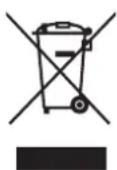
Uporaba znaka pomeni, da izdelka ni mogoče obravnavati kot gospodinjskega odpadka. Če zagotovite pravilno odlaganje tega izdelka, pomagate preprečiti morebitne negativne posledice za okolje in človekovo zdravje, ki bi lahko nastale zaradi nepravilnega ravnanja z odpadki tega izdelka. Če želite podrobnejše informacije o recikliranju tega izdelka, se obrnite na lokalne oblasti, službo za odlaganje gospodinjskih odpadkov ali na trgovino, kjer ste kupili izdelek.
Naslednji podatki veljajo samo za Turčijo:
Skladno z Uredbo OEEO.
Obvestila
©2023 TOSHIBA Electronics Europe GmbH. Vse pravice pridržane.
TOSHIBA si pridržuje pravico do tehničnih sprememb. TOSHIBA ne prevzema odgovornosti za škodo, nastalo neposredno ali posredno zaradi napak, pomanjkljivosti ali neskladnosti med tem izdelkom in dokumentacijo. Ime Toshiba in logotipi so registrirane blagovne znamke družbe Toshiba.
Druga imena podjetij, imena izdelkov in imena storitev so lahko blagovne znamke ustreznih podjetij.
Specifikacije, konfiguracije, barve, komponente in storitve izdelka se lahko spremenijo brez predhodnega obvestila.
En terabajt (TB) pomeni en bilijon bajtov. Skupna razpoložljiva zmogljivost se razlikuje glede na operacijsko okolje, zmogljivost shranjevanja in vaši rezultati pa se bodo skladno s tem razlikovali. Računalniški operacijski sistem pa računa zmogljivost shranjevanja s potencami števila 2 za definicijo 1GB = 2 30 = 1 073 741 824 bajtov in 1TB = 2 40 = 1 099 511 627 776 bajtov in zato prikazuje manjšo zmogljivost shranjevanja.
OPOMBA
Med uporabo tega izdelka uporabite priloženi kabel USB, da ga priključite neposredno na vrata USB.
Če vrata USB ne zagotavljajo ustrezne količine električne energije, izdelek ne bo deloval.
- Hitrost prenosa je morda enaka hitrosti, ki jo omogoča USB 2.0, kar je odvisno od tehničnih podatkov naprave, na katero boste priključili pogon. Podrobnosti najdete v priročniku za napravo, na katero boste priključili pogon.
- Ko previdnostni ukrep pred izgubo podatkov, shranjenih v tem izdelku, obvezno redno varnostno kopirajte čim več podatkov v drugo pomnilniško napravo.
İçindekiler
Giriş 2





- PREVERITE DELE
- SISTEMSKE ZAHTEVE
- NAMESTITEV POGONA
- PRIKLJUČITEV POGONA NA RAČUNALNIK
- OPOMBA
- IZPETJE IN IZKLJUČEVANJE POGONA
- RAČUNALNIK S SISTEMOM WINDOWS
- ČIŠČENJE OHIŠJA POGONA
- DODATNI NASVETI
- POGOSTA VPRAŠANJA
- ODPRAVLJANJE TEŽAV
- MOJ RAČUNALNIK SPLOH NE PREPOZNA POGONA
- ALI JE NEVARNO, ČE JE POGON MED DELOVANJEM NA OTIP TOPEL
- POGON JAVI NAPAKO: »NAPRAVE NI MOGOČE ZAGNATI
- PODPORA DRUŽBE TOSHIBA
- POTREBUJETE POMOČ
- DELOVNO OKOLJE
- DRUGA OKOLJA, KI NISO POVEZANA Z DIREKTIVO EMC
- REACH – IZJAVA O SKLADNOSTI
- ODSTRANJEVANJE IZDELKOV
- OBVESTILA
- İÇINDEKILER
Znamka : TOSHIBA
Model : Canvio Flex
Kategorija : Zunanji trdi disk