
Canvio Flex - Externe harde schijf TOSHIBA - Gratis gebruiksaanwijzing en handleiding
Vind de handleiding van het apparaat gratis Canvio Flex TOSHIBA in PDF-formaat.


| Producttype | Externe draagbare harde schijf |
| Merk | Toshiba |
| Model | Canvio Flex |
| Beschikbare capaciteiten | 1 TB, 2 TB, 4 TB |
| Interface | USB 3.2 Gen 1 (USB-C), achterwaarts compatibel met USB 2.0 |
| Afmetingen (L x B x H) | 111 x 82,4 x 20,2 mm |
| Gewicht | 220 g |
| Voeding | Bus-powered (via de USB-poort) |
| Systeemcompatibiliteit | Windows 10/11, macOS 10.15+, Linux (formattering vereist) |
| Belangrijkste functies | Draagbare opslag, automatische back-up, Toshiba Backup-software, wachtwoordbeheer |
| Onderhoud en reiniging | Reinigen met een zachte, droge doek; vermijd vloeistoffen |
| Beveiliging | Wachtwoordbeveiliging via de Toshiba Storage Security-software |
| Reserveonderdelen en repareerbaarheid | Vervangbare USB-C-kabel; behuizing niet te openen (geen toegankelijke interne onderdelen) |
| Garantie | 2 jaar (afhankelijk van regio) |
| Algemene informatie | 2,5-inch harde schijf, snelheid 5400 rpm, standaard exFAT-formaat |
Veelgestelde vragen - Canvio Flex TOSHIBA
Gebruikersvragen over Canvio Flex TOSHIBA
0 vraag over dit apparaat. Beantwoord die u kent of stel uw eigen vraag.
Stel een nieuwe vraag over dit apparaat
Download de handleiding voor uw Externe harde schijf in PDF-formaat gratis! Vind uw handleiding Canvio Flex - TOSHIBA en neem uw elektronisch apparaat weer in handen. Op deze pagina staan alle documenten die nodig zijn voor het gebruik van uw apparaat. Canvio Flex van het merk TOSHIBA.
GEBRUIKSAANWIJZING Canvio Flex TOSHIBA
Inleiding.... 2
De onderdelen controleren 2
Systeemvereisten 2
Het schijfstation installeren 2
Het schijfstation op de computer aansluiten 3
Het schijfstation loskoppelen en verwijderen.... 4
De behuizing van het station reinigen 4
Enkele tips.... 4
Veelgestelde vragen 5
Problemen oplossen 5
TOSHIBA-ondersteuning.... 6
Voorschriften 6
Inleiding
Gefeliciteerd met deze TOSHIBA Canvio Advance vaste schijf.
Lees deze gebruikershandleiding zorgvuldig, aangezien deze alle relevante informatie bevat voor de installatie, het gebruik en het onderhoud van het station, met daarnaast advies voor beveiliging en veiligheid.
Als de schijf niet naar verwachting werkt, raadpleegt u het gedeelte 'Veelgestelde vragen' aan het einde van deze handleiding.
De onderdelen controleren

Canvio Advance USB 3.0 Micro-B-kabel Document met

ondersteuningsinformatie
Deze gebruikershandleiding kan ook worden gedownload van: www.toshiba-storage.com/downloads/Raadpleeg de 'Instructiehandleiding voor veiligheid en comfort' die vooraf op deze externe vaste schijf is geladen.
Systeemvereisten
- Geformatteerd met NTFS voor Windows 11 / Windows 10 / Windows 8.1
■ Moet apart worden geformatteerd voor macOS v12.5 / v11.6 / v10.15
■ Eén beschikbare USB 3.0- of USB 2.0-poort
OPMERKING
USB 3.0 is neerwaarts compatibel met USB 2.0.
Het schijfstation installeren
Hier volgt meer informatie over de USB-stroomvoorziening en de meegeleverde USB-kabel:
- De schijf krijgt stroom via de USB-aansluiting. Daarom is geen externe stroomvoorziening nodig, aangezien alle benodigde stroom wordt geleverd via de aangesloten USB-poort(en).
- De schijf kan niet worden gebruikt met of worden aangesloten op passieve USB-hubs of USB-apparaten zoals toetsenborden, muizen of vergelijkbare producten.
- Let erop dat u de stekkers goed aansluit.
- Oefen nooit druk uit om de kabels aan te sluiten. Controleer de polariteit voordat u de kabel aansluit.
Het schijfstation op de computer aansluiten
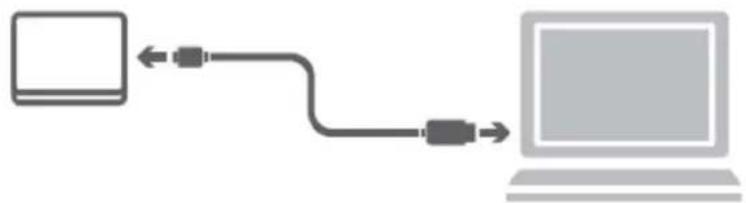
flowchart
graph LR
    A["Laptop"] <--> B["USB cable"]
    B --> C["Computer"]
- Sluit de USB 3.2 Gen 1 micro-B-stekker aan op de overeenkomstige poort op het schijfstation.
OPMERKING Vereist een USB Type-A-poort.
- Nadat de computer is ingeschakeld en volledig is opgestart, steekt u de USB Type-A-stekker in een USB Type-A-poort van de computer.
Daarna gebeurt het volgende:
■ het voedings-/gegevenslampje gaat branden
■ het station wordt ingeschakeld
- het station wordt gekoppeld en er wordt een nieuw stationspictogram weergegeven in 'Deze computer'
Daarna gebeurt het volgende:
■ het voedings-/gegevenslampje gaat branden
- het station wordt opgestart en is gereed voor gebruik
Het schijfstation loskoppelen en verwijderen
Het wordt ten zeerste aangeraden het schijfstation niet los te koppelen door eenvoudig de kabel te verwijderen aangezien op dat moment mogelijk gegevens naar de schijf worden geschreven. In dat geval gaan de gegevens verloren en kan het station fysiek beschadigd raken!
Volg de onderstaande stappen om een station veilig los te koppelen.
- Klik op het pictogram 'Hardware veilig verwijderen en media uitwerpen'.
Er verschijnt een pop-upvenster waarin de externe apparaten worden weergegeven die op de computer zijn aangesloten.
- Selecteer het TOSHIBA-station dat u wilt uitwerpen.
Na enkele seconden verschijnt het bericht dat u het apparaat veilig kunt verwijderen.
- Klik op OK. Nu kunt u het station loskoppelen.
- Houd Ctrl ingedrukt terwijl u klikt op het pictogram van de vaste schijf en kies 'Verwijder'.
OF - Sleep het pictogram van de vaste schijf naar de prullenmand.
■ U kunt het station nu loskoppelen.
De behuizing van het station reinigen
Voordat u het station reinigt, dient u dit fysiek los te koppelen van de computer. We raden u aan standaard reinigingsproduct te gebruiken en er goed op te letten dat u eventuele resterende vloeistoffen op het oppervlak afveegt.
Enkele tips
Voor bewerkingen zoals het wijzigen van de naam van het station, het maken van back-ups van gegevens of bestandsbeheer, raden we u aan de gebruikershandleiding van het besturingssysteem te lezen.
Ook voor onderhoudstaken zoals defragmentatie en optimalisatie raadpleegt u de gebruikershandleiding van het besturingssysteem.
Het wordt ten zeerste aangeraden antivirussoftware te installeren om uw gegevens te beschermen tegen schade door virussen of Trojaanse paarden.
Veelgestelde vragen
V: Heb ik USB-stuurprogramma's voor Windows nodig?
A: Nee, deze zijn al beschikbaar via het besturingssysteem.
V: Kan ik mijn systeem opstarten vanaf het schijfstation?
A: Nee, omdat Windows geen ondersteuning biedt voor het opstarten vanaf externe vaste schijven.
V: Waarom heeft het station geen ventilator nodig?
A: De stations zijn ontworpen voor een optimale warmteverspreiding en daarom is er geen ventilator vereist. Daardoor werkt het station vrijwel geluidloos.
V: Waarom is de capaciteit van het station die wordt weergegeven in Windows lager dan de werkelijke capaciteit van het station?
A: Het verschil wordt veroorzaakt doordat de capaciteit op verschillende manieren wordt berekend. Fabrikanten van vaste schijven rekenen met het decimale stelsel, terwijl het besturingssysteem rekent met het binaire stelsel.
Voorbeeld van decimaal:
1TB = 1000GB
1GB = 1000MB = 1 000 000KB = 1 000 000 000 bytes
Voorbeeld van binair:
1GB = 1024MB = 1048576KB = 1073741824 bytes
Daarom wordt een vaste schijf van 1GB (decimaal) in Windows weergegeven met slechts 931GB (binair).
V: Kan ik mijn station gebruiken om een besturingssysteem van de ene naar de andere computer te kopieren?
A: Nee, u moet de installatie-instructies van de leverancier van het besturingssysteem volgen. Eenvoudig kopieren werkt niet.
Problemen oplossen
Mijn computer herkent het schijfstation niet.
■ Controleer of alle aansluitingen in orde zijn.
- Als het station is aangesloten via een USB-hub, controleert u of deze een eigen stroomvoorziening heeft.
- Als u een uitbreidingskaart gebruikt, controleert u of deze correct werkt en voet u een update van de software/firmware uit.
Is het gevaarlijk als het station warm aanvoelt tijdens gebruik?
A: Dit is normaal en is niet gevaarlijk.
Het bericht 'Apparaat kan niet starten' wordt weergegeven voor het station.
A: Hiervoor zijn twee mogelijke oorzaken. Er is een probleem met de stroomvoorziening. Controleer de aansluitingen of kijk of het station defect is en moet worden gerepareerd.
Ik zie het station niet in 'Deze computer', maar het wordt wel weergegeven in Apparaatbeheer.
A: Volg deze instructies:
- Klik met de rechtermuisknop op 'Deze computer'.
- Selecteer 'Beheren' in het snelmenu.
- Selecteer 'Schijfbeheer'.
Er wordt een lijst met beschikbare opslagapparaten weergegeven.
- Controleer of het station wordt vermeld.
- Klik met de rechtermuisknop op het rechtervak en selecteer 'Partitie verwijderen' in het snelmenu.
- Klik met de rechtermuisknop op het vak en selecteer 'Nieuwe partitie maken' in het snelmenu.
- Selecteer 'Primaire partitie' in het venster van de partitioneringswizard. Klik op Volgende.
- Er wordt een stationsletter weergegeven die u kunt wijzigen. Klik op Volgende.
- Bevestig het bericht om het station te formatteren.
OPMERKING
Wanneer u het station formatteert, worden alle gegevens op het station verwijderd.
Als ik de schijf probeer te formatteren, geeft de schijfcapaciteit 32GB aan.
A: Dit kan worden veroorzaakt door het formatteren van de schijf met een FAT32-bestandssysteem. Probeer NTFS of exFAT bestandssysteem. Dit zou het probleem moeten oplossen.
TOSHIBA-ondersteuning
Hebt u hulp nodig?
Raadpleeg de ondersteuningspagina van TOSHIBA voor vaste schijven en opslagapparaten: www.toshiba-storage.com/support
Voor garantieclaims raadpleegt u:
Overeenstemming met CE-richtlijnen

Dit product is voorzien van het CE-keurmerk, in overeenstemming met de vereisten van de toepasselijke EU-richtlijnen. De verantwoording voor de toewijzing van CE-keurmerken ligt bij Toshiba Electronics Europe GmbH, Hansaallee 181, 40549 Düsseldorf, Duitsland.
Werkomgeving
De elektromagnetische compatibiliteit (EMC) van dit product is gecontroleerd en is standaard voor deze productcategorie voor zogeheten commerciële, lichtindustriële en woonomgevingen. Andere gebruiksomgevingen zijn niet door Toshiba gecontroleerd en het gebruik van dit product in deze gebruiksomgevingen kan beperkt zijn of niet worden aanbevolen. Mogelijke gevolgen van het gebruik van dit product in een niet gecontroleerde gebruiksomgeving zijn: storing van andere producten of van dit product in de nabije omgeving met als gevolg tijdelijke defecten of verlies/beschadiging van gegevens. Voorbeelden van niet-gecontroleerde bedrijfsomgevingen en bijbehorende adviezen:
- Industriële omgeving (bijvoorbeeld waar krachtstroom van 380 V (drie fasen) wordt gebruikt): risico van storing van dit product door mogelijke sterke elektromagnetische velden, met name in de buurt van zware machines of elektriciteitsinstallaties.
- Medische omgeving: de naleving van de richtlijnen voor medische producten is niet gecontroleerd door Toshiba. Daarom mag dit product zonder verdere controle niet worden gebruikt als medisch product. Het gebruik in normale kantooromgevingen, zoals in ziekenhuizen, mag geen probleem zijn als er geen beperkingen zijn voorgeschreven door de verantwoordelijke leiding.
- In een voertuig: raadpleeg de instructies van het betreffende voertuig voor advies met betrekking tot het gebruik van dit product (of deze productcategorie).
- Vliegtuigomgeving: volg de aanwijzingen van het vliegtuigpersoneel voor beperkingen in gebruik.
Andere omgevingen zonder EMC
- Gebruik buitenshuis: aangezien dit een normaal thuis-/kantoorapparaat is, is dit product niet bestand tegen vocht en is het niet schokbestendig.
- Explosieve omgeving: het gebruik van dit product in een dergelijke speciale werkomgeving (Ex) is niet toegestaan.
De volgende informatie geldt alleen voor EU-lidstaten:
REACH - Verklaring van overeenstemming
Toshiba voldoet aan alle REACH-vereisten (Registration, Evaluation, Authorization and Restriction of Chemicals of wel registratie, beoordeling, autorisatie en beperkingen van chemische stoffen) en verplicht zich klanten informatie te geven over de chemische stoffen in onze producten in overeenstemming met de REACH-verordening.
Afvalverwerking van producten

Het gebruik van het symbool geeft aan dat dit product niet als huishoudelijk afval mag worden behandeld. Door dit product op de juiste manier als afval te verwerken, draagt u eraan bij negatieve gevolgen voor het milieu en de menselijke gezondheid die kunnen voortvloeien uit onjuiste verwerking van dit product te voorkomen. Neem voor meer informatie over recycling van dit product contact op met het gemeentekantoor, de afvalverwerkende instantie of de winkel waar u het product hebt gekocht.
De volgende informatie geldt alleen voor Turkije:
Voldoet aan AEEE-richtlijn.
Kennisgevingen
©2023 TOSHIBA Electronics Europe GmbH. Alle rechten voorbehouden.
TOSHIBA behoudt zich het recht voor om technische wijzigingen aan te brengen. TOSHIBA aanvaardt geen enkele aansprakelijkheid voor schade die direct of indirect voortvloeit uit fouten, weglatingen of afwijkingen tussen het product en de documentatie. De naam Toshiba en de Toshiba-logo's zijn gedeponeerde handelsmerken van Toshiba.
Andere bedrijfsnamen, productnamen en servicenamen kunnen handelsmerken van hun respectieve bedrijven zijn.
Productspecificaties, configuraties, kleuren, onderdelen en service kunnen zonder voorafgaande kennisgeving worden gewijzigd.
Eén terabyte (TB) betekent één biljoen bytes. De totale beschikbare capaciteit hangt af van het besturingssysteem, en uw resultaten en opslagcapaciteit kunnen dienovereenkomstig verschillen. Het besturingssysteem van een computer vermeldt de opslagcapaciteit echter met machten van 2 voor de definitie van 1GB = 2 ^30 = 1 073 741 824 bytes en 1TB = 2 ^40 = 1 099 511 627 776 bytes en toont daardoor een lagere opslagcapaciteit.
OPMERKING
- Wanneer u dit product gebruikt, moet u dit met de meegeleverde USB-kabel rechtstreeks aansluiten op de USB-poort.
- Als de USB-poort onvoldoende stroom levert, werkt het product niet.
- Afhankelijk van de specificaties van het apparaat waarop u de schijf aansluit, kan de overdrachtssnelheid die van USB 2.0 zijn. Raadpleeg voor meer informatie de handleiding van het apparaat waarop u de schijf aansluit.
- Om te voorkomen dat u gegevens kwijtraakt die op dit product zijn opgeslagen, moet u regelmatig van zo veel mogelijk gegevens een back-up maken op een ander opslagapparaat.
Innhold
Innledning.... 2
Kontroller komponentene 2
Systemkrav 2





- Inleiding
- De onderdelen controleren
- Systeemvereisten
- OPMERKING
- Het schijfstation installeren
- Het schijfstation op de computer aansluiten
- Het schijfstation loskoppelen en verwijderen
- De behuizing van het station reinigen
- Enkele tips
- Veelgestelde vragen
- Problemen oplossen
- Mijn computer herkent het schijfstation niet.
- TOSHIBA-ondersteuning
- Werkomgeving
- Andere omgevingen zonder EMC
- REACH - Verklaring van overeenstemming
- Afvalverwerking van producten
- Kennisgevingen
- Innhold
Merk : TOSHIBA
Model : Canvio Flex
Categorie : Externe harde schijf