
HDTX120EK3AA - Externe harde schijf TOSHIBA - Gratis gebruiksaanwijzing en handleiding
Vind de handleiding van het apparaat gratis HDTX120EK3AA TOSHIBA in PDF-formaat.



Kies uw taal en geef uw e-mailadres: we sturen u een specifiek vertaalde versie.
| Producttype | Externe harde schijf |
| Capaciteit | 1 TB |
| Afmetingen (L × B × H) | 111 mm × 80 mm × 14 mm |
| Gewicht | 150 g |
| Interface | USB 3.0 |
| Voeding | USB-bus (zelfvoedend) |
| Compatibele besturingssystemen | Windows, macOS |
| Belangrijkste functies | Externe opslag, automatische back-up, vooraf ingesteld NTFS-formaat |
| Overdrachtssnelheid | Tot 5 Gbit/s |
| Materiaal | Kunststof |
| Kleur | Zwart |
| Onderhoud en reiniging | Reinigen met een zachte droge doek, vermijd vocht |
| Beveiliging | Geen geïntegreerde beveiligingssoftware |
| Reserveonderdelen en repareerbaarheid | Niet door gebruiker te repareren, standaard garantie |
| Algemene informatie | Merk Toshiba, model HDTX120EK3AA, gemaakt in China |
| Garantie | 2 jaar |
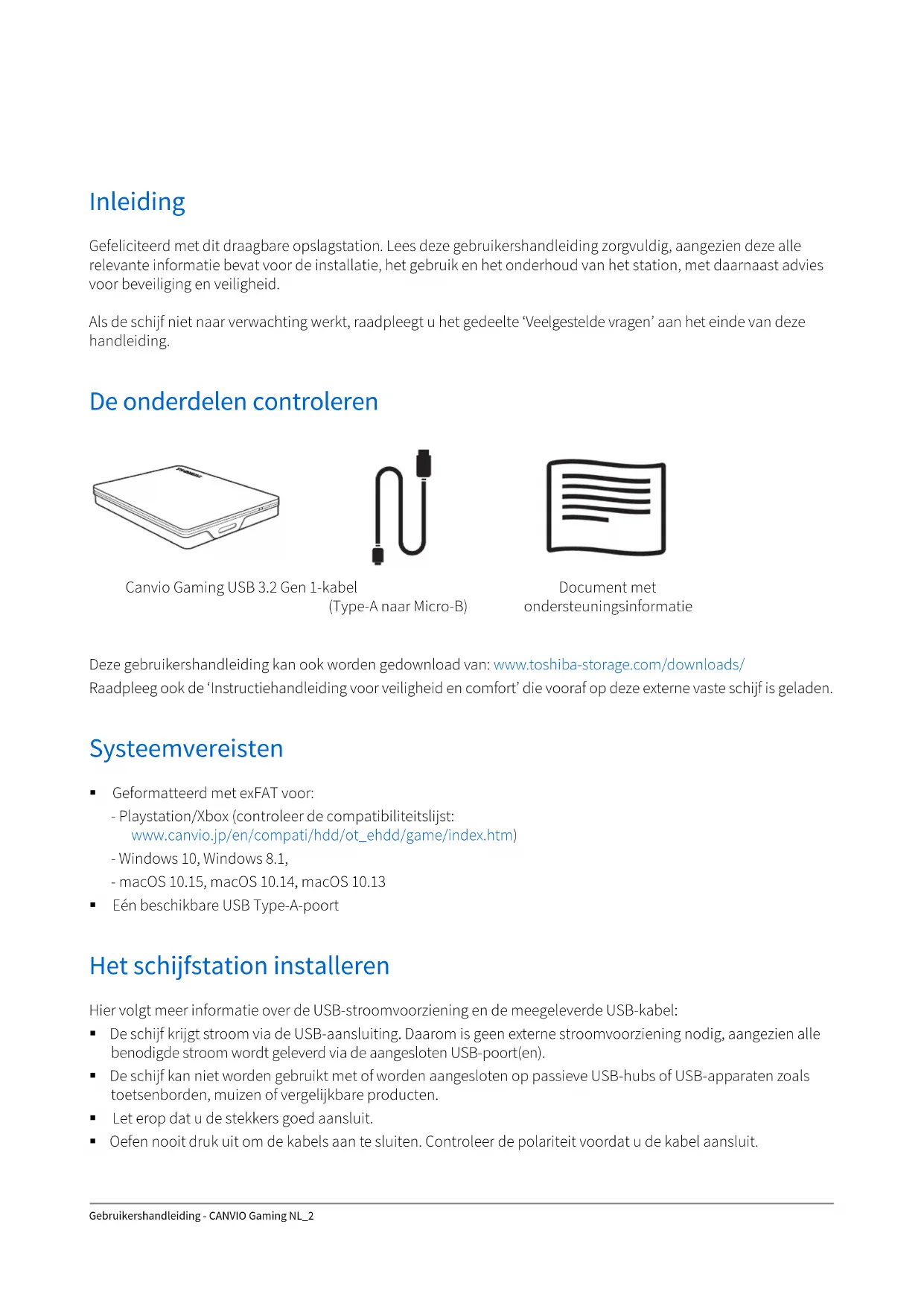
| Inhoud van de doos | Harde schijf, USB-kabel, snelle startgids |
Veelgestelde vragen - HDTX120EK3AA TOSHIBA
Hoe formatteer ik mijn externe harde schijf Toshiba HDTX120EK3AA?
Sluit de harde schijf aan op uw computer. Open het schijfbeheerprogramma (Windows) of Schijfhulpprogramma (Mac). Selecteer de schijf, klik op Formatteren, kies het bestandssysteem (bijv. NTFS voor Windows, exFAT voor Mac/Windows) en start de formattering. Let op: dit wist alle gegevens.
Waarom wordt mijn harde schijf niet herkend?
Controleer of de USB-kabel goed is aangesloten op de schijf en op een werkende USB-poort. Probeer een andere poort of een andere kabel. Zorg ervoor dat de schijf stroom krijgt (sommige niet-gevoede USB-hubs kunnen onvoldoende stroom leveren). Open onder Windows Apparaatbeheer om te zien of de schijf wordt weergegeven. Als de schijf nieuw is, moet deze mogelijk eerst worden geformatteerd.
Wat moet ik doen als het LED-lampje niet brandt?
Controleer de verbinding van de USB-kabel met de schijf en de computer. Test een andere USB-poort of een andere computer. Als de schijf nog steeds geen stroom krijgt, kunnen de kabel of de schijf defect zijn. Neem contact op met Toshiba-klantenservice voor een vervanging onder garantie.
Hoe kan ik snel bestanden overzetten?
Gebruik een USB 3.0-poort (blauw) voor snelheden tot 5 Gbit/s. De schijf is achterwaarts compatibel met USB 2.0, maar de overdracht is dan langzamer. Voor grote bestanden is slepen en neerzetten effectief. Vermijd het tegelijk overzetten van veel kleine bestanden, dit kan het proces vertragen.
Kan ik deze harde schijf gebruiken met een spelconsole?
Ja, de Toshiba HDTX120EK3AA is compatibel met PS4, PS5, Xbox One en Xbox Series X/S. Voor consoles moet de schijf worden geformatteerd in exFAT of het specifieke formaat van de console (bijv. NTFS voor Xbox). Volg de instructies van de console voor het formatteren.
Hoe kan ik automatisch back-ups maken van mijn gegevens?
U kunt de ingebouwde Back-up software van Windows (Bestandsgeschiedenis) of Time Machine op Mac gebruiken. Stel de harde schijf in als back-upbestemming en plan regelmatige back-ups. Toshiba biedt soms speciale software aan (te downloaden van hun website) om back-ups te automatiseren.
Is de harde schijf compatibel met Mac?
Ja, hij is compatibel met macOS. De schijf is meestal voorgeformatteerd in NTFS (Windows); voor optimaal gebruik op Mac formatteert u hem opnieuw naar exFAT (compatibel met Mac en Windows) of APFS (alleen Mac) via Schijfhulpprogramma.
Hoe kan ik de harde schijf veilig uitwerpen?
Klik op Windows op het pictogram Hardware veilig verwijderen in de taakbalk, selecteer de schijf en wacht op het verwijderbericht. Sleep op Mac het schijfpictogram naar de prullenmand of gebruik de opdracht Ejecteren. Koppel de schijf nooit los tijdens een bestandsoverdracht om gegevensverlies te voorkomen.
Wat moet ik doen bij abnormaal geluid?
Als de schijf herhaalde klikken of knarsende geluiden maakt, kan dit wijzen op een mechanisch probleem. Stop onmiddellijk met het gebruik om gegevensschade te voorkomen. Maak indien mogelijk een back-up van uw gegevens en neem contact op met Toshiba-ondersteuning voor reparatie of vervanging onder garantie.
Hoe kan ik mijn gegevens met een wachtwoord beveiligen?
De Toshiba HDTX120EK3AA heeft geen ingebouwde hardwarematige encryptie. U kunt coderingssoftware zoals BitLocker (Windows Pro) of VeraCrypt (gratis) gebruiken om uw bestanden met een wachtwoord te beveiligen. Maak een gecodeerde volume op de schijf en stel een sterk wachtwoord in.
Gebruikersvragen over HDTX120EK3AA TOSHIBA
0 vraag over dit apparaat. Beantwoord die u kent of stel uw eigen vraag.
Stel een nieuwe vraag over dit apparaat
Nog geen vragen. Stel de eerste vraag.
Download de handleiding voor uw Externe harde schijf in PDF-formaat gratis! Vind uw handleiding HDTX120EK3AA - TOSHIBA en neem uw elektronisch apparaat weer in handen. Op deze pagina staan alle documenten die nodig zijn voor het gebruik van uw apparaat. HDTX120EK3AA van het merk TOSHIBA.
GEBRUIKSAANWIJZING HDTX120EK3AA TOSHIBA




Handleidingassistent
Aangedreven door Anthropic
Wachten op uw bericht
Productinformatie
Merk : TOSHIBA
Model : HDTX120EK3AA
Categorie : Externe harde schijf