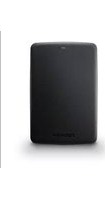
FOIRE AUX QUESTIONS - HDTX120EK3AA TOSHIBA
Comment formater mon disque dur externe Toshiba HDTX120EK3AA ?
Branchez le disque dur à votre ordinateur. Ouvrez l'utilitaire de gestion des disques (Windows) ou Utilitaire de disque (Mac). Sélectionnez le disque, cliquez sur Formater, choisissez le système de fichiers (ex: NTFS pour Windows, exFAT pour Mac/Windows) et lancez le formatage. Attention, cela efface toutes les données.
Pourquoi mon disque dur n'est-il pas reconnu ?
Vérifiez que le câble USB est bien connecté au disque et à un port USB fonctionnel. Essayez un autre port ou un autre câble. Assurez-vous que le disque est alimenté (certains hubs USB non alimentés peuvent ne pas fournir assez de puissance). Sous Windows, ouvrez le Gestionnaire de périphériques pour voir si le disque apparaît. Si le disque est neuf, il peut nécessiter un formatage préalable.
Que faire si le voyant LED ne s'allume pas ?
Vérifiez la connexion du câble USB au disque et à l'ordinateur. Testez un autre port USB ou un autre ordinateur. Si le disque n'est toujours pas alimenté, le câble ou le disque peut être défectueux. Contactez le service client Toshiba pour un échange sous garantie.
Comment transférer des fichiers rapidement ?
Utilisez un port USB 3.0 (bleu) pour des débits jusqu'à 5 Gbit/s. Le disque est rétrocompatible USB 2.0, mais les transferts seront plus lents. Pour de gros fichiers, le glisser-déposer est efficace. Évitez de transférer de nombreux petits fichiers en une seule fois, cela peut ralentir le processus.
Puis-je utiliser ce disque dur avec une console de jeux ?
Oui, le Toshiba HDTX120EK3AA est compatible avec les consoles PS4, PS5, Xbox One et Xbox Series X/S. Pour les consoles, le disque doit être formaté en exFAT ou au format spécifique de la console (ex: NTFS pour Xbox). Suivez les instructions de la console pour le formatage.
Comment sauvegarder mes données automatiquement ?
Vous pouvez utiliser le logiciel Backup intégré à Windows (Historique des fichiers) ou Time Machine sur Mac. Configurez le disque dur comme destination de sauvegarde et programmez des sauvegardes régulières. Toshiba propose parfois un logiciel dédié (à télécharger sur leur site) pour automatiser les sauvegardes.
Le disque dur est-il compatible avec Mac ?
Oui, il est compatible avec macOS. Le disque est généralement préformaté en NTFS (Windows) ; pour une utilisation optimale sur Mac, reformatez-le en exFAT (compatible Mac et Windows) ou en APFS (Mac uniquement) via l'Utilitaire de disque.
Comment éjecter le disque dur en toute sécurité ?
Sur Windows, cliquez sur l'icône Retirer le périphérique en toute sécurité dans la barre des tâches, sélectionnez le disque et attendez le message de retrait. Sur Mac, faites glisser l'icône du disque vers la corbeille ou utilisez la commande Éjecter. Ne débranchez jamais le disque pendant un transfert de fichiers pour éviter la perte de données.
Que faire en cas de bruit anormal ?
Si le disque émet des clics répétés ou des grincements, cela peut indiquer un problème mécanique. Arrêtez immédiatement de l'utiliser pour éviter d'endommager les données. Sauvegardez vos données si possible, puis contactez le support Toshiba pour une réparation ou un échange sous garantie.
Comment protéger mes données avec un mot de passe ?
Le Toshiba HDTX120EK3AA n'inclut pas de chiffrement matériel intégré. Vous pouvez utiliser un logiciel de chiffrement comme BitLocker (Windows Pro) ou VeraCrypt (gratuit) pour protéger vos fichiers par mot de passe. Créez un volume chiffré sur le disque et définissez un mot de passe fort.
MODE D'EMPLOI HDTX120EK3AA TOSHIBA