
HDTX120EK3AA - Harici sabit disk TOSHIBA - Ücretsiz kullanım kılavuzu
Cihazın kılavuzunu ücretsiz bulun HDTX120EK3AA TOSHIBA PDF formatında.



Dilinizi secin ve e-postanizi yazin: ozel olarak cevrilmis bir surum gondereceğiz.
| Ürün Türü | Harici Sabit Disk |
| Kapasite | 1 TB |
| Boyutlar (U × G × Y) | 111 mm × 80 mm × 14 mm |
| Ağırlık | 150 g |
| Arayüz | USB 3.0 |
| Güç Kaynağı | USB veri yolu (kendi kendine güç veren) |
| Uyumlu İşletim Sistemleri | Windows, macOS |
| Ana Özellikler | Harici depolama, otomatik yedekleme, NTFS ön biçimi |
| Aktarım Hızı | 5 Gbit/s'ye kadar |
| Malzeme | Plastik |
| Renk | Siyah |
| Bakım ve Temizlik | Yumuşak kuru bir bezle temizleyin, nemden kaçının |
| Güvenlik | Yerleşik güvenlik yazılımı yok |
| Yedek Parça ve Tamir Edilebilirlik | Kullanıcı tarafından onarılamaz, standart garanti |
| Genel Bilgiler | Toshiba markası, model HDTX120EK3AA, Çin'de üretilmiştir |
| Garanti | 2 yıl |
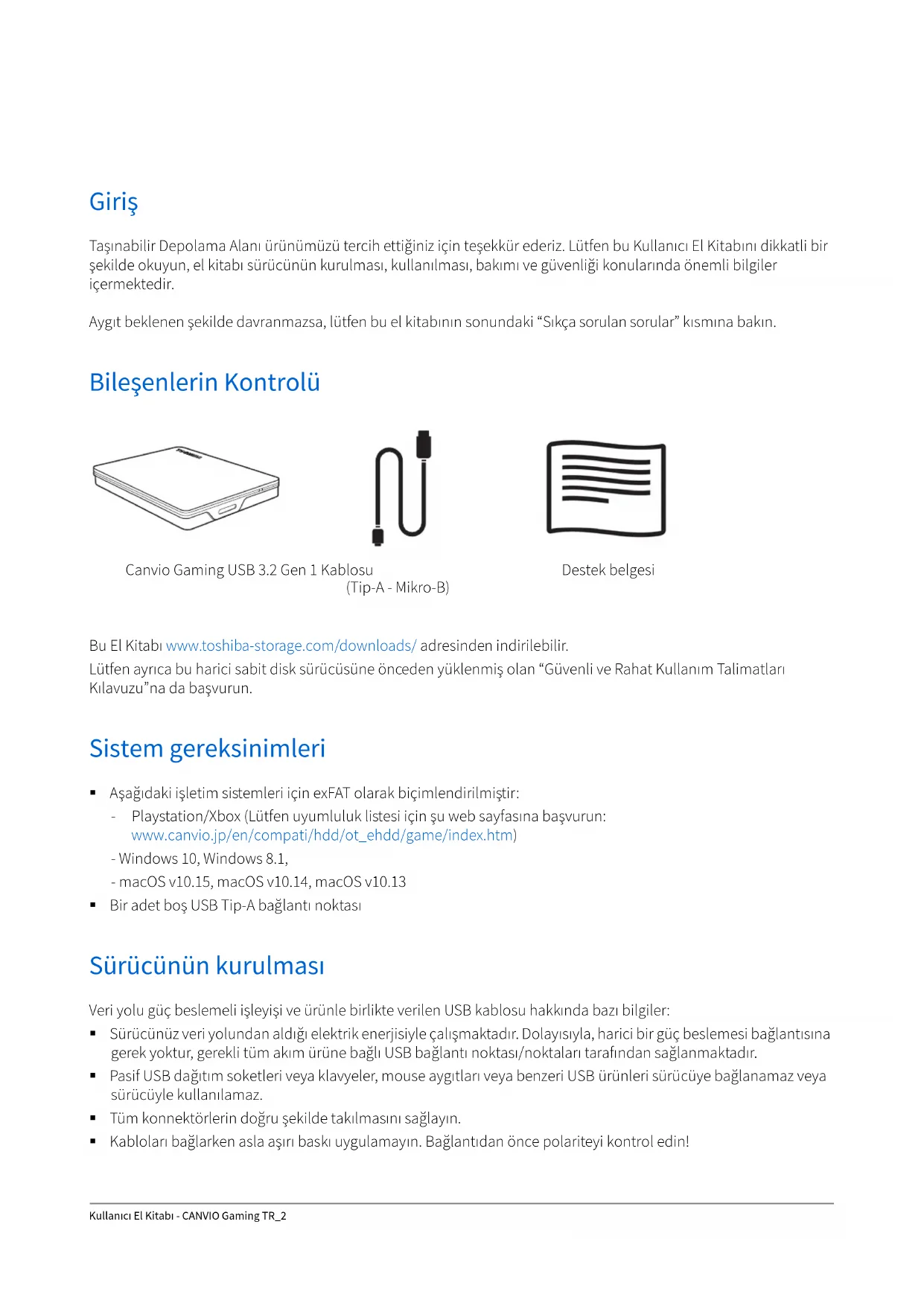
| Kutu İçeriği | Harici disk, USB kablosu, hızlı başlangıç kılavuzu |
Sık sorulan sorular - HDTX120EK3AA TOSHIBA
Toshiba HDTX120EK3AA harici sabit diskimi nasıl biçimlendiririm?
Sabit diski bilgisayarınıza bağlayın. Disk Yönetimi yardımcı programını (Windows) veya Disk İzlencesi'ni (Mac) açın. Diski seçin, Biçimlendir'e tıklayın, dosya sistemini seçin (örneğin, Windows için NTFS, Mac/Windows için exFAT) ve biçimlendirmeyi başlatın. Dikkat, bu tüm verileri siler.
Sabit diskim neden tanınmıyor?
USB kablosunun diske ve çalışan bir USB bağlantı noktasına düzgün şekilde bağlandığını kontrol edin. Başka bir bağlantı noktası veya kablo deneyin. Diskin güç aldığından emin olun (bazı güçsüz USB hub'ları yeterli güç sağlayamayabilir). Windows'ta, Aygıt Yöneticisi'ni açarak diskin görünüp görünmediğini kontrol edin. Disk yeniyse, önceden biçimlendirme gerektirebilir.
LED göstergesi yanmazsa ne yapmalıyım?
USB kablosunun diske ve bilgisayara bağlantısını kontrol edin. Başka bir USB bağlantı noktası veya başka bir bilgisayar deneyin. Disk hala güç almıyorsa, kablo veya disk arızalı olabilir. Garanti kapsamında değişim için Toshiba müşteri hizmetleriyle iletişime geçin.
Dosyaları hızlı bir şekilde nasıl aktarabilirim?
5 Gbit/s'ye kadar hızlar için USB 3.0 (mavi) bağlantı noktası kullanın. Disk USB 2.0 ile geriye dönük uyumludur, ancak aktarımlar daha yavaş olacaktır. Büyük dosyalar için sürükle-bırak etkilidir. Çok sayıda küçük dosyayı tek seferde aktarmaktan kaçının, bu işlemi yavaşlatabilir.
Bu sabit diski oyun konsoluyla kullanabilir miyim?
Evet, Toshiba HDTX120EK3AA, PS4, PS5, Xbox One ve Xbox Series X/S konsollarıyla uyumludur. Konsollar için diskin exFAT veya konsola özgü biçimde (örneğin, Xbox için NTFS) biçimlendirilmesi gerekir. Biçimlendirme için konsolun talimatlarını izleyin.
Verilerimi otomatik olarak nasıl yedeklerim?
Windows'taki yerleşik Yedekleme yazılımını (Dosya Geçmişi) veya Mac'te Time Machine'i kullanabilirsiniz. Sabit diski yedekleme hedefi olarak ayarlayın ve düzenli yedeklemeler planlayın. Toshiba bazen otomatik yedeklemeler için özel yazılım sunar (web sitelerinden indirilebilir).
Sabit disk Mac ile uyumlu mu?
Evet, macOS ile uyumludur. Disk genellikle NTFS (Windows) olarak önceden biçimlendirilmiştir; Mac'te en iyi kullanım için Disk İzlencesi aracılığıyla exFAT'e (Mac ve Windows uyumlu) veya APFS'ye (yalnızca Mac) yeniden biçimlendirin.
Sabit diski güvenli bir şekilde nasıl çıkarırım?
Windows'ta, görev çubuğundaki Donanımı Güvenle Kaldır simgesine tıklayın, diski seçin ve kaldırma mesajını bekleyin. Mac'te, disk simgesini çöp kutusuna sürükleyin veya Çıkar komutunu kullanın. Veri kaybını önlemek için dosya aktarımı sırasında diski asla çıkarmayın.
Anormal ses durumunda ne yapmalıyım?
Disk tekrarlayan tıklama veya gıcırdama sesi çıkarıyorsa, bu mekanik bir soruna işaret edebilir. Verilere zarar vermemek için kullanmayı hemen durdurun. Mümkünse verilerinizi yedekleyin, ardından garanti kapsamında onarım veya değişim için Toshiba desteğiyle iletişime geçin.
Verilerimi şifre ile nasıl korurum?
Toshiba HDTX120EK3AA donanım tabanlı şifreleme içermez. Dosyalarınızı şifreyle korumak için BitLocker (Windows Pro) veya VeraCrypt (ücretsiz) gibi bir şifreleme yazılımı kullanabilirsiniz. Disk üzerinde şifrelenmiş bir birim oluşturun ve güçlü bir şifre belirleyin.
Kullanıcıların soruları hakkında HDTX120EK3AA TOSHIBA
0 soru bu cihaz hakkında. Bildiklerinizi cevaplayın veya kendinizinki sorun.
Bu cihaz hakkında yeni bir soru sor
Henüz soru yok. İlk soruyu siz sorun.
Cihazınız için talimatları indirin Harici sabit disk PDF formatında ücretsiz! Kılavuzunuzu bulun HDTX120EK3AA - TOSHIBA ve elektronik cihazınızı yeniden ele alın. Bu sayfada cihazınızın kullanımı için gerekli tüm belgeler yayınlanmaktadır. HDTX120EK3AA markasının TOSHIBA.
KULLANIM KILAVUZU HDTX120EK3AA TOSHIBA




Kılavuz asistanı
Anthropic tarafından desteklenmektedir
Mesajınız bekleniyor
Ürün bilgisi
Marka : TOSHIBA
Model : HDTX120EK3AA
Kategori : Harici sabit disk