Часті запитання - HDTX120EK3AA TOSHIBA
Як відформатувати мій зовнішній жорсткий диск Toshiba HDTX120EK3AA?
Підключіть жорсткий диск до комп'ютера. Відкрийте утиліту керування дисками (Windows) або Дискову утиліту (Mac). Виберіть диск, натисніть Форматувати, оберіть файлову систему (наприклад: NTFS для Windows, exFAT для Mac/Windows) і запустіть форматування. Увага: це видалить усі дані.
Чому мій жорсткий диск не розпізнається?
Перевірте, чи USB-кабель правильно підключено до диска та до робочого порту USB. Спробуйте інший порт або інший кабель. Переконайтеся, що диск отримує живлення (деякі неживлені USB-хаби можуть не забезпечувати достатньої потужності). У Windows відкрийте Диспетчер пристроїв, щоб побачити, чи диск відображається. Якщо диск новий, можливо, його потрібно попередньо відформатувати.
Що робити, якщо світлодіодний індикатор не світиться?
Перевірте підключення USB-кабелю до диска та комп'ютера. Спробуйте інший порт USB або інший комп'ютер. Якщо диск все ще не отримує живлення, кабель або диск можуть бути несправними. Зверніться до служби підтримки Toshiba для заміни за гарантією.
Як швидко передавати файли?
Використовуйте порт USB 3.0 (синій) для швидкості до 5 Гбіт/с. Диск сумісний з USB 2.0, але передача буде повільнішою. Для великих файлів ефективним є перетягування. Уникайте одночасної передачі багатьох дрібних файлів, це може сповільнити процес.
Чи можна використовувати цей жорсткий диск з ігровою консоллю?
Так, Toshiba HDTX120EK3AA сумісний з консолями PS4, PS5, Xbox One та Xbox Series X/S. Для консолей диск має бути відформатований у exFAT або у специфічному форматі консолі (наприклад, NTFS для Xbox). Дотримуйтесь інструкцій консолі щодо форматування.
Як автоматично резервувати мої дані?
Ви можете скористатися вбудованим програмним забезпеченням Резервне копіювання у Windows (Історія файлів) або Time Machine на Mac. Налаштуйте жорсткий диск як місце призначення резервного копіювання та заплануйте регулярні резервні копії. Toshiba іноді пропонує спеціалізоване програмне забезпечення (для завантаження на їхньому сайті) для автоматизації резервного копіювання.
Чи сумісний жорсткий диск з Mac?
Так, він сумісний з macOS. Диск зазвичай попередньо відформатовано у NTFS (Windows); для оптимального використання на Mac переформатуйте його у exFAT (сумісний з Mac та Windows) або APFS (тільки Mac) через Дискову утиліту.
Як безпечно вийняти жорсткий диск?
У Windows натисніть на значок Безпечне вилучення пристрою на панелі завдань, виберіть диск і зачекайте на повідомлення про вилучення. На Mac перетягніть значок диска до смітника або скористайтеся командою Вийняти. Ніколи не від'єднуйте диск під час передачі файлів, щоб уникнути втрати даних.
Що робити при ненормальному шумі?
Якщо диск видає повторювані клацання або скрипіння, це може свідчити про механічну проблему. Негайно припиніть його використання, щоб уникнути пошкодження даних. За можливості зробіть резервну копію даних, потім зверніться до служби підтримки Toshiba для ремонту або заміни за гарантією.
Як захистити мої дані паролем?
Toshiba HDTX120EK3AA не включає вбудоване апаратне шифрування. Ви можете використовувати програмне забезпечення для шифрування, таке як BitLocker (Windows Pro) або VeraCrypt (безкоштовне), щоб захистити файли паролем. Створіть зашифрований том на диску та встановіть надійний пароль.
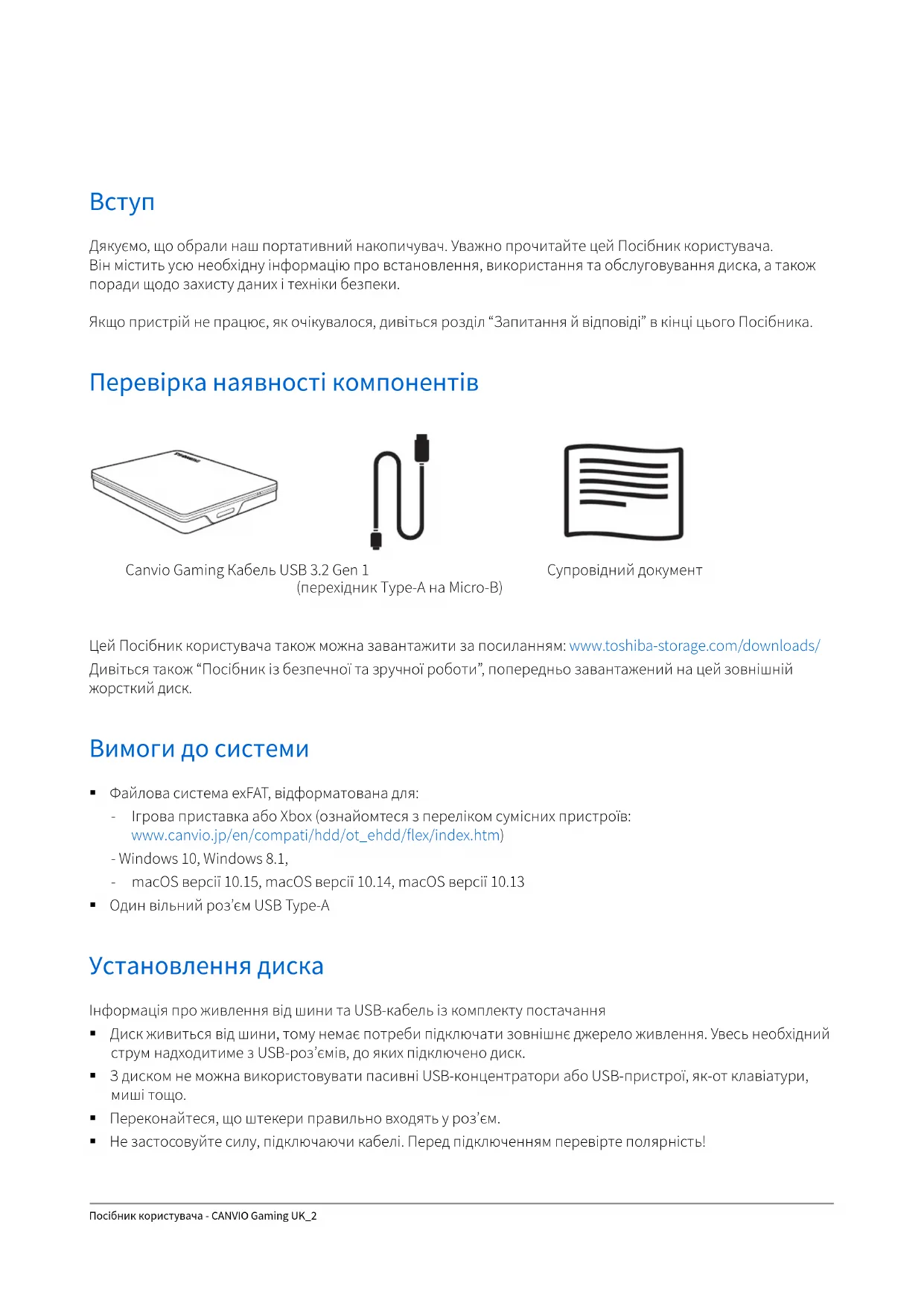
Завантажте інструкції для вашого Зовнішній жорсткий диск у форматі PDF безкоштовно! Знайдіть свій посібник HDTX120EK3AA -
TOSHIBA і поверніть собі контроль над електронним пристроєм. На цій сторінці опубліковані всі документи, необхідні для використання вашого пристрою. HDTX120EK3AA бренду TOSHIBA.
ПОСІБНИК КОРИСТУВАЧА HDTX120EK3AA TOSHIBA