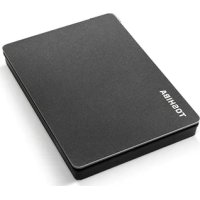
HDTX140EK3CA - Зовнішній жорсткий диск TOSHIBA - Безкоштовний посібник користувача
Знайдіть посібник до пристрою безкоштовно HDTX140EK3CA TOSHIBA у форматі PDF.



| Тип продукту | Зовнішній жорсткий диск |
| Бренд | Toshiba |
| Модель | HDTX140EK3CA |
| Ємність | 1 Тб (терабайт) |
| Розміри (прибл.) | 78 x 109 x 14 мм |
| Вага (прибл.) | 149 г |
| Інтерфейс | USB 3.2 Gen 1 (сумісний з USB 2.0) |
| Живлення | Через шину USB (не потребує зовнішнього живлення) |
| Попередньо встановлена файлова система | exFAT |
| Сумісні операційні системи | Windows 10, Windows 8.1, PlayStation, Xbox |
| Основні функції | Портативне зберігання, резервне копіювання, передача даних |
| Догляд та очищення | Відключати перед очищенням; використовувати м'яку суху тканину |
| Безпека використання | Не відключати під час запису; уникати вологи та ударів |
| Запчастини / ремонтопридатність | USB-кабель в комплекті; запчастини недоступні |
| Робоча температура | Не вказано; нормальне нагрівання при використанні |
| Гарантія | Перевірте сайт Toshiba для деталей |
Часті запитання - HDTX140EK3CA TOSHIBA
Питання користувачів про HDTX140EK3CA TOSHIBA
0 питання про цей пристрій. Дайте відповідь на ті, що знаєте, або поставте власне.
Поставити нове питання про цей пристрій
Завантажте інструкції для вашого Зовнішній жорсткий диск у форматі PDF безкоштовно! Знайдіть свій посібник HDTX140EK3CA - TOSHIBA і поверніть собі контроль над електронним пристроєм. На цій сторінці опубліковані всі документи, необхідні для використання вашого пристрою. HDTX140EK3CA бренду TOSHIBA.
ПОСІБНИК КОРИСТУВАЧА HDTX140EK3CA TOSHIBA
Вступ 2
Перевірка наявності компонентів.... 2
Вимоги до системи.... 2
Установлення диска.... 2
Підключення диска до вашого сумісного пристрою 3
Розмонтування й відключення диска.... 3
Чищення корпусу диска 4
Додаткові поради 4
Запитання й відповіді 4
Усунення неполадок 5
Підтримка TOSHIBA 6
Заяви про відповідність нормативним вимогам.... 6
Вступ
Дякуємо, що обрали наш портативний накопичувач. Уважно прочитайте цей Посібник користувача. Він містить усю необхідну інформацію про встановлення, використання та обслуговування диска, а також поради щодо захисту даних і техніки безпеки.
Якщо пристрій не працює, як очікувалося, дивіться розділ "Запитання й відповіді" в кінці цього Посібника.
Перевірка наявності компонентів
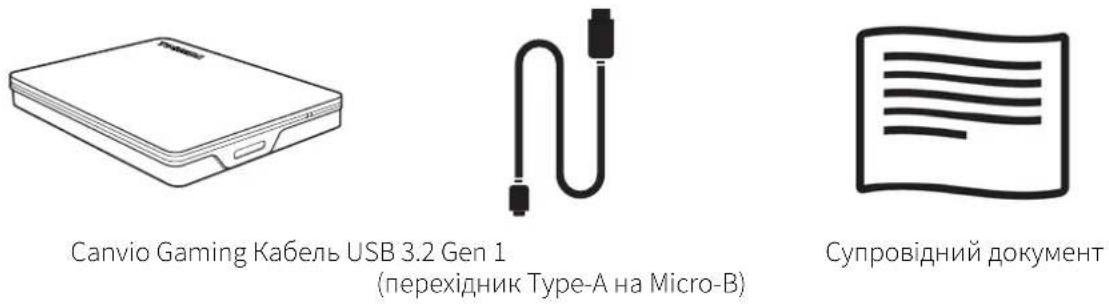
Цей Посібник користувача також можна завантажити за посиланням: www.toshiba-storage.com/downloads/Дивіться також "Посібник із безпечної та зручної роботи", попередньо завантажений на цей зовнішній жорсткий диск.
Вимоги до системи
- Файлова система exFAT, відформатована для:
- Ігрова приставка або Xbox (ознайомтеся з переліком сумісних пристроїв: www.canvio.jp/en/compati/hdd/ot_ehdd/flex/index.htm)
- Windows 10, Windows 8.1,
- macOS версii 10.15, macOS версii 10.14, macOS версii 10.13
- Один вільний роз'єм USB Type-A
Установлення диска
Інформація про живлення від шини та USB-кабель із комплекту постачання
- Диск живиться від шини, тому немає потреби підключати зовнішнє джерело живлення. Увесь необхідний струм надходитиме з USB-роз'ємів, до яких підключено диск.
- З диском не можна використовувати пасивні USB-концентратори або USB-пристрої, як-от клавіатури, миші тощо.
■ Переконайтеся, що штекери правильно входять у роз'єм.
■ Не застосовуйте силу, підключаючи кабелі. Перед підключенням перевірте полярність!
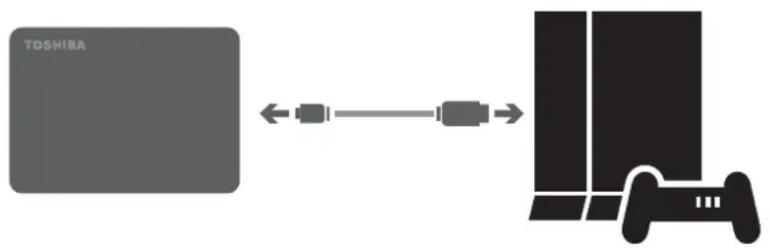
Підключення диска до вашого сумісного пристрою
Перевірити сумісність пристроїв і ознайомитися з інструкціями з підключення можна у відповідних посібниках користувача для кожного пристрою.
flowchart
graph LR
    A["TOSHIBA"] <--> B["Game Controller"]
    B --> C["Next Switch"]
- Вставте штекер Micro-B USB 3.2 Gen 1 у відповідний порт самого диска.
- Коли сумісний пристрій увімкнуто й повністю завантажено, вставте штекер USB Type-A у роз'єм сумісного пристрою.
■ Використовуйте кабель USB Type-A з комплекту, щоб підключити зовнішній накопичувач до сумісного порту USB.
Зверніть увагу, що внаслідок переформатування зовнішнього накопичувача буде видалено весь раніше збережений контент користувача.
- Щоб відключити зовнішній накопичувач від підключеного пристрою, дотримуйтесь інструкції, указаної для відповідного пристрою.
- Не відключайте зовнішній накопичувач і не вимикайте підключений пристрій, якщо зовнішній накопичувач працює (коли індикатор живлення/доступу блимає), оскільки це може спричинити помилку в роботі накопичувача або втрату даних.
Розмонтування й відключення диска
Наполегливо рекомендується не відключати диск лише шляхом від'єднання кабелю, оскільки в цей час можуть записуватися дані на диск. Такі дані буде втрачено, і диск може зазнати фізичних пошкоджень!
Щоб безпечно розмонтувати диск, виконайте зазначені нижче дії.
- Дотримуйтесь інструкцій на екрані, щоб завершити процес розмонтування.
<Комп'ютер iз Windows>
- Клацніть піктограму "Безпечно видалити устаткування та витягти носій".
Відкриється спливаюче вікно з переліком усіх зовнішніх пристроїв, підключених до комп'ютера. - Виберіть диск TOSHIBA, який потрібно видалити.
Через кілька секунд з'явиться повідомлення про те, що пристрій можна безпечно видалити. - Натисніть кнопку ОК. Теперь диск можна від'єднати.
<Комп'ютерMac>
- Утримуючи Ctrl, клацніть піктограму жорсткого диска й виберіть команду "Вийняти".
АБО
■ Перетягніть піктограму жорсткого диска в Смітник. Теперь диск можна від'єднати.
Чищення корпусу диска
Перед чищенням диска його необхідно фізично від'єднати від комп'ютера. Рекомендується використовувати стандартні засоби для чищення, а також витирати з поверхні залишкову рідину.
Додаткові поради
Інформацію про виконання стандартних операцій, як-от перейменування диска, створення резервної копії даних або керування файлами, рекомендується дивитися в посібнику користувача операційної системи.
У цьому ж посібнику описано виконання завдань, пов'язаних з обслуговуванням, як-от дефрагментація та оптимізація.
Крім того, рекомендується встановити антивірусне програмне забезпечення, щоб захистити дані від навмисної шкоди, якої можуть завдати віруси або троянські програми.
Запитання й відповіді
Запитання: Чи потрібні драйвери USB для Windows?
Відповідь: Ні, вони вже встановлені в операційній системі.
Запитання: Чи можна завантажувати систему з цього диска?
Відповідь: Ні, оскільки Windows не підтримує завантаження із зовнішніх жорстких дисків.
Запитання: Чому цей диск не потребує вентилятора?
Відповідь: Конструкція диска передбачає оптимальне розсіювання тепла, тому вентилятор не потрібен. Завдяки цьому пристрій працює майже безшумно.
Запитання: Чому ємність мого диска, як показує Windows, нижча за фактичну зазначену ємність?
Відповідь: Ця різниця пояснюється застосуванням різних методів розрахування ємності. Виробники жорстких дисків розраховують ємність у десятковій системі числення, а операційна система — у д вийковій.
Приклад розрахування в десятковій системі:
1 ТБ = 1000 ГБ
1 ГБ = 1000 МБ = 1 000 000 КБ = 1 000 000 000 байтів
Приклад розрахування у двійковій системі:
1 ГБ = 1024 МБ = 1048576 КБ = 1073741824 байтів
У результаті ємність жорсткого диска 1 ТБ (за десятковою системою) відображатиметься у Windows як 931 ГБ (за двійковою системою).
Запитання: Чи можна використовувати цей диск, щоб скопіювати операційну систему з одного комп'ютера на інший?
Відповідь: Ні, операційну систему необхідно встановлювати згідно з інструкціями її постачальника. Просте копіювання не забезпечить її роботу.
Усунення неполадок
Комп'ютер не розпізнає диск.
■ Переконайтеся, що всі з'єднання надійні.
Якщо диск підключено за допомогою USB-концентратора, переконайтеся, що цей концентратор має власне джерело живлення.
Якщо використовується карта розширення, переконайтеся, що вона функціонує належним чином, і оновіть програмне забезпечення або прошивку.
Якщо диск нагрівається під час роботи, це небезпечно?
Відповідь: Це нормально й не становить загрози.
Диск повідомляє про помилку “Не вдається запустити пристрій”.
Відповідь: Існує дві можливі причини. Перша — це проблема з живленням, і тоді необхідно перевірити з'єднання. Друга — диск несправний і потребує ремонту.
Диск відсутній у вікні "Мій комп'ютер" або "Цей ПК", але відображається в диспетчері пристроїв.
Відповідь: Виконайте такі дії.
- Натисніть правою кнопкою миші "Мій комп'ютер" або "Цей ПК".
- Виберіть пункт "Керування" в контекстному меню.
-
Виберіть "Керування дисками".
Відкриється список доступних пристроїв зберігання. -
Перевірте, чи є в списку ваш диск.
-
Клацніть правою кнопкою миші у вікні справа й виберіть пункт “Видалити розділ” у контекстному меню.
-
Клацніть правою кнопкою миші у вікні й виберіть пункт "Створити розділ" у контекстному меню.
-
Потім у вікні майстра створення розділів виберіть "Первинний розділ". Натисніть "Далі".
-
З'явиться літера диска, яку ви можете змінити. Натисніть "Далі".
ПРИМИТКА Під час форматування диска всі дані на ньому видаляються.
- Підтвердьте форматування диска.
Коли я намагаюся відформатувати диск, з'являється повідомлення "Не вдалося виконати форматування".
Відповідь: Можливо, ви форматуєте диск у файловій системі FAT. Спробуйте використати NTFS. Це має вирішити проблему.
Підтримка TOSHIBA
Потрібна допомога?
Відвідайте сторінку підтримки жорстких дисків і пристроїв зберігання TOSHIBA:
Звернутися по гарантійне обслуговування можна тут:
Заяви про відповідність нормативним вимогам
Відповідність вимогам СЕ
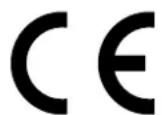
Цей виріб має маркування СЕ згідно з вимогами чинних Директив ЄС. Відповідає за маркування СЕ: компанія Toshiba Electronics Europe GmbH, Hansaallee 181, 40549 Düsseldorf, Germany (Німеччина).
Робоче середовище
Електромагнітна сумісність (EMC) виробу перевірена стандартним для цієї категорії товарів способом, що застосовується до так званих “побутових і комерційних середовищ, а також легкої промисловості”. Корпорація Toshiba не проводила перевірки електромагнітної сумісності в інших робочих середовищах, тому використання виробу в них може бути обмежене, не рекомендоване або мати такі наслідки: перешкоди в роботі цього або інших виробів поблизу, які можуть призвести до тимчасових неполадок, втрати чи пошкодження даних. Нижче наведено приклади неперевірених робочих середовищ і відповідні рекомендації.
- Промислові середовища (наприклад, де використовується напруга 380 В у трифазній мережі): небезпека перешкод у роботі цього виробу через можливі сильні електромагнітні поля, особливо поряд із великим обладнанням або енергетичними установками.
- Медичні середовища: корпорація Toshiba не проводила перевірку відповідності Директиві про медичні пристрої, тому цей виріб не можна використовувати в медичних цілях без додаткової перевірки. Використання у звичайних офісних середовищах, як-от у лікарнях, не має викликати проблеми, якщо відповідальна адміністрація не встановила обмеження.
- Автотранспорт: рекомендації щодо використання цього виробу (або категорії виробів) дивіться в посібнику власника відповідного транспортного засобу.
■ Повітряний транспорт: дотримуйтеся рекомендацій екіпажу щодо обмежень використання цього виробу.
Інші умови, не пов'язані з електромагнітною сумісністю
Використання поза приміщенням: цей виріб є типовим побутовим або офісним обладнанням і тому не має особливої стійкості до проникнення вологи або захисту від сильних ударів.
■ Вибухонебезпечні умови: використання цього виробу в таких особливих умовах (Ex) не допускається.
Інформація лише для держав-членів ЄС
REACH — Декларація про відповідність
Компанія Toshiba забезпечує відповідність своєї продукції всім вимогам REACH (реєстрація, оцінювання, санкціонування та обмеження використання хімічних речовин) і зобов'язується надавати клієнтам інформацію про хімічні речовини у своїй продукції відповідно до норм REACH.
Утилізація виробів
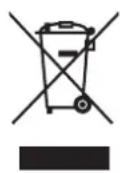
Цей символ означає, що виріб не можна утилізувати як побутові відходи. Дотримуючись правил утилізації виробу, ви допоможете уникнути шкоди довкіллю та здоров'ю людей, що може статися в разі неналежної утилізації. Докладнішу інформацію про утилізацію цього виробу можете отримати в локальному представництві у своєму місті, муніципальній службі утилізації відходів або в магазині, де було придбано виріб.
Інформація лише для Туреччини
Відповідає Директиві АЕЕЕ.
Примітки
© TOSHIBA Electronics Europe GmbH, 2020 р. Уси права захищено.
TOSHIBA залишає за собою право на технічні зміни. Корпорація TOSHIBA не несе відповідальності за збитки, безпосередньо чи опосередковано пов'язані з помилками, упущеннями або розбіжностями між цим виробом і документацією. Найменування й логотипи корпорації Toshiba є зареєстрованими товарними знаками Toshiba.
macOS є товарним знаком Apple Inc.
Інші назви компаній, продуктів і служб можуть бути товарними знаками відповідних власників.
Характеристики, конфігурації, кольори, компоненти та обслуговування продуктів можуть змінюватися без попередження.
1 гігабайт (ГБ) = 1 млрд байтів, а 1 терабайт (ТБ) = 1 трлн байтів. Загальна доступна ємність залежить від робочого середовища, тому доступна вам ємність для зберігання даних відрізнятиметься відповідним чином. Однак операційна система комп'ютера застосовує двійкову систему числення, де 1 ТБ = 2 ^40 = 1 099 511 627 776 байтів, і тому відображається менша ємність накопичувача.
ПРИМИТКА
- Підключайте цей виріб безпосередньо до USB-роз'єму за допомогою USB-кабелю з комплекту постачання.
Якщо через USB-роз'єм не надходить достатнє живлення, пристрій не функціонуватиме. - Залежно від характеристик пристрою, до якого ви підключаєється, швидкість передавання може відповідати швидкості USB 2.0. Докладні відомості дивіться в посібнику для пристрою, до якого ви підключаєється.
- Щоб запобігти втраті даних, що зберігаються на цьому виробі, регулярно створюйте їх резервні копії на іншому пристрої зберігання.





- Вступ
- Перевірка наявності компонентів
- Вимоги до системи
- Установлення диска
- Підключення диска до вашого сумісного пристрою
- Розмонтування й відключення диска
- <Комп'ютер iз Windows>
- <Комп'ютерMac>
- Чищення корпусу диска
- Додаткові поради
- Запитання й відповіді
- Усунення неполадок
- Комп'ютер не розпізнає диск.
- Підтримка TOSHIBA
- Потрібна допомога?
- Заяви про відповідність нормативним вимогам
- Відповідність вимогам СЕ
- Робоче середовище
- Інші умови, не пов'язані з електромагнітною сумісністю
- Інформація лише для держав-членів ЄС
- REACH — Декларація про відповідність
- Утилізація виробів
- Примітки
- ПРИМИТКА
Марка : TOSHIBA
Модель : HDTX140EK3CA
Категорія : Зовнішній жорсткий диск